
Умные подсказки и аккуратное автоисправление: Новые обновления в «Яндекс Клавиатуре»
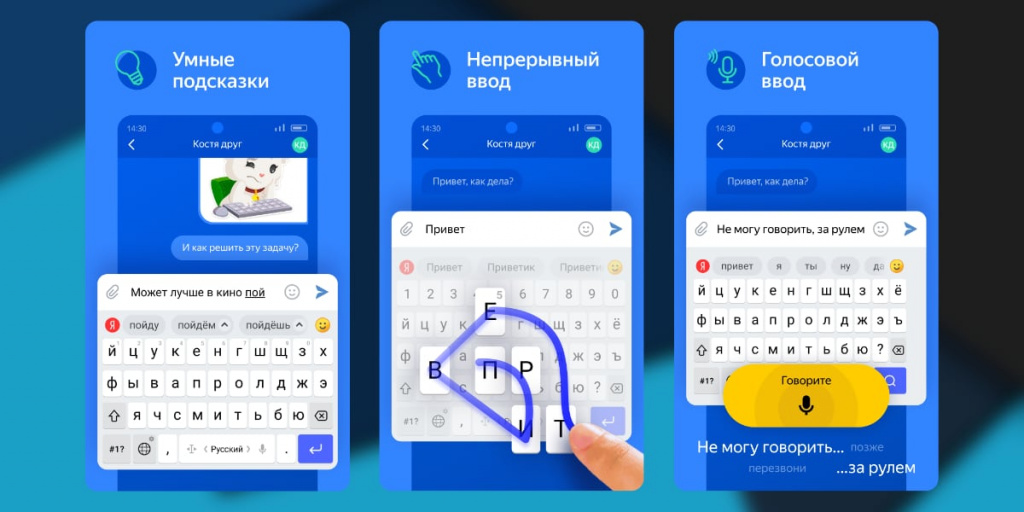
В «Яндекс Клавиатуре» появились умными подсказки, которые подстраиваются под разные приложения. Об этом говорится на сайте сервиса.
Разработчики научили клавиатуру распознавать, в каком приложении пользователь печатает запрос, и предлагать подходящее продолжение (к примеру, если напечатать буквы «пр», в картах будут предложены варианты «проспект», «продукты» или «проезд», в мессенджере — «привет» и «просто»).
Что еще нового появилось в «Яндекс Клавиатуре»:
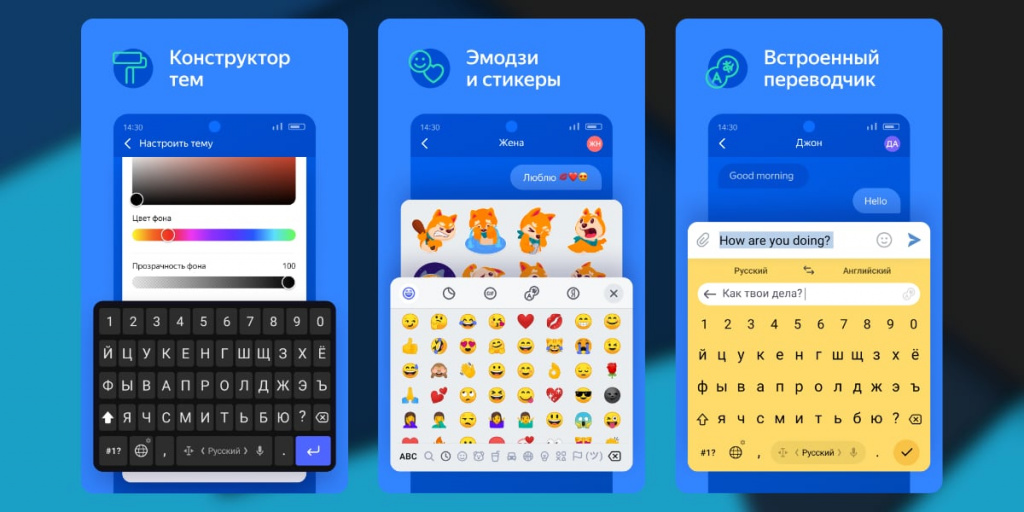
- разные фоны: клавиатуру можно сделать темной, светлой или поставить свою картинку на фон;
- аккуратное автоисправление: клавиатура находит опечатки в сообщении и убирает их на ходу;
- готовые ответы: пользователь может создать шаблоны и использовать их в переписке;
- голосовой ввод;
- ввод свайпом;
- эмодзи и гифки.
Как пользоваться яндекс клавиатурой голосовой в ватсап
Будь в курсе последних новостей из мира гаджетов и технологий
iGuides для смартфонов Apple
Как включить «Яндекс.Клавиатуру» с помощью приложения «Яндекс» на Android

Георгий Лямин — 21 сентября 2020, 18:48
Пользоваться «Клавиатурой» от «Яндекса» стало проще: пользователи Android смогут включить её через приложение «Яндекс». Ранее сервис был доступен только через отдельное приложение, которое нужно было устанавливать на телефон.
«Клавиатура» поддерживает все необходимые пользователям функции: голосовой и непрерывный ввод (или ввод свайпом), умные подсказки, автокоррекцию и другие. Также там доступны эмодзи, стикеры, уникальные темы и гифки.
В «Клавиатуре» применяются наработки других сервисов «Яндекса». Например, функция автоперевода построена на базе «Яндекс.Переводчика» и при необходимости автоматически переводит набираемый текст на нужный язык.
В работе «Клавиатуры» участвуют модели машинного обучения: к примеру, именно они принимают решение о внесении правок. Они учитывают сразу несколько параметров, в том числе геометрические факторы — то есть анализируют, на какую часть клавиши (близко к границе или нет) нажал пользователь. Сервис поддерживает ввод текста и подсказки на 75 языках.
Чтобы попробовать «Клавиатуру» в действии, нужно открыть приложение «Яндекс», нажать кнопку «Все сервисы» в правом нижнем углу, выбрать «Клавиатуру» — и следовать инструкциям.
Смартфоны на Android и многое другое вы можете купить у наших друзей из Big Geek. Скидка по промокоду iGuides
Как отвечать в WhatsApp с Apple Watch
Если вы не знали, то наши статьи помогают читателям определиться с выбором того или иного гаджета. Мы разбираем не только iPhone, AirPods и MacBook, но и Apple Watch. Авторов AppleInsider.ru ценят и благодарят за помощь в выборе гаджета даже после ухода из редакции! На днях мне написал Артем Рахматуллин и рассказал историю о том, что к нему постучался в соцсети молодой человек и поблагодарил за помощь в выборе Apple Watch SE. Несмотря на то, что часы ему идеально подошли, читателя заинтересовало, можно ли с их помощью отвечать на сообщения в WhatsApp. Давайте разберемся.
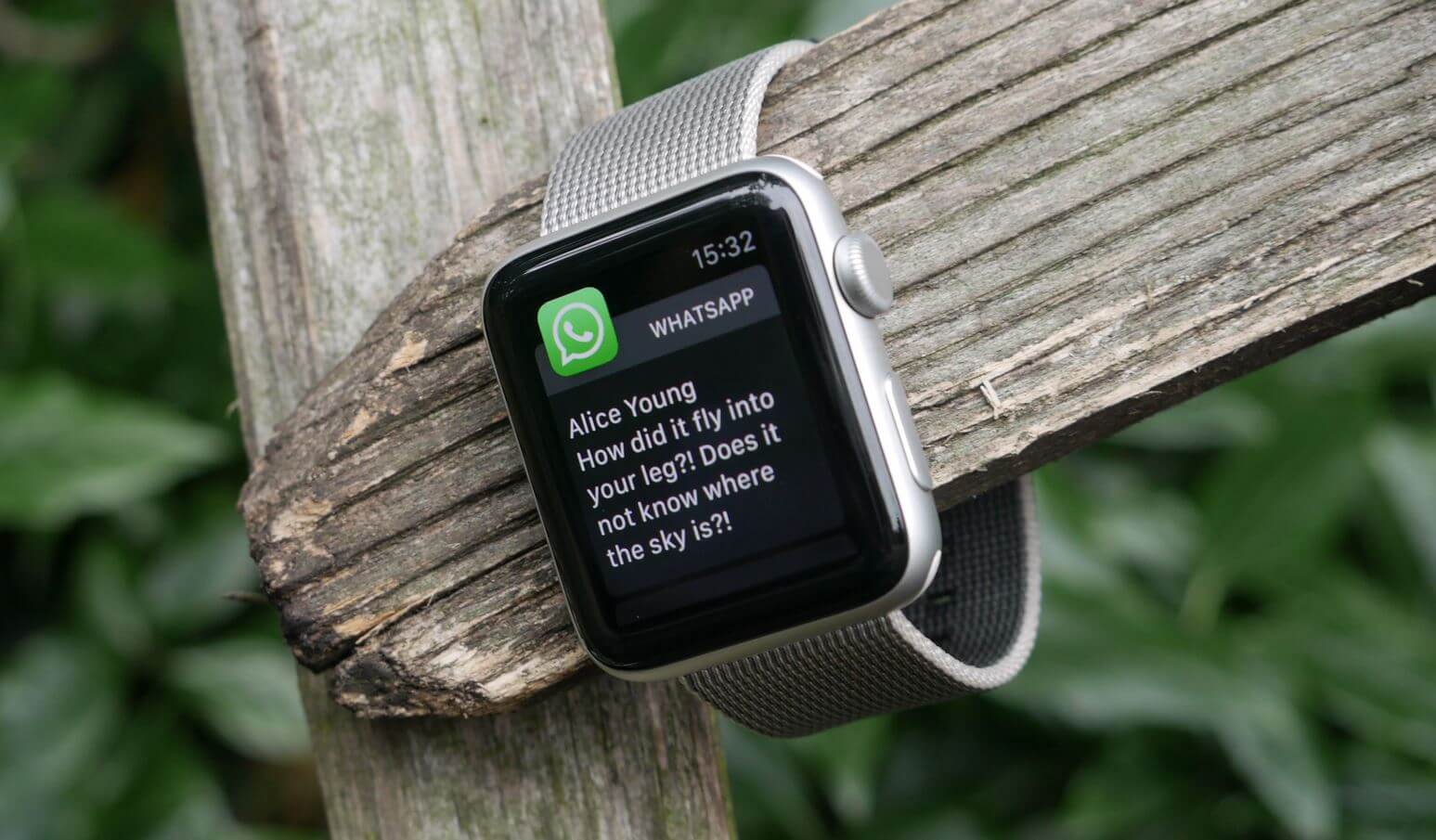
Как отвечать на сообщения в WhatsApp с помощью Apple Watch?
Сообщение в Ватсапе на Apple Watch
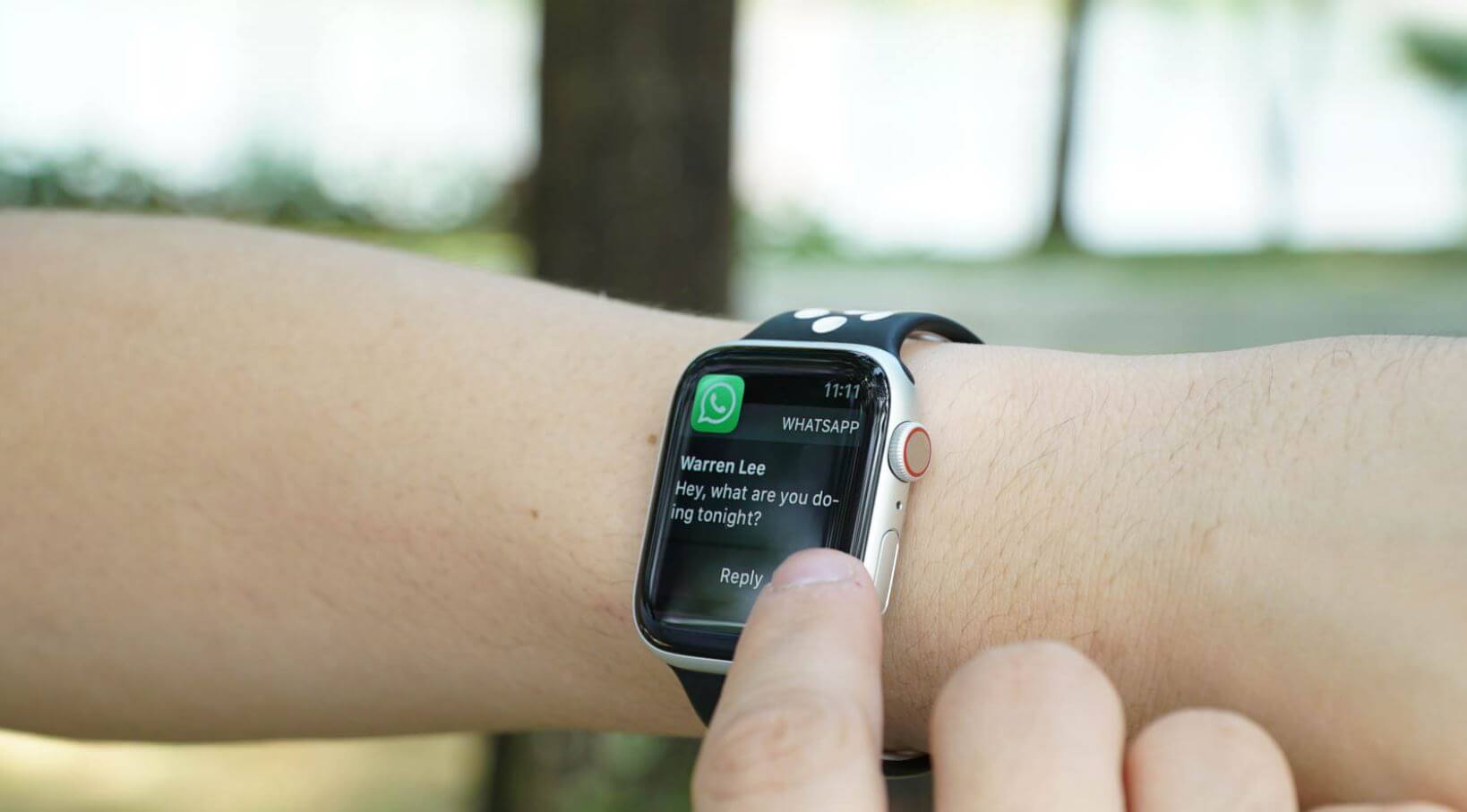
В WhatsApp можно ответить со смарт-часов, но делать это не очень удобно
WhatsApp на Apple Watch работает лишь в качестве второго экрана, то есть, отображает уведомления, но не дает доступа к приложению. На всякий случай, напомним, что настроить.
- На iPhone зайдите в приложение Watch.
- На вкладке «Мои часы» нажмите «Уведомления и найдите WhatsApp.
- Активируйте переключатель.
- После этого уведомления из WhatsApp будут приходить на Apple Watch.
При получении вам нужно будет нажать на него и выбрать «Ответить». Есть возможность отправить готовый ответ из шаблонов или записать голосовое сообщение. Если вдруг у вас не будет пункта «Ответить», вам нужно зайти в приложение Watch, зайти в «Основные» и выбрать «Включение диктовки».
WhatsApp для Apple Watch
Один из самых популярных мессенджеров не имеет версии для Apple Watch: в компании вообще никуда не торопятся и уже долгое время не могут сделать даже WhatsApp для iPad. По умолчанию на смарт-часах можно лишь просматривать уведомление, отвечать заготовленными фразами или надиктовывать сообщение голосом. Согласитесь, тот еще костыль?
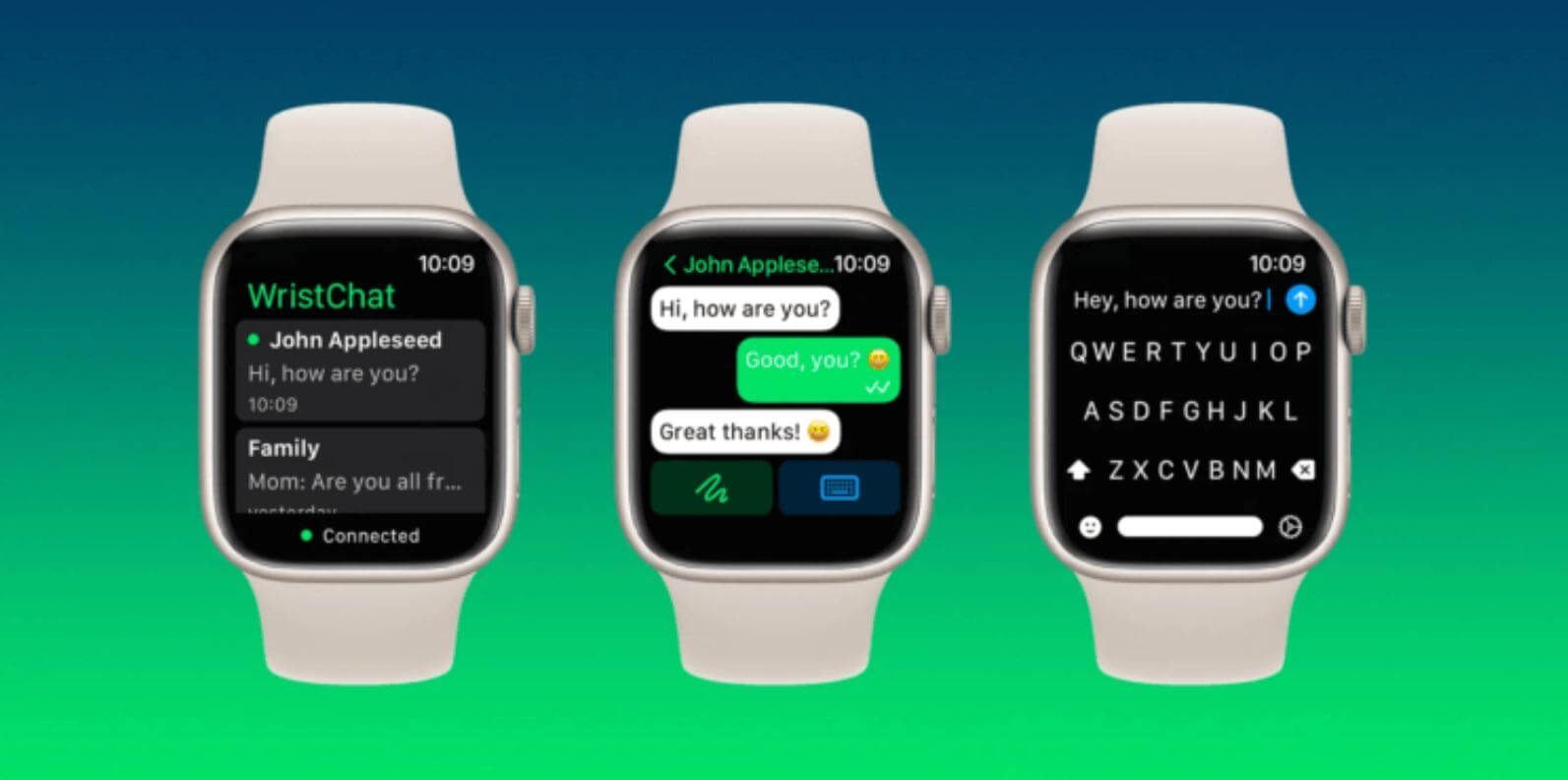
В WristChat даже есть клавиатура для быстрых ответов
К счастью, мы живем в 2022 году — сейчас iOS и другие операционки являются достаточно открытыми, имеют много удобных приложений, которые прекрасно работают без джейлбрейка. Одно из них WristChat — аналог WhatsApp для Apple Watch: приложение получает доступ к аккаунт владельца через API WhatsApp Web. После установки вам нужно отсканировать с помощью iPhone QR-код на экране смарт-часов, после чего появится список чатов, журнал переписки или возможность отправить новое сообщение.
Кроме того, в нем есть диктовка и отдельная клавиатура WristBoard. Удобно и то, что приложение работает с любой моделью Apple Watch. К сожалению, новые чаты создавать нельзя — только использовать уже существующие. Правда, за приложение придется заплатить 279 рублей. Правда, судя по рейтингу этого приложения и других, качество их работы оставляет желать лучшего, поэтому нужно ждать, когда же наконец в WhatsApp созреют и создадут свое приложение для Apple Watch.
Не отправляется ответ с Apple Watch
Иногда пользователи жалуются на то, что ответ с Apple Watch отправляются, но на самом деле сообщения не уходят. Что делать — этим вопросом задаются новые пользователи Apple Watch. Решение есть.
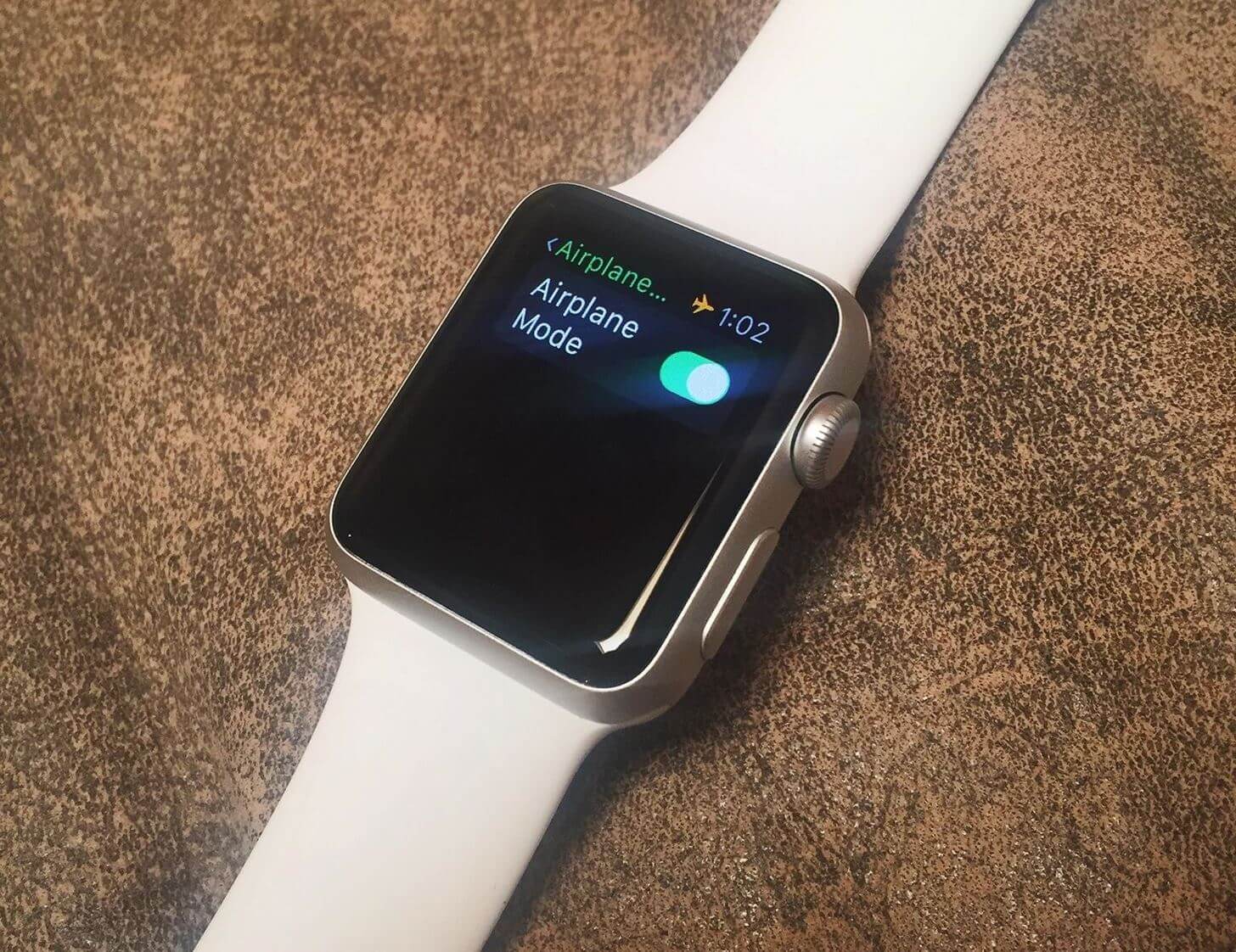
Проверьте авиарежим. Возможно, из-за него сообщения и не приходят
- Убедитесь, что часы подключены к iPhone. Wi-Fi и данные должны быть активны.
- Проверьте, что на Apple Watch отключен авиарежим или режим «Не беспокоить».
- Убедитесь, что выполнен вход в Appel ID.
- Проверьте, что сигнал сети в норме, а с iPhone отправляются сообщения.
- Попробуйте снова переключить получение уведомлений в WhatsApp в приложении Watch: для этого отключите их, перезагрузите оба устройства и включите обратно.
Если предыдущие способы не помогают, попробуйте разорвать пару iPhone с Apple Watch, но не забудьте создать резервную копию. Затем перезагрузите оба устройства и создайте подключение заново. Также обратите внимание на наличие обновлений: установите их, если они есть.
Недавно Apple опубликовала отчет, из которого стало известно, что владельцы техники становятся здоровее с каждым днем. Мы изучили документ и рассказали, каким же образом Apple делает нас здоровее и почему для компании это так важно.
3 способа быстро надиктовать текст
Программы, которые преобразуют голос в текст, существенно облегчают жизнь не только тем, кто много работает с текстами, но и пользователям, чья профессия напрямую с ними не связана. Даже обычную заметку гораздо быстрее надиктовать, чем записать. Не все знают, что операционные системы и популярные приложения имеют встроенную функции распознавания голоса.
Встроенный голосовой ввод
Так, в iOS есть встроенная функция голосового ввода. Чтобы воспользоваться ей, нужно просто нажать значок микрофона на обычной клавиатуре, после чего можно диктовать. Для расстановки знаков препинания необходимо голосом проговаривать их названия, то есть фразу «Привет, друзья!» нужно произнести так: «Привет запятая друзья восклицательный знак». С новой строкой то же самое.
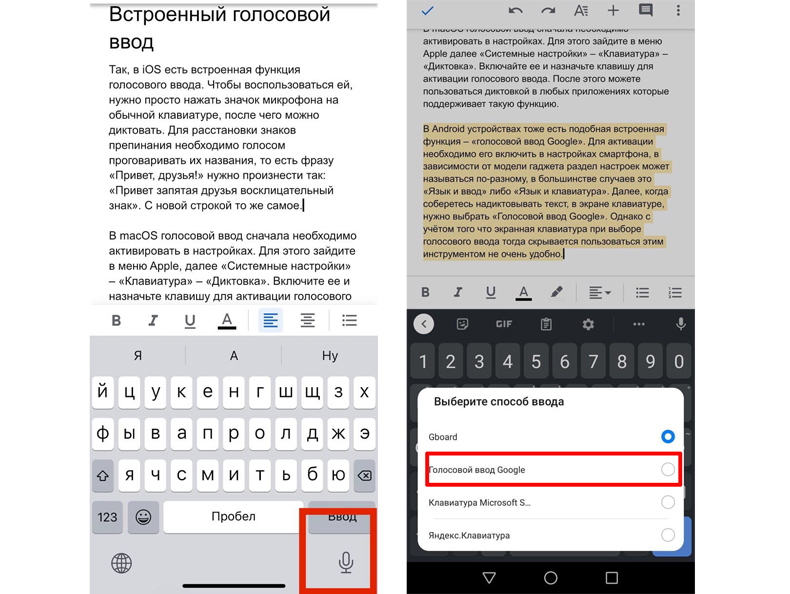
Активация голосового ввода: слева — на iOS, справа — на Android
В macOS голосовой ввод сначала необходимо активировать в настройках. Для этого зайдите в меню Apple, далее «Системные настройки» – «Клавиатура» – «Диктовка». Включите ее и назначьте клавишу для активации голосового ввода. После этого можете пользоваться диктовкой в любых приложениях, которые поддерживают такую функцию.
В Android-устройствах тоже есть аналогичная функция – «Голосовой ввод Google». Для активации необходимо включить ее в настройках смартфона, в большинстве случаев это раздел «Язык и ввод» либо «Язык и клавиатура». Когда соберетесь надиктовывать текст, в экранной клавиатуре нужно выбрать «Голосовой ввод Google».
Специальные приложения
Устанавливаются из магазинов AppStore либо Google Play, после чего их нужно активировать в настройках смартфона (обычно в разделе «Язык и ввод» выбираете соответствующую клавиатуру).
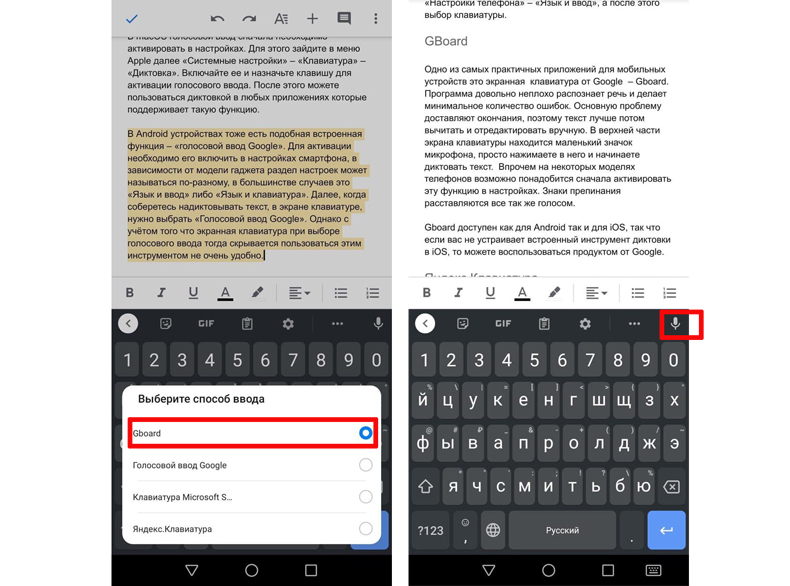
Активация GBoard
Вот пара популярных приложений.
- GBoard— экранная клавиатура от Google и одна из самых практичных утилит. Программа довольно неплохо распознает речь и делает минимальное количество ошибок. Основную проблему доставляют окончания, поэтому текст лучше потом вычитать и отредактировать вручную. В верхней части экрана клавиатуры находится маленький значок микрофона — просто нажимаете в него и начинаете диктовать текст. Приложение доступно как для Android, так и для iOS.
- Яндекс.Клавиатура автоматически расставляет знаки препинания (в версии для Android), но, например, чуть более долгую паузу при диктовке считает окончанием предложения и ставит точку. Впрочем, эту функцию можно и отключить. В целом, с голосовым распознаванием Яндекс.Клавиатура справляется хорошо. Приложение доступно для iOS и Android.
Для ПК: Google Документы
В Windows 10 тоже есть встроенная функция распознавания речи, однако диктовка доступна только на английском языке. Так что на помощь придёт текстовый редактор «Google Документы».
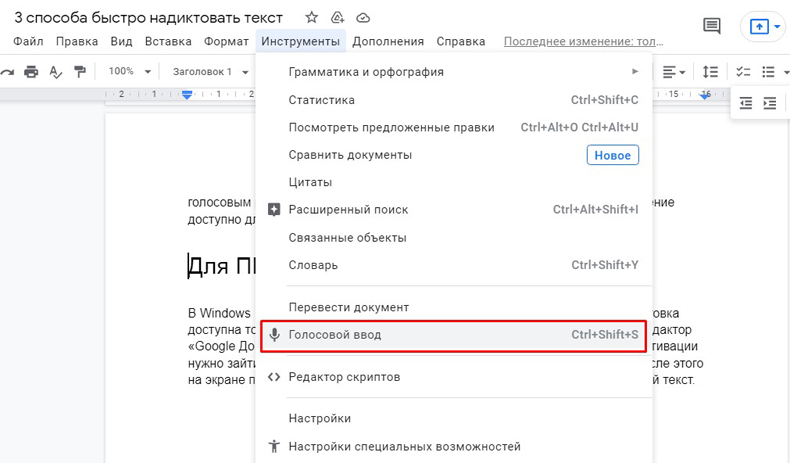
Диктовка работает в браузере Google Chrome: для ее активации нужно зайти в меню «Инструменты» и нажать на кнопку «Голосовой ввод». После этого на экране появится значок микрофона и можете диктовать
Конечно, не забудьте включить микрофон на ПК или ноутбуке.