
Замена блоков в Автокаде
В статье «Особенности использования блоков в Автокаде» рассмотрено, как при редактировании описания блока все остальные его вхождения на чертеже автоматически изменяются. Бывают случаи, когда нужно не просто отредактировать исходный блок, а полностью его заменить. Чтобы при этом все вхождения на чертеже тоже изменились (или заменилась лишь конкретная часть вхождений определенного блока).
Полное обучение: «AutoCAD на 100%»
Задача нестандартная. Но иногда в AutoCAD замена блока является необходимым условием для корректного выполнения проекта. Есть несколько способов, как это можно сделать:
Замена блоков в Автокаде.
- Скачайте исходный файл AutoLISP-приложения «ЗАМЕНА.lsp» (после скачивания разархивируйте его).
- Переместите файл на своем компьютере в удобное место. Имейте в виду, что при загрузке этого файла в AutoCAD будет сохраняться путь, поэтому изменение его местоположения в последующем нежелательно.
- В Автокаде перейдите на вкладку «Управление» → панель «Приложения» → команда «Загрузить приложения».
Рис. 1. Инструмент AutoCAD «Загрузить приложение».
Откроется диалоговое окно, как показано на рис. 2. Далее находите ранее сохраненный файл «ЗАМЕНА.lsp» и нажимаете «Загрузить».
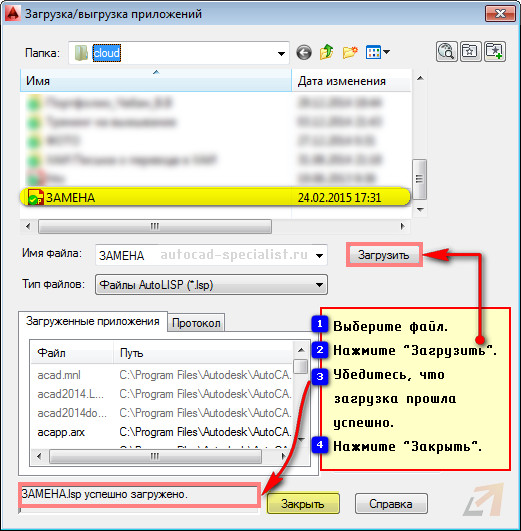
Рис. 2. Загрузка/выгрузка приложений AutoCAD.
ПРИМЕЧАНИЕ: Может появиться окно с предупреждением о том, что «обнаружен исполняемый файл вне указанных доверенных местоположений. Дальнейшие действия?». Нажмите «Загрузить».
Все готово. Для вызова команды достаточно прописать в командной строке «ЗАМЕНА» (см. рис. 3).
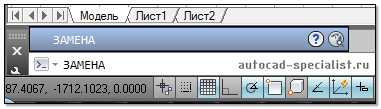
Рис. 3. Вызов команды AutoCAD «Замена».
Далее нужно выбрать объекты, которые следует заменить. Нажать Enter, после чего указать объект-образец (т.е. тот объект, на который мы хотим заменить). Данная команда работает не только с блоками, но и с другими объектами AutoCAD.
Чтобы заменить блок в Автокаде, пользуйтесь следующим алгоритмом:
- Выделите блок, который нужно заменить.
- Если вхождений данного блока на чертеже несколько, то нажмите ПКМ и выберите «Выбрать подобные». Все вхождения этого блока автоматически выделятся.
- В командной строке пропишите «ЗАМЕНА».
- С помощью мышки укажите в рабочем пространстве блок, на который нужно все заменить, т.е. объект-образец. Нажмите Enter.
ПРИМЕЧАНИЕ: Ознакомьтесь с видеоуроком, в котором я показываю, как можно быстро вызвать команду «Выбрать подобные». (см. урок «Псевдонимы команд AutoCAD»).
Как обновить блок в автокаде
Плагин AVC_BUpdate для AutoCAD и BricsCAD
Заменить выбранные блоки на одноименные блоки из другого чертежа.
Программа поможет в совместной работе со сложными сборками. Вы сможете быстро подменить блоки в вашем чертеже, на более новые, которые делает другой инженер в другом файле.
Не путайте эту команду со стандартной командой BlockReplace, которая работает внутри одного чертежа, подменяя блоки с разными именами. Команда Обновления Блока работает c одноименными блоками из разных файлов.
О загрузке и установке плагина читайте тут .
Вы можете скачать и использовать программу бесплатно . Если программа вам реально помогает, пожалуйста, пожертвуйте небольшую сумму.
Команда BUpdate входит в сборники Инструменты A>V>C> и A>V>C> Pro .
Если вас не устраивает поведение программы, есть предложения по оптимизации и настройке для ваших нужд — не стесняйтесь, пишите мне . Только не забудьте о мотивации для меня.
Посмотрите Видео Screencast о работе программы.
Порядок работы
Выберите один или несколько устаревших блоков и вызовите команду BUpdate.
Команда предложит выбрать файл с обновленными блоками. Файл может быть любым чертеж о м в любой папке. Это может быть большая библиотека блоков или чертеж с одним новым блоком. Не имеет значения открыт этот файл в AutoCAD или не открыт. Замен яемый блок может быть ни разу не использован (не вставлен в пространство модели) в этом файле; важно только, чтобы определение блока содержалось в этом файле.
Программа не запрашивает имя нового блока, вместо этого программа найдет блоки в указанном файле с такими же именами, как выбранные блоки активного чертежа и сделает замену. Имена должны в точности совпадать. Программа предупредит вас, если в файле не окажется блоков с такими именами. Следите за сообщениями в командной строке.
Учтите, что будет заменено определение блока (BlockTableRecord), поэтому обновятся все экземпляры этого блока (BlockReference), а не только те, что вы выбрали.
У всех экземпляров блока будет обновлен список атрибутов. Если у нового блока есть новые атрибуты, то они будут добавлены со значением по умолчанию. Если у нового блока нет таких атрибутов, как были у старого, то атрибуты будут удалены.
Данная модификация программы не сравнивает даты сохранения текущего файла и файла-библиотеки и в любом случае заменит блоки, даже на более старые. По вашему запросу я могу разработать более умные алгоритмы замены блоков. Предложите вашу цену.
Работа с атрибутами блоков в AutoCAD
Блоки для AutoCAD – мощный и полезный инструмент, а использование атрибутов является необходимым связующим звеном исполнителя с заказчиком. Атрибуты в Автокаде следует включать в набор объектов, когда создается определение блока. При вставке блока с атрибутами появляется запрос, в котором требуется конкретизировать значение атрибутов для конкретного вхождения блока.
Как создать атрибут в Автокаде для существующего блока?
Дважды щелкните по блоку ЛКМ или выберите команду «Редактор блоков» (читать более подробно про редактирование блоков в Автокаде). Находясь в редакторе, перейдите на вкладку «Вставка» — панель «Определение блока». В AutoCAD атрибуты присваиваются командой «Задание атрибута», как показано на рис.
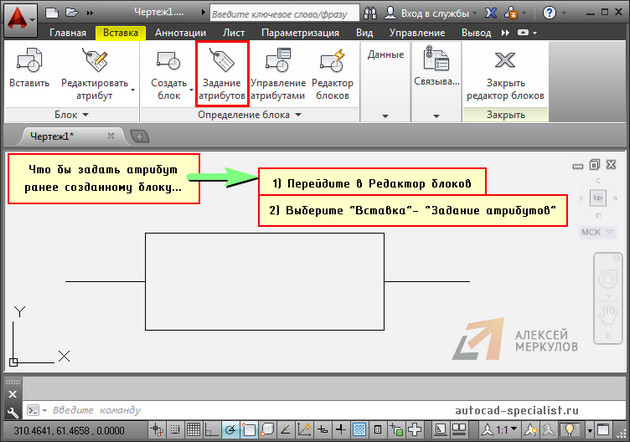
Рис. 1. Задание атрибута уже существующему блоку AutoCAD.
В открывшемся диалоговом окне «Определение атрибута» зададим такие параметры, как Тег, Подсказка и По умолчанию (читать подробнее про создание атрибутов блока в Автокаде). Режим оставим «Фиксированное положение» и укажем точку вставки атрибута графически.
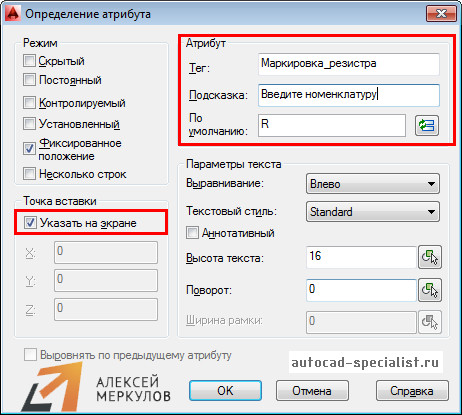
Рис. 2. Определение атрибута AutoCAD.
После нажатия «ок» в редакторе блока отобразится тег атрибута, а не само значение.
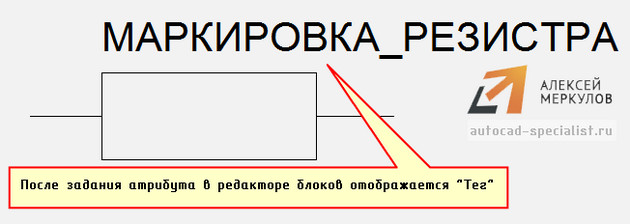
Рис. 3. В Редакторе блоков AutoCAD отображается тег атрибута.
После сохранения внесенных изменений и закрытия Редактора в графическом пространстве возле блока не отображается никакая информация. Поэтому обратимся к команде «Управление атрибутами».
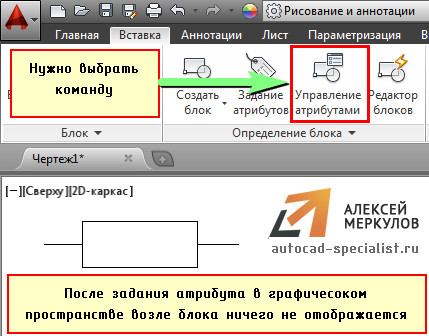
Рис. 4. Команда AutoCAD «Управление атрибутами».
В диспетчере атрибутов блока нужно выбрать «Обновить».
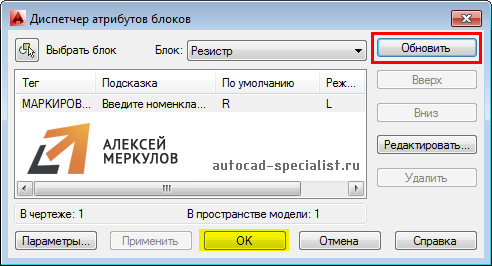
Рис. 5. Обновление информации через диспетчер атрибутов блоков AutoCAD.
После проделанных действий возле блока появится значение, которое было установлено «По умолчанию».
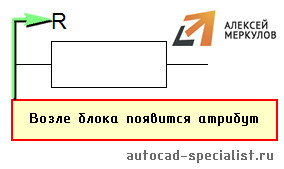
Рис. 6. Блок с атрибутом «по умолчанию» в Автокаде.
За редактирование атрибутов блоков отвечает соответствующая команда, расположенная во вкладке «Вставка» на панели «Блок» (см. рис. 7). Вы можете отредактировать один или сразу несколько блоков.
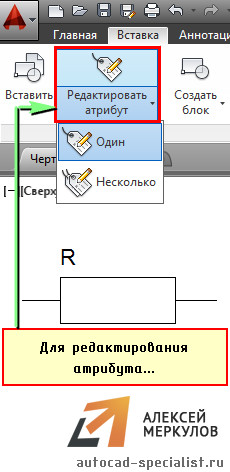
Рис. 7. Команда AutoCAD «Редактировать атрибут блока».
После выбора команды откроется диалоговое окно «Редактор атрибутов блоков», в котором изменим значение атрибута. Можно менять параметры текста и свойства.
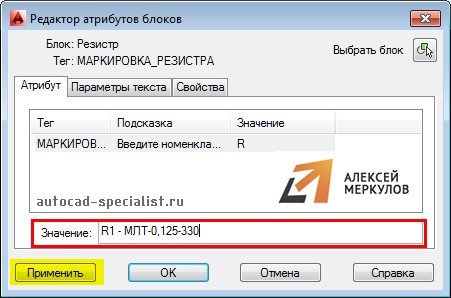
Рис. 8. Редактор атрибутов блоков AutoCAD.
Атрибут после изменения примет вид, как показано на рис. 9.
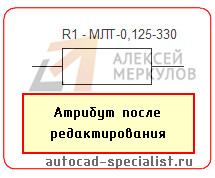
Рис. 9. Отредактированный атрибут блока AutoCAD.
Как изменить местоположение атрибута?
Рассмотрим, как можно изменить исходное расположение атрибута. Для этого Для наглядности изменим местоположение атрибута, переместив его в противоположную сторону.
Не забудьте сохранить внесенные изменения в Редакторе блоков. После закрытия Редактора никаких внешних изменений не произойдет. Нужно обязательно вызвать команду «Управление атрибутами» и нажать «Обновить».
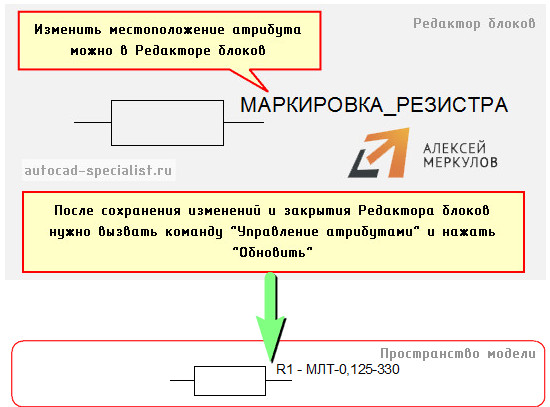
Рис. 10. Изменение местоположения атрибута относительно блока AutoCAD.
Как просмотреть скрытые атрибуты?
В Автокад атрибуты блока могут быть скрытыми. Т.е. в графическом пространстве никакой текстовой надписи возле блока отображаться не будет. Иногда возникает необходимость просмотреть скрытые атрибуты. Для этого нужно
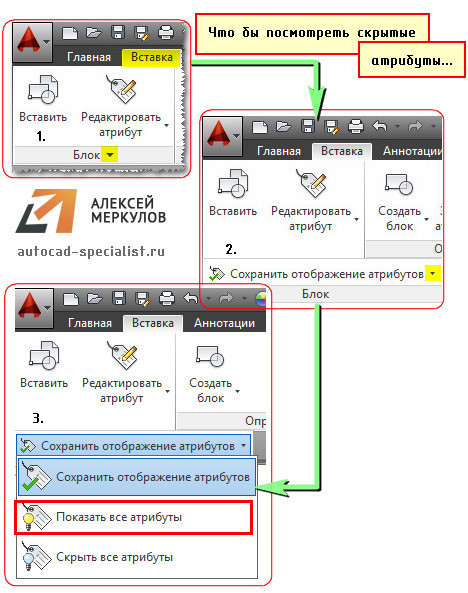
Рис. 11. Отображение скрытых атрибутов на чертеже AutoCAD.
В AutoCAD атрибуты блока используются, чтобы автоматически добавлять аннотации при вставке блока в чертеж. Эту информацию потом можно извлекать в удобном виде (читать про извлечение данных AutoCAD и формирование таблиц). Старайтесь использовать блоки с атрибутами как можно чаще. Это существенно сэкономит ваш временной ресурс, а работа в Автокаде станет рациональной и быстрой.
Освойте профессию проектировщика
Научитесь быстрому черчению, освоите прикладное 3D, автоматизируете создание ведомостей и спецификаций.
Block Update

The program will help you to work together with complex assemblies. You can quickly replace blocks in your drawing with newer ones, which are made by another engineer in another file.
Do not confuse this command with the standard BlockReplace command, which works within the same drawing, replacing blocks with different names. The Block Update command works with blocks of the same name from different files.
Download the plugin in the archive AVC_BUpdate_nnnn_nn.7z
You can download and use the program for free. But I really look forward to your feedback and donations.