
Ошибка: проводник был остановлен
Windows 7 Home Basic Windows 7 Home Premium Windows 7 Enterprise Windows 7 Professional Windows 7 Ultimate Windows Vista Home Basic Windows Vista Home Basic 64-bit Edition Windows Vista Home Premium Windows Vista Home Premium 64-bit Edition Windows Vista Enterprise Windows Vista Enterprise 64-bit Edition Windows Vista Business Windows Vista Business 64-bit Edition Windows Vista Ultimate Windows Vista Ultimate 64-bit Edition Еще. Меньше
Симптомы
При работе в Windows, может появиться следующее сообщение об ошибке:
Проводник не работает. Перезапуск Windows
Кроме того вы можете заметить мерцание непосредственно перед или после появления сообщения об ошибке экрана.
Причина
Эта проблема может возникать по одной из следующих проблем:
- Вы можете использовать устаревшие или поврежденные видеодрайвер
- Системных файлов на компьютере может быть поврежден или несоответствующие с другими файлами
- Возможно, заражения вирусом или вредоносной программой на вашем ПК
- Некоторые приложения или службы, выполняющихся на компьютере может быть причиной возникновения проводника перестает работать
Решение
Для решения этой проблемы необходимо определить причину проводника перестает работать, попробуйте выполните действия, описанные ниже, чтобы помочь определить проблему.
Обновите драйвер видеоплаты текущей
Устаревшие или поврежденные драйверы видеоадаптера может вызвать проводника перестанет работать. Загрузить и установить новейшую версию видеодрайвера может решить многие из этих проблем. Это можно сделать с помощью Центра обновления Windows или посетите веб-сайт производителя системы или обратитесь непосредственно к нему.
Дополнительные сведения об обновлении драйверов содержатся следующее содержимое на веб-сайте Майкрософт:
Запуск проверки файловой системы (SFC) для проверки файлов
Использование системных файлов для сканирования компьютера для отсутствующие или поврежденные файлы. Чтобы сделать это, выполните следующие действия.
- Нажмите кнопку Пуск, а затем введите cmd в поле поиска .
- В области результатов щелкните правой кнопкой мыши cmd.exeи выберите команду Запуск от имени администратора. Может потребоваться ввести пароль для учетной записи администратора.
- Если вы являетесь администратором нажмите кнопку Продолжить или введите пароль администратора и нажмите Продолжить.
- В командной строке введите команду Sfc/scannow и нажмите клавишу Ввод.
Проверка может занять некоторое время, поэтому следует дождаться окончания. Windows будет восстановить поврежденные или отсутствующие файлы, обнаруженные. Если необходима информация из установочного компакт-диска для исправления ошибки, может потребоваться вставить компакт-диск Windows.
Дополнительные сведения о средстве проверки файловой системы (SFC) см. в следующей статье базы знаний на веб-сайте корпорации Майкрософт:
Проверить компьютер на предмет заражения вирусами или вредоносными программами
Вирусов и вредоносных программ может вызвать проблемы с производительностью приложения. Использование антивирусной программы для проверки для всех вирусов, которые могут скрывать на вашем ПК. Если у вас нет антивирусное можно загрузить и установить Microsoft Security Essentials бесплатно, выполнив следующую ссылку.
Запуск компьютера в безопасном режиме, чтобы проверить наличие проблемы при запуске
Запустите компьютер в безопасном режиме и посмотрите, если можно воспроизвести ошибку. После запуска компьютера в безопасном режиме, работе так, как вы обычно и выполнять те же действия, выполняемые при получении ошибки. Если вы продолжаете получать сообщение об ошибке в безопасном режиме, перейдите к следующему разделу и следуйте указаниям для выполнения чистой загрузки для устранения неполадок.
Дополнительные сведения о запуске компьютера в безопасном режиме обратитесь к следующей статье на веб-узел Майкрософт:
Запустите компьютер в среде «чистой» загрузки и устранения неполадок
Если же сбои в безопасном режиме не возникают, это скорее всего элемента автозагрузки, вызывающего проблему. Выполните шаги, описанные в следующей статье, чтобы выполнить «чистую» загрузку и локализовать элемент, вызывающий неполадку.
Дополнительные этапы устранения неполадок:
Дополнительные действия по устранению неполадок ниже встречаются реже, но по-прежнему могут вызвать проводника перестанет работать.
Тестирование оперативной памяти
Иногда неисправный модуль памяти (память произвольного доступа) могут вызывать периодические проблемы в Windows. Используйте средство диагностики памяти Windows, нажав кнопку Пуск, введите Диагностики памяти и выберите в списке нужный результат. Когда появится окно средства диагностики памяти Windows, выберите перезагрузку и проверку (рекомендуется).
Тест для файлов изображений, которые могут содержать повреждения
Повреждение изображения иногда вызывает проблемы в проводнике. Если проводник Windows завершает работу при работе с рисунками или Обзор папок, содержащих изображения, может быть повреждение является один или несколько файлов изображений. Чтобы проверить эту проблему, выполните следующие действия:
- Нажмите кнопку Пуск и выберите компьютер
- Нажмите кнопку Организовать и выберите Свойства папок и поиска из раскрывающегося списка
- В окне Свойства папки перейдите на вкладку Вид
- Установите флажок, параметр всегда отображать значки, а не эскизы
- Снимите флажок для параметра Отображать значки файлов на эскизах
- Нажмите кнопку ОК , чтобы закрыть окно Свойства папки
Теперь перейдите к папкам, которые содержат изображения или видео и посмотрите, если можно воспроизвести проблему. Если проводник Windows работают, папку, в которой он был возможно при просмотре содержит один или дополнительные файлы изображений, повреждена или содержит поврежденные данные миниатюры.
Примечание: после корректировки параметров «Отображать значки файлов на эскизах» и «Всегда показывать значки», никогда не эскиза файлы больше не отображаются эскизы, рисунки и другие файлы, будет отображаться как значок по умолчанию для своих типов файлов. Если можно воспроизвести ошибка с этими параметрами набора, проблема не связана с изображения или видео и вы должен вернуть исходные значения параметров свойства папки.
Проверьте сведения об ошибке, чтобы узнать, какие приложения заставили проводника перестанет работать. Чтобы сделать это, выполните следующие действия.
- Нажмите кнопку Пуск и введите в поле поиска Центра поддержки и щелкните Центр поддержки из возвращенного списка
- В окне «Центр поддержки» щелкните обслуживание, щелкните просмотреть журнал надежности и щелкните Просмотр всех отчетов о проблемах в нижней части окна монитора стабильности системы
- Прокрутите список до элементов проводника
- Дважды щелкните работает для обзора технических деталей и запишите технические детали.
Восстановление системы
Если вышеуказанные не устраняют проблему, можно выполнить восстановление системы для восстановления ПК время до ее запуска. При возникновения проблемы для месяца или более может быть лучше, выполните действия, описанные в следующем разделе и выполнять в месте, обновление для устранения проблемы. Для выполнения восстановления системы, выполните действия, описанные в статье, перечисленные ниже.
Выполните обновление на месте
Если проблема возникала месяц или больше может быть лучше выполнить обновление на месте и восстановить исходную установку Windows. Выполнить обновление на месте не приведет к повреждению файлов и приложений, установленных на компьютере. Чтобы выполнить обновление на месте, выполните действия, описанные в статье, перечисленные ниже.
Дополнительные сведения
Есть другие вопросы? Для получения бесплатной поддержки, извлечь нашего сообщества Майкрософт. Здесь можно найти ответы или конкретные вопросы других пользователей. Щелкните следующую ссылку, чтобы посетить форумы сообщества Microsoft:
Сообщество МайкрософтЧтобы просмотреть ответы об этой проблеме на Answers, перейдите по следующей ссылке:
Как исправить ошибки проводника в Windows 7, 8, 10
Проводником называется программа, с помощью которой создается графический интерфейс для доступа пользователя к файлам и папкам, лежащим на компьютере. В большинстве случаев это единственная утилита, которая всегда работает исправно. Но все-таки иногда случаются сбои.
Основные причины прекращения работы проводника
Причинами, которые вызывают ошибку «прекращена работа программы проводник» в Windows 7, 8, 10 могут стать не только отдельные программы, но и следующие неисправности:
- неисправность в видеокодеке;
- вирусы;
- интегрированные элементы контекстного меню;
- проблемы с драйвером видеокарты.
Все эти неисправности могут привести к полному прекращению работы проводника.
Установка обновлений
Если проводник постоянно перезапускается, не отвечает или некорректно отображает файлы и папки, то решение может находится в обновлении системы. Для того, чтобы запустить обновление необходимо выполнить следующие шаги:
- Зайти в панель управления и найти в ней пункт «Центр обновленияWindows».
- Кликнуть по нему. В открывшемся окне найти кнопку «Поиск обновлений».
- После того, как система найдет все обновления, их нужно установить. Теперь пользователь должен кликнуть на кнопку «Установить обновления».
- После установки рекомендуется перезагрузить компьютер.
Обновить драйвера для видеокарты
Для обновления драйверов видеокарты, если не помог метод с обновлением, можно использовать следующий способ:
- Кликнуть правой кнопкой мыши на рабочем столе на «Мой компьютер».
- Нажать на пункт «Свойства».
- Найти и открыть «Диспетчер устройств».

- Открыть вкладку «Видеоадаптеры». Если на компьютере две видеокарты, то выбрать внешнюю.
- Зайти на вкладку «Драйвер».

- Найти пункт «Обновить».
Скопировать файл explorer.exe в system 32
Чтобы система нормально работала следует поработать с файлом explorer.exe:
- Сохранить этот файл на диск D, предварительно сделав резервную копию.
- Выбрать папку Windows и найти файл explorer.

- Нажать правой кнопкой мыши (ПКМ) по файлу и открыть «Свойства». Пользователю нужно дать права, чтобы можно было удалить его и загрузить новый.

- Зайти во вкладку «Безопасность» и выбрать пункт «Дополнительно». Кликнуть по вкладке «Владелец».

- Нажать на кнопку «Изменить», выбрав при этом учетную запись администратора.

- Теперь остается только нажимать «Ок» во всех окнах.
- Затем скачать чистый файл из интернета, проверенный на вирусы.
- Удалить старый explorer и закинуть в папку System 32 новый файл.
Почему не работает мышка на компьютере или ноутбуке
Проверить целостность системы
Если предыдущие способы не помогают, то нужно проверить целостность системы. Это делается программой scannow или chkdsk.
Шаги проверки утилитой scannow:
- Одновременно нажать на клавиатуре кнопки WinиR.
- Откроется окно поиска, в котором необходимо набрать командуcmd.exe.

- Откроется командная строка. В ней необходимо прописать «sfc/scannow» и выбрать «Enter».

- Когда проверка закончится необходимо перезагрузить компьютер или ноутбук.
- Теперь можно открывать проводник.
Проверить на наличие ошибок можно и утилитой chkdsk:
- Открыть «Мой компьютер». Найти локальный диск «С».
- Кликнуть правой кнопкой мыши по нему и выбрать «Свойства».

- В открывшемся окне перейти на вкладку «Инструменты».

- В появившемся окне кликнуть по кнопке «Сhecknow».

- Поставить галку на пункте «Проверить и восстановить поврежденные сектора».

- Нажать на «Старт».

- Обычно диск С используется. Поэтому откроется окно с предупреждением. В появившемся окне необходимо выбрать команду расписания проверки диска.

- Теперь следует закрыть все программы, которые были открыты и перезагрузить компьютер.
- После перезагрузки начнется проверка диска.
- Результаты появятся на мониторе сразу после проверки диска.
Тоже самое можно сделать через командную строку, достаточно ввести chkdsk C: /f /r. С – буква диска, f и r ключи, которые означают, что будет проверена поверхность и будут исправлены ошибки.
Чистая загрузка Windows
В случае ошибки проводника может помочь чистая загрузка системы, которая производится следующим образом:
- Пользователь должен зайти в Виндоус под учетной записью системного администратора.
- Открыть «Пуск». В строке поиска ввести «msconfig».

- Выбрать «Конфигурация» после того, как окончится поиск.
- В открывшемся окне выбрать вкладку «Службы».
- Поставить галку в этой вкладке на пункте «Не отображать службы Майкрософт».

- Выбрать вкладку «Автозагрузка». Выбрать «Открыть диспетчер задач» (для Windows 8 и 10 можно сразу открывать Диспетчер задач. В Windows 7 службы размещены в окне конфигурации).

- В открывшемся окне выбрать «Отключить» возле каждой задачи.

- Теперь следует закрыть диспетчер. А на вкладке «автозагрузка» кликнуть по кнопке «Ок».
- Перезагрузить ноутбук или ПК.
- Теперь следует перезапустить или переустановить проводник в чистой системе. После этого необходимо снова перезагрузить компьютер.
Использование встроенной учетное записи Администратора в Windows 10
Также в окне конфигурации системы, на вкладку «Общие» можно выбрать «Диагностический запуск«, что приведет к тому же результату и чистой загрузке.
Проверить на вирусы
Постоянные вылеты и ошибки проводника может провоцировать вирусная атака. Чтобы проверить компьютер на вирусы следует установить антивирус, открыть его и просканировать систему. Если антивирус найдет скрытые троянские программы, он их удалит, и после проверки эксплорер заработает в обычном режиме.
Проблемы с оперативной памятью

Проводник может не открываться и не отвечать из-за загруженности оперативной памяти (ОЗУ). Чтобы проверить ее на загруженность необходимо зажать следующие кнопки «ctrl+alt+del» и открыть диспетчер задач.
- Открыть вкладку «Приложения».
- Посмотреть на процент загруженности физической памяти внизу окна.
- Если проблема с ОЗУ и она загружена на 100 процентов, а на компьютере не выполняются никакие задачи, нужно зайти в панель управления – система и безопасность – администрирование.
- Во вкладке «Администрирование» кликнуть по пункту «Диагностика памяти».

- В открывшемся окне кликнуть по «Выполнить перезагрузку и проверку».

- После того, как проверится ОЗУ компьютер перезагрузится. А пользователь сможет просмотреть результаты тестирования в просмотре событий. Для этого нужно открыть меню пуск и набрать «eventvwr.exe».
- Открыть «Просмотр событий». Затем открыть «Журналы Windows» и вкладку «Система».
- ПКМ кликнуть по окну системы и в окошке поиска прописать «MemoryDiagnostickresults».

- Кликнуть «Найти далее».
- Во вкладке просмотра событий кликнуть по MemoryDiagnostics-Results. Появится сообщение, которое расскажет пользователю – все ли в порядке в ОЗУ.
Откат к точке восстановления
Исправить плохую работу проводника поможет откат к точке восстановления. Для этого нужно сделать следующие шаги:
- Выбрать «Пуск» и прописать в строке поиска «Восстановление».

- Кликнуть по пункту «Восстановление системы».
- В открывшемся окне нажать «далее».

- Отметить точку восстановления. Нажать на «далее».

- Нажать «Готово».

- При появлении предупреждения нужно нажать кнопку «Да».

Ошибка «компьютер запущен некорректно» в Windows 10
После восстановления появится окно с сообщением, что система успешно восстановлена.
Отключить ненужные компоненты
Чтобы исправить баги с эксплорером, можно скачать программу ShellExView.

- Установить и запустить утилиту.
- Отметить ненужные работающие компоненты из всех, которые выявит программа и нажать на них правой кнопкой мыши.
- В открывшемся меню нажать на «Disable Selected Elements».
Таким образом explorer очистится от лишних приложений, которые создавали нагрузку на него.
Программа проводник не работает windows 7 как исправить
В случае наличия испорченных данных из-за вирусов или сбоев работы системы, то эта утилита поможет восстановить работу проводника.
Требуется выполнить следующие шаги:
- Нажать кнопки
 и «R»;
 - В появившемся меню «Выполнить» напечатать «cmd» и нажать «Enter»;

- В отобразившемся окне набрать «sfc /scannow» и нажать «Enter»;

- Дождаться окончания сканирования;
- Перезагрузить ПК;
- Открыть проводник.
Избавляемся от последствий вирусных заражений
Заражение компьютера вирусными программами иногда приводит к прекращению работы проводника в Windows 7. Может быть инфицирован exe-файл проводника.
В данном случае требуется открыть установленную в компьютере антивирусную программу и выполнить полную проверку Windows. Инфицированные объекты окажутся, ликвидированы или в карантине.
В случае отсутствия антивирусника, требуется обязательная его установка на ваш компьютер. Необходимо обеспечить постоянную работу этой программы.
Недостаток ресурсов
Все вышеприведенные методы служат для решения проблемы непрерывного перезапуска Проводника. Случается, что это происходит лишь время от времени. В этом случае требуется изучить загруженность ОЗУ и процессора.
Необходимо выполнить следующие шаги:

- Открыть «Диспетчер задач» одновременно нажав «Ctrl» + «Alt» + «Delete»;
- Войти в «Приложения»;
- Выполнить анализ работы оперативной памяти и процессора.
В случае значительных показателей (90–95%), то Windows перезагружена и сама закрывает некоторые задачи. Пользователю самостоятельно требуется завершить не используемые программы.
При выявлении таких проблем регулярно, то требуется очистка деталей ПК от загрязнений и выполнить диагностику всего оборудования.
Испорченные видеофайлы и рисунки
Возможной причиной погрешностей в работе проводника иногда являются испорченные видеофайлы и рисунки. При открытии либо редактировании графических файлов случаются перебои, приводящие к их повреждению.
Проводник отображает эскизы данных файлов, а при испорченном файле он не способен создать миниатюру и закрывается.
В данном случае необходимо выполнить следующие действия:
- Открыть «Проводник» через иконку «Компьютер»;
- Вывести закладку «Упорядочить»;

- Открыть «Параметры папок и поиска»;

- Войти в «Вид»;

- Снять галочку «Отображать значки файлов на эскизах»;
- Отметить «Всегда отображать значки, а не эскизы»;
- Нажать «OK».
Почему проводник Windows 7 не работает и пишет «прекращена работа» — все причины и способы исправления
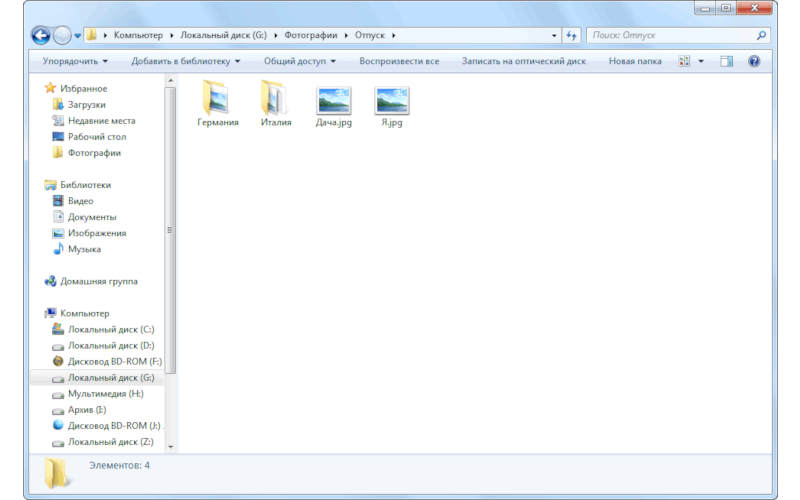
Читайте, почему проводник Windows 7 не работает и как исправить неполадки. Все причины и способы исправления ошибок проводника Виндовс. Инструкция.
От пользователей можно часто услышать жалобу: «Программа «Проводник» перезапускается, что делать?». Windows 7 – одна из самых распространенных операционных систем, поэтому в отношении нее такие слова можно услышать чаще всего. Причин возникновения сбоя может быть несколько, исходя из них необходимо предпринимать действия.
Проводник Windows 7 не работает — скорее всего проблемы с видеокартой
Посмотреть все 2 фото
Без видеокарты вы не сможете пользоваться компьютером. Она участвует в работе всех приложений. Чаще всего сбои в работе программ возникают из-за того, что для видеокарты установлены устаревшие драйвера. Также причиной может стать их повреждение. Разберемся, как исправить «Проводник» Windows 7 в этом случае.
Избавиться от проблемы можно установив нужные драйвера. Для этого можно воспользоваться следующей инструкцией:
- Зайдите в меню «Пуск» и в правом столбце щелкните по разделу «Панель управления».
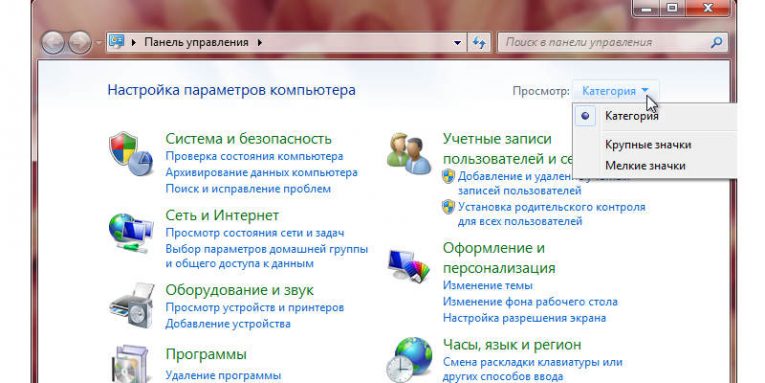
- Переведите режим отображения в правом верхнем углу в вариант «Категория».
- Выберите раздел «Система и безопасность».
- В группе «Система» щелкните по ссылке «Диспетчер устройств».
- Выберите группу «Видеоадаптеры». Перед вами откроется список, из которого нужно вбирать вашу видеокарту. Дважды щелкните по ее названию левой кнопкой мыши.
- В новом окне выберите вкладку «Драйвер».
- В левом столбце найдите кнопку удалить.
- Теперь вам нужно найти новый драйвер в интернете. Это можно сделать по названию видеокарты (скачивайте с официального сайта производителя) или по ее ID . После загрузки нового драйвера установите его, перезагрузите компьютер.
Легче всего искать новые драйвера при помощи специальных утилит, например, Driver Pack Solution . Предварительно загрузите эту программу, а затем удалите драйвер и запустите ее. После сканирования утилита обнаружит, что на вашу видеокарту не установлены драйвера и предложит их загрузить и установить. Эта процедура проводится в автоматическом режиме.
Ошибки в системных файлах Windows
Системные файлы операционной системы могут быть повреждены от неосторожных действий пользователя, деятельности вируса или даже из-за неправильного отключения компьютера. В системе предусмотрена возможность восстановить их без использования дополнительных утилит. Если замена драйверов видеокарты не помогла, то сделайте следующее:
- Одновременно нажмите кнопки Win + R .
- В появившемся окне напишите команду: cmd .
- Перед вами откроется «Командная строка».
- Наберите в ней sfc /scannow и подтвердите свой выбор кнопкой Enter .
- Система начнет сканировать собственные файлы и исправлять ошибки в них.
- После завершения работы утилиты перезагрузите компьютер.
В большинстве случаев вместе с исправлением системных файлов исчезнет и ошибка «Проводника» Windows 7. Если этот способ устранения проблемы не помог, воспользуйтесь остальными советами из этой статьи.
Можно дополнительно избавиться от проблем в реестре Windows при помощи утилиты CCleaner . Ее нужно загрузить, выбрать вкладку «Реестр» и провести его анализ, а затем исправить найденные ошибки. Это также поможет избавиться от проблем с программой «Проводник», вызванных системными сбоями.
Нарушение в работе «Проводника» из-за вирусной атаки
Вирусы не редко повреждают файлы программ компьютера. Они выбирают «проводника» ведь именно с его помощью они могут получить доступ к вашим личным папкам. Если у вас не стоит антивирусная программа, то риск заражения компьютера велик. В итоге «Проводник» не отвечает Windows 7. Как исправить эту проблему, разберемся далее.
В этом случае сделайте следующее:
- Зайдите на официальный сайт Dr . Web или Лаборатории Касперского. Найдите среди продуктов вариант, подходящий для создания загрузочной флешки. Скачайте его.
- Подготовьте чистый USB -носитель и при помощи скачанной утилиты превратите его в загрузочную флешку. Затем установите на нее свежие базы сигнатур.
- Перезагрузите компьютер и вызовите настройки BIOS при помощи клавиши F 9, F 11 или F 12. В меню загрузок установите запуск с USB -носителя. Сохраните внесенные изменения.
- После этого действия компьютер перезагрузится, флешка уже должна быть подключена к нему. Загрузка будет произведена с нее.
- Следуя подсказкам созданной загрузочной флешки проведите полную проверку компьютера на вирусы.
- Теперь вам нужно снова перезагрузить компьютер, зайти в BIOS и выставить обратно запуск системы с жесткого диска.
- После того как система загрузится, «Проводник» будет работать нормально. Чтобы вирусы снова не атаковали вашу систему, установить утилиту, защищающую от них.
Обратите внимание, что загрузочная флешка будет эффективной только в тот же день, когда вы ее сделали. Если вы хотите использовать проверку с ее помощью постоянно, то перед каждым сеансом работу нужно будет обновлять базы данных.
Недостаточность ресурсов
Если «Проводник» часто перестает работать, то необходимо посмотреть на загруженность центрального процессора и оперативной памяти. Проверить в каком режиме они работают можно через «Диспетчер задач», он вызывается сочетанием клавиш Ctrl + Alt + Del . Если во вкладке «Быстродействие» вы обнаружите, что компьютер работает на максимальной загрузке, перейдите в раздел «Процессы» и удалите все фоновые приложения.
Parse error: syntax error, unexpected end of file in /home/smartbob/sites/smartbobr.ru/wp-content/plugins/advanced-ads/classes/ad_type_plain.php(121) : eval()’d code on line 10
В 95% случаев «Проводник» не работает из-за перегруженность компьютера. Операционной системе просто не хватает ресурсов для предоставления доступа к файлам и папкам. Часто пользователи сами виноваты в этой ситуации, так как они разрешают программам работать в фоновом режиме и автоматически обновляться. Еще одной проблемой является добавление большого количества программ в «Автозагрузку». Вам нужно знать, как исправить работу «Проводника» Windows 7 в такой ситуации.
Разгрузить автозапуск можно при помощи утилиты CCleaner :
- Запустите ее, перейдите в раздел «Инструменты».
- Откройте вкладку «Автозагрузка» и удалите из нее все программы.
- Сохраните изменения и перезапустите компьютер.
Зайдите в меню «Пуск», выберите раздел «Компьютер». Он расположен в правом столбце. В меню найдите пункт «Свойства». В окне отобразятся все параметры системы, но обратить внимание нужно только на размер оперативной памяти – ОЗУ. Если объем ее всего 2 Гб, то необходимо делать следующее:
- В разделе свойств системы в левом столбике найдите пункт «Дополнительные параметры системы».
- Откройте вкладку «Дополнительно» в появившемся окне. В разделе «Быстродействие» щелкните по кнопке «Параметры».
- В новом открывшемся окне снова выберите вкладку «Дополнительно». Нажмите кнопку «Изменить» в разделе «Виртуальная память».
- Удалите маркер около фразы «Автоматически выбирать объем файла подкачки».
- После этого установите точку на словосочетании «Указать размер». Введите 5120 Мб в поле «Исходный размер» и 7680 в поле «Максимальный». Нажмите на кнопку «Задать».
- В всех открытых окнах нажмите кнопку «Ок», чтобы внесенные вами корректировки сохранились.
Если у вас установлено более 4 ГБ оперативной памяти, то изменять файл подкачки не стоит. В этом случае стоит проверить конфигурацию системы, чтобы избавиться от перегрузки компьютера.
Инструкция
- Нажмите на клавиатуре сочетание Win + R . Перед вами появится окно «Выполнить».
- Ведите в нем команду: msconfig. Нажмите кнопку «Ок».
- В попадете в меню «Конфигурация системы». Из предлагаемых вкладок выберите «Службы». В нем вы увидите все фоновые процессы, протекающие на вашем компьютере.
- Установите маркер напротив фразы «Не отображать службы Microsoft », чтобы в списке остались только загруженные вами приложения.
- Все оставшиеся программы можно смело останавливать – обычно в списке вы найдете приложения для обновления программного обеспечения.
Описанные выше действия позволят вам ускорить работу компьютера, что приведет к стабильной работе программы «Проводник».
Испорченные файлы в папках
Еще одна распространенная причина зависания и перезагрузки «Проводника» — неправильное отображение эскизов объектов. Это случается при загрузке файлов из Интернета. Миниатюры изображений или видео отображаются неправильно, из-за чего и не работает «Проводник» Windows 7. Избавиться от этой проблемы можно действуя по инструкции:
- Через меню «Пуск» зайдите в раздел «Компьютер».
- Вы попадете в тот же «Проводник», но лишенный необходимости отображать отдельные файлы.
- В верхней панели инструментов выберите раздел «Сервис». В открывшемся контекстном меню найдите вариант «Параметры папок».
- Перед вами появится окно с тремя вкладками, из которых нужно выбрать «Вид». В этом разделе вы можете провести настройку отображения папок и файлов в них.
- Большую часть окна занимает блок «Дополнительные параметры». В нем вы увидите список доступных настроек. Найдите в нем строку «Отображать значки файлов на эскизах». Снимите с нее галочку.
- Теперь вам нужно лишь применить внесенные изменения и нажать кнопку «Ок».
Если проблема программы «Проводник» была в неправильном отображении эскизов, то она будет решена этим простым способом. Но лучше всего стараться загружать файлы полностью. Временные файлы нужно удалять. Для этого можно использовать уже известную вам утилиту cCleaner . В основном ее разделе «Очистка» нужно провести работу по обнаружению временных и «мусорных» файлов, а затем провести очистку.
Борьба с зависанием проводника при помощи «Диспетчера задач»
Если «Проводник» не отвечает Windows 7, то можно попробовать восстановить его работоспособность через «Диспетчер задач». Для этого вам потребуется:
- Вызвать его при помощи сочетания клавиш Ctrl + Alt + Del . На некоторых системах необходимо нажимать Ctrl + Shift + Esc .
- Как только перед вами появится «Диспетчер задач», перейдите в его вкладку «Процессы».
- Перед вами появится таблица, в первом столбце которой будут перечислены названия процессов. Вам необходимо найти в этом списке explorer . exe . Процессов может быть слишком много, поэтому щелкните по названию столбца «имя образа», что позволит отобразить их в алфавитном порядке.
- Щелкните по названию процесса правой кнопкой мыши и в контекстном меню выберите вариант «Завершить дерево процессов».
- Перед вами появится окно, в котором нужно подтвердить свои действия. Нажмите «Завершить процесс». Не закрывайте «Диспетчер задач», он вам еще понадобится для восстановления работоспособности «Проводника».
- После этого действия все панели и значки на «Рабочем столе» исчезнут. Это признак того, что вы все сделали правильно.
- Нажмите на верхнюю ссылку «Файл», в контекстном меню выберите «Новая задача, выполнить».
- Перед вами появится небольшое окно, в котором нужно указать наименование новой задачи. Введите в нем explorer .
- Нажмите на кнопку «Ок». После этого проводник запустится снова.
Ели ни один из перечисленных способов не помог, то нужно попробовать сделать «Восстановление системы». Для этого вам не потребуется загружать дополнительные утилиты, нужно лишь периодически создавать точку восстановления или резервную копию. Если вы не создавали файлы отката для своей системы, то необходимо полностью ее переустановить. При этом скопируйте все нужные файлы на внешний жесткий диск или флешку. А программы и приложения нужно будет удалить. Делайте «чистую» установку системы с форматированием жесткого диска.
Итог
Если перед вами встанет проблема: «Проводник» перезапускается Windows 7, что делать вы теперь знаете. Начинайте работу с очистки временных файлов и настройки отображения эскизов. Если легкие меры не помогли, то можно прибегать к радикальным – восстановлению системы и ее полной переустановке. В обоих случаях попытайтесь сохранить нужные файлы и папки на флешке, иначе при выполнении этой работы вы можете потерять их. Если неполадки с «Проводником» у вас возникают регулярно, то нужно проводить профилактику компьютеру – регулярно проверять его на вирусы, очищать диски и исправлять ошибки реестра. Современные утилиты помогут вам делать эту работу быстро. Если у вас остались вопросы, задавайте их в комментариях. Там же вы можете рассказать о своих способах избавления от проблемы. Делитесь статьей с друзьями.