
Где в айфоне загрузки и папка — куда сохраняются файлы
iOS – это закрытая операционная система, что является ее достоинством и одновременно недостатком. Плюс скрытности заключаются в том, что пользователи не смогут удалить системные файлы и есть очень маленькая вероятность попадания в систему вирусного ПО. Доступ к файлам и папкам осуществляется через специальные программы – файловые менеджеры, которые позволяют находить, располагать, просматривать, копировать, перемещать и удалять загружаемый контент. К системным ресурсам айфона у владельца гаджета доступа нет – они просто-напросто скрыты по умолчанию. Рядовому пользователю это и не нужно. Но, чтобы найти где в айфоне загрузки, необходимо разобраться с некоторыми особенностями iOS.
Где в айфоне загрузки
В отличие от системы Android, которая по умолчанию предусматривает доступ к папкам с загруженными файлами, iOS такими возможностями не обладает. Она показывает владельцам гаджета только диск с оставшейся памятью. Новички начинают искать, где загрузки на айфоне.
Загрузки в айфоне
Так куда же скачиваются файлы в айфоне? Разработчики операционный системы автоматизировали процесс загрузки так, что iOS сама распределяет документы по необходимым директориям диска для отдельного класса файлов. То есть музыка хранится в папке для музыки, а изображения в отдельных папках, с остальными также.
Обратите внимание! Загруженные на айфон файлы не хранятся в одном месте, а сортируются по папкам. Независимо от модели айфона, будь это s, se или xr процедура распределения скачанных файлов везде аналогична.
Файловые менеджеры – это программы, позволяющие получать доступ к некоторым папкам айфона и производить манипуляции с файлами. По умолчанию такие приложения не были предусмотрены. Но с появлением iOS 11 айфоны стали снабжаться приложением «Файлы», которое открывает доступ пользователю к папкам с контентом. Однако к системным файлам доступ остается закрытым. Альтернативой для любого менеджера загрузки может послужить iCloud Drive, который позволяет пользователю перемещать и удалять файлы. Но как известно, облако дает лишь 5 Гб свободного пространства. В отличие от iCloud Drive файловый менеджер использует пространство самого устройства, обладающего большим объемом памяти.
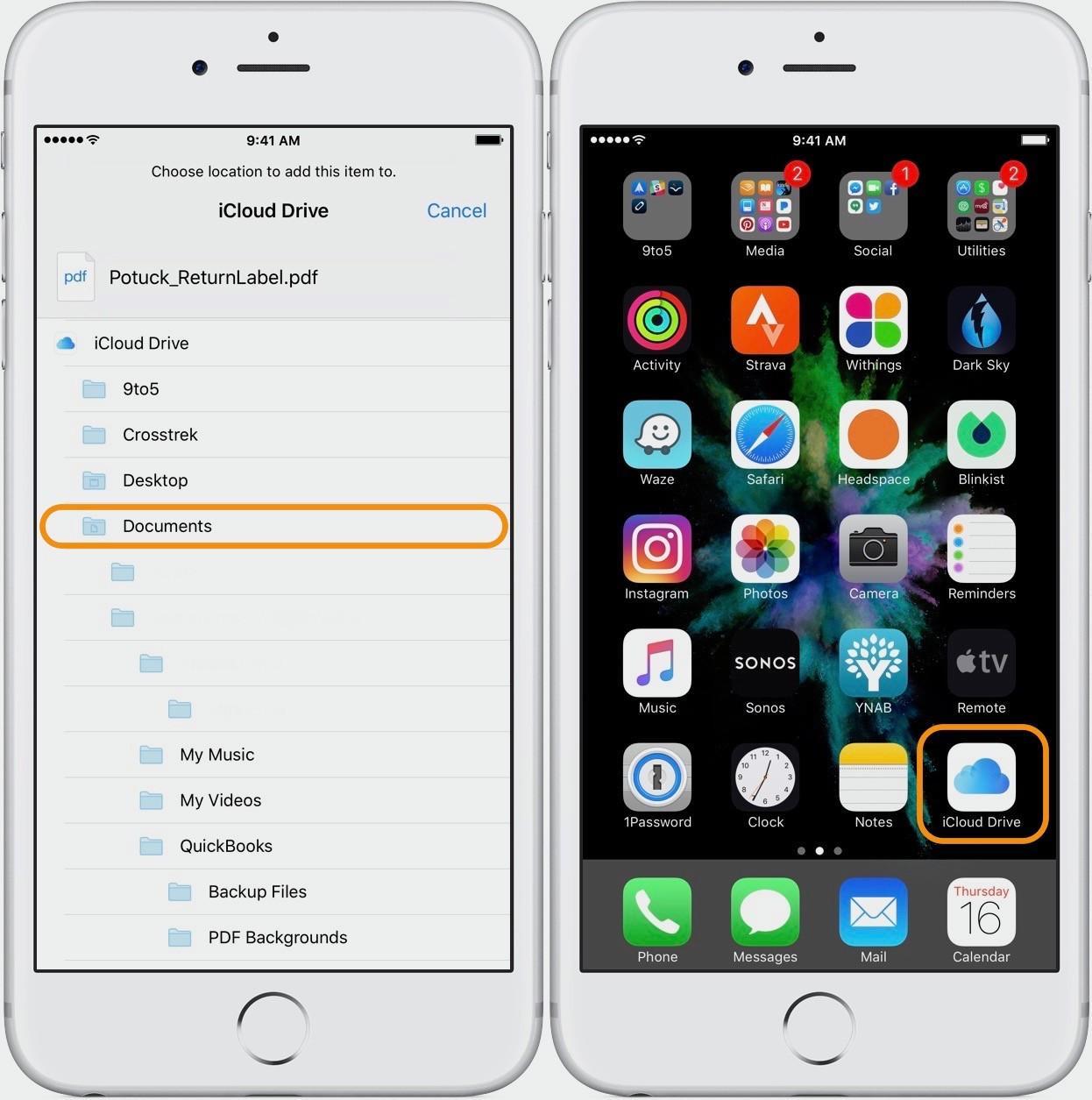
Файловые менеджеры позволяют производить манипуляции с файлами
Где папка «Файлы» в айфоне
Файловые менеджеры бывают двух типов: для смартфона и компьютера. Программа для айфона обладает меньшой функциональностью, чем компьютерная, открывая доступ лишь к загруженным файлам.
Компьютерная программа зачастую позволяет открывать и корневую папку смартфона. Именно корневая папка устройства задает изначальную директорию хранения файлов. Например, доступ к документу какого-либо приложения через корневую папку осуществляется так: /private/var/mobile/Applications. Фотографии с камеры сохраняются по следующему пути: /private/var/mobile/Media/DCIM/100Apple. Таким образом, присоединив устройство к компьютеру, можно проследить и узнать, куда сохраняются файлы в айфоне.
Касаемо приложения файловый менеджер, установленном на самом устройстве, здесь есть ограничения, но они упрощают доступ к загруженным файлам. Обычно приложения именуют папки таким образом: «Обои», «Фото», «Приложения», «Документы», «Почта» и так далее. Пользователю не нужно делать длинные пути через дочерние папки, чтобы найти необходимую информацию. Все просто: достаточно выбрать нужную папку и все файлы открываются перед глазами. При этом, пользователь может самостоятельно вытащить нужные ему данные и переместить их на стартовую страницу менеджера загрузки, чтобы они были всегда на виду.
Некоторые файловые менеджеры, в том числе и iCloud drive, предоставляют папку «Downloads» (загрузки). Но файлы попадают в нее за редким исключением – если их расширение не может прочитать ни одно приложение на смартфоне.
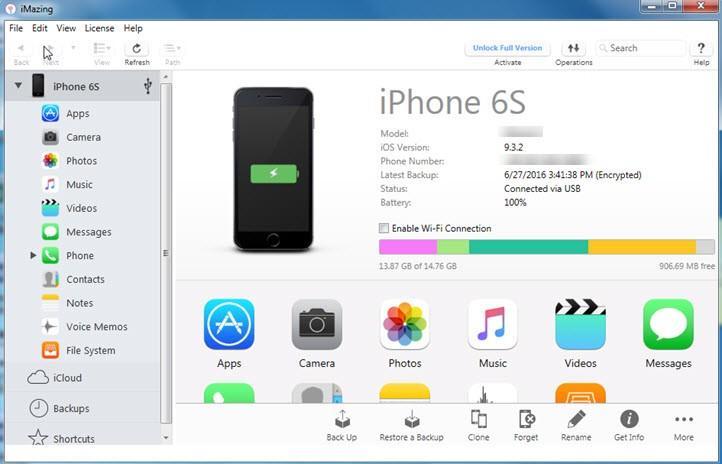
Где папка с файлами в айфоне
Обратите внимание! Некоторые модели айфонов относятся к классу джейлбрейк. Здесь пользователю доступны все папки системы. Однако открытость операционной системы не предусмотрена разработчиками. Обычно это гаджет, взломанный незаконным способом.
Куда сохраняется скачанная музыка
Как уже упоминалось ранее, чтобы найти скачанные файлы музыки, не стоит искать, где в айфоне папка загрузки. Музыка, как и все остальные поддерживаемые файлы, загружается в специально предусмотренную для нее директорию. Но стоит сразу ответить на вопрос – можно ли загружать музыку с компьютера простым копированием. Можно, но только через iTunes или iTools.
Данный способ огорчает пользователей, не позволяя им просто копировать музыку с компьютера. Но есть и достоинства у этих сложностей. Медиатека упорядочивается и все данные находятся на своих местах, позволяя встроенному проигрывателю корректно обращаться с музыкальными файлами.
Итак, загруженные музыкальные файлы попадают в следующую папку: /private/var/mobile/Media/iTunes_Control/Music. В этой же папке хранятся и фильмы. Рингтоны сохраняются по тому же пути, но не в папку «Music», а в «Ringtones».
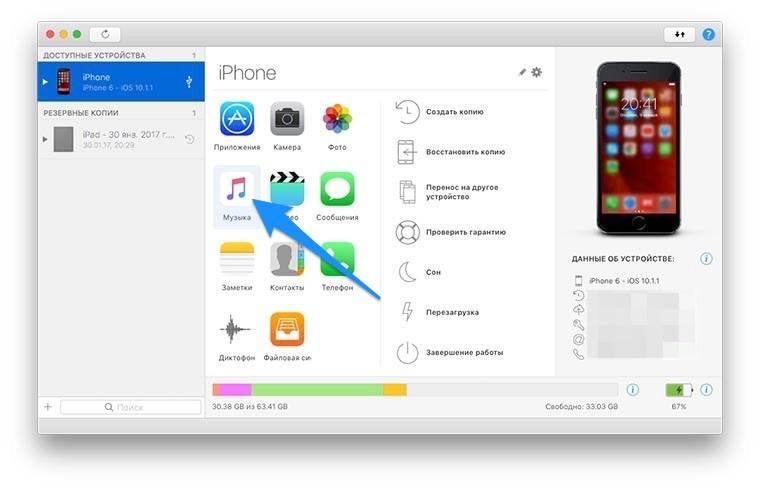
Куда сохраняется скачанная музыка в айфоне
Куда сохраняются документы на айфоне
Форматов различных документов огромное множество. Поэтому разработчики iOS не предусмотрели для них отдельную директорию по умолчанию. Загрузка документов осуществляется из интернета или компьютера. При наличии стандартного приложения «Файлы» или файлового менеджера, загруженные документы находятся в папке для загрузок или отдельно на рабочем пространстве. Затем их можно переместить в любую папку по усмотрению.
Обратите внимание! При отсутствии ранее перечисленных программ, проще всего отыскать загруженные документы в iCloud Drive. Здесь для них предусмотрена отдельная папка «Документы».

Где хранятся документы
Как посмотреть файлы на айфоне сохраненные или скачанные и переданные по блютузу
Где в айфоне найти загрузки файлов через блютуз или сохраненные другим образом? Как уже упоминалось ранее, операционная система сама сортирует контент по нужным папкам. Переданные через блютуз данные не являются исключением. Если это документ или файл не знакомого формата, то он попадает в отдельную папку «Загрузки» или находится вне папок.
При наличии файлового менеджера во время скачивания документа через интернет или передачи его через блютуз система оповещает об окончании загрузки. Нажав на это сообщение, можно не только посмотреть файл, но и переместить его в любую папку.
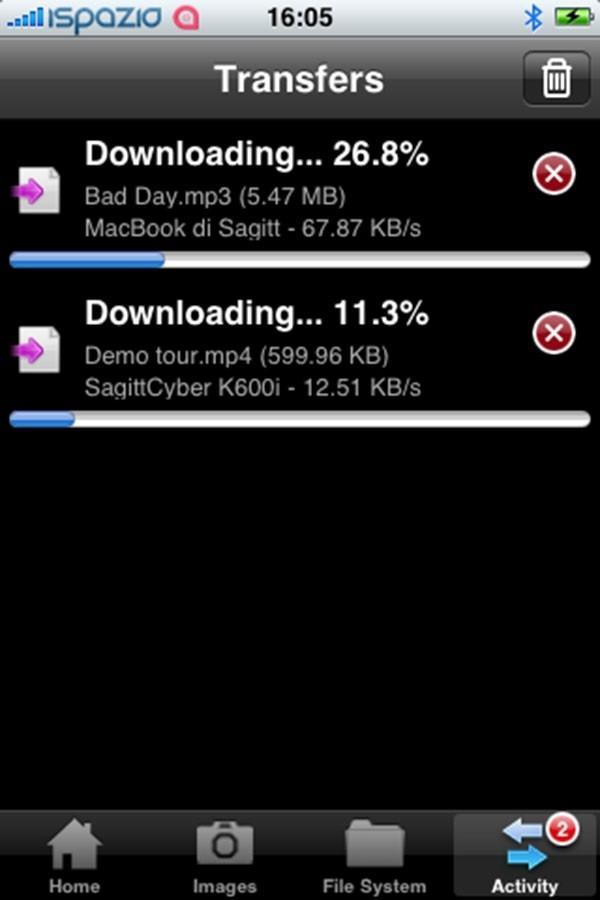
Как посмотреть переданные по блютузу файлы
Обратите внимание! Начиная с операционной системы iOS 7, Apple внедрила такую технологию как AirDrop. Она работает в связке с блютузом и Wi-Fi. Функция позволяет копироваться файлам между устройствами на большом расстоянии.
Описание популярных менеджеров загрузки для iPhone
В App Store можно скачать огромное количество менеджеров загрузки для айфона. Владельцу устройства уже не придется задумываться, куда сохраняются файлы на айфоне. Однако наибольшую популярность, ввиду приносящей пользы, получили несколько таких программ:
- iDownloader Pro. Данный продукт является универсальным помощником владельца айфона. Эта программа не только предоставляет широкие возможности по загрузке файлов и музыки, но обладает своим файловым менеджером. Здесь есть встроенный браузер, автоматически отключающий рекламу. Загрузки можно осуществлять в многопоточном режиме. Есть встроенный мультимедийный плеер для фонового воспроизведения музыки.
- Mr. Download. Данный продукт больше похож на дополнение к Safari. Ведь его работа тесно завязана на браузере, а именно на загрузках из него. Программа появляется в меню браузера, ссылка называется «Поделиться». Каждая загрузка из браузера активирует работу приложения, которое открывает перед пользователем окно с описанием загрузки и запрашивает на это разрешение. Приложение спрашивает о том, куда необходимо загрузить файл и начинает загрузку с демонстрацией ее статуса. Присутствует функция фоновой закачки и загрузки сразу нескольких файлов синхронно. Также программа способна осуществлять сохранение данных в облако.
- DManager Browser & Documents. Это браузер для айфона с наличием файлового менеджера. Пользователь может контролировать загрузку любого контента и указывать путь для сохранения. Это отдельный браузер, не являющийся расширением для традиционного. Также здесь присутствует функция блокировки всплывающих сообщений и баннеров. Браузер позволяет создавать множество вкладок и выполнять загрузки в многопоточном режиме. С помощью этого удобного приложения можно выполнять навигацию по папкам с файлами, создавать их, копировать, удалять и делать все, что доступно в обычных файловых менеджерах. Загрузки можно ставить на паузу при низкой скорости интернета.
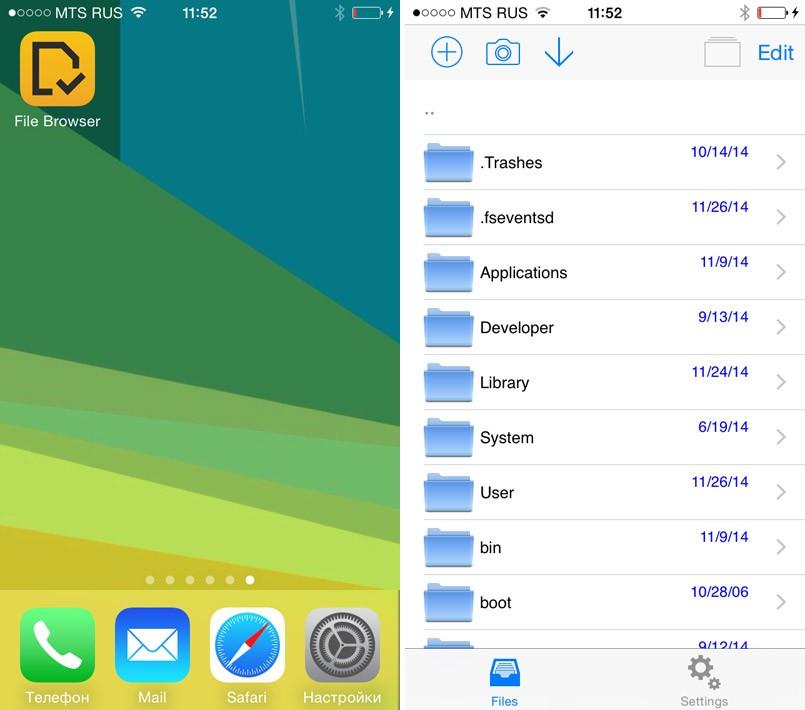
Популярные файловые менеджеры
В целом достаточно одного из выше перечисленных менеджеров загрузок. Функционально они все похожи, различие может быть в структуре и интерфейсе. Устанавливая правильное программное обеспечение на смартфон, можно сэкономить как пространство, так и личное время, исключая необходимость проводить длинные операции. Менеджер загрузок навсегда избавит пользователя айфона от лишних движений, особенно новичков, которые только осваивают все прелести работы с iOS.
Куда сохраняются приложения на айфоне из App Store
Казалось бы, что приложения, загруженные из App Store хранятся на рабочем столе. Ведь после загрузки сразу создается иконка. Но она является лишь ссылкой на запуск исполнительного файла приложения, а они находятся в папках устройства.
При использовании файлового менеджера айфона или облака можно увидеть папку с названием «Приложения» или «Applications», но компьютерная программа не позволяет просматривать некоторые системные файлы айфона. Поэтому путь к ним немного сложнее: /private/var/mobile/Applications. Файлы приложения, загруженные из стороннего ресурса, можно перемещать по папкам на выбор с помощью менеджера загрузок.
Обратите внимание! App Store автоматически устанавливает все файлы по умолчанию в нужную папку.
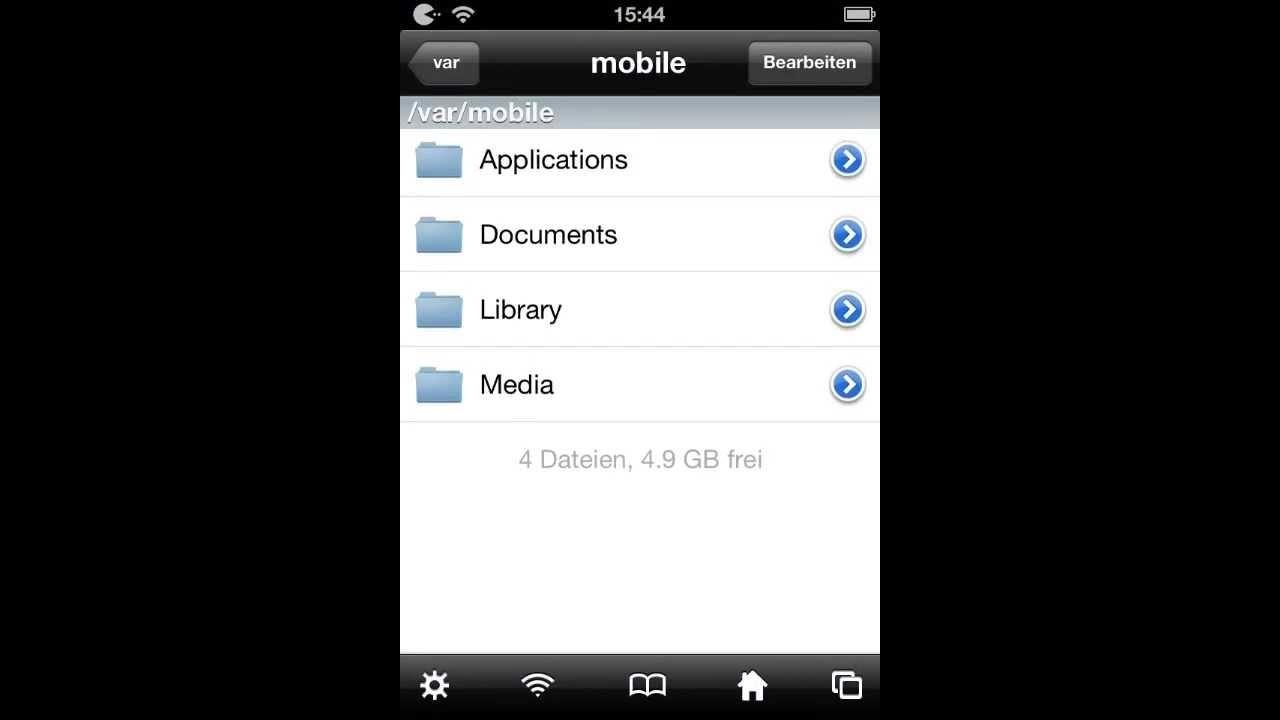
Куда сохраняются приложения из App Store
Что делать, если происходит сбой загрузки программы iPhone
Часто, совершая загрузку из App Store, можно заметить, что установка приложения или скачивание контента останавливается по непонятным причинам. Первая и самая распространенная – плохое соединение с интернетом. Поэтому, прежде чем загружать приложение, стоит убедиться в том, что сигнал с сетью стабильный.
Другой причиной сбоя скачивания программы в iPhone может послужить нажатие на иконку приложения во время его загрузки. При этом установка сразу прекратится. Может показаться, что приложение уже загрузилось. Однако работать оно не будет из-за недостатка файлов. Поэтому при загрузке любой программы из магазина следует быть внимательнее и лучше не трогать экран смартфона. Кстати, если пользователь коснулся иконки, то возобновить процесс загрузки иногда помогает еще одно прикосновение к этой же иконке. Если это не помогло, то необходимо перезапустить загрузку программы.
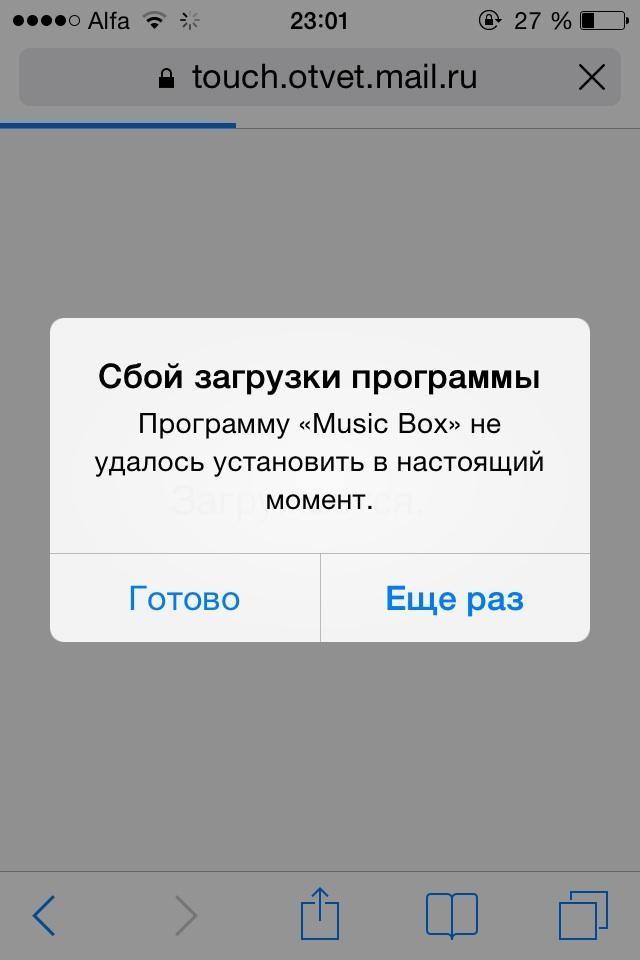
Что делать если произошел сбой загрузки
Почему при поиске файлов в айфоне появляется надпись, что данный объект больше недоступен App Store
Часто разработчики публикуют свои приложения в App Store. Пользователи загружают их и устанавливают на свой смартфон. Но иногда случается, что пользователь при поиске файлов приложения сталкивается с сообщением, что данный объект больше не доступен App Store. Этому есть свое объяснение.
Дело в том, что компания Apple удаляет некоторые приложения из магазина, которые не успели еще стать популярными. А происходит это потому, что они не соответствуют условиям App Store. Так сложилось, что проверка осуществляется не сразу, а через некоторое время. Так разрушаются мечты многих разработчиков, которые хотят сделать себе имя на своем приложении. Оно удаляется из магазина, а пользователь, у которого оно установлено, теперь видит данное сообщение.
Важно! В этом случае обновлений ждать не стоит, так как проекта уже не существует.
Но многие разработчики проделывают изменения, стараясь вписать приложение в рамки магазина. Программа снова возвращается в App Store. Но ее придется скачивать уже заново. И часто от этого есть польза: приложения обновляются и совершенствуются, так как разработчики снова прикладывают руки к созданию обновления.
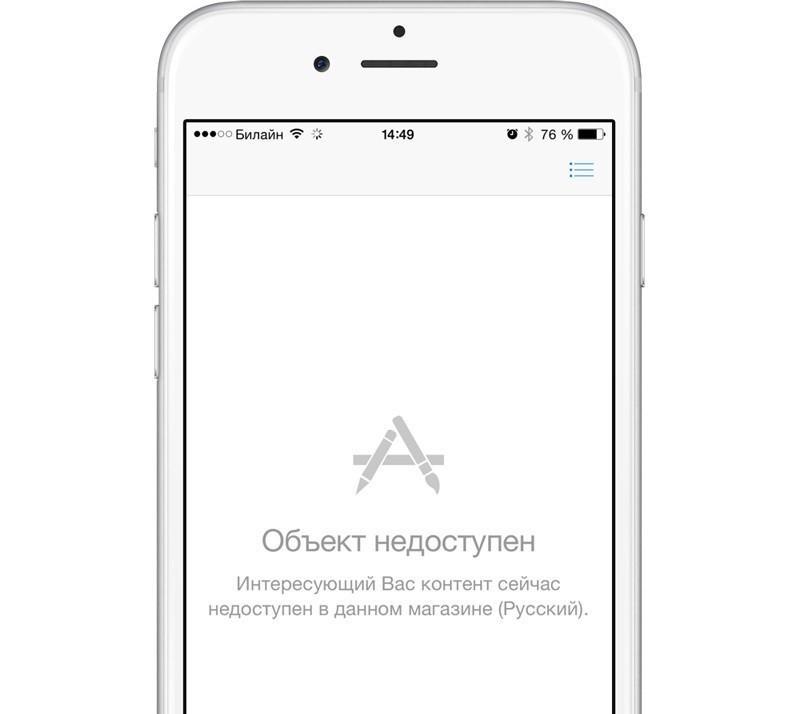
Почему объект App Store не доступен
Следовательно, владельцы iOS, начиная с версии 11, могут не загружать файловый менеджер. Он уже есть в смартфоне и называется «Файлы». Он позволяет передвигаться по папкам и совершать все традиционные операции с контентом. Если же такового нет, то файлы доступны в телефоне со взломанной операционной системой с функцией «Джейлбрейк».
В остальных случаях без установки файлового менеджера не обойтись, поскольку компания Apple скрывает от пользователей внутреннюю структуру операционной системы, предоставляя лишь облако с поверхностной навигацией по папкам, в которых содержатся изображения, музыка, видео, сообщения и прочая информация.
Где находится на айфоне музыка – Как правильно использовать музыкальный плеер и где хранится музыка в iPhone?
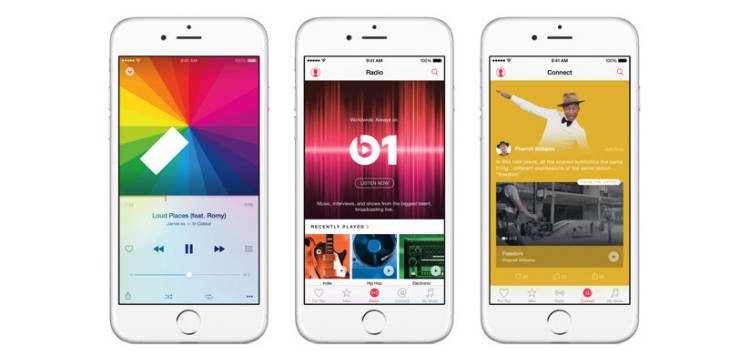
Времена, когда телефон выполнял лишь функцию звонка уже давно прошли и теперь в современных гаджетах мы имеем практически любое необходимое нам приложение. Это не обошло стороной и музыкальный плеер, его поместили вовнутрь телефона и теперь нам уже не нужно носить с собой два приспособления. Но используя встроенный внутри телефона плеер, любой пользователь сталкивается с тем, как правильно закачать музыку в свой девайс и где она будет хранится? Наша статья расскажет вам как правильно использовать музыкальный плеер в iPhone и где хранится музыка.
Как скачать музыку на iPhone?
Если вами только приобретён новенький смартфон и хотите скачать на него вашу любимую музыку, но не знаете как, предлагаем вам выполнить следующие действия:
Первое, что необходимо сделать — это скачать специальную программу iTunes, с помощью которой ведётся передача всех данных между айфоном и компьютером. Эта программа является бесплатной и нам предоставленна возможность скачать её с официального сайта. После этого нужно будет синхронизировать необходимые песни с компьютера в эту программу. Выполнить это можно несколькими способами.
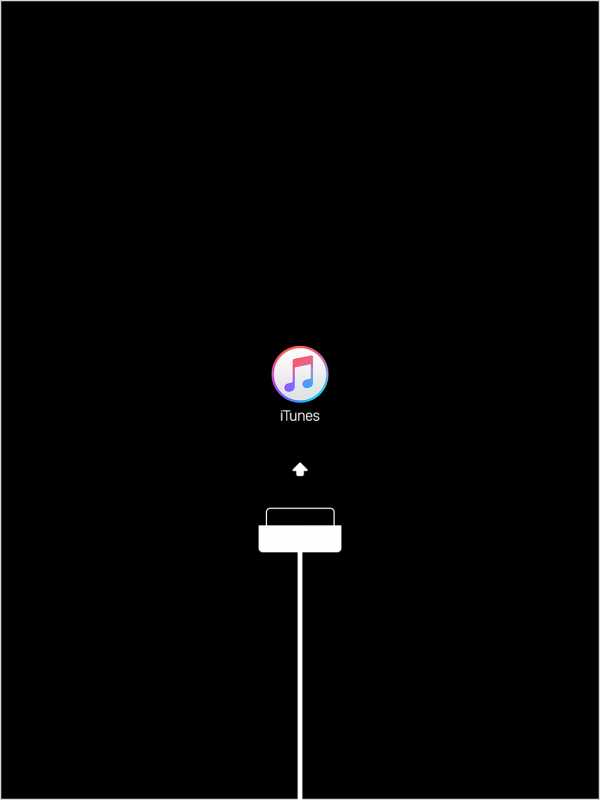
- Способ 1: Для этого необходимо будет открыть плейлист под названием «Музыка», который находится в списке «Медиатека». В открытое окно вам необходимо перенести вашу музыку, для этого просто перетащите песню из папки, внутри которой она находится внутрь данного окна до появления зелёного плюсика. Если ваша музыка хранится внутри папки и перенос по одной песне займёт очень долго времени, можете просто перетащить папку, при этом порядок песен установленный внутри папки при переносе не изменится.
- Способ 2: Так же сделать это можно с помощью основного меню iTunes. Для этого вам необходимо в основном меню выбрать путь «Файл», после чего «Добавить в медиатеку». После этого во всплывающем диалоговом окне вам необходимо выбрать нужные вам мелодии и папки с ними и нажать кнопку «Открыть». После этого аудиозапись уже будет добавлена в Медиатеку. Так же внутри этого диалогового меню будет возможность добавить плейлисты.
В случае, если необходимо скачать мелодии из соц. сети ВК, вам не обойтись без специального приложения Download Music Pro. Это приложение можно найти на страницах AppStore. После того как оно будет скачано, необходимо будет зайти в социальную сеть используя браузер, а не стандартное приложение. Когда зайдёте на свою страницу, то следующим действием нужно перейти в меню настройки и выбрать полную версию сайта.
Перейдя в аудиозаписи при открытой полной версии сайта у вас появится специальный значок, с помощью которого у вас получится сможете загрузить мелодии на ваш iPhone.
Где хранится и куда скачивается музыка в айфоне?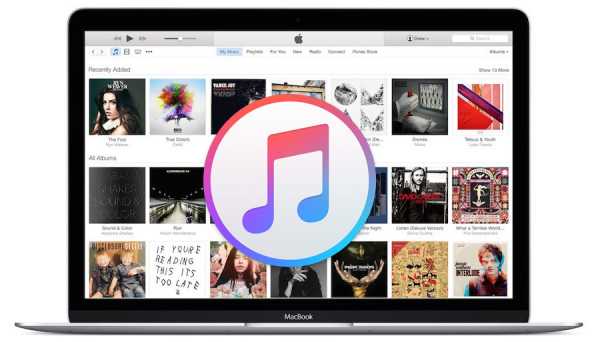
Для того чтобы найти где хранятся мелодии на новом смартфоне, необходимо чтобы на нём уже была хоть одна мелодия.
- Если синхронизация аудиозаписи в iPhone выполнялась с помощью программы Айтюнс, то скачанный файл должен автоматически появится внутри приложения «Музыка» или iPod.
- Не стоит так же забывать, что файлы передаваемые через Bluetooth будут находится в принятых.
- Скачанные вами файлы из социальных сетей будут находится лишь внутри тех папок, которые были указанны вами при сохранении на телефон.
Но если вас интересует именно где в айфоне хранится музыка, то вам будет необходимо открыть файлы вашего смартфона через компьютер, а именно через путь
privatevarmobileMediaiTunes_ControlMusic. Именно в открытой папке и хранится музыка скачанная вам. Не стоит забывать о том, что попытки вручную поместить вовнутрь этой папки музыку будут тщетны. Потому что когда программа Айтюнс синхронизирует аудиозаписи передавая их на телефон, то специально шифрует их во избежании вирусов.
Так же найти где расположенный тот или иной файл можно с помощью дополнительных приложений, например таких как ifunbox, с помощью такого приложения просто необходимо будет указать, что вам нужно найти мелодии и видео, после чего приложение покажет вам где хранится файл и его можно будет оттуда скачать. Но не стоит забывать, что такой метод является не безопасным и может повредить ваш телефон.
Совет 1: Как добавлять музыку в iPhone
Добавить музыку в iPhone можно двумя способами. Первый – зайти в магазин iTunes на вашем телефоне и, предварительно заплатив, загрузить понравившиеся песни или альбомы. Второй способ – синхронизировать ваш iPhone с приложением iTunes на компьютере. Так как второй вариант является бесплатным, рассмотрим его подробнее.
Откройте приложение iTunes на компьютере и импортируйте туда музыку. Сделать это можно по-разному. Например, загрузить песни с ваших компакт-дисков. Для этого вставьте CD-диск в дисковод. В окне iTunes появится список песен, все они будут отмечены галочками. Уберите галочки с тех песен, которые вы не хотите импортировать. В нижней части окна iTunes нажмите кнопку «Импортировать». Для того чтобы отменить операцию нажмите кнопку «Х» в верхней части окна (там, где находится индикатор выполнения процесса).
Также вы можете перетащить файл из окна CD-диска в окно iTunes. Откройте плейлист «Музыка» в списке «Медиатека» и перенесите файл туда (отпустите кнопку мыши, как только увидите зеленый значок «плюс»). То же самое можно сделать с файлами, скачанными из интернета. Если на вашем компьютере песни хранятся в папках, то перетаскивайте папки целиком – порядок песен на iPhone в последующем сохранится.
Если вы предпочитаете пользоваться меню, то в iTunes выберите меню «Файл»/«Добавить файл в Медиатеку» либо «Добавить папку в Медиатеку». Далее выберите необходимые файлы или папки и нажмите «Открыть». Музыка добавится в список Медиатеки. Также в меню «Файл»/«Медиатека» вы можете импортировать целые плейлисты.
Настройте синхронизацию с iPhone – она может быть автоматической или в ручном режиме (настройки можно изменить в любой момент). Для автоматической синхронизации подключите iPhone к компьютеру. В iTunes в списке «Устройства» выберите свое устройство. Нажмите кнопку «Музыка» и выберите параметры синхронизации. Для сохранения изменений нажмите кнопку «Применить», для возврата к предыдущим настройкам нажмите «Отмена». Теперь каждый раз при подключении iPhone к компьютеру в него будет загружаться новая музыка из iTunes.
Чтобы предотвратить автоматическую синхронизацию зайдите в меню «Правка»/«Настройки», откройте вкладку «Устройства» и поставьте флажок в соответствующем пункте. В режиме ручной синхронизации необходимо просто перетащить объект из списка iTunes в iPhone (в разделе «Устройства»).
Совет 2: Как пользоваться itunes для iphone
Программа iTunes является менеджером файлов для iPhone. С ее помощью выполняется импорт музыки, изображений, приложений, документов и видеозаписей на телефон. Выполнение синхронизации производится при помощи функций программы, которые представлены в ее окне. Чтобы пользоваться iTunes, необходимо знать основные принципы его работы.
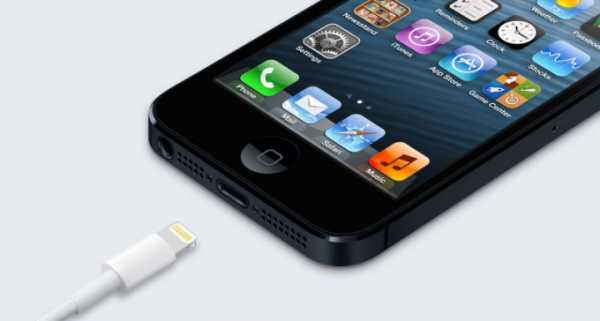
Установите самую свежую версию программы, скачав установщик с официального ее сайта в разделе iTunes. Запустите полученный инсталлятор и завершите процедуру, следуя инструкциям на экране. После этого откройте программу, дважды кликнув на ярлыке рабочего стола.
В появившемся окне вы увидите интерфейс, который может быть условно разделен на три части. В центральной части окна отображаются доступные для редактирования и проигрывания файлы, а также опции для работы с устройством. В левой части представлена контрольная панель, с помощью которой вы можете выполнять копирование нужных файлов. В верхней части окна приложения расположен плеер и вкладки, необходимые для вызова той или иной функции.
Установка и загрузка приложений производится через раздел «Магазин», расположенный также на боковой панели. В верхней части центральной области окна вы увидите строчку поиска, которой необходимо воспользоваться для поиска утилит. Вы также можете найти нужную программу при помощи списка категорий.
Выбрав нужную программу, нажмите на кнопку «Установить» и дождитесь окончания загрузки утилиты. Если у вас еще нет Apple ID, вам будет предложено пройти процедуру его создания. Для этого кликните «Создать Apple ID» и следуйте инструкциям на экране.
Если вы хотите импортировать файл изображения, музыки или видео, просто выделите нужные документы в Windows и перетащите их в окно программы, зажав левую клавишу мыши. Нужные файлы будут добавлены в медиатеку и станут доступны для копирования на устройство.
Подключите ваш iPhone при помощи USB-кабеля. Кликните левой клавишей мыши на иконке телефона, расположенной справа вверху центральной части окна. Здесь вы сможете сделать настройки поведения программы при копировании нужных файлов. Чтобы добавить музыку или видео на телефон, перейдите в соответствующие вкладки.
Выберите файлы, которые хотите синхронизировать, а затем нажмите соответствующую кнопку для выполнения операции. После появления уведомления процедура будет завершена и вы сможете отключить телефон и просмотреть только что скопированные файлы.
AppleUser (10.10.2008, 17:35) писал:
Оо
Неужели никто не знает?
Как через IBrick найти папку со всей моей музыкой?
всё очень просто скачай прогу ifunbox
и просто нажми в проге на кнопку ipod music and video
вот линк на прогу скачать
и сможешь слить всю музыку с афона или тача. очень просто и удобно))
для прошивок версии 2. х.х
Сообщение отредактировал tod: 10 октября 2008 — 17:32
Гость_AppleUser_* 10 окт 2008
tod (10.10.2008, 17:40) писал:
всё очень просто скачай прогу ifunbox
и просто нажми в проге на кнопку ipod music and video
вот линк на прогу скачать
и сможешь слить всю музыку с афона или тача. очень просто и удобно))
для прошивок версии 2. х.х
У меня прошивка 1.1.4
Гость_AppleUser_* 10 окт 2008
Источники: http://appls.me/obzory/kuda-skachivaetsya-i-gde-hranitsya-muzyka-v-ajfone/, http://www.kakprosto.ru/kak-47160-kak-dobavlyat-muzyku-v-iphone, http://www.iphones.ru/forum/index.php?showtopic=28893
Где найти скаченные песни в Айфоне
Скачать музыку на iPhone бесплатно
Как загрузить музыку в iPhone (июнь 2017)
КАК УСТАНОВИТЬ ЛЮБУЮ ПЕСНЮ НА РИНГТОН IPHONE ??
Как установить музыку на iPhone?
Как установить рингтон на iPhone?
Как поставить музыку на звонок в айфоне? На примере IOS 11.2 Iphone SE
ЗАБУДЬ об iTunes! Как скачивать фильмы, музыку, фото и видео на iPhone и iPad?
Музыка на iPhone без iTunes и джейлбрейка!
Как скачать музыку сразу на айфон ?
Apple Music бесплатно, шок!
- Перестали приходить push уведомления на iPhone
- Как создать конференцию в скайпе на Айпаде
- Можно ли подзаряжать Айфон через компьютер
- Как узнать пароль от WiFi соседа через Айфон
- Как перекинуть книгу на iPad
- Перенос данных на новый iPhone через iTunes
- Как узнать есть ли джейлбрейк на Айфоне или нет
- Какие функции в китайском Айфоне 5S
- Как поставить точку на клавиатуре Macbook
- Как скинуть аудиозаписи с Айфона на компьютер
- Что поделать в Айфоне
- Айфон как не наткнуться на подделку
- Смарт часы gt08 как подключить к Айфону
- Как удалить лишнее с Айфона
- Зарядное устройство для iPod Classic
Куда Скачивается Музыка В Айфоне ~ NET.Гаджет
Портал о продуктах Apple
Куда скачивается и где хранится музыка в айфоне
Времена, когда телефон делал только функцию звонка уже издавна прошли и сейчас в современных девайсах мы имеем фактически хоть какое нужное нам приложение. Это не обошло стороной и музыкальный плеер, его расположили внутрь телефона и сейчас нам уже не надо носить с собой два приспособления. Но используя интегрированный снутри телефона плеер, хоть какой юзер сталкивается с тем, как верно закачать музыку в собственный аксессуар и где она будет хранится? Наша статья скажет для вас как верно использовать музыкальный плеер в iPhone и где хранится музыка.
Как скачать музыку на iPhone?
Если вами только приобретён новый телефон и желаете скачать на него вашу возлюбленную музыку, но не понимаете как, предлагаем для вас выполнить последующие деяния:
Похожие статьи
1-ое, что нужно сделать — это скачать специальную программу iTunes, при помощи которой ведётся передача всех данных меж айфоном и компом. Эта программка является бесплатной и нам предоставленна возможность скачать её с официального сайта. После этого нужно будет синхронизировать необходимые песни с компьютера в эту программу. Выполнить это можно несколькими способами.
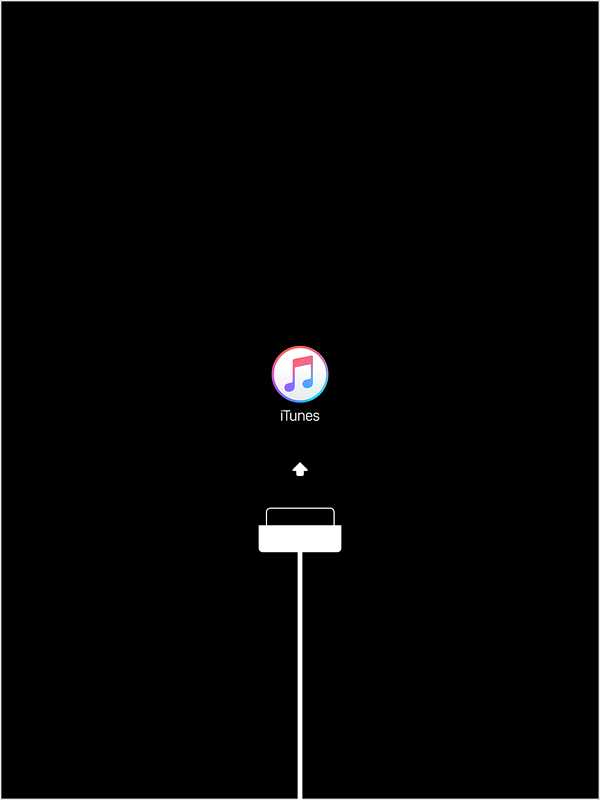
- Способ 1: Для этого необходимо будет открыть плейлист под названием «Музыка», который находится в списке «Медиатека». В открытое окно вам необходимо перенести вашу музыку, для этого просто перетащите песню из папки, внутри которой она находится внутрь данного окна до появления зелёного плюсика. Если ваша музыка хранится внутри папки и перенос по одной песне займёт очень долго времени, можете просто перетащить папку, при этом порядок песен установленный внутри папки при переносе не изменится.
- Способ 2: Так же сделать это можно с помощью основного меню iTunes. Для этого вам необходимо в основном меню выбрать путь «Файл», после чего «Добавить в медиатеку». После этого во всплывающем диалоговом окне вам необходимо выбрать нужные вам мелодии и папки с ними и нажать кнопку «Открыть». После этого аудиозапись уже будет добавлена в Медиатеку. Так же внутри этого диалогового меню будет возможность добавить плейлисты.
- Способ 3: Если вам хочется перекинуть музыку внутрь айфона с имеющегося у вас диска, то сделать это очень просто. Для этого вставьте диск в дисковод компьютера, а после чего откройте Айтюнс. Внутри медиатеки уже должны появится песни, находящиеся на диске, но если их там нет, то обновите медиатеку или нажмите F5.
- Способ 4: Этот способ является менее популярным, так как он платный. Для того чтобы приобрести музыку необходимо будет зайти в специальный магазин iTunes и нам выбрать понравившийся вам альбом, песню или плейлист.
Скачать музыку на iPhone бесплатно
Загружать музыку на iPhone еще никогда не было так легко. Musify, бесплатно в App Store: .
Как скачивать музыку на iPhone, iPod, iPad подробная инструкция
Группа в вк: В данном видео я подробно расскажу как скачать любую музыку на ваш ios device. Если.
Похожие статьи
В случае, если необходимо скачать мелодии из соц. сети ВК, вам не обойтись без специального приложения Download Music Pro. Это приложение можно найти на страницах AppStore. После того как оно будет скачано, необходимо будет зайти в социальную сеть используя браузер, а не стандартное приложение. Когда зайдёте на свою страницу, то следующим действием нужно перейти в меню настройки и выбрать полную версию сайта.
Перейдя в аудиозаписи при открытой полной версии сайта у вас появится специальный значок, с помощью которого у вас получится сможете загрузить мелодии на ваш iPhone.
Где хранится и куда скачивается музыка в айфоне? 
Для того чтобы найти где хранятся мелодии на новом смартфоне, необходимо чтобы на нём уже была хоть одна мелодия.
- Если синхронизация аудиозаписи в iPhone выполнялась с помощью программы Айтюнс, то скачанный файл должен автоматически появится внутри приложения «Музыка» или iPod.
- Не стоит так же забывать, что файлы передаваемые через Bluetooth будут находится в принятых.
- Скачанные вами файлы из социальных сетей будут находится лишь внутри тех папок, которые были указанны вами при сохранении на телефон.
Но если вас интересует именно где в айфоне хранится музыка, то вам будет необходимо открыть файлы вашего смартфона через компьютер, а именно через путь \private\var\mobile\Media\iTunes_Control\Music\. Именно в открытой папке и хранится музыка скачанная вам. Не стоит забывать о том, что попытки вручную поместить вовнутрь этой папки музыку будут тщетны. Потому что когда программа Айтюнс синхронизирует аудиозаписи передавая их на телефон, то специально шифрует их во избежании вирусов.
Так же найти где расположенный тот или иной файл можно с помощью дополнительных приложений, например таких как ifunbox, с помощью такого приложения просто необходимо будет указать, что вам нужно найти мелодии и видео, после чего приложение покажет вам где хранится файл и его можно будет оттуда скачать. Но не стоит забывать, что такой метод является не безопасным и может повредить ваш телефон.
Похожие статьи
Как восстановить иконку приложения музыка на айфоне?
С приходом новой iOS 10, для владельцев айфонов стала доступна новая функция — можно удалять иконки стандартных программ. Но что делать, если удалил случайно значок приложения музыка, например.
По сути, это касается всех иконок. Поэтому, если вы делали порядок на своем iPhone и по какой-то причине случайно удалили или может приложение само удалилось, то сегодня для вас я расскажу, как вернуть все обратно.
Удалил значок музыка на айфоне, как вернуть?

Итак, Apple сделала такой шаг, из-за большого количества просьб своих клиентов. Ведь как только покупаешь смартфон, ты просто обязан хранить стандартные программы на своем смартфоне.
Допустим, мы удалили полностью стандартное приложение Музыка и теперь иконка просто исчезла. По сути, всё — его больше нету. И дальше мы делаем такие действия для восстановления:
- заходим в App Store;
- переходим на вкладку Поиск и пишем «Apple Music»;
- жмем на значок загрузки приложения.
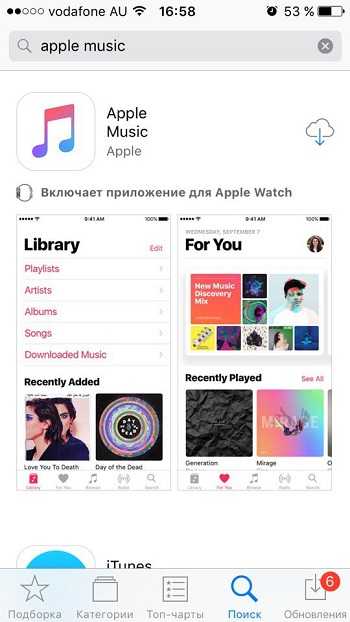
Таким простым способом, можно вернуть ярлык удаленной программы и естественно, вы просто устанавливаете ее заново на свой айфон.
Теперь настройки стали более гибкими и удалению не подлежат приложения, без которых телефон просто не сможет существовать, вроде времени или сообщения.
Выводы
Проблема решена и теперь вы знаете способ восстановления ярлык приложения Музыка. Теперь это не более, чем еще одна программа в любимом магазине App Store.
Такой шаг должны были сделать уже давно, но такая функция появилась только сейчас. Так что думаю, вам будет полезно об этом знать.
Другие интересные статьи
Музыка в iPhone: копирование и синхронизация
На сегодняшний день многие задаются вопросами «Где лежит музыка в iPhone», «В какой папке лежит музыка в iPhone», «Где в iPhone расположены музыкальные файлы», «Как скопировать музыку на (в) iPhone», «Как скопировать музыку с iPhone» и др. Таких вопросов очень много, но в данном посте мы постараемся решить главную проблему, которая связана со всеми этими и подобными вопросами.
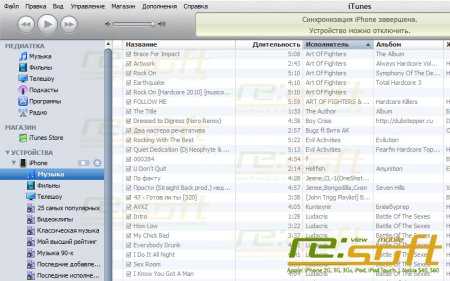
Сразу скажем где находится музыка в iPhone:
Теперь рассмотрим такую ситуацию — у вас на телефоне есть музыка, которая вам нравится и если она удалится, то это будет очень плохо, т.к. вы не сможете её восстановить. На компьютере её нету, в медиатеке iTunes тоже. Тут задаётся вопрос, «Что же делать!?». На самом деле решение данной проблемы очень простое, но есть свои загвоздки. В данном случае мы не можем включить просто синхронизацию, т.к. на iPhone удалятся все аудиотреки, которые на нём находятся в данный момент, т.е. они будут заменены теми, что есть в вашей медиатеке. Чтобы нам избежать удаления песен на iPhone, нам нужно их скопировать оттуда, для этого необходимо:
1. Скачайте программу iFunBox.
2. Зайдите в эту программу и перейдите в папку, где находится музыка (Где она находится, мы писали чуть выше)
3. Музыка на iPhone будет иметь вид рандомных имён, например «QWFOJ», не пугайтесь, если в доп. инфо указаны нужные данные, то при обратной синхронизации проблем с именами не будет. (В большинстве случаев, таких проблем нет).
После того как мы скопировали всю музыку с iPhone на ПК, нужно её немного обработать, тоесть вытащить её из папок которые там есть, чтобы удобно было переносить обратно. Потом просто включаем синхронизацию с музыкой, синхронизируем что есть в медиатеке, а потом добавляем музыку которую мы вытащили из телефона в медиатеку и снова делаем синхронизацию. На этом собственно и всё, вы включили синхронизацию своей музыки без потери песен которые уже были на телефоне.
Музыка в iPhone 4
Внимание! Не пытайтесь просто загружать файлы песен в файловую систему телефона (напрямую), телефон эти песни не увидит. Это придумали разработчики iTunes, для борьбы с пиратством и рекламы своей программы, а так-же сайта. Обязательно пропускать музыку через iTunes!
Как Найти Загруженную Музыку На Айфоне ~ Повседневные вопросы
Музыка ВК для iPhone.
Как правильно слушать музыку на iPhone
Обзор приложения Listen для iOS Listen: The Gesture Music Player — https://itunes.apple.com/us/app/listen-gesture-music-player/
Все обожают слушать музыку на собственном айфоне и это факт. На данный момент одним из самых фаворитных ресурсов для этого является наш возлюбленный ВК, ведь в нем всегда можно отыскать подходящую композицию.
Как слушать музыку ВК на iPhone.
Довольно издавна появились в App Store начала появляться приложения, которые позволяют слушать возлюбленные песни из собственного аккаунта.
Воспользоваться ими можно как в оффлайне, так и с вебом. На данный момент я расскажу про оба варианта и какие есть привилегии у каждого из их.
Музыка из ВК на айфоне без веба/оффлайн.
Самым всераспространенным как раз является метод, в каком мы желаем слушать из ВКонтакте весь собственный плейлист либо его часть, даже есть веб отсутствует.
Как мы заходим в App Store, то в рейтинге бесплатных приложений можно отыскать довольно много примеров данных программ и любая из их по собственному хороша.
Приложение для прослушивание музыки ВК на айфон.
Итак, здесь у меня сходу есть вам очень не плохая новость, еще в строю и доступно для скачки приложение Cool player. Оно появилось очень издавна и пользуется спросом по нынешний денек.
О том, как им воспользоваться, где скачать и остальные моменты — вы можете прочитать в материале Cool player для айфона.
В целом именовать программки можно очень длительно, их уже были 10-ки и большая часть из их издавна удалены. У меня есть парочку советов, как можно обеспечить себя данным видом приложения на неизменной базе:
Качаем ранее установленное приложение. Если вы ранее воспользовались одним из их, но случаем удалили, поменяли телефон либо прочее, то расстраиваться не стоит, ведь в айфоне есть такая вещь как история наших скачек.
Здесь вы можете отыскать полностью все программки, которые вы закачивали за всегда существование вашего аккаунта. Найти это до боли просто, читаем здесь История покупок App Store. Новинки в App Store. Невзирая на неизменные удаления, разработчики не перестают их создавать. В большинстве все программки очень похоже, ведь изменяется только интерфейс.
Для примера я захожу в собственный магазин и наблюдаю сходу на 2-ой позиции плеер данного типа. Незначительно пролистав до 19 позиции еще есть вариант.
Все эти приложения позволяют скачать музыку для себя на устройство. Давайте будем разбираться, как конкретно это делается.
Как сохранить/скачать музыку из ВК на айфон.
Процесс загрузки музыки с социальной сети ВКонтакте на ваш возлюбленный iPhone всюду однообразный. Изменяются только формы и место положение кнопочек.
На примере покажу как это происходит в приложении, которым на данный момент пользуюсь я. Оно именуется LazyTool и было удалено из магазина не так издавна.
В моем примере это скопление и оно находится слева, конкретно его мы и жмем. Позже, когда вы будете воспользоваться телефоном без веба, то расслабленно можете прослушивать скачанные песни.
Музыка из ВКонтакте на iPhone с вебом.
Не так давно случилось волшебство, ведь в официальное приложение от ВК возвратили раздел с музыкой. Сейчас, если вы подключены к вебу, то смело сможете слушать через него — это 1-ый метод.
Не принципиально каким методом вы будете слушать музыка из ВК на собственном возлюбленном айфоне, главное чтоб это приносило только наслаждение.
Короткое описание
Как добавлять музыку в iPhone где находится музыка на. Как добавить музыку в открыв приложение iPod на айфоне, Вы также сможете отыскать подходящую. Где в айфоне сохраняется музыка. Чтоб выяснить, где айфоне сохраняется музыка, ее необходимо поначалу откуда-то скачать. где хранится музыка в айфоне находится музыка в айфоне как отыскать музыку через. Как добавить музыку на iPhone без iTunes. Как Закачать Музыку на iPhone? Как скачать музыку на iPhone. Как поставить свою мелодию на звонок (рингтон) в iPhone. Как поставить свою мелодию на звонок (рингтон) в iPhone? Как поставить загоуженную музыку на звонок в айфон. Загруженную музыку на Айфон нельзя ставить, только рингтоны, следуйте этой аннотации: Как. Как установить свою мелодию на звонок iPhone 4, 4S, 5, 5C. Подробная аннотация как установить Установить музыку на звонок через Найти iPhone. Музыка на iPhone без iTunes. Если Вы желаете совместно с нами закачать музыку на как Untitled, но загруженную таким. Как скачать музыку на Айфон 5 с компьютера. Как отыскать Айфон, если он Чтоб скачать музыку на Айфон 5 с компьютера.
Похожие вопросы
Куда Скачивается Музыка На Айфоне 6 ~ IPSILLON.RU
Как правильно закачать музыку в свой девайс и где она будет хранится? Наша статья расскажет вам как правильно использовать музыкальный плеер в iPhone и где хранится музыка.
Портал о продуктах Apple
Времена, когда телефон выполнял лишь функцию звонка уже давно прошли и теперь в современных гаджетах мы имеем практически любое необходимое нам приложение. Это не обошло стороной и музыкальный плеер, его поместили вовнутрь телефона и теперь нам уже не нужно носить с собой два приспособления. Но используя встроенный внутри телефона плеер, любой пользователь сталкивается с тем, как правильно закачать музыку в свой девайс и где она будет хранится? Наша статья расскажет вам как правильно использовать музыкальный плеер в iPhone и где хранится музыка.
Как скачать музыку на iPhone?
Если вами только приобретён новенький смартфон и хотите скачать на него вашу любимую музыку, но не знаете как, предлагаем вам выполнить следующие действия:
Первое, что необходимо сделать — это скачать специальную программу iTunes, с помощью которой ведётся передача всех данных между айфоном и компьютером. Эта программа является бесплатной и нам предоставленна возможность скачать её с официального сайта. После этого нужно будет синхронизировать необходимые песни с компьютера в эту программу. Выполнить это можно несколькими способами.
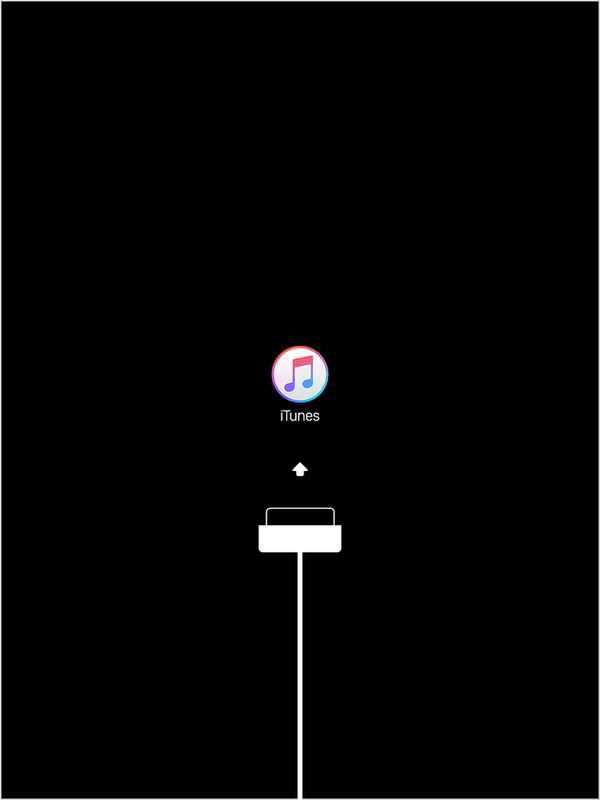
- Способ 1: Для этого необходимо будет открыть плейлист под названием «Музыка», который находится в списке «Медиатека». В открытое окно вам необходимо перенести вашу музыку, для этого просто перетащите песню из папки, внутри которой она находится внутрь данного окна до появления зелёного плюсика. Если ваша музыка хранится внутри папки и перенос по одной песне займёт очень долго времени, можете просто перетащить папку, при этом порядок песен установленный внутри папки при переносе не изменится.
- Способ 2: Так же сделать это можно с помощью основного меню iTunes. Для этого вам необходимо в основном меню выбрать путь «Файл», после чего «Добавить в медиатеку». После этого во всплывающем диалоговом окне вам необходимо выбрать нужные вам мелодии и папки с ними и нажать кнопку «Открыть». После этого аудиозапись уже будет добавлена в Медиатеку. Так же внутри этого диалогового меню будет возможность добавить плейлисты.
- Способ 3: Если вам хочется перекинуть музыку внутрь айфона с имеющегося у вас диска, то сделать это очень просто. Для этого вставьте диск в дисковод компьютера, а после чего откройте Айтюнс. Внутри медиатеки уже должны появится песни, находящиеся на диске, но если их там нет, то обновите медиатеку или нажмите F5.
- Способ 4: Этот способ является менее популярным, так как он платный. Для того чтобы приобрести музыку необходимо будет зайти в специальный магазин iTunes и нам выбрать понравившийся вам альбом, песню или плейлист.
Скачать музыку на iPhone бесплатно
Загружать музыку на iPhone еще никогда не было так легко. Musify, бесплатно в App Store:
Как скачивать музыку на iPhone, iPod, iPad подробная инструкция
Группа в вк: В данном видео я подробно расскажу как скачать любую музыку на ваш ios device. Если…
В случае, если необходимо скачать мелодии из соц. сети ВК, вам не обойтись без специального приложения Download Music Pro. Это приложение можно найти на страницах AppStore. После того как оно будет скачано, необходимо будет зайти в социальную сеть используя браузер, а не стандартное приложение. Когда зайдёте на свою страницу, то следующим действием нужно перейти в меню настройки и выбрать полную версию сайта.
Перейдя в аудиозаписи при открытой полной версии сайта у вас появится специальный значок, с помощью которого у вас получится сможете загрузить мелодии на ваш iPhone.
Где хранится и куда скачивается музыка в айфоне? 
Для того чтобы найти где хранятся мелодии на новом смартфоне, необходимо чтобы на нём уже была хоть одна мелодия.
- Если синхронизация аудиозаписи в iPhone выполнялась с помощью программы Айтюнс, то скачанный файл должен автоматически появится внутри приложения «Музыка» или iPod.
- Не стоит так же забывать, что файлы передаваемые через Bluetooth будут находится в принятых.
- Скачанные вами файлы из социальных сетей будут находится лишь внутри тех папок, которые были указанны вами при сохранении на телефон.
Но если вас интересует именно где в айфоне хранится музыка, то вам будет необходимо открыть файлы вашего смартфона через компьютер, а именно через путь \private\var\mobile\Media\iTunes_Control\Music\. Именно в открытой папке и хранится музыка скачанная вам. Не стоит забывать о том, что попытки вручную поместить вовнутрь этой папки музыку будут тщетны. Потому что когда программа Айтюнс синхронизирует аудиозаписи передавая их на телефон, то специально шифрует их во избежании вирусов.
Так же найти где расположенный тот или иной файл можно с помощью дополнительных приложений, например таких как ifunbox, с помощью такого приложения просто необходимо будет указать, что вам нужно найти мелодии и видео, после чего приложение покажет вам где хранится файл и его можно будет оттуда скачать. Но не стоит забывать, что такой метод является не безопасным и может повредить ваш телефон.
айфоне, куда, музыка, скачивается
Куда скачивается и где хранится музыка в айфоне
Времена, когда телефон выполнял лишь функцию звонка уже давно прошли и теперь в современных гаджетах мы имеем практически любое необходимое нам приложение. Это не обошло стороной и музыкальный плеер, его поместили вовнутрь телефона и теперь нам уже не нужно носить с собой два приспособления. Но используя встроенный внутри телефона плеер, любой пользователь сталкивается с тем, как правильно закачать музыку в свой девайс и где она будет хранится? Наша статья расскажет вам как правильно использовать музыкальный плеер в iPhone и где хранится музыка.
Как скачать музыку на iPhone?
Если вами только приобретён новенький смартфон и хотите скачать на него вашу любимую музыку, но не знаете как, предлагаем вам выполнить следующие действия:
Первое, что необходимо сделать — это скачать специальную программу iTunes, с помощью которой ведётся передача всех данных между айфоном и компьютером. Эта программа является бесплатной и нам предоставленна возможность скачать её с официального сайта. После этого нужно будет синхронизировать необходимые песни с компьютера в эту программу. Выполнить это можно несколькими способами.

- Способ 1: Для этого необходимо будет открыть плейлист под названием «Музыка», который находится в списке «Медиатека». В открытое окно вам необходимо перенести вашу музыку, для этого просто перетащите песню из папки, внутри которой она находится внутрь данного окна до появления зелёного плюсика. Если ваша музыка хранится внутри папки и перенос по одной песне займёт очень долго времени, можете просто перетащить папку, при этом порядок песен установленный внутри папки при переносе не изменится.
- Способ 2: Так же сделать это можно с помощью основного меню iTunes. Для этого вам необходимо в основном меню выбрать путь «Файл», после чего «Добавить в медиатеку». После этого во всплывающем диалоговом окне вам необходимо выбрать нужные вам мелодии и папки с ними и нажать кнопку «Открыть». После этого аудиозапись уже будет добавлена в Медиатеку. Так же внутри этого диалогового меню будет возможность добавить плейлисты.
- Способ 3: Если вам хочется перекинуть музыку внутрь айфона с имеющегося у вас диска, то сделать это очень просто. Для этого вставьте диск в дисковод компьютера, а после чего откройте Айтюнс. Внутри медиатеки уже должны появится песни, находящиеся на диске, но если их там нет, то обновите медиатеку или нажмите F5.
- Способ 4: Этот способ является менее популярным, так как он платный. Для того чтобы приобрести музыку необходимо будет зайти в специальный магазин iTunes и нам выбрать понравившийся вам альбом, песню или плейлист.
В случае, если необходимо скачать мелодии из соц. сети ВК, вам не обойтись без специального приложения Download Music Pro. Это приложение можно найти на страницах AppStore. После того как оно будет скачано, необходимо будет зайти в социальную сеть используя браузер, а не стандартное приложение. Когда зайдёте на свою страницу, то следующим действием нужно перейти в меню настройки и выбрать полную версию сайта.
Перейдя в аудиозаписи при открытой полной версии сайта у вас появится специальный значок, с помощью которого у вас получится сможете загрузить мелодии на ваш iPhone.
Где хранится и куда скачивается музыка в айфоне? 
Для того чтобы найти где хранятся мелодии на новом смартфоне, необходимо чтобы на нём уже была хоть одна мелодия.
- Если синхронизация аудиозаписи в iPhone выполнялась с помощью программы Айтюнс, то скачанный файл должен автоматически появится внутри приложения «Музыка» или iPod.
- Не стоит так же забывать, что файлы передаваемые через Bluetooth будут находится в принятых.
- Скачанные вами файлы из социальных сетей будут находится лишь внутри тех папок, которые были указанны вами при сохранении на телефон.
Но если вас интересует именно где в айфоне хранится музыка, то вам будет необходимо открыть файлы вашего смартфона через компьютер, а именно через путь \private\var\mobile\Media\iTunes_Control\Music\. Именно в открытой папке и хранится музыка скачанная вам. Не стоит забывать о том, что попытки вручную поместить вовнутрь этой папки музыку будут тщетны. Потому что когда программа Айтюнс синхронизирует аудиозаписи передавая их на телефон, то специально шифрует их во избежании вирусов.
Так же найти где расположенный тот или иной файл можно с помощью дополнительных приложений, например таких как ifunbox, с помощью такого приложения просто необходимо будет указать, что вам нужно найти мелодии и видео, после чего приложение покажет вам где хранится файл и его можно будет оттуда скачать. Но не стоит забывать, что такой метод является не безопасным и может повредить ваш телефон.
Как скачать музыку на iPhone — полное руководство
Знания, которые ты получишь в этой статье, являются фундаментальными при работе с iOS устройствами, а значит очень пригодятся тебе в дальнейшем использовании iPhone/iPad.
Сегодня я расскажу как скачать музыку на iPhone четырьмя разными способами. Какой из них выбирать, опять же зависит от обстоятельств и твоего предпочтения. Музыка будет закачиваться для дальнейшего ее офлайн прослушивания (без доступа к интернету).
Способы, которые предлагаю я, некоторым могут показаться странными, но именно они дают наиболее гибкие возможности и являются простейшими для освоения неискушенным пользователем iPhone.
Давайте сразу уясним один печальный факт. В связи с тем что iOS является закрытой системой, у вас НЕ получится скачать музыку на iPhone методами, которые работают на Android устройствах.
Другими словами вы НЕ СМОЖЕТЕ перекинуть музыку на iPhone просто подключив его к компьютеру как обычную флешку.
Для защиты авторских прав и борьбы с пиратством, Apple опять сделала все по своему. Для полноценного “обслуживания” iPhone вам прийдется подружиться с iTunes и освоить некоторые его функции.
Как оказывается на практике, сложного в этом ничего нет. Просто при первом знакомстве все это кажется совершенно неинтуитивным.
- Скачать последнюю версию iTunes – с сайта Apple
Многие не любят iTunes… многие боятся iTunes… А подавляющее большинство пользователей просто ненавидят и обходят его стороной. Я их прекрасно понимаю, но, к сожалению, без iTunes никак не обойтись.
Сделать резервную копию, восстановить iPhone, скачать на iPhone музыку и прочее – все это по-нормальному можно сделать только через iTunes.
В этой статье мы рассмотрим четыре разных пути скачивания музыки на iPhone, ну все как вы любите.
Скачиваем музыку на iPhone при помощи iTunes
Этим методом скачивания музыки на iPhone я пользуюсь с момента приобретения своего первого iPod Classic. Кому-то из вас он может показаться странным, а кто-то вообще может назвать меня “дикарем”. Но я считаю этот метод оптимальным для любого пользователя iPhone и сейчас объясню почему.
Буду откровенен с вами до конца, – меня просто бесит то, как реализован процесс синхронизации контента в программе iTunes, именно поэтому все действия по скачиванию музыки в телефон мы будем производить вручную, несмотря на реализованную супер-пупер “синхронизацию”. Но не пугайтесь, так будет даже проще.
Ложка дегтя, которая испоганила всю прелесть iTunes, в том, что ваш iPhone может быть синхронизирован всего лишь с одной медиатекой, на определенном компьютере. Вдобавок, если вы удалите из медиатеки iTunes какие-либо музыкальные треки, скачанные ранее на iPhone, то при следующей синхронизации эти треки также будет удалены и с iPhone.
Другими словами, каждый раз при синхронизации медиатеки iTunes с содержимым iPhone, на ваш iPhone будут записаны треки, которые есть в медиатеке, и удалены те, которых нет. Я надеюсь, я доходчиво объяснил.
Итак, чтобы скачать музыку на iPhone при помощи iTunes делаем так:
ШАГ 1 — Подключаем iPhone к компьютеру и запускаем на компьютере iTunes.
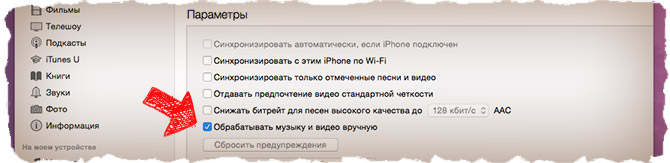
ШАГ 2 — Кликаем по пиктограмме своего устройства в верхней части окна iTunes. Прокрутите окно до раздела Параметры и поставьте галочку возле «Обрабатывать музыку и видео вручную».
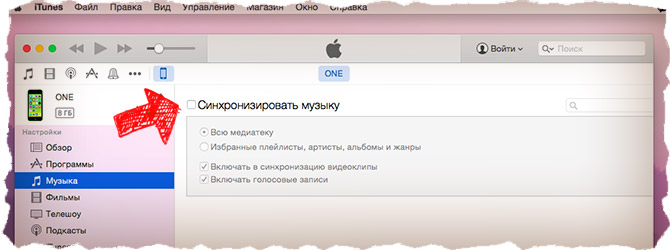
ШАГ 3 — Из меню слева выберите Музыка и снимите галочку напротив «Синхронизировать музыку» в правой части окна.
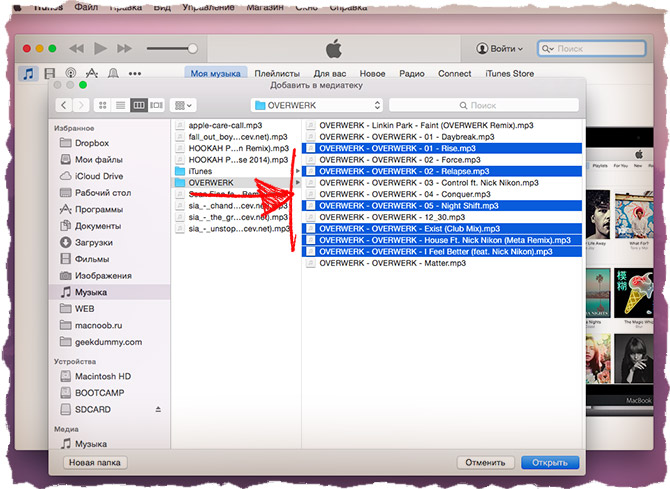
ШАГ 4 — Добавляем в медиатеку iTunes необходимые музыкальные файлы. Для этого переходим в меню Файл – Добавить в медиатеку…
В открывшемся окне выбираем файлы, которые вы хотите перенести на iPhone. Если какие-то из выбранных файлов не отображаются в медиатеке, значит они не поддерживаются iPhone.
ШАГ 5 — Теперь, когда файлы добавлены в медиатеку, их все необходимо выделить нажав ⌘ + A (Ctrl + A на Windows PC) и перетащить влево на ваше устройство.
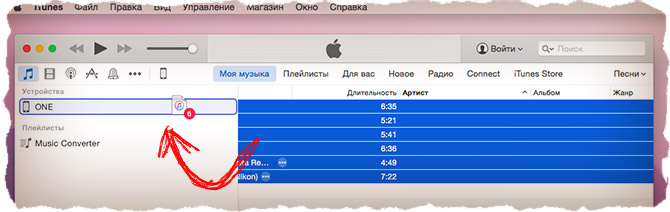
Дождитесь пока музыкальные треки будут скачаны на iPhone. После этого можно переходить к прослушиванию треков в стандартном приложении Музыка на iPhone.
- “iPhone синхронизирован с другой медиатекой iTunes…” – читай здесь
Естественно iTunes дает намного большие возможности по управлению музыкой, но я их умышленно пропустил. Я не являюсь заядлым меломаном, который днями и ночами перебирает любимые треки и группирует их в плейлисты.
Все что мне нужно – это скинуть небольшое количество музыкальных треков на iPhone, чтобы было не скучно бегать по утрам. Для этого вполне подходит способ, описанный выше.
Тошнит от iTunes? Тогда WALTR то, что тебе нужно!
Если способ с iTunes вам вообще не зашел, есть другой путь решения поставленной задачи – WALTR. Приложение WALTR максимально приближает процесс скачивания музыки на iPhone к тому, как это делается на Android устройствах. В двух словах – подключаем iPhone к компьютеру и перетаскиваем на него музыку. Все!
Приложение WALTR доступно для Windows PC и MAC OS на официальном сайте softorino.com. Ребята действительно сделали шедевральное приложение, которое позволяет закачивать музыку и видео на iOS устройства даже в форматах, которые изначально не поддерживаются Apple.
Естественно, за удобство приходится платить – 29.95$ за пожизненную лицензию на один компьютер. Уже вижу как многие из вас скривились с выражением типа «Ты че дурак?». Я вообще считаю что за хорошие приложения НАДО платить.
Где ее найти для PC ты и сам догадаешься, ну а если у тебя MAC, читай отдельную статью по этому поводу – «Приложения для MAC – где и как».
Итак, как скачать музыку на айфон при помощи WALTR? Как я уже написал выше, делается это очень просто – в два действия. Вот вам инструкция:
ШАГ 1 — Открываем WALTR и подключаем iPhone к компьютеру.
ШАГ 2 — Перетаскиваем в окно WALTR необходимые музыкальные файлы, либо кликнув по крестику в центре окна выбираем их вручную.
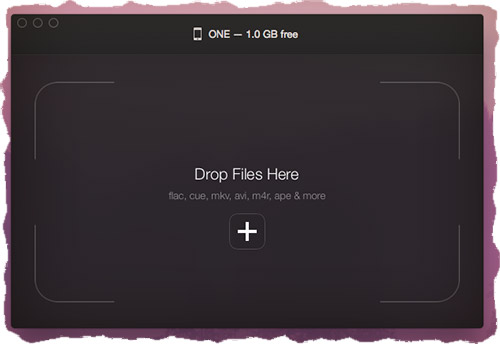
ШАГ 3 — Ждем пока музыка будет скачана на ваше устройство. На этом все!
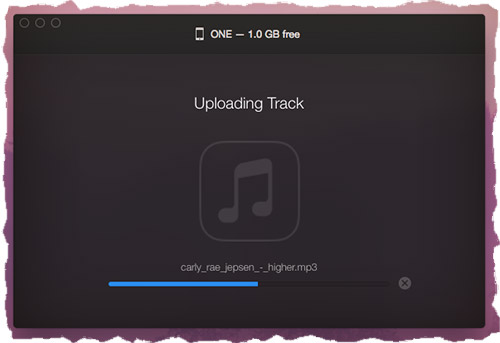
Вся прелесть данной программы в том, что вам особо не надо заморачиваться с форматом файлов, которые вы хотите записать на свой iPhone. Я не до конца понял как в Softorino добились такого результата, но процесс переноса музыкальных и видео файлов, неподдерживаемых iPhone, проходит со скоростью обычного копирования.
Непонятно, происходит конвертация в формат усваиваемый Phone или нет? В общем, советую всем попробовать магию WALTR в действии (и это не реклама, а действительно потрясающий продукт).
Кто-то из вас может вспомнить и другие приложения, которые позволяли копировать контент на iPhone. Прийдется вас разочаровать. Приложение iTools – дико глючный китайчонок, который толком уже не работает.
iFunBox – не позволяет скачивать музыку на iPhone вообще. TouchCopy – копирует музыку и другой медиа контент только в направлении с iPhone на компьютер.
Скачать музыку на флешку для iPhone
Если вам не удалось обзавестить приложением WALTR, или же покупка программного обеспечения не входила в ваши сегодняшние планы – не беда! Сейчас я поделюсь с вами лайфхаком, который очень часто меня выручает. Речь пойдет о флешке с lightning коннектором, которую можно использовать с iPhone или iPad.
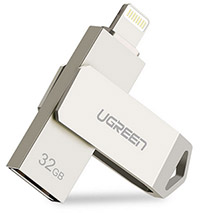
По сути это стандартная флешка, но с дополнительным коннектором типа Lightning. Переписав музыку с компьютера на флеш носитель, вы можете без особых проблем прослушать ее на iPhone, или же переписать в память iPhone и прослушать позже.
Всвязи с тем, что файловая система iPhone не позволяет ни пользователю, ни сторонним приложениям свободно взаимодействовать с системными файлами и другими приложениями, использование флешки на iPhone осуществляется через специальное приложение-компаньон.
На нашем сайте есть подробная инструкция по использованию флешки для iPhone (ссылка на статью). Там вы найдете все необходимые ответы: как пользоваться, где купить, что она умеет и т.п.
Скачать музыку на iPhone через приложения из App Store
Бывают ситуации когда компьютера под рукой нет, но музыку закачать на телефон все равно надо. Решение есть и в этой ситуации. Пусть оно и «деревянное» (с одним жирным минусом), но музыка на iPhone в итоге появляется.
В этом способе мы будем использовать одно из приложений App Store, которое можно найти по запросу «free download». По сути мы ищем приложение, которое способно скачивать из интернета на телефон любые файлы.
Для данной статьи я скачал «Files – File Browser & Manager», но это может быть и другое приложение с подобным функционалом. Дело в том, что подобные приложения долго не держатся и постоянно вылетают из магазина App Store. На их место приходят такие же, но под другими именами.
Честно говоря, этим методом я практически никогда не пользуюсь, но вам он может пригодиться. Итак, чтобы закачать музыку на iPhone, не подключая его к компьютеру, делаем как написано в инструкции ниже:
ШАГ 1 — Скачиваем из App Store приложение для закачки файлов из интернет. Для этого в App Store ищем по запросу «free download» и выбираем что-то подобное «Files – File Browser & Manager».
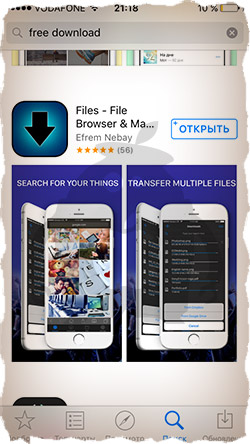
Сразу предупреждаю вас что все приложения из App Store, обещающие функционал по скачиванию бесплатной музыки, нифига не работают. Все дело в том что Apple запрещает размещение в подобных приложений в своем магазине… из соображений защиты авторских прав музыкантов.
Ну и зачем им конкуренты своему платному сервису Apple Music, где кстати можно скачивать песни на телефон. Поэтому такие приложения как SoundCloud, Zvooq, Free Music, Musicon, Cloud Mix, Swist Feed и другие позволят лишь прослушать музыку из онлайн хранилища, но никак не скачать ее на телефон.
ШАГ 2 — Скачанное приложение по сути представляет из себя браузер, поэтому в верхней строке вводим адрес сайта, с которого вы обычно скачиваете музыку.
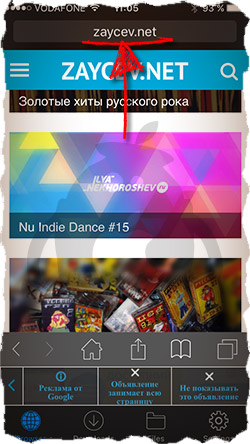
ШАГ 3 — Находим на сайте необходимую вам композицию и кликаем по ней. На странице самой композиции нажимаем кнопку «Скачать» с указанным размером файла.
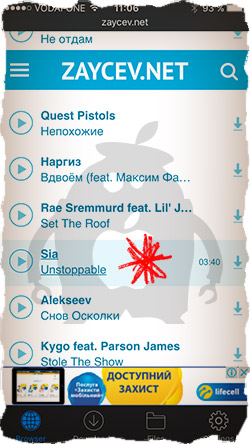
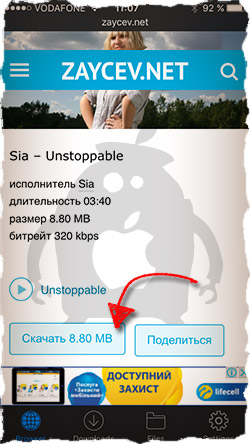
ШАГ 4 — Подтверждаем по «Save audio» и на следующем экране кликаем «Done».
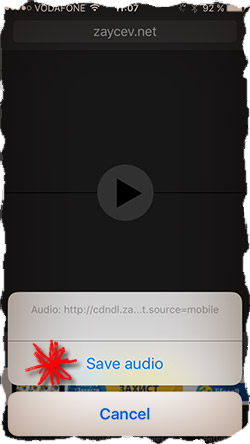
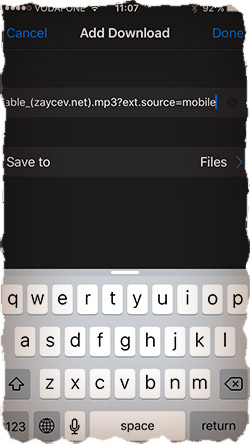
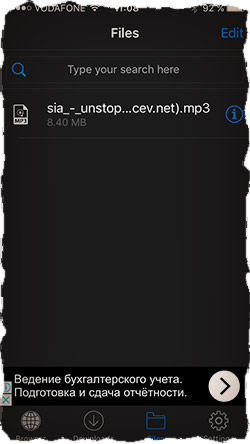
ШАГ 5 — Скачанная музыка хранится в разделе Files. Слушать ее можно будет только из этого же приложения. Это и есть тот самый «жирный минус» о котором я говорил. Скачанная таким образом на iPhone музыка, не будет доступна в штатном приложении «Музыка».
Ну вот, как-то так. Если ты дочитал до этих строк, то ты зачетный пацан… или может не пацан. В любом случае музыку на iPhone скачать ты уже сможешь. Я бы все-таки советовал освоить первые три метода, т.к. четвертый это какая-то дичь.
Если будет что-то не получаться, или же я недоходчиво объяснил, пиши об этом в комментариях.