
Самые надежные способы скачивания аудиофайлов с сервиса Яндекс.Музыка
Яндекс.Музыка не предусматривает возможности скачивания музыки. Сделано это для того, чтобы люди ежемесячно покупали подписку. Однако существует несколько надёжных способов сохранить музыку с этого сервиса. Для того, чтобы скачать её себе на смартфон или компьютер, можно использовать описанные в этой статье методы.
Через панель разработчика (браузер Google Chrome)
Для начала нужно авторизоваться на сервисе. Помимо авторизации через Яндекс, система предложит на выбор авторизацию через ВК либо FB.
После этого зайдите в сервис и найдите трек, который вы хотите скачать. Запустите его, нажав на кнопку воспроизведения.
Далее требуется открыть панель разработчика. Для этого следует нажать на клавиатуре кнопку F12. В нижней части экрана появится панель с выделенной вкладкой Network (сеть).
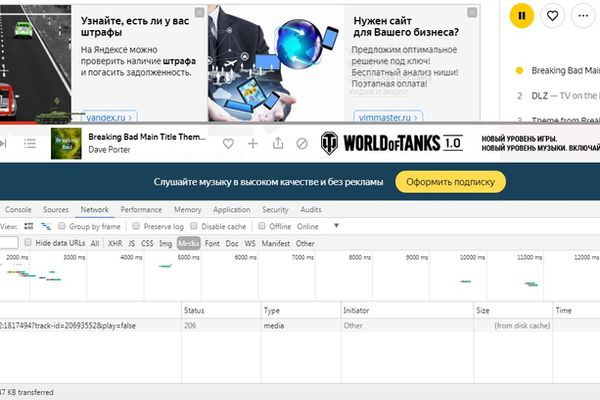
Далее вам нужно запустить трек, снова нажав на кнопку проигрывания.
Появится строчка из разных символов, среди которых можно прочитать track=id. В поле type должен значиться тип файла. В данном случае это media.
Необходимо навести курсор на появившуюся строчку и нажатием на правую клавишу мыши вызвать контекстное меню.
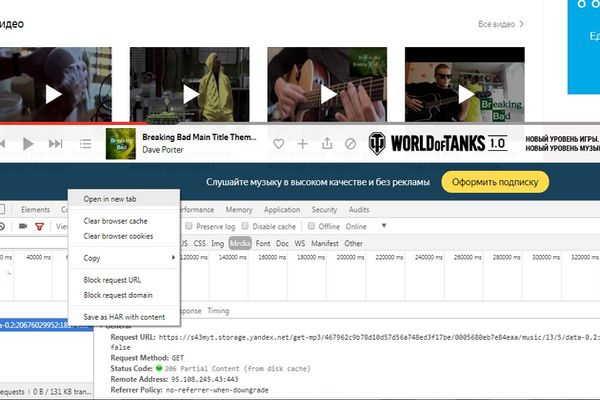
В появившемся меню нас интересует самая верхняя строчка Open in new tab (открыть в новой вкладке). Для выбора щёлкаем по ней, как обычно, левой кнопкой мыши. После чего в новой вкладке открывается затемнённый фон с возможностью закачки файла, вот такого вида:
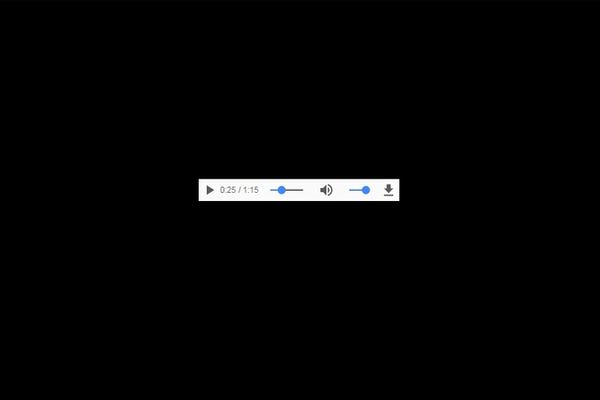
В появившемся плеере имеется возможность прослушивания трека, его перемотки и прибавления громкости. А также функция, которая нас и интересует – загрузка файла на ПК. Для закачки песни нажимаем на соответствующий значок справа – стрелочку вниз.
Более подробную инструкцию по скачиванию музыки с помощью этого способа можно увидеть в этом ролике:
Данные действия производились в браузере Гугл Хром. Примерно по такому же принципу можно скачивать музыкальные файлы из других браузеров.
Через браузер Opera (инспектирование элемента)
Для примера скачаем ещё один файл через браузер Opera. Отличия от предыдущего способа незначительные, но всё же есть.
Для закачки песни заходим на сервис и авторизуемся.
Находим необходимую песню через панель поиска и запускаем её.
После этого, держа курсор над значком Play, вызываем левой кнопкой мыши контекстное меню.
В самом низу появившегося меню выбираем пункт «проинспектировать элемент». У нас стоит английская локализация Windows 7, поэтому всё меню здесь на английском. В нашем случае это Inspect element. А у вас должно быть по-русски «проинспектировать элемент».
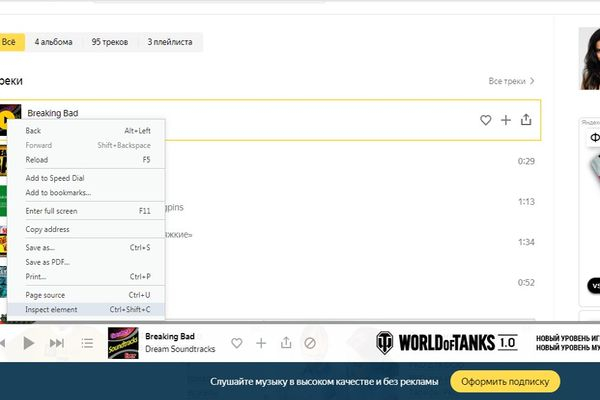
Далее в нижней половине экрана появится уже знакомая нам панель разработчика, здесь среди имеющихся вкладок нам также нужно выбрать пункт Network.
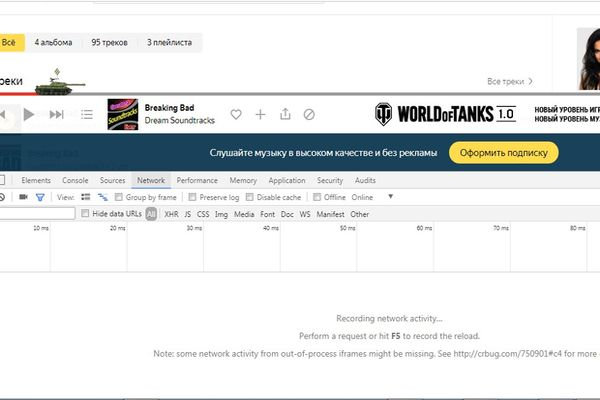
После чего снова запускаем песню нажатием кнопку Play. В поле нашего зрения появится несколько десятков файлов. Большинство из них имеют расширения icon, png и нас не интересуют. Наш файл начинается со слова data. В столбце type также ищем тип нашего файла – это media.
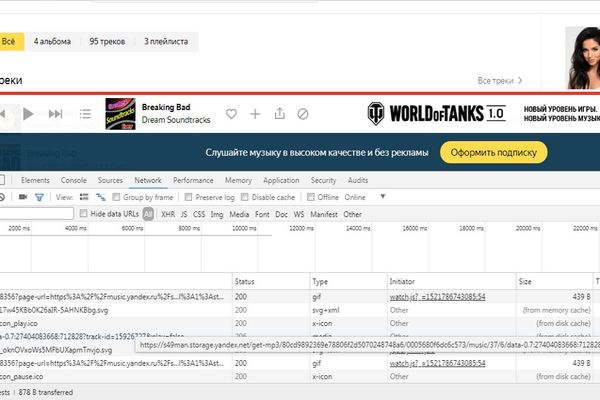
Далее все точно так же, как и в Хроме – вызываем меню левой кнопкой мыши – выбираем строчку Open in new tab (открыть в новой вкладке) – после чего в новой вкладке откроется затемнённый экран с плеером и стрелочкой для загрузки файла на ПК.
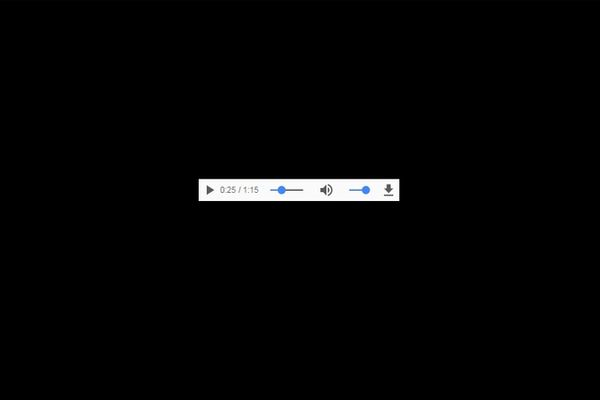
Вот и всё, теперь любимый трек у нас на компьютере. Аналогичным образом можно скачивать песни и с браузера Firefox.
Скачивание треков с использованием расширения MediaSave (Яндекс Браузер)
Плагин подходит для работы в браузерах на основе Chromium – Опера, Хром и Яндекс Браузер.
Для начала работы вам потребуется отыскать плагин в расширениях вашего браузера и установить его. Приложение начнёт свою работу сразу после перезагрузки. Особенность его заключается в умении загружать аудиоконтент с любого музыкального сервиса.
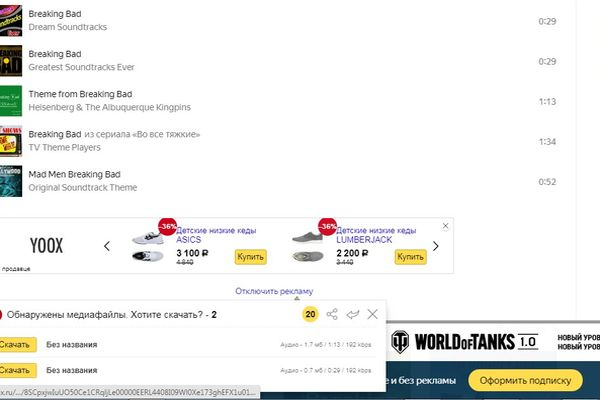
Сразу же после воспроизведения композиции появляется всплывающее окно с предложением скачать проигрываемый файл. Из очевидных преимуществ программы можно выделить её:
- универсальность – работа в нескольких браузерах и на разных музыкальных сайтах;
- поиск плагина и его установка занимают считанные секунды;
- программа бесплатна.
Этот вариант будет оптимален для людей, которые хотят скачивать музыку с разных сайтов. Программа позволяет сделать это максимально быстро.
С помощью расширения Video Downloadhelper (видео)
Смотрите обучающий видеоролик по скачиванию аудиотреков с Яндекс.Музыки с использованием расширения для браузера Video Downloadhelper:
Через программу Skyload
Программа Skyload служит для загрузки музыкальных файлов с сайта Яндекс.Музыка. Она работает со всеми популярными браузерами и отличается своей функциональностью.
Устанавливается данный плагин в настройках браузера, в разделе «Расширения». Для этого проходим по пути «Расширения» – «Дополнительные расширения» – в поиске вводим его название – Skyload.
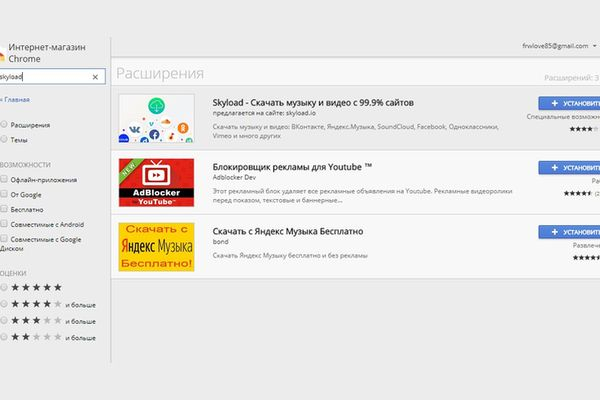
Когда программа установится в браузер, на сайте Яндекс.Музыка вы увидите новую кнопку Skyload.
Для сохранения файла себе на ПК вам необходимо нажать на логотип плагина рядом с ним.
В открывшемся окне вы увидите список песен, доступных для скачивания. Вам нужно будет только выбрать нужный файл и щёлкнуть по иконке загрузки. После этого композиция начнёт скачиваться в заданную папку. Путь для скачивания можно изменить в опциях браузера.
Приложение Yandex Music Fisher
С помощью данного расширения можно скачивать треки с Яндекс.Музыки в браузерах на базе Chromium, то есть из Гугл Хром, Оперы, а также Яндекс Браузера. Плагин позволяет сохранить как один или несколько треков, так и полные альбомы.
Чтобы начать использование плагина, необходимо зайти в менеджер расширений одного из этих браузеров. Затем ввести в поисковую строку название плагина и в появившемся окне нажать на кнопку «Установить».
Установка проходит в фоновом режиме, и через несколько секунд в верхней панели браузера появится иконка программы в виде ноты – расширение готово к работе.
Для того, чтобы начать скачивание файлов, нужно перейти на сайт Яндекс.Музыка.
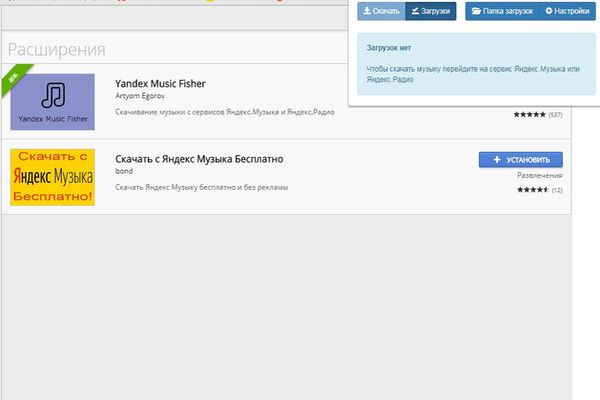
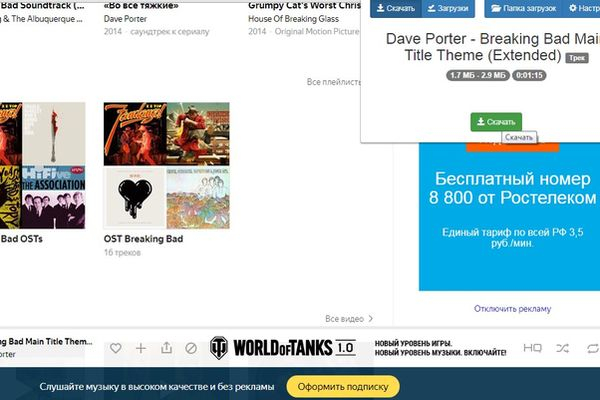
Зайдя на сайт ЯМ, вы увидите, что иконка плагина в верхнем правом углу браузера стала бирюзового цвета. Запускаем трек, который нужно скачать, нажатием на кнопку воспроизведения. Затем нажимаем на значок плагина в верхнем углу и всплывает окно с возможностью скачивания трека.
Программа NetVideoHunter для браузера Mozilla Firefox
Осуществить загрузку любимой музыки можно также с помощью сторонней программы под названием NetVideoHunter. Скачать и произвести её установку можно по адресу netvideohunter.com.
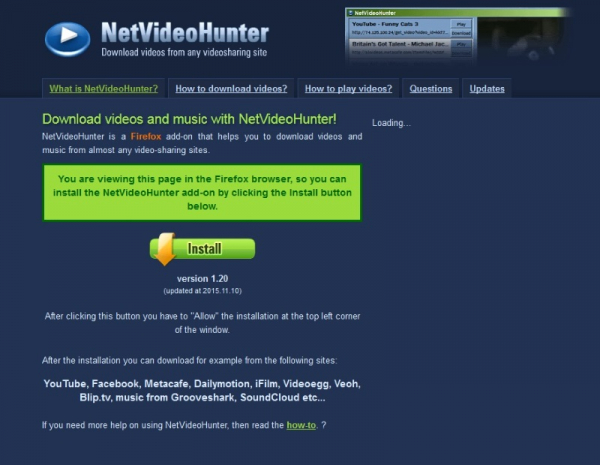
Зайдя на данный сайт, нажмите на кнопку Install, предлагающую инсталлировать плагин. Начнётся процесс установки. Перезагрузив браузер, вы увидите все в том же верхнем правом углу окна браузера новый значок.
Далее действуем точно по такому же принципу, как и в предыдущих способах – зайдя на сервис ЯМ, воспроизводим нужный трек. При воспроизведении трека вы увидите, как мигает значок расширения в верхнем правом углу браузера.
Прослушайте таким образом все композиции, которые хотите сохранить себе на компьютер. После этого нажмите на значок приложения и увидите все прослушанные вами песни с возможностью скачать их.
Этот способ скачать понравившиеся треки является вполне удобным и лёгким.
Скачивание песен с Яндекс.Музыки на телефон (android, iPhone)
Непосредственно плагинов и расширений для прямого скачивания песен с сервиса Яндекс-музыка на ваш смартфон, будь то Android, Windows Phone или iPhone, на сегодняшний день нет. Приложение Яндекс.Музыка позволяет сохранять понравившиеся треки в своём плейлисте с возможностью прослушивания их даже когда вы находитесь в оффлайне.
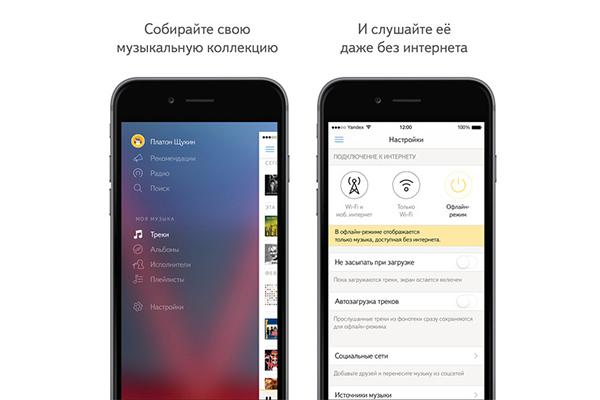
Но если вам необходимо, чтобы треки находились в плейлисте самого телефона, а не внутри приложения Яндекс-музыка, то закачать их к себе на мобильное устройство можно следующим образом:
- Для iPhone – скачанные песни можно загрузить к себе на смартфон через менеджер файлов в программе iTunes.
- Для Android – путём копирования музыки с вашего ПК или ноутбука в соответствующую папку на вашем смартфоне. Для этого телефон должен быть подключён к ПК посредством USB-кабеля.
Оформление подписки в Яндекс.Музыке, или официальное скачивание
Официальное оформление подписки на прослушивание песен в сервисе Яндекс.Музыка доступно сегодня каждому по цене 99 рублей в месяц. Подписка даёт такие преимущества, как:
- прослушивание песен без рекламных вставок;
- высокое качество композиций;
- возможность слушать музыку в офлайн-режиме, даже когда нет подключения к интернету.
База Яндекс.Музыки содержит в себе более 8 миллионов композиций. Кто-то пользуется этим сервисом в тех случаях, когда искомая песня есть только здесь и есть необходимость скачать её себе на девайс любым способом. Другие люди просто хотят слушать музыку в хорошем качестве на постоянной основе. За 99 рублей в месяц это не дорого.
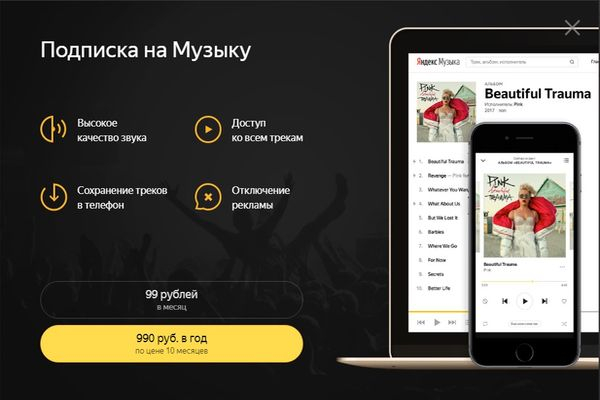
Помимо возможности оформить официальную подписку на неограниченное прослушивание и сохранение плейлистов на сервисе Яндекс.Музыка, в интернете встречаются ещё более выгодные предложения. К примеру, это могут быть различные подарочные коды на пользование этой услугой.
Существует много способов скачать аудиотреки с сервиса Яндекс.Музыка. Это может быть официальная платная подписка или использование расширений для браузеров и специальных программ. Каждый пользователь может выбрать наиболее удобный для себя вариант.
Куда сохраняет музыку Яндекс Музыка?

Чтобы разобраться, куда сохраняет музыку Яндекс Музыка, надо установить приложение на смартфон или планшет. Через него (при наличии подписки) можно скачать треки из собственной подборки. Не важно, происходит загрузка в автоматическом или в ручном режиме, аудиофайлы сохраняются в одну папку. Хранятся они на устройстве в зашифрованном виде. Чтобы посмотреть загруженные песни, перейдите на вкладку «Моя музыка», а затем коснитесь «Скачанные файлы». Чтобы посмотреть, сколько места занимают композиции, надо перейти в раздел «Коллекция» и коснуться изображения шестеренки в правом верхнем углу. В настройках ищите строку «Скачанные треки». Рядом с ней показано количество занимаемого места. Объем файлов будет зависеть от настроек приложения:
- час мелодий с обычным качеством звука занимает около 85 Мб;
- столько же времени песен с высоким качеством звучания – 145 Мб.
Но даже при загрузке аудиозаписей на телефон интернет-трафик может расходоваться. Это связано с отправкой запросов серверам Яндекса или с обновлением данных приложения.
Как удалить загруженные на устройство треки?
Куда сохраняет музыку Яндекс Музыка – разобрались, осталось понять, как удалить файлы и что делать, если они пропали. Первое, что надо сделать – проверить, отключен ли офлайн-режим. В этом режиме удалить композиции не получится. Затем откройте песню, которую надо убрать из памяти устройства, и коснитесь трех вертикально расположенных точек справа от названия.

Откроется небольшое меню, где надо выбрать пункт «Удалить с устройства». В итоге музыкальный файл исчезнет из памяти смартфона или планшета, но останется в списке песен вашей фонотеки.
Также вы можете убрать альбом или плейлист. Надо открыть его, а затем нажать кнопку «Скачан». Вычистить все загруженные композиции из памяти гаджета чуть сложнее:
- перейдите в раздел «Моя коллекция»;
- коснитесь изображения шестеренки в правом верхнем углу;
- в настройках жмите «Скачанные треки»;
- следом коснитесь кнопки «Удалить».
Важно понимать, что при удалении стираются сохраненные в кэше музыкальные файлы. В результате при повторном прослушивании будет потрачен трафик для загрузки песни. Если файлы пропали сами собой, надо проверить:
- действует ли подписка;
- очищался ли кэш в ближайшее время;
- под каким аккаунтом грузили аудиозаписи.
Мелодии не удалось найти – обратитесь в службу поддержки сервиса.
Как скачать музыку с Яндекс Музыки: 3 проверенных способа

Рассказываем, как скачать музыку с Яндекса на телефон или компьютер — в статье мы разобрали только легальные методы, без пиратских сервисов.

Скачать трек с Яндекс Музыки можно только при наличии активной подписки на Яндекс Плюс. Она позволяет слушать загруженные песни даже без интернета — в режиме офлайн. Однако если подписка закончится, то эта возможность будет недоступна, а вся скачанная музыка окажется заблокирована.
Других ограничений при загрузке нет — количество треков, которые вы можете скачать, лимитировано только объемом встроенной памяти устройства.
Как скачать песни с Яндекс Музыки на смартфон
Итак, убедитесь, что у вас есть подписка на Плюс, подключен мобильный интернет или сеть Wi-Fi и загружено официальное приложение музыкального сервиса от Яндекс. У программ для Android и iOS одинаковый интерфейс, так что наша инструкция подойдет для всех смартфонов.
- Перейдите к треку, который вы хотите скачать. Можно начать воспроизведение или просто найти нужную песню в плейлисте.
- Далее необходимо нажать на три точки напротив названия, чтобы открыть всплывающее меню (это троеточие будет как в окне воспроизведения, так и в списке треков).
- Тапните «Скачать». Когда загрузка завершится, название пункта изменится на «Стереть из памяти устройства», а напротив трека появится значок с зеленой стрелочкой.

Всю сохраненную музыку можно найти найти на странице «Коллекция» в папке «Скачанные треки».

При необходимости отсортируйте их по алфавиту или дате добавления, кликнув на кнопку в виде пирамидки в правом верхнем углу.


Пока вы читаете эту новость, мы готовим еще более интересные. Подписывайтесь на наши каналы, чтобы не пропустить!
Как скачать плейлист с Яндекс Музыки на телефон
Еще один рабочий метод — загрузка плейлистов. Чтобы не сохранять любимые песни по одной, можно добавить их в подборку и скачать ее целиком. Однако эта функция доступна только в приложении для смартфонов, а на компьютер разрешают скачивать только отдельные треки.
- Чтобы скачать плейлист, перейдите в раздел «Коллекция» — «Плейлисты».
- Тапните по трем точкам напротив названия композиции папки и выберите «Скачать».

Около песен внутри плейлиста также появится знак со стрелочкой, обозначающий завершение загрузки. Их можно будет слушать как из общей папки «Скачанные треки», так и перейдя в плейлист в офлайн-режиме.
Как скачать с Яндекс Музыки на компьютер отдельные треки
Скачать песни с Яндекс Музыки на ПК можно только через одноименное приложение — оно доступно для компьютеров на Windows. Программа бесплатная, ее легко установить через Microsoft Store (ниже представлена ссылка на загрузку). Правда, для скачивания треков все равно понадобится платный доступ к подписке Плюс, как и в случае с мобильной версией.
Важно: не путайте эту приложение с утилитой Я.Музыка — она просто копирует интерфейс сайта YandexMusic и служит для воспроизведения, но не дает скачивать ее и слушать офлайн.
Куда скачивается музыка из Spotify — мы можем рассказать

Периодически пользователи музыкального сервиса интересуются, куда скачивается музыка из Spotify, то есть в какой папке находятся все загруженные треки. Вообще, техническая поддержка платформы сообщает, что для быстрого воспроизведения определенных композиций сохраняется кэш, которые занимает немного места в памяти смартфона или ПК. Но вот со временем подобных файлов становится настолько много, что от них не мешало бы избавиться. Что же, мы готовы поделиться с вами тем, куда скачиваются треки из Спотифай на телефоне и компьютере.
Куда скачивается музыка из Spotify?
Честно говоря, узнать, где хранятся скачанные треки Spotify не так сложно, как кажется изначально. Если место сохранения композиций не менялось в настройках, то найти их получится в стандартной папке на компьютере или смартфоне. А если вы самостоятельно указывали место, но со временем забыли про него, то получить нужную информацию удастся через личный кабинет в приложении или на сайте.
На компьютере
Интересно, а куда Spotify скачивает музыку на ПК? И нужно отметить, что прослушивать треки без подключения к интернету возможно только в том случае, если у вас активирована премиальная подписка. Во всех остальных ситуациях, когда функционал стандартный, композиции вообще не будут сохраняться. Предлагаем ознакомиться с пошаговой инструкцией, которая даст понять, куда скачивается музыка из Spotify на компьютере:
- Открываем программу сервиса или заходим в свой аккаунт через веб-версию.
- Кликаем по значку стрелки, расположенному в верхней части экрана.


Таким образом, теперь вам известно, где хранится скачанная музыка из Spotify на компьютере. Если места осталось слишком мало, то вы можете удалить весь кэш, выделив доступные файлы. Единственное, нужно быть готовыми к тому, что без подключения к интернету не получится прослушать сохраненные ранее треки. Здесь мы дали инструкцию как очистить очередь в сервисе.
На телефоне
А теперь пришло время выяснить, где найти скаченную музыку из Спотифая на телефоне. И перед этим нужно отметить, что на iPhone все сохраненные композиции хранятся в памяти устройства в зашифрованном виде, поэтому получить к ним доступ никак не получится. Когда свободной памяти недостаточно, то все редко используемые файлы автоматически удаляются. Также вы сможете полностью очистить кэш, переустановив приложение.
А вот на смартфоне Android вы с легкостью сможете узнать, где Spotify хранит скачанную музыку. Для этого потребуется запустить музыкальное приложение, а после выполнить действия из пошаговой инструкции:
- Переходим на главную страницу программы.
- Заходим в настройки, нажав по значку шестеренки.


Обратите внимание! Для хранения треков вы можете использовать не только внутреннюю память, но и установленную в телефоне SD-карту.

Таким образом, мы выяснили, куда скачивается музыка из Спотифи на компьютере и мобильном устройстве. Каждый пользователь может самостоятельно выбрать нужную папку, воспользовавшись настройками. Если остались дополнительные вопросы, то задавайте их в комментариях! Читайте далее как посмотреть все треки исполнителя.