
Де iTunes зберігає завантажені прошивки
Якщо ви коли-небудь оновлювали свій Apple-пристрій через iTunes, то знаєте, що перш ніж прошивка буде встановлена, вона буде завантажена на комп’ютер. У даній статті ми відповімо на питання, де iTunes зберігає прошивки.
Незважаючи на те, що пристрої компанії Apple мають досить високу ціну, переплата того варто: мабуть, це єдина фірма-виробник, яка підтримує свої пристрої більше чотирьох років, випускаючи для них свіжі версії прошивок.
Користувач має можливість встановлювати прошивку через iTunes двома способами: попередньо самостійно завантаживши потрібну версію прошивки і вказавши її в програмі або довіривши завантаження і установку прошивки iTunes. І якщо в першому випадку користувач самостійно може вирішити, де прошивка на комп’ютері буде зберігатися, то в другому — немає.
- Куди iTunes зберігає прошивку?
- Місцезнаходження прошивки в ОС Windows XP
- Місцезнаходження прошивки в ОС Windows Vista
- Місцезнаходження прошивки в ОС Windows 7 і вище
Куди iTunes зберігає прошивку?
Для різних версій Windows місцерозташування прошивки, яку скачав iTunes, може відрізнятися. Але перш ніж ви зможете відкрити папку, в якій зберігається завантажена прошивка, в настройках Windows потрібно включити відображення прихованих файлів і папок.
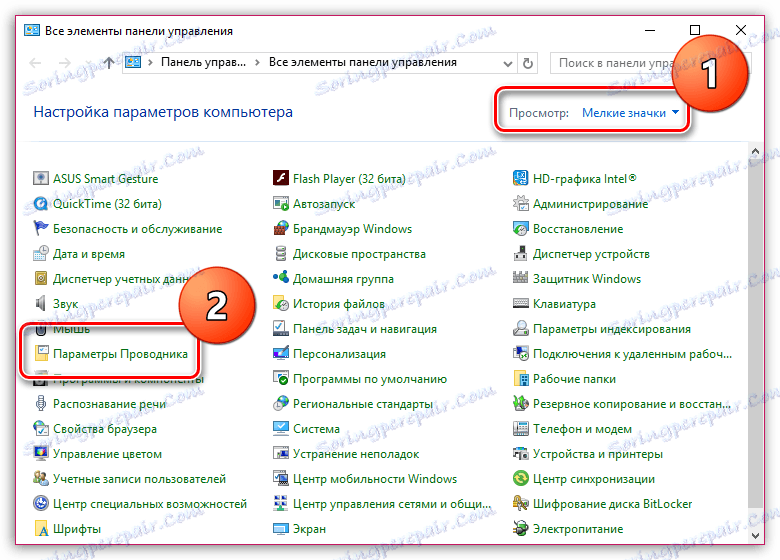
Для цього відкрийте меню «Панель управління», виставте в верхньому правому куті режим відображення «Дрібні значки», а потім пройдіть до розділу «Параметри провідника».
У вікні, перейдіть до вкладки «Вид», зійдіть до самого кінця списку і відзначте точкою параметр «Показувати приховані папки, файли і диски».
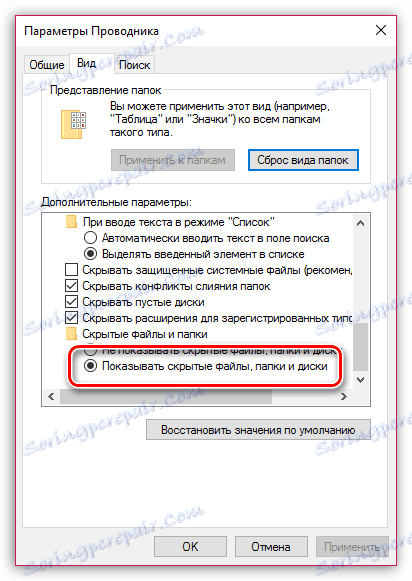
Після того як ви активуєте відображення прихованих папок і файлів, ви зможете знайти через провідник Windows потрібний файл з прошивкою.
Місцезнаходження прошивки в ОС Windows XP

Місцезнаходження прошивки в ОС Windows Vista

Місцезнаходження прошивки в ОС Windows 7 і вище

У разі якщо ви шукайте прошивку не для iPhone, а для iPad або iPod, то назви папок будуть змінюватися відповідно до пристроєм. Наприклад, папка з прошивкою для iPad в ОС Windows 7 буде виглядати наступним чином:

Власне, на цьому все. Виявлена прошивка може бути скопійована і використана відповідно до вашої потребою, наприклад, якщо ви хочете перенести її в будь-який зручний місце на комп’ютері, або видалити зайві прошивки, які віднімають досить велика кількість місця на комп’ютері.
- ← 3 альтернативи iTunes
- Чи не запускається iTunes: способи вирішення проблеми →
Поиск резервных копий iPhone, iPad и iPod touch
Поиск резервных копий iOS или iPadOS на компьютере Mac, компьютере с Windows и устройстве iOS или iPadOS. Узнайте, как удалять резервные копии, копировать их и выполнять другие действия.
Поиск резервных копий, сохраненных на компьютере Mac или компьютере с Windows
- Приложения Finder и iTunes сохраняют резервные копии в папку резервного копирования. Расположение папки резервного копирования зависит от операционной системы. Несмотря на то что можно скопировать папку резервного копирования, не следует перемещать ее в другую папку, на внешний или сетевой диск.
- Не редактируйте, не перемещайте, не переименовывайте и не извлекайте содержимое из файлов резервных копий. Например, чтобы выполнить восстановление из перемещенного файла резервной копии, необходимо вернуть файл резервной копии на исходное место в папку резервной копии, иначе восстановление работать не будет. Резервные копии служат защищенной копией практически всех данных и настроек вашего устройства. Даже если просмотр или доступ к содержимому файла резервного копирования будет возможен, такое содержимое, как правило, не хранится в формате, пригодном для чтения.
Поиск папки с резервными копиями на компьютере Mac
Чтобы найти резервные копии, выполните указанные ниже действия.
- Подключите устройство к компьютеру Mac с помощью кабеля USB или USB-C.
- В приложении Finder выберите «Переход» > «Переход к папке».
- Введите или скопируйте и вставьте ~/Library/Application Support/MobileSync/Backup/ в окне с именем пути.
Найдите определенную резервную копию
На компьютере Mac с macOS Catalina или более поздней версией выполните указанные ниже действия.
- Откройте Finder.
- Щелкните ваше устройство.
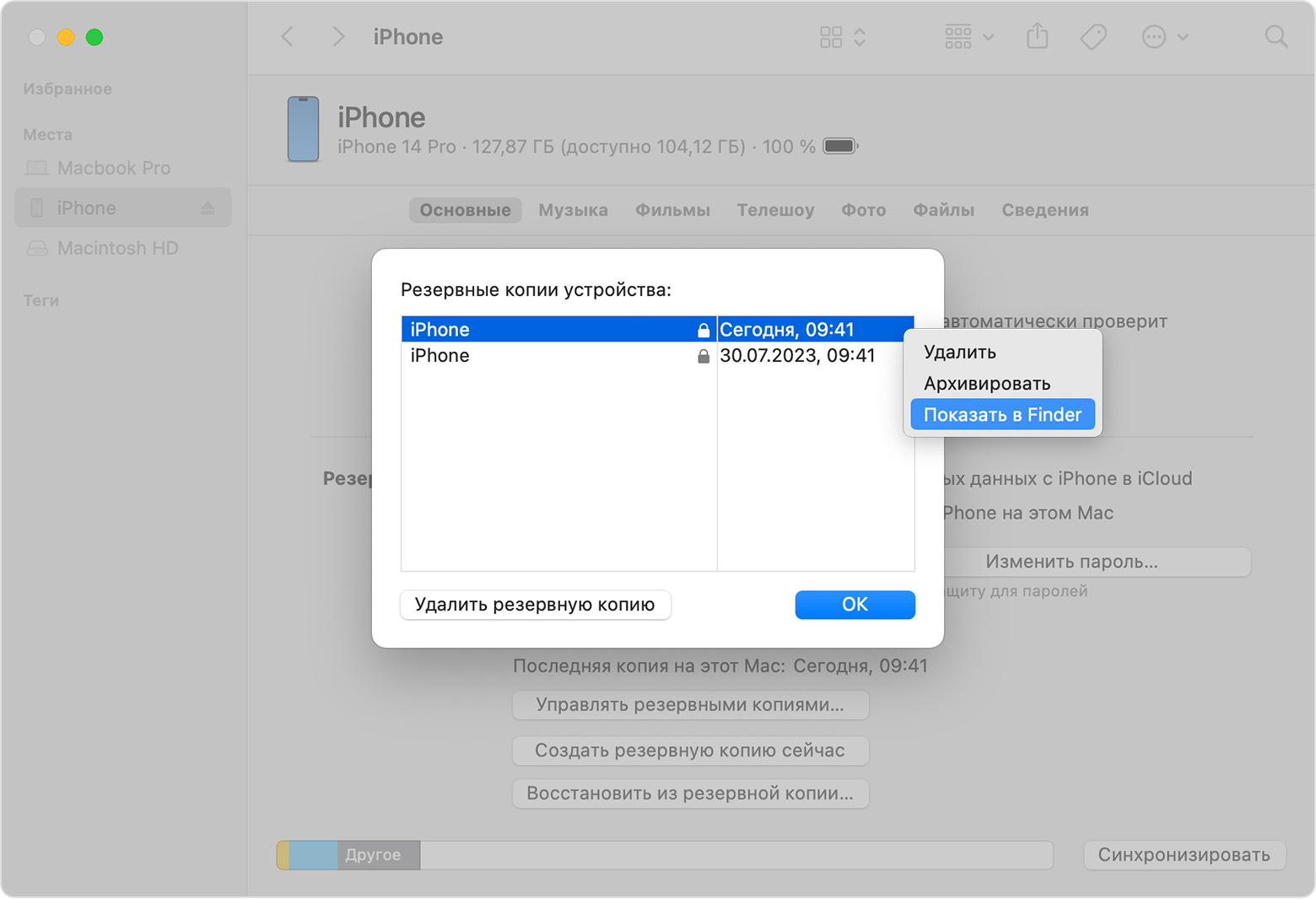
- На вкладке «Основные» нажмите «Управлять резервными копиями», чтобы посмотреть список резервных копий. Нажмите правой кнопкой мыши необходимую резервную копию, а затем выберите «Показать в Finder», «Удалить» или «В архив».
- Нажмите «ОК».
Поиск папки с резервными копиями на компьютере с Windows 8 или 10
- Найдите строку поиска:
- В ОС Windows 8 щелкните значок лупы в правом верхнем углу экрана.
- В ОС Windows 10 перейдите в строку поиска рядом с кнопкой «Пуск».
- В строке поиска введите %appdata%. Если резервные копии не отображаются, введите %USERPROFILE%.
- Нажмите клавишу «Ввод».
- Дважды щелкните эти папки: Apple или Apple Computer > MobileSync > Backup.
Удаление и копирование резервных копий на компьютере Mac или компьютере с Windows
Запрещается редактировать, переносить, переименовывать и извлекать содержимое файлов резервного копирования, так как указанные действия могут привести к повреждению файлов. Вы можете копировать резервные копии или удалять резервные копии, которые больше не нужны.
Копирование резервных копий в другое место
Если необходимы дубликаты резервных копий, можно найти папку резервного копирования и скопировать ее целиком в другое место, например на внешний диск или в каталог сетевого хранилища.
Приложение Time Machine автоматически копирует папку резервного копирования, когда вы создаете резервную копию папки пользователя на компьютере Mac.
Удаление резервных копий
На компьютере Mac с macOS Catalina или более поздней версией выполните указанные ниже действия.
- Откройте Finder. Щелкните ваше устройство.
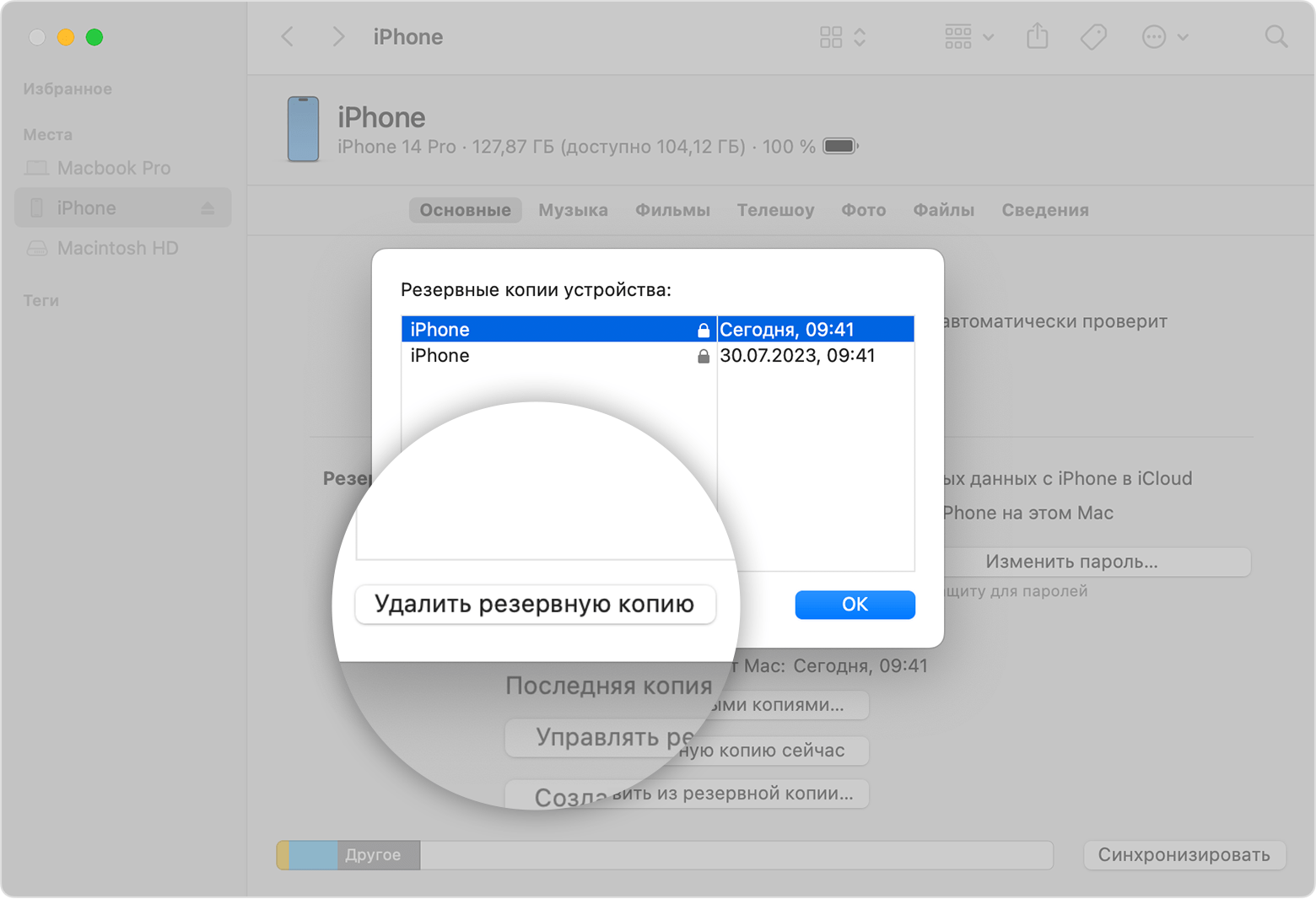
- На вкладке «Основные» нажмите «Управлять резервными копиями», чтобы посмотреть список резервных копий. Нажмите правой кнопкой мыши необходимую резервную копию, а затем выберите «Удалить» или «В архив».
- Нажмите «Удалить резервную копию», а затем подтвердите действие.
Поиск резервных копий, сохраненных в iCloud, и управление ими
Если используется резервное копирование в iCloud, список резервных копий не будет доступен по адресу iCloud.com. Найти резервные копии iCloud на устройстве iOS или iPadOS, компьютере Mac либо компьютере с Windows можно следующим образом.
На iPhone, iPad или iPod touch:
- Выберите «Настройки» > [ваше имя] > iCloud.
- Нажмите «Управлять хранилищем учетной записи», затем «Резервные копии».
- Нажмите резервную копию, чтобы просмотреть подробную информацию о ней, выбрать, какую информацию нужно включить в резервную копию, или удалить ее.
Выбрать содержимое для резервного копирования можно только в меню «Настройки» устройства, на котором хранится соответствующее содержимое. Например, несмотря на то что можно просмотреть резервную копию данных iPad на устройстве iPhone, выбрать содержимое iPad для резервного копирования можно только в меню «Настройки» iPad.
На компьютере Mac с macOS Catalina или более поздней версией выполните указанные ниже действия.
- Выберите меню Apple > «Системные настройки».
- Щелкните идентификатор Apple ID.
- Нажмите iCloud.
- Нажмите «Управлять».
- Выберите пункт «Резервные копии».
На компьютере Mac с macOS Mojave или более ранней версией выполните указанные ниже действия.
- Выберите меню Apple > «Системные настройки».
- Нажмите iCloud.
- Нажмите «Управлять».
- Выберите пункт «Резервные копии».
На компьютере с Windows:
- Откройте приложение iCloud для Windows
- Выберите пункт «Хранилище».
- Выберите пункт «Резервная копия».
Дополнительная информация
- Узнайте о различиях между резервными копиями iCloud и iTunes.
- Следуйте инструкции, чтобы создать резервную копию на iPhone, iPad или iPod touch.
- Узнайте о зашифрованных резервных копиях.
Информация о продуктах, произведенных не компанией Apple, или о независимых веб-сайтах, неподконтрольных и не тестируемых компанией Apple, не носит рекомендательного или одобрительного характера. Компания Apple не несет никакой ответственности за выбор, функциональность и использование веб-сайтов или продукции сторонних производителей. Компания Apple также не несет ответственности за точность или достоверность данных, размещенных на веб-сайтах сторонних производителей. Обратитесь к поставщику за дополнительной информацией.
Куда айтюнс скачивает прошивку. Где хранятся прошивки iOS в iTunes
При обновлении iPhone или iPad через iTunes на компьютер скачивается прошивка. Так как в зависимости от операционной системы и её версии файл скачивается в разные каталоги, у пользователей достаточно часто возникает вопрос, куда именно iTunes сохраняет прошивку.
Автоматическое скачивание прошивки
Прежде чем открывать папки, в которые iTunes сохраняет прошивки, необходимо сделать их видимыми для пользователя. По умолчанию они скрыты, но это легко исправить:
- Откройте панель управления. Выберите режим «Мелкие значки».
- Зайдите в «Параметры проводника».
- Перейдите на вкладку «Вид». В поле «Скрытые файлы» поставьте отметку «Показывать».
После активации отображения скрытых папок вы можете посмотреть, куда iTunes сохраняет файлы для прошивки. В ОС семейства Windows есть два варианта:
Если вы ищете, куда iTunes загружает прошивки на Mac OS, то проверьте два места:
- имя_пользователя\Библиотеки\iTunes\iPhone Software Updates – для Mac OSX RUS.
- Users\username\Library\iTunes\iPhone Software Updates – для Mac OSX ENG.
В случае с iPad адрес каталога остается прежним, изменяется лишь название конечной папки – вместо iPhone будет указано iPad.
Ручное скачивание прошивки
Необязательно ждать, пока iTunes скачает прошивку для обновления устройства. Вы можете самостоятельно загрузить файл на компьютер, а затем указать его местоположение при прошивке Айфона. Скачивать прошивки следует с проверенных сайтов – например, с форума 4pda. Чтобы выбрать загруженный файл, вам нужно показать Айтюнсу, куда вы его сохранили.
Убедитесь в том, что резервное копирование мобильного устройства выполнялось приложением iTunes или осуществите процедуру создания резервной копии в ручном режиме.
Подсоедините свой девайс к компьютеру с помощью специального USB-кабелч, входящего в комплект поставки, и дождитесь автоматического определения устройства приложением.
Выберите свой аппарат в списке левой панели окна программы iTunes и вызовите его контекстное меню кликом правой кнопки мыши.
Укажите команду «Создать резервную копию» и дождитесь завершения процесса.
Перейдите по пути:
имя_диска:\Documents and Settings\имя_пользователя\Application Data\Apple Computer\iTunes\имя_мобильного_устройства Software Update — для OS Windows;
имя_диска:/Library/iTunes/имя_мобильного_устройства Software Update — для Mac OS
и определите сохраненный или созданный файл резервной копии прошивки девайса. Файл должен иметь расширение *.ipsw.Удерживайте нажатой функциональную клавишу Shift (для OS Windows) или функциональную клавишу Option (для Mac OS) и снова выберите свое устройство в списке левой панели приложения iTunes.
Воспользуйтесь командой «Восстановить из резервной копии» в выпадающем меню и укажите полный путь к определенному файлу необходимой прошивки в открывшемся диалоговом окне «Выбрать файл iTunes».
Подтвердите выполнение команды восстановления нажатием кнопки «Выбрать» и дождитесь завершения процесса.
Помните, что восстановление информации, хранимой на мобильном устройстве, возможно только с использованием компьютера, выбранного для проведения систематических операций синхронизации. При использовании другого компьютера возможно восстановление только следующих данных:
— настройки сети;
— последние совершенные звонки;
— учетные записи и сохраненные настройки электронной почты;
— фото- и видеофайлы самого мобильного устройства;
— список контактов;
— сообщения и заметки.- Создание резервной копии iPhone/iPad
При загрузке обновлений мобильной операционной системы iOS через iTunes все файлы прошивок сохраняются в директории программы. Вы всегда можете воспользоваться данными файлами, чтобы сохранить их на отдельном носителе в качестве резервной копии, из которой вы сможете восстановить ваше устройство Apple даже с любого другого компьютера.
Скаченные программой iTunes прошивки размещаются в разных директориях в зависимости от версии операционной системы. В Windows XP обновления сохраняются в директории Documents and Settings – User – Application Data – Apple Computer – iTunes – Software Updates. Вы можете перейти в данную папку при помощи раздела «Мой компьютер» — «Локальный диск C:».
В Windows Vista, 7 и 8 данная папка находится в директории Users – User – AppData – Roaming – Apple Computer – iTunes – Software Updates диска C:. Перейти в нее вы сможете, выбрав меню «Пуск» — «Компьютер» — «Локальный диск C:». Директория User по названию соответствует имени пользователя, используемого вами в системе.
Вы можете скопировать файлы, находящиеся в данных папках, на отдельный носитель данных. Для этого выделите файлы, имеющиеся в директории, кликните правой клавишей мыши на области выделения и выберите пункт «Копировать». Выполните процедуру вставки на папку вашей флеш-карты, воспользовавшись этим же контекстным меню.
Всем привет! Тема восстановления прошивки iOS уже давно рассмотрена в интернете вдоль и поперек. И, честно говоря, сначала я не хотел писать о том, что уже есть в сети. Зачем плодить однотипные инструкции? Но потом все-таки было решено (вот такие вот муки выбора у автора данного блога!:)), что необходимость в этом есть.
Так зачем же еще одна инструкция? Все очень просто – мне поступает масса вопросов, как на почту, так и в комментариях по поводу различных сбоев в программном обеспечении iPhone и, в большинстве случаев, вылечить их можно только при помощи восстановления ПО. Так что процесс это важный и обойти его стороной никак нельзя, да и мне отвечать на Ваши вопросы будет проще – просто указывая ссылку на эту статью. Эх, вроде оправдался:) Поехали!
Несколько важных замечаний:
- При восстановлении iPhone, с него удаляется абсолютно все. Получается такой телефон, как будто вы его только купили в магазине.
- Восстановить можно только при помощи компьютера и программы iTunes. «По воздуху», через iCloud или иным способом это сделать нельзя.
- Процедура выполняется как при полностью работоспособном устройстве, так и в том случае, если система iOS не загружается (в этом случае понадобиться осуществить вход в DFU режим).
Кстати, восстановление – это единственный способ правильно удалить джейлбрейк с iPhone.
Подробная инструкция по восстановлению iPhone
Итак, полная и подробная пошаговая инструкция. Запускаем iTunes на компьютере и подключаем iPhone, если все прошло успешно, то в главном окне программы отобразиться модель телефона, его прошивка и прочие данные. На данном этапе возможны две ошибки:
- Компьютер не определяет iPhone – об этом .
- Если устройство не подает признаков жизни – пробуем .
В итоге, при любом удачном подключении получаем одно из двух окон
И здесь нас интересует только одна кнопка – «Восстановить». Если просто нажать на нее, то iTunes начнет подготавливать iPhone, скачает последнюю актуальную прошивку с серверов Apple и начнет ее установку на устройство.
Внимание! Функция «Найти iPhone» должна быть отключена!

Самая большая «загвоздка» заключается именно в загрузке прошивки. Порой этот процесс занимает достаточно большое количество времени, особенно при медленном интернете. Плюс если подключение не отличается стабильностью и возможны обрывы связи, то iTunes каждый раз будет начинать качать ее заново, что согласитесь не очень приятно и долго.
Но есть способ ускорить процесс восстановления. Для этого необходимо самостоятельно скачать файл программного обеспечения в формате.ipsw (с любого стороннего ресурса, например 4PDA) и сохранить его на компьютере. Обратите внимание – для каждой модели iPhone, будет свой, отличный от других, файл!
Теперь, зажимаем на клавиатуре клавишу «Shift» и уже потом жмем на кнопку «Восстановить». Откроется окно с просьбой указать файл прошивки. Выбираем заранее скачанный и ждем – iTunes сделает все самостоятельно.

Почему не удается восстановить iPhone и что делать?
Причин на самом деле, может быть очень много. Причем связаны они как с компьютером или устройством, так и просто с невнимательностью.
Вот самые основные:
- Отсутствие доступа к интернету на ПК или периодическое его обрывы и отключения.
- Антивирусы, файерволы и прочие программы мешающие нормальному функционированию iTunes. Может быть, Ваши параметры безопасности настроены таким образом, что iTunes элементарно не получает доступ к серверам Apple.
- Медленный интернет. Даже не так. Очень медленный интернет. Сейчас это встречается редко, но я помню свои попытки реанимировать iPhone в далеком 2009 году используя выход в сеть с USB-модема. Все расписывать не буду, скажу итог – восстановление не удалось.
- В случае, когда вы самостоятельно скачиваете прошивку – посмотрите, точно ли она подходит конкретно для вашей модели телефона.
- Проверьте, для iTunes. Если да, установите последнюю версию программы.
- Очень желательно, да что уж там, обязательно использовать оригинальный USB-кабель, не сертифицированные могут способствовать появлению различных ошибок. Неоригинальные можно только , да и то не всегда, а для перепрошивки (восстановления) они не годятся.
- Вполне возможно, что проблемы уже внутри, то есть «железные». Неисправностей может быть масса – от шлейфа, до материнской платы. Вспоминайте, не или слишком сильно.
Как видите, вариантов действительно много. Пожалуйста, обращайте внимание на любую мелочь – ведь именно из-за нее могут возникнуть проблемы с восстановлением iPhone. Все равно что-то не получается? Обязательно пишите в комментарии – попробуем разобраться вместе!
Одной из наиболее часто встречающихся причин восстановления прошивки iPhone, iPod или iPad может стать проведение операции jailbreak или обновление до последней версии.
Инструкция
Программа iTunes является главной для техники Apple, особенно для смартфонов. Именно благодаря iTunes можно получить доступ ко всем функциям мобильного телефона, а также сделать переустановку операционной системы, или же восстановить его. Сегодня актуален вопрос о том, куда iTunes скачивает прошивку.
Зачем iTunes нужно сохранять прошивку
Дело в том, что при помощи этой программы, пользователи могут сделать восстановление iPhone, или же сделать переустановку операционной системы.
Когда смартфон подключается к компьютеру, и нажимается кнопка установки, приложение попросту копирует файлы с хранилища на телефон.
То есть, iTunes хранит в себе прошивку для того, чтобы её можно было установить.
Когда мы знаем, зачем iTunes хранит в корневых папках файлы с мобильной операционной системой, стоит понять, что с этим может сделать пользователь.
Единственное, что можно сделать потребителю, это изменить файлы. В таком случае, установится то, что заложено пользователем. Это может потребоваться в том случае, если вы хотите установить бета-версию операционной системы. Обычным способом поставить её невозможно, но если залить её в iTunes, и нажать на переустановку, то всё может получиться.

Также и с предыдущими версиями. Если вам потребовалось установить старые версии iOS, то стоит скачать их, и заменить файлы в корневой папке iTunes на те, которые вам требуются. Но, для начала требуется узнать, где хранятся прошивки iTunes.
Часто у нас спрашивают, – даем развернутый ответ.
ITunes где хранит прошивки
Файлы для установки операционной системы хранятся в разных местах, в зависимости от версии системы компьютера.
- Если вы пользуетесь Windows 7/8 или 10, то стоит зайти в папку пользователя. Это можно сделать, зайдя на диск с операционной системе. После этого, вам потребуется зайти в папку App Data, и найти ещё одну папку Roaming. После этого, необходимо перейти в AppleComputer, и найти папку iTunes. В папке с iTunes потребуется зайти в последнюю папку, которая будет называться устройством, прошивка на которое требуется. Это может быть iPhone, или iPad.
- Если вы пользуетесь компьютером на Mac OS, то путь будет немного другим. Вам потребуется зайти в библиотеки, найти папку iTunes, после этого зайти в папку, которая начинается с iphone, или iPad.
Примечательно то, что все файлы будут скрытыми, потому пользователям требуется установить в системе доступ ко всем скрытым папкам и файлам.
Где хранятся прошивки в iTunes
При обновлении и восстановлении iPhone или iPad вездесущий iTunes автоматически скачивает последнюю версию iOS и сохраняет ее в одну из своих директорий, которая находится в недрах пользовательской библиотеки. В зависимости от операционной системы на компьютере, папка меняет свое название и местоположение.
Иногда случается так, что очередная процедура обновления/восстановления на эту же версию iOS начинается с повторной загрузки прошивки. Чтобы этого избежать, достаточно с зажатой клавишей Shift (Alt на Mac) нажать на кнопку обновить/восстановить и выбрать загруженную ранее прошивку (формат файла .ipsw).
- Windows XP – C:\Documents and Settings\Имя пользователя\Application Data\Apple Computer\iTunes\iPhone Software Updates.
- Windows Vista/7/8 – C:\Users\Имя пользователя\AppData\Roaming\Apple Computer\iTunes\iPhone Software Updates.
- OSX – \имя пользователя\Библиотеки\iTunes\iPhone Software Updates
Порядок вывода комментариев: