
Настройка бизнес-процессов в Битрикс24
Каждому приглашенному на портал сотруднику в Битрикс24 автоматически ставится задача Заполнить профиль. Меня часто спрашивают клиенты, можно ли изменить эту задачу или поставить другую.
Оказывается, что такая возможность уже есть!)
Заходим в раздел Задачи > Список всех шаблонов и создаем новый шаблон. Важно установить флаг Шаблон задачи для вновь добавляемого сотрудника, после этого в поле ответственный появится значение Новый сотрудник. Можно также установить крайний срок выполнения задачи:
Вот так будет выглядеть задача для нового сотрудника. Я добавила в шаблон чек-лист и ссылки на разделы, с которыми должен ознакомиться новый сотрудник.
Ставить задачу всему отделу

Здравствуйте,
при создании шаблона задачи необходимо в поле «Ответственный» установить возможность выбора всех сотрудников отдела с подотделами, так же как в процессах в поле «Кто может запускать процесс».
Пользователь 2265859 28.06.2020 14:55:19
Тогда пропадает целесообразность руководителя отдела, который, по сути, должен распределять задачи по своему отделу и назначать ответственных.
Вряд ли, есть отделы, в которых все сотрудники с равным опытом и знаниями, а также с равной загрузкой. Вероятнее всего, руководитель отдела при правильном планировании сам разберется кому передать задачу или назначит Соисполнителя
Пользователь 4374285 01.07.2020 08:27:10
Когда задачи для отдела однотипные и и есть текучка, в этом случае рук-ТО то и дело будет занят исключительно установкой «ответственных».
Пользователь 1139707 31.07.2020 12:09:23
Я щетаю, что правило «У каждой задачи должен быть свой ответственный» — это правильная позиция.
Несколько ответственных = нет ответственных.
Вот в наблюдатели, может, ставить весь отдел — вот это, наверное, правильное решение
Пользователь 1139707 31.07.2020 12:09:44
Насчет текучки — у нас вот учётки заводятся не на человека, а на должность.
И логины в духе bugalter-1, а ему меняем имя и фамилию.
Тогда новый человек берёт старую учётку со старыми задачами
Пользователь 93931 26.11.2020 17:38:50
Сначала плюсанул, потом прочитал внимательнее. Ответственный действительно должен быть один, остальных можно добавить в соисполнители. В таком случае для соисполнителей или наблюдателей можно было бы предусмотреть такую возможность — выбор «Все сотрудники отдела с подотделами». У нас такой сценарий очень часто используется, когда приходит приказ или распоряжение на исполнение всем сотрудникам в отделе.
Пользователь 4374285 26.11.2020 17:53:22
Принцип должен быть такой как у шаблона «Заполнить профиль», каждому сотруднику в отделе задача должна ставиться обособленно, не одна задача на весь отдел, а по шаблону каждому в отделе.
Возможность ставить задачи группам или отделам, а не только отдельным сотрудникам.
Возможность ставить задачи группам или отделам, а не только отдельным сотрудникам.
Идея в заголовке.
Рейтинг: 0.2025
Пользователь 124685 19.08.2014 23:22:23
Дарья, скажите, пожалуйста, правильно ли я понимаю, что вы хотели бы выбирать сразу группу людей, для того чтобы копировать на них создаваемую задачу, т.е. использовать опцию Копировать задачу нескольким ответственным?
Или вы хотели бы создать одну задачу и указать в ней ответственными целую группу?
Дело в том, что ответственный по задаче все таки должен быть один, должен быть человек, который будет отвечать за ее выполнение. А вот соисполнителей может быть сколько угодно. Решить ли ваш сценарий выбор группы в качестве соисполнителей или при копировании задачи нескольким ответственным?
Рейтинг: 0.2162
Пользователь 252538 21.08.2014 10:33:58
Екатерина, мы хотели бы ставить одну задачу отделу или группе без выбора конкретных лиц. То есть, наверное, ответ на ваш вопрос
| Или вы хотели бы создать одну задачу и указать в ней ответственными целую группу? |

Зачем это нужно и как это согласуется с распространенным мнением, что ответственный должен быть только один и конкретный?
Приведу на примерах
Пример №1.
Моему отделу нужна пленка со склада в офис. Склад находится в другом здании, сотрудников много и довольно часто меняются, соответственно я не знаю кто именно занимается перемещением товаров в офис, а кто расстановкой по полкам. И вообщем-то мне не хочется в этом разбираться.
Я просто ставлю задачу от своего отдела отделу Склад. И мне кто-то приносит пленку.
Это пример взгляда со стороны пользователя пленки — постановщика задачи.
Как реализовать распределение этой задачи внутри отдела Склад — другой вопрос, свои мысли по этому поводу написала в самом конце. Но как потребителя пленки, меня не волнует и не интересует как Склад распределит мою заявку/задачу внутри своего отдела.
Если моя задача не будет выполнена, то мой отдел в любом случае будет выяснять ситуацию с руководителем Склада, тк он является последней инстанцией в отделе.
Пример №2.
Заявки от пользователей в отдел ИТ: у меня сломался компьютер — я пишу заявку.
Кто будет чинить мой компьютер я не выбираю, ответственного не выбираю. Это определяется внутри отдела ИТ в зависимости от занятости людей, в зависимости от типа ОС моего компьютера и тп.
На сколько я понимаю, заявки по ИТ на портале как-то реализованы.
Соответственно, хотелось бы иметь возможность не дорабатывая код ставить задачи другим отделам или группам.
Очевидный вопрос: а какому пользователю должна поступать задача поставленная целому отделу или группе?
Как вариант это может настраивать руководитель отдела / владелец (модератор) группы:
- Одному конкретному человеку (распределителю задач отдела/группы)
- Список конкретных людей (дублирующие распределители задач отдела) Можно их ставить, например, как соисполнителей.
- Всем сотрудникам из отдела/группы — кто первый сделает или перераспределит
- Руководителю отдела / владельцу группы
И уже эти люди могут перераспределить задачу правильному исполнителю из отдела/группы или сделать эту задачу самостоятельно, в зависимости от внутренних регламентов отдела.
Также, эти распределяющие сотрудники внутри отдела могут изменить ответственного на конкретного сотрудника.
Работа с задачами в Битрикс24
Как видите, «Битрикс24» дает множество плюсов. Для управления проектами не нужны дополнительные усилия — для установки и настройки продукта вам потребуется совсем немного времени.
Как поставить задачу: пошаговая инструкция
Чтобы поставить задачу в «Битрикс24» (себе, сотруднику или группе сотрудников), необходимо сделать всего несколько кликов.
Зайдите в основное меню, выберите вкладку «Задачи и Проекты» и кликните «Добавить задачу».

Теперь необходимо выполнить основные настройки — ввести название и описание задачи, назначить ответственного, соисполнителя и наблюдателя, распределив таким образом роли сотрудников. Не забудьте прописать крайний срок выполнения (воспользуйтесь встроенным календарем). Кроме того, вы можете отметить, что задача является важной, — для этого предназначен чек-бокс в верхнем правом углу.

Также в поле описания задачи можно прикрепить файл и чек-лист, добавить ссылку, настроить напоминание, оформить текст в виде цитаты.
Во вкладке «Еще» находятся дополнительные настройки. Например, вы можете разрешить ответственному менять сроки сдачи, добавить задачу в избранное — вам остается только отметить нужные поля галочками.
После выполнения задачи ответственным, она будет отправлена вам, как постановщику, на проверку. Вы можете принять задачу или отправить ее на на доработку.
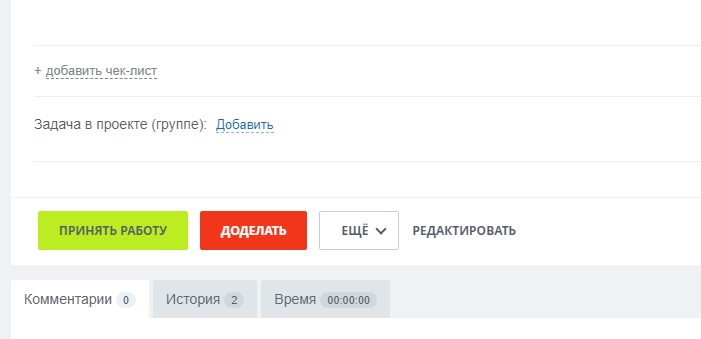
Для ознакомления с детальным описанием какой-либо опции наведите курсор на иконку со знаком вопроса.
Помимо перечисленного, вы можете как связывать задачи между собой, так и прикреплять их к другим задачам. Первый способ подходит для задач, относящихся к разным проектам, но имеющим общие пункты, а второй — для объединения задач в рамках одного проекта.
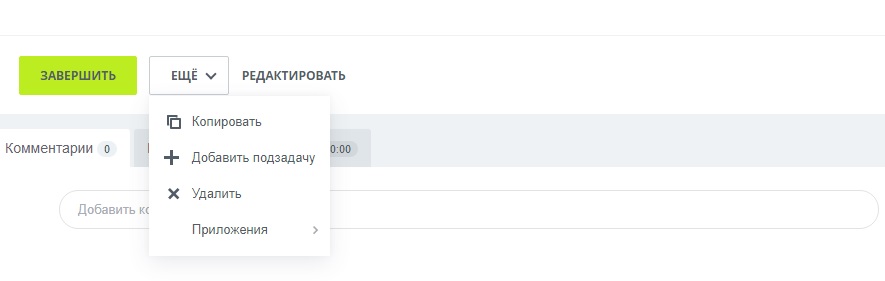
Рекомендуемые решения


Роли в задачах
Рассмотрим каждую из ролей в задачах по отдельности.
Постановщик — это сотрудник, который контролирует выполнение задачи. Эта роль автоматически отводится тому, кто создает задачу. При необходимости постановщиком может стать другой сотрудник из пользователей портала.
Ответственный — это исполнитель задачи. У ответственного есть право приглашать наблюдателей и менять статус задачи (это зависит от настроек прав доступа).
Если ответственному требуется помощь для выполнения задачи, в таком случае назначается один или несколько соисполнителей. Соисполнители могут оставлять ссылки и комментарии, а также редактировать чек-лист.
Наблюдатель — это сотрудник, у которого нет доступа к выполнению задачи и результатам работы. При этом наблюдатель может видеть статус задачи, отслеживать рабочий процесс и оставлять комментарии. Как правило, наблюдателем становится непосредственный руководитель ответственного.
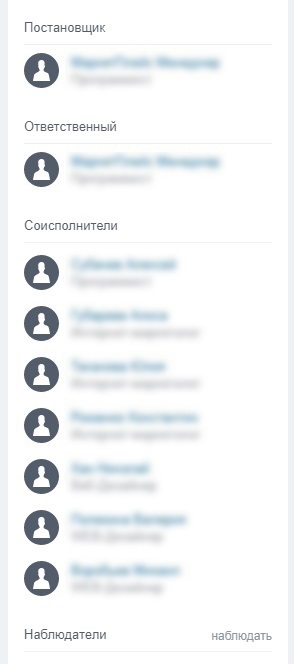
Обратите внимание: постановщиком и ответственным может быть только один человек, а соисполнителями и наблюдателями можно назначить нескольких человек.
Меню задач
Значительно упрощает работу с задачами меню, расположенное в верхней части страницы, где вкладки распределены в соответствии с ролями:
- «Все» — это задачи, к которым сотрудник относится сейчас или относился ранее.
- «Делаю» — сотрудник находится в роли исполнителя.
- «Помогаю» — сотрудник является соисполнителем.
- «Поручил» — сотрудник является постановщиком.
- «Наблюдаю» — сотрудник находится в роли наблюдателя.
Рядом с вкладками можно увидеть красные «лампочки». Перейдя на вкладку, сразу под меню вы увидите, что этот символ означает не просмотренные задачи. Нажав на ссылку, вы сможете посмотреть и проверить задачи. Когда задачи просмотрены, «лампочки» гаснут.
Чтобы вы могли легко ориентироваться в задачах, в меню есть специальные вкладки:
- «Проекты» — задачи, относящиеся к отдельным группам или проектам (например, экстранет-группам).
- «Канбан» — онлайн-доска со всеми задачами в проектах или рабочих группах. Здесь можно увидеть, на каком этапе находится работа, и распределять задачи по стадиям.
- «Руковожу» — опция, благодаря которой руководитель может оценивать общую рабочую ситуацию в отделе и наблюдать за задачами и исполнителями.
- «Эффективность» — вкладка, показывающая количество закрытых задач и оставленных к ним комментариев.
- «Приложения» — удобный инструмент для быстрого перехода на вкладку, где находятся доступные для скачивания приложения, помогающие решать задачи.
- «Корзина» — место для хранения удаленных задач, которые можно либо восстановить, либо окончательно удалить. Доступ к корзине каждого из сотрудников есть у администратора портала.
Во вкладке «Еще» расположены следующие инструменты:
- «Отчеты» для просмотра отчетов по задачам;
- «Занятость» для планирования рабочего времени;
- «Шаблоны» для постановки регулярных задач.
Если вы работаете в группах и ставите разные задачи, учитывая как приоритеты, так и уровень загруженности сотрудников, то со временем можно запутаться. Сохранить эффективность помогают списки в группах задач, которые показывают, кто перегружен работой, кто находится в простое и кто с какой скоростью выполняет задачи.
Задачи в списке группируются, поэтому разобраться со срочными и важными вопросами легко. «Битрикс24» позволяет сортировать задачи по статусам и видеть, чем именно в данный момент занимается тот или иной сотрудник.
Рекомендуемые решения
Шаблоны
Если у вас есть ряд повторяющихся задач (например, вы должны составлять еженедельные отчеты), то вы можете создать шаблон задачи, которая будет ставиться автоматически. Вам не придется каждый раз создавать задачу, заполнять поля, распределять роли между сотрудниками. Портал сделает все это за вас — необходимо только внести соответствующие настройки.
Чтобы создать шаблон, зайдите в «Задачи и Проекты», найдите вкладку «Еще» и кликните «Добавить». Перед вами появятся созданные ранее шаблоны, которые можно редактировать или удалить.
Затем в открывшейся вкладке создайте новый шаблон.
Заполните все поля в соответствии с инструкцией по постановке задачи. Установленные вами параметры будут относиться ко всем задачам, создающимся по шаблону. Вы можете редактировать и шаблон, и любую отдельную задачу.
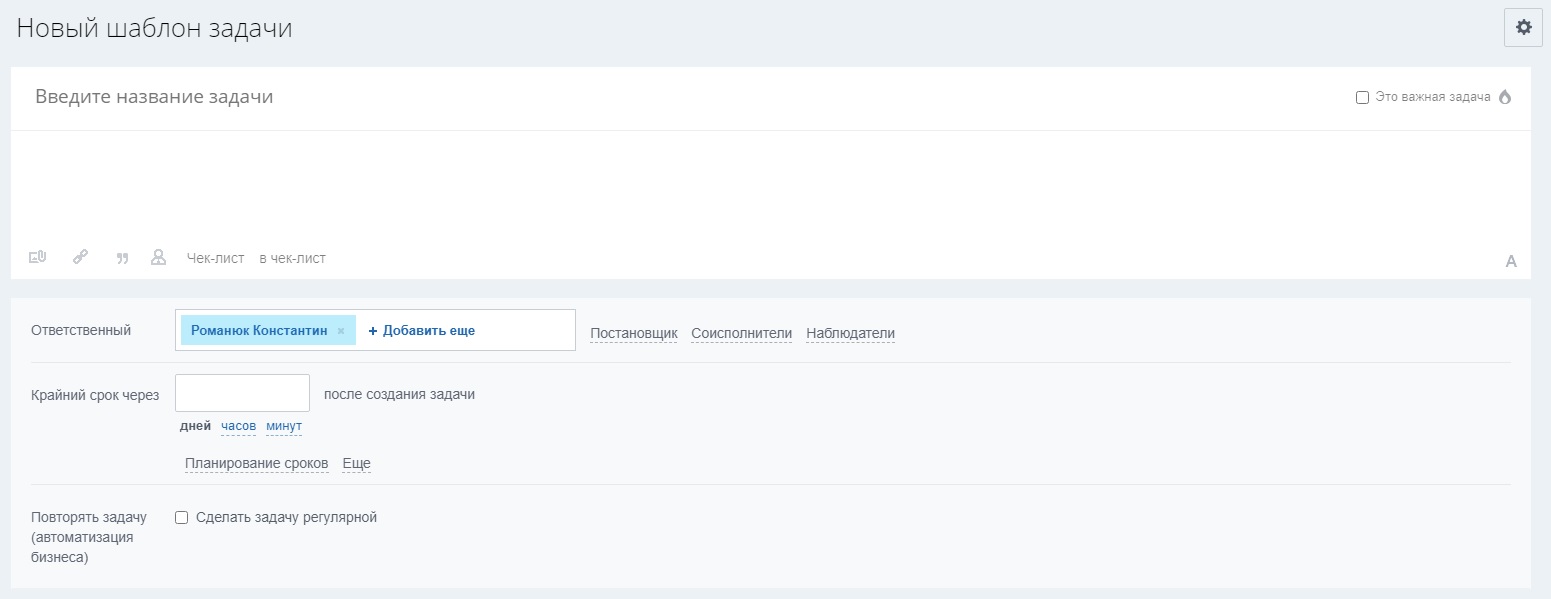
Повторяющиеся задачи
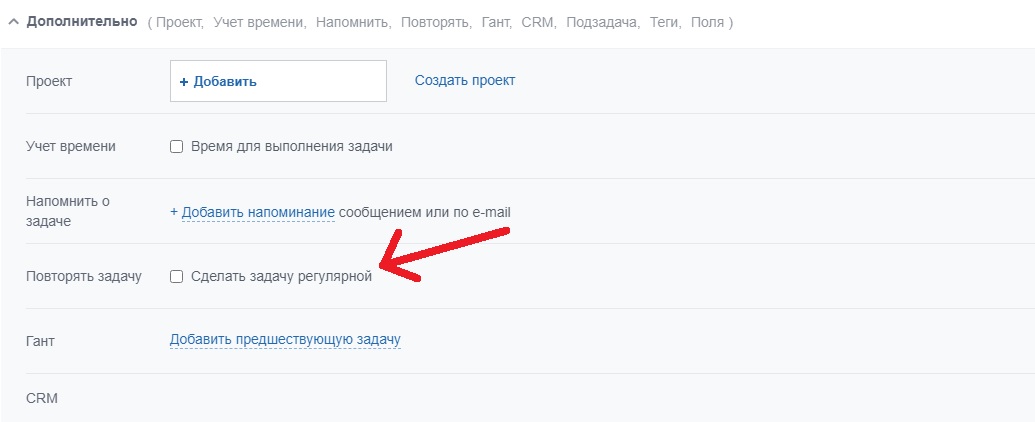
Для автоматического создания повторяющихся задач (например, составления ежедневной или еженедельной отчетности) требуется настройка по аналогии с созданием шаблона. Этот инструмент «Битрикс24» позволяет ставить задачи в авторежиме, а не создавать новую задачу каждый раз, расписывая ее содержание и распределяя роли сотрудников. Просто зайдите в «Дополнительные настройки» и выберите «Сделать задачу регулярной». Осталось только установить дату, время, количество повторений и крайний срок. Такой шаблон можно использовать регулярно, редактировать или удалить.
Как видите, Задачи в «Битрикс24» — это удобный многофункциональный инструмент. С его помощью вы будете видеть, как работают ваши сотрудники, сможете оценить и контролировать эффективность своей деятельности в целом. Создавайте проекты и развивайте свой бизнес вместе с «Битрикс24»!