
Как сделать игру в блокноте
Пакетная обработка — это язык, который запускается в основном из командной строки Windows. Дважды щелкните сохраненный файл змейки-game.bat, чтобы насладиться игрой. После понимания кода вы можете задавать любое количество вопросов. Итак, читайте больше для этого. cls Щелкните значок меню «Пуск» и перейдите в «Все программы». И мне нужно найти папку с аксессуарами, пожалуйста, помогите мне, я буду в порядке, но вы можете сказать мне, где она, пожалуйста, я.
Это хороший инструмент, если вы хотите, чтобы ваша игра выглядела чисто и в порядке. Давайте начнем! Когда мы все слышим слово «блокнот», мы думаем о каких-то скучных бесполезных приложениях для заметок. Блокнот — это… Список доступных цветов см. на картинке ниже или откройте командную строку и введите «color/ ?». После этого убедитесь, что имя вашего файла всегда заканчивается на .bat. Опубликовано shidev 23 апреля 2013 г. — Промежуточное кодирование на стороне клиента, [3] Сохраните документ и убедитесь, что для имени, которое вы указали, .bat, иначе он не будет работать, ~ Кредиты идут на -Goku71807 — это пользователь YouTube, который создал видео о том, как это сделать, но я уверен, что кто-то другой создал, как это сделать.\. Используя наш сайт, вы соглашаетесь с нашими. Заполнение нашего опроса вряд ли займет 1 минуту. Это немного отличается, потому что это скрипт vbs, а не пакет. Откройте Блокнот. Видите, как я использую команду «эхо», чтобы спросить своего игрока, как его зовут? Вы вводите команду «goto» в отдельной строке или в конце оператора «if» (который мы рассмотрим позже). Notepad RPG Шаг 1: убедитесь, что вы действительно можете это сделать. if — эта команда используется, когда мы создаем операторы if/then. Здесь он примерно во весь экран. cls означает «Очистить экран». БОЛЬШОЕ СПАСИБО! Это в основном похоже на командную строку, но просто другая программа. Пример: set /p notepad=if %notepad% equ ok goto ok1if %notepad% equ exit goto exit:exitexit:ok1echo Хорошо, вы здесь.echo. echo %random%%random%%random%%random%%random%%random%. На данный момент все, что вам нужно, это заставить компьютер получать ввод. — Создайте сущность игрока и врагов. attr Определяет атрибут цвета вывода консоли.
2 года назад Пример. Теперь перейдите в папку, в которой вы его сохранили. При таком использовании заголовок окна изменится на «Веселая программа»: команда goto используется для перехода к определенной части программы. Однако убедитесь, что вы не делаете Блокнот программой по умолчанию, иначе двойной щелчок по сценарию откроет его в Блокноте, а не запустит. Пожалуйста, заполните его, чтобы мы могли получить отличные впечатления.
ЭХО. Он состоит всего из 6 коротких вопросов. 4 месяца назад, В конце игры есть .txt, замените его на .bat, Вопрос Команда «goto» проста, как только вы ее узнаете. Ух ты! Это последний тип команд, используемых в коде (вы всегда можете спросить нас в разделе комментариев, если что-то осталось). 4 = красный C = светло-красный Exe; 3D Shooting Game VC+ OpenGL и OpenGL на помощь новичкам VC; простая игра-стрелялка. https://drive.google.com/file/d/0B0vnvqSWWBTTbXB0R. Новый, отредактированный скрипт с разными проблемами. Я видел много людей, жалующихся на то, что это «не настоящая игра», «пустая трата времени» и т. д. Надеюсь, это поможет! Я добрался до той части, где мне нужно дать «игроку» 4 варианта, и для каждого из этих вариантов должно быть не менее 3 вариантов, но когда я пытаюсь его протестировать, игра распознает только 1-й вариант и 3 других пути оттуда. Используйте мышь, чтобы стрелять в кротов. Теперь, это даже близко не самый мощный язык программирования, но он все еще позволяет вам делать достаточно, чтобы быть чрезвычайно полезным (по крайней мере, для всех, кто работает с компьютерами). окно, переключатель командной строки /T или из реестра цветов по умолчанию Мы можем сослаться на эту переменную позже, поместив имя переменной между двумя символами ‘%’. эхо Это игра KBC. Список доступных цветов см. на изображении ниже или откройте командную строку (cmd) и введите «color/?». Пожалуйста, помогите нам расти. Когда эта игра закончена, вы узнали, как: — Строить, создавать, текстурировать комнаты. Эти команды являются наиболее продвинутыми командами, которым я собираюсь вас научить. 3 = Аква Б = Светлая Аква Можно ли добавить звук в игру, и можно ли это сделать на DosBox? :D, пожалуйста, могу ли я получить ваш номер WhatsApp и телефон. НВМ на этот комментарий. Но как я могу добавить аудио и видео в блокнот, если я хочу сделать электронный тест с несколькими вариантами ответов, включая части для прослушивания.
Только что появилось окно с ошибкой. Перейдите в папку с аксессуарами, и вы должны найти Блокнот, нажмите на него, чтобы начать. Я знаю, что ты не понял. Подпишитесь сейчас, чтобы бесплатно получить самую долгожданную версию OnlineCmag.
1 год назад, вопрос. Я видел, что так много людей говорят, что это не работает, все, что вам нужно сделать, это поставить .bat в конце имени файла, большое спасибо, очень, очень, c = очень, очень, очень, очень много :), я пытался сделать то, что вы сказали (команда), но это просто показывает мне работу, которую я сделал в блокноте, пожалуйста, помогите, у меня есть сделал правильно, как вы приказываете, но он показывает мне черную страницу с копией того, что я сделал в своем блокноте. Каждая цифра
Поделитесь своими сомнениями и мнениями в комментариях…. . Вот цветовой код для цифр и букв: все строки, начинающиеся с этого слова «эхо», будут просто отображать слова точно после себя на экране. Команды — это каждое слово, которое мы вводим в программу, имеющее функцию; например команды эха или паузы. Вы можете открыть файл позже, щелкнув файл правой кнопкой мыши и открыв его с помощью Блокнота. В операторе if, если определенное событие истинно, будет выполнена команда в операторе. Итак, в одной строке это означает, что «если пользователь набрал «b», то переходит к части кода «q2». Узнайте, как создавать игры, используя только HTML и JavaScript.
Вероятно, сейчас вы не знаете, что все это значит, но я скоро объясню.
Введение
Знаете ли вы, что простая программа Блокнот на вашем компьютере на самом деле является очень мощным инструментом программирования? Это верно, и это также очень легко узнать. В этой статье я покажу вам, как сделать простую игру, используя только программу Блокнот и язык программирования под названием «Пакетная обработка».
Пакетная обработка — это язык, который запускается в основном из командной строки Windows. Теперь это даже не самый мощный язык программирования, но он все же позволяет вам делать достаточно, чтобы быть чрезвычайно полезным (по крайней мере, для всех, кто работает с компьютерами).
Это не только полезно, но и позволяет создавать потрясающие текстовые игры! Вы спросите, что такое текстовая игра? Это игра (очень простая), в которой пользователь взаимодействует с помощью текста и принятия решений. Вы узнаете, как создавать ситуации, в которых персонажам придется делать выбор в отношении того, как они хотят подойти к проблеме.
Несколько напоминаний
Я хочу кратко остановиться на нескольких вещах, прежде чем мы перейдем к самому коду. Во-первых, все ваши команды должны храниться в отдельных строках. Поэтому после того, как вы что-то введете и закончите с тем, что будет в этой строке, нажмите кнопку «Ввод» на клавиатуре, чтобы перейти к следующей строке.
Второе, о чем я хочу упомянуть, это то, что пакетные файлы читаются сверху вниз. Это означает, что когда вы запускаете пакетный файл, весь ваш код вверху будет интерпретирован и будет выполняться перед вашим кодом внизу. Именно эта концепция позволяет работать некоторым вещам, которым я собираюсь вас научить. Если, например, вы поместите команду «echo», а в следующей строке поместите команду «cls», весь ваш текст будет стерт, и ваш игрок не сможет его прочитать (позже это будет иметь больше смысла).
Если у вас когда-нибудь возникнет проблема, и ваша игра не работает должным образом, обязательно вернитесь и убедитесь, что вы не допустили ни одной из этих ошибок.
Запуск Блокнота
Давайте начнем с открытия Блокнота:
Нажмите значок меню «Пуск» и перейдите в раздел «Все программы». Должен появиться список всех программ на вашем компьютере вместе с файлом «Стандартные». Перейдите в папку с аксессуарами, и вы должны найти Блокнот, нажмите на него, чтобы начать.
Сегодня мы собираемся показать вам простой способ создания собственной видеоигры с помощью CMD. В этой статье мы познакомим вас с программированием видеоигр. Все, что вам нужно, это блокнот.
Шаги по созданию собственной видеоигры с помощью Cmd
Шаг 1. Выберите название для своей игры:
Во-первых, выберите уникальное имя для своей игры, а затем замените «Игра OnlineCmag» на имя, которое вы хотели в приведенном ниже коде.
Шаг 2. Выберите цвет для своей игры:
Вы можете установить цвета фона и переднего плана, используя цветовые коды CMD . Если вы не знаете коды цветов, нажмите здесь. Замените «0A» на нужный цвет.
Шаг 3. Создание меню:
Введите приведенный ниже код, чтобы создать меню для своей игры. Вы также можете расширить список меню, повторив код .
Шаг 4. Создание варианта выхода:
Введите приведенный ниже код, чтобы выйти из игры.

Шаг 5. Создание варианта инструкции:
Введите приведенный ниже код.

Шаг 6. Начните игру:

Шаг 7. Код для драки и побега:
Шаг 8. Сохраните его:
Сохраните этот файл с расширением «.bat», например, «OnlineCmag.bat». Теперь запустите файл, дважды щелкнув по нему.

Поделитесь своими сомнениями и взглядами в комментариях….
СВЯЗАННЫЕ СТАТЬБОЛЬШЕ ОТ АВТОРА
Повысить производительность флеш-накопителя путем преобразования формата FAT32 в NTFS?
Как подключить жесткий диск к каждому компьютеру в сети
Освободите место на диске, удалив папку Windows.old

Как найти и удалить повторяющиеся файлы в Windows
Простой способ создания и расширения сигнала Wi-Fi
Как загрузить и установить шрифты в Windows
8 КОММЕНТАРИЙ
спасибо! эти инструкции очень полезны для программистов игр.
как сделать для него графику
Привет, Джеймс! Графика играет важную роль, когда речь идет о видеоиграх. Если вы действительно заинтересованы в разработке собственной видеоигры, я рекомендую вам использовать Gamesalad. Это лучший инструмент, который я лично использовал для создания некоторых компьютерных игр.
Я хочу сделать свою диджейскую программу для себя, но не знаю, как это сделать??
Не могли бы вы уточнить, что на самом деле означает программа DJ, чтобы мы могли предложить вам, с чего начать.
Как сделать меню
Здравствуйте, Джейдисон! Этот код может оказаться полезным для вашего вопроса. Если у вас есть дополнительные вопросы, отправьте ответный запрос.
Блокнот – это универсальный инструмент для редактирования текста, предустановленный в Microsoft Windows. В Блокноте можно делать гораздо больше, чем создавать простые текстовые файлы. Вы можете создавать игры с Блокнотом. Вы можете создать пакетный файл или использовать язык сценариев или программирования.
Можете ли вы программировать в Блокноте?
Каждый может использовать Блокнот, чтобы экспериментировать с кодом и создавать программы для персонализации работы с Windows (очень неформальным и поправимым способом). Даже если вы ничего не смыслите в программировании, существует множество базовых примеров кода, которые вы можете вырезать и вставить в Блокнот для использования в PC Magic.
Как написать код Minecraft в блокноте?
КАК ДОБАВИТЬ ЯЗЫК В NOTEPAD++:
- Войдите в меню синтаксиса.
- Выберите «Определить свой собственный язык…».
- Нажмите «Импорт».
- Выберите загруженный файл и нажмите «Открыть/Импорт».
- 5.Чтобы выбрать язык, повторите 1-й шаг и выберите «Команды Minecraft».
Как я могу написать C++ в блокноте?
- Откройте диспетчер подключаемых модулей.
- Найдите в списке подключаемый модуль NppExec и установите его.
- Откройте диалоговое окно «Выполнение NppExec».
- Скопируйте и вставьте следующий скрипт в поле «Команды».
- Измените путь к компилятору в приведенном выше скрипте, чтобы он соответствовал вашей установке.
- Сохраните скрипт под именем, например: C++ compile .
Как запустить Python в блокноте?
Чтобы запустить файл Python из текстового редактора notepad++, вам нужно щелкнуть параметр «Выполнить» в меню, а затем выбрать первый вариант — «Выполнить…» в раскрывающемся меню. На экране откроется новое окно, как показано ниже. Кроме того, Вы также можете нажать клавишу F5 на клавиатуре, чтобы открыть это окно.
Как создать игру в Блокноте?
Другим способом вы можете найти кнопку поиска и написать блокнот и нажать ввод. Для создания игры в блокноте откройте блокнот и напишите сюда код.Для создания игры необходимо, какой тип игры вы хотите создать. В блокноте мы использовали эхо, эхо. и пауза и т. д.
Что можно делать с блокнотом?
С помощью Блокнота можно делать гораздо больше, чем создавать простые текстовые файлы. Вы можете создавать игры с Блокнотом. Есть несколько способов сделать это. Вы можете создать пакетный файл или использовать скриптовый язык или язык программирования. В этом wikiHow вы узнаете, как создать несколько простых игр с помощью Блокнота.
Как сделать игру из скрипта?
Вставьте сценарий в документ Блокнота. Вернитесь к документу Блокнота. Затем щелкните правой кнопкой мыши текстовый курсор вверху и выберите «Вставить», чтобы вставить сценарий в документ «Блокнот». Скопируйте следующий Javascript. Это реальный скрипт, который создаст игру.
Как написать скрипт в Блокноте?
Скрипт выглядит следующим образом: Вставьте скрипт в Блокнот. Вернитесь к своему черному блокноту. Щелкните правой кнопкой мыши текстовый курсор вверху и выберите «Вставить». Это вставит скрипт в ваш документ Блокнота. Сохраните документ Блокнота как пакетный файл.
Читайте также:
- Как перенести точки с навигатора Garmin на компьютер
- Как просматривать файлы игры на Android
- Компьютер не видит дуалшок 4 через usb
- Какие геймпады подходят для xbox one
- Как подключить синтезатор к звуковой карте focusrite
Как создать игру в блокноте Windows
Выделите весь сценарий. Затем щелкните его правой кнопкой мыши и выберите «Копировать». Сценарий выглядит следующим образом: Вставьте сценарий в документ «Блокнот». Вернитесь к документу Блокнота. Затем щелкните правой кнопкой мыши текстовый курсор вверху и выберите Вставить, чтобы вставить сценарий в документ Блокнота.
В связи с этим, как написать выигрышный код в блокноте?
Чтобы написать выигрышный код, сделайте то же самое, что и средний код (без выключения). Эхо посередине создает картинку, соответствующую экрану. Вы можете добавить их к любому из ваших решений.
Следовательно, что можно делать с блокнотом?
Когда мы все слышим слово «блокнот», мы думаем о каких-то скучных бесполезных приложениях для заметок. Ну, блокнот — это гораздо больше, чем это. Мы можем управлять нашим компьютером, заниматься хакерством и веселыми играми. ps вот пакетный файл для игры в крестики-нолики
Впоследствии вопрос, есть ли способ сделать игру с помощью блокнота?
Блокнот – это универсальный инструмент для редактирования текста, предустановленный в Microsoft Windows. В Блокноте можно делать гораздо больше, чем создавать простые текстовые файлы. Вы можете создавать игры с Блокнотом. Есть несколько способов сделать это. Вы можете создать пакетный файл или использовать язык сценариев или программирования.
Как дать название программе в Блокноте?
Введите //, а затем название вашей программы (например, «Моя первая программа»), затем нажмите ↵ Enter . Любой текст в строке, набранный после двух косых черт, не будет считаться кодом. Например: чтобы назвать свою программу «Привет, Земля», нужно ввести //Привет, Земля в Notepad++.
Найдено 15 ответов на похожие вопросы ↓↓↓
Как сделать игру в Блокноте и многое другое?
Создание игры в Блокноте и многое другое. 1 Шаг 1: Знакомство с пакетной службой. Пакетная обработка — это язык, который запускается в основном из командной строки Windows. Он не только полезен, но и может быть… 2 Шаг 2: Cls, Exit, Title и Color. 3 Шаг 3: Перейти к. 4 Шаг 4: Установите/p и Если. 5 Шаг 5: Ping Localhost -n 7 >nul. Больше элементов
Как играть в крестики-нолики?
Об игре Крестики-нолики — это игра для двух игроков, в которую играют на квадратной сетке 3×3. Каждый игрок по очереди занимает ячейку, чтобы поставить три метки по горизонтали, вертикали или диагонали. Один игрок использует крестик «X» в качестве своего маркера, а другой использует ноль «O».
Как создать программу bat в Блокноте?
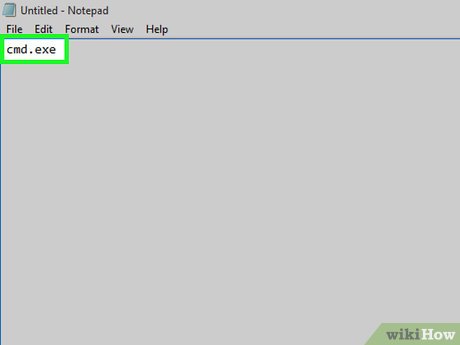
Создание базовой программы BAT Откройте Блокнот. Вы можете создать программу, которая открывает другую программу на вашем компьютере, используя пакетный (BAT) сценарий. Введите имя файла командной строки. Введите cmd.exe в Блокнот. Сохраните вашу программу. Убедитесь, что вы используете расширение .bat при сохранении. Дважды щелкните файл BAT.
Как используются маркеры в крестиках-ноликах?
Каждый игрок по очереди занимает клетку, чтобы поставить три метки по горизонтали, вертикали или диагонали. Один игрок использует крестик «X» в качестве своего маркера, а другой использует ноль «O».
Когда использовать команду GOTO в Блокноте?
Эта команда используется, когда вы хотите, чтобы игрок перешел к другому разделу вашей игры, например, когда он принимает определенное решение. Это работает следующим образом: вы вводите команду «goto» в отдельной строке или в конце оператора «if» (о котором мы поговорим позже).
Как создать класс блокнота в Java?
Сначала мы хотим создать класс: Блокнот. Внутри класса блокнота мы создадим наши объекты в конструкторе блокнота. Нам нужна TextArea, которая представляет собой область, содержащую информацию о файле, и MenuBar, содержащую элементы меню, такие как: — File, Edit и т. д. JFrame приведет к нашему классу Блокнота, который будет содержать код Блокнота.
Как написать и запустить программу в Блокноте?
Технически вы можете написать и запустить программу в Блокноте, используя любой доступный язык программирования, но вы должны сохранить программу в правильном формате для запуска программы. Все файлы Блокнота по умолчанию сохраняются как текстовые документы. 2 Найдите и откройте Блокнот.
Что вам нужно знать о блокноте + +?
Из этой статьи вы узнаете, как установить и использовать Notepad++ на компьютере с Windows. Notepad++ — это текстовый редактор, оптимизированный для языков программирования, что делает его идеальным для написания кода на таких языках, как C++, Batch и HTML. Откройте веб-сайт Notepad++.
Как редактировать код игры?
Чтобы отредактировать код игры, щелкните правой кнопкой мыши BAT-файл и выберите «Изменить» в раскрывающемся меню. Затем вы можете нажать Ctrl + S, чтобы сохранить любые изменения. Обязательно прочитайте код, чтобы понять, что делает каждая строка текста.
Как сохранить тест в Notepad bat?
Это код моего недавно созданного теста. Просто скопируйте его и вставьте в блокнот. Затем сохраните его как файл .bat, например. quiz.bat и выберите все файлы под его именем.Код: echo ЗАГРУЗКА ИГРЫ…
Как работает викторина по математике в Java?
Он генерирует случайные математические вопросы с числами от 1 до 10 и случайным образом выбирает между сложением, вычитанием и умножением. и деление. Если пользователь прав, он сообщит ему об этом. Если они ошибаются, им будет дан правильный ответ. Система. вне. println(«Это неверно!
Как сделать игру в Блокноте?
Шаги Откройте Блокнот. Блокнот — это бесплатный текстовый редактор, предустановленный на всех компьютерах с Windows. Добавьте текст заголовка для вашей игры. Скопируйте следующий текст в Блокнот, заменив «[Название]» на то, что вы хотите назвать своей игрой, а затем нажмите ↵ Enter: @echo off title [Название] Выберите цвет для текста и фона вашей игры.

Введение: создание игры в Блокноте и многое другое

Это моя первая инструкция. Так что, если у вас есть какие-либо предложения, пожалуйста, прокомментируйте. Начнем!
Когда мы все слышим слово «блокнот», мы думаем о каких-то скучных бесполезных приложениях для заметок. Ну, блокнот — это гораздо больше, чем это. Мы можем управлять нашим компьютером, заниматься хакерством и веселыми играми.
ps вот командный файл для игры в крестики-нолики
Вложения
Шаг 1. Знакомство с пакетной службой
Пакетная обработка — это язык, который запускается в основном из командной строки Windows. Он не только полезен, но и может использоваться для создания потрясающих текстовых игр! Вы спросите, что такое текстовая игра? Это игра (очень простая), в которой пользователь взаимодействует с помощью текста и принятия решений. Вы узнаете, как создавать ситуации, в которых персонажам придется делать выбор в отношении того, как они хотят подойти к проблеме.
Прежде всего откройте блокнот
Код!
Теперь вы готовы начать вводить свои первые строки кода, а также изучать свои первые команды. Команды — это каждое слово, которое мы вводим в программу, имеющее функцию; такие как эхо или команды паузы.
эхо, эхо. и пауза
echo — эхо используется для отображения обычного текста в вашей игре. Например, вы можете ввести: «Эхо, привет, искатель приключений!», и люди, играющие в вашу игру, увидят «Привет, искатель приключений!» (Если вы ввели @echo off).
эхо. — эхо. (с точкой) используется для создания пустой строки в вашей игре. Это может быть полезно, чтобы ваш текст не загромождался.
pause — эта команда используется, когда вы хотите, чтобы ваши игроки сделали перерыв, и чаще всего используется, когда вы хотите дать им время прочитать текст. Когда вы используете этот код, он отображается как «Нажмите любую клавишу, чтобы продолжить…». Затем ваши игроки могут нажать любую клавишу, когда будут готовы, чтобы продолжить игру.
Сохраните игру как: nameofyourgame.bat
расширение .bat делает его пакетным файлом.
Шаг 2. Cls, выход, заголовок и цвет
Хорошо, следующий набор команд тоже очень прост, но их приятно иметь.
cls — cls — это команда, которую я часто использую. Это означает «очистить экран», и он удаляет весь текст, который был сделан в окне командной строки (следовательно, делает экран пустым). Это хороший инструмент, если вы хотите, чтобы ваша игра выглядела чисто и в порядке.
выход — это именно то, на что похоже, закрытие игры. Вы должны использовать это только тогда, когда персонажи достигают конца игры, или если вы хотите, чтобы игра закрывалась, когда они умирают или принимают неправильное решение.
title — заголовок отображает все, что вы вводите после него в строке заголовка окна командной строки.
color — цвет — это действительно забавная команда, которую можно использовать, чтобы оживить вашу игру. Когда вы добавляете цветовой код, за которым следует пробел и определенный набор цифр или букв, вы можете изменить цвета окна командной строки. Список доступных цветов см. на изображении ниже или откройте командную строку (cmd) и введите «color/?».
Это набор из двух чисел. Первое число – цвет фона. Второе – цвет шрифта.
Шаг 3. Перейти
Команда «goto» проста, как только вы с ней познакомитесь. Эта команда используется, когда вы хотите, чтобы игрок перешел к другому разделу вашей игры, например, когда он принимает определенное решение.
Это работает следующим образом: вы вводите команду «goto» в отдельной строке или в конце оператора «if» (о котором мы поговорим позже). Затем вы указываете переменную, которая станет именем пункта назначения.Имя может быть любым по вашему желанию и состоять из слов, которые вы вводите после «goto».
Шаг 4. Установите/p и если
Эти команды являются самыми сложными командами, которым я собираюсь вас научить.
set /p variable= — эта команда используется, когда вы хотите, чтобы ваш проигрыватель вставил переменную (изменяющийся ответ). Это может быть что угодно, от их имени до названия оружия или даже ответа на один из вариантов, которые вы им дали. Часто на эту переменную будут ссылаться позже, и поэтому ей должно быть присвоено имя. Имя может быть каким угодно.
Мы можем сослаться на эту переменную, поместив имя переменной между %.Например. %ответ%
if — эта команда используется, когда мы создаем операторы if/then. Мы можем использовать его в сочетании с «set /p», чтобы создать выбор для игроков.
Задайте игроку вопрос с помощью команды «echo». Не забудьте четко указать их варианты. Предоставьте им возможность ввести ответ с помощью команды «set /p».
Создавайте утверждения типа «если», которые позволяют решениям игроков иметь последствия и позволяют истории продолжаться.
Утверждения «if» используются с «equ» и «neq», что означает «равно» и «не равно» соответственно.
Вот как должны выглядеть ваши отчеты:
если %variable% equ YES перейти к ситуации1
если %variable% equ НЕТ перейти к ситуации2
если %variable neq YES перейти к запуску
Весь этот код означает, что если игрок введет «YES», он будет отправлен в «situation1»; если он введет «НЕТ», он будет отправлен в «situation2»; если он не введет ни «ДА», ни «НЕТ», он будет возвращен к началу вопроса.
Шаг 5: Ping Localhost -n 7 >nul
Этот оператор задерживает выполнение оператора на 7 секунд. Вы можете изменить значение.
ping localhost -n 0 >nul
ping localhost -n 0 >nul
ping localhost -n 0 >nul
Эта программа создает мигающий экран, который никогда не останавливается (бесконечный цикл).
Шаг 6: %random%
Эта команда создает случайное 5-значное число. Эта команда часто используется для создания программы матричного типа.
Шаг 7. Преобразователь текста в речь
Это моя самая любимая особенность блокнота. Он использует SAPI. Интерфейс программирования приложений для работы с речью или SAPI – это API, разработанный Microsoft для обеспечения использования распознавания и синтеза речи в приложениях Windows.
Это немного отличается, потому что это скрипт vbs, а не пакет. (Громкость низкая)
msg = inputbox(«Введите текст здесь»,»Преобразователь текста в речь»)
установить sapi = CreateObject(«sapi.spvoice»)
сохраните его с расширением .vbs
Шаг 8. Звездные войны.
Существует полная копия «Звездных войн», полностью написанная символами ASCII, которую вы можете смотреть в операционной системе Windows (или любой другой ОС, поддерживающей telnet). Единственное, что требуется для просмотра, — это подключение к Интернету; скорость не имеет значения.
Для просмотра в Windows XP, Mac OS X и Linux
Зайдите в Пуск, Выполнить. (Только для пользователей Windows)
Теперь введите «telnet towel.blinkenlights.nl» без кавычек и нажмите Enter.
Пользователи Mac OS X и Linux могут напрямую выполнить этот код в окне терминала.
В Windows 8, Windows 8.1, Windows 7 и Windows Vista Telnet отключен по умолчанию в последних версиях Windows.
Итак, чтобы смотреть «Звездные войны», вы должны сначала включить telnet, перейдя в Панель управления > Программы > Включение или отключение компонентов Windows и отметив оба флажка telnet.
После этого выполните следующие действия: — Перейдите в меню «Пуск», выполните поиск в Windows Vista и Windows 7. В Windows 8 и Windows 8.1 откройте главную начальную страницу.
Введите telnet и нажмите Enter. В следующем окне командной строки введите «o» без кавычек и нажмите Enter.
Теперь введите «towel.blinkenlights.nl» без кавычек и нажмите Enter.
Если вам больше не нужен telnet, вы можете отключить его.
Шаг 9. Постоянно повторяйте сообщения, чтобы кого-то разозлить
msg * У вас плохой день?
msg * хорошо, мне весело!
msg * Давайте повеселимся вместе!
msg * Потому что вы были o-w-n-e-d
для завершения перезагрузите компьютер
Шаг 10. Медленно печатайте сообщения
Абсолютно безобидный трюк, идеально подходящий для розыгрыша друзей. Этот трюк действительно может напугать кого угодно! Выполните следующие шаги, чтобы выполнить этот трюк: Откройте Блокнот. Вставьте следующий код в файл блокнота:
(повторите все кавычки)
Установите WshShell = WScript.CreateObject(«WScript.Shell»)
Сохраните файл с любым именем и расширением .vbs и закройте его.
Чтобы завершить его, откройте диспетчер задач и завершите процесс wscript.exe, как показано на изображении выше.
Поделиться первым
Вы сделали этот проект? Поделитесь с нами!
Рекомендации



Конкурс авторов-первокурсников
Вызов веревки и веревки
Вызов скорости в диораме
31 комментарий


Вопрос 4 года назад на шаге 9
как запустить игру

Ответить 11 месяцев назад
при сохранении txt-файла вам нужно перейти с «txt» на «Все типы файлов»
затем назвать свой проект с «.bat» в конце
AS
: ))))

Ответ 1 год назад
В конце игры есть .txt, измените его на .bat

Вопрос год назад на шаге 10
Я не могу это сделать

Как вы играете в крестики-нолики?

Вопрос 1 год назад
когда я открываю свою игру в google chrome, она просто показывает весь код, который я сделал
Сегодня мы собираемся показать вам простой способ создания собственной видеоигры с помощью CMD. В этой статье мы познакомим вас с программированием видеоигр. Все, что вам нужно, это блокнот.
Шаги по созданию собственной видеоигры с помощью Cmd
Шаг 1. Выберите название для своей игры:
Во-первых, выберите уникальное имя для своей игры, а затем замените «Игра OnlineCmag» на имя, которое вы хотели в приведенном ниже коде.
Шаг 2. Выберите цвет для своей игры:
Вы можете установить цвета фона и переднего плана, используя цветовые коды CMD . Если вы не знаете коды цветов, нажмите здесь. Замените «0A» на нужный цвет.
Шаг 3. Создание меню:
Введите приведенный ниже код, чтобы создать меню для своей игры. Вы также можете расширить список меню, повторив код .

Шаг 4. Создание варианта выхода:
Введите приведенный ниже код, чтобы выйти из игры.
Шаг 5. Создание варианта инструкции:
Введите приведенный ниже код.
Шаг 6. Начните игру:
Шаг 7. Код для драки и побега:
Шаг 8. Сохраните его:
Сохраните этот файл с расширением «.bat», например, «OnlineCmag.bat». Теперь запустите файл, дважды щелкнув по нему.
Поделитесь своими сомнениями и мнениями в комментариях….
СВЯЗАННЫЕ СТАТЬБОЛЬШЕ ОТ АВТОРА
Освободите место на диске, удалив папку Windows.old
Как найти и удалить повторяющиеся файлы в Windows
Простой способ создания и расширения сигнала Wi-Fi
Как загрузить и установить шрифты в Windows
Включите автономный режим работы в Google Chrome

5 компьютерных хитростей, которые сделают вашу жизнь проще
8 КОММЕНТАРИЙ
спасибо! эти инструкции очень полезны для программистов игр.
как сделать для него графику
Привет, Джеймс! Графика играет важную роль, когда речь идет о видеоиграх. Если вы действительно заинтересованы в разработке собственной видеоигры, я рекомендую вам использовать Gamesalad. Это лучший инструмент, который я лично использовал для создания некоторых компьютерных игр.
Я хочу сделать свою диджейскую программу для себя, но не знаю, как это сделать??
Не могли бы вы уточнить, что на самом деле означает программа DJ, чтобы мы могли предложить вам, с чего начать.
Как сделать меню
Здравствуйте, Джейдисон! Этот код может оказаться полезным для вашего вопроса. Если у вас есть дополнительные вопросы, отправьте ответный запрос.
Из этой статьи вы узнаете, как использовать приложение «Блокнот» на компьютере под управлением Windows для создания программы. Для этого вы вводите код программы построчно в Блокнот, а затем сохраняете файл Блокнота в предпочтительном формате языка программирования.
Некоторые общие советы
- Все файлы Блокнота по умолчанию сохраняются как текстовые документы.


- Если вы не знаете ни одного языка программирования, вы можете попробовать один из примеров, перечисленных в этой статье.

Нажмите ↵ Enter после ввода строки кода. Как и в большинстве редакторов кода, вам всегда нужно размещать новые строки кода в новой строке Блокнота.

Закройте все открытые скобки и круглые скобки. Всякий раз, когда вы открываете скобку или круглую скобку (например, или [ ), вы должны закрыть ее противоположной стороной, чтобы завершить строку кода. Если этого не сделать, возникнут ошибки.

Создание программы
Откройте Блокнот. Именно так вы будете создавать и сохранять любую программу независимо от используемого языка программирования.

Введите код вашей программы. Убедитесь, что язык, который вы используете, одинаков во всем документе.


Нажмите «Сохранить как…». Эта опция находится в верхней части раскрывающегося меню. Откроется окно «Сохранить».

Выберите место для сохранения. Щелкните папку (например, «Рабочий стол») в левой части окна «Сохранить», чтобы выбрать эту папку в качестве места назначения вашей программы.

Нажмите на поле «Сохранить как тип». Вы найдете его в нижней части окна «Сохранить». Появится раскрывающееся меню.

Нажмите «Все файлы» . Он находится в раскрывающемся меню. Этот параметр позволяет сохранить файл Блокнота как программу любого типа.

Введите имя для вашей программы. Нажмите на текстовое поле «Имя файла» и введите предпочитаемое имя для вашей программы.

- Пакетная обработка (BAT) — .bat
- HTML – .htm
- Питон – .py
- C++ — .cpp
- Например: чтобы сохранить пакетный файл как «арбузы», введите в поле «Имя файла» имя арбузов.bat.

Нажмите Сохранить . Эта опция находится в правом нижнем углу окна. Это сохранит вашу программу в выбранном вами формате. Вы можете запустить его, дважды щелкнув по нему, хотя после этого вам может потребоваться выбрать программу, в которой его нужно открыть.
Создание базовой программы BAT
Откройте Блокнот. Вы можете создать программу, которая открывает другую программу на вашем компьютере с помощью пакетного сценария (BAT).


Создание базовой HTML-программы

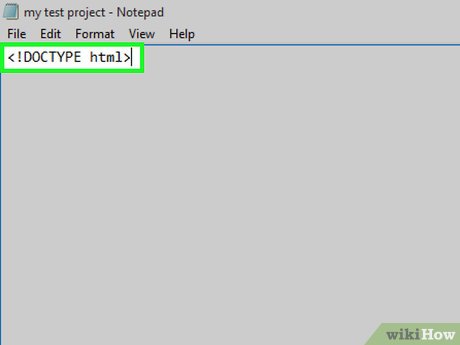


Настройте раздел основного текста. Введите в Блокнот и нажмите ↵ Enter . Эта строка указывает, что следующая часть документа будет содержать раздел информации (в данном случае текст).

- Например: чтобы создать страницу с заголовком «Привет!», введите

-
Например, вы должны ввести
Как дела сегодня?


Как дела сегодня?


Дважды щелкните файл HTML. Это обычно открывает его в веб-браузере по умолчанию, хотя вам, возможно, придется сначала выбрать программу. Вы должны увидеть заголовок и его текст.
Создание базовой программы Python


Введите команду «печать». Введите print(» в Блокнот. Убедитесь, что при этом нет пробелов.


Сохраните вашу программу. Убедитесь, что вы используете расширение .py. Теперь вы сможете открыть программу в предпочитаемом вами редакторе Python.
Создание базовой программы на C++

Откройте Блокнот. Вы будете использовать Блокнот для создания базовой программы на C++, которая отображает «Hello World!» при запуске.

- Например: чтобы назвать свою программу «Программа 1», введите //Программа 1 в Блокноте.


Добавьте открывающую скобку. Введите
Как я сделал игру для Блокнота
Пока читал про необычные решения от инди-разработчиков, наткнулся на золото. Вот вам статья про игру в текстовом редакторе. Арт, анимация, сюжет — все как положено.
Я создал игру And yet it hurt (возможно, автор хотел сказать it hurts, но мог использовать такой вариант намеренно, — прим.).
Все началось в 2017 году с вопроса: «Реально ли сделать игру в Блокноте?» Тогда я только усмехнулся. Прошло три года. Обдумав, как все будет работать, и убедившись, что это реально, я решил сделать эту игру.
Обычно вы жмете на кнопку, и в игре что-то происходит. Жмете А, и Марио прыгает. Все завязано на получении информации и отклике. Игра получает входные данные и выводит свои.
В игре для Блокнота на входе будут изменения, которые вносит пользователь в файл, а на выходе изменения, которые вносит в файл сама игра. Для этого приложение отслеживает время последнего сохранения файла. Если оно изменилось, игра считывает содержимое файла и вносит в него новые данные.
Возникает проблема: Блокнот от Microsoft не проверяет, был ли файл изменен. Пришлось бы сохранять файл, закрывать и открывать его заново. Создать такую игру возможно, но звучит не очень весело. Пришлось искать альтернативу.
Могу понять ваше разочарование из-за того, что игра в итоге сделана не в самом обычном Блокноте. Мой тайтл можно запустить в нем — просто процесс немного замороченный. Я решил пожертвовать крутостью проекта, чтобы сделать игру более приятной.
Альтернатива
Пришлось искать другой текстовый редактор. Единственным требованием было — автоматическое обновление файла. Хотя чуть позже вы увидите, что я использовал еще одну фичу.
Сначала на ум пришли Notepad++ и Sublime Text. Но они совсем не похожи на Блокнот внешне, очарование проекта развеялось бы окончательно. Плюс, они спрашивают игрока, хотел бы он обновить файл. Это куда лучше, чем закрывать и открывать файл, но все равно отвлекает от геймплея. Я хотел, чтобы файл обновлялся автоматически. Тогда мне на глаза попался Notepad2. Он был почти идеален.
Редактор можно настроить, чтобы он был похож на MS Блокнот, а главное — он проверяет изменения, внесенные в файл. Но также как Notepad++ и Sublime Text, Notepad2 спрашивает игрока, нужно ли изменить файл. К счастью, у редактора открытый код, и я мог отполировать его до совершенства.

Notepad2 написан на C. Я немного знаком с этим языком, пусть меня и нельзя назвать экспертом. Опытный программист Javascript сможет прочитать и уловить общую суть кода, но понять исходный код Notepad2, чтобы внести необходимые изменения, оказалось не так просто.
Для начала я решил поискать текст из диалогового окна: «Файл был изменен внешней программой. Перезагрузить файл?». Это значение переменной, которая используется в качестве аргумента в функции диалогового окна. И я ее нашел.
if ((iFileWatchingMode == 2 && !bModified && iEncoding == iOriginalEncoding) || MsgBox(MBYESNO,IDS_FILECHANGENOTIFY) == IDYES) Этот код проверяет, не изменилось ли содержимое файла. Если оно изменилось, открывается окно, и программа проверяет, выбрал ли пользователь ответ «Да». Мне нужно было лишь заменить кусок
MsgBox(MBYESNO,IDS_FILECHANGENOTIFY) == IDYESна TRUE, и программа начала автоматически обновлять файл. Таким образом, я создал рендер на базе ASCII. Осталось создать подходящий движок.
Отрисовка
Игра создана с любовью: LÖVE — фреймворк с открытым исходным кодом для 2D-игр, написанных на Lua. Я много лет пользовался этой платформой и даже собрал туториал. Для этого проекта в основном использовался LÖVE-модуль файловой системы, потому что он предоставляет все необходимые возможности. Обычно с помощью LÖVE создают изображение, которое затем выводится на экран.
Мне нужно было почти то же самое: вывод ASCII-арта в текстовом файле. Я начал с домика и птички, причем птичка должна была лететь через файл. Взял арт, который нашел на ASCII Art, но в игре используются только оригинальные работы (за исключением шрифтов).


Загрузка арта — это просто чтение файла.
house = love.filesystem.read("art_house.txt") bird = love.filesystem.read("art_bird.txt")Дом используется в качестве фона, поэтому я начал с прорисовки этого изображения на «экране». Экран в данном случае — это home.txt.
love.filesystem.write("home.txt", house)Я хотел, чтобы с птичкой можно было работать в таком ключе:
local x, y = 20, 40 drawArt(bird, x, y)х — номер столбца, y — номер строки. Поэтому разбил экран и птицу на списки строк.
-- Get the current canvas screen = love.filesystem.read("home.txt") -- Create a table. A table is like an array. screen_lines = <> -- The lua pattern (.-)\n says capture everything until the \n (newline). -- We add an \n to the end of the file so that it captures the last line as well. for line in (screen .. "\n"):gmatch("(.-)\n") do table.insert(screen_lines, line) endС птицей сделал то же самое. Теперь код, описывающий птицу, должен был перекрывать код про дом. Вот, что мне было нужно:
- Найти строку, в которой должна быть отрисована птица.
- Вывести всю строку до x.
- Вывести оставшуюся часть строки, начиная с x + длина арта с птицей.
- Создать новую строку с первой частью, птицей и оставшейся частью.
- Повторить то же самое для всех остальных строк.
function drawArt(art, x, y) art_lines = getLines(art) -- In Lua, you can get the length of a table and string with # for i=1, #screen_lines do if i == y then for j=1 ,#art_lines do -- With string:sub(start, end) we can get part of a string local first_part = screen_lines[i]:sub(1, x - 1) local second_part = screen_lines[i] :sub(x + #art_lines[j], #screen_lines[i]) screen_lines[i] = first_part .. art_lines[i] .. second_part end end end endНаверное, вы заметили, что птица представляет собой прямоугольник — в ее арте используются пробелы. Чтобы исправить ситуацию, я посчитал количество пробелов в начале каждой строки и добавил это число к координатам, чтобы отрисовывался только арт.
-- (%s) gets all the whitespace characters. local spaces = art_lines[j]:match("(%s*)") -- Remove the spaces from the line. art_lines[i] = art_lines[i]:sub(#spaces + 1, #art_lines[i]) local first_part = screen_lines[i]:sub(1, x + #spaces - 1) local second_part = screen_lines[i]:sub(x + #spaces + #art_lines[j], #screen_lines[i]) screen_lines[i] = first_part .. art_lines[i] .. second_partСтало намного лучше:
Анимация
Я начал добавлять больше фишек, например, анимацию:
Все кадры расположены в одном файле и разделены тегом >. Тег определяется при чтении и позволяет задать последовательность кадров. Благодаря этому мы получаем классическую анимацию. Создаем таймер и отрисовываем кадры в соответствии с ним.
> _ _ 'v' > --v-- > _/v\_Также я реализовал вывод печатаемого текста и отобразил отдельно экран, инвентарь и окно для ввода решения. Оставалась одна проблема. Как игра узнает, что был открыт файл? Это и есть вторая фича, о которой я говорил ранее.
В исходном коде Notepad2 я прописал, что файл должен сохраняться сразу после открытия. Затем игра проверяет, не изменилось ли время последнего сохранения. Так она узнает, что файл был открыт, и может его менять.
// At the end of the FileLoad function. // If the file is not new, and the file has not been reloaded, save it. if (!bNew && !bReload)
В итоге я получил фреймворк, в котором можно работать. Самое время создавать игру.
За девять дней разработки (судя по дате создания gif-файлов) я сделал это:
Если вы запускали игру, то знаете, что в ней нет печатаемого текста и анимации. На то было несколько причин:
- Я опасался, что порчу свой HDD/SSD постоянной перезаписью файла. Тестирование игры с этими функциями сделало из меня параноика. Не хочу, чтобы игроки испытывали это чувство.
- Вы не можете ничего делать во время анимации. Если вы попытаетесь выбрать ответ и напечатаете символ в окошке, вы не успеете сохраниться до того, как следующий кадр загрузится и удалит ваш символ. Так что поначалу анимации кажутся классными, но в итоге только мешают.
- Анимация — это здорово, но она не вписывается в стиль Блокнота. В текстовых файлах не должно быть анимации. По той же причине в игре нет музыки. Конечно, я мог сделать так, чтобы игра создавала аудио-файл, который вы открыли бы в медиаплеере. Но такие действия отвлекали бы от Блокнота. Я оставил несколько анимаций, чтобы показать, как круто они выглядят. Плюс, во время сражения врага лучше бить, когда он моргает, — хороший сигнал к действию.
Программа по умолчанию
Меня бесило, что пользователю приходилось перетаскивать файл в окно Notepad2 для запуска игры. При двойном щелчке по файлу, открывался Блокнот или другая программа по умолчанию для чтения .txt. Можно было прописать команду, которая меняла приложение для таких файлов на Notepad2, но лично мне не понравится, если какая-то игра проделает такой финт на моем компьютере.
Может, возвращать исходные настройки при закрытии игры? Это возможно, но возникнет проблема, если игра вылетит или неожиданно закроется.
Все решения казались недостаточно обоснованными, пока я не догадался, что вместо обычных .txt можно использовать файлы с другим «x». Если быть точным — Unicode-символ U+0445 (Cyrillic Small Letter Ha). Чтобы не запутаться, я назвал файл *.tXt. В итоге, все файлы игры были с разрешением *.tXt, и по дефолту открывались в Notepad2.
assoc .tXt=tXt ftype tXt=[directory]/.notepad/Notepad2.exe "%1"Программу по умолчанию можно назначить только от имени администратора. Если вы открываете игру под другой учетной записью, будут использоваться txt-файлы. Если вы открываете файл в обычном Блокноте, игра сообщит, что нужно перетащить файл в открытое окно Блокнота. Либо запустить ее от имени администратора, чтобы она открылась по дабл-клику.
Мотивация
На самом деле всё было сделано три года назад. Что я делал все остальное время? Классический пример отсутствия мотивации.
Изначально сюжет был немного длиннее, чем сейчас. Твоих родителей убил дракон, ты должен пойти к кузнецу Фердану, чтобы он выковал меч. Задумывалось, что меч делается из трех материалов, которые нужно собрать. Это сильно увеличивало объем игры и отодвигало конец разработки. Игра получалась не очень-то развлекательной, и я забросил проект через два месяца.
Но я все время держал его в голове. Я отладил целый фреймворк, который позволял создать игру в Блокноте, а проект не двигался с мертвой точки. Нужно было доделать его. В 2019 году я не завершил почти ни одного проекта. Разочарование подтолкнуло меня к решению: закончить незаконченное в 2020-м.
И вот она. Я сократил сюжет, дал себе месяц на все (получилось на неделю дольше) и бросился в бой. Еще подал заявку на A MAZE. Awards, соответственно, дедлайн был назначен на 2 февраля. Так появилась мотивация.
Заключение
Я рад, что доделал игру. Удивительно, сколько времени проект просто собирал цифровую пыль, а в итоге хватило месяца. Игру не стоило делать настолько объемной, как я хотел сначала — такой нестандартный проект должен лишь показывать особенности, которые можно в нем реализовать.
Что дальше? Игра в Paint? Игра в Калькуляторе? Вряд ли я их сделаю. Но мне нравится думать об играх, которые используют нетрадиционные платформы.
- Блог компании Playgendary
- Ненормальное программирование
- Разработка игр
- Дизайн игр
- Игры и игровые консоли
Как сделать игру с помощью блокнота
Соавтором этой статьи является наша обученная команда редакторов и исследователей, которые проверили ее точность и полноту. Команда управления контентом wikiHow внимательно следит за работой редакции, чтобы гарантировать, что каждая статья подкреплена достоверными исследованиями и соответствует нашим высоким стандартам качества.
Блокнот - это универсальный инструмент для редактирования текста, который предустановлен в Microsoft Windows. С помощью Блокнота вы можете делать гораздо больше, кроме создания простых текстовых файлов. Вы можете создавать игры с помощью Блокнота. Есть несколько способов сделать это. Вы можете создать командный файл или использовать язык сценариев или программирования. Из этой статьи вы узнаете, как создать несколько основных игр с помощью Блокнота.

Автор изображения: Загрузчик
\ nЛицензия: Creative Commons < \ / a>\ n ">
- Щелкните меню « Пуск» Windows .
- Типа «блокнот».
- Щелкните Блокнот.

Автор изображения: Загрузчик
\ nЛицензия: Creative Commons < \ / a>\ n ">
Скопируйте следующий скрипт. Это пакетный сценарий, который можно использовать для создания игры в угадайку. Выделите весь сценарий ниже. Затем щелкните его правой кнопкой мыши и выберите « Копировать» . Сценарий выглядит следующим образом: [1] Икс Источник исследования
@ echo off color 0b название Guessing Game by seJma set / a guessnum = 0 set / a answer =% RANDOM % set variable1 = surf33 echo --------------------- ------------------------------------------- echo Это игра на угадайку в Блокноте . эхо . echo О каком числе я думаю? эхо ------------------------------------------------- --------------- эхо . : top echo . установить / p угадать = эхо . if % guess% GTR % answer% ECHO Lower! if % guess% LSS % answer% ECHO Выше! if % guess% == % answer% GOTO EQUAL set / a guessnum =% guessnum % + 1 if % guess% == % variable1% ECHO Нашел бэкдор, эй?, ответ: % answer% goto top : equal echo Поздравляем , Вы угадали. эхо . echo Вам потребовалось % guessnum% догадок. эхо . Пауза

Автор изображения: Загрузчик
\ nЛицензия: Creative Commons < \ / a>\ n ">
Вставьте скрипт в Блокнот. Вернитесь к своему черному документу Блокнота. Щелкните правой кнопкой мыши текстовый курсор вверху и выберите « Вставить» . Это вставит скрипт в ваш документ Блокнота.

Автор изображения: Загрузчик
\ nЛицензия: Creative Commons < \ / a>\ n ">
- Щелкните Файл в строке меню вверху.
- Щелкните Сохранить как .
- Щелкните раскрывающееся меню рядом с «Сохранить как тип».
- Выберите Все файлы (*. *) .
- Введите имя файла рядом с полем «Имя файла» (например, «Угадайка»).
- Добавьте ".bat" в конец имени файла (.ie Guessing Game.bat).
- Щелкните Сохранить .

Автор изображения: Загрузчик
\ nЛицензия: Creative Commons < \ / a>\ n ">
- Если вы хотите отредактировать сценарий пакетного файла, щелкните его правой кнопкой мыши и выберите « Изменить» .
- Попробуйте отредактировать сценарий пакетного файла. Посмотрите, сможете ли вы придумать, как изменить текст или, может быть, даже изменить цвет текста.

Автор изображения: Загрузчик
\ nЛицензия: Creative Commons < \ / a>\ n ">
- Щелкните меню « Пуск» Windows .
- Типа «блокнот».
- Щелкните Блокнот.

Автор изображения: Загрузчик
\ nЛицензия: Creative Commons < \ / a>\ n ">
Скопируйте следующий HTML-скрипт. Следующий сценарий написан на HTML. Это создает заголовок документа HTML, тело и заголовок внутри тела. Выделите весь сценарий. Затем щелкните его правой кнопкой мыши и выберите Копировать . Сценарий выглядит следующим образом: [2] Икс Источник исследования
html > голова > title > Змея title > голова > тело > h3 > Змея h3 > body > html >

Автор изображения: Загрузчик
\ nЛицензия: Creative Commons < \ / a>\ n ">
Вставьте скрипт в свой документ Блокнота. Вернитесь к документу Блокнота. Затем щелкните правой кнопкой мыши текстовый курсор вверху и нажмите « Вставить», чтобы вставить сценарий в документ Блокнота.

Автор изображения: Загрузчик
\ nЛицензия: Creative Commons < \ / a>\ n ">
Скопируйте следующий Javascript. Это фактический сценарий, который создаст игру. Этот скрипт написан на Javascript. Выделите весь код ниже. Затем щелкните его правой кнопкой мыши и выберите « Копировать» . Код выглядит следующим образом:
холст id = "gc" width = "400" height = "400" > / canvas> сценарий > окно . onload = function () canv = документ . getElementById ( "gc" ); ctx = canv . getContext ( "2d" ); документ . addEventListener ( " нажатие клавиши " , keyPush ); setInterval ( игра , 1000 / 15 ); > px = py = 10 ; gs = tc = 20 ; ах = ау = 15 ; xv = yv = 0 ; след = []; хвост = 5 ; function game () px + = xv ; py + = yv ; if ( px 0 ) px = tc - 1 ; > if ( px > tc - 1 ) px = 0 ; > if ( py 0 ) py = tc - 1 ; > if ( py > tc - 1 ) py = 0 ; > ctx . fillStyle = "черный" ; ctx . FillRect ( 0 , 0 , canv . Ширина , canv . высота ); ctx . fillStyle = "лайм" ; for ( var i = 0 ; i trail . length ; i ++ ) ctx . fillRect ( trail [ i ]. x * gs , trail [ i ]. y * gs , gs - 2 , gs - 2 ); if ( trail [ i ]. x == px && trail [ i ]. y == py ) хвост = 5 ; > > след . push ( x : px , y : py >); в то время как ( след . длина > хвост ) след . shift (); > if ( ax == px && ay == py ) хвост ++ ; топор = Математика . этаж ( Math . random () * tc ); ay = Математика . этаж ( Math . random () * tc ); > ctx . fillStyle = "красный" ; ctx . fillRect ( ax * gs , ay * gs , GS - 2 , GS - 2 ); > Функция keyPush ( ЭВТ ) Переключатель ( ЭВТ . KeyCode ) case 37 : xv = - 1 ; yv = 0 ; перерыв ; case 38 : xv = 0 ; yv = - 1 ; перерыв ; case 39 : xv = 1 ; yv = 0 ; перерыв ; case 40 : xv = 0 ; yv = 1 ; перерыв ; > > / скрипт>

Автор изображения: Загрузчик
\ nЛицензия: Creative Commons < \ / a>\ n ">
Вставьте Javascript в тело HTML-скрипта. Щелкните область HTML-документа Блокнота под тегом «
Snake
». Щелкните правой кнопкой мыши и выберите Вставить . Это вставит Javascript в ваш HTML-документ.

Автор изображения: Загрузчик
\ nЛицензия: Creative Commons < \ / a>\ n ">
- Щелкните Файл в строке меню вверху.
- Щелкните Сохранить как .
- Щелкните раскрывающееся меню рядом с «Сохранить как тип».
- Выберите Все файлы (*. *) .
- Введите имя файла рядом с полем «Имя файла» (например, «Змейка»).
- Добавьте «.html» в конец имени файла (.ie Snake.html).
- Щелкните Сохранить .

Автор изображения: Загрузчик
\ nЛицензия: Creative Commons < \ / a>\ n ">
- Перейдите к файлу HTML с помощью проводника.
- Щелкните правой кнопкой мыши файл HTML и выберите Открыть с помощью .
- Щелкните любой веб-браузер по вашему выбору.

Автор изображения: Загрузчик
\ nЛицензия: Creative Commons < \ / a>\ n ">
- Перейдите по адресу https://visualstudio.microsoft.com/vs/features/cplusplus/ в веб-браузере.
- Щелкните Visual Studio C ++ .
- Нажмите Сообщество 2019
- Откройте exe- файл vs_community . в веб-браузере или в папке "Загрузки".
- Щелкните Да
- Нажмите " Продолжить".
- Нажмите " Установить".
- По завершении установки закройте программу установки.

Автор изображения: Загрузчик
\ nЛицензия: Creative Commons < \ / a>\ n ">
- Щелкните меню « Пуск» Windows .
- Типа «блокнот».
- Щелкните Блокнот.

Автор изображения: Загрузчик
\ nЛицензия: Creative Commons < \ / a>\ n ">
Скопируйте следующий код. Если вы изучите код, то увидите, что он состоит из трех частей. В нем есть секция, которая рисует доску внизу, а также скрипт, который позволяет обоим игрокам выбирать и отмечать квадрат. Он также содержит скрипт, который проверяет, выиграл ли какой-либо из игроков игру. Выделите весь код. Щелкните его правой кнопкой мыши и выберите " Копировать" . Код выглядит следующим образом: [3] Икс Источник исследования
#include используя пространство имен std ; char square [ 10 ] = 'o' , '1' , '2' , '3' , '4' , '5' , '6' , '7' , '8' , '9' >; int checkwin (); пустая доска (); int main () int player = 1 , я , выбор ; знак char ; сделать доска (); player = ( игрок % 2 ) ? 1 : 2 ; cout < "Player" < player < ", введите число:" ; cin >> выбор ; отметка = ( игрок == 1 ) ? 'X' : 'O' ; если ( выбор == 1 && квадрат [ 1 ] == '1' ) квадрат [ 1 ] = отметка ; иначе, если ( выбор == 2 && квадрат [ 2 ] == '2' ) квадрат [ 2 ] = знак ; иначе, если ( выбор == 3 && квадрат [ 3 ] == '3' ) квадрат [ 3 ] = отметка ; иначе, если ( выбор == 4 && квадрат [ 4 ] == '4' ) квадрат [ 4 ] = отметка ; иначе, если ( выбор == 5 && квадрат [ 5 ] == '5' ) квадрат [ 5 ] = отметка ; иначе, если ( выбор == 6 && квадрат [ 6 ] == '6' ) квадрат [ 6 ] = отметка ; иначе, если ( выбор == 7 && квадрат [ 7 ] == '7' ) квадрат [ 7 ] = отметка ; иначе, если ( выбор == 8 && квадрат [ 8 ] == '8' ) квадрат [ 8 ] = отметка ; иначе, если ( выбор == 9 && квадрат [ 9 ] == '9' ) квадрат [ 9 ] = отметка ; else cout < "Неверный ход" ; игрок - ; cin . игнорировать (); cin . получить (); > я = checkwin (); player ++ ; > while ( i == - 1 ); доска (); если ( я == 1 ) cout < "==> \ a Player" player < "win" ; else cout < "==> \ Игровая розыгрыш" ; cin . игнорировать (); cin . получить (); возврат 0 ; > / ******************************************* ФУНКЦИЯ ВОЗВРАТА ИГРЫ СТАТУС 1 ДЛЯ игра окончена с результатом -1 для игры находится в процессе вывода игра окончена и никакого результата **************************** ****************** / int checkwin () если ( квадрат [ 1 ] == квадрат [ 2 ] && квадрат [ 2 ] == квадрат [ 3 ]) возврат 1 ; иначе, если ( квадрат [ 4 ] == квадрат [ 5 ] && квадрат [ 5 ] == квадрат [ 6 ]) возврат 1 ; иначе, если ( квадрат [ 7 ] == квадрат [ 8 ] && квадрат [ 8 ] == квадрат [ 9 ]) возврат 1 ; иначе, если ( квадрат [ 1 ] == квадрат [ 4 ] && квадрат [ 4 ] == квадрат [ 7 ]) возврат 1 ; иначе, если ( квадрат [ 2 ] == квадрат [ 5 ] && квадрат [ 5 ] == квадрат [ 8 ]) возврат 1 ; иначе, если ( квадрат [ 3 ] == квадрат [ 6 ] && квадрат [ 6 ] == квадрат [ 9 ]) возврат 1 ; иначе, если ( квадрат [ 1 ] == квадрат [ 5 ] && квадрат [ 5 ] == квадрат [ 9 ]) возврат 1 ; иначе, если ( квадрат [ 3 ] == квадрат [ 5 ] && квадрат [ 5 ] == квадрат [ 7 ]) возврат 1 ; else if ( square [ 1 ] ! = '1' && square [ 2 ] ! = '2' && square [ 3 ] ! = '3' && square [ 4 ] ! = '4' && square [ 5 ] ! = ' 5 ' && square [ 6 ] ! = ' 6 ' && square [ 7 ] ! = ' 7 ' && square [ 8 ] ! = ' 8 ' && square [ 9 ] ! = ' 9 ' ) возврат 0 ; иначе возврат - 1 ; > / *********************************************** ****************** ФУНКЦИЯ ДЛЯ ЧЕРТЕЖИ КАРТИНКИ TIC TAC TOE С ИГРОКАМИ МАРКА ******************** ********************************************** / недействительная доска () система ( "cls" ); cout < " \ n \ n \ t Крестики-нолики \ n \ n " ; cout < "Игрок 1 (X) - Игрок 2 (O)" < endl < endl ; cout < endl ; cout < "| |" < endl ; cout < "" < квадрат [ 1 ] < "|" < квадрат [ 2 ] < "|" < квадрат [ 3 ] < endl ; cout < "_____ | _____ | _____" < endl ; cout < "| |" < endl ; cout < "" < квадрат [ 4 ] < "|" < квадрат [ 5 ] < "|" < квадрат [ 6 ] < endl ; cout < "_____ | _____ | _____" < endl ; cout < "| |" < endl ; cout < "" < квадрат [ 7 ] < "|" < квадрат [ 8 ] < "|" < квадрат [ 9 ] < endl ; cout < "| |" < endl < endl ; >

Автор изображения: Загрузчик
\ nЛицензия: Creative Commons < \ / a>\ n ">
Вставьте код в свой документ Блокнота. Вернитесь к пустому документу Блокнота. Щелкните правой кнопкой мыши вверху и выберите Вставить .

Автор изображения: Загрузчик
\ nЛицензия: Creative Commons \ n ">
- Щелкните Файл в строке меню вверху.
- Щелкните Сохранить как .
- Щелкните раскрывающееся меню рядом с «Сохранить как тип».
- Выберите Все файлы (*. *) .
- Введите имя файла рядом с полем «Имя файла» (например, TicTacToe).
- Добавьте «.cpp» в конец имени файла (.ie TicTacToe.cpp).
- Щелкните Сохранить .

Автор изображения: Загрузчик
\ nЛицензия: Creative Commons < \ / a>\ n ">
- Щелкните меню « Пуск» Windows .
- Щелкните папку Visual Studio 2019 .
- Щелкните Командная строка разработчика для VS 2019.

Автор изображения: Загрузчик
\ nЛицензия: Creative Commons < \ / a>\ n ">
- Введите cd в командной строке разработчика.
- Введите путь к файлу (например, «C: \ Users \ Username \ Documents»).
- Нажмите Enter .

Автор изображения: Загрузчик
\ nЛицензия: Creative Commons < \ / a>\ n ">
Введите, cl /EHsc а затем имя файла C ++. Например, если файл C ++ называется «tictactoe.cpp», вы должны ввести «cl / EHsc tictactoe.cpp». Это команда для компиляции файла C ++. [4] Икс Источник исследования

Автор изображения: Загрузчик
\ nЛицензия: Creative Commons < \ / a>\ n ">
Нажмите ↵ Enter . Это скомпилирует файл. По завершении он создаст новый исполняемый файл (.exe) с тем же именем, что и ваш файл C ++.

Автор изображения: Загрузчик
\ nЛицензия: Creative Commons < \ / a>\ n ">
Введите имя исполняемого файла и нажмите ↵ Enter . Это запустит игру в командной строке разработчика. Это игра в крестики-нолики для двух игроков. Во время хода каждого игрока они нажимают номер, который соответствует пронумерованным квадратам на доске TicTacToe. Это пометит доску знаком «X» или «O». Побеждает тот игрок, который первым соберется три в ряд.