
Как скачать все песни сразу на Apple Music?
Когда дело доходит до сервисов потоковой передачи музыки, разные пользователи считают разных лидеров рынка. Хотя некоторые скажут, что это Spotify, некоторые также будут утверждать, что его Apple Music. Если вы были фанатиком использования Apple Music, то этот пост для вас. Процесс как скачать все песни сразу на Apple Music возможно, это одна из вещей, о которых вы задумываетесь при использовании самого приложения. Не волнуйтесь, мы обсудим это в этом посте.
Действительно, слишком удобно использовать платформу Apple Music, если вы уже используете устройства iOS. С более чем 90 миллионами треков вы наверняка сможете насладиться большим количеством потрясающего контента — будь то ваши любимые или новые песни, о которых вы еще не слышали.
Подписавшись на один из платных планов Apple Music, вы получите массу преимуществ. Одним из которых является возможность сохранять песни для прослушивания в автономном режиме. Если вы хотите загрузить несколько песен за один раз, вам было бы полезно узнать, как загрузить все свои песни Apple Music одновременно. Отправляясь в долгое путешествие, вы наверняка захотите послушать разные песни. Но вы можете найти весь процесс довольно сложным и хитрым. Итак, мы здесь. Мы поделимся с вами простыми способами одновременной загрузки всех песен Apple Music с помощью ваших устройств.
Часть 1. Как загрузить все аонги в Apple Music сразу на iPhone?
Очень жаль сообщить вам, что на самом деле нет прямого способа загрузить все песни Apple Music сразу с помощью вашего iPhone. Обходной путь, который вы можете сделать, если вы все еще хотите продолжить, — загрузить песни из выбранных вами плейлистов или альбомов. Это как-то быстрее по сравнению с загрузкой песен по отдельности.
Чтобы продолжить, вы должны убедиться, что ваш iPhone подключен к стабильной сети и, конечно же, у вас есть активная подписка Apple Music.
Теперь вот альтернативный способ загрузки всех песен сразу в Apple Music через iPhone.
Шаг 1. На своем устройстве откройте приложение «Музыка». В строке меню вы должны нажать на опцию «Библиотека».
Шаг 2. Из вариантов, которые вы увидите, если вы выберете «Песня», вам нужно будет нажать кнопку «Загрузить» рядом с каждой дорожкой, чтобы сохранить песни по отдельности.
Шаг 3. Таким образом, мы рекомендуем щелкнуть меню «Альбомы» или «Списки воспроизведения», чтобы сохранять песни партиями. После того, как вы выбрали альбом или плейлист, просто нажмите и удерживайте его название. Во всплывающем меню, которое вы увидите, просто нажмите «Загрузить», чтобы продолжить загрузку всех содержащихся в нем песен. Кроме того, вы также можете открыть этот конкретный плейлист или альбом, и вы увидите опцию «Загрузить» вверху. Нажмите это и просто подождите, пока процесс загрузки не закончится.
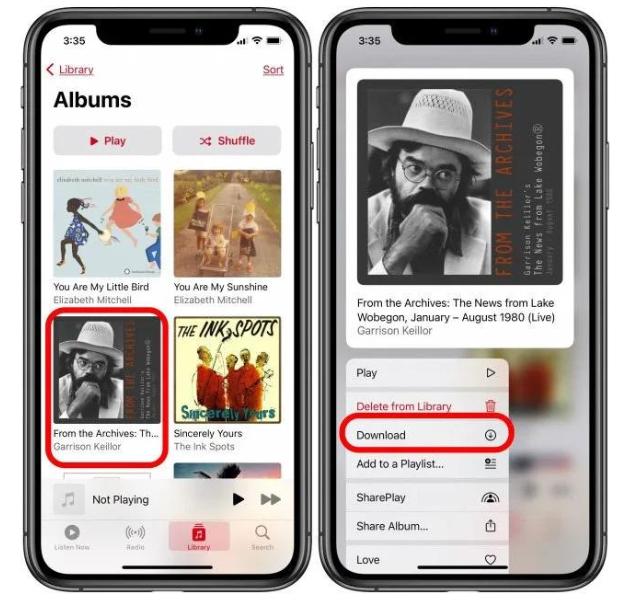
Шаг №4. Если вам так утомительно выполнять процесс загрузки каждый раз, когда добавляются новые песни, просто перейдите в «Настройки», затем выберите «Музыка». Вам нужно будет включить «Автоматические загрузки», чтобы включить его. После этого все добавленные новые песни будут автоматически загружены на ваше устройство!
Описанный выше простой обходной путь, который пользователи iPhone могут использовать, когда дело доходит до процесса загрузки всех песен одновременно в Apple Music (поскольку нет прямого способа сделать это). Однако этот процесс может показаться вам немного утомительным, особенно если вы просматриваете различные альбомы и плейлисты. Гораздо лучший способ загрузки всех песен Apple Music сразу будет представлен во второй части, так что прыгайте прямо сейчас!
Часть 2. Как загрузить все песни Apple Music сразу с помощью приложения iTunes?
Действительно, процесс загрузки всех песен сразу в Apple Music, который был выделен в первой части, выполняется быстрее по сравнению с загрузкой песен по одной. Однако, как уже упоминалось, это было бы довольно утомительно и заняло бы немного времени, если вы стремитесь сохранить много альбомов и списков воспроизведения.
Вам повезло, если у вас есть компьютер! В этом случае вам нужно приложение iTunes. Вместо того, чтобы нажимать кнопку «Загрузить» несколько раз, вы можете просто использовать приложение iTunes, чтобы сохранять группы песен Apple Music за один раз!
Вот как загрузить все песни сразу в Apple Music с помощью приложения iTunes.
Шаг 1. На MacOS Mojave или более ранних версиях или на компьютере с Windows откройте приложение iTunes. Всегда рекомендуется устанавливать последнюю версию приложения, чтобы обеспечить бесперебойную работу. Если в случае, если вы macOS Catalina или более поздней версии, вместо этого вам придется запустить приложение «Музыка».
Шаг 2. Нажмите кнопку «Файл», затем «Создать», а затем выберите «Умный список воспроизведения».
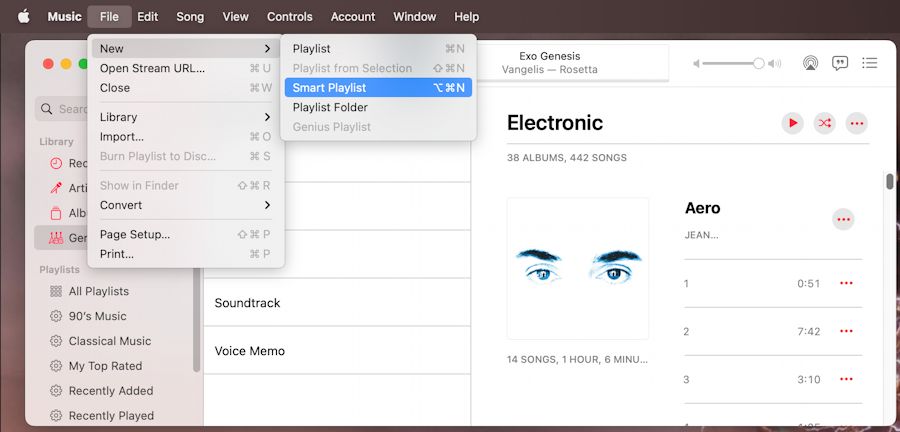
Шаг 3. Появится всплывающее окно. Здесь вы сможете установить некоторые правила для треков, которые будут в новых плейлистах.
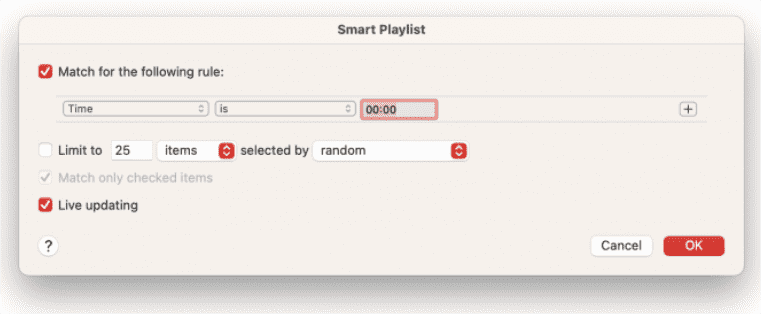
- Необходимо отметить опцию «Сопоставление» и выбрать меню «Музыка».
- Во второй строке отдельно установите поля «Время», «больше» и «00:00». Это гарантирует, что все песни попадут в плейлист.
- Меню «Ограничить до» должно быть снято.
- Предлагается отметить опцию «Живое обновление», чтобы новая песня могла попасть в плейлист.
- Теперь нажмите кнопку «ОК», чтобы сохранить все это.
Шаг №4. Создайте новое имя для списка воспроизведения.
Шаг № 5. Вы должны убедиться, что опция «Синхронизировать библиотеку» включена на вашем Mac и iPhone. При этом вы увидите недавно созданный список воспроизведения, содержащий все песни Apple Music, в разделе «Список воспроизведения» вашего приложения «Музыка».
Опять же, при выполнении описанного выше процесса загрузки всех песен сразу в Apple Music требуется активная подписка Apple Music и стабильная сеть Wi-Fi.
Что произойдет, если вы больше не подписаны на один из платных планов Apple Music? Есть ли еще способ загрузить песни Apple Music за один раз? Ответим на этот вопрос в следующей части.
Часть 3. Скачать песни Apple Music без подписки
Ранее упоминалось, что для того, чтобы вы могли загружать любимые песни Apple Music, вам необходимо иметь активную подписку Apple Music и стабильную сеть Wi-Fi. Но что, если вы больше не подписаны ни на один из планов подписки Apple Music? Что вы должны сделать?
К счастью, у нас есть TunesFun Конвертер Apple Music в помощь! Используя этот профессиональный инструмент, вы можете выполнить процесс загрузки всех песен сразу в Apple Music без каких-либо ограничений и проблем на этом пути!
TunesFun Apple Music Converter — отличный инструмент, который вы можете использовать, чтобы навсегда загружать свои песни Apple Music на свое устройство. Этот преобразователь может помочь удалить технологию DRM из Apple Music который защищает все песни, загруженные из приложения. С TunesFun Apple Music Converter, вы также можете конвертировать свои песни Apple Music в любой формат, включая MP3, AAC, FLAC и WAV.
Что делать если Песня Apple Music недоступна в регионе? Как исправить Apple Music, которая не работает на вашем устройстве? С помощью TunesFun Apple Music Converter, вы также избавитесь от проблем с Apple Music, к тому же вы сможете слушать их в автономном режиме и без необходимости платить за подписку.
Теперь, если вам интересно и вы хотели бы попробовать использовать это TunesFun Apple Music Converter в процессе загрузки всех песен сразу в Apple Music вы можете обратиться к приведенному ниже.
Шаг 1. После того, как этот инструмент будет установлен на вашем компьютере после выполнения всех требований к установке, запустите его, начните предварительный просмотр и выберите песни Apple Music, которые вы хотите преобразовать. Опять же, поскольку этот инструмент может помочь вам в процессе одновременной загрузки всех песен в Apple Music, вы можете выбрать несколько песен для обработки!

Шаг 2. Выберите выходной формат, который вы хотите использовать. Кроме того, внизу вы можете изменить настройки параметров вывода.

Шаг 3. Нажмите кнопку «Конвертировать» внизу страницы, как только вы закончите настройку.

По завершении вышеперечисленного песни должны быть преобразованы, и начнется процесс DRM. Через несколько минут у вас будут выходные файлы!
Часть 4. Резюме
Хотя прямого способа загрузки всех песен сразу в Apple Music через мобильные устройства не существует, вам все же повезло узнать, что это можно сделать с помощью iTunes. Просто нужна активная подписка. Теперь, если вы больше не используете премиум-аккаунт в Apple Music, вы можете положиться на профессиональные инструменты, такие как TunesFun Конвертер Apple Music чтобы скачать все песни Apple Music, которые вам нравятся, без каких-либо ограничений!
Как скачать всю свою медиатеку Apple Music на iPhone

В закладки
За несколько лет существования стримингового сервиса Apple Music разработчики так и не добавили возможность быстро скачать на iPhone все треки из своей медиатеки.
Есть простой способ сделать это, однако, на несколько минут понадобится компьютер.
? Спасибо re:Store за полезную информацию. ?
Как загрузить все треки на iPhone в пару тапов
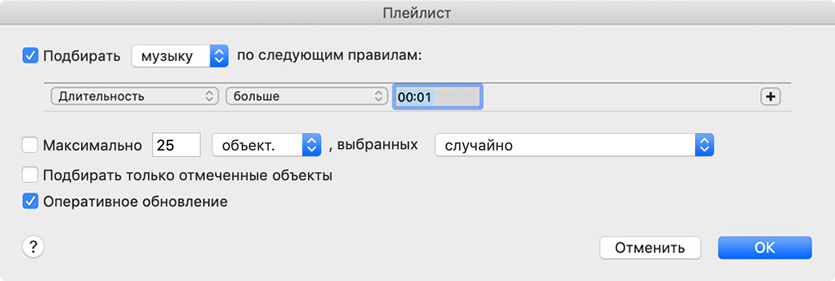
1. На компьютере запустите приложение Музыка или iTunes в macOS Mojave и более старых версиях.
2. В строке меню выберите Файл – Новый – Смарт-плейлист.
3. В открывшемся окне с фильтром укажите Подбирать музыку по следующим правилам: Длительность больше 00:01.
4. Не ограничивайте количество треков и обязательно включите опцию Оперативное обновление.
5. Задайте имя для плейлиста и дождитесь его появления на iPhone.
Так получите динамически обновляемый плейлист со всеми песнями из вашей медиатеки. Скачать его для прослушивания без подключения к сети будет гораздо быстрее, чем скачивать каждый альбом или плейлист по отдельности.
Как скачать всю музыку Apple сразу [2 эффективных способа]
Хотя Apple оборудовала автономный режим для более удобной потоковой передачи музыки в автономном режиме, вы можете задаться вопросом, как загрузить всю Apple Music сразу, поскольку вам нужно обрабатывать песни и альбомы, загруженные одна за другой. Поэтому, чтобы помочь вам получить лучший опыт потоковой передачи Apple Music и повысить эффективность одновременной загрузки библиотеки Apple Music, сегодняшняя статья будет в основном посвящена этой теме. Теперь продолжайте читать и получите решение, которое поможет.
Как скачать всю музыку Apple сразу как локальный MP3
Если вы были подписчиком членства в Apple Music, вы, вероятно, заметили, что Apple предоставила возможность загрузки для каждого сингла, альбома и списка воспроизведения, что позволяет вам нажимать для загрузки треков для последующего воспроизведения в автономном режиме. Удручает то, что это требует времени, так как вам необходимо несколько раз нажимать кнопки загрузки, если вы загружаете разные синглы и плейлисты. Следовательно, некоторые из вас начинают задаваться вопросом, как загрузить всю Apple Music сразу, не обрабатывая их вручную несколько раз.
Конечно, вы также можете заранее добавить всю музыку в один плейлист, чтобы загрузить их все сразу. Но все же, это может быть немного пустой тратой времени. Итак, чтобы сделать это прямо, TuneFab Apple Music Converter настоятельно рекомендуется, чтобы помочь вам загрузить всю Apple Music сразу.
Поскольку этот загрузчик Apple Music оснащен официальным веб-плеером Apple Music Web Player, он может облегчить выбор музыки с помощью простых манипуляций с перетаскиванием, а затем легко скачать Apple Music на Mac или Windows. Впоследствии вам нужно всего лишь одно нажатие, чтобы загрузить все выбранные песни Apple Music! Поскольку TuneFab Apple Music Converter предоставляет очень популярные аудиоформаты, такие как MP3, M4A и другие, вы можете получать эти локальные музыкальные файлы и сохранять их на любом устройстве для потоковой передачи независимо от того, какие системы и медиаплееры у вас установлены. Следует также отметить, что все загрузки Apple Music будут навсегда храниться в автономном режиме, поэтому вам не нужно беспокоиться об их истечении после истечения срока действия вашего членства в Apple Music.
Вот несколько блестящих функций, упрощающих и ускоряющих загрузку сервисов Apple Music для всех вас:
● Добавить все плейлисты Apple Music за один раз — встроенный веб-плеер Apple Music позволяет искать любой ресурс в официальной базе данных, а также обрабатывать перетаскиванием для быстрой загрузки библиотеки Apple Music одновременно.
● Индивидуальные настройки вывода — программа предлагает все популярные форматы, такие как MP3, M4A, WAV и FLAC, для выбора экспорта песен Apple Music. Между тем, он предоставляет параметры настройки качества, позволяющие пользователям изменять SampleRate, а также Bitrate, чтобы самостоятельно определять качество потоковой передачи музыки в автономном режиме.
● Информация ID3 сохранена — все теги ID3 будут сохранены в качестве исходных источников, сопровождающих загрузку плейлистов Apple Music, что позволит вам легко сортировать загруженные файлы по названию, исполнителю и т. д.
● В 5 раз выше скорость пакетной загрузки — для повышения производительности в программе используются передовые методы для ускорения загрузки музыки в 5 раз. Плюс функция пакетной загрузки, ваша загрузка будет ускорена до более высокого состояния, не теряя много времени.
После более подробного ознакомления с TuneFab Apple Music Converter потратьте несколько минут, чтобы узнать, как скачать всю Apple Music сразу на ПК с помощью программного обеспечения:
Шаг 1. Войдите в Apple Music Web Player.
Сначала установите TuneFab Apple Music Converter. Затем, открыв программу и войдя во встроенный Apple Music Web Player, вы должны войти в систему, используя свой Apple Music ID (с подпиской).
Шаг 2. Добавьте все плейлисты Apple Music для загрузки
Впоследствии с помощью веб-плеера вы можете искать любой плейлист Apple Music для загрузки из официальной музыкальной библиотеки. Заменив создание нового плеера, вам нужно всего лишь перетащить их на Добавить кнопка в сторону. Как только они будут добавлены в плейлист, вы создадите новый, чтобы загрузить всю Apple Music сразу!
Шаг 3. Настройте качество и формат вывода
Теперь, пожалуйста, обратитесь к Меню >> Настройки для дальнейшей настройки других параметров. Вы можете определить Формат, SampleRate и Поток здесь, чтобы соответствовать вашим собственным привычкам потоковой передачи музыки. После внесения изменений нажмите Save. применять.
Шаг 4. Загрузите всю музыку Apple сразу
После завершения настроек, в конце концов, вам нужно будет только нажать кнопку Конвертировать все кнопку, чтобы загрузить всю Apple Music! TuneFab Apple Music Converter инициирует преобразование и загрузит их все сразу!
Когда преобразование будет завершено, загрузки будут перемещены в Построенные модуль. Повернувшись к нему и нажав на кнопку Просмотр выходного файла кнопка, папка назначения будет открыта, и вы сможете получить доступ к загруженным песням в слушать Apple Music в автономном режиме без каких-либо ограничений.
Как скачать Apple Music сразу в приложении Apple Music
Хотя загрузка альбома Apple Music в официальном приложении по-прежнему занимает значительное время, манипулирование по-прежнему легко освоить. В этом модуле рассказывается, как загрузить всю Apple Music сразу на все популярные системы устройств. Пожалуйста прочти.
Как скачать всю музыку Apple сразу, используя Smart Playlist
На самом деле, у Apple Music есть скрытая функция, позволяющая загружать всю Apple Music сразу на все устройства. Функция называется «Умный плейлист». Сначала вам нужно будет обработать некоторые настройки на компьютерах, а затем, войдя в систему с тем же Apple ID на своих мобильных устройствах, вы сможете напрямую загрузить библиотеку Apple Music, не нажимая вручную кнопки загрузки одну за другой. Теперь прочитайте учебник ниже и посмотрите, как это сделать.
Шаг 1. Во-первых, вам нужно использовать свой ПК или компьютер Mac, чтобы перейти в iTunes.
Шаг 2. После входа в систему с помощью своего Apple ID перейдите в «Файлы» в строке меню, а затем выберите «Создать», чтобы выбрать «Smart Playlist…».
Шаг 3. Когда появится окно «Умный плейлист», установите правило «Время больше 00:00». Затем нажмите «ОК», и будет создан новый список воспроизведения. И в этот смарт-плейлист все песни будут добавляться автоматически, поскольку все они соответствуют только что установленному правилу.
Шаг 4. Теперь вы можете заходить в приложение Apple Music на всех своих устройствах, включая компьютеры iOS, Android или Windows, Mac. Вы обнаружите, что этот смарт-плейлист появляется! Просто откройте его и нажмите кнопку «Скачать», чтобы загрузить всю Apple Music сразу!
Однако фильтр, используемый для создания интеллектуальных списков воспроизведения, иногда имеет ограничения и может включать те песни, которые вам на самом деле не нужны, поэтому он будет занимать место впустую. Если вам нужен более гибкий, но простой контроль над загрузкой всей необходимой вам Apple Music одновременно, TuneFab Apple Music Converter по-прежнему лучше, потому что вы можете добавить любую песню или плейлист, которые хотите загрузить бесплатно.
Используйте автоматические загрузки, чтобы загрузить всю музыку Apple сразу
Настроив функцию «Автоматические загрузки» в Apple Music, вы можете загрузить все недавно добавленные песни Apple Music без их обработки вручную. Этот метод работает не только для компьютеров Windows/Mac, но вы также можете сделать это на iPhone. Шаги показаны ниже.
Шаг 1. Перейдите в приложение «Настройки» на вашем iPhone и найдите «Музыка» в списке.
Шаг 2. Прокрутите вниз и выберите опцию «Автоматические загрузки».
После включения этого параметра Apple Music автоматически загрузит новые песни в вашу библиотеку, чтобы вы могли наслаждаться ими в автономном режиме.
Наконечник: Однако, поскольку смарт-плейлист будет автоматически обновлять для вас все недавно добавленные песни, вам нужно обратить внимание на то, чтобы на вашем устройстве было достаточно места для загрузки плейлиста Apple Music, иначе Apple Music просто продолжит удалять загрузки, которые вы сохранили ранее. Поэтому, если вы хотите, чтобы бесплатные элементы управления загружали альбомы Apple Music сразу, только когда они вам нужны, TuneFab Apple Music Converter это лучший вариант для вас.
Самый простой способ загрузить всю музыку Apple сразу на Windows / Mac
Это самый быстрый способ для пользователей Windows и Mac загрузить всю Apple Music сразу. На самом деле, когда вы открываете приложение iTunes или Music, входите в свою учетную запись Apple и переходите в «Альбомы», вы можете напрямую выделить все из них, сохраненные в вашей библиотеке, а затем щелкнуть правой кнопкой мыши, чтобы выбрать «Загрузить». После этого вы можете загрузить всю библиотеку Apple Music сразу!
Часто задаваемые вопросы о загрузке всей музыки Apple сразу
Как выбрать сразу несколько песен Apple Music в плейлист для загрузки?
Если вы хотите только добавить несколько песен в плейлист Apple Music и загрузить их, вы можете зайти в iTunes и выделить нужные песни. Затем выберите, чтобы переместить их в список воспроизведения, который вы хотите добавить и загрузить позже.
Можете ли вы сразу загрузить неограниченное количество песен из библиотеки Apple Music?
К сожалению, Apple Music не предлагает Безлимитная загрузка Apple Music сервис, и он позволяет своим подписчикам загружать до 100000 XNUMX песен в свою библиотеку и наслаждаться ими в автономном режиме. Поэтому, когда количество загрузок превышает это число, вы не можете продолжать их загрузку и должны удалить некоторые из них, прежде чем добавлять новые.
Выводы
Несмотря на то, что у официального разработчика отсутствует функция загрузки всей Apple Music одновременно, вы все равно можете найти несколько альтернативных способов манипулирования ею для повышения эффективности. Среди всех этих введенных методов с использованием TuneFab Apple Music Converter может быть даже более гибким и удобным или с меньшим количеством ограничений. Так что, если вы хотите более эффективно использовать потоковую передачу Apple Music в автономном режиме, возьмите эту программу, чтобы помочь! Наслаждаться!
Как скачать плейлист Apple Music в виде файлов MP3
Итоги
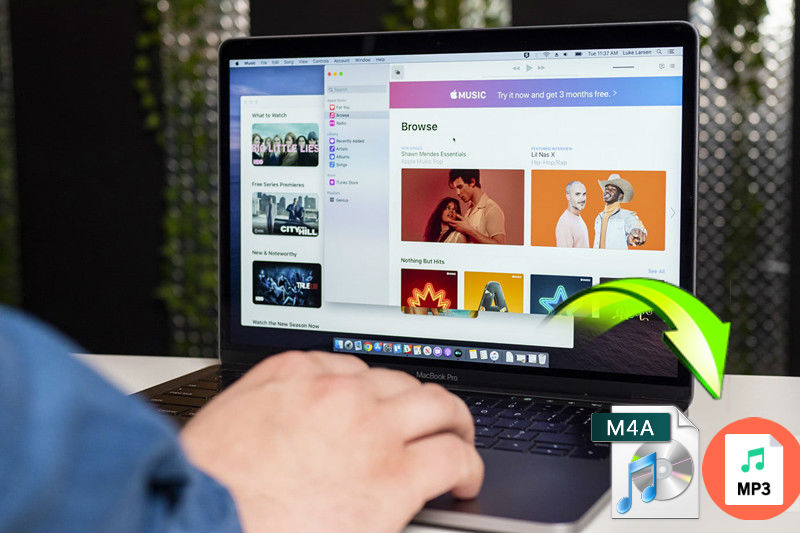
Вы хотите загрузить свои любимые плейлисты Apple Music в виде файлов MP3? Ищете способ сохранить плейлист и альбомы Apple Music навсегда после отмены подписки? В этой статье вы узнаете, как загружать песни, плейлисты и альбомы Apple Music в виде файлов MP3, чтобы вы могли сохранять плейлисты / альбомы Apple Music на своих MP3-плеерах, iPhone, iPad, телефоне Android, Mac или ПК.
Apple Music — это платформа для потоковой передачи музыки, у которой до июля 88 года было более 2023 миллионов подписчиков по всему миру. Впервые Apple Music была представлена на конференции Apple WWDC 2015. Во время опроса, проведенного в США в 2017 году, 8 процентов потребителей заявили, что они использовали сервис ежемесячно, а еще 7% заявили, что используют его еженедельно, в США насчитывается более 32.6 млн подписчиков Apple Music, и все больше и больше людей выбирают платформу Apple Music.
Вам может понравиться:
Apple Music, Spotify, Amazon Music и Tidal — крупнейшие платформы для потоковой передачи музыки, большинство приложений для потоковой передачи музыки доступны на iOS и Android. У обоих есть отдельные настольные приложения для Windows и Mac, поэтому вы не ограничены прослушиванием на мобильных устройствах. В случае Apple Music, это приложение iTunes или приложение Apple Music, для macOS 10.15 (MacOS Catalina) и выше приложение iTunes разделено на Apple Music, Podcast, приложение Apple TV, а Spotify Connect позволяет выполнять трансляцию на совместимые устройства. и слушайте через динамики AirPlay (только на iOS).
Если вы скачиваете музыку с Apple Music, это бесплатно?
Apple Music предоставляет различные плейлисты, такие как плейлист с новым музыкальным миксом, плейлист с расслабляющим миксом, плейлист Friday’s и плейлист для избранных исполнителей. Вы можете добавить список воспроизведения в свою медиатеку iTunes или приложения Apple Music и загрузить для прослушивания в автономном режиме. Но поскольку все треки Apple Music защищены технологией FairPlay DRM, которая не позволяет пользователям сохранять загруженные песни навсегда после отмены подписки Apple Music, вы фактически не владеете песнями, даже если вы добавили или загрузили в библиотеку. То есть когда ваш 3 месяца бесплатной пробной версии Если срок действия предложения истек или вы отменили подписку, вы больше не можете получить доступ к добавленному плейлисту или альбомам Apple Music, и все песни, которые вы скачали до этого, не будут воспроизводиться.
Вопросов:
«Я хочу воспроизвести свой любимый плейлист Apple Music на iPod Nano, как загрузить песни из плейлиста Apple Music в формате MP3 или M4A? Таким образом, я могу синхронизировать загруженные песни Apple Music с iPod Nano.«
«MP3-плеер Sony Walkman не может загрузить приложение Apple Music, я ищу способ воспроизвести плейлист Apple Music и альбомы Sony Walkman, как преобразовать плейлист Apple Music в MP3? Затем я могу скопировать файлы MP3 в MP3-плеер.«
Тем не менее, все больше пользователей Apple Music ищут решение для получить Apple Music бесплатно и навсегда сохраните плейлист и альбомы Apple Music, Лучший способ сохранить Apple Music навсегда скачать песни, плейлист и альбомы Apple Music в формате MP3 / M4A, вот руководство, которое научит вас, как загружать плейлист / альбомы Apple Music в формате MP3 или M4A, что вам нужно, это конвертер Apple Music в MP3 / M4A и Удаление Apple Music DRM.
Apple Music Playlist MP3 / M4A Загрузчик
UkeySoft Apple Music Converter это популярный конвертер и загрузчик Apple Music в MP3 / M4A и инструмент удаления Apple Music DRM, он может вам помочь напрямую загружать плейлисты / альбомы Apple Music в формате MP3 или M4A. UkeySoft Apple Music Converter также поддерживает удаление DRM из Apple Music, аудиокниг iTunes, аудиокниг Audible и т. д. и конвертирует файлы Apple Music и iTunes M4P в MP3, M4A, AAC, FLAC, WAV, AIFF. вы можете получить Apple Music бесплатно навсегда.
Конвертер Apple Music
- Конвертер Apple Music, конвертер аудио iTunes, конвертер M4P в MP3, конвертер аудиокниг, удаление звука DRM;
- Конвертируйте файлы Apple Music, аудиокниги Audible / iTunes и другие аудиофайлы iTunes;
- Конвертируйте видео iTunes M4V в MP3, M4A, AAC, FLAC, WAV, AIFF;
- 10X повышает скорость преобразования с сохранением качества звука без потерь;
- Сохранить название песни, имя исполнителя и обложку после преобразования;
- Пакетное преобразование позволяет конвертировать плейлист / альбом Apple Music одновременно;
- навсегда сохраняйте песни, плейлист и альбомы Apple Music;
- Поддерживает конвертирование песен Apple Music на последнюю версию MacOS Catalina.
Для загрузки списков воспроизведения / альбомов Apple Music в виде файлов MP3 или M4A с помощью UkeySoft Apple Music Converter необходимо загрузить и установить конвертер на компьютер под управлением Windows / Mac. И затем вы можете обратиться к следующим простым шагам, чтобы загрузить треки Apple Music как MP3.
Скачать все песни в плейлисте Apple Music в формате MP3 или M4A
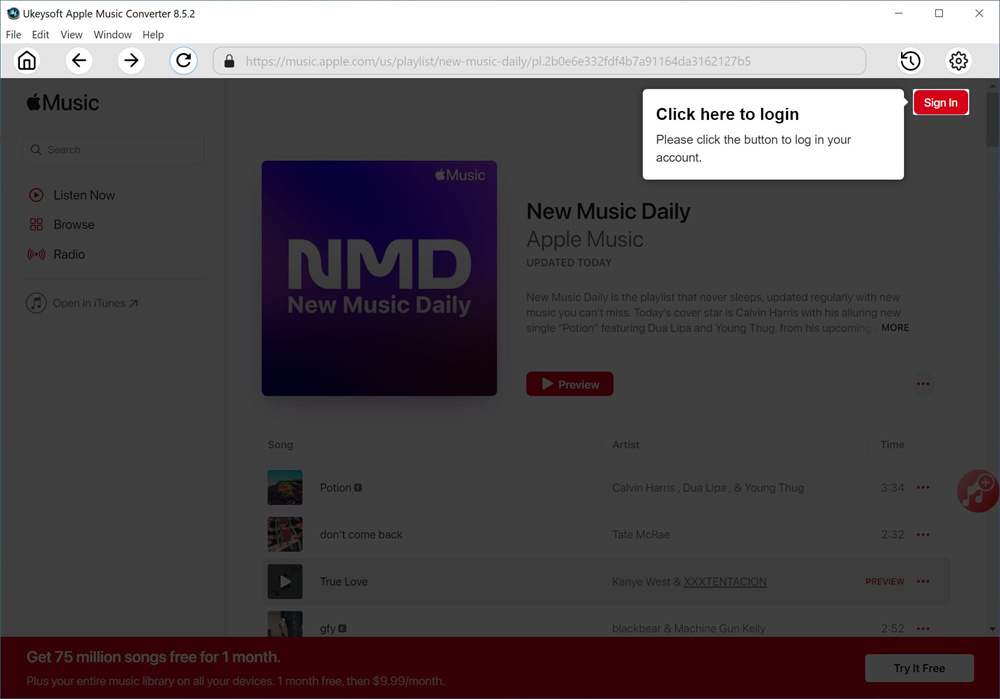
Шаг 1. Запустите UkeySoft Apple Music Converter и войдите в Apple ID.
Запустите UkeySoft Apple Music Converter на компьютере, нажмите «Войти» в правом верхнем углу интерфейса, чтобы войти в свою учетную запись Apple Music.
Шаг 2. Выберите выходной формат — MP3 или M4A.
Поскольку большинство MP3-плееров и мобильных телефонов поддерживают формат MP3, а все устройства iOS также поддерживают формат M4A, мы рекомендуем выбрать MP3 или M4A в качестве выходного формата, вы также можете выбрать качество вывода в списке профилей, включая 320 кбит / с, 128 кбит / с и 64 кбит.
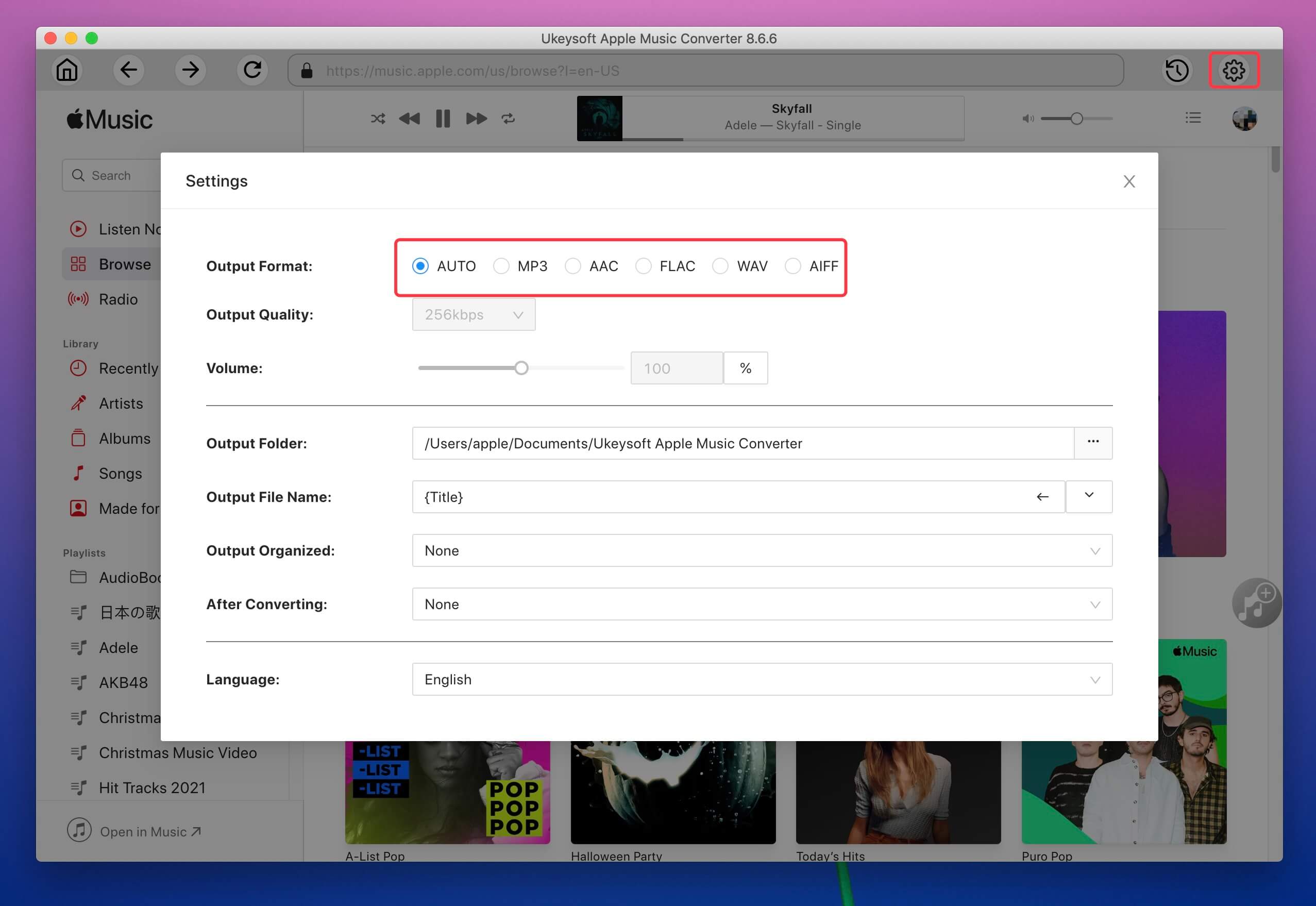
Переименовать выходной файл
Вы можете изменить имя выходного файла с помощью комбинации индекса списка воспроизведения, названия, исполнителя или альбома.
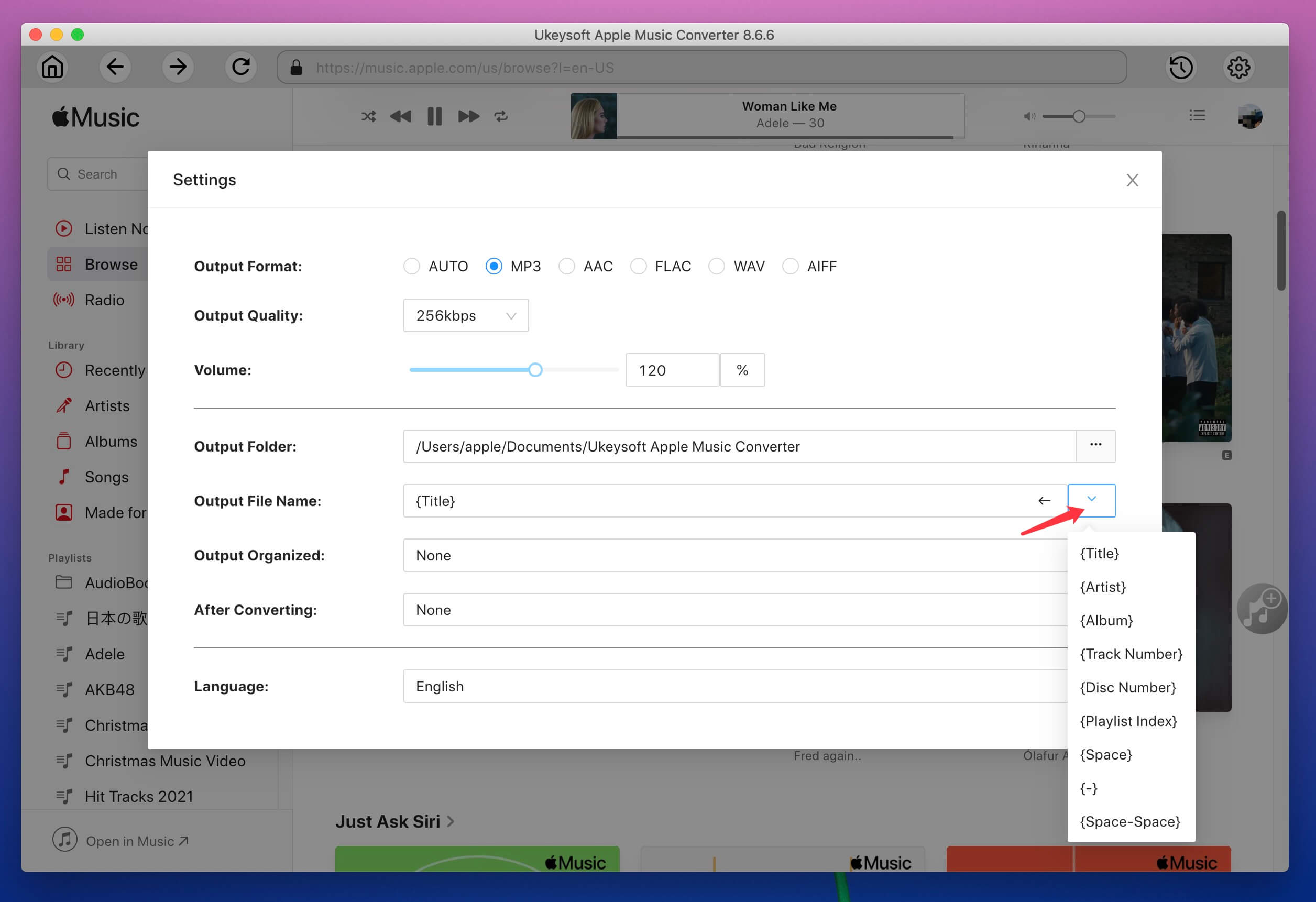
Шаг 3. Добавьте Apple Music Tracks/Playlists/Albums
После того, как вы завершили настройку вывода, пришло время добавить ваши любимые треки Apple Music, выбрать треки, плейлисты или альбомы Apple Music и щелкнуть значок «Добавить», чтобы добавить песни / плейлисты в список преобразования. Программное обеспечение позволяет вам конвертировать столько песен Apple Music, сколько хотите, просто щелкните список воспроизведения и установите верхний флажок на информационной панели, чтобы выбрать все песни в списке воспроизведения, вы также можете щелкнуть песни, которые вы не хотите скачать.
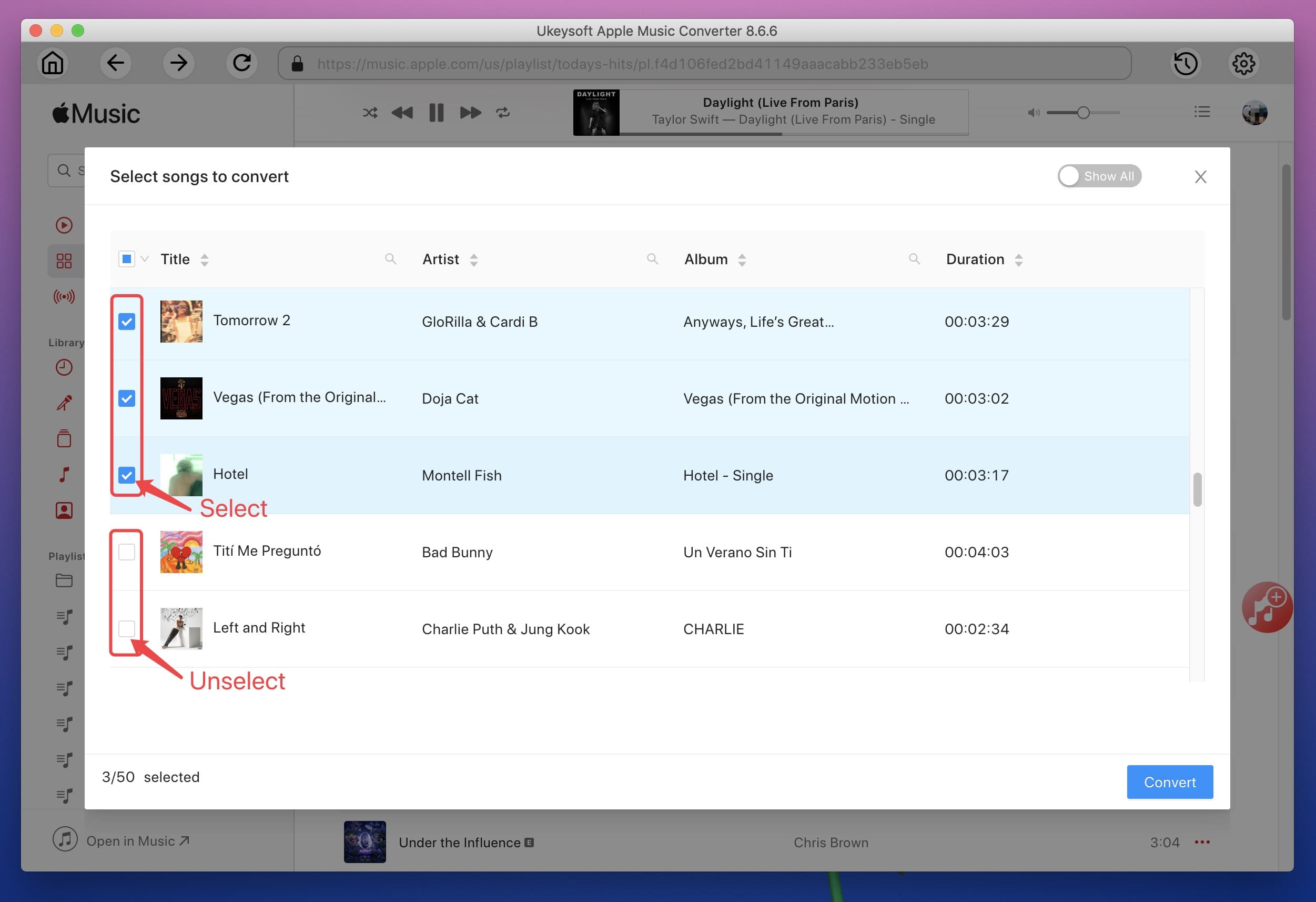
Шаг 4. Загрузите плейлисты Apple Music в формате MP3 или M4A
Теперь просто нажмите кнопку «Конвертировать», чтобы начать преобразование Apple Music в аудиоформат MP3/M4A. После этого вы можете копировать и передавать Apple Music на любое устройство для личного использования без ограничений, преобразованные файлы MP3, которые вы получаете, имеют качество звука без потерь с сохраненными тегами ID3.
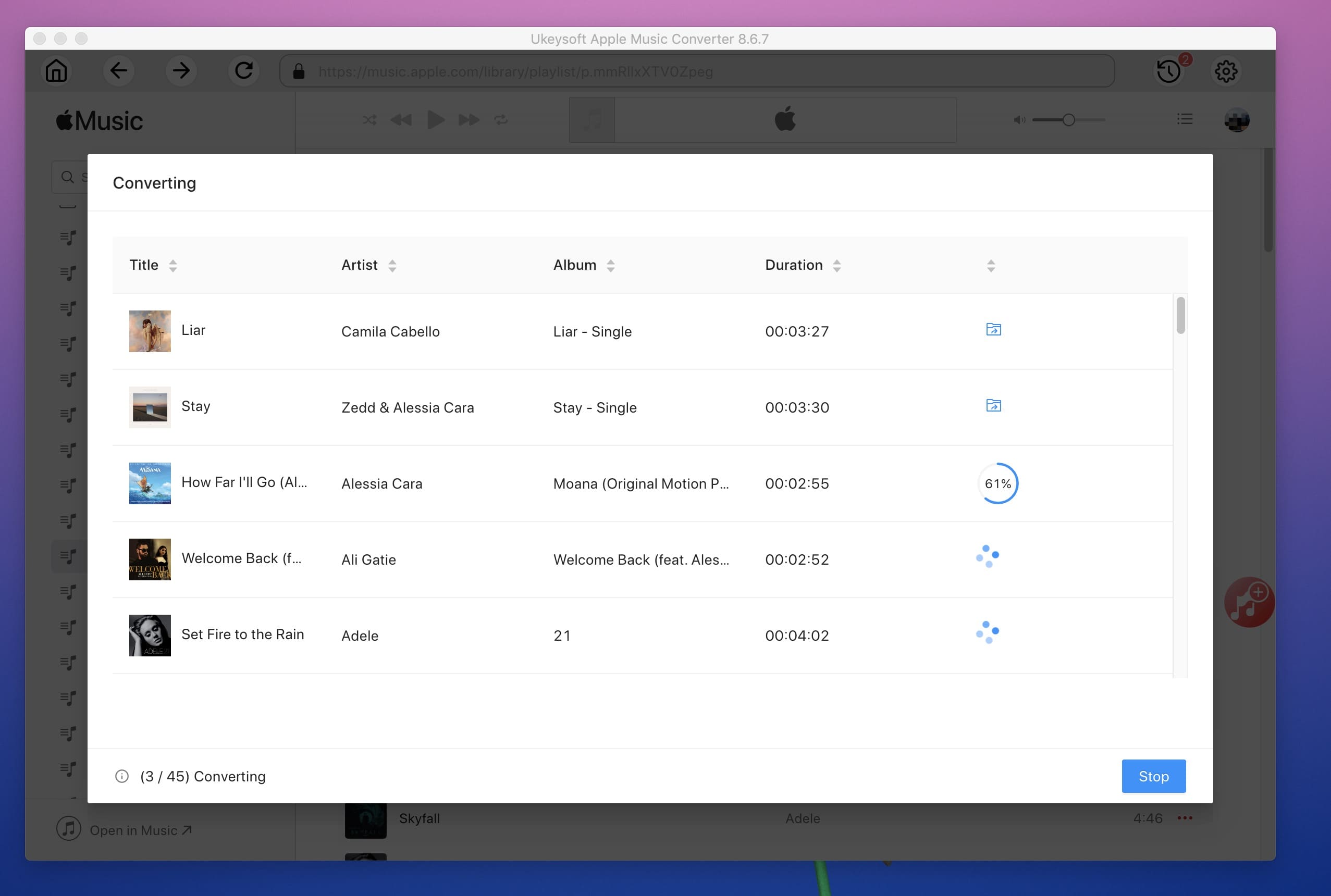
После завершения всего процесса преобразования нажмите «История», чтобы найти все бесплатные файлы Apple Music и сохранить их навсегда, даже если вы отменили подписку.
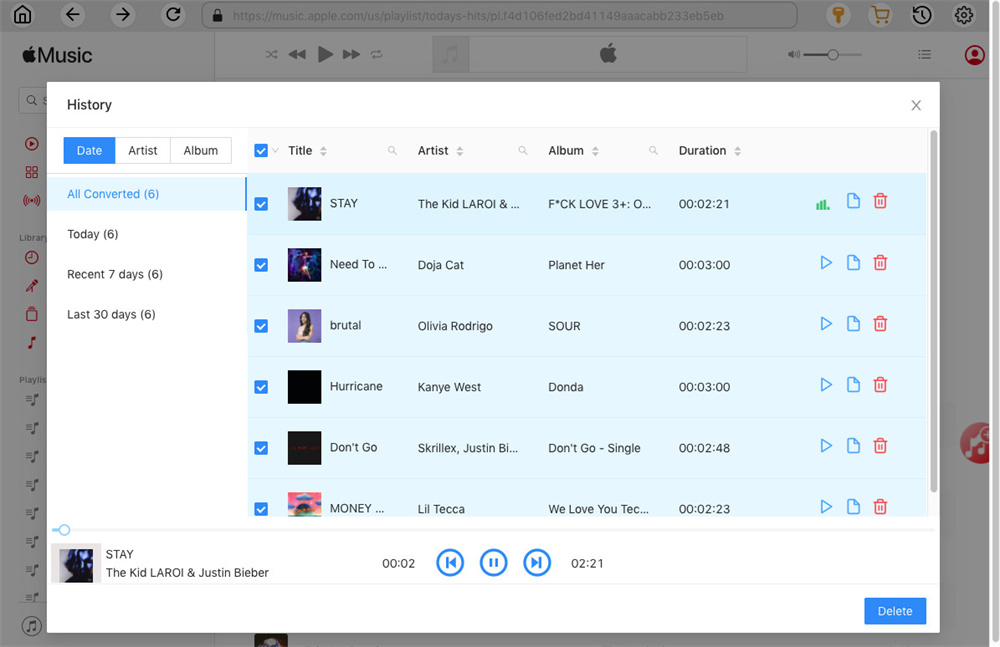
Вы можете просмотреть все загруженные песни Apple Music в формате MP3 или M4A, которые сохраняются на компьютер в виде локальных файлов.
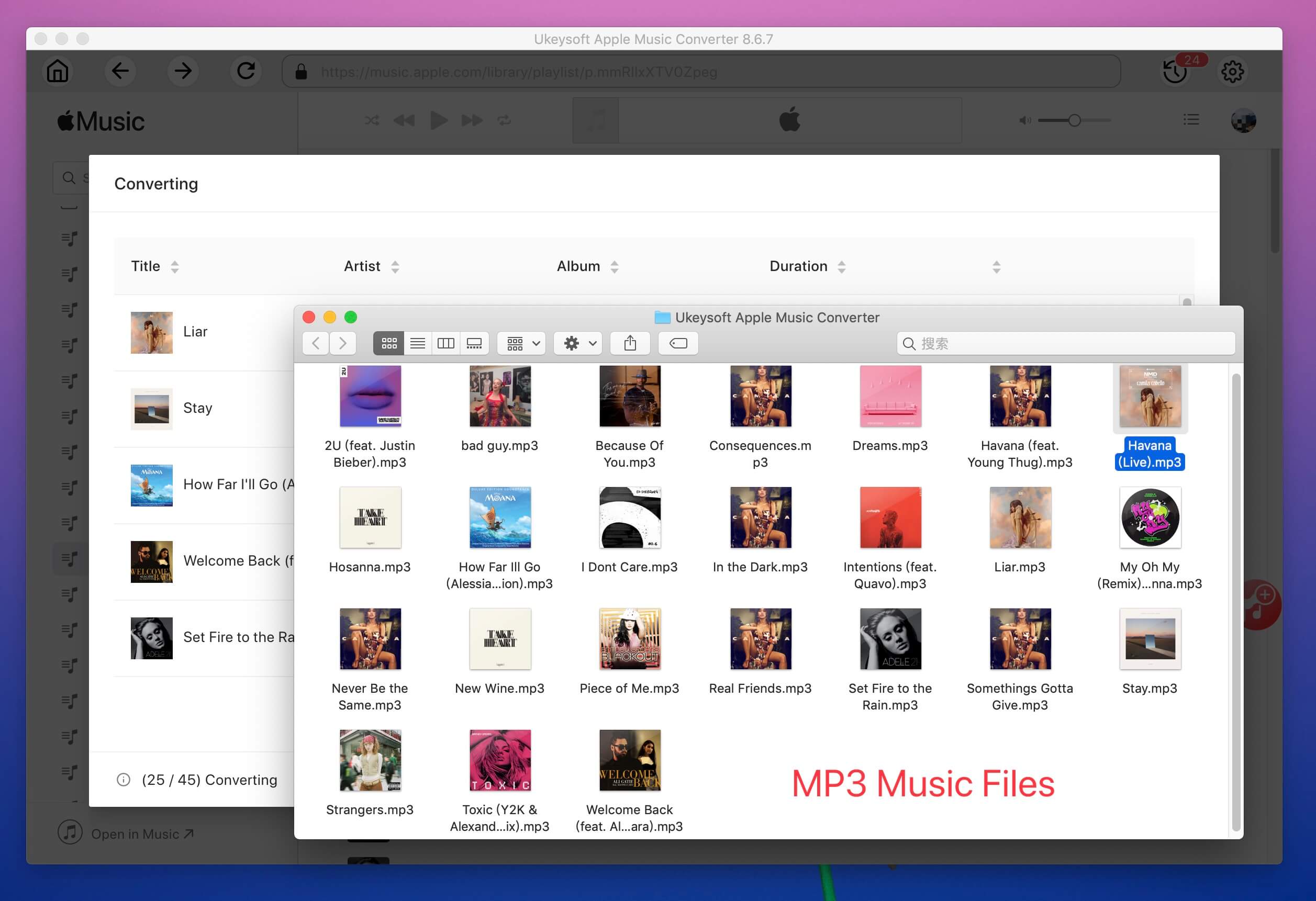
Отлично, с помощью UkeySoft Apple Music Converter вы можете загрузить все песни из плейлиста Apple Music в виде файлов MP3 или M4A, после получения песен Apple Music без DRM вы можете перенести выходные файлы MP3 или M4A в проигрыватель MP3 , iPod Nano и другие iOS / Android могут свободно слушать в автономном режиме.
Бесплатно скачайте UkeySoft Apple Music Converter и попробуйте скачать песни, плейлисты и альбомы Apple Music в формате MP3 или M4A. Пробная версия позволяет записывать и конвертировать первые три минуты каждого аудиофайла. Вы можете приобрести окончательную версию в нашем магазине UkeySoft. ,