
Как пользоваться Apple Music без интернета
Apple Music, безусловно, стал крутым музыкальным сервисом, но можно ли с его помощью прослушивать треки в офлайне? Можно. Сейчас мы расскажем, как это сделать.
Для начала вам необходимо включить медиатеку iCloud во вкладке «Музыка» настроек устройства. Это необходимо для того, чтобы добавлять песни и плей-листы в раздел «Моя музыка» в приложении на iOS 8.4.
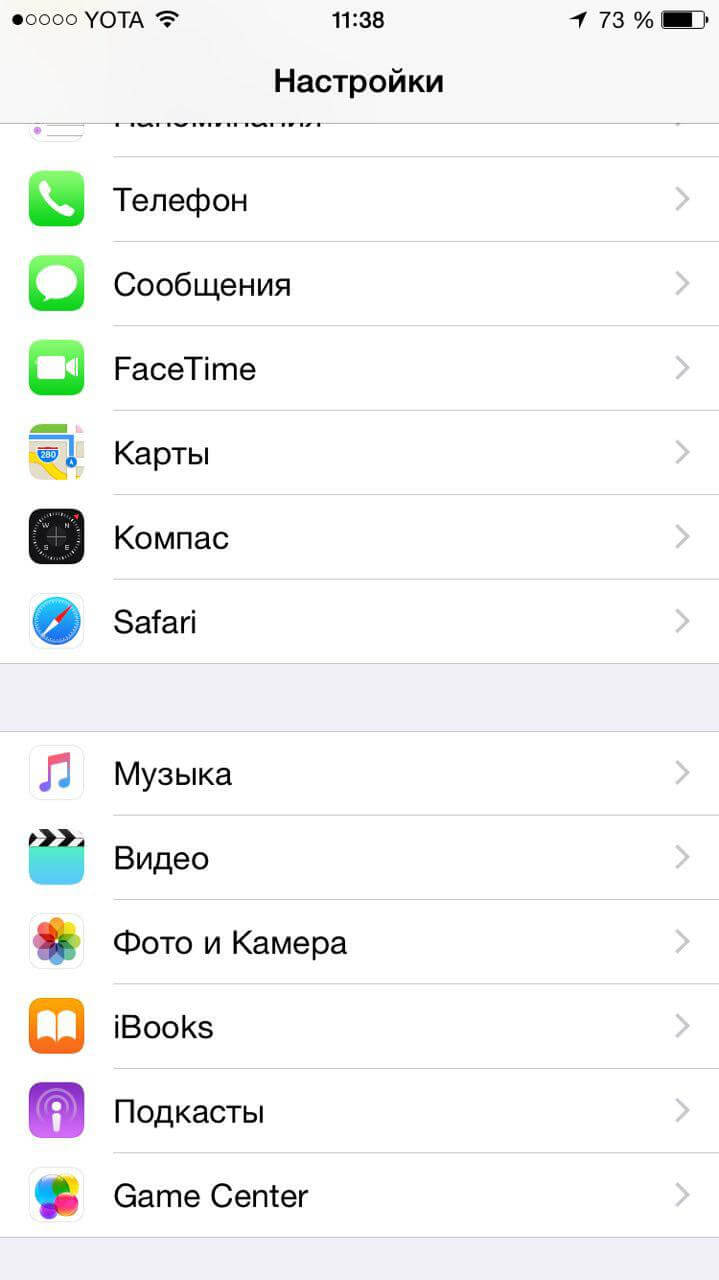
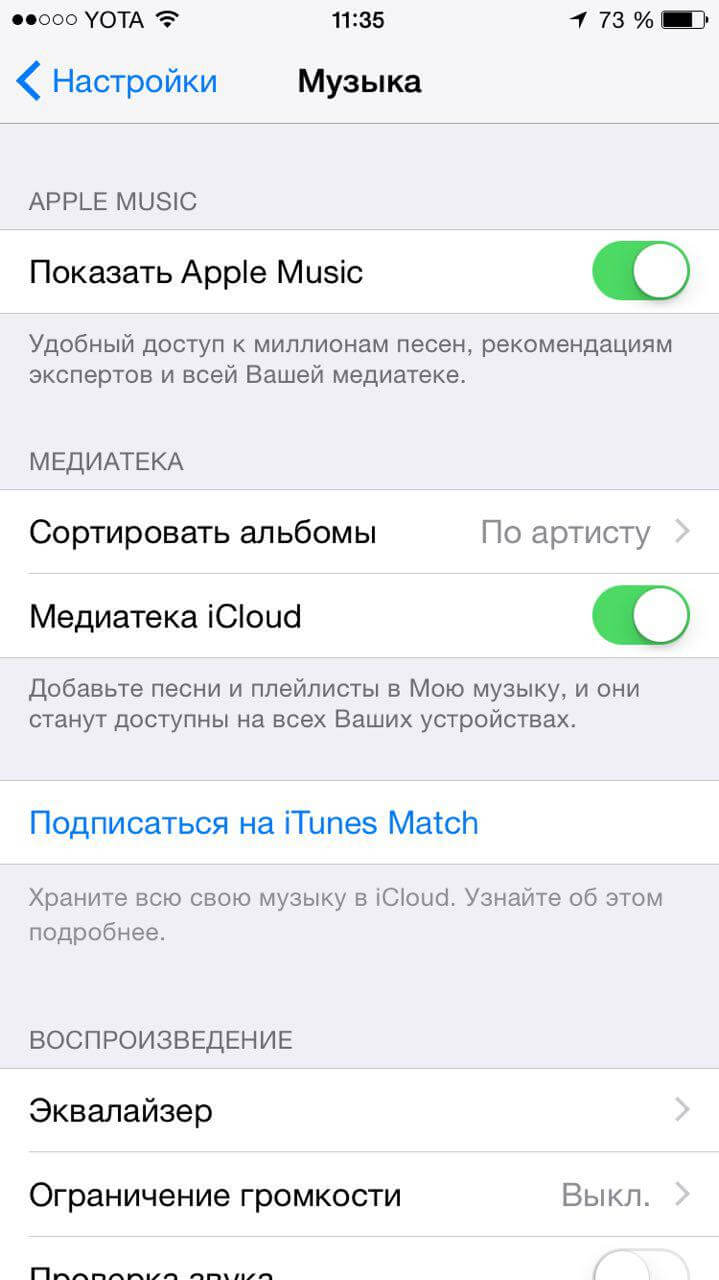
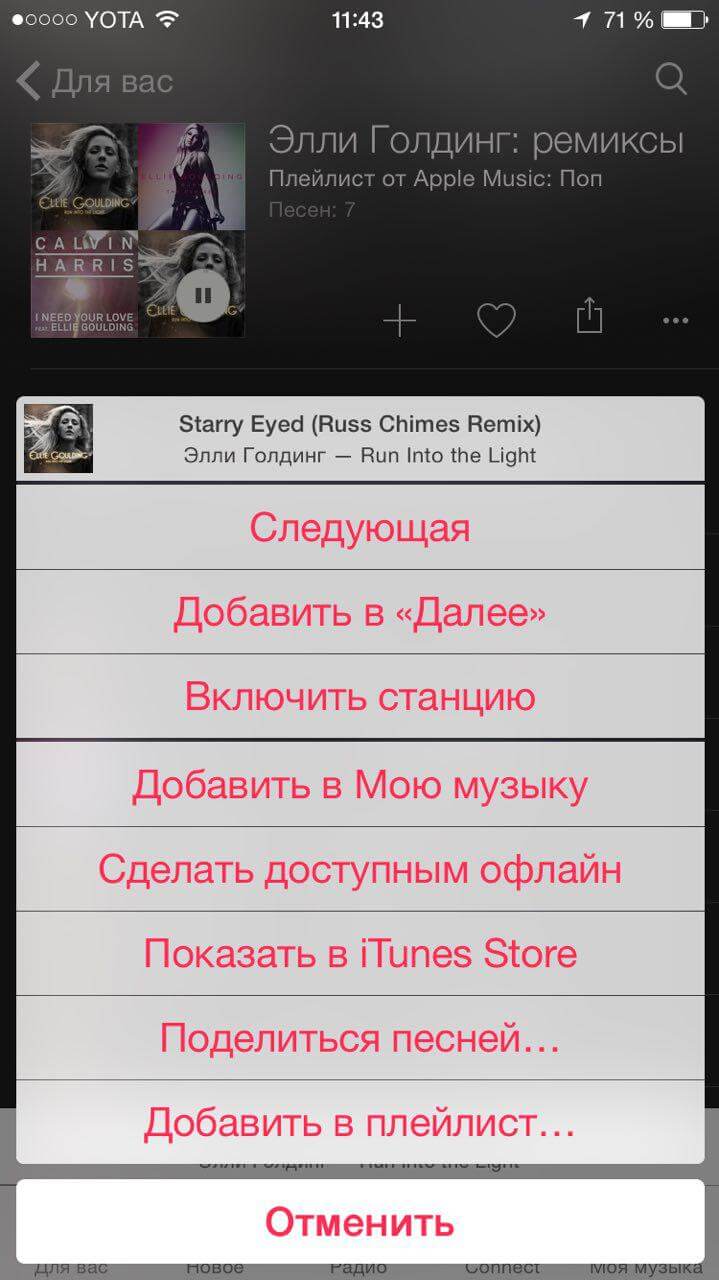
Затем все очень просто. Выбираете любой альбом или трек в Apple Music, нажимаете на кнопку с «тремя точками», где выбираете опцию «Сделать доступным офлайн». После этого музыка загрузится на устройство и появится во вкладке «Моя музыка» — вы сможете прослушивать ее без интернета.
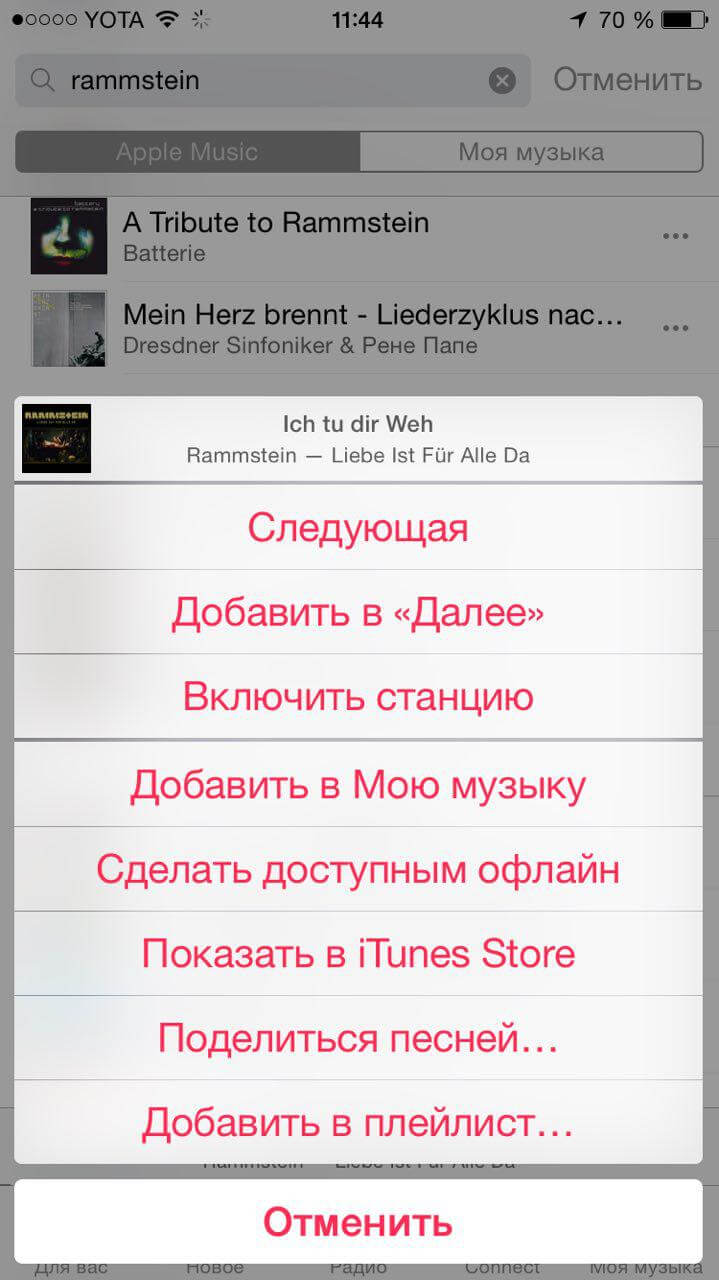
Учтите, что загруженная музыка останется на устройстве до тех пор, пока активна подписка на Apple Music. Если подписка закончится, музыкальные файлы будут удалены.
4 способа слушать песни Apple Music в автономном режиме [Полное руководство]
Можно ли слушать Apple Music в автономном режиме? Думаю, большинство из вас ответит: конечно, могу. Но шаг вперед. Знаете ли вы, как слушать Apple Music в автономном режиме на iPhone, Android, ПК и Mac? В настоящее время вы, возможно, не сможете с уверенностью сказать «да», поскольку для разных устройств требуются разные способы загрузки.
Но не волнуйтесь. В этой статье вам будут представлены 4 очень полезных метода сделать Apple Music доступной для прослушивания в автономном режиме на разных устройствах, чтобы вы могли легко слушать музыку из Apple Music для воспроизведения даже при отсутствии сети.
Вам может понравиться:
Метод 1. Загрузите Apple Music в MP3 для вечной потоковой передачи в автономном режиме
Общеизвестно, что вы можете слушать загруженную музыку из Apple Music в автономном режиме после подписки, а автономный режим Apple Music действует только в течение периода подписки. Кроме продления подписки, есть ли способ продлить срок действия? Фактически, вы также можете использовать безопасное стороннее программное обеспечение для преобразования песен Apple Music в распространенные аудиоформаты, такие как MP3. Затем вы можете передавать песни из Apple Music на любой проигрыватель и устройство для удобного прослушивания в автономном режиме.
Чтобы передавать и слушать Apple Music в автономном режиме на различных устройствах без ограничений, основная задача — снять защиту DRM с песен Apple Music. Тем временем, TuneFab Apple Music Converter это надежное и безопасное удаление DRM, которое может вам помочь. Он может конвертировать Apple Music в MP3 и другие распространенные аудиоформаты, такие как M4A, FLAC, AC3 и так далее. Более того, стоит упомянуть его высокое качество звука, поддерживающее битрейт до 320 кбит/с и частоту дискретизации до 48000 Гц, что может дать вам непревзойденное качество музыки.
• Обход DRM от Apple Music Songs;
• Преобразование песен Apple Music в формат MP3, M4A, FLAC или WAV;
• Пакетная загрузка синглов/плейлистов/альбомов/всех песен со страницы исполнителя;
• Сохранять хорошее качество звука с битрейтом от 128кбит/с до 320кбит/с;
• Сохранять оригинальные метаданные ID3 для ваших песен;
• Скорость преобразования может быть до 5X и даже выше в зависимости от состояния вашей сети;
Для технических новичков вы можете беспокоиться о том, что операция будет слишком сложной, что приведет к сбою загрузки. Но не волнуйтесь. Это программное обеспечение очень простое в использовании. Пожалуйста, прокрутите вниз и продолжайте читать, чтобы следовать интуитивно понятным инструкциям ниже.
Шаг 1. Загрузите и установите TuneFab Apple Music Converter
Вы можете работать с версиями для Windows и Mac. Загрузите правильную версию TuneFab Apple Music Converter на свой компьютер.
Шаг 2. Выберите песни Apple Music с шифрованием DRM.
Когда вы запустите TuneFab Apple Music Converter, вы увидите веб-плеер Apple Music, встроенный в это программное обеспечение. Вам нужно войти в него, чтобы получить свои плейлисты Apple Music или библиотеку Apple Music. Перетащите песню или список воспроизведения из Apple Music, которые вы хотите слушать в автономном режиме, в плагин справа.
Шаг 3. Настройте выходные аудиофайлы
Вы можете напрямую выбрать MP3 в качестве выходного формата для всех ваших песен. И если вы хотите настроить параметры вывода, такие как формат вывода, битрейт и частота дискретизации, вам нужно перейти к значку гамбургера в правом верхнем углу и нажать Настройки. Затем вы можете закончить настройки на вкладке «Дополнительно». Кроме того, вы также можете указать место сохранения на вкладке «Общие» для загруженных песен MP3 из Apple Music.
Шаг 4. Загрузите Apple Music в MP3 для прослушивания в автономном режиме
Последний шаг — нажать кнопку «Преобразовать», чтобы начать удаление DRM из песен Apple Music. Преобразование будет завершено через несколько минут. Затем вы можете получить Apple Music без DRM в формате MP3, нажав «Исследовать выходные файлы».
После того, как вы получите песни Apple Music без DRM в формате MP3, вы можете перенесите их на свой iPhone или слушайте их в автономном режиме на других медиаплеерах. Удаление DRM из песен Apple Music позволит воспроизводить песни в автономном режиме за пределами Apple Music и даже после истечения срока действия вашего членства в Apple Music. TuneFab Apple Music Converter действительно помогает песням Apple Music избавиться от многих ограничений.
Способ 2. Слушайте Apple Music Offline на ПК
Для тех, кто в настоящее время подписан на Apple Music и не рассматривает возможность использования стороннего программного обеспечения, вы можете напрямую загружать свои любимые песни для автономного воспроизведения через приложение Apple Music. Однако процесс загрузки для компьютеров Windows и Mac немного отличается, потому что Mac поставляется с приложением Apple Music, а Windows может загружать песни из Apple Music только через iTunes. Если вы не знаете, как воспроизводить песни Apple Music в автономном режиме на своем компьютере, продолжайте читать.
Воспроизведение Apple Music в автономном режиме в Windows
Для тех, кто хочет скачать Apple Music в Windows для автономного воспроизведения просто следуйте инструкциям ниже. Для начала, пожалуйста, убедитесь, что вы загрузили iTunes на свой компьютер, который прошел авторизацию.
Шаг 1. Откройте iTunes и войдите в свою учетную запись на своем ПК.
Шаг 2. Добавьте песни, альбомы или плейлисты из iTunes, которые вы хотите слушать в автономном режиме, в свою библиотеку.
Шаг 3. После этого просто нажмите кнопку «Загрузить» рядом с названием песни или альбома, чтобы загрузить и сохранить. Затем вы можете слушать Apple Music в автономном режиме на своем компьютере с Windows.
Шаг 4.Отключите сеть или выберите режим полета, чтобы отключить Интернет. Теперь вы можете воспроизводить загруженные песни Apple Music в автономном режиме через iTunes.
Воспроизведение Apple Music в автономном режиме на Mac
Для пользователей Mac вы можете напрямую загружать песни, альбомы или плейлисты во встроенное приложение Apple Music.
Шаг 1. Запустите приложение Apple Music на Mac.
Шаг 2. Ищите свои любимые песни или альбомы и добавляйте их в свою библиотеку.
Шаг 3. После добавления песен просто нажмите кнопку «Загрузить», чтобы загрузить и сохранить. Затем вы можете слушать Apple Music в автономном режиме на своем компьютере.
Шаг 4. Отключите Интернет, затем откройте Apple Music, чтобы легко воспроизводить загруженные песни в автономном режиме.
Способ 3. Слушайте Apple Music в автономном режиме на iPhone / Android
Кроме того, опытный пользователь с подпиской может легко слушать Apple Music в автономном режиме. Вы можете просто загружать свои любимые песни или альбомы из Apple Music на iPhone и Android, делая всю музыку доступной в автономном режиме в приложении Apple Music. Если вы все еще не знаете, как воспроизводить музыку на iPhone/Android в автономном режиме, подробные шаги приведены ниже.
Шаг 1. Добавьте музыку из Apple Music в свою библиотеку
Для начала убедитесь, что ваша Apple Music доступна через Wi-Fi или сотовые данные, чтобы избежать неожиданного сбоя. После этого, пожалуйста, продолжайте!
1. Прежде всего, откройте приложение Apple Music, чтобы найти нужные песни или альбомы из Apple Music.
2. Нажмите и удерживайте песни, альбомы или плейлисты, которые хотите загрузить.
3. Сохраните песни, альбомы или списки воспроизведения, которые вы хотите слушать в автономном режиме, а затем нажмите «Добавить в библиотеку», чтобы добавить их в свою библиотеку.
Шаг 2. Загрузите Apple Music на iPhone и Android
1. Перейдите в свою библиотеку, чтобы найти целевую музыку, которую вы хотите загрузить.
2. Нажмите и удерживайте или коснитесь значка «. » рядом с названием музыки. > Нажмите на кнопку «Загрузить», чтобы сделать желаемую Apple Music доступной для автономного воспроизведения на мобильных устройствах.
3. После загрузки вы можете легко слушать песни из Apple Music в автономном режиме. Чтобы просмотреть загруженные офлайн-песни в Apple Music, просто нажмите «Библиотека» в приложении «Музыка», затем в верхнем меню выберите «Загруженная музыка».
Наконечник: Если вы хотите удалить загруженную песню, чтобы освободить место, просто нажмите на песню или список воспроизведения и, удерживая, выберите «Удалить загрузку».
Способ 4. Слушайте Apple Music в автономном режиме после покупки
Можно ли слушать Apple Music в автономном режиме без подписки? Если вы не подписаны на Apple Music и не хотите загружать стороннее программное обеспечение, чтобы сделать Apple Music доступной в автономном режиме, вы также можете попробовать купить песни в iTunes Store и загрузить купленные песни, чтобы воспроизводить музыку iTunes в автономном режиме. Способ зависит от ваших устройств.
На устройствах iOS (iPhone/iPad/iPod Touch)
Если вы являетесь пользователем iOS, вы можете сначала приобрести нужные синглы или альбомы в приложении iTunes Store, а затем загрузить купленную музыку в приложении Apple Music для воспроизведения в автономном режиме. Вот подробные операции ниже.
Шаг 1. На устройстве iOS откройте iTunes Store и нажмите кнопку «Музыка» в нижней части экрана.
Шаг 2. Найдите в Apple Music музыку, которую хотите слушать в автономном режиме, и коснитесь цены, чтобы купить ее.
Шаг 3. Войдите в свою учетную запись Apple ID с паролем, чтобы подтвердить покупку.
Шаг 4. В приложении Apple Music нажмите «Библиотека», чтобы найти купленные синглы или альбомы. > Нажмите кнопку «Загрузить», чтобы загрузить музыку из Apple Music на iPhone, iPad или iPod Touch для прослушивания в автономном режиме.
На Mac
К счастью, Mac поставляется с приложением Apple Music, поэтому вы можете легко совершить покупку в приложении. Давайте посмотрим, как сделать Apple Music доступной в автономном режиме на Mac.
Шаг 1. Найдите музыку, которую хотите слушать в автономном режиме, в поле поиска в приложении Apple Music.
Шаг 2. Нажмите кнопку «Магазин iTunes». > А затем щелкните цену рядом с целевой песней или альбомом.
Шаг 3. Войдите в свою учетную запись Apple, чтобы оплатить. > И найдите песню или альбом в своей музыкальной библиотеке.
Шаг 4. Найдя песни, нажмите «Загрузить», чтобы загрузить музыку, а затем вы сможете успешно слушать музыку из Apple Music в автономном режиме на своем Mac.
В Windows
Шаги по покупке Apple Music для Windows очень похожи на шаги для Mac. Разница в том, что вам нужно совершить покупку в iTunes Store.
Шаг 1. Откройте iTunes Store на своем ПК и выберите «Музыка > Магазин».
Шаг 2. Найдите музыку, которую хотите купить. > Нажмите на цену, чтобы активировать подтверждение платежа при входе в учетную запись.
Шаг 3. Найдите песни, которые вы покупаете, в своей музыкальной библиотеке, а затем нажмите «Загрузить», чтобы сохранить Apple Music в автономном режиме.
Часто задаваемые вопросы об автономном режиме Apple Music
Можете ли вы слушать Apple Music в режиме полета?
Конечно. Некоторые авиакомпании требуют выключить телефон во время полета, но некоторые могут оставить телефон включенным до тех пор, пока вы переключаетесь в режим полета. Когда режим полета включен, телефон отключается от Интернета и не может совершать звонки, но вы все равно можете слушать музыку в автономном режиме и заниматься другими делами, для которых не нужны сетевые или телефонные звонки.
Чтобы свободно воспроизводить песни из Apple Music в автономном режиме во время полета, лучше всего загрузить музыку из Apple Music заранее, чтобы избежать ситуации, когда музыку нельзя воспроизводить в автономном режиме. Подробные руководства по загрузке были представлены вам выше. Пожалуйста, свободно выбирайте подходящее вам руководство по эксплуатации, чтобы вы могли слушать Apple Music в автономном режиме в режиме полета.
Как слушать Apple Music в автономном режиме на Apple Watch
Apple Watch делают жизнь людей все более и более удобной. Нося Apple Watch, люди могут слушайте музыку в Apple Music где угодно, даже без iPhone или других мобильных устройств. Итак, вы знаете, как слушать Apple Music Offline на Apple Watch? Есть два возможных метода.
Метод 1: Если вы являетесь подписчиком Apple Music, он автоматически синхронизирует последнюю прослушиваемую музыку с библиотекой Apple Watch. Следует отметить, что функция автоматической синхронизации доступна только на Apple Watch OS 4 или более поздней версии. Затем вы можете легко сделать песни Apple Music доступными в автономном режиме на Apple Watch.
Метод 2:Если у вас нет подписки на Apple Music, вы все равно можете выбрать купленные песни для синхронизации с Apple Watch через приложение Apple Watch на iPhone. Затем вы можете напрямую получить доступ к купленной музыке на Apple Watch для прослушивания в автономном режиме.
Как долго Apple Music хранит ваши плейлисты?
Apple Music недоступна, если вы не подписались на членство. По истечении срока подписки вы обнаружите, что добавленные вами песни выделены серым цветом и не могут быть воспроизведены. Даже загруженные вами песни становятся невоспроизводимыми. Но не волнуйтесь, Apple Music Official будет хранить созданные вами плейлисты в течение 30 дней. Если вы повторно подпишетесь в течение 30 дней, песни, выделенные серым цветом, можно будет воспроизвести снова.
Хотя Apple Music можно оставить в автономном режиме навсегда. TuneFab Apple Music Converter можете загружать ваши любимые песни в файлы MP3, делая всю музыку из Apple Music доступной в автономном режиме. Тогда вы можете иметь их навсегда.
Где Apple Music хранит офлайн-музыку?
После загрузки музыки в Apple Music Apple Music создаст соответствующие музыкальные файлы и сохранит их на загружаемом устройстве. Но для разных устройств путь сохранения будет разным. Далее я подробно расскажу вам, где будет сохраняться офлайн-музыка из Apple Music на разных устройствах.
На Mac:
Офлайн-музыка из Apple Music сохраняется по умолчанию на Mac:
/Пользователи/[Ваше имя пользователя]/Музыка/Музыка/Медиа/Музыка/
В Windows:
По умолчанию загруженная музыка из iTunes сохраняется в этом пути сохранения на ПК:
C:\Users\[Ваше имя пользователя]\Music\iTunes\iTunes Media
На iPhone / iPad:
Загруженные файлы Apple Music не имеют прямого доступа к пользователям на iPhone/iPad, поскольку все они защищены в зашифрованном формате, который доступен только через приложение Apple Music. Более того, вы не можете самостоятельно изменить место сохранения. Однако вместо этого вы можете легко получить доступ к загруженным песням в разделе «Загрузка» библиотеки Apple Music.
На Android:
По сравнению с iPhone/iPad доступ к автономным файлам из Apple Music на Android проще. Как правило, они сохраняются по следующему пути:
Итоги
Прочитав этот пост, вы можете легко слушать Apple Music в автономном режиме четырьмя полезными способами, указанными выше. Однако как метод премиум-планирования, так и способ прямой покупки музыки позволят вам воспроизводить Apple Music в автономном режиме только через приложение Apple Music или приложение iTunes. Поэтому, если вы также хотите, чтобы песни Apple Music были доступны в автономном режиме на других устройствах, тогда TuneFab Apple Music Converter будет вашим лучшим выбором. С его помощью вы можете загружать и конвертировать музыку из Apple Music в MP3, делая офлайн-песни Apple Music совместимыми практически со всеми платформами. Давайте попробуем!
Топ приложений для прослушивания музыки без интернета на iphone
Смартфон с безлимитным интернетом дарит нам безграничные возможности в плане общения, работы и развлечений. Одним из самых популярных занятий является прослушивание музыки через телефон. Она отвлекает от проблем, расслабляет, помогает в тренировках и поднимает настроение. Но не всегда есть подходящий тариф или возможность слушать музыку без интернета на «Айфоне». Для таких ситуаций было создано множество разных приложений, которые запросто загружаются через AppStore. Вы можете скачать любимые треки или аудиокниги через Wi-Fi, а потом в любой момент прослушивать их, не подключаясь к Всемирной паутине.
«Яндекс.Музыка»
Приложение можно установить на любой девайс, включая стационарный. «Музыка» прекрасно синхронизируется между устройствами, поэтому после загрузки на компьютер она автоматически станет доступной и на «Айфоне». Для пользования всеми функциями придется оформить подписку, стоимость которой можно разделить с друзьями или членами семьи. Она также дает доступ и к другим возможностям от «Яндекса». Это различные скидки на просмотры фильмов, доставку еды, поездки в такси и т. д. Пробный бесплатный период составляет 30 дней.
Deezer
Приложение схоже с «Яндекс.Музыкой», так как позволяет изначально выбрать музыкальные жанры, которые вы предпочитаете. Есть множество интересных радиостанций, которые доступны пользователю даже без подписки. Чтобы прослушивать музыку офлайн, нужно заранее скачать файлы. Сервис синхронизируется с Facebook, присутствует режим караоке. На ознакомление дается 14 дней бесплатного периода.
Spotify
Приложение для музыки на «Айфоне» предлагает автономный режим после подписки на Spotify Premium. Сервис загрузит и сохранит локальную копию звукового файла (треков может быть около 3 тысяч). Синхронизированные дорожки воспроизводятся только из данного приложения. Можно подключиться к Facebook, чтобы публиковать прослушиваемую музыку. Вы сможете выбирать из 20 миллионов треков и загружать плейлисты под любое настроение.
SoundCloud
Приложение для музыки офлайн на «Айфон» примечательно тем, что можно загрузить собственные созданные треки и понравившиеся из соцсетей. С помощью SoundCloud вы не только будете слушать потоковую музыку, но при желании получится общаться с исполнителями. Через приложения пользователи знакомятся с новыми композициями, размещают комментарии, делятся с друзьями новинками музыкального мира. Чтобы автономно слушать аудиофайлы, нужно оформить подписку на SoundCloud Go или Go+, или придется воспользоваться некоторыми лайфхаками, которые легко найти в свободном доступе в интернете.
YouTube Music
Для прослушивания композиций без Сети понадобится подписка YouTube Music Premium. Вы сможете слушать кэшированную музыку до 30 дней, затем она удалится. Чтобы этого не произошло, нужно хотя бы раз подключиться к интернету за этот месяц. Если включить функцию «Офлайн-микс», то в памяти «Айфона» сохранится подборка треков из вашей истории прослушивания. Можно скачать композицию, целый альбом, плейлист. Стриминговый сервис YouTube Music дает доступ к миллионам официальных роликов и треков. Интеграция с Google Assistant позволит искать песни по отрывкам из текста.
BOOM для «ВК» и «Одноклассников»
Приложение отлично подходит для завсегдатаев соцсети «ВК». Оно платное, но подписка недорогая, дается месячный бесплатный период. У программы удобный интерфейс, все данные легко синхронизируются с аккаунтом пользователя «ВКонтакте». Вы можете создавать плейлисты, искать любимые композиции и кэшировать их для прослушивания без интернета. Сервис позволяет также добавлять собственные треки музыкантам и дает возможности монетизации.
Pandora
Одинаково подходит для популярных платформ смартфонов. Приложение имеет высокую функциональность, пусть и не может пока похвастать обширной музыкальной библиотекой. Предусмотрено множество радиостанций, на будильник можно поставить любимую мелодию. Офлайновые треки вы сможете слушать на «Айфоне» только после подписки на Premium или Plus. После этого нужно будет лишь сдвинуть ползунок и перейти в автономный режим.
TIDAL на iPhone
Можно использовать как мобильную версию приложения, так и десктопную. На TIDAL – клиенте одного из самых популярных стриминговых музыкальных сервисов – можно найти более 50 миллионов композиций разных жанров и исполнителей со всего мира. Пробная подписка оформляется на 30 дней. Вы получаете:
- доступ к аудио, к видеокомпозициям высокого качества;
- эксклюзивный контент;
- офлайновый режим;
- импорт плейлиста из других сервисов;
- тематические подборки композиций.
В некоторых странах приложение может не работать. Для устранения проблемы есть VPN или изменение в Apple ID региона.
Стандартные средства iPhone
Самые простые способы, но иногда не слишком функциональные предлагают штатные инструменты «Айфона». Во-первых, музыку можно скачивать из интернета через установленный браузер «Сафари», а затем сохранить все в одну папку. Во-вторых, это, конечно, iTunes. Загружаем треки из интернета через ПК или ноутбук, открывает программу «Айтюнс» и синхронизируем нашу музыку. Она автоматически появляется в «Айфоне».
Какое приложение выбрать, решать вам. Если не смущает платная подписка, то подойдет любое из перечисленных. У всех обширная музыкальная коллекция, удобный и приятный интерфейс, широкие возможности. Кроме того, есть пробный период. За это время можно решить, стоит ли пользоваться сервисом.
Как в эпл мьюзик слушать музыку оффлайн
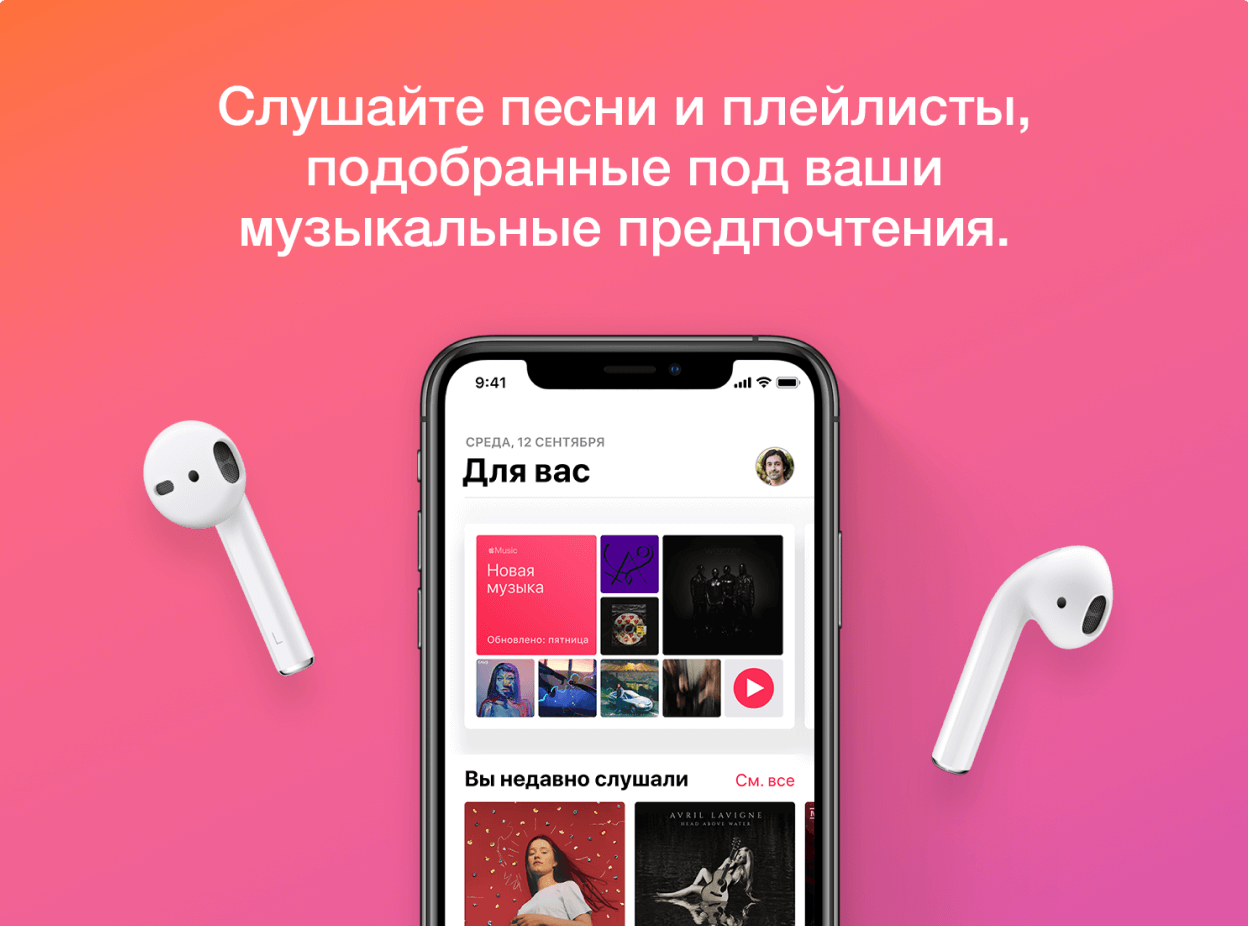
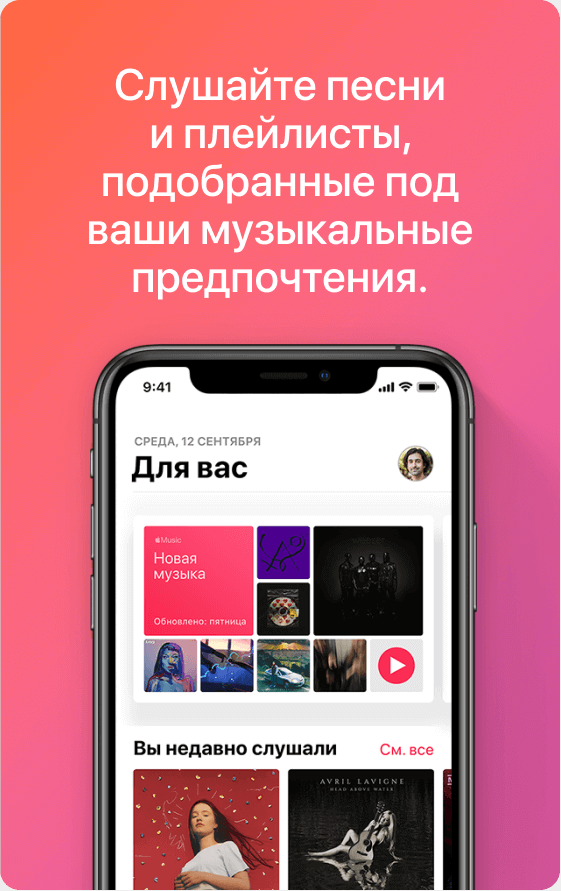
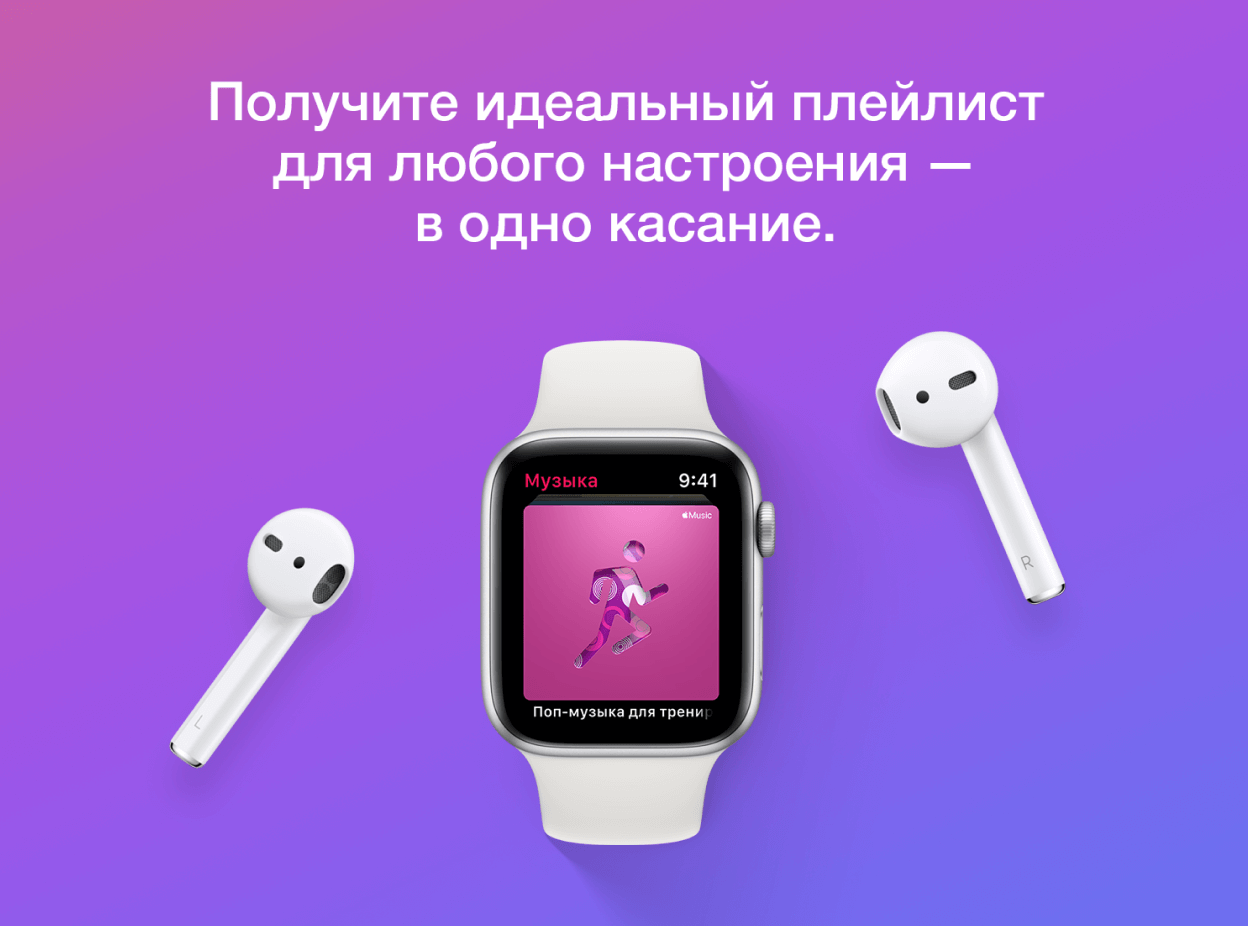
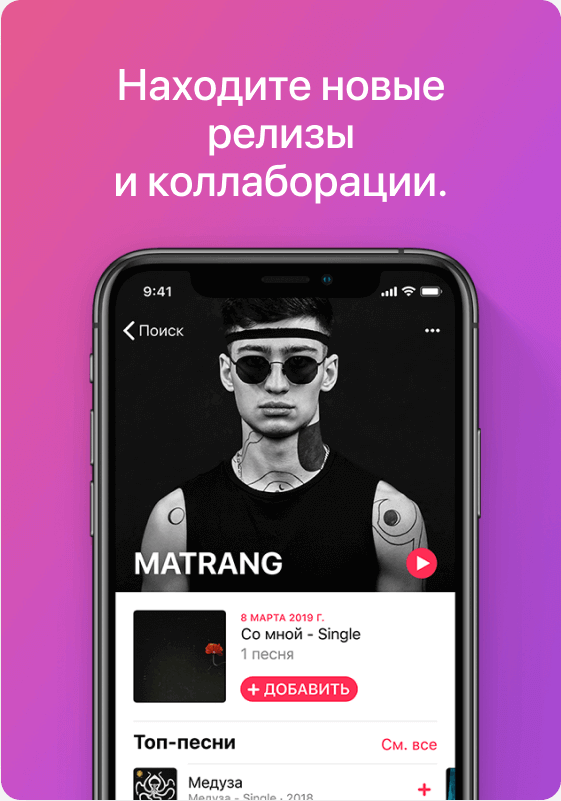
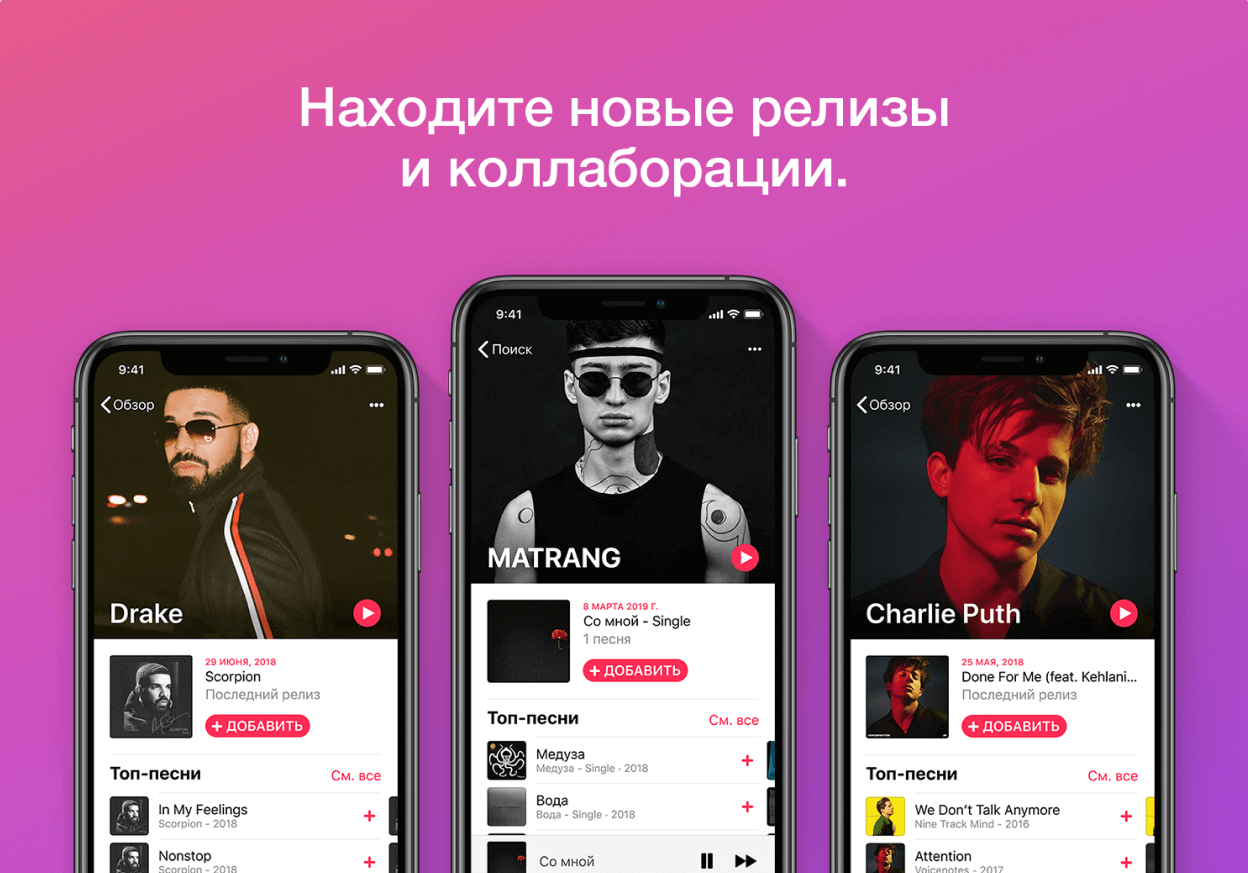
Слушайте 75 миллионов песен без рекламы. Скачивайте любимые композиции. Слушайте офлайн. Не пропускайте эксклюзивный и оригинальный контент. На всех устройствах.
Подключить
Доступно для пользователей
Послушайте, как просто.
Подключить
Доступно для пользователей
Простые шаги до заветной цели.
Наберите USSD команду *888# на своем смартфоне
Дождитесь подтверждения и перейдите по ссылке в полученном СМС-сообщении
Пройдите процедуру привязки Apple ID в открывшемся приложении Apple Music
Подписывайтесь на наш кураторский канал МТС.
Apple Music работает на всех ваших устройствах.


Вопросы-ответы
Развернуть все
Где я могу ознакомиться с пользовательским соглашением?
Пользовательское соглашение (pdf, 269 Кб)
Что делать, если у меня Android, и я не могу подключиться?
Если в Вашем телефоне 2 вытащите карту другого оператора, оставьте только карту МТС, проверьте, что хотите подключить услугу именно на этот номер, перезагрузите устройство и повторите попытку подключения.
Apple Music есть только на iOS?
Нет, Вы также можете использовать Apple Music на Android. Для этого Вам необходимо скачать и установить приложение Apple Music.
На каких устройствах можно слушать Apple Music?
Музыка доступна к прослушиванию на смартфоне, ноутбуке, планшете, Apple Watch, Car Play.
Могу ли я оплатить подписку с помощью МТС Cashback?
Накопленные cashback рубли Вы можете использовать в том числе для оплаты подписки Apple Music.
Что делать, если у меня уже есть подписка на Apple Music, но я хочу оформить подписку от МТС?
Во избежание двойной тарификации Вам необходимо отключить подписку в приложении в разделе «Учетная запись» — «Управление подпиской» и после этого оформить подписку от МТС.
Что делать, если пропала музыка?
- Перейдите в Настройки — Музыка.
- Включите переключатель Показ Apple Music.
- Включите переключатель Медиатека iCloud.
Если любой из переключателей был включен, выключите и включите его снова. - Перейдите в приложение Музыка и на вкладке Медиатека увидите все треки и альбомы, которые были загружены ранее.
К сожалению, заново скачивать их придется в ручном режиме.
Почему бесплатный пробный период изменился? Раньше было 6 месяцев, а сейчас его нет.
Условия предложения бесплатного пробного периода для абонентов МТС были изменены по взаимной договоренности с Apple.
Если я подключил 6 месяцев до 10 мая 2020, произойдет?
Если вы активировали бесплатный пробный период от МТС до 10 мая 2020, вы получите 6 месяцев бесплатно, без изменений.
Я уже использовал бесплатный пробный период Apple Music, но не пользовался бесплатным пробным периодом от МТС, могу ли я получить бесплатную подписку на 3 месяца от МТС?
Нет, бесплатный пробный период доступен только новым пользователям Apple Music, не имеющим подписку на сервис ранее.
Почему у меня отключили подписку на Apple Music через 2 дня после подключения через МТС?
Отключение подписки через 2 дня после подключения означает, что ранее Вами уже был использован бесплатный пробный период сервиса Apple Music, в связи с чем использование бесплатного пробного периода от МТС недоступно.
Подключить
Доступно для пользователей

Попробуйте также
50 ГБ в iCloud бесплатно
На всех устройствах Apple есть iCloud: ваши фото, файлы, заметки и другие данные сохраняются в хранилище, синхронизированы с ним и надёжно защищены. Все происходит автоматически, — вам остаётся заниматься любимыми делами. Просто перейдите по ссылке и получите 50 ГБ совершенно бесплатно на три месяца!
* «Бесплатно» означает скидку в размере 100% стоимости подписки приложения «Apple Music» в течение первых по времени трех месяцев пользования.