
Загрузка музыки в Apple Music
Артисты лейбла: загрузкой музыки и дистрибуцией занимается лейбл.
Независимые артисты: потребуется вступить в партнерские отношения с одобренным Apple дистрибьютором, обладающим инструментами для того, чтобы загрузить вашу музыку на платформу.
Дистрибуция музыки
Дистрибьюторам отведена важная роль в музыкальной индустрии. Они способствуют эффективному обмену контентом, данными и платежами между стриминговыми сервисами, магазинами цифровой музыки и миллионами артистов. Другими словами, дистрибьюторы облегчают для музыкантов ориентирование в индустрии и позволяют фокусироваться на творчестве.
Цифровые дистрибьюторы могут помочь установить отношения с магазинами и стриминговыми сервисами, такими как Apple Music, в трех основных аспектах:
- лицензирование и дистрибуция;
- загрузка метаданных музыки;
- сбор и выплата роялти.
Большинство дистрибьюторов предлагают дополнительные услуги, например управление издательскими и исполнительскими правами, рекламу, загрузку текстов песен, перевод метаданных на разные языки и не только. Многие дистрибьюторы могут загрузить не только музыкальный контент, но и визуальный — видеоклипы или концертные фильмы. Если эта информация важна для вашего творческого роста, обязательно изучите список дистрибьюторов, одобренных Apple.
Важно: если у вас возникнут проблемы с загрузкой музыки в Apple Music, дистрибьютор вступит в коммуникацию от вашего лица, чтобы убедиться, что ваш контент представлен в лучшем виде.
Как добавить в Apple Music cвои треки
Apple Music является одним из самых больших музыкальных стриминговых сервисов в мире. Подписчику доступно 60 млн композиций разнообразных жанров и направлений. Новому пользователю для ознакомительного периода предоставляется аж три месяца бесплатного доступа ко всей фонотеке, а затем можно продолжить пользоваться сервисом по подписке, которая для русскоязычных пользователей имеет очень даже демократическую цену — 169 р. в месяц. Я оплачиваю семейную подписку за 269 р. в месяц, благодаря чему все члены нашей семьи имеют возможность наслаждаться своими любимыми треками.
Apple Music — отличный стриминговый сервис и хранилище любимых треков
Каждый из нас настроил согласно своим предпочтениям личную медиатеку с плейлистами, и она доступна на любом гаджете, где пользователь авторизовался под своим Apple ID. Например, я слушаю музыку дома на домашнем кинотеатре через Apple TV 4K, на работе у меня играет MacBook, а в автомобиле — iPhone через CarPlay.
Однако не все шедевры мировой музыки входят в заветные 60 миллионов. Да и глупо требовать от любого стримингового сервиса, будь-то Spotify, Apple Music, Deezer, YouTube Music или Яндекс.Музыка чего-то сверх естественного. Я люблю слушать инструментальную и классическую музыку. За несколько лет пользования Apple Music я уже смирился с тем, что многих любимых мною произведений попросту нет в любимом стриминговом сервисе. Абсолютно логично возникает вопрос, как сохранить все преимущества сервиса и при этом добавить в свои плейлисты музыкальные композиции, которых нет на серверах Apple.
Как добавить свою музыку в медиатеку Apple Music
Раньше до появления Apple Music те композиции, которые отсутствовали в iTunes Store, пользователь мог добавить в свою библиотеку iTunes на компьютере с компакт-диска или альтернативных источников. А дальше при желании воспользоваться сервисом iTunes Match для выгрузки в облако своей музыки, с последующей загрузкой на другие гаджеты.
Сейчас с Apple Music все намного проще. Нам потребуется либо Mac с приложением Apple Music, либо компьютер Windows с установленным iTunes. Пункты меню и последовательность действий будут практически идентичными. Разберем весь процесс на примере iTunes. Находим нужный трек в интернете. Благо на сегодняшний день существует множество сайтов, где можно бесплатно скачать нужный трек в mp3 и с хорошим битрейтом. Как только исходный файл сохранен в папку “Загрузки” на компьютере, открываем iTunes. Выбираем в меню “Файл” команду “Добавить файл в медиатеку”.
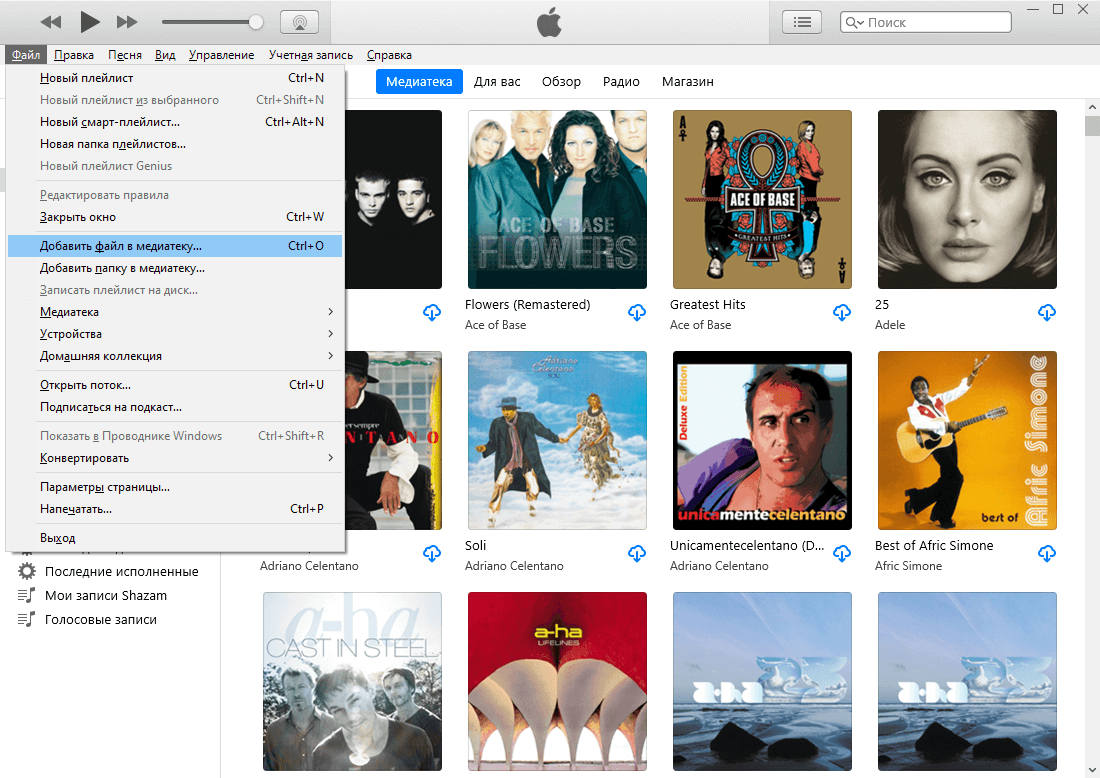
Добавляем mp3 файл в медиатеку iTunes
В открывшемся окне Проводника Windows или Finder на Mac выбираем наш mp3 файл. Переходим к загруженной композиции в iTunes. Как видим, музыкальный проигрыватель не отображает ни обложку альбома, ни правильное имя исполнителя. Но это легко исправить.
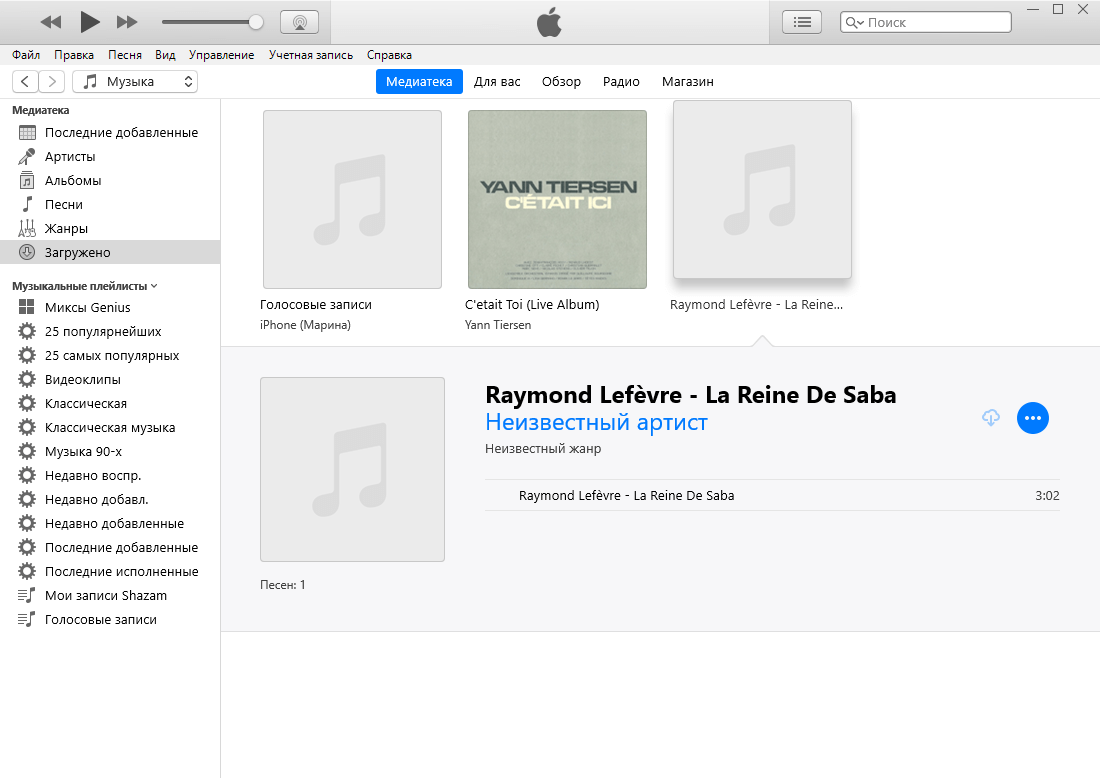
iTunes не отображает правильно ни исполнителя, ни обложку альбома
Как отредактировать имя исполнителя и название песни в iTunes
Для наведения порядка нам необходимо правой кнопкой мыши кликнуть по композиции и выбрать “Сведения о песне”.
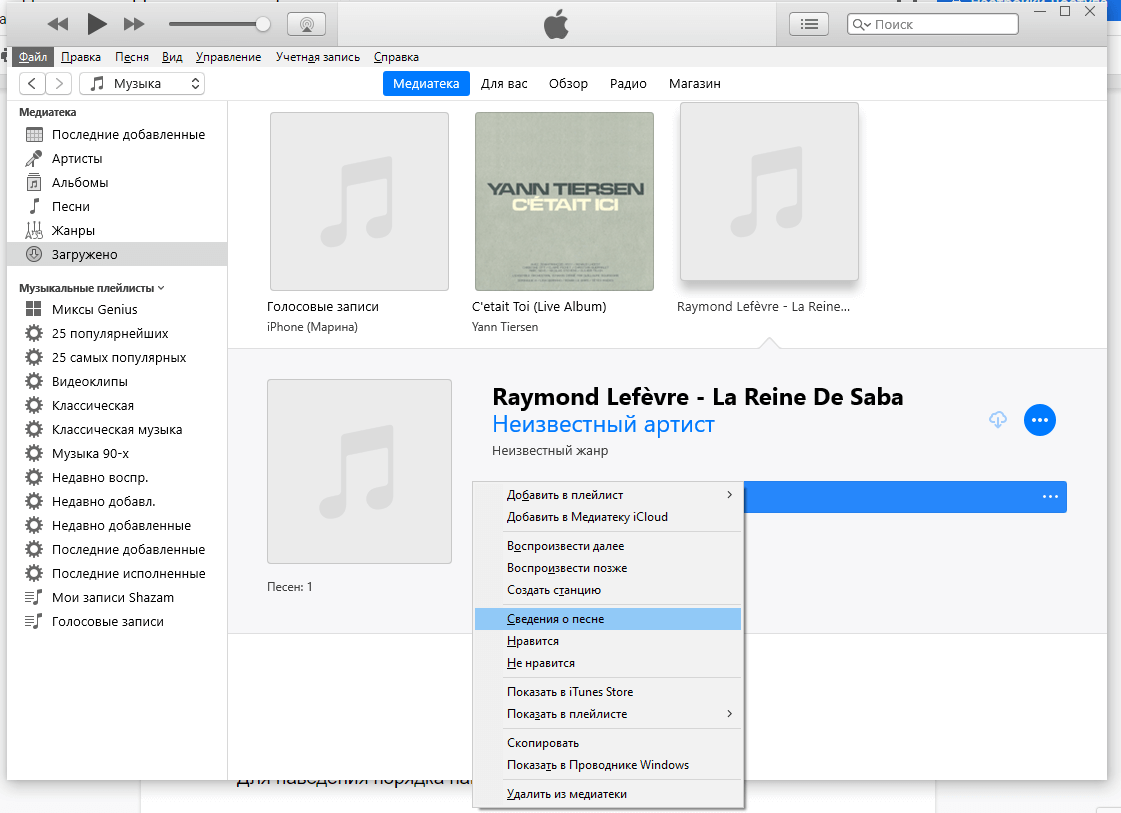
Открываем редактор метаданных композиции в iTunes
Откроется окно, в котором можно редактировать все необходимые поля. Для правильного заполнения можно воспользоваться поисковиком Google. Там точно найдется информация об альбоме и треках, входящих в его состав. Собственно, пользуясь подсказкой Google, вносим соответствующую информацию.
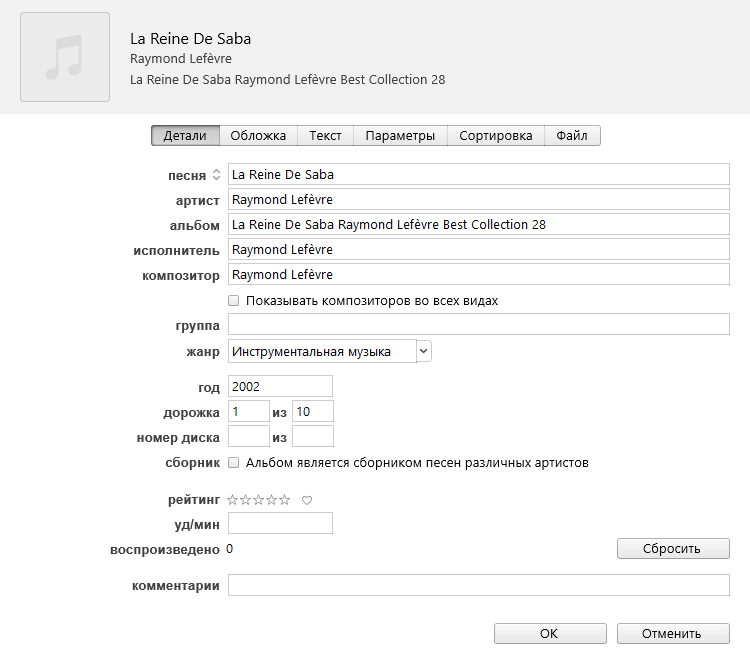
Редактируем информацию о нашем треке
Скажу сразу. Все поля заполнять необязательно. Главное, правильно указать исполнителя, название и альбом. Можно указать и номер трека.
Как добавить обложку альбома в iTunes
Согласитесь, все треки, купленные в iTunes Store, либо загруженные из Apple Music, оформлены достаточно красиво. Нам тоже хочется, чтобы наши треки, добавленные в личную медиатеку, ничем не отличались от оригинальных. Поэтому после редактирования сведений о композиции нам необходимо добавить обложку альбома. В этом нам снова поможет Google. Вбиваем в поле поиска название альбома, но теперь в качестве критериев выдачи выбираем картинки. Находим нужное изображение и скачиваем его.
Теперь возвращаемся к уже открытому нами окошку редактирования сведений о песне. На второй вкладке мы можем добавить скачанное изображение в качестве обложки альбома. Для этого кликаем мышкой “Добавить обложку” и выбираем в открывшемся окне Проводника Windows или Finder на Mac нужное изображение.
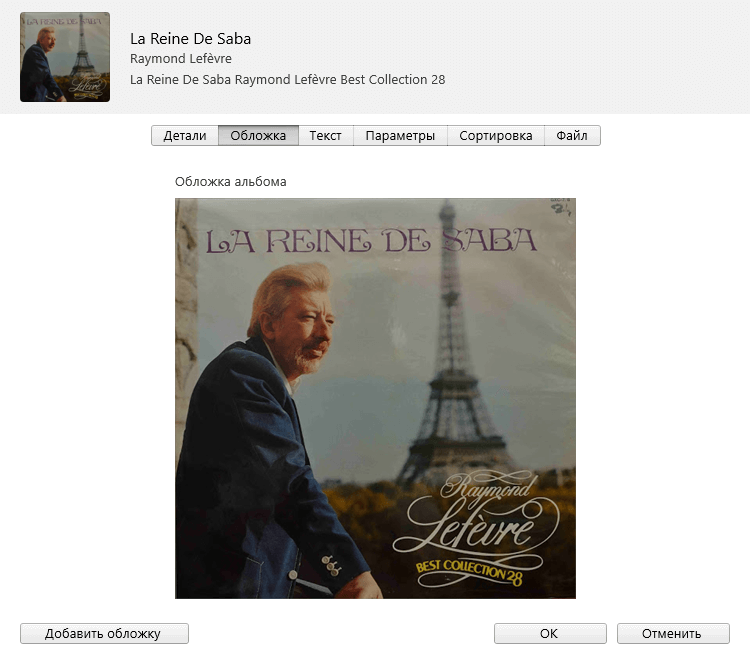
Добавляем обложку альбома
Кликаем “ОК” в окне редактирования сведений о песне. Теперь наша композиция отображается правильно в библиотеке iTunes. Остается лишь дождаться выгрузки ее в облако, чтобы она стала доступной на всех гаджетах, где подключена Apple Music. Как правило, все происходит автоматически и очень быстро. Характерная надпись “загружено” с галочкой напротив названия композиции является подтверждением успеха наших действий.
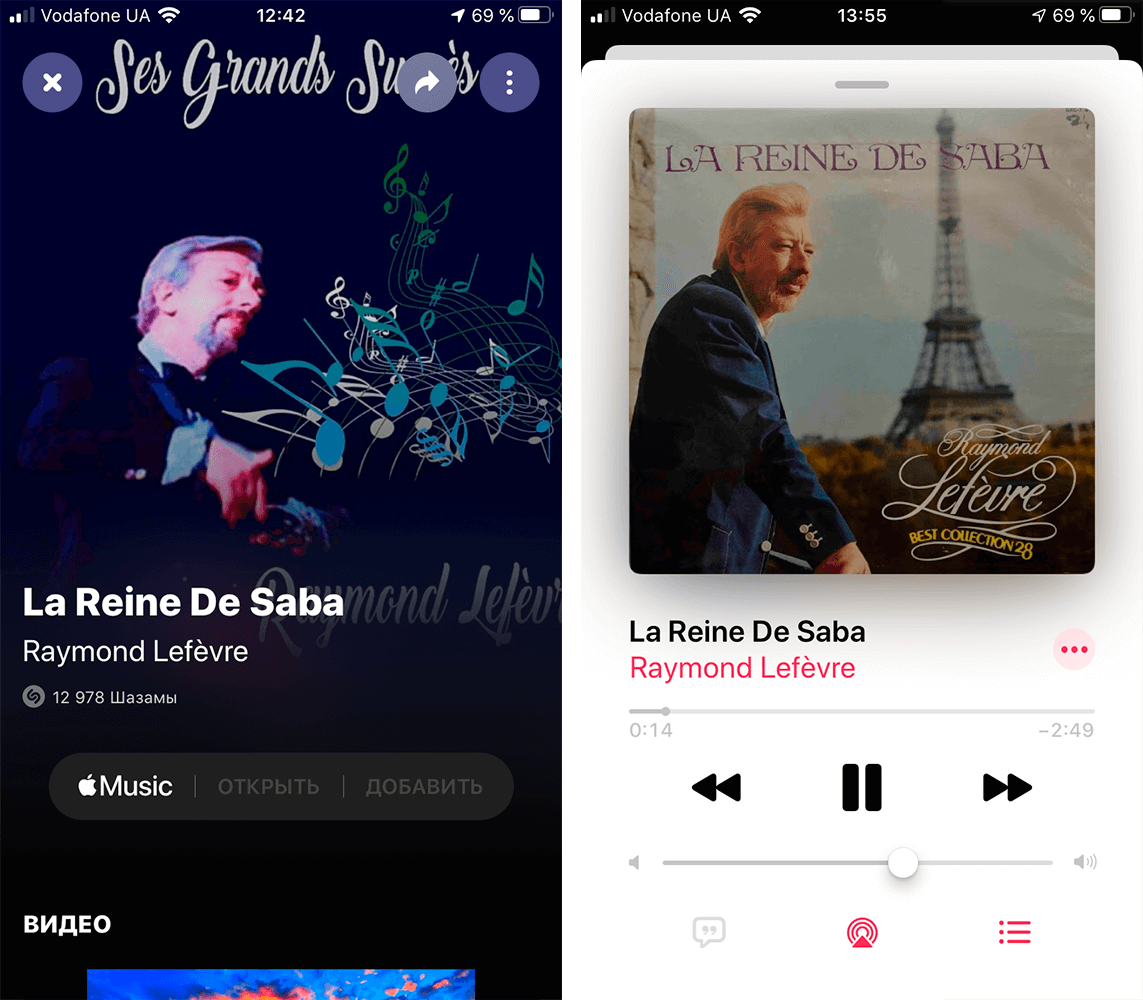
А вот, собственно, результат на iPhone
А часто ли вы добавляете свои треки в Apple Music или только слушаете то, что предлагает стриминговый сервис? Делитесь своими мыслями в комментариях и в нашем Telegram-чате.
Добавление и загрузка музыки из Apple Music
При оформлении подписки на Apple Music вы можете добавлять музыку из каталога Apple Music в свою музыкальную медиатеку. Слушайте добавленную в медиатеку музыку онлайн или загрузите ее, чтобы слушать оффлайн.
Добавление музыки из Apple Music в медиатеку
Выполните действия, относящиеся к вашему устройству.
Добавление музыки из Apple Music на iPhone, iPad или устройство Android
- Откройте приложение Apple Music.
- Найдите музыку для добавления в медиатеку.
- В верхней части альбома или плейлиста нажмите «Добавить» .
- Рядом с песней нажмите кнопку «Еще» , а затем нажмите «Добавить в медиатеку».
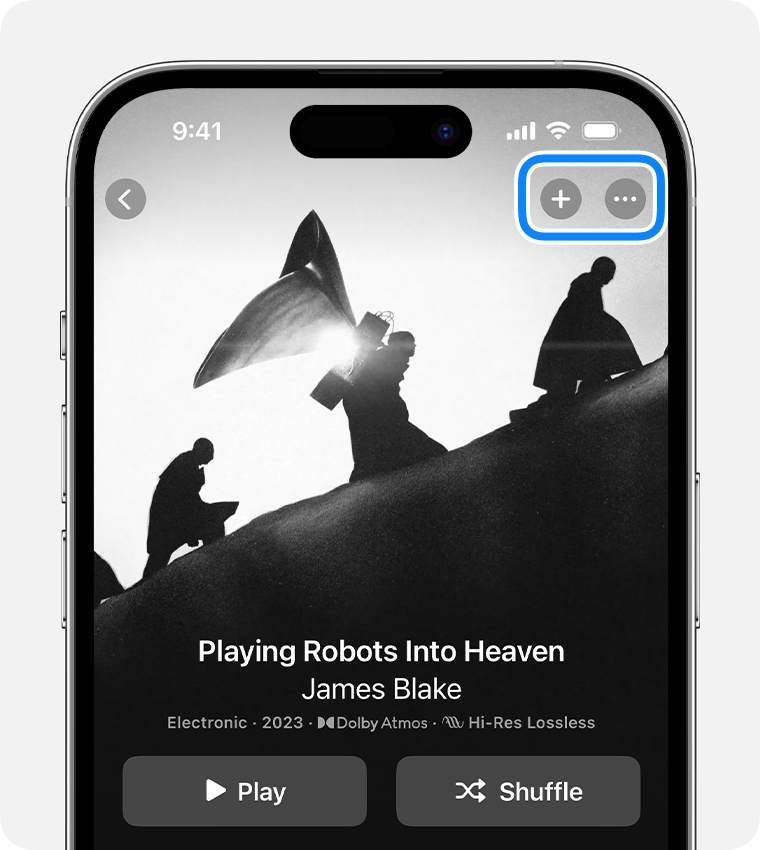
Добавление музыки из Apple Music на компьютер Mac или компьютер с Windows
- Откройте приложение Apple Music или iTunes.
- Найдите музыку для добавления в медиатеку.
- Чтобы добавить песню, нажмите кнопку «Добавить» .
- Чтобы добавить альбом или плейлист, нажмите «+Добавить».
В приложении Apple Music вы также можете автоматически добавлять музыку из избранного в медиатеку.
Загрузка музыки из Apple Music
После добавления музыки в медиатеку вы можете загрузить ее на устройство и слушать оффлайн. Выполните действия, относящиеся к вашему устройству.
Загрузка музыки из Apple Music на iPhone, iPad или устройство Android
- Откройте приложение Apple Music.
- Добавьте песню, альбом или плейлист в свою медиатеку.
- После добавления песни, альбома или плейлиста:
- Нажмите «Загрузить» в верхней части альбома или плейлиста.
- Нажмите «Еще» рядом с песней, а затем нажмите «Загрузить».
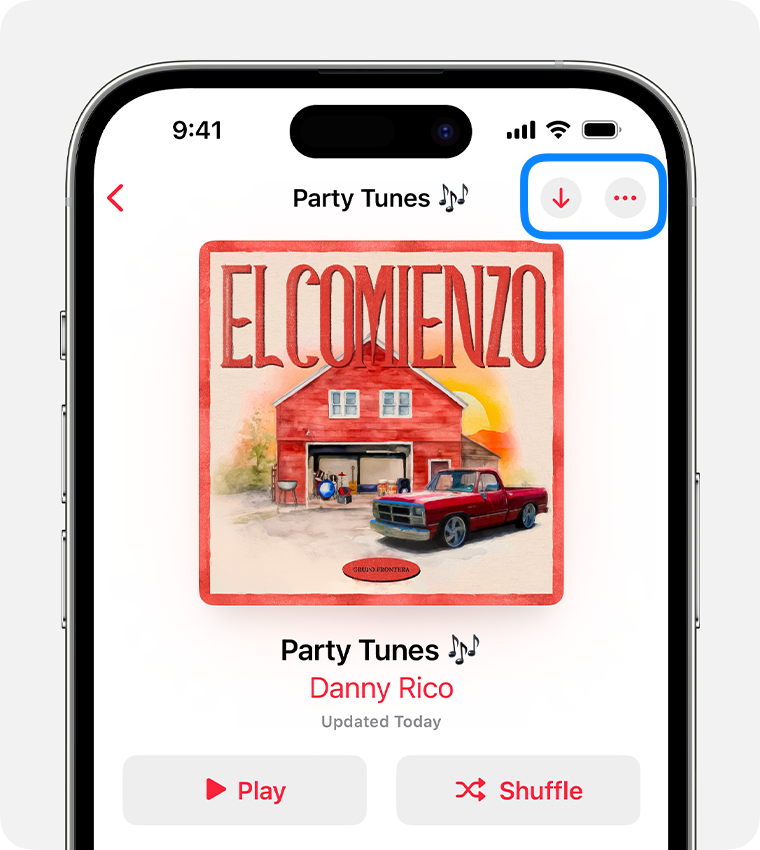
Загрузка музыки из Apple Music на компьютер Mac или компьютер с Windows
- Откройте приложение Apple Music или iTunes.
- Добавьте песню, альбом или плейлист в свою медиатеку.
- После добавления песни, альбома или плейлиста:
- В приложении Apple Music на компьютере Mac нажмите «Загрузить» рядом с песней или в верхней части альбома или плейлиста.
- В iTunes для Windows нажмите «Загрузить» рядом с песней или в верхней части альбома или плейлиста.
Добавление и удаление музыки в веб‑версии Apple Music

Оформив подписку на Apple Music, Вы сможете добавлять песни, альбомы, плейлисты и видеоклипы из Apple Music в свою медиатеку, которая доступна на Mac, iPhone, iPad и iPod touch, Apple TV или устройстве Android, где Вы выполнили вход в Apple Music. Вы также можете удалять песни, альбомы и плейлисты.
Добавление песен, альбомов и плейлистов в личную музыкальную медиатеку
- На сайте music.apple.com/ru можно искать и добавлять музыку любым из указанных способов.
- Просмотр индивидуальных рекомендаций. Нажмите вкладку «Слушать» в боковом меню, затем выполните поиск среди недавно прослушанной музыки, персональных плейлистов, созданных специально для Вас, жанров, которые могут Вам понравиться, и многого другого.
- Просмотр новинок в Apple Music. Нажмите вкладку «Обзор» в боковом меню, чтобы найти музыку по настроению, новые релизы, чарты и многое другое.
- Поиск в каталоге Apple Music. См. раздел Поиск музыки.
- Чтобы добавить музыку в медиатеку, выполните одно из указанных действий.
- Наведите указатель мыши на объект, затем нажмите кнопку добавления
 .
. - Наведите указатель мыши на объект, нажмите кнопку «Еще»
 , затем выберите «Добавить в медиатеку».
 - Перетяните объект в боковое меню. Музыка будет добавлена в подходящий раздел. Например, если перетянуть плейлист «Чилаут-микс» в боковое меню, он будет добавлен в Вашу медиатеку в разделе «Специально для Вас» и также отобразится в разделе «Плейлисты». Если раздел «Для вас» не отображается, можно добавить его в боковую панель.
- Наведите указатель мыши на объект, затем нажмите кнопку добавления
Примечание. При добавлении плейлиста Apple Music в Вашу медиатеку песни из плейлиста обновляются, когда их обновляет владелец. Однако каждая песня не отображается по отдельности в Вашем списке песен.
Если на Вашем компьютере или устройстве установлены приложения «Музыка» или iTunes, Вы можете загружать музыку, добавленную в Вашу медиатеку, и слушать ее даже без подключения к интернету. Чтобы открыть приложение непосредственно из веб‑версии Apple Music, просто перейдите по ссылке в левом нижнем углу.
Удаление песен, альбомов и плейлистов из личной музыкальной медиатеки
- На сайте music.apple.com/ru нажмите любой параметр в разделе «Медиатека» или «Плейлисты» в боковом меню.
- Наведите указатель мыши на объект (например, песню или альбом), нажмите кнопку «Еще» , затем выберите вариант «Удалить из медиатеки».
Если удалить плейлист, содержащий песни из Вашей медиатеки, песни из него останутся в личной медиатеке, а также на компьютере или устройстве.
Если на Вашем компьютере или устройстве установлены приложения «Музыка» или iTunes, то открыть их можно напрямую из веб‑версии Apple Music. Для этого просто перейдите по ссылке в левом нижнем углу.