
Как в Internet Explorer включить JavaScript и не облажаться?
Несмотря на легкость процесса, многие пользователи IE не знают, как в Internet Explorer включить JavaScript. На практике процесс не занимает много времени и требует прохождения нескольких шагов. Ниже рассмотрим тонкости включения Джава Скрипт, разберем особенности этой функции и трудности, которые могут возникнуть после ее активации.
Как включить JavaScript в Internet Explorer?
Процесс активации немного отличается в зависимости от версии веб-проводник. Так, чтобы включить JavaScript в Internet Explorer в версии от 9 и выше, войдите в раздел Сервис или Настройки (знак шестеренки).
Далее сделайте такие шаги:
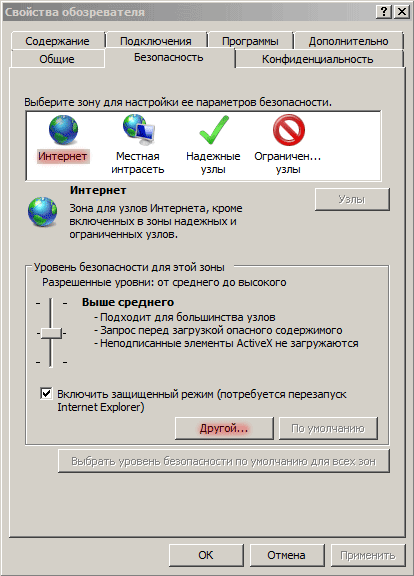
- Кликните на Свойства обозревателя и войдите в раздел Безопасность.

- Убедитесь в выборе правильной зоне Интернет в указанной секции, а после жмите на кнопку Другой.

- Войдите в Параметры безопасности (зона Интернета) жмите на кнопку Включить активные сценарии одноименного раздела. После этого открывается окно Предупреждение. В нем система спрашивает, готовы ли вы изменить настройки для этой области.

- Жмите Да, а после этого на ОК в нижней части браузера для закрытия диалогового окна.
- Кликните кнопку Обновить для перезапуска странички и активации сценария.
Зная, как в Интернет Эксплорер включить Java, можно активировать сценарий на все страницы. При желании доступно разрешение работы JavaScript на Internet Explorer для конкретного сайта. В таком случае необходимо добавить ресурс в область надежных узлов. Для этого пройдите следующие этапы:
- В браузере войдите в раздел Сервис или жмите на символ шестеренки.

- Перейдите в секцию Свойства обозревателя, а там войдите в раздел Безопасность.
- Кликните на секцию Надежные узлы и жмите на ссылку Узлы.

- В поле Добавить включите сайты, которые будут автоматически поддерживать сценарий в будущем. Если адрес не начинается с https, снимите флажок с отметки Требуется проверка серверов https для всех узлов этой зоны.

- Кликните на Закрыть, а после этого жмите на кнопку ОК в нижней части окна проводника для выхода из диалогового окна.
- Кликните кнопку Обновить для обновления страницы и реализации сценария.
Рассмотренная схема позволяет включить поддержку JavaScript в браузере для конкретного сайта (одного или нескольких).
Если на ПК установлен Internet Explorer 9 версии, необходимо действовать следующим образом:
- Войдите в раздел Сервис и Свойства обозревателя.
- Выберите вкладку Безопасность.
- Жмите на кнопку Пользовательский уровень.
- В окне Настройки безопасности и Интернет Зона найдите раздел Скрипты.
- В секции Активировать скрипты выберите Включить.
Далее появляется окно, которое требует подтверждения действий от пользователя. В этом случае жмите на кнопку Да. В окне Опции Интернета кликните на кнопку ОК для ее закрытия. Жмите на Обновление для перезагрузки страницы.
Для чего нужен JavaScript?
Один из распространенных вопросов касается включения Ява Скрипт. По сути, это лучший «товарищ» для CSS и HTML, который помогает сайту запуститься в Internet Explorer. При этом CSS задает разметку, а HTML отвечает за внешнее оформление. Задача JavaScript в IE — реально отразить введенные данные. Код JavaScript загружается в виде отдельных файлов или прописывается сразу в коде страницы.
Иными словами, Ява Скрипт — язык программирования, который создан специально для браузеров и является единственным в своем роде. Он работает в Линукс, Виндовс и МакОС, а также на всех браузерах (в том числе на Internet Explorer). Сегодня этот язык постепенно выходит из-под веб-проводников, что позволяет использовать его на разных устройствах.
Важность JavaScript при отражении сайтов нельзя недооценить. Именно этот язык программирования выполняется в браузере для расширения его возможностей на каждой конкретной странице. Если включить Ява Скрипт на Internet Explorer, функциональные возможности браузера расширяются. В ином случае они ограничиваются или их не будет вовсе.
Если говорить простыми словами, JavaScript работает следующим образом:
- Человек возле ПК или ноутбука выполнил какое-либо действие.
- В браузере произошло событие.
- Запустился JavaScript в Internet Explorer или другом браузере.
- Язык внес определенные изменения на странице.
Если не включить опцию заранее, эти действия не происходят. Преимущество Ява Скрипт и в том, что он совмещен с HTML, что позволяет менять страницу с учетом собственных замыслов. При необходимости программист может вставить разные теги, изменить внешний вид элементов или переместить их, запросить сведения или отправить запрос на сервер. На практике возможностей у JavaScript в Internet Explorer и других браузерах очень много. Главное — правильно его включить.
С какими проблемами можно столкнуться?
Иногда просто включить JavaScript в Internet Explorer недостаточно. По разным причинам возникают трудности с активацией сценариев. Выделим основные неисправности, с которыми сталкиваются пользователи, и приведем способы из решения.

Internet Explorer блокирует Ява Скрипт
В IE предусмотрена опция безопасности, а именно блокирование элемента управления ActiveX. С ее помощью обеспечивается работа только с новыми версиями элементов управления, в том числе JavaScript. Задача функции в том, чтобы блокировать запуск приложений или веб-страниц, если упомянутый плагин устарел. При этом система предлагает обновление.
Если Active X блокирует JavaScript в Internet Explorer выпадает соответствующее сообщение мол, плагин устарел и нуждается в обновлении. Система может сразу предложить варианты Обновить или Установить. Для решения вопроса достаточно обновить программу. Если к сайту нет должного доверия, войдите на java.com и скачайте новую версию. После этого не забудьте ее включить.
Приложение Java не работает после установки в IE
Иногда после обновления в браузере IE приложение Ява не работают, а сам браузер говорит, что страница использует Java-приложение. Причиной может быть отсутствие регистрации модуля в веб-проводнике. Бывает также ситуация, когда JavaScript установлен неправильно. Для решения вопроса перезапустите браузер и попробуйте снова включить Яву. Если это не помогло, перезагрузите систему. Как вариант, поставьте последнюю версию с java.com.
Internet Explorer выбивает при переходе на страницу с JavaScript
Для начала проверьте, что вы не забыли включить этот модуль. После этого убедитесь в наличии обновления или запустите Ява на более старых версиях Интернет Эксплорер. Для временного решения можно поставить и включить последний вариант JavaScript, а также включите параметры совместимости. Для этого войдите в Internet Explorer, перейдите к вкладке Инструменты, а там поставьте отметку для показывания Строки меню. После этого жмите Параметры режима совместимости и кнопку Добавить. Пропишите веб-сайт.
Учтите, что обновление веб-проводника или установка нового ПО (к примеру, антивирусных систем) может привести к изменению параметров безопасности. При этом система JavaScript в Internet Explorer может быть отключена. Ее необходимо снова включить. Кроме того, если в Ява Скрипт выбран вариант Предлагать, при запуске опасных скриптов появляется предупреждение. Этого не стоит бояться.
Если рассмотренные выше решения не помогли, установите антивирусную программу, отключите Анонимайзер или проверьте, не отключил ли Ява администратор. Обратитесь к нему и попросите включить функцию.
Узнаем как включить JavaScript в Internet Explorer: пошаговая инструкция


Время от времени пользователи задумываются над тем, как включить JavaScript в Internet Explorer. Подобный вопрос возникает тогда, когда с отображением информации в интернет-обозревателе появляются проблемы. К счастью, все намного проще, чем кажется на первый взгляд. И работа с «Джавой» доставляет минимум хлопот. Даже начинающий пользователь ПК сможет справиться с поставленной задачей за несколько минут.

Описание
Задумываясь над тем, как включить JavaScript в Internet Explorer, некоторые юзеры выясняют, о каком приложении идет речь. Не исключено, что браузер способен работать без «Джавы».
На самом деле это не совсем так. JavaScript — это модуль, подключаемый к интернет-обозревателю для корректного отображения информации. Он используется при работе с 2D- и 3D-графикой. Графические данные без «Джавы» нормально отображаться не будут.
JavaScript поддерживается большинством современных браузеров и разрешен к использованию в их.
Установка
Перед тем как включить JavaScript в Internet Explorer, пользователь должен установить соответствующую утилиту. В противном случае активировать будет нечего. Это вполне нормальное явление. По умолчанию «Джава» нигде не инициализирована.
Алгоритм действий при этом будет приблизительно таковым:
- Запустить интернет-обозреватель, заранее осуществив подключение к Сети.
- Зайти на официальный сайт «Джавы».
- Кликнуть по гиперссылке «Все загружаемые файлы».
- Выбрать в левом верхнем меню тип используемой операционной системы. К примеру, «Виндовс».
- Щелкнуть в появившемся окне по строчке, максимально точно описывающей загружаемый файл.
- Нажать на кнопку «Скачать».
- По окончании процедуры запустить мастер установки. В этот момент желательно завершить работу с интернет-обозревателем.
- Следовать инструкциям, отображаемым на дисплее монитора.
Обычно процесс установки приложения отнимает всего несколько минут. После завершения операции рекомендуется перезагрузить компьютер.
Ошибки, связанные с уведомлением пользователей о том, что объект не.

Включение в старых версиях
Как включить JavaScript в Internet Explorer? Все зависит от того, какая версия программного обеспечения установлена у пользователя. Для начала рассмотрим старые сборки «Эксплорера». Ими до сих пор пользуются некоторые юзеры.
Речь зайдет о браузере до 9 версии. Как включить JavaScript в Internet Explorer? Для этого потребуется выполнить следующие манипуляции:
- Осуществить вход в интернет-обозреватель. Для этого придется кликнуть по иконке «Эксплорера» на рабочем столе дважды или выбрать соответствующую утилиту в списке установленных на компьютер приложений.
- Перейти во вкладку «Сервис».
- Выбрать строчку «Параметры Эксплорера».
- Открыть раздел «Безопасность».
- Нажать на «Другой».
- Посмотреть на поле «Скриптинг».
- Поставить значение «Включено» в разделе «Активный скрипт»/»Выполнять Java».
- Подтвердить процесс.
- Нажать на кнопку «Ок».
- Перезагрузить страницу браузера.
Как показывает практика, этого будет достаточно. После проделанных действий Java Script в Internet Explorer.
Важно: пока браузер не будет перезапущен, изменения не вступят в силу.
Новые версии
А как включить Java Script в Internet Explorer новых версий? Алгоритм действий в целом будет схож.
Как правило, пользователь может воспользоваться предложенной выше инструкцией. Она поможет активировать «Джаву» в «Эксплорере» от 9 версии и новее.
Разница заключается в том, что для входа в раздел «Сервис» необходимо выполнить такие манипуляции:
- Зайти в используемый интернет-обозреватель.
- В правом верхнем углу кликнуть по изображению шестеренку. Эта кнопка отвечает за раскрытие главного функционального меню программы.
- Зайти в «Свойства браузера».
- Повторить указания, прописанные в руководстве выше.
В действительности все проще, чем кажется. И даже начинающий интернет-пользователь сможет без особых хлопот активировать «Джаву».

Об обновлении
Мы выяснили, как включить Java Script в Internet Explorer. А что делать, если программу необходимо обновить? Иногда старая версия ПО не работает. И даже следование предложенным указаниям не дает никакого результата.
В этом случае рекомендуется просто подключиться к Сети и запустить браузер. Обычно пользователю предлагают обновить «Джаву» сразу после выхода очередной ее версии. Достаточно кликнуть по кнопке «Обновить» и немного подождать.

JavaScript поддерживается большинством современных браузеров и разрешен к использованию в их настройках по умолчанию. Но если по каким-либо причинам он оказался отключенным, его можно легко восстановить, выполнив простые действия. Как включить .

Ошибки, связанные с уведомлением пользователей о том, что объект не поддерживает свойство или метод Browseforfolder, в большинстве случаев сопоставляют с функционированием системы онлайн-банкинга «ВТБ-24», хотя только к этому сервису такая проблема .

Все чаще и чаще современные пользователи задумываются над тем, как включить Java в Firefox. Раньше такой вопрос не поднимался. Дело все в том, что до недавнего времени в «Мозилле» был встроенный Java, но из-за его уязвимости для хакеров .

Бывает такое, что пользователи домашних компьютеров или даже терминалов, объединенных в локальную (корпоративную) сеть, при посещении некоторых интернет-ресурсов сталкиваются с тем, что на экране выскакивает ошибка сценария. Как убрать такое .
Большая часть пользователей, которая применяет браузер «Опера», давно знает о такой функции, как сохранение паролей. На самом деле это очень удобная возможность, ведь человеку не потребуется постоянно тратить время на ввод кодов. Будет достаточно перейти на определенный сайт, после чего нажать кнопку «Войти».

Проблема появления ошибки с уведомлением о том, что объект не поддерживает свойство или метод Browseforfolder вызывает неподдельное возмущение у всех тех пользователей, которые при помощи браузера получают доступ к клиент-банку ВТБ-24. В других банковских онлайн-продуктах или при доступе на другие интернет-ресурсы подобных сбоев обычно не наблюдается.

Компьютерные браузеры иногда начинают «глючить». В такие моменты необходимо их перезагружать. Как это сделать? Об этом мы расскажем в статье.

Как в современном, так и в цифровом мире ведется борьба за пользователей, поэтому у каждой семьи в доме свой любимый браузер. Но стандартным и самым значимым всегда был «Интернет Эксплорер». Поэтому в данной статье мы подробно расскажем, как его установить. Статья рекомендуется для начинающих пользователей операционной системы Windows.
Как в эксплорере включить javascript
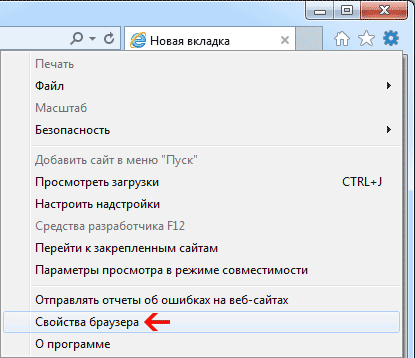
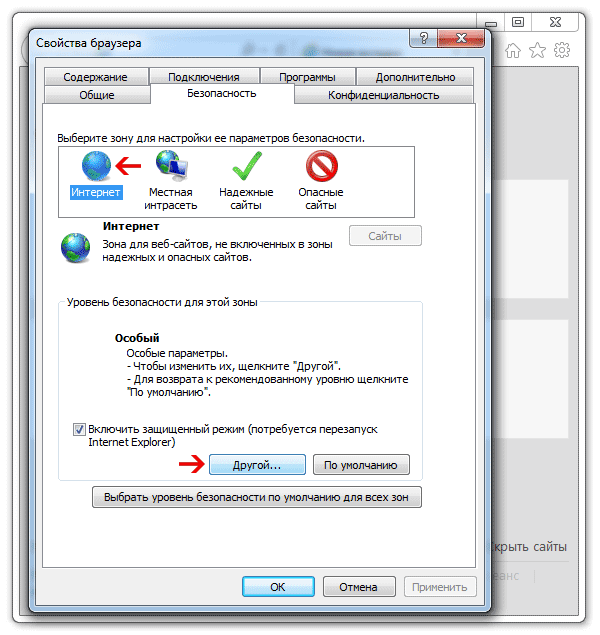
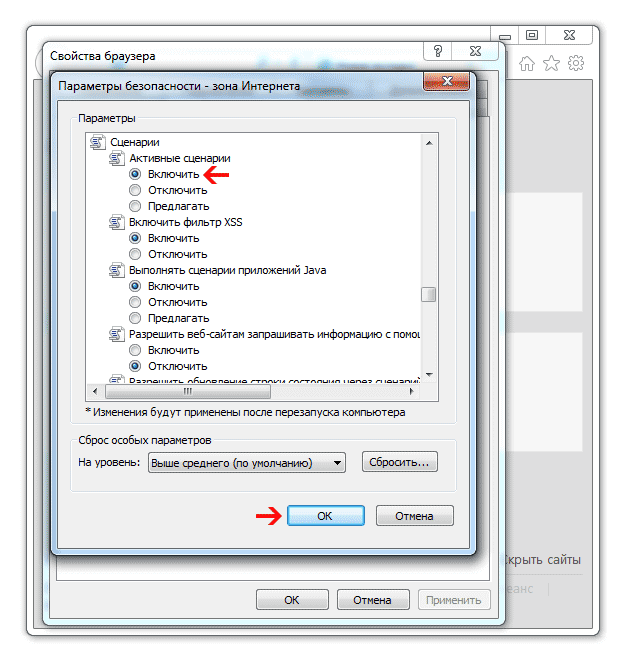
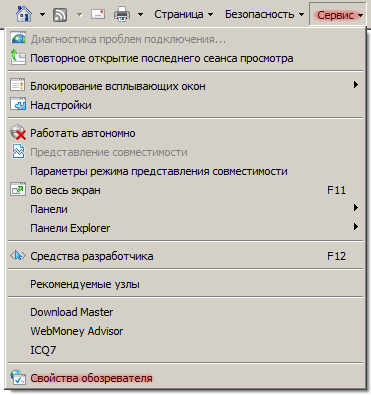
Отключение или включение JavaScript в Internet Explorer старых версий:
- Выберите меню Сервис.
- Выберите Свойства обозревателя.
- Перейдите на вкладку Безопасность.
- Нажмите на значок Интернет.
- Нажмите кнопку Другой.
- Перейдите к разделу «Сценарии». В области «Активные сценарии» выберите переключатель «Включить».
- Нажмите кнопку ОК.
- Если откроется окно подтверждения, нажмите кнопку Да.

- JavaScript
- FAQ
- Как отключить или включить JavaScript в браузере Internet Explorer (ie)
Артём Санников
Данная книга является руководством для начинающих специалистов в области анализа и обработки данных. В книге рассматривается язык SQL и его процедурное расширение PL/SQL от компании Oracle.

Главная › Программное обеспечение › Internet Explorer › Как включить поддержку JavaScript в браузере Internet Explorer
Как включить поддержку JavaScript в браузере Internet Explorer
Поддержка браузером JavaScript на сегодняшний момент является обязательной составляющей, так как большинство страниц используют интерактивные функции на своих сайтах, а такие функции требуют поддержки языка программирования JavaScript. Поэтому, сегодня мы научимся включать поддержку JavaScript в браузере Internet Explorer.
Как включить поддержку JavaScript в браузере Internet Explorer?
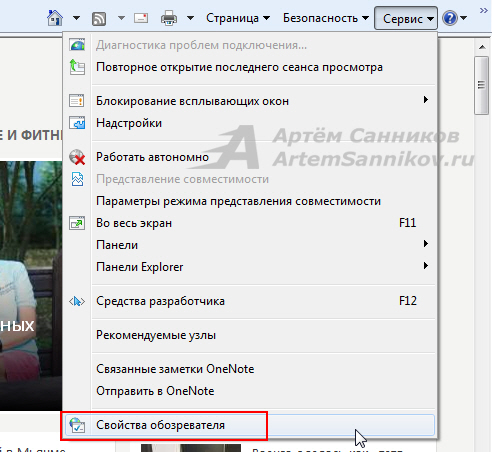
Нажимаем на кнопку — Сервис, из выпадающего меню выбираем пункт — Свойства обозревателя.
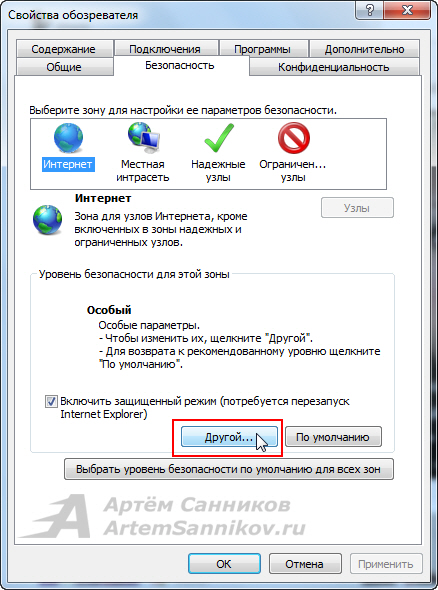
Открываем вкладку — Безопасность, и выбираем уровень безопасности, нажав кнопку — Другой.
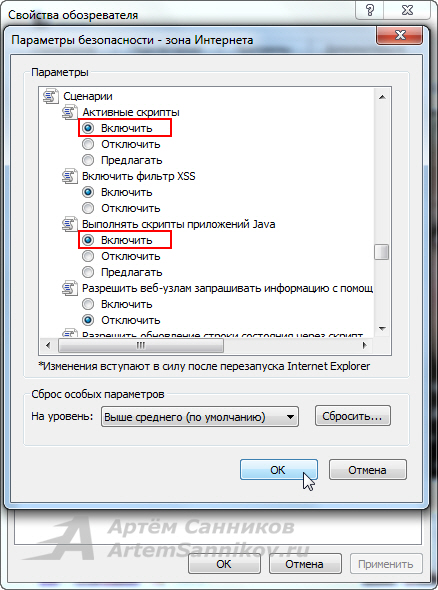
Находим раздел — Сценарии, и включаем пункты: Активные скрипты и Выполнять скрипты приложений Java.
С уважением, Артём Санников