
Как добавить виджеты на экран Макбука в macOS Sonoma
Виджеты в macOS появились уже достаточно давно. Сначала для их размещения использовался отдельный рабочий стол. Кстати, это было очень удобно. Я всегда держал там виджет калькулятора, который в два счета позволял что-нибудь посчитать. С выходом обновлений от такого решения избавились и переместили их в Центр уведомлений. Причем и сами виджеты претерпели серьезные изменения. Они стали похожи на таковые в iPhone и iPad, что явно пошло им на пользу. Вот только пропала интерактивность, и клик на нем просто открывал соответствующий сайт или приложение.
Виджеты на рабочем столе могут создать небольшой хаос. Подходите к их размещению с умом
❗️ЕЩЕ БОЛЬШЕ СТАТЕЙ ОБ APPLE ИЩИТЕ В НАШЕМ ДЗЕНЕ СОВЕРШЕННО БЕСПЛАТНО
В macOS Sonoma, которую представили на WWDC 2023, Apple решила пойти еще дальше и позволила размещать виджеты на рабочем столе. Да, теперь они могут находиться среди ярлыков прямо перед глазами. Рассказываем, как работает эта функция, какие виджеты доступны для добавления и можно ли оставить их в Центре уведомлений.
Виджеты на рабочий стол Макбука
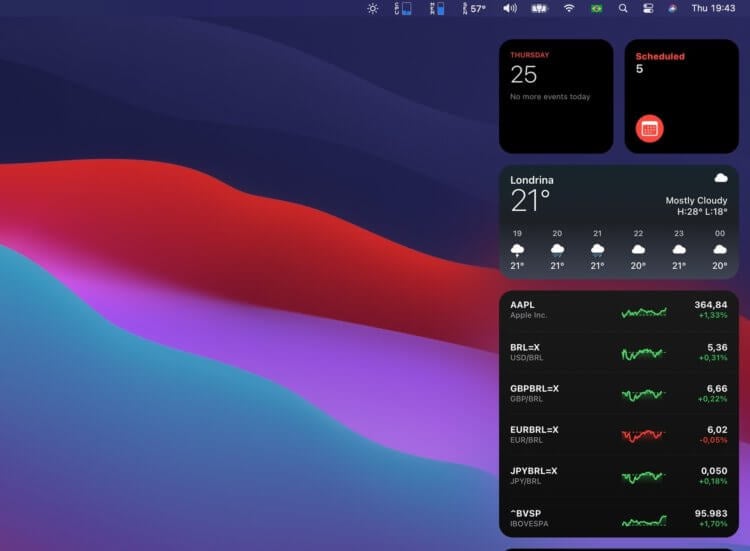
Раньше виджеты не могли выходить за границы Центра уведомлений
Из-за того, что виджеты до macOS Sonoma размещались в Центре уведомлений, многие ими либо не пользовались, либо просто забывали про их существование. Получается, что и толку как такового от этой функции не было. Виджет должен предоставлять какую-то информацию сразу, без необходимости открывать дополнительные окна. Здесь же обязательно надо было перейти в Центр уведомлений, которым далеко не все пользовались. На моем Маке всем приложениям запрещен доступ туда, поэтому я даже его не открываю. Теперь же виджеты реально могут принести пользу. Вот как добавить их на рабочий стол вашего Макбука:
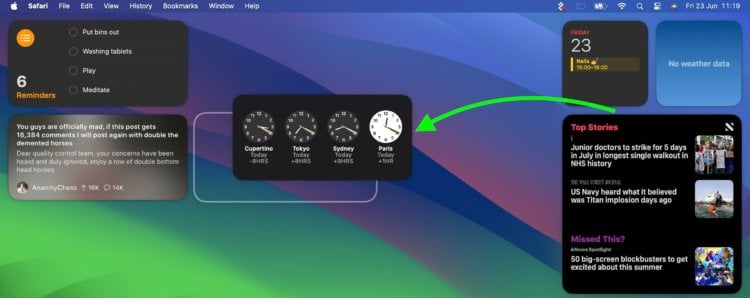
Apple подсвечивает оптимальное место для размещения виджетов
- Щелкните правой кнопкой мыши в любом свободном месте рабочего стола;
- В появившемся окне нажмите “Редактировать виджеты”;
- Откроется галерея виджетов. Выберите любой понравившийся вариант и перетяните его в нужное место рабочего стола.
❗️ПОДПИШИСЬ НА НАШ ЧАТИК В ТЕЛЕГРАМЕ. ТАМ ТЕБЕ ОТВЕТЯТ НА ЛЮБЫЕ ВОПРОСЫ
Первый виджет можно добавить в любое место, а для последующих система будет подсвечивать оптимальное расположение. При этом ставить его строго по этой рекомендации необязательно. Если вы попытаетесь разместить виджет в том месте, где находятся какие-то ярлыки, то они будут перемещены автоматически.
Виджеты Mac OS
На выбор Apple предлагает три размера виджетов. Все они уже давно знакомы нам по Айфону: 2х2, 4х2 и 4х4. Поэтому можете сделать много маленьких виджетов, а можете ограничиться парочкой больших. Все стандартные приложения позволяют сразу добавлять виджеты, и каких-то дополнительных доработок ждать не надо. Внешний вид полностью копирует таковой на iPhone, так что привыкать к чему-то новому тоже не придется.
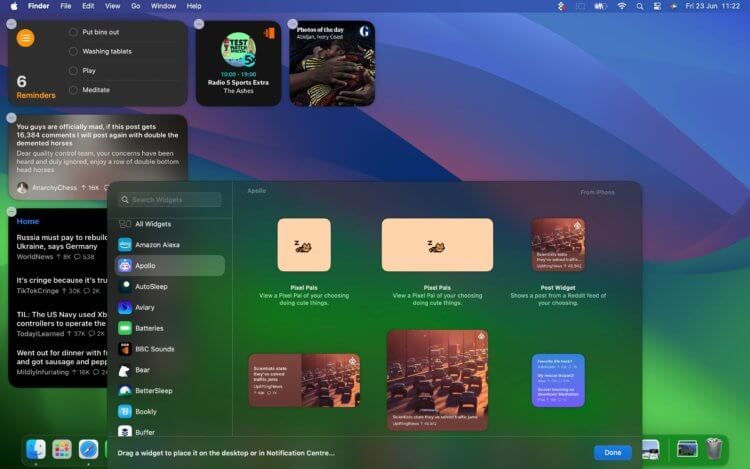
При наличии Айфона можно добавлять виджеты на Mac с него
Но есть в macOS Sonoma одна особенность, которая вам точно понравится. Некоторые приложения, которыми вы пользуетесь на Айфоне, не имеют аналога для компьютера. Поэтому Apple решила провернуть очень интересный трюк. С помощью функции Continuity при использовании одного Apple ID на iPhone и Mac вы можете добавлять виджеты со смартфона. Отдельное приложение для Mac при этом не потребуется.
Кстати, никаких дополнительных настроек для этой функции тоже не надо. Все доступные виджеты будут отображаться в общей галерее. Очень удобный вариант, чтобы вывести, например, баланс банковских карт на экран Макбука. Да и благодаря такому решению не надо ждать, пока некоторые разработчики допилят настольные версии своих приложений. Все будет работать сразу.
Интерактивные виджеты Mac OS
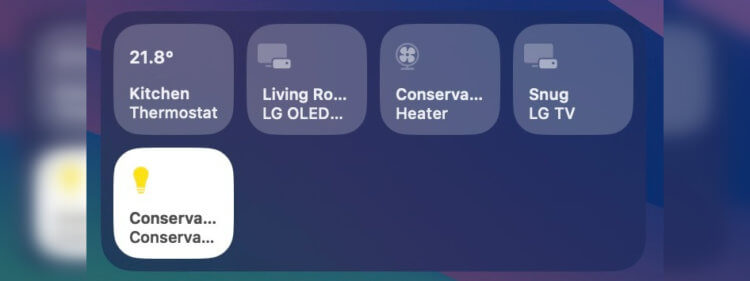
Все иконки в виджете “Дом” кликабельные
Отдельно следует отметить и то, что виджеты теперь могут быть интерактивными. Для стандартных приложений эта функция уже поддерживается, поэтому вы можете испытать ее в действии сразу. Если у вас есть какие-то устройства умного дома, то управлять ими можно с соответствующего виджета прямо на рабочем столе. Когда Apple только показала macOS Sonoma, у многих возник вопрос, а не будут ли виджеты отвлекать, если вы используете какие-то приложения в небольшом окошке.
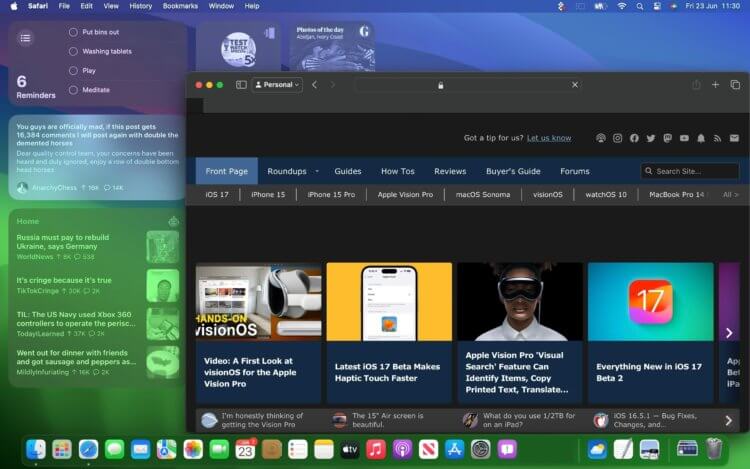
Виджеты на рабочем столе не отвлекают от информации в активном окне приложения
Как оказалось, на этот случай сделали очень крутую фишку. Как только вы открываете какую-либо программу, то виджеты становятся полупрозрачными и отходят на задний план, сливаясь с заставкой рабочего стола. Благодаря такому решению не отвлекаешься на информацию, которая на них размещена, и можно спокойно делать свои дела.
❗️ПОДПИСЫВАЙСЯ НА ТЕЛЕГРАМ-КАНАЛ СУНДУК АЛИБАБЫ, ЧТОБЫ ПОКУПАТЬ ТОЛЬКО ЛУЧШИЕ ТОВАРЫ С АЛИЭКСПРЕСС
Кстати, в системных настройках можно сразу переключить внешний вид виджетов с полноцветного на монохромный. Тогда они не будут мелькать перед глазами яркими цветами, и при этом нужная информация всегда будет на экране. Для себя я пока не решил, стоит ли пользоваться этой новой функцией macOS. Как-то раньше жил без виджетов на рабочем столе, и они были совершенно не нужны. Радует, что Apple оставила возможность размещать их в Центре уведомлений. Одно могу сказать точно: скоро такая же фича появится в Windows 11. Microsoft сделала свою систему очень близкой к macOS, а значит, и виджеты на рабочем столе не обойдут ее стороной.
Создаём простейший виджет для Mac OS X Dashboard
Здравствуйте, хабравчане-маководы!
Сегодня мы с вами попробуем разобраться в азах создания виджета для Dashboard в Mac OS X. Нам понадобится программа Dashcode, предназначенная как раз для этого.
Для начала немного теории. Виджет в Dashboard — это специально сформировання веб-страничка, упакованная в бандл вместе со всем ресурсами. Ну, и немного служебной информации в довесок. Соответственно, используемый язык программирования — JavaScript. Если Вы уже знакомы с ним, а так же с HTML/CSS (хотя это вряд ли понадобится), то Вы уже способны написать простенький виджет. Если же нет, то не стоит расстраиваться, этот язык очень прост и интуитивно понятен, разобраться с ним можно достаточно быстро. Далее я буду считать, что с JS читатель более-менее знаком. Сама же статья рассчитана на новичков, так что прошу не ругать за «слишком простое изложение и детальное разжёвывание элементарных вещей». Кроме того, за дизайн тоже прошу не пинать — ну не дизайнер я, не дизайнер! Если кто хочет помочь с этим делом — welcome =)
Для удобства, все исходники (а так же готовый к использованию виджет) выложены на гитхаб, ссылка в конце статьи. Но не спешите просто скачивать их! Лучше потратить немного времени и разобраться, как создать это всё самому.
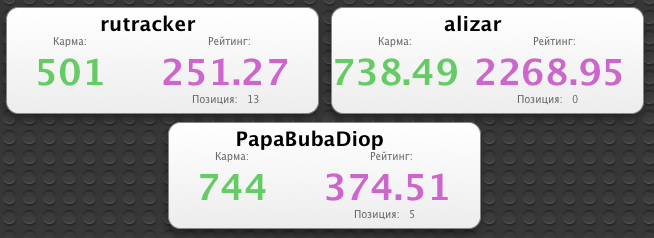
Итак, приступим. В качестве цели для экспериментов я, разумеется, выбрал наш любимый хабр. Мы будем шаг за шагом делать виджет, отображающий карму, рейтинг и позицию в рейтинге хабралюдей выбранного хабраюзера.
Такой виджет (ну, очень похожий) уже был создан хабратоварищем neoromantic аж в 2007 году, но ссылки на скачивание не рабочие, а кроме того, та статья не содержала практического руководства по созданию подобных виджетов.
Восстановим справеВосполним эти недостатки.
Создадим пустой проект. Для этого запустим Dashcode и кликнем в нужные места. Процесс тривиален.
Что же мы видим? Базовый виджет имеет основное и вспомогательное состояния (соответственно, front и back в левой панели). Первое отображается в обычном режиме работы, второе — для настройки параметров виджета. Переключаться между ними можно выбирая соответствующие пункты в списке компонент слева. Мы можем смело удалить всё лишнее, кроме кнопок «info» и «Done», которые служат для переключения между основным и вспомогательным состояниями. Далее, для простоты, будем называть это лицевой и тыльной сторонами виджета.
Теперь на лицевую сторону нашего виджета (без единой строчки кода!) кидаем нужные компоненты: несколько надписей. Для этого открываем библиотеку комонент — кнопка  Library справа вверху — и перетаскиваем на виджет компоненты типа «Text». Теперь открываем
  Inspector (так же кнопка справа вверху) и с его помощью настраиваем размеры, цвета и так далее для нашего виджета. С его же помощью зададим осмысленные имена нашим надписям — для более удобного доступа из кода.
На тыльную сторону кинем надпись и поле ввода. Ну, и ещё картинку — для красоты. И в итоге получаем примерно следующее:


Что ж, неплохо, наш GUI уже готов! Можем жать Cmd+R и потыкать на кнопки (i) и Done, любуясь эффектом переворота виджета.

Но одного GUI нам мало, так что переходим к логике. Для этого слева вверху жмём на кнопку View и выбираем в выпадающем списке Source Code. И можем уже лицезреть наш автоматически сгенерированный JavaScript-код. И смело начинаем его править!
Для начала определимся с «архитектурой» нашего виджета. Мы будем по таймеру запрашивать через API хабра данные о пользователе, парсить их и отображать карму и рейтинг на лицевой стороне виджета. Для этого объявляем глобальную переменную updateTimer в начале файла main.js, создаём функции startTimer(msec) и stopTimer() , которые будут с этим таймером работать. Так же создадим функцию updateStats() , которая будет вызываться по таймеру.
function startTimer(msec) < updateTimer = setTimeout("updateStats()", msec); >function stopTimer() < clearTimeout(updateTimer); >function updateStats()
В функцию show() вставим вызов startTimer(5000) для запуска таймера при показе виджета, а в функцию hide() , соответственно, вставим stopTimer() для экономии ресурсов когда виджет не показан (Dashboard не активна). Теперь мы можем запустить наш виджет и увидеть в консоли (Cmd+Alt+1) вывод «It works!» каждые 5 секунд.
Но нас ведь не интересует такой вздор, мы хотим по таймеру дёргать карму и рейтинг! Так что в функции updateStatus() вместо алерта мы будем вызывать функцию execStatsRequest() (API хабра советует не дёргать данные о пользователе чаще, чем раз в минуту, так что увеличим заодно интервал).
Теперь дело за HTTP-запросами к API хабрахабра. Создаём новые функции — execStatsRequest() и processStatsRequest(), которые будут служить для запуска и обработки запросов. Вот как они выглядят у меня:
function execStatsRequest() < if (userName().length >0) < var Url = "http://habrahabr.ru/api/profile/" + userName() + "/"; alert("User: " + userName() + "\nURL: " + Url); xmlHttp = new XMLHttpRequest(); xmlHttp.onreadystatechange = processStatsRequest; xmlHttp.overrideMimeType('text/xml'); xmlHttp.open("GET", Url, true); xmlHttp.send(); >else < resetStats(); >> function processStatsRequest() < if (xmlHttp.readyState == 4 && xmlHttp.status == 200) < alert("xml is " + xmlHttp.responseXML); if (xmlHttp.responseXML == null) < resetStats(); >else < alert(xmlHttp.responseText); var error = xmlHttp.responseXML.getElementsByTagName("error")[0]; if (error != null) < alert("Some error occured!"); resetStats(); setLogin(""); return; > var login = xmlHttp.responseXML.getElementsByTagName("login")[0].firstChild.nodeValue; var karma = xmlHttp.responseXML.getElementsByTagName("karma")[0].firstChild.nodeValue; var rating = xmlHttp.responseXML.getElementsByTagName("rating")[0].firstChild.nodeValue; var position = xmlHttp.responseXML.getElementsByTagName("ratingPosition")[0].firstChild.nodeValue; setLogin(login); setKarma(karma); setRating(rating); setPosition(position); > > > Здесь мы формируем URL запроса, создаём объект типа XMLHttpRequest, и с его помощью запрашиваем методом GET наши данные. Что примечательно, приходится насильно ставить ответу MIME-тип «text/xml», ибо хабра-апи возвращает почему-то «text/html». А в функции processStatsRequest() мы парсим полученный в XML ответ. При этом, мы проверяем его на наличие ошибки — и уведомляем об этом пользователя.
Тут стоит отвлечься от кода и настроить сам виджет — разрешить ему работать с сетью. Для этого в левой панели прокручиваем список элементов вниз и видим пункт Widget Attributes. Здесь просто ставим галочку «Allow Network Access». Так же можно настроить id виджета и его версию. Теперь вернёмся к коду.
Функции setLogin() , setKarma() и иже с ними отображают передаваемую в них строку в нужных полях лицевой стороны. Они были созданы для удобства и выглядят однотипно, вроде того:
function setLogin(login)
Функция же resetStats() устанавливает дефолтные значения для всех полей. А функции setUserName() и userName() служат обёрткой над полем ввода имени хабраюзера на тыльной стороне виджета:
function userName() < return document.getElementById("nameEdit").value; >function setUserName(name)
Что ж, виджет почти готов. Почему почти? Да потому что нам надо бы ещё сохранять в настройках введённое имя пользователя. Для этого пишем функции loadPrefs() и savePrefs() .
var preferenceKey = "habraUserName"; function loadPrefs() < var name = widget.preferenceForKey(widget.identifier + "-" + preferenceKey); alert(widget.identifier + "-" + preferenceKey); alert("name from preferences: " + name); if (name != null) setUserName(name); >function savePrefs()
Эти функции целесообразно вызывать соответственно в функциях show() и hide() . Настройка будет уникальна для каждого виджета, что позволяет накидать на Dashboard виджеты с информацией по нескольким пользователям.
Ну, теперь уж точно виджет готов к использованию. Но нет предела совершенству! Локализуем теперь наш виджет, дабы иметь русскую и английскую версии. Вы так же можете сделать (как домашнее задание) локализацию на французский и японский языки.
Переходм к нашей лицевой стороне, вызываем инспектор. Теперь поочерёдно выделяем наши надписи и в разделе Localization инспектора выставляем в поле Value значение на английском языке. Они, вероятно, будут совпадать с предустановленными уже значениями поля Key. Эти значения будут внесены в дефолтную (английскую) локализацию, что можно увидеть в файле en.lproj/localizedStrings.js .

Теперь добавим русскую локализацию. Переходм в Widget Attributes и в разделе Localization добавляем (в левом списке) русский язык. Выбираем его, и теперь в правом списке можем вводить локализованные строки.
Эти значения, соответственно, будут прописаны в ru.lproj/localizedStrings.js .
Собственно, вот и всё, можем запускать наш виджет и любоваться своей (или чужой) кармой! Чтобы установить виджет в Dashboard, нужно выбрать Run & Share в левой панели и выбрать Save to Disk или Deploy to Dashboard — в зависимости от наших потребностей.
Если хочется скачать уже готовый виджет, то милости прошу: вот он! Исходный код проекта для Dashcode можно взять на гитхабе.
Надеюсь, кому-то эта статья оказалась полезной и список виджетов для Dashboard будет пополняться замечательными вещами!
- Веб-разработка
- JavaScript
- Разработка под macOS
Как добавить, настроить и использовать виджеты на Mac

Настраиваемые виджеты, которые вы знаете и Love на iPhone и iPad, также доступны на вашем Mac. Вот как добавить, настроить и использовать новые виджеты на вашем Mac Whing MacOS Big Sur и выше.
Как просматривать виджеты на Mac
Виджеты внутри MacOS Big Sur И выше являются частью Центра уведомлений, который больше не имеет своего собственного значка в строке меню. Чтобы получить доступ к центру уведомлений и виджетов, щелкните время в правом верхнем углу экрана.

Если вы используете Mac с трекпадом, двумя пальцами промежуток в жесте С правого края трекпада также откроет центр уведомлений.
Центр уведомлений разбит на две половины. В верхней части вы увидите все ваши уведомления (с помощью кнопки для расширения центра уведомлений, если у вас больше уведомлений), а в нижней половине вы увидите ваши виджеты.

Вы можете прокрутить вверх, чтобы просмотреть все ваши виджеты. Здесь щелкните виджет или часть виджета, чтобы взаимодействовать с ним.
Как добавить новые виджеты на Mac
По умолчанию MacOS добавляет пару виджетов в центр уведомлений (как календарь, погода и многое другое). Вы можете добавить больше виджетов из Apple и сторонних приложений в центр уведомлений.
Чтобы добавить больше виджетов, откройте «Центр уведомлений» и прокрутите вниз до нижней части списка. Затем нажмите кнопку «Редактировать виджеты».

Кроме того, вы можете щелкнуть правой кнопкой мыши любой виджет и выберите кнопку «Редактировать виджеты», чтобы добраться до экрана редактирования виджета.

Теперь вы увидите интерфейс трехпана. Первая панель показывает список всех приложений, которые поддерживают виджеты. Средняя панель показывает превью виджетов. Последняя панель, конечно, ваш центр уведомлений.

Вы можете прокрутить в средней панели, чтобы увидеть список всех виджетов от всех приложений, или вы можете выбрать приложение только для отображения виджетов из конкретного приложения.
Средняя панель покажет просмотр живого просмотра виджета. Под виджетом вы можете переключаться между маленькими, средними и большими размерами. После изменения размера просто щелкните виджет (или щелкните кнопку «+» в верхнем левом углу виджета), чтобы добавить его в центр уведомлений.

Это добавит виджет в нижнюю часть списка виджетов.

Чтобы добавить виджет в определенное место в центре уведомлений, перетащите виджет, где вы хотите.

Как только вы закончите добавлять виджеты, вы можете нажать кнопку «Готово» в нижней части центра уведомлений, или вы можете нажать в любом месте пустого пространства на экране, чтобы закрыть центр уведомлений.

Как переставить виджеты на Mac
Переходные виджеты в центре уведомлений на Mac довольно просто. Откройте «Центр уведомлений», найдите виджет, нажмите и перетащите его, чтобы забрать его.

Затем переместите курсор, где вы хотите переместить его.

Отпустите курсор, чтобы переместить его на новое место.

Это работает, когда вы находитесь в режиме редактирования виджета, и когда вы просто просматриваете виджеты в Центре уведомлений.
Как настроить виджет на Mac
Виджеты на Mac работают так же, как Виджеты на iPhone и iPad Отказ Как только виджет добавлен, вы можете настроить его, чтобы изменить данные, стиль и многое другое.
СВЯЗАННЫЕ С: Как настроить ваш домашний экран iPhone с виджетами и значками
Если вы находитесь в режиме редактирования виджета, просто щелкните виджет, чтобы войти в режим настройки.

Если вы просматриваете виджеты в Центре уведомлений, щелкните правой кнопкой мыши виджет и выберите опцию «Редактировать (виджет)» (эта опция отображается только в том случае, если виджет настраивается).

Теперь вы сможете настроить виджет по своему вкусу. В этом примере мы будем настроить виджет погоды. Здесь нажмите опцию «Местоположение».

Затем, ищите и добавьте другое местоположение.

Как только вы закончите, нажмите кнопку «Готово».

Теперь вы увидите обновленный виджет в Центре уведомлений.

Как изменить размер существующего виджета на Mac
Как мы уже упоминали выше, вы можете выбрать размер виджета, когда вы добавляете его в центр уведомлений. Вы также можете изменить размер виджета в любое время из центра уведомлений.
Чтобы изменить размер существующего виджета, просто щелкните правой кнопкой мыши виджет. Здесь выберите «маленький», «средний» или «большой» опцию из раздела «Размер».

Размер виджета будет обновлен мгновенно.

Как удалить виджеты на Mac
Есть два способа удалить виджет из центра уведомлений. Чтобы быстро удалить виджет, откройте «Центр уведомлений», щелкните правой кнопкой мыши виджет, который вы хотите удалить, и выберите опцию «Удалить виджет».

В качестве альтернативы, вы можете прокрутить вниз до нижней части центра уведомлений и выбрать кнопку «Редактировать виджеты», чтобы войти в режим редактирования виджета.
Здесь щелкните значок «-» из верхнего левого угла виджета, чтобы удалить его из центра уведомлений.

Как и Mac, есть много, вы можете сделать с настраиваемыми виджетами на вашем iPhone и iPad:
- Вы можете Создайте свои собственные пользовательские виджеты iPhone С разными параметрами данных, такие как календари, напоминания и многое другое.
- Вы можете Сложите несколько виджетов друг на друга (Функция, которая недоступна на Mac).
- Чтобы создать эстетический домашний экран, вы можете создать Виджеты с прозрачными фонами Отказ
СВЯЗАННЫЕ С: Как создать пользовательские виджеты на iPhone
Как добавлять, настраивать и использовать виджеты на Mac
Настраиваемые виджеты, которые вы знаете и любите на iPhone и iPad, также доступны на вашем Mac. Вот как добавить, настроить и использовать новые виджеты на вашем Mac под управлением macOS Big Sur и выше.
Как просматривать виджеты на Mac
Виджеты в macOS Big Sur и выше являются частью Центра уведомлений, у которого больше нет собственного значка в строке меню. Чтобы получить доступ к Центру уведомлений и виджетам, щелкните время в правом верхнем углу экрана.

Программы для Windows, мобильные приложения, игры — ВСЁ БЕСПЛАТНО, в нашем закрытом телеграмм канале — Подписывайтесь:)
Если вы используете Mac с трекпадом, проведите двумя пальцами от правого края трекпада, чтобы открыть Центр уведомлений.
Центр уведомлений разделен на две половины. Вверху вы увидите все свои уведомления (с кнопкой, чтобы развернуть Центр уведомлений, если у вас есть другие уведомления), а в нижней половине вы увидите свои виджеты.

Вы можете прокрутить вверх, чтобы просмотреть все свои виджеты. Здесь щелкните виджет или его часть, чтобы взаимодействовать с ним.
Как добавить новые виджеты на Mac
По умолчанию macOS добавляет несколько виджетов в Центр уведомлений (например, Календарь, Погода и другие). Вы можете добавить дополнительные виджеты из приложений Apple и сторонних разработчиков в Центр уведомлений.
Чтобы добавить другие виджеты, откройте «Центр уведомлений» и прокрутите вниз до конца списка. Затем нажмите кнопку «Редактировать виджеты».

Кроме того, вы можете щелкнуть правой кнопкой мыши любой виджет и выбрать кнопку «Редактировать виджеты», чтобы перейти на экран редактирования виджета.

Теперь вы увидите трехпанельный интерфейс. На первой панели отображается список всех приложений, поддерживающих виджеты. На средней панели отображаются предварительные просмотры виджетов. Последняя панель, конечно же, ваш Центр уведомлений.

Вы можете прокрутить среднюю панель, чтобы увидеть список всех виджетов из всех приложений, или вы можете выбрать приложение, чтобы отображались только виджеты из определенного приложения.
На средней панели будет отображаться предварительный просмотр виджета в реальном времени. Под виджетом вы можете переключаться между малым, средним и большим размером. После изменения размера просто щелкните виджет (или нажмите кнопку «+» в верхнем левом углу виджета), чтобы добавить его в Центр уведомлений.

Это добавит виджет в конец списка виджетов.

Чтобы добавить виджет в определенное место в Центре уведомлений, перетащите виджет в нужное место.

Когда вы закончите добавлять виджеты, вы можете нажать кнопку «Готово» в нижней части Центра уведомлений или щелкнуть в любом месте пустого места на экране, чтобы закрыть Центр уведомлений.

Как изменить порядок виджетов на Mac
Изменить порядок виджетов в Центре уведомлений на Mac довольно просто. Откройте «Центр уведомлений», найдите виджет, щелкните и перетащите его, чтобы поднять.

Затем переместите курсор туда, куда вы хотите его переместить.

Отпустите курсор, чтобы переместить его на новое место.

Это работает, когда вы находитесь в режиме редактирования виджетов и когда вы просто просматриваете виджеты в Центре уведомлений.
Как настроить виджет на Mac
Виджеты на Mac работают так же, как виджеты на iPhone и iPad. После добавления виджета вы можете настроить его, изменив данные, стиль и многое другое.
Если вы находитесь в режиме редактирования виджета, просто щелкните виджет, чтобы войти в режим настройки.

Если вы просматриваете виджеты в Центре уведомлений, щелкните виджет правой кнопкой мыши и выберите параметр «Редактировать (виджет)» (этот параметр отображается, только если виджет настраивается).

Теперь вы сможете настроить виджет по своему вкусу. В этом примере мы настроим виджет Погода. Здесь выберите опцию «Местоположение».

Затем найдите и добавьте другое местоположение.

Когда вы закончите, нажмите кнопку «Готово».

Теперь вы увидите обновленный виджет в Центре уведомлений.

Как изменить размер существующего виджета на Mac
Как мы упоминали выше, вы можете выбрать размер виджета, когда добавляете его в Центр уведомлений. Вы также можете изменить размер виджета в любое время в Центре уведомлений.
Чтобы изменить размер существующего виджета, просто щелкните виджет правой кнопкой мыши. Здесь выберите вариант «Маленький», «Средний» или «Большой» в разделе «Размер».

Размер виджета будет обновлен мгновенно.

Как удалить виджеты на Mac
Есть два способа удалить виджет из Центра уведомлений. Чтобы быстро удалить виджет, откройте «Центр уведомлений», щелкните правой кнопкой мыши виджет, который хотите удалить, и выберите опцию «Удалить виджет».

Кроме того, вы можете прокрутить вниз Центр уведомлений и нажать кнопку «Редактировать виджеты», чтобы войти в режим редактирования виджетов.
Здесь щелкните значок «-» в верхнем левом углу виджета, чтобы удалить его из Центра уведомлений.

Как и на Mac, вы можете многое сделать с настраиваемыми виджетами на вашем iPhone и iPad:
Программы для Windows, мобильные приложения, игры — ВСЁ БЕСПЛАТНО, в нашем закрытом телеграмм канале — Подписывайтесь:)