
Часто задаваемые вопросы и устранение неполадок
Компания Brother не располагает этими данными. Если вы не можете найти имя беспроводной сети и сетевой ключ, обратитесь к интернет-провайдеру или производителю маршрутизатора.
Если вы не можете найти сетевое имя (SSID) и сетевой ключ (пароль) беспроводного маршрутизатора или точки доступа, см. следующие разделы часто задаваемых вопросов:
Для пользователей Windows:
Для пользователей Macintosh:
После проверки сетевых данных беспроводного маршрутизатора или точки доступа перейдите к шагу 2, чтобы настроить устройство в беспроводной сети.
Если беспроводной маршрутизатор или точка доступа используют WEP-шифрование с несколькими WEP-ключами, запишите и используйте только первый WEP-ключ.
2. Настройка устройства Brother в беспроводной сети
После получения информации о сетевых настройках беспроводного маршрутизатора или точки доступа выполните настройку устройства Brother, как описано в видеоролике ниже.
> Текстовые инструкции см. здесь.
Видеоинструкции
* Данное видео загружается с YouTube.
- Используемая модель устройства и его компоненты (такие как кабель питания) могут отличаться от компонентов, изображенных в видеоинструкции.
- Содержание видео может быть изменено без предварительного уведомления.
- Размер субтитров в YouTube можно изменить, нажав (Титры)Параметры. .
Текстовые инструкции
Для настройки устройства Brother в беспроводной сети:
- Подключите кабель питания к устройству Brother, а затем подключите его к электрической розетке.
Включите устройство Brother. - Нажмите кнопку Меню на панели управления устройства.
- C помощью стрелок ↑ или ↓ выберите Сеть и нажмите OK.
- C помощью стрелок ↑ или ↓ выберите Беспровод.сеть и нажмите OK.
(Этот шаг может применяться не ко всем устройствам.) - C помощью стрелок ↑ или ↓ выберите Мастер настройки и нажмите OK.
- При появлении сообщения Вкл. беспровод. сеть? нажмите Да, чтобы включить беспроводную сеть.
Запустится мастер настройки беспроводного подключения. - Устройство выполнит поиск сети и отобразит список доступных сетевых имен (SSID).
При появлении списка SSID выберите записанный ранее SSID с помощью стрелок ↑ или ↓, а затем нажмите OK. - Выполните одно из следующих действий:
- Если вы используете метод аутентификации и шифрования, который требует сетевой ключ (пароль)
Введите сетевой ключ, затем нажмите OK, чтобы применить настройки. Выберите Да, чтобы применить настройки. - Если метод аутентификации — Открытая система, а для метода шифрования установлено значение Нет
Перейдите к следующему шагу.
- Если вы используете метод аутентификации и шифрования, который требует сетевой ключ (пароль)
- Устройство попытается подключиться к выбранной беспроводной сети.
При успешном подключении устройства Brother При ошибке подключения На дисплее устройства отобразится сообщение Подключено. Устройство распечатает отчет о беспроводном подключении. Проверьте код ошибки на распечатанном отчете.
The machine will print a wireless connection report. Проверьте код ошибки в распечатанном отчете.Устройство распечатает отчет о беспроводном подключении. Для получения дополнительной информации о кодах ошибок и решениях нажмите здесь.
3. Загрузите и установите программное обеспечение для устройства Brother
После настройки устройства Brother необходимо установить драйвер. Чтобы загрузить драйвер:
Для пользователей Windows:
Перейдите в раздел Файлы на данном сайте и загрузите Полный пакет драйверов и программного обеспечения. Следуйте инструкциям на странице загрузки.
Для пользователей Macintosh:
Перейдите в раздел Файлы на данном сайте и загрузите Полный пакет программного обеспечения. Инструкции по установке доступны на странице загрузки.
Если вы не нашли Полный пакет программного обеспечения, загрузите Драйвер принтера и Драйвер сканера. Следуйте инструкциям на странице загрузки.
Если вы не нашли Драйвер принтера и Драйвер сканера, мы рекомендуем использовать AirPrint.
> Подробнее о том, как добавить устройство Brother с помощью AirPrint, см. здесь.
Если ваше устройство не поддерживает AirPrint, загрузите приложение Brother iPrint&Scan из App Store.
Если вы завершили процедуру настройки, но не можете подключиться, см. ссылки ниже:
Как подключить принтер Brother через Wi-Fi
Беспроводные технологии становятся всё более востребованными, производители оргтехники учитывают эту тенденцию. Практически все современные принтеры, в том числе и компании Brother, используют в своей деятельности технологии беспроводных сетей. Для подключения гаджетов не нужны провода, настройка принтера через Wi-Fi доступна любому пользователю.
Этапы подключения принтера Brother через Wi-Fi
Для подключения принтера Brother через Wi-Fi необходимо иметь действующий роутер, знать пароль от сети W-Fi.
- Через меню принтера Brother. Нажмите на кнопку «Меню». Чтобы выбрать нужный пункт, применяйте кнопки «вверх» и «вниз». Зайдите в раздел «Сеть», выберите «Беспроводная сеть». Для обычного подключения используйте «Мастер установки». Принтер начнет поиск возможных беспроводных сетей, отметьте вашу и нажмите «ОК». Введите пароль от Wi-Fi. Если на роутере установлен режим WPS, то в меню появится запись «WPS доступна». Отметьте этот пункт, нажмите на роутер кнопку WPS на интернет-центре. В случае подключения с помощью WPS или AOSS можно обойтись без пароля. Выберите «WPS/AOSS», на вопрос «Включить беспроводную сеть?» дайте положительный ответ. Нажмите «WPS» у роутера, в меню ответьте «ОК».
- Настройка с помощью диска. В упаковочной коробке находится диск установки драйверов, лучше применить именно его. Используйте для подключения USB кабель. На экране возникнет меню автозагрузки – запустите «Start.exe» или «Setup.exe». Если меню автозагрузки нет, зайдите в «Компьютер» и напрямую запустите процесс с диска. Нажмите «Беспроводное сетевое подключение». Выберите дополнительные настройки. Подтвердите наличие USB-кабеля, затем отметьте сеть. Введите пароль
После настройки устройства Brother необходимо установить драйвер. Встроенные драйверы уже включены в Windows или доступны через обновление Windows. Они поддерживают основные функции вашего устройства Brother, без настройки могут быть недоступны сканирование, работа факса. Чтобы установить драйвер, подключите устройство Brother к компьютеру с помощью кабеля USB. Процедура установки пройдет автоматически.
Если этого не произошло, попробуете один из способов:
- подключите напрямую устройство Brother к компьютеру;
- не используйте USB-концентратор для синхронизации устройства и компьютера, чтобы исключить сбой распознавания;
- подсоедините USB-кабель к принтеру Brother и компьютеру;
- отключите принтер от сети и снова подключите.
Если у вас возникли проблемы с подключением принтера Brother через Wi-Fi, обратитесь за помощью к специалистам.
Обслуживание оргтехники в Санкт-Петербурге
Компания Mister-print24 занимается ремонтом всех видов оргтехники – принтеров, плоттеров, копиров, МФУ. Если вам необходим ремонт лазерного принтера brother или установка на него драйверов, наши специалисты оперативно решат эту проблему.
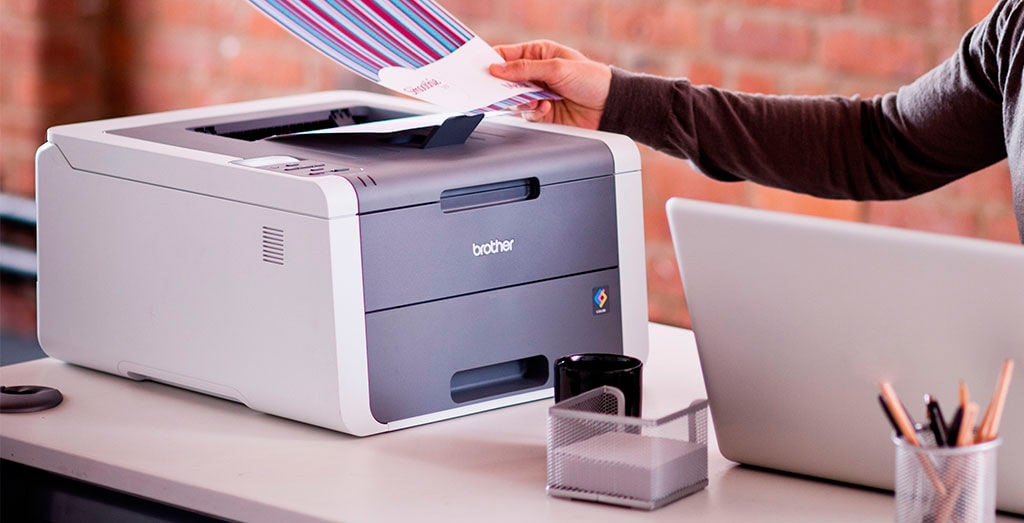
Преимущества нашей деятельности:
- обслуживание всех видов оргтехники, независимо от производителя, марки, модели.
- бесплатный вызов в пределах Санкт-Петербурга, стоимость выезда за пределы города – от 500руб;
- оперативность, мастер приедет в течение часа и осуществит подключение принтера Brother через Wi Fi.
Для организаций установлены выгодные тарифы на ремонт, заправку, профилактические работы, абонентское обслуживание оргтехники. Для наших специалистов нет невыполнимых работ. Оформите заявку на сайте или по телефону, мастер выйдет к вам и подключит принтер Brother.
Подсоединение и настройка принтеров для печати этикеток и наклеек Brother: виды, драйверы

В данной статье мы разберём основные классификации печатающего оборудования Brother, а также особенности их настройки и подсоединения. Также вы узнаете, какими программами можно воспользоваться для расширения функционала и что говорят реальные пользователи о данных принтерах.
На сегодняшний день организация Brother Industries Ltd является одной из самых крупных производителей печатающего оборудования в мире. Их продукты нашли достаточно широкое применение в таких областях, как ритейл, логистика, складская деятельность, медицина, общественное питание и т.п. Принтеры Brother значительно поднимают эффективность работы и повышают качество обслуживания клиентов.
Классификация принтеров этикеток и наклеек
В основном, Brother Industries Ltd предлагает два вида принтеров для печати этикеток: стационарные и автономные.
Автономные — отличаются компактным размером и подходят для использования в любое время и в любом месте. Основной областью применения устройства являются:
- Ритейл – принтер даёт возможность распечатывать ценники на продукцию прямо в торговом зале.
- Логистика и складская деятельность – принтеры используются для маркировки поступающих товаров, а также печати транспортных этикеток.
- Оказание услуг – принтеры используются в медицинских учреждениях, к примеру, при печати талончиков или маркировки пробирок и карт пациентов.
- Почтовые и курьерские службы – применяется для распечатки товарных квитанций, счёт-фактур либо иных подтверждающих документов, которые нужны клиенту (кроме фискальных).
- Общественная безопасность — применяется для распечатки парковочных квитанций, уведомлений и т.п.
В соответствии с конкретной моделью, скорость печати на автономных принтерах этикеток Brother может быть от 104мм/с до 118мм/с, а разрешение печати 200 dpi. Принтеры выполнены в корпусе из прочного противоударного пластика, имеют защиту от попадания пыли и влаги ip54 и дополнительно для удобства использования оснащены креплениями на одежду. Устройства работают по принципу прямой термопечати, что позволяет сократить затраты на использование расходных материалов.
Принтеры без проблем взаимодействуют с мобильными устройствами, такими, как планшет, смартфон и т.п. Работать можно как от сети, так и от аккумуляторной батареи. Наиболее популярными автономными моделями у данного производителя являются RJ-4030 и RJ-4040.
Стационарные принтеры
Основными сферами использования данного вида оборудования являются медицина, общественное питание, ритейл и другие.
В зависимости от конкретной модели, скорость печати на стационарных принтерах этикеток Brother может быть от 148мм/с до 176мм/с, при этом максимально возможная ширина этикетки составляет 58 миллиметров, а максимальный диаметр рулона 62 миллиметра.
В стационарных принтерах, так же как и в автономных, используется прямая термопечать, при этом печатать можно не только в чёрном, но и в красном цвете. Во всех моделях предусмотрена возможность печати как линейных, так и матричных штрих-кодов, а также текста и графических картинок.
Подсоединение внешнего оборудования обеспечивается за счёт портов LAN, USB, Bluetooth и Wi-Fi. Кроме модели QL-800, в ней предусмотрен только USB-порт.
Модели серии TD-2120N/2130N являются полупромышленными принтерами и отличаются достаточно высокой скоростью печати, от 152мм/с. Кроме прочего, они имеют более высокое качество картинки, от 203 до 300 dpi. В стандартной комплектации принтеры данной серии имеют сенсорные экраны, автоотделители этикеток, а также 32 Мб ОЗУ и 16 Мб флеш-памяти.
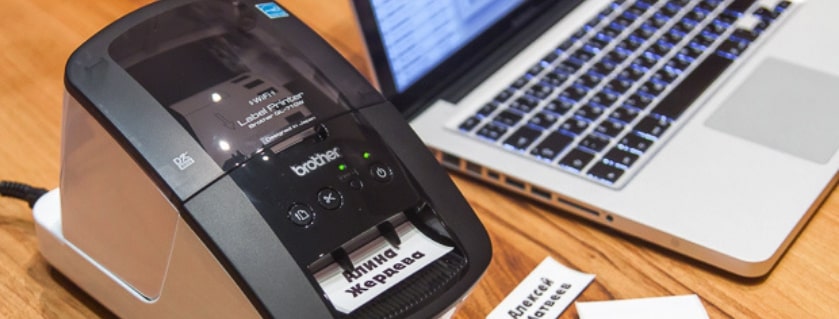
Тонкости настройки и подключения принтеров Brother
Принцип подсоединения к внешнему оборудованию обусловлен наличием конкретных интерфейсов и будет своим для каждой модели. Наиболее популярным вариантами является USB-порт и WiFi.
При этом все модели имеют похожие принципы подсоединения. Так для всех принтеров необходимо сначала установить на ПК драйвера (диск с необходимым ПО идёт в комплекте к устройству).
На ПК с ОС Windows 7 и выше полностью автоматизирована процедура распознавания и настройки принтера, но если пользователь пытается установить б/у принтер, либо подключает устройство к компьютеру с устаревшей ОС, то нужное ПО можно загрузить с сайта производителя.
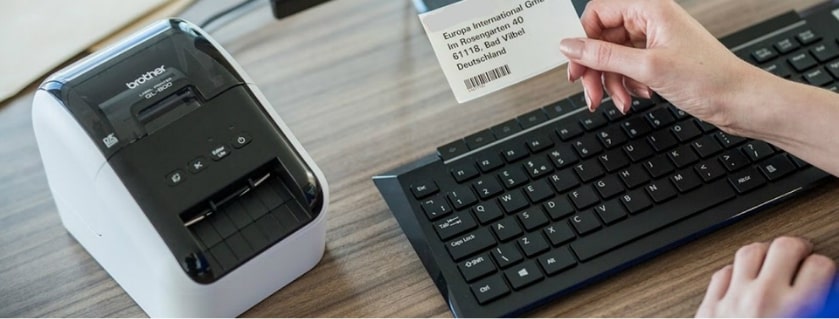
Принцип подключения настольного принтера этикеток Brother к компьютеру через USB-порт или Wi–Fi
Одним из обязательных условий настройки взаимодействия устройства с компьютером является то, что принтер должен быть отключён.
USB-шнур подключается к подходящему порту, который расположен на задней стенке устройства, после чего принтер можно включить.
Беспроводное соединение с компьютером предусмотрено в моделях QL-810W/820NWB.
Есть несколько вариантов подсоединения принтеров Brother к ПК через Wi-Fi:
- Режим инфраструктуры.
- WPS.
- Wireless Direct.
Wireless Direct работает только с моделями QL-820NWB. Принцип взаимодействия состоит в том, что принтер может сам осуществлять доступ к Wi-Fi и имеет возможность самостоятельного подсоединения к ПК.
Для запуска принтера необходимо открыть основное меню и найти вкладку «Беспроводная сеть», после чего во вкладке «режим сети» указать Direct Mode и записать информацию.
Если принтер интегрируется с ПК на котором инсталлирована ОС Windows, то необходимо сначала открыть инструмент настройки, а потом открыть «Параметры подключения» и в графе выбора варианта подсоединения выставить режим Wireless Direct. Для MAC OS также необходимо открыть «Инструмент настройки» и в разделе «Беспроводная сеть» запустить нужную функцию и нажать ON.
Режим инфраструктуры предполагает подключение через Wi-Fi, маршрутизатор или точку доступа. При этом необходимо сначала выставить характеристики канала беспроводной связи. Затем в основном меню компьютера открыть вкладку «Параметры беспроводной связи» и в строке «Режим связи» указать «Инфраструктура». После чего указать имя роутера в строке поиска, из отобразившегося списка выбрать необходимый и ввести пароль.
Установка соединения на iOS производится через «Мастер подключений». Нужно только запустить ПО и следовать системным подсказкам. Если интеграция всё равно не была установлена, то следует перезагрузить устройство и заново ввести нужные значения.
Интеграция через стандарт WPS предусматривает автоматическое соединение принтера с компьютером при помощи Wi-Fi роутера. Необходимо убедиться в том, что маршрутизатор поддерживает данную технологию. Когда всё будет готово, необходимо поставить принтер в зоне действия роутера. На принтере модели QL-810 данная функция запускается через нажатие кнопки WPS, для модели QL-820NWB — в основном меню во вкладке WPS Button Push. Поле запуска устройства, подсоединить через Wi-Fi к принтеру Brother можно будет не только компьютер, но и любые мобильные устройства, которые зарегистрированы в сети.
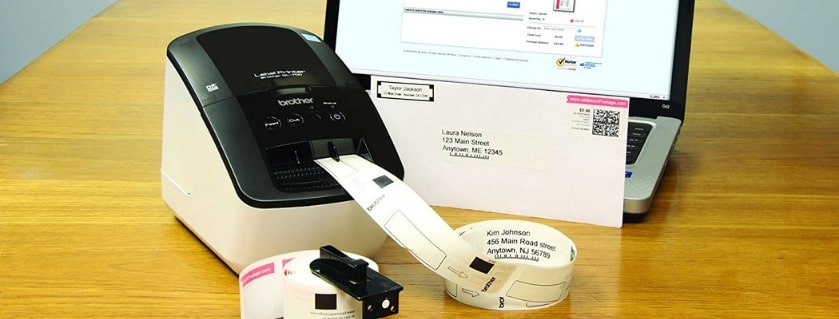
Принцип подсоединения автономных принтеров Brother через USB или Wi-Fi
Подсоединение автономных принтеров Brother к ПК через USB–порт, осуществляется по такому же принципу, как и со стационарными. Правда, следует знать, в модели RJ-4040 нет возможности подсоединения через USB-порт, а в модель RJ-4030 нельзя подключить по Wi-Fi.
Чтобы подсоединиться к компьютеру через роутер, необходимо запустить принтер и нажать на кнопку Wi-Fi. Смена сетевых характеристик доступна через ПО Communication Setting.

Настройка принтеров Brother: программы и приложения
Настройки ПО для РС Windows выставляются пользователем через инструмент настроек. Он инсталлируется автоматически при первой установке драйверов. В Mac OS предусмотрена корректировка значений через Printer Setting Tool.
Благодаря лояльному и простому интерфейсу принтеров Brother ,процесс инсталляции параметров является достаточно простым и удобным. Осуществить настройку дополнительных возможностей можно при помощи специализированных программ и приложений, которые можно найти на сайте производителя.
Программы для настольных принтеров
Дополнительные программы для настольных принтеров Brother дают возможность значительно расширить имеющийся функционал. Наиболее популярными среди них являются программы P-touch:
- Library (подходит только для Windows) — программа открывает доступ к редактированию макетов и управлению другой информацией с компьютера.
- Editor Lite (кроме модели QL-810NWB) — не требует инсталляции и создана для простых макетов. Программа может работать, только если устройство подсоединено через USB-порт.
- Template — дат возможность вставлять данные в текст или штрих-код при помощи сканера, весов, контроллера и т.п.
- Transfer Manager — гарантирует пересылку шаблонов этикеток и других сведений на принтер, а также сохраняет резервные копии на ПК. Для пересылки макетов в формате файлов необходимо дополнение Transfer Manager Express.
- BRAdmin Professional — программа позволяет управлять всеми принтерами, подсоединенными в корпоративную сеть, а также при необходимости менять их сетевые параметры.
В случае необходимости принтеры в любой момент можно откатить до заводских настроек. При этом процедура сброса будет своя для каждой конкретной модели, ознакомиться с ней можно в руководстве по эксплуатации, которое идёт в комплекте к устройству.
Где загрузить драйверы для принтеров Brother: официальный сайт
Всю необходимую для работы принтеров Brother информацию можно найти на официальном сайте. Здесь размещены необходимые инструкции и пособия по использованию принтеров, а также есть возможность бесплатного скачивания необходимых драйверов и обновлений для каждой имеющейся модели.

Отзывы о принтерах Brother
Пользователи уже давно по достоинству оценили печатающее оборудование Brother. Среди основных достоинств большинства представленных производителем моделей отмечают, в первую очередь, высокую скорость печати, наличие спящего режима (позволяющего экономить расход батареи), простоту настроек, а также интуитивный интерфейс. Среди недостатков же отмечают небольшие задержки при распечатке растровых изображений с высоким разрешением. Правда, по мнению большинства, это ни сколько не портит общей картины.
Краткое руководство по многофункциональному принтеру Brother DCP-L2510D


Посмотрите наши видео-ответы на часто задаваемые вопросы, чтобы получить помощь по настройке устройства Brother: support.brother.com/videos.

ПРИМЕЧАНИЕ:
- Компоненты, входящие в комплект, могут отличаться в зависимости от вашей страны.
- Доступные интерфейсы подключения различаются в зависимости от модели.
- Интерфейсные кабели в комплект не входят. Вы должны приобрести соответствующий интерфейсный кабель, если он вам нужен.
USB-кабель
Мы рекомендуем использовать кабель USB 2.0 (тип A / B) длиной не более 2 метров.
Сетевой кабель
Используйте прямой кабель витой пары категории 5 (или выше). - На иллюстрациях в данном Руководстве по быстрой установке изображена модель MFC-L2710DW.
Безопасный доступ к сети
Пароль по умолчанию для вашей машины указан на наклейке на задней панели машины (предшествует Pwd»). Мы настоятельно рекомендуем вам изменить его, чтобы защитить вашу машину от несанкционированного доступа.
монтаж
- Снимите упаковочные материалы и установите узел фотобарабана и тонер-картриджа.

- Загрузите бумагу в лоток для бумаги

- Подключите шнур питания и включите машину.

- Выберите вашу страну / язык (только при первоначальной настройке)
После включения устройства вам может потребоваться указать страну или язык (в зависимости от вашего устройства). При необходимости следуйте инструкциям на экране. - Выберите свой язык (при необходимости)
(для моделей DCP)- а. Нажмите Меню.
- б. Нажмите ▲ или ▼, чтобы отобразить [Начальная настройка], а затем нажмите OK.
- в. Нажмите ▲ или ▼, чтобы отобразить [Местный язык], а затем нажмите OK. (для моделей MFC) Нажмите Меню, 0, 0.
- Нажмите ▲ или ▼, чтобы выбрать язык, а затем нажмите OK.
- Нажмите Стоп / Выход.
- Выберите устройство для подключения к вашей машине
- Компьютер:
 Выберите 7 устройства для подключения к компьютеру
ПРИМЕЧАНИЕ: Мы рекомендуем настраивать параметры беспроводной сети с вашего компьютера. - Мобильное устройство:
 Перейдите на 8 и следуйте инструкциям.
- Компьютер:
- Подключите ваш компьютер

Вставьте установочный диск в привод CD / DVD или загрузите полный пакет драйверов и программного обеспечения по адресу:
- Для Windows®:support.brother.com/windows
- Для Mac:support.brother.com/mac
Если вы используете на своем компьютере недавно выпущенную операционную систему, посетите указанную выше webсайты для получения обновленной информации о драйверах и программном обеспечении.
- Для Windows®: Если экран Brother не появляется автоматически, перейдите в раздел Компьютер (этот компьютер). Дважды щелкните значок CD/DVD-ROM, а затем дважды щелкните start.exe.
- Для Mac: Для полной функциональности драйвера мы рекомендуем выбирать драйвер CUPS при добавлении принтера.
Не могу подключиться? Проверьте следующее:

Альтернативная настройка беспроводной сети (только для беспроводных моделей) Найдите свой SSID (имя сети) и сетевой ключ (пароль) на беспроводной точке доступа/маршрутизаторе и запишите их в приведенную ниже таблицу.

Чтобы выбрать каждый пункт меню, нажмите ▲ или ▼, а затем нажмите OK для подтверждения. Выбирать [Сеть] > [WLAN] > [Мастер настройки], а затем нажмите ▲.
Если вы не можете найти эту информацию, обратитесь к администратору сети или производителю точки беспроводного доступа / маршрутизатора.
Если установка не удалась, перезагрузите устройство Brother и беспроводную точку доступа/маршрутизатор и повторите попытку.
Распечатайте или отсканируйте с помощью мобильного устройства
Ваше мобильное устройство должно быть подключено к той же беспроводной сети, что и ваше устройство Brother.

Brother SupportCenter — это мобильное приложение, которое предоставляет самую последнюю информацию о поддержке вашего продукта Brother. Посетите App Store или Google Play для загрузки.
AirPrint доступен для пользователей устройств Apple. Для использования AirPrint не нужно загружать какое-либо программное обеспечение. Дополнительную информацию см. В интерактивном руководстве пользователя.

Загрузите и установите приложение Mopria® Print Service из Google Play на свое устройство Android.
Загрузите и установите наше бесплатное приложение Brother iPrint&Scan из магазина мобильных приложений, например App Store, Google Play или Microsoft® Store, используя свое мобильное устройство.
Дополнительные приложения
Вы можете печатать и сканировать на мобильном устройстве с помощью различных приложений. Инструкции см. В интерактивном руководстве пользователя.
Дополнительная беспроводная поддержка: support.brother.com/wireless-support

Для получения ответов на часто задаваемые вопросы, устранения неполадок, а также для загрузки программного обеспечения и руководств посетите support.brother.com. Технические характеристики продукта см. В интерактивном руководстве пользователя.
Часто задаваемые вопросы
Как узнать, сколько отпечатков сделал мой принтер Brother?
Нажимайте кнопку + или –, пока не появится режим ИНФОРМАЦИЯ. Нажмите кнопку «Установить», а затем нажимайте кнопку + или – до тех пор, пока не появится СЧЕТЧИК СТРАНИЦ. Нажмите кнопку «Установить», а затем проверьте, сколько страниц напечатал принтер.
Какой тип принтера Brother DCP?
Принтеры Brother DCP, как и все МФЦ, представляют собой принтеры «все в одном». Отличие от серии MFC в том, что принтеры DCP подходят для интенсивного использования. Принтер определенно чувствует себя как дома в большом офисе.
Является ли Brother DCP цветным принтером?
Наш профессиональный цветной лазерный принтер с функциями печати, копирования и сканирования идеально подходит как для небольших, так и для крупных офисов, а также поддерживает беспроводную двустороннюю печать в сочетании с расширенными функциями безопасности.
Есть ли у принтеров Brother память?
Все принтеры Brother имеют достаточную стандартную память для повседневной домашней и офисной печати. Если вы печатаете более сложные документы, такие как графика, фотографии, диаграммы или специальные шрифты, принтеру может потребоваться дополнительная память.
Каков срок службы принтера Brother?
Средний срок службы принтера составляет около 3-5 лет. При надлежащем уходе и обслуживании некоторые принтеры могут работать дольше, но в конечном итоге вашей машине потребуется модернизация.
Из-за чего принтер Brother отключается?
Ваш принтер Brother может быть указан как «Не в сети», потому что он не включен, имеет такие ошибки, как отсутствие тонера, он не установлен в качестве принтера по умолчанию, или его USB-кабель или проблема с подключением к сети.
Почему принтер Brother не обнаруживает чернила?
Сообщение «Не удается обнаружить» появляется на дисплее устройства Brother после установки чернильных картриджей, которые (1) установлены слишком быстро, (2) сломаны или повреждены, или (3) картридж произведен не компанией Brother.
Сколько устройств можно подключить к принтеру Brother?
Вы можете подключить к принтеру до 10 мобильных устройств через Bluetooth®, но вы можете печатать только с одного подключенного устройства одновременно. Для печати с использованием другого подключенного устройства сначала отключите последнее использовавшееся устройство, выключив и снова включив принтер.
Сколько страниц можно напечатать на принтере Brother?
Снизьте затраты на отпечаток с помощью бутылочек Brother со сверхвысокой емкостью чернил. Печать до 7,500** страниц в черно-белом режиме и 5,000** страниц в цвете!
Есть ли у принтеров Brother функция Wi-Fi Direct?
Нажмите кнопку «Меню» на панели управления машины. Нажмите клавишу со стрелкой вверх или вниз, чтобы выбрать Сеть, а затем нажмите OK. Нажмите клавишу со стрелкой вверх или вниз, чтобы выбрать Wi-Fi Direct, а затем нажмите OK.
Печатает ли принтер Brother в цвете?
Принтер проверяет содержимое ваших документов на цвет. Если цвет обнаружен, он печатается в цвете. Если цветное содержимое не обнаружено, оно печатается в монохромном режиме.
Сканирует ли принтер Brother в цвете?
Вы можете сканировать в цвете.
Сохраняют ли принтеры Brother данные?
Да, это правда. Все, что вы когда-либо сканировали или распечатывали, было сохранено на устройстве.
Есть ли у принтера Brother спящий режим?
Чтобы настроить режим сна, выполните следующие действия: Нажмите «Меню» и выберите «Общие настройки» => «Экология» => «Время сна». Выполните одно из следующих действий: С помощью клавиш на клавиатуре введите количество минут бездействия аппарата, прежде чем он перейдет в спящий режим. Вы можете ввести от 00 до 99.
Есть ли в принтере Brother батарея?
Батарейка типа «таблетка» используется в качестве резервного источника питания для поддержания настроек внутренних часов. Энергия батареи расходуется, даже если принтер не используется. Извлеките аккумулятор, если вы не собираетесь использовать принтер в течение длительного периода времени. Мы рекомендуем заменять батарею каждые два года.
Похожие сообщения

DCP-T220 / DCP-T225 Руководство по быстрой установкеD02A0V001-00 Сначала прочитайте Руководство по безопасности продукта, а затем прочтите это руководство для…
Цветной принтер Brother DCP-T220. Руководство по быстрой установке Сначала прочитайте Руководство по безопасности продукта, а затем прочтите это руководство, чтобы…

МФУ Brother MFC-J6555DWXL Распакуйте устройство и проверьте компоненты Снимите защитную ленту или пленку…