
Лазерные принтеры Samsung. Настройка подключения к проводной сети в ОС Windows
Если драйвер печати еще не установлен, перейдите в раздел Software and Driver Downloads (Загрузка программного обеспечения и драйверов) и в текстовом поле поиска введите модель принтера, чтобы загрузить последнюю версию драйвера.
Чтобы установить драйвер принтера и настроить подключение к проводной сети, выполните следующие действия.
Подключите кабель Ethernet к разъему на задней панели маршрутизатора, а другой конец кабеля Ethernet подключите к принтеру.
После установки подключения запустите установку драйвера принтера. Для этого дважды щелкните файл с расширением .exe, загруженный в центре поддержки.
Если драйвер печати еще не установлен, перейдите в раздел Software and Driver Downloads (Загрузка программного обеспечения и драйверов) и в текстовом поле поиска введите модель принтера, чтобы загрузить последнюю версию драйвера.
Установите флажок, чтобы принять условия соглашения об установке, и щелкните Next (Далее).
Рис. : Пример соглашения об установке
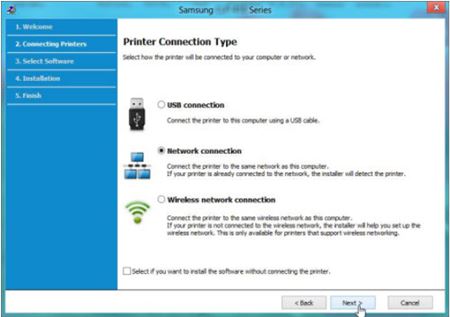
В качестве типа установки выберите Network connection (Подключение к сети) и щелкните Install (Установить).
Рис. : Пример выбора типа подключения
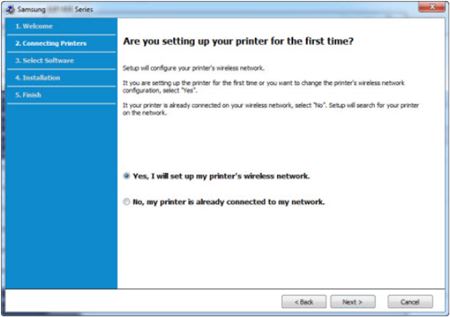
При первоначальной настройке выберите вариант Yes, I will set up my printer’s wireless network (Да, я настрою беспроводное подключение принтера) и щелкните Next (Далее).
Рис. : Пример выбора варианта Yes (Да)
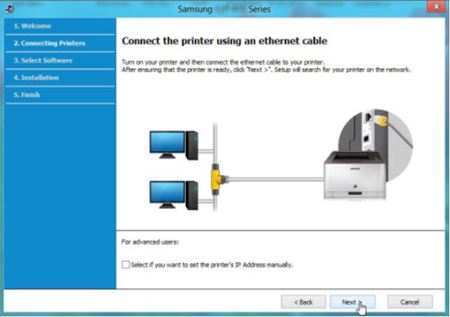
Убедитесь, что принтер включен, а сетевой кабель подключен к принтеру и маршрутизатору.
Рис. : Пример подключения кабеля Ethernet
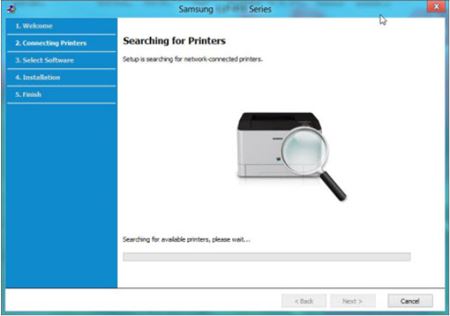
Мастер выполнит поиск доступных принтеров. Если принтер не найден, проверьте подключение Ethernet между принтером и маршрутизатором. Убедитесь, что принтер включен.
Рис. : Пример окна мастера поиска принтеров
В окне появятся обнаруженные принтеры. Выберите необходимый принтер (если их несколько) и щелкните Next (Далее), чтобы продолжить.
Примечание.
Если необходимо, чтобы имя порта совпадало с IP-адресом, установите флажок Set the port as IP address (Установить порт как IP-адрес).
Рис. : Пример установленного флажка Set the port as IP address (Установить порт как IP-адрес).

Установите флажки, если еще не установлены, чтобы выбрать программное обеспечение, и щелкните Next (Далее), чтобы продолжить.
Рис. : Пример выбора программного обеспечения

На экране появится индикатор хода выполнения загрузки драйвера печати.
Рис. : Пример оригинального тонера Samsung

После установки программного обеспечения установите флажок Print a test page (Печать пробной страницы) и щелкните Finish (Готово), чтобы подтвердить правильное подключение принтера.
Рис. : Пример завершения установки программного обеспечения
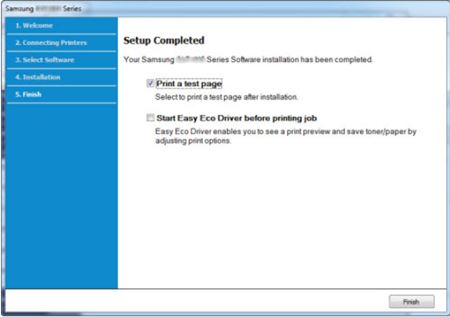
Если установлен параметр Start Easy Eco Driver before printing job (Запускать Easy Eco Driver перед печатью задания), перед печатью каждого задания программа Easy Eco Driver будет отображать окно предварительного просмотра печати с возможностью настройки параметров тонера и бумаги.
Принтеры Samsung — настройка параметров беспроводной сети с помощью приложения Диагностика принтеров Samsung
В этом документе представлена последовательность действий при выборе функции «Настройка беспроводной печати» на главном экране приложения Диагностика принтеров Samsung (SPD).
Настройка параметров беспроводной сети
Настройка параметров беспроводной сети принтера с использованием прямого беспроводного соединения принтера и компьютера. Компьютер и принтер будут соединены беспроводным образом. При настройке параметров беспроводной сети для принтера подключение к Интернету может отключаться.
Есть два метода установки параметров беспроводной сети: через прямое беспроводное подключение или с помощью кабеля USB. Сначала SPD пытается выполнить настройку параметров с использованием прямого беспроводного подключения. Если принтер не поддерживает функцию WWS или с помощью прямого беспроводного подключения не удается настроить параметры, будет использоваться кабель USB.
Настройка беспроводной печати
Настройте параметры беспроводного соединения для принтера, выбрав функцию «Настройка беспроводной печати» на основном экране SPD.
Порядок и особенности подключения принтера Самсунг к ноутбуку и компьютеру
Принтеры Samsung, благодаря своей надежности и качеству печати, пользуются популярностью среди пользователей во всем мире. К тому же применение этой техники каких-либо сложностей обычно не вызывает. Главное сразу правильно подключить принтер Самсунг компьютеру или ноутбуку, а затем использовать устройство для печати в соответствии с правилами эксплуатации этой техники. В статье мы представим пошаговую инструкцию о том, как подключить принтер Samsung к ноутбуку или компьютеру, а затем начать печатать с применением упомянутой техники.
Как подключить принтер Самсунг к ноутбуку или компьютеру: подготовка
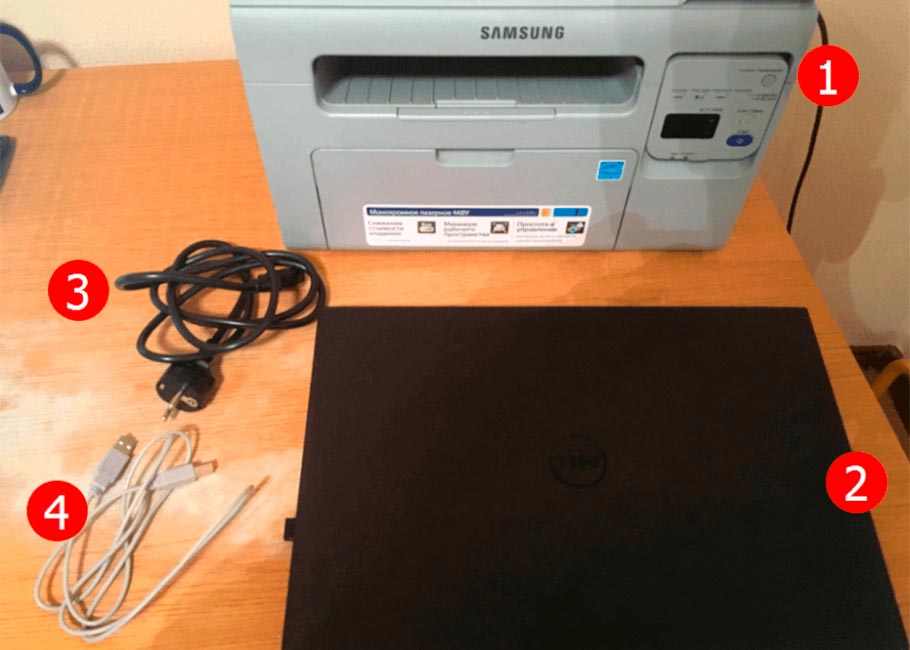
Перед началом подключения убедитесь, что у вас есть все необходимое. Для организации проводного соединения вам понадобится кабель (от принтера к компьютеру), блок питания для принтера и драйверы устройства.
Перед подключением принтера Samsung к компьютеру особое внимание уделите именно наличию драйверов. Вы можете найти их на комплектном диске или скачать с официального сайта Samsung, следуя инструкциям для вашей модели принтера и операционной системы.
Как подключить принтер Самсунг к ноутбуку или компьютеру: основные шаги
Первым делом надо организовать физическое подключение устройств. Сначала подключите принтер Samsung к источнику питания и включите его. Затем соедините принтер и компьютер с помощью кабеля USB. Убедитесь, что кабель надежно вставлен как в принтер, так и в компьютер.
Далее надо установить драйверы. Здесь возможны два сценария. Первый – когда после физического подключения компьютер автоматически обнаружит принтер и начнет установку драйверов. Второй – когда потребуется установка вручную. Во втором случае запустите ранее подготовленные драйверы и следуйте инструкциям мастера установки.
Как подключить принтер Самсунг к ноутбуку или компьютеру: настройка и тестовая печать
После успешного подключения принтера Samsung к компьютеру, вы можете настроить его параметры по вашему усмотрению, в том числе указав требуемые значения в таких настройках, как ориентация страницы и качество печати. Это можно сделать через меню устройства или через настройки печати в вашей операционной системе.
Чтобы проверить, правильно ли удалось подключить принтер Samsung к ноутбуку или компьютеру, рекомендуем напечатать тестовую страницу. Для этого перейдите в меню «Пуск» (или аналогичное в другой ОС), выберите «Принтеры и сканеры», найдите свой принтер Samsung и выберите «Печать тестовой страницы».
Заключение
Подключение принтера Samsung к компьютеру или ноутбуку – это процесс, который, как правило, довольно прост и интуитивно понятен. Следуя этой инструкции, вы сможете быстро и без лишних хлопот настроить печать и начать использовать ваш принтер для выполнения различных задач. Если у вас возникнут трудности, всегда можно обратиться к руководству пользователя или к технической поддержке Samsung для получения дополнительной помощи.
Устанавливаем и настраиваем принтер Samsung SCX-3400
Расскажем, как установить и настроить принтер МФУ от SAMSUNG модель SCX-3400 для печати через USB подключение (печать по WiFi сети данный принтер не поддерживает).
Данная инструкция подойдет и другим моделям принтеров и сканеров Samsung.
Содержание Скрыть
- 1. Что нам необходимо:
- 2. Настраиваем принтер через USB провод
- 3. Сканирования документов
- 3.1. Сканируем стандартным способом от Windows
- 3.2. Сканируем через программу Easy Printer Manager
Что нам необходимо:

- Принтер
- Ноутбук или компьютер
- Провод подключение питания для принтера
- USB провод для подключения к принтеру
Настраиваем принтер через USB провод
- Подключаем питания принтера в розетку и сам принтер
- Подключаем USB провод в принтер сзади и ноутбук

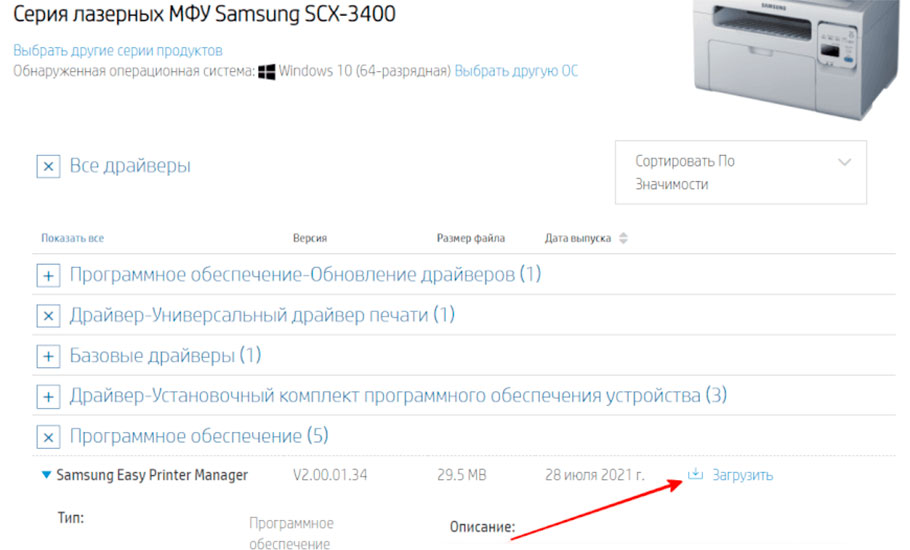
- Скачиваем Easy Printer Manager (это пакет всё в одном — драйвера, программа для работы с принтером)

- Запускаем «Мастер установки принтеров Samsung Easy Printer Manager», который мы скачали ранее и нажимаем «Установить»
- После завершения установки нажимаем «готово».
Сейчас мы установили драйвера для печати и сканирования. Вы сможете получить информацию о подключенных принтеров, остаток картриджа.
- Включаем наш принтер
- Открываем программу Easy Printer Manager
В параметрах устройства можно настроить:

- Режим энергосбережения
- Время ожидания системы
- Поправку на высоту
- Экономия тонера
- Несоответствие бумаги
- Настройка бумаги
- Настройка макета
- Настройка копирования
- Тип
- Плотность
- Контрастность
- Автоматическое подавление фона
- Уменьшить/увеличить
- Исходный размер
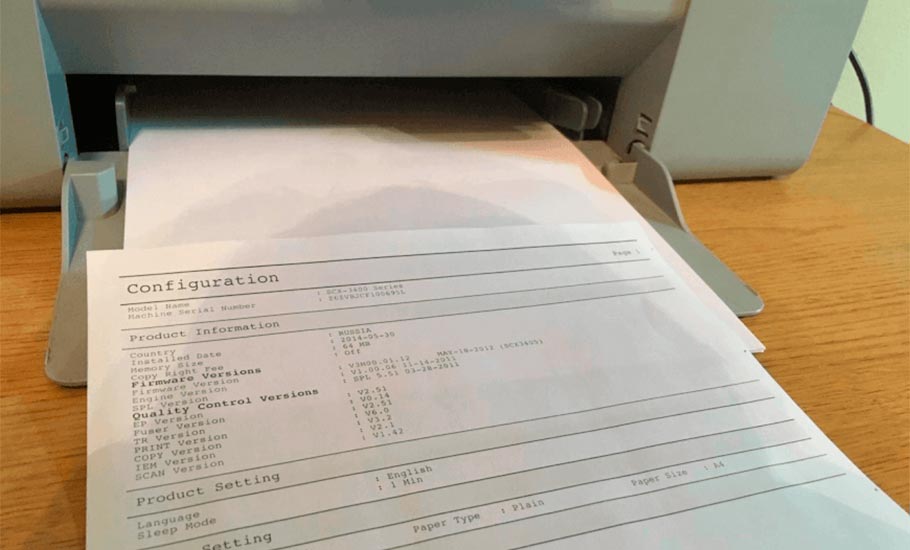
- И напечатать тестовую информация (не забудьте загрузить бумагу)
Нажимаем печать �� И вот что мы получаем

Теперь давайте попробуем напечатать что-нибудь из документа. Вот мы и настроили принтер по проводу. Следующим этапом будем настраивать печать и сканирование.
Сканирования документов
Для сканирования документов есть 2 варианта. Первый, воспользоваться стандартным от Windows способом и сканирование при помощи программы от Samsung.
Сканируем стандартным способом от Windows
- Открываем «Панель управления» (клавишами W+X или через «Пуск» и в поиск написать панель управления)
- В панели управления вверху в поиске пишем «Принтер» и выбираем «Устройства и принтеры»
- Выбираем наш принтер — нажимаем правой кнопкой мыши — начать сканирование
- В появившемся окне нажимаем «Сканировать»
- Мы сразу можем настроить
- Профиль (фото или документ)
- Подача
- Цветовой формат (Цветное/Оттенки серого/Черно-белое)
- Тип файла (JPG/PNG/BMP/TiF)
- Разрешение DPI (Чем выше тем качественнее) — рекомендую ставить 300
- Яркость
- Контрастность
- Импортируем/Сохраняем изображение
И вот мы получаем готовое сканированное изображение ��

Выводы: простой и удобный способ, базовые необходимые вещи есть.
Сканируем через программу Easy Printer Manager
В предыдущих пунктах мы установили данную программу и необходимые драйвера.
- Запускаем Easy Printer Manager
- Запускаем сканирование в Easy Printer Manager
- Программа попросит скачать Easy Document Creator для Windows — программа необходима, если вы постоянно сканируете документы или файлы. Она позволяет:
- Быстро сканировать документы
- Расширенное сканирование позволяет настроить тип документа
- Сканирование и загрузка в социальную сеть
- Преобразование в электронную книгу (формат Epub)
- Отправка по факсу
- Настроить сканирование (куда сохранять, параметры сканирования, форматы, размеры, цвета)
Выводы
Установка и настройка принтера от SAMSUNG задача несложная, это делается минут за 15 при хорошем интернете. Ну бывает всякое и если что обращайтесь за помощью!
Устанавливаем и настраиваем принтер Samsung SCX-3400 Расскажем, как установить и настроить принтер МФУ от SAMSUNG модель SCX-3400 для печати через USB подключение (печать по WiFi сети данный принтер не поддерживает). Данная инструкция подойдет и другим моделям принтеров и сканеров Samsung. Содержание Скрыть 1. Что нам необходимо: 2. Настраиваем принтер через USB провод 3. Сканирования документов 3.1. Сканируем стандартным способом от Windows 3.2. […]
4.2 1 5 5 �� Нравиться �� Не нравиться
ПоделитьсяЗанимаюсь разработкой веб-сайтов. Делаю обзоры на программы и сервисы которыми пользуюсь. Обращайтесь за помощью. Если вы хотите угостить чашкой кофе: читать далее
One thought on “ Устанавливаем и настраиваем принтер Samsung SCX-3400 ”
Алексей :
29/07/2023 в 10:42 дпЗдравствуйте! подскажите пожалуйста подробную инструкцию sumsung scx3405w, как подключить принтер через WIFI? Голову сломал, нигде не могу найти(