
Проверяем и тестируем аккумулятор ноутбука Asus
Основной технической составляющей переносных компьютерных устройств является АКБ, но следует учитывать не только стандартные характеристики продолжительности заряда, условия долговечности по соответствию потребляемой нагрузки, но и независимое обслуживание через персональные рекомендации, тестирование системным и дополнительным программным обеспечением. Стоит отметить, что при необходимости замены, аккумулятор Asus стоит приобретать только в проверенных магазинах с гарантированным качеством.
Для начала информация о жизнеспособности литий-ионных аккумуляторов ноутбуков Asus:
- Полезная емкость батареи зависит от цикличности (порядка) проводимой зарядки, естественной рабочей и пассивной разрядке. Таким образом, срок варьируется от 300 до 500 циклов, в среднем на 300 зарядов-разрядов в год, емкость снижается примерно на 20-30%.
- Важный момент, многое зависит от температурного режима, влажности окружающей среды. Через мерные повышения и понижения данных параметров, так же сокращают нормативные характеристики эффективности АКБ.
- Соответственно факторами влияния на продолжительность срока службы аккумулятора являются общие системные параметры работы ноутбука, совокупные по загрузкам дополнительных приложений, увеличивающих нагрузку на операционную систему, т.е. стоит обратить внимание, что основополагающие характеристики от разработчика, относятся только к стандартному, изначально установленному программному обеспечению.
Проверку аккумулятора для ноутбука Asus возможно провести, используя стандартные системные средства. Для этого необходимо:
- Зарядить батарею до максимума.
- В панели «Пуск» выбрать «Стандартные», далее «Командная строка» (или сочетание клавиш Win+R, далее «Выполнить»).
- Ввести поисковое значение powercfg energy, запустив процесс клавишей Enter.
- После завершения тестирования перейти по указанному пути файла и найти информацию. Для наиболее точных сравнительных сведений, рекомендуется произвести проверку двумя тестированиями с промежутком в 1-2 минуты.
Показатели выдают первоначально-заложенное состояние батареи, до последней, номинально действительной емкости, разницей вычисляется процент износа. Таким образом, в зависимости от продолжительности использования устройства можно определить КПД и спрогнозировать примерный срок замены батареи.
Поддержка аккумулятора Asus и их правильное использование
Для практичной длительной перспективы продления срока выработки можно рекомендовать наиболее совместимую утилиту с официального сайта Asus Battery Health Charging. Она позволяет контролировать максимальный уровень заряда относительно состояния по нагрузке потребления. Также, ряд качественных, несложных в применении программ: Imtec «Battery Mark», «Battery Care», и русская версия «AIDA 64».
Важно! Чтобы получить наиболее точные показатели на тестах, контакты АКБ не должны быть окисленными, а входящее сетевое напряжение 220 вольт, должно иметь допустимые параметры пониженной или повышенной нагрузки. Категорически запрещается использовать батарею имеющую вздутие или любую другую механическую деформацию.
ASUS Battery Health Charging — Обзор
Учитывая, что пользователи обычно держат адаптер подключенным в течение длительного времени, когда они используют ноутбук, батарея часто находится в состоянии высокой мощности (100-98%) в течение длительного времени, что легко сокращает срок службы батареи. Чтобы защитить аккумулятор, пользователи теперь могут установить максимальную мощность RSOC (Relative State Of Charge) с помощью ASUS Battery Health , чтобы продлить срок службы батареи.
Для некоторых моделей Battery health Charging интегрирован в приложение MyASUS. Проверьте в разделе Аппаратных настроек MyASUS как показано ниже.
Если вы не можете нати его в MyASUS, пожалуйста, перейдите по ссылке , чтобы проверить, поддерживает ваш ноутбук Asus Battery Health Charging или нет.
Когда вы активируете это приложение, вы увидите три режима для опции, и вы сможете установить любой из них на основе ваших собственных требований
1. Режим полной мощности: поумолчанию

2. Сбалансированный режим

3. Максимальный срок службы:
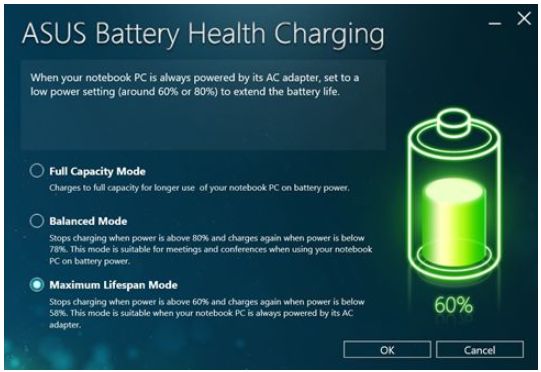
1. Через несколько минут после первого входа в ОС, сообщение «Установка мощности по умолчанию — Режим полной емкости» автоматически появится в системе, и вам нужно нажать «X», чтобы закрыть это диалоговое окно;
Если пользователи все еще сохраняют текущий режим, диалоговое окно снова появится через 90 дней, в то время как пользователи переключаются на любой из двух других режимов, это диалоговое окно никогда не будет всплывать, пока вы снова не установите режим по умолчанию.
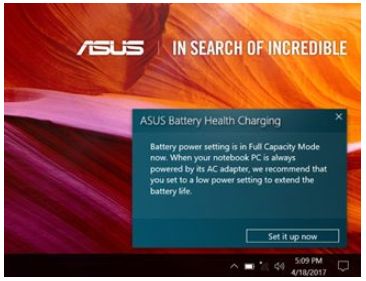
2. Вы можете изменить настройку, нажав Настроить сейчас из всплывающего окна, затем закрыть диалоговое окно.
Наведите курсор мыши на иконку в трее, щелкните правой кнопкой мыши значок батареи и выберите режим, который вы хотите настроить.
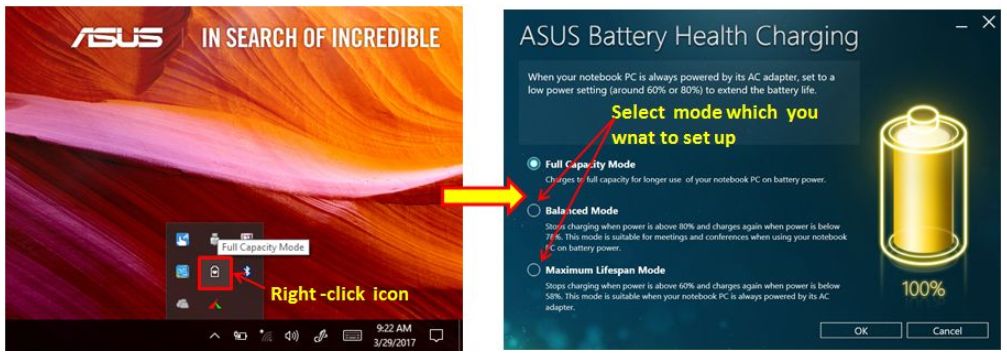
3. Пользователь может выбрать различные режимы для настройки в соответствии с требованиями, также вы можете проверить текущий режим по цвету в иконке в трее.
A. Режим полной мощности (Желтый цвет): Аккумулятор заряжается до полной емкости для более длительного использования ноутбука от аккумулятора.

B. Сбалансированный режим (Голубой цвет): Остановите зарядку по достяжении 80% , устройство начнет заряжаться снова, когда уровень будет ниже 78%. Эта модель подходит для проведения совещаний или конференций при использовании ноутбука от аккумулятора.
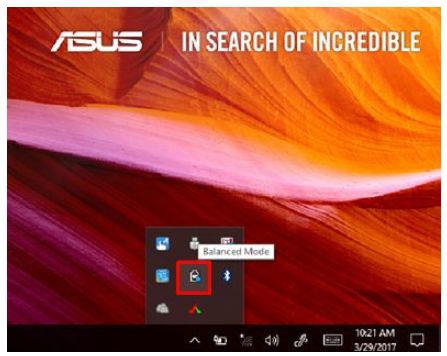
C. Максимальный срок службы (Зеленый цвет): Остановите зарядку на 60% , зарядка начнется вновь, когда уровень упадет ниже 58%. Эта модель подходит для использования, когда ваш ноутбук всегда питается от адаптера переменного тока.

ASUS Battery Health Charging предустановленная утилита в ноутбуках ASUS. Вы также можете ее скачать с официального сайта поддержки Asus используя шаги из инструкции:
Найдите “ASUS Battery Health Charging” в папке Utilities. Нажмите “СКАЧАТЬ”.

Если вы хотите удалить утилиту, пожалуйста, воспользуйтесь инструкцией ниже:
Q&A
Q: Почему батарея быстро заряжается при входе в Windows при перезапуске ноутбука после того, как адаптер подключен в течение определенного периода времени (индикатор батареи становится оранжевым, а через несколько секунд он становится белым / зеленым) ?
A: После перезапуска настройки системы будут повторно подтверждены, поэтому будет короткая зарядка.
Загрузите MyASUS сейчас, чтобы испытать безупречный сервис. КЛИКНИТЕ СЮДА!
Как проверить емкость батареи ноутбука?
Емкость батареи ноутбука – один из ключевых показателей, определяющих продолжительность его автономной работы. Чем она больше, тем больше времени можно использовать устройство без подзарядки от сети, поэтому при выборе батареи этому показателю уделяется особое внимание. Однако любые батареи питания со временем теряют емкость – это обусловлено протекающими в них физико-химическими процессами. Для повышенной емкости ноутбуков необходимо соблюдать правила использования аккумуляторных батарей, а при сильном износе их в любом случае приходится менять.
Утилиты для проверки емкости батареи
Чтобы узнать емксть батареи ноутбука, можно обратиться в сервисный центр, а можно воспользоваться специальными программами-утилитами, предоставляющими пользователю полную информацию о работе системы и установленного оборудования. Некоторые из них выложены в свободный доступ, а некоторые являются платными. Основные программы:
- BatteryCare – бесплатная программа с автоматическим обновлением, она показывает расчетную емкость батареи и ее износ в процентах. Утилита также показывает дату последней калибровки, количество полных циклов заряда и разряда, а также иную полезную информацию, в том числе советы по увеличению продолжительности использования аккумуляторы. Ее установка не займет много времени.
- Battery Optimizer – еще одна полезная программа, показывающая уровень изношенности батареи. Главное отличие от аналогов – она показывает, как увеличится продолжительность автономной работы, если отключить определенные программы и работающие службы. Такая экономия заряда позволит продолжать работу в автономном режиме и сохранить важные данные.
- AIDA 64 – утилита, предоставляющая информацию не только об аккумуляторе, но и обо всех параметрах работы устройства. Она показывает все установленные программы, состояние автозагрузки, дату обновления Биоса и многие другие полезные сведения, а также предоставляет информацию о том, насколько емкость аккумулятора отличается от паспортных данных. Если степень износа достигает половины, батарею пора заменить на новую.
С помощью некоторых утилит можно попробовать временно увеличить емкость батареи ноутбука. Battery Optimizer покажет, какие службы являются наиболее энергозатратными, и от чего в данный момент можно избавиться. Чтобы повысить срок автономной работы можно уменьшить яркость дисплея и разрешение экрана, убрать ненужные программы из автозагрузки, отключить беспроводное соединение, если в нем в данный момент нет необходимости. Эти простые методы способны значительно продлить время работы АКБ без подзарядки.
Проверка емкости командной строкой
Проверить емкость батареи ноутбука можно и без использования сторонних приложений, для этого можно воспользоваться командной строкой. Запустите ее, нажав «Win + R» на клавиатуре, после чего в строке введите CMD. Далее нужно нажать кнопку «Энтер» и в окне командной строки ввести powercfg energy. В результате вы получите отчет в виде «.html» файла, который можно найти в корневом каталоге.

В нем будет представлена вся информация о работе элемента питания, но наиболее важными являются два параметра: расчетная емкость и последняя полная зарядка. Чем больше между ними расхождение, тем выше степень изношенности аккумулятора, и тем важнее провести своевременную замену.
Как правило, продолжительность использования аккумулятора не превышает 4 лет даже при правильной эксплуатации, Интернет-магазин «В ноутбуке» поможет вам приобрести новую надежную батарею по выгодной стоимости для любой модели ноутбука.
Как за 2 минуты проверить износ батареи на ноутбуке
Удобство работы с ноутбуком напрямую зависит от состояния его аккумулятора. Если аккумулятор быстро разряжается, то ноутбук теряет одно из своих главных своих качеств – мобильность, и постепенно превращается в обычный стационарный компьютер. Поэтому, чтобы быстро опередить почему ваш ноутбук разряжается слишком быстро, будет не лишним сделать тест на его состояние и определить степень его изношенности. Как это сделать я расскажу в сегодняшней статье. Итак, давайте начинать!
Известно, что среднее количество циклов заряда-разряда в аккумуляторе составляет от 500 до 1000, а уже после начинается деградация и постепенная потеря емкость из-за протекающих в нем физико-химических процессов. Избежать старения аккумулятора, к сожалению, нельзя, но иногда проблема с быстрой разрядкой кроется не в потери ёмкости аккумулятора, а в тяжелых приложениях.
Определить текущее состояние аккумулятора на ноутбуке, вам поможет специальная команда. Для этого вам необходимо будет воспользоваться встроенным инструментом Windows или командной строкой. Благодаря использованию специального кода, активация которого происходит от имени администратора, всего за пару минут будет сформирован подробный отчет об энергоэффективности и общем состоянии аккумулятора.
Чтобы воспользоваться данным способом, вам необходимо:
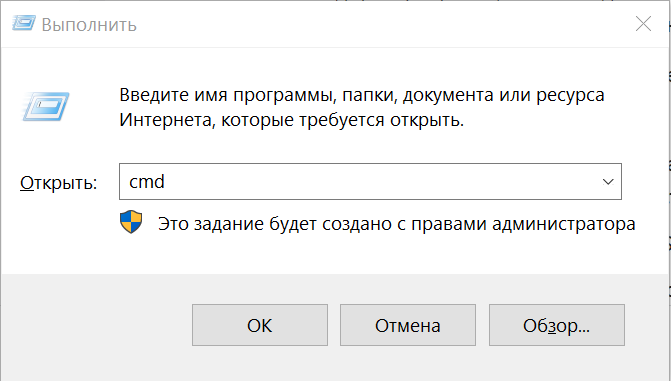
- Во-первых, зажать сочетание клавиш «WIN+R», после у вас должно открыться меню «Выполнить». В пустой командной строке необходимо ввести «cmd» и нажать «Ctrl + Shift + Enter».
- Если вам необходимо открыть командную строку от имени администрации другим способом, то данный инструмент вы сможете легко найти в меню Пуск. Самый простой способ — в поиске ввести командная строка и нажать Enter.
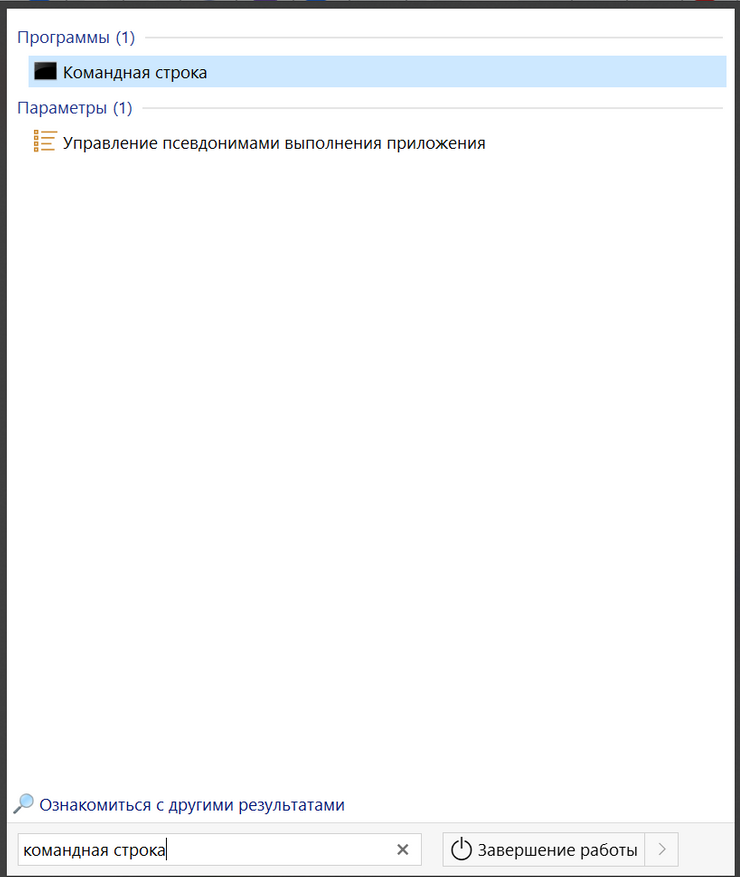
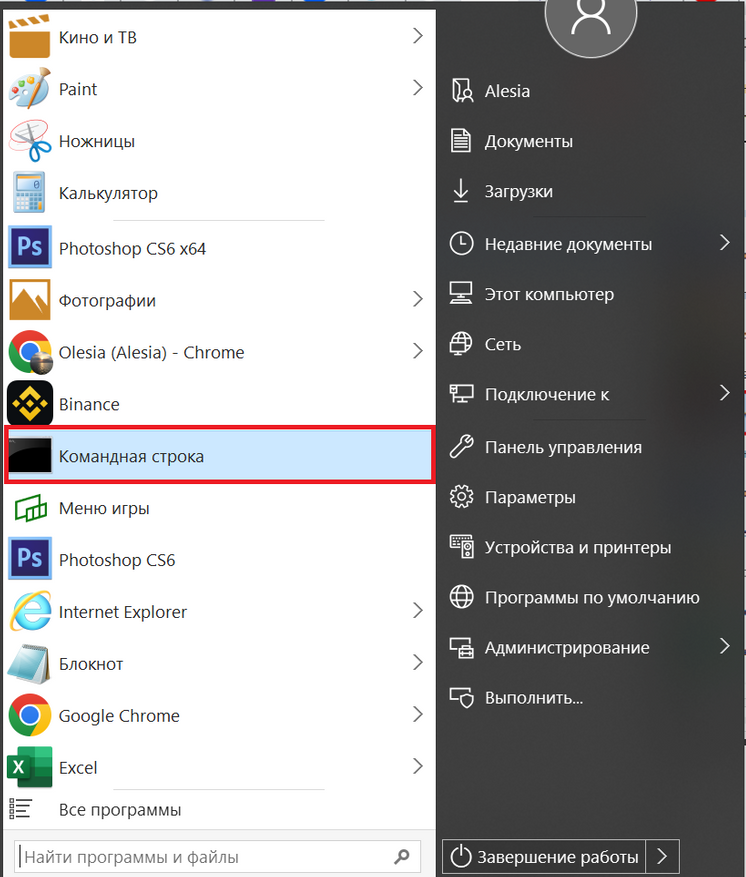
- Используя один из этих способов у вас должно появиться черное окно командной строки, в котором необходимо ввести «powercfg energy», затем нажать на клавишу Enter.
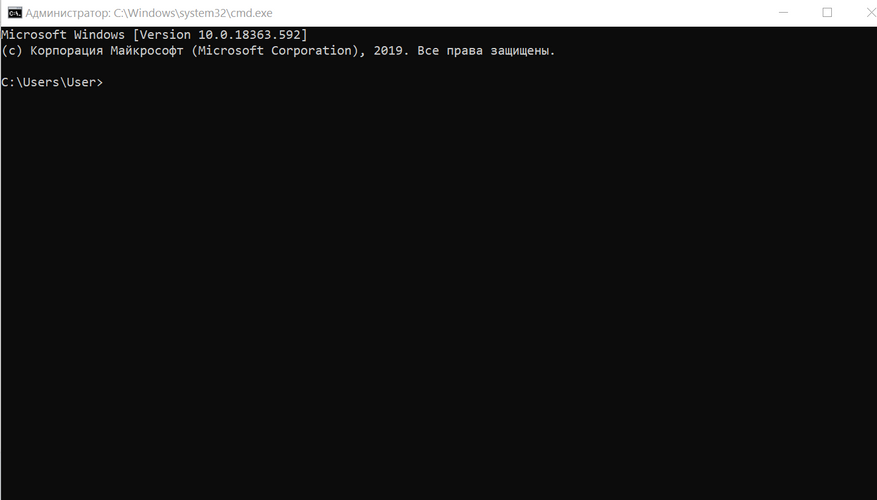
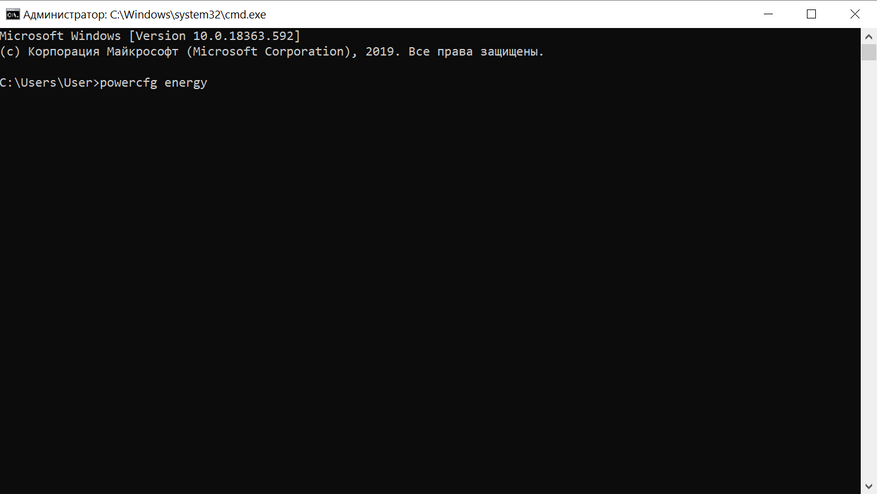
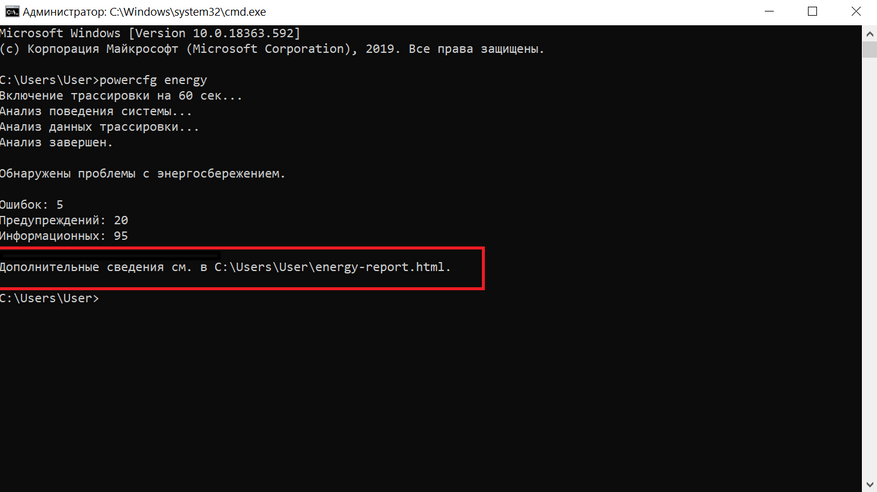
- После проделанных действий, буквально в течении пару минут система выполнить анализ на ошибки энергосбережения, а также предоставить путь к подробному отчету, который имеет вид файла energy-report.html. Все что вам необходимо будет сделать, это пройти по данному адресу и открыть файл с отчетом. Для этого достаточно скопировать ссылку и вставить её в ваш браузер.
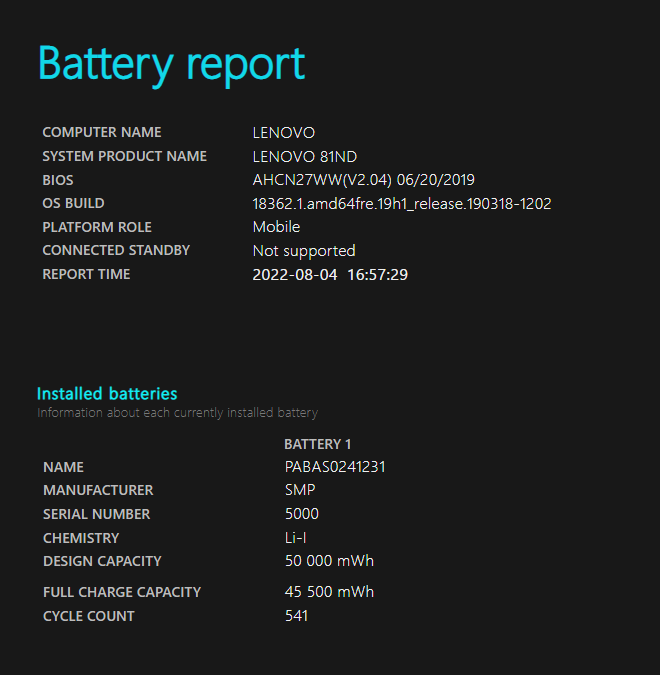
Отчет достаточно большой, в нем вы сможете найти информацию о работе аккумулятора, а также два немаловажных параметра: расчетная емкость аккумулятора и его последняя полная зарядка. Если цифры совпадают, то с вашим аккумулятором все в порядке, а если не совпадают, то увы ваш аккумулятор уже немного подустал, поэтому начал разряжаться быстрее. Стоит понимать, что чем меньше расхождения между этими параметрами, тем меньше износ, чем больше, тем износ больше и вскоре вам придется провести своевременную замену аккумулятора.
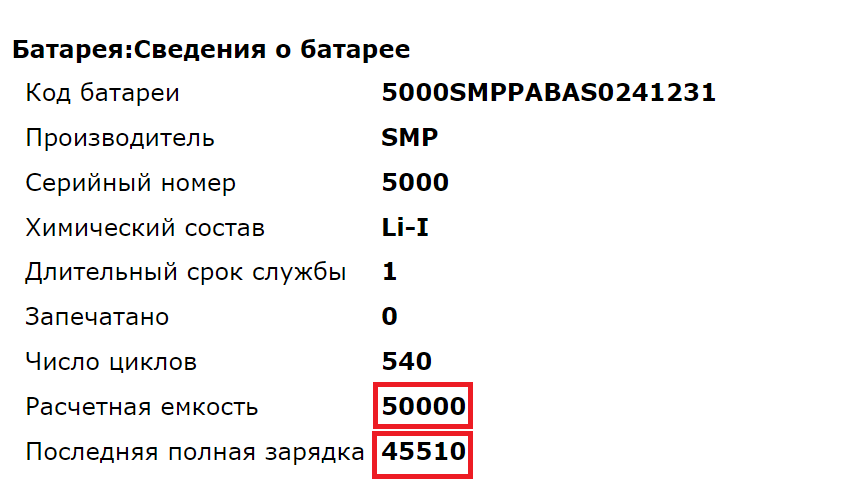
Чтобы узнать износ аккумулятора в процентах потребуется расчетная емкость или базовая емкость аккумулятора (задается производителем аккумулятора) и показатель последней полной зарядки (отображает реальную емкость аккумулятора на последний момент зарядки). Вычисляем износ по формуле: (50000 — 45510)/50000 = 0,0898 * 100 = 8,98 округляем до 9%. Износ моего аккумулятора составляет 9%.
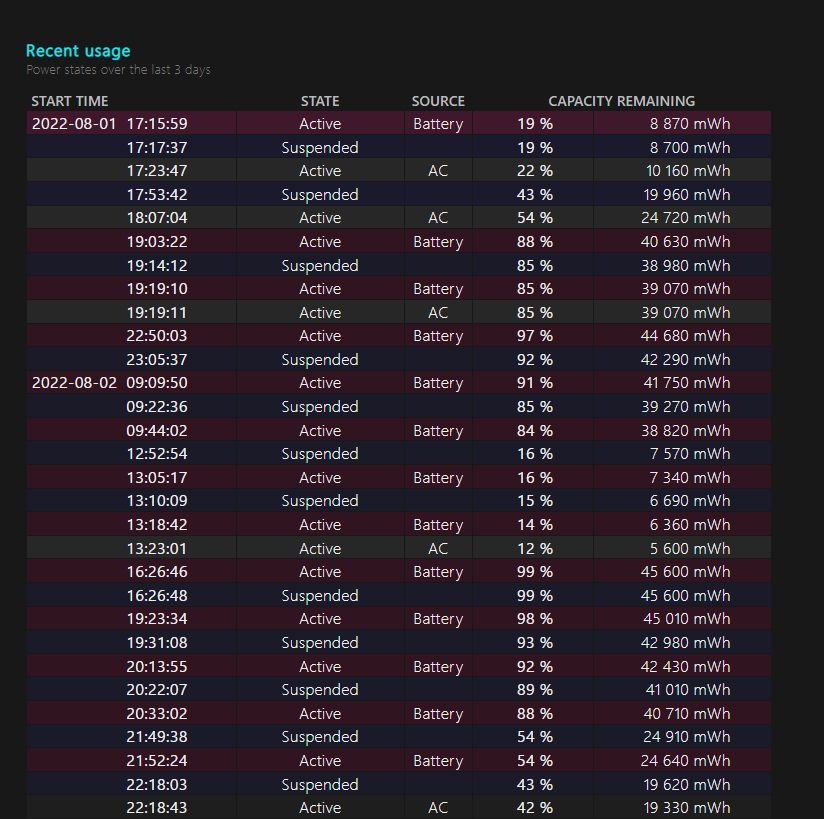
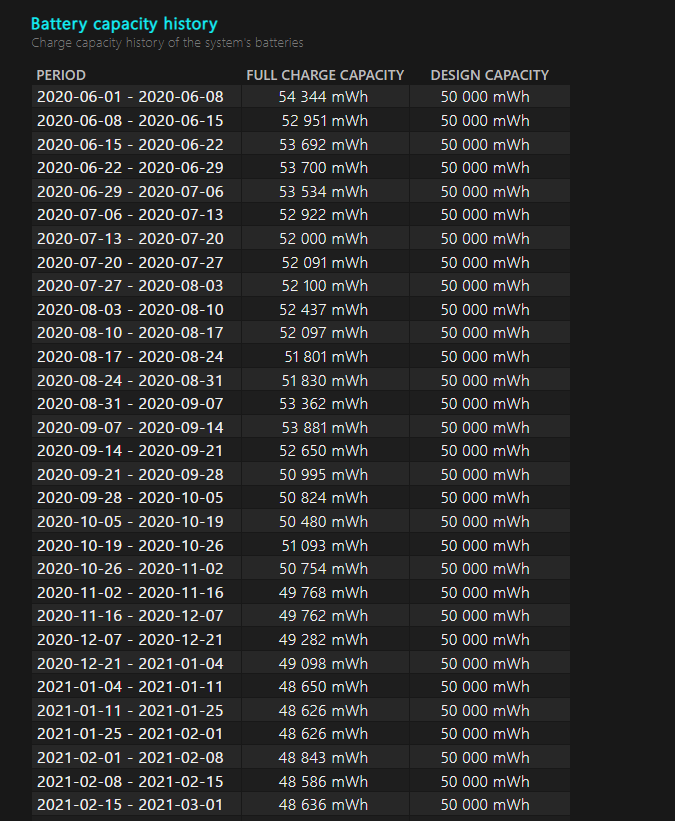
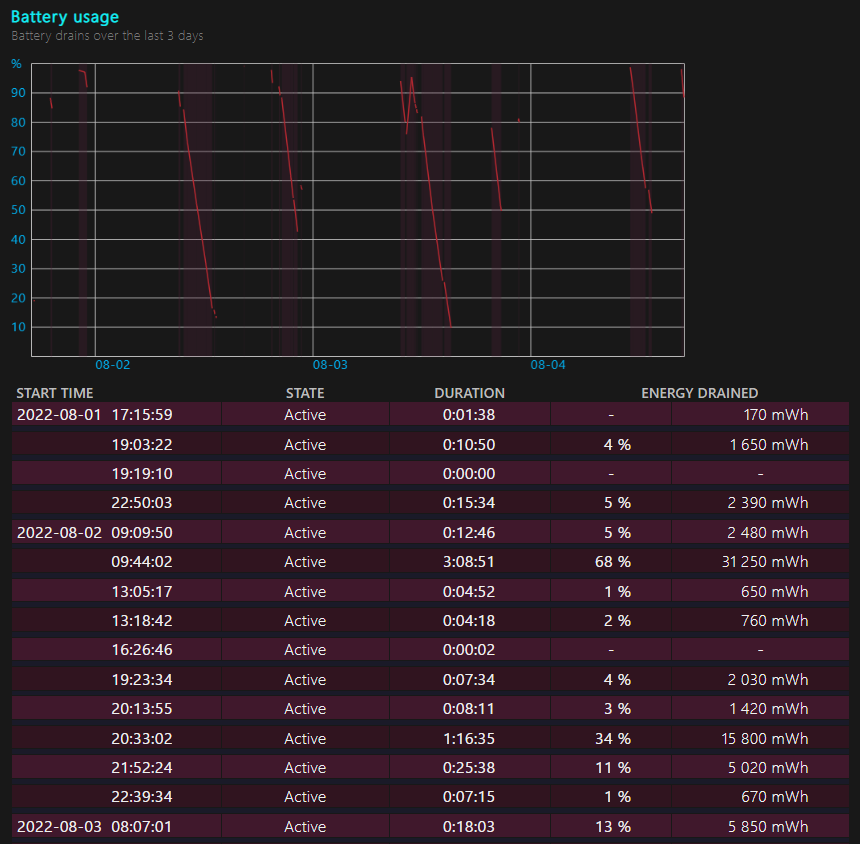
Если сведений в отчете для вас недостаточно, то использовав дополнительную команду powercfg/batteryreport в командной строке и нажав на кнопку Enter. Вы получите еще более подробный отчет, в котором вы сможете узнать, например, каким образом происходило снижение емкости вашего аккумулятора на ноутбуке и другие немаловажные сведенья. Как и в первом варианте вы получите путь к подробному отчету и файл energy-report.html.
Вывод
Данный способ проверки аккумулятора ноутбука действительно очень простой и хороший. С его помощью можно всего за пару минут получить данный о емкости аккумулятора, степени его износа, а также об уже пройденных циклах перезарядки и другие полезные данные. Которые в свою очередь, не прибегая к специалистам, помогу выявить суть часто встречающейся проблемы, например, быстрой разрядки аккумулятора. Исходя из этого вы сможете понять аккумулятор уже слишком старый и его следует заменить, или главная проблема заключается совершенно не в нем. На этом все. Всем спасибо за внимание.