
Проверяем и тестируем аккумулятор ноутбука Asus
Основной технической составляющей переносных компьютерных устройств является АКБ, но следует учитывать не только стандартные характеристики продолжительности заряда, условия долговечности по соответствию потребляемой нагрузки, но и независимое обслуживание через персональные рекомендации, тестирование системным и дополнительным программным обеспечением. Стоит отметить, что при необходимости замены, аккумулятор Asus стоит приобретать только в проверенных магазинах с гарантированным качеством.
Для начала информация о жизнеспособности литий-ионных аккумуляторов ноутбуков Asus:
- Полезная емкость батареи зависит от цикличности (порядка) проводимой зарядки, естественной рабочей и пассивной разрядке. Таким образом, срок варьируется от 300 до 500 циклов, в среднем на 300 зарядов-разрядов в год, емкость снижается примерно на 20-30%.
- Важный момент, многое зависит от температурного режима, влажности окружающей среды. Через мерные повышения и понижения данных параметров, так же сокращают нормативные характеристики эффективности АКБ.
- Соответственно факторами влияния на продолжительность срока службы аккумулятора являются общие системные параметры работы ноутбука, совокупные по загрузкам дополнительных приложений, увеличивающих нагрузку на операционную систему, т.е. стоит обратить внимание, что основополагающие характеристики от разработчика, относятся только к стандартному, изначально установленному программному обеспечению.
Проверку аккумулятора для ноутбука Asus возможно провести, используя стандартные системные средства. Для этого необходимо:
- Зарядить батарею до максимума.
- В панели «Пуск» выбрать «Стандартные», далее «Командная строка» (или сочетание клавиш Win+R, далее «Выполнить»).
- Ввести поисковое значение powercfg energy, запустив процесс клавишей Enter.
- После завершения тестирования перейти по указанному пути файла и найти информацию. Для наиболее точных сравнительных сведений, рекомендуется произвести проверку двумя тестированиями с промежутком в 1-2 минуты.
Показатели выдают первоначально-заложенное состояние батареи, до последней, номинально действительной емкости, разницей вычисляется процент износа. Таким образом, в зависимости от продолжительности использования устройства можно определить КПД и спрогнозировать примерный срок замены батареи.
Поддержка аккумулятора Asus и их правильное использование
Для практичной длительной перспективы продления срока выработки можно рекомендовать наиболее совместимую утилиту с официального сайта Asus Battery Health Charging. Она позволяет контролировать максимальный уровень заряда относительно состояния по нагрузке потребления. Также, ряд качественных, несложных в применении программ: Imtec «Battery Mark», «Battery Care», и русская версия «AIDA 64».
Важно! Чтобы получить наиболее точные показатели на тестах, контакты АКБ не должны быть окисленными, а входящее сетевое напряжение 220 вольт, должно иметь допустимые параметры пониженной или повышенной нагрузки. Категорически запрещается использовать батарею имеющую вздутие или любую другую механическую деформацию.
Как проверить емкость батареи ноутбука?
Емкость батареи ноутбука – один из ключевых показателей, определяющих продолжительность его автономной работы. Чем она больше, тем больше времени можно использовать устройство без подзарядки от сети, поэтому при выборе батареи этому показателю уделяется особое внимание. Однако любые батареи питания со временем теряют емкость – это обусловлено протекающими в них физико-химическими процессами. Для повышенной емкости ноутбуков необходимо соблюдать правила использования аккумуляторных батарей, а при сильном износе их в любом случае приходится менять.
Утилиты для проверки емкости батареи
Чтобы узнать емксть батареи ноутбука, можно обратиться в сервисный центр, а можно воспользоваться специальными программами-утилитами, предоставляющими пользователю полную информацию о работе системы и установленного оборудования. Некоторые из них выложены в свободный доступ, а некоторые являются платными. Основные программы:
- BatteryCare – бесплатная программа с автоматическим обновлением, она показывает расчетную емкость батареи и ее износ в процентах. Утилита также показывает дату последней калибровки, количество полных циклов заряда и разряда, а также иную полезную информацию, в том числе советы по увеличению продолжительности использования аккумуляторы. Ее установка не займет много времени.
- Battery Optimizer – еще одна полезная программа, показывающая уровень изношенности батареи. Главное отличие от аналогов – она показывает, как увеличится продолжительность автономной работы, если отключить определенные программы и работающие службы. Такая экономия заряда позволит продолжать работу в автономном режиме и сохранить важные данные.
- AIDA 64 – утилита, предоставляющая информацию не только об аккумуляторе, но и обо всех параметрах работы устройства. Она показывает все установленные программы, состояние автозагрузки, дату обновления Биоса и многие другие полезные сведения, а также предоставляет информацию о том, насколько емкость аккумулятора отличается от паспортных данных. Если степень износа достигает половины, батарею пора заменить на новую.
С помощью некоторых утилит можно попробовать временно увеличить емкость батареи ноутбука. Battery Optimizer покажет, какие службы являются наиболее энергозатратными, и от чего в данный момент можно избавиться. Чтобы повысить срок автономной работы можно уменьшить яркость дисплея и разрешение экрана, убрать ненужные программы из автозагрузки, отключить беспроводное соединение, если в нем в данный момент нет необходимости. Эти простые методы способны значительно продлить время работы АКБ без подзарядки.
Проверка емкости командной строкой
Проверить емкость батареи ноутбука можно и без использования сторонних приложений, для этого можно воспользоваться командной строкой. Запустите ее, нажав «Win + R» на клавиатуре, после чего в строке введите CMD. Далее нужно нажать кнопку «Энтер» и в окне командной строки ввести powercfg energy. В результате вы получите отчет в виде «.html» файла, который можно найти в корневом каталоге.
В нем будет представлена вся информация о работе элемента питания, но наиболее важными являются два параметра: расчетная емкость и последняя полная зарядка. Чем больше между ними расхождение, тем выше степень изношенности аккумулятора, и тем важнее провести своевременную замену.
Как правило, продолжительность использования аккумулятора не превышает 4 лет даже при правильной эксплуатации, Интернет-магазин «В ноутбуке» поможет вам приобрести новую надежную батарею по выгодной стоимости для любой модели ноутбука.
Як перевірити ступінь зношеності батареї ноутбука?
Батарея прямо не впливає на продуктивність «заліза» в ноутбуці, і її ступінь зношеності не позначається на швидкодії. Однак, зношена батарея може стати причиною передчасного виходу з ладу комплектуючих, і перегріву всієї системи в цілому. Тому, якщо ви хочете дізнатися який ресурс залишився у вашого гаджета, або хочете купити б/у ноутбук, дуже важливо адекватно оцінити рівень його поточного зносу.
Зміст:
- засобами ОС Windows за допомогою командного рядка;
- за допомогою командного рядка;
- із використанням додаткового софту;
Як ресурс батареї впливає на працездатність ноутбука?
- перегрівання компонентів. Цей сценарій стає реальним, якщо ви використовуєте ноутбук, переважно, без підключення до мережі. Згодом, штатний рівень струму в Амперах від батареї знижується і системі охолодження вже не вистачає потужності, щоб видавати максимально можливі оберти, на які вона розрахована. Через це зростають робочі температури на обчислювальних блоках і зайве тепловиділення зменшує ресурс процесора і чипсета;
- перепади напруги. Відпрацьовані елементи живлення можуть стати причиною стрибка напруги. Залізо «намагається» збільшити споживання струму, стара батарея не справляється і струм, на частки секунди, зникає, утворюючи перепад. Це загрожує виходом з ладу запобіжників і конденсаторів на платі;
- вихід з ладу компонентів завдяки вздуттю акумулятора. З часом деякі елементи живлення починають здуватися і «тиснути» на розташовані поруч елементи материнської плати (це залежить від конструкції корпусу, але такий сценарій можливий).
Три способи перевірити стан акумулятора
1 спосіб — В ОС Windows
В останніх версіях Windows 10 та 11 є специальная утилита – PowerShell. Тут можна отримати звіт про стан батареї. Виконуємо наступну послідовність дій:
Заходимл в меню «Пуск» та обираємо версію з правами “адміністратора”
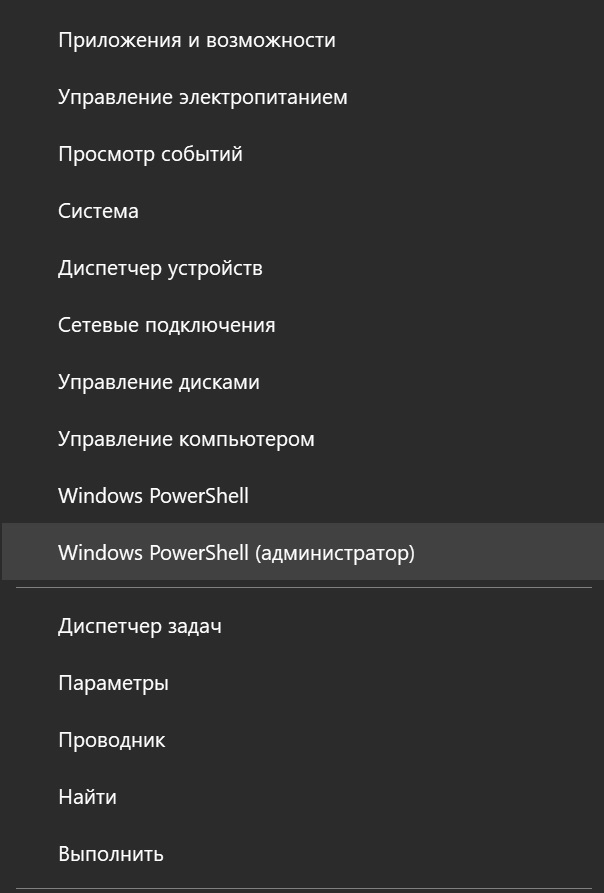
У вікні утиліти, що з’явилось на екрані, вводимо (копіюємо) наступну команду: powercfg /batteryreport

Звіт буде згенеровано в папку, шлях до неї утиліта виведе на екран.

Виділяємо шлях до файлу й копіюємо його в рядок пошуку провідника (або будь-якої відкритої папки).

Windows запропонує вибрати програму, за допомогою якої ми відкриємо файл. Вибирайте будь-який браузер. У вікні з’явиться звіт такого типу
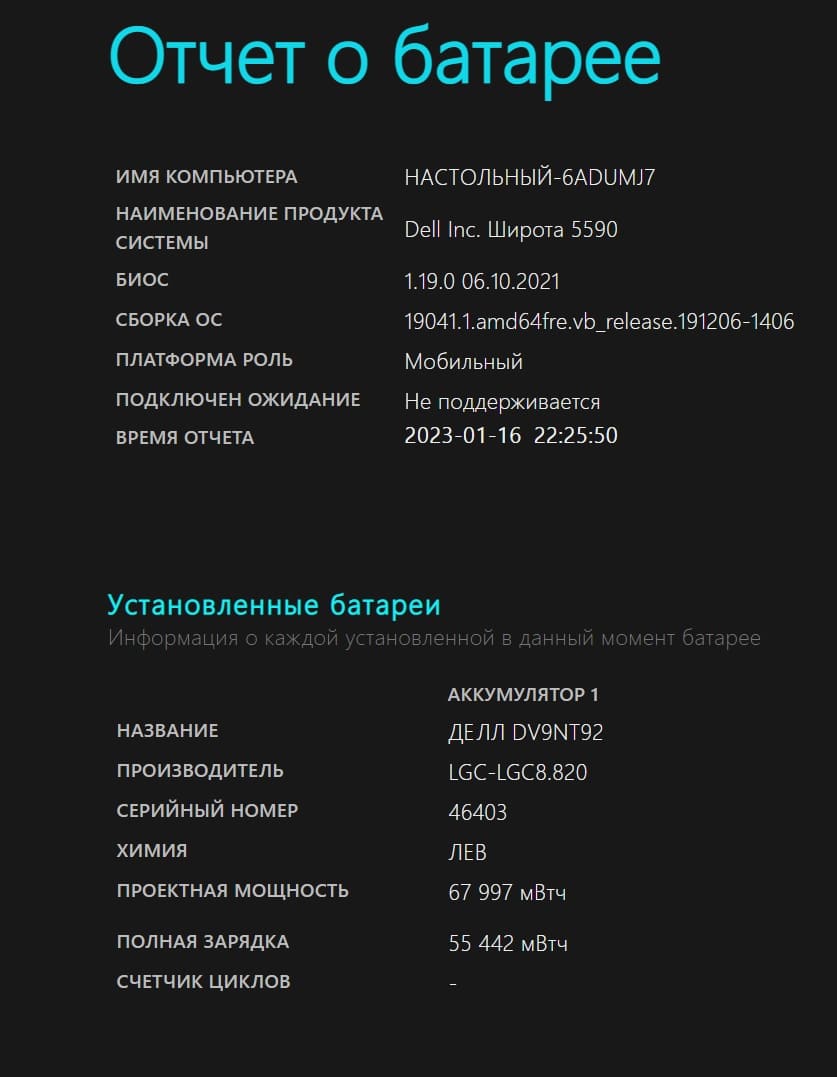
В нижній частині звіту можна побачити стан елемента живлення вашої батареї, її початкову місткість і фактичну (вона зменшується з часом, по мірі деградації).
Тут варто акцентувати, якщо ви щойно встановили Windows 10-11, то для отримання максимально інформативного звіту краще зачекати кілька повних циклів розрядження (3-5). У нашому прикладі кількість циклів розрядки не виводиться саме з цієї причини .
2 спосіб — Через командний рядок
Звіт, подібний розглянутому вище, з утиліти PowerShell можна отримати й в інший спосіб – за допомогою командного рядка. Для цього в меню Пуск, у віконці пошуку потрібно набрати – cmd (або натиснути Win + R).
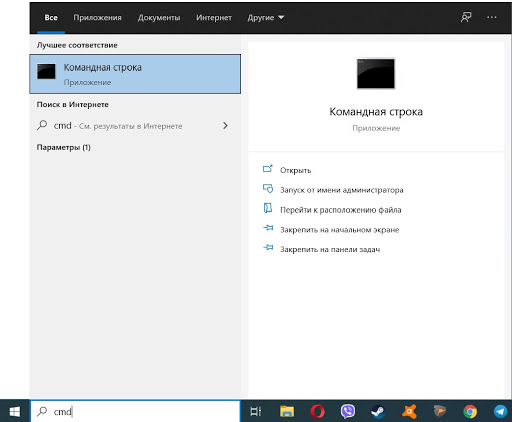
У вікні що з’явилось набираємо: powercfg /batteryreport
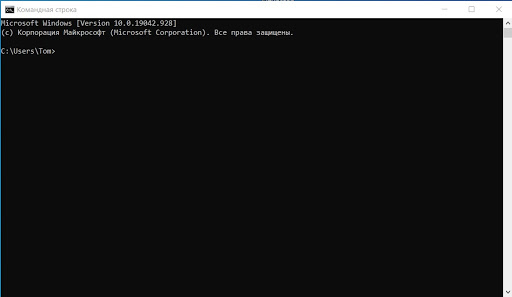
Щойно звіт сформується, операційна система вкаже вам теку, де він збережений. Але, якщо ви випадково проклікаєте це повідомлення, його можна знайти через той самий командний рядок. Для цього натисніть Win+R і введіть в рядок шлях до файлу, який буде виглядати так: C:\WINDOWS\system32\energy-report.html.
Ось що можна дізнатися з файлу-звіту по розділах:
- Recent Usage – показує коли ваш ноутбук був включений і коли вимикався за останні 10 днів;
- Battery Capacity/Usage History – показує хронологію зміни фактичної місткості акумулятора щодо первинних показників;
- Battery life estimates – розраховує приблизний час використання ноутбука без підзарядження акумулятора. Тут дані більш точні, ніж наведені утилітою в системному треї.
3 спосіб — Додатковий софт
Багато виробників ноутбуків або акумуляторів додають безплатне або умовно безплатне програмне забезпечення до своєї продукції. Також, софт для оцінки стану батареї випускають в free to use форматі. Розглянемо дві найпопулярніші безплатні та одну платну програми для Windows 10.
Безкоштовні програми Battery Care , Imtec Battery Mark
Battery Care
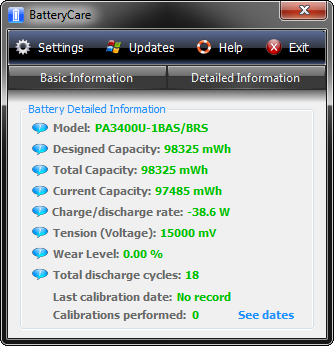
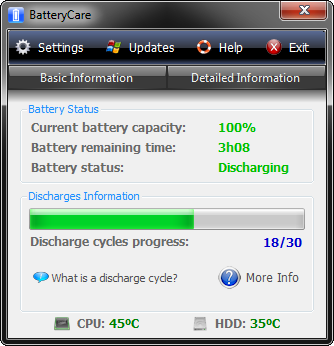
Утиліта ця є вдалою за кількома критеріями. Перш за все, вона мало «важить», швидко встановлюється і практично не навантажує систему працюючи. Перелік інформації програма видає досить широкий. У вкладці See dates можна буде побачити цикли повної зарядки акумулятора за останній тиждень. Програма постійно оновлюється за принципом open source, ком’юніті розробників досить швидко фіксує все баги.
Imtec Battery Mark
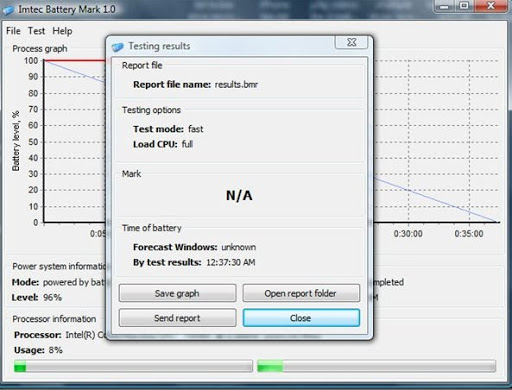
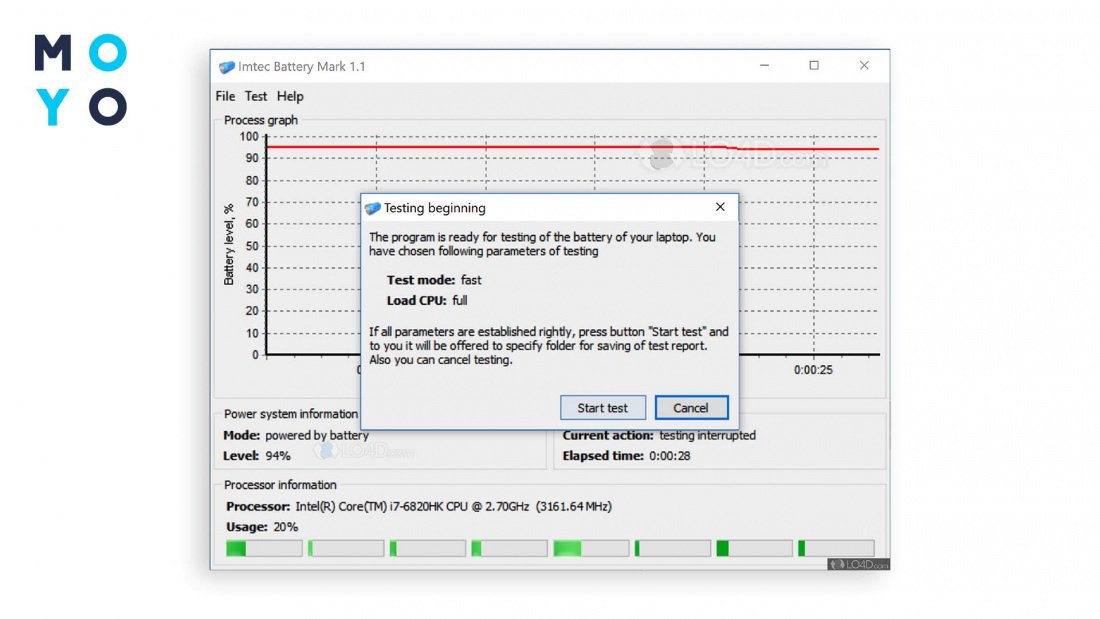
Непогана альтернатива попередній програмі, з однією особливістю – вона чудово підходить для старих ноутбуків, у яких досить низька продуктивність. Дане ПО також безплатне і дозволяє проводити тестування як в прискореному, так і у звичайному режимі. Програма може імітувати підвищену, або знижену завантаженість апаратної бази пристрою. Підтримує багатоядерні процесори.
Платне програмне забезпечення
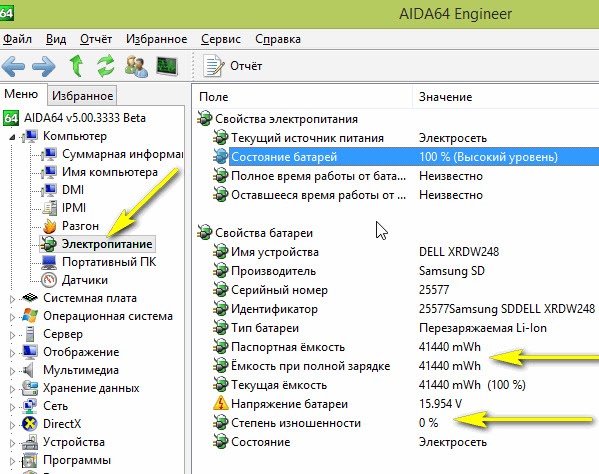
AIDA64 – потужна і багатофункціональна утиліта, що дозволяє протестувати будь-який з компонентів вашого ПК, через який проходить струм. Звичайно ж, вона може, в тому числі якісно продіагностувати акумулятор вашого ноутбука.
Стан батареї визначається через розділ Комп’ютер/Електроживлення. Ось що ми можемо тут дізнатися:
- заявлена виробником місткість (наприклад 5000 мАг) це незмінна характеристика;
- поточна місткість. Цей показник буде поступово зменшуватись із часом, по мірі деградації батареї;
- рівень зношеності. Визначається в відсотках від початкового показника. Наприклад, через 2 роки це може бути 25-45%.
Перевірка стану батареї на iOS
Акумулятори MacBook розраховані на, приблизно, 1000 циклів повної зарядки/перезарядки, але в залежності від конкретного пристрою та умов його експлуатації їх кількість може скоротитися і до 300, після чого буде потрібно заміна.
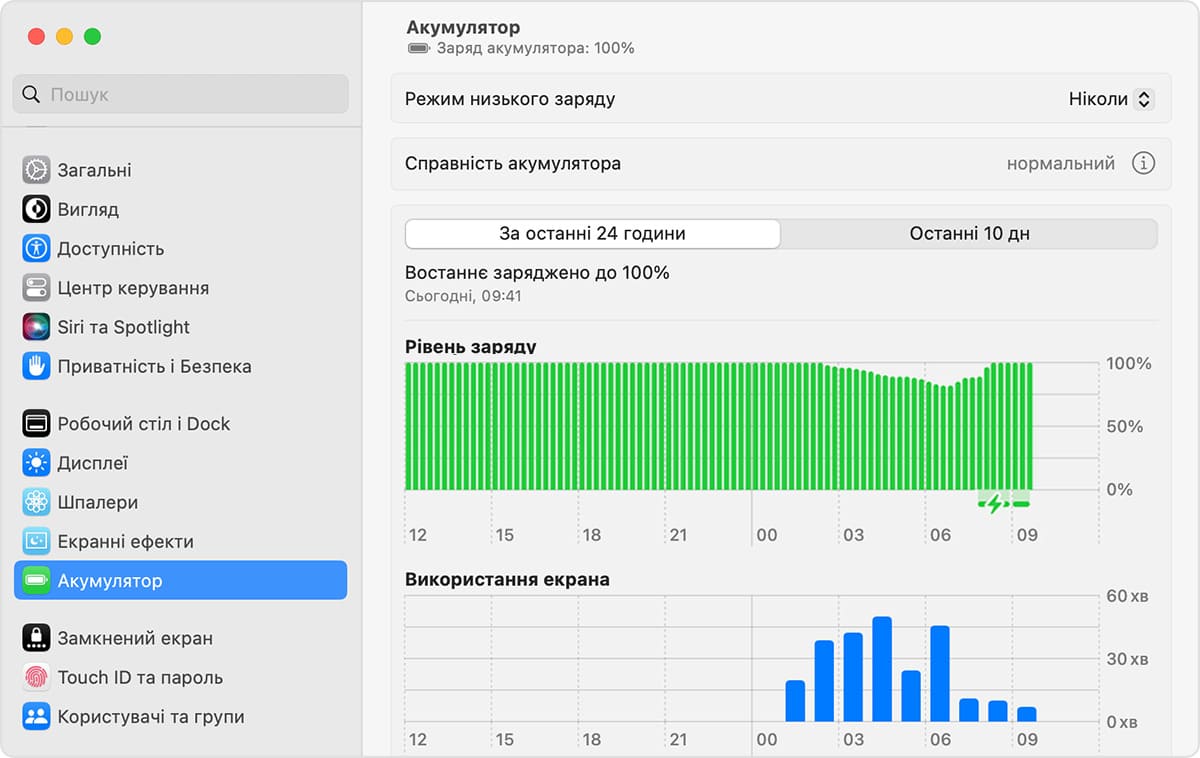
Отримати дані про стан аккумулятора на MacBook можна скориставшись меню Apple → Системні налаштування → Аккумулятор. Виконавши всі ці дії ви побачите вікно у якому буде відображена інформація про поточний стан батареї ноутбука.
В блоці “справність акумулятора” можливі 2 варіанти:
- нормальний. Акумулятор справний;
- рекомендується обслуговування*. Свідчить про зниження місткості акумулятора, що може впливати на роботу ноутбука. В цьому випадку варто звернутись до авторизованого сервісного центру чи напряму в Apple
* Дані приведено для останньої актуальної версії MacOS Ventura. На попередніх версіях MacOS це повідомлення може виглядати як: «Замінити якнайскоріше», «Замінити зараз» або «Потрібне обслуговування». Також може відрізнятись спосіб отримання даних про батарею ноутбука. На старих версіях ОС потрібно затиснути клавішу Option й у спливаючому вікні вибрати іконку батареї.
Підсумки
Менеджмент стану батареї – важливий компонент догляду за ноутбуком. Якщо вчасно її замінити, то можна істотно продовжити термін служби гаджета і зберегти прийнятну якість його роботи. Який із запропонованих в статті способів використовувати? Той, який зручніше особисто вам, всі вони, приблизно рівноцінні. Головне вчасно реагувати на всі істотні зміни в роботі системи.
Проверка батареи ноутбука командой и 6 программами
Иногда важно знать о ресурсе аккумулятора: при покупке бэушного лэптопа или в случае проблем с магазинской моделью, которую можно отправить в гарантийный ремонт, — как пример.
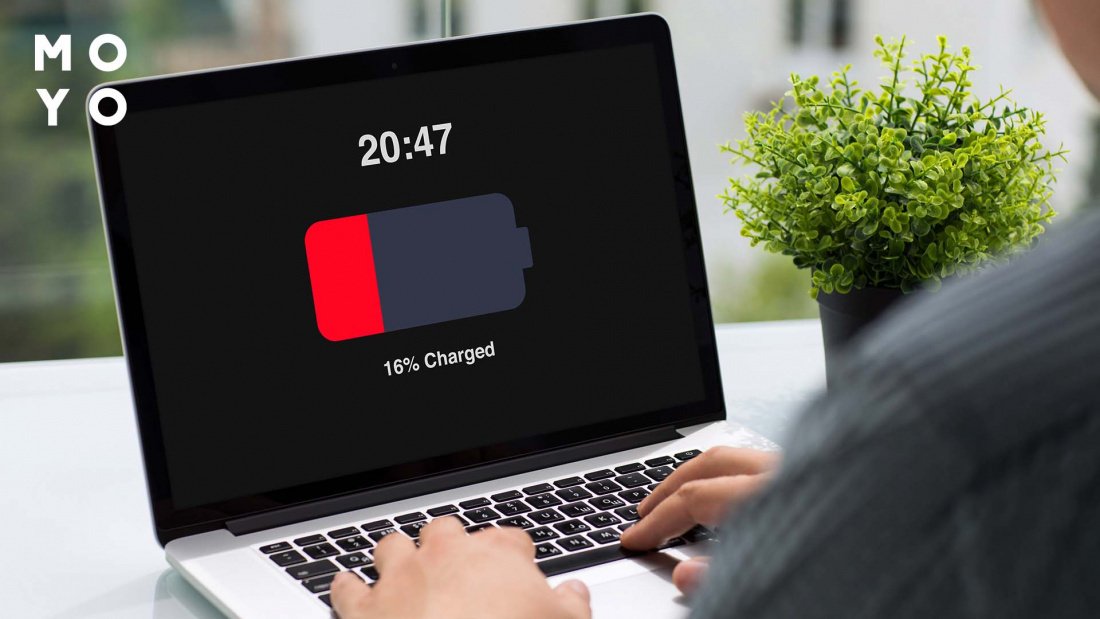
Итак, как же узнать состояние литиевой батареи на ноутбуке? Что для этого нужно сделать?
Как узнать состояние батареи на ноутбуке c macOs
Чтобы понимать возможности аккума макбука, нажмите Alt, а затем клацните по изображению батарейки на появившейся панели. Во всплывшей строке высветится один из вариантов:
- норма,
- срок эксплуатации подходит к концу,
- нужна замена,
- требуется обслуживание.
Только первый вариант означает, что аккумулятор в хорошей форме. Все остальные свидетельствуют о значительной изношенности. Наибольшую озабоченность должны вызвать два последние пункта.
Чтобы получить более точную информацию:
- клацните по яблоку,
- выберите верхний пункт меню с инфой об этом маке,
- раскройте «Отчет о системе»,
- клацните на «Электропитание»,
- найдите количество циклов перезарядки.
Найденный параметр говорит о степени износа аккумулятора. Судя по техдокументации Apple, у макбуков батареи рассчитаны на 300-1000 циклов. Однако и при 3000 лэптоп может полностью не потерять автономность, просто аккумулятор будет держать, например, вместо 9 часов — 3. В документации может быть указано меньше 1000 циклов, только если модель появилась в продаже до 2020 года.
Как проверить состояние батареи ноутбука Windows 10
«Десятка» — достаточно информативная система. Она может упрямиться, если пробовать менять настройки, но выудить из нее инфу обычно труда не составляет. Сделать это не сложнее, чем в случае с macbook. Несколько кликов — и готово. На вопрос, как проверить текущее состояние батареи, тестируя ноутбук под Windows 10, есть 2 ответа: с помощью черного или синего экрана. Первый открывается при переходе на обычную командную строку, второй радует глаз при запуске PowerShell. В обоих случаях необходимо ввести одну команду.
PowerShell
Инструмент PowerShell присутствует в свежих версиях Винды. Для его запуска нужно клацнуть правой по «Пуску» и выбрать соответствующий пункт меню. Запускать PowerShell надо под администратором. Следующий шаг — команда powercfg /batteryreport. В ответ на нее операционка выдаст путь к html-файлу с отчетом.
Открываем файл. Нас интересуют 2 строки: расчетная емкость аккума и последний заряд по полной. Нужно поделить меньшее на большее, потом умножить на 100, и получаем ресурс батареи в процентах. Для определения износа в процентах от 100 отнимаем полученное значение.
Через командную строку
В этом подразделе будет аналогичная история, ведь PowerShell, по сути, является той же командной строкой, только с более продвинутыми возможностями. Классический вариант проходит и в устаревших версиях Винды, необязательно иметь на борту Windows 10 или 11. Алгоритм следующий:
- Жмем «Пуск», вбиваем cmd, открываем командную строку.
- Пишем команду из предыдущего подраздела статьи.
Есть еще аналогичная командочка powercfg /energy, которая дает инфу на лэптопах с Windows 7. Для «десятки» она тоже, кстати, актуальна.
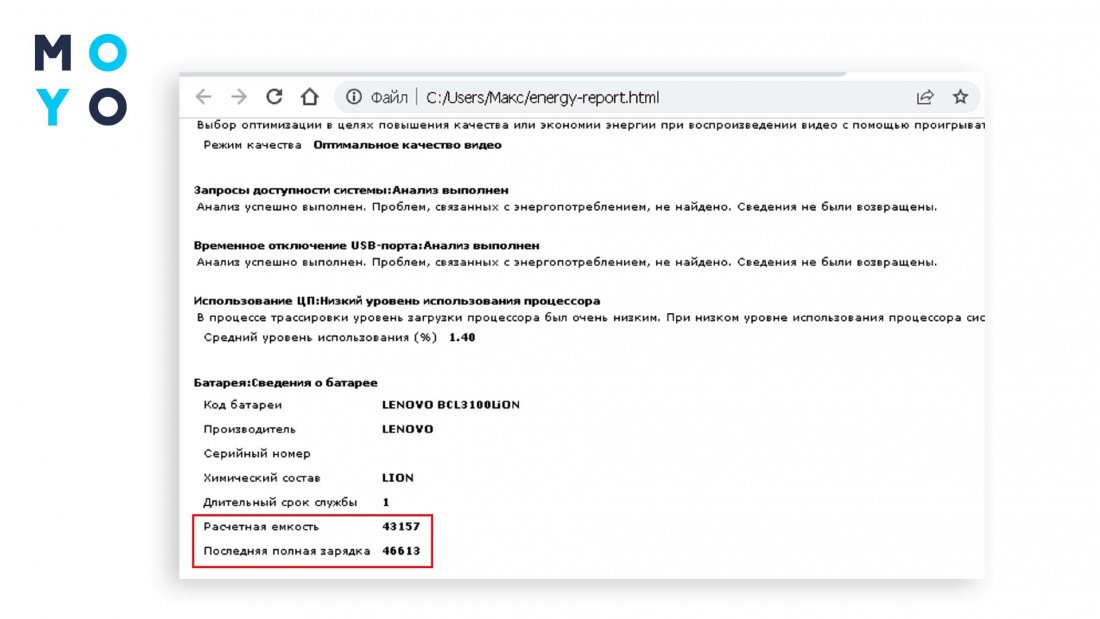
Винда проделает ту же работу, что и в случае с PowerShell, выдаст путь к такому же файлу с отчетом. Единственный нюанс заключается в другом расположении файла. Результат будет выгружен в пользовательскую или системную папку. Если не удается открыть файл в каталоге system32 — скопируйте его, например, на рабочий стол.
Как проверить износ батареи ноутбука с помощью специальных утилит
Пользователи, которые не недолюбливают работать с командной строкой, могут прибегнуть к помощи сторонних утилит. Предлагаем несколько вариантов, в большинстве своем написанных под Windows. Их разработчики хорошо знают, как проверить износ под износившейся батареи ноутбука и предлагают симпатичные русифицированные решения с оконным интерфейсом.
BatteryCare
Среди утилит, позволяющих добыть инфу о батарее, первым делом стоит отметить BatteryCare. Приложуха скачивается и устанавливается в пару кликов. После запуска появляется значочек в системном трее. На вкладе с общей инфой прога показывает заряд аккумулятора и на сколько его хватит, если не подключать ноут к электросети. На вкладке «Дополнительно» можно посмотреть паспортную емкость, максимальный и текущий заряд, напряжение и прочее.
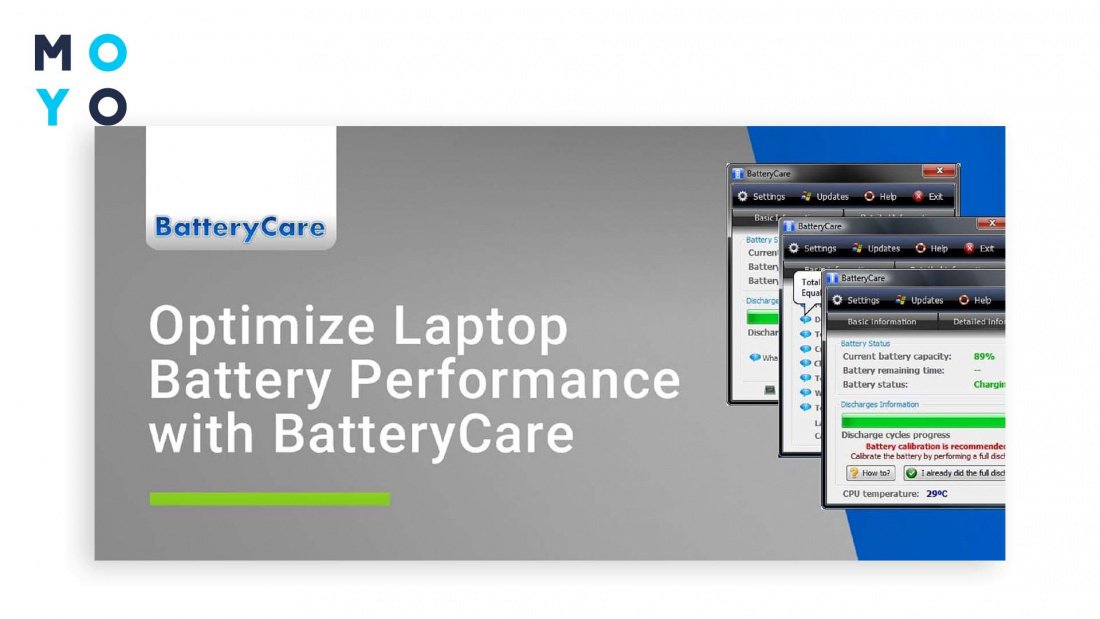
Максимальная емкость — это количество энергии, которое способна принять батарея. Со временем этот показатель падает. При бережном отношении к технике сможете замедлить потерю емкости. В частности, не рекомендуется допускать разрядку до нуля, тем более оставлять ноут надолго в таком состоянии.
BatteryInfoView
Программа создана для быстрой проверки батареи ноутбука. Приложение не требует установки, выдает всестороннюю инфу о батарее. Есть отдельная вкладка с настройками. В перечне выдаваемых характеристик:
- название производителя,
- модель,
- изначальная и текущая емкости,
- степень износа,
- вольтаж,
- химический состав,
- количество пройденных циклов.
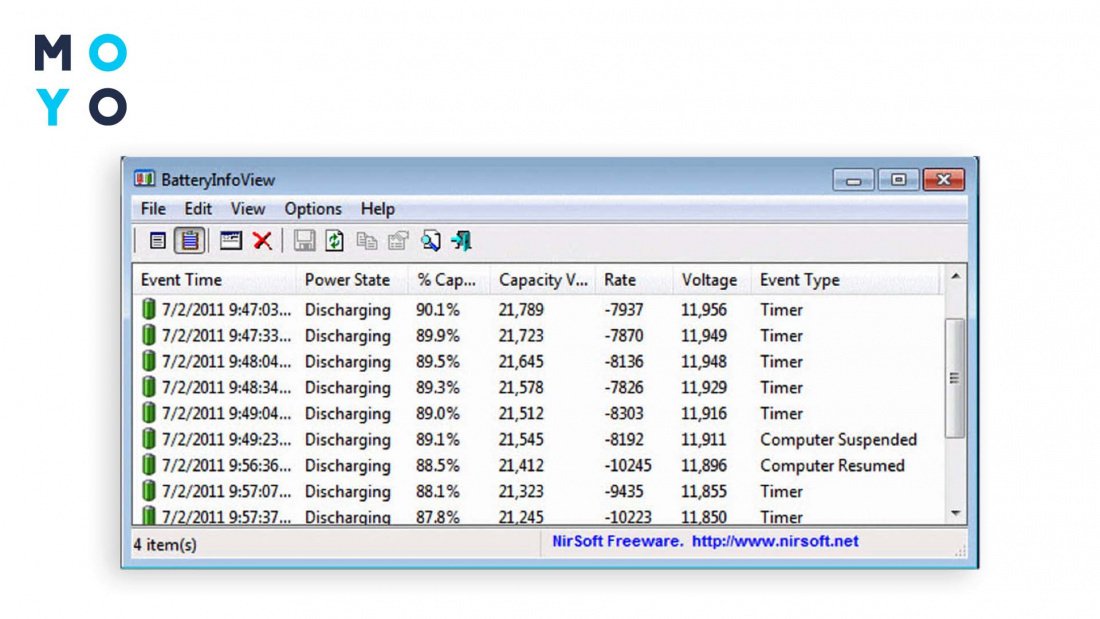
Утилита умеет логировать события, связанные с аккумулятором, выдает отчеты в формате HTML. Работает на устаревших версиях Windows.
AIDA 64
Аида — одна из самых популярных прог для получения информации о ПК. Ее часто используют для мониторинга работы системы охлаждения, для проверки температуры в системнике и т.п. В интерфейсе утилиты имеется раздел «Электропитание», размещенный в папке «Компьютер».
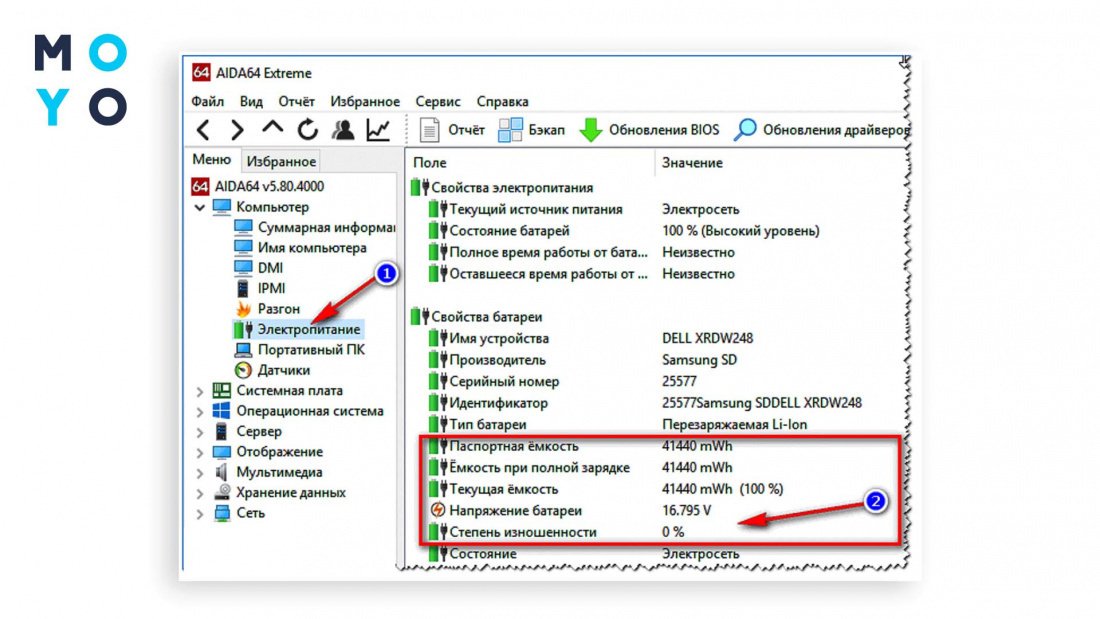
Если Аиду запустить со стационарного компа, в этой папке не будет полезной инфы. С ноутбуками все интереснее: в «Электропитании» увидите основные сведения об аккумуляторе. Такой способ контроля за батареей удобен тем, что не нужно скачивать специальное приложение, можно пользоваться универсальным софтом.
Battery Optimizer
Прога известна со времен Windows XP. По названию можно догадаться, что утилита не только выдает инфу, но и способна оптимизировать расход аккума. Приложуха умеет регулировать настройки и даже отключать вторичный функционал ноута. Информирует о скорой разрядке батареи.
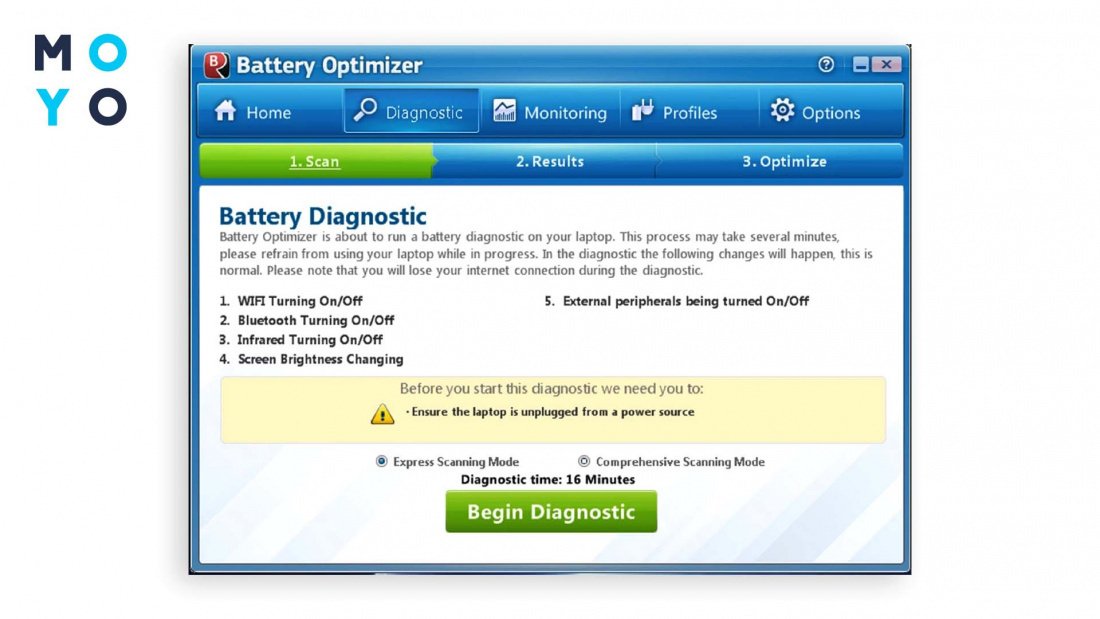
В главном окошке Battery Optimizer выводит сведения о батареи: текущее состояние, приблизительное время до разрядки и прочее. Если ресурс
Battery Optimizer предлагает ряд решений по оптимизации: отключение блютуз или Wi-Fi, уменьшение яркости дисплея и прочее. Использование утилиты — хорошая возможность продлить срок эксплуатации аккума.
coconutBattery
Приложуха написана для пользователей, предпочитающих макбуки, айфоны и айпады. Полноценную версию можно купить за $10, а вариант с урезанным функционалом доступен для бесплатного скачивания. В нем ограничено количество запусков, отключено несколько второстепенных функций.
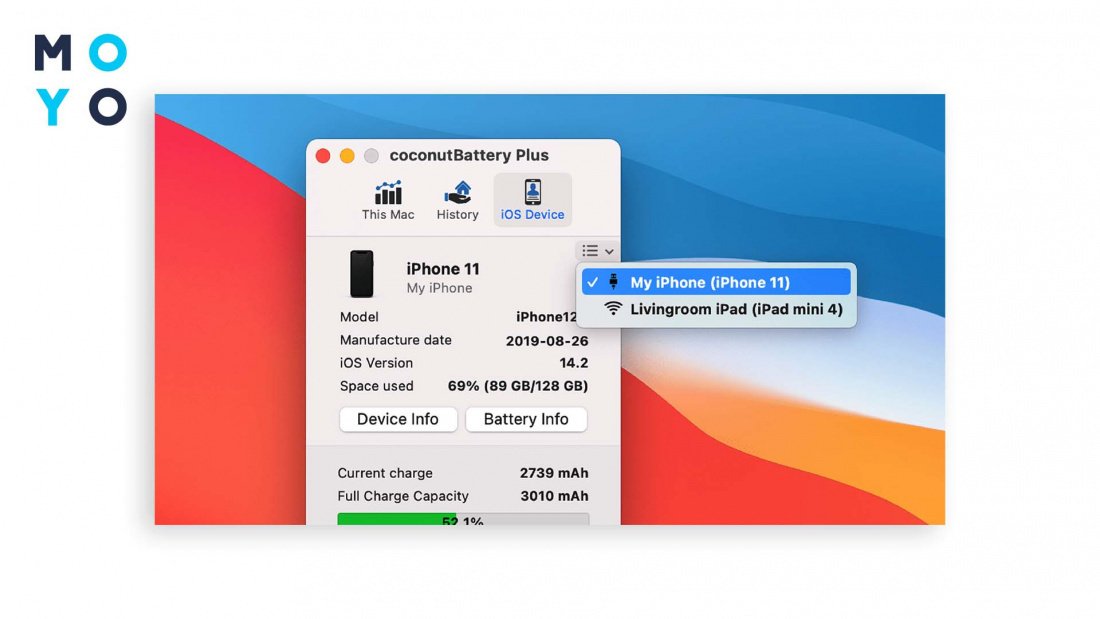
Прога выдает полную и текущую емкость батареи, дату ее производства, время работы, процент износа, температуру, вольтаж, количество циклов. Реализовано формирование отчетов в удобной форме.
Imtec Battery Mark
Ключевое преимущество проги — стабильная работа на старых лэптопах. Тестировать аккумулятор можно по обычной или ускоренной процедуре. Утилита спрашивает, в какую папку выгрузить файл отчета. Приложуха умеет тестировать батарею под нагрузкой. Выдает инфу в числах и графиках. Тестирование длится до десяти минут. Для обеспечения достоверности результатов в этот период не запускайте других программ.
В заключение обобщающая табличка по утилитам:
Весь упомянутый софт безопасен, можете смело проверять.