
Простой способ отключить TalkBack на Android. И как запретить ему включаться
Функция TalkBack на Android предназначена для людей с плохим зрением — она озвучивает надписи с экрана и любые действия со смартфоном или планшетом, а также требует двойного прикосновения к кнопкам интерфейса вместо стандартного одинарного. Часто эта функция включается по ошибке, после чего её трудно выключить (если не знать, как это делать). Но имея инструкцию под рукой, сделать это довольно легко.
Подписывайтесь на наш Телеграм
Как отключить уже включённую функцию TalkBack
Это можно сделать несколькими методами, один из которых — попросить «Google Ассистента». Но некоторые из способов лишь приостанавливают TalkBack, а не выключают полностью. В инструкции ниже описаны действия, как выключить его навсегда.
- Зажмите кнопки увеличения и уменьшения громкости на боковой панели устройства до появления диалогового окна.
- Когда появится уведомление, нажмите несколько раз по кнопке «ОК» — первое нажатие выделит кнопку, а два последующих (их нужно производить быстро) активируют её действие. Это приостановит функцию TalkBack, но не отключит её полностью (после блокировки и разблокировки устройства она возобновится).
- Перейдите в «Настройки» ➝ «Специальные возможности» ➝ TalkBack, после чего деактивируйте переключатель.
Как запретить TalkBack включаться в дальнейшем
Пользователь может включить TalkBack ненамеренно — чаще всего это происходит при случайном зажатии кнопок громкости (хотя такое работает не на всех смартфонах). Чтобы избежать возможного включения TalkBack в будущем, стоит запретить ему активироваться зажатием этих кнопок.
- Перейдите в «Настройки» ➝ «Специальные возможности» ➝ TalkBack.
- В правом верхнем углу (над переключателем активации) нажмите на кнопку «Настройки».
- Прокрутите меню в самый низ и перейдите в пункт «Расширенные настройки».
- Деактивируйте ползунок «Вкл. и откл. TalkBack одним нажатием».
Как отключить специальные возможности режима для слепых на Android: пошаговая инструкция

Всем привет! Любопытство и жажда исследований всегда притягивала людей. То же самое происходит и в изучении своего смартфона, когда есть желание узнать все функции данного девайса. Активировав опцию talkback, привычный интерфейс преображается и многие ищут как отключить функцию.
Описание
Google Talkback – это опциональное дополнение в смартфоне для людей с нарушением зрения. По умолчанию оно установлено в практически всех смартфонах на Андроид. Преимущество режима Talkback перед аналогичными – взаимодействие со всеми функциями оболочки гаджета.
Отключение
После активации, отключить Толкбэк не так просто из-за измененного интерфейса и структуры взаимодействия с ним. Если опцию для слабовидящих вы включили случайно, есть несколько вариантов ее деактивации.
Перемещаться внутри системы с активированным голосовым ассистентом нужно с помощью двойного клика на задействованную кнопку. Действия могут разниться в зависимости от модели устройства и установленной на ней версии, и надстройки операционной системы Андроид. Но логика отключения Talkback одинакова для каждого работающего устройства с голосовым сопровождением.
Быстрая деактивация
После того, как функция активировалась, ее можно с легкостью отключить или снова подключить с помощью физических кнопок. Это реализовано, чтобы можно было быстро переключаться между режимом для слепых и стандартным. Данная опция одинаково работает для всех моделей смартфонов:
- Разблокируйте устройство и одновременно нажмите, и удерживайте обе качельки громкости на протяжении 5 секунд.
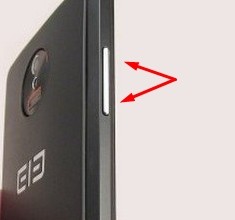
- О выполнении операции засвидетельствует незначительная вибрация.
- Голосовой ассистент скажет, что функция отключена. Также об этом засвидетельствует надпись на главном экране устройства.
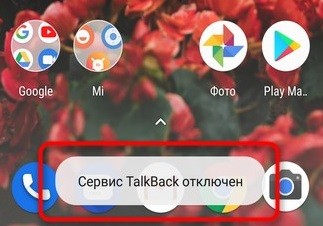
Отключить Talkback на Huawei, Xiaomi, Samsung и прочей модели можно так в том случае, если ранее на физические кнопки был разрешен такой доступ. Настроить его можно в главных настройках устройства:
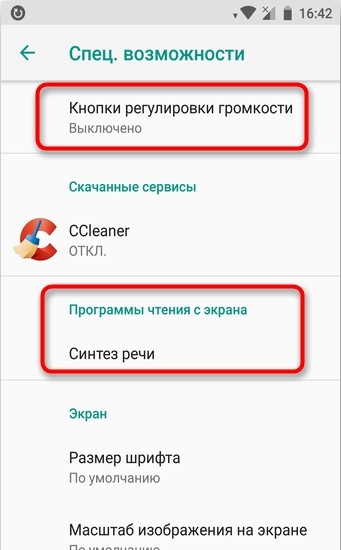
- Запустите «Настройки» и кликните пункт «Спец. возможности».
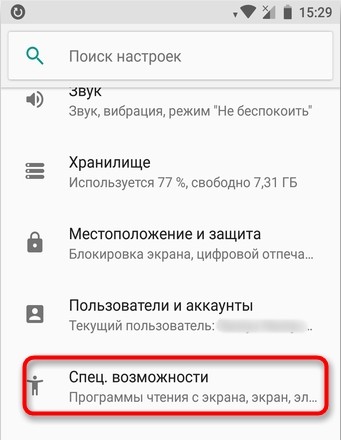
- Кликайте по опции «Кнопки регулировки громкости».
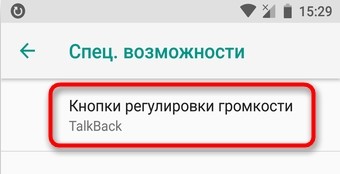
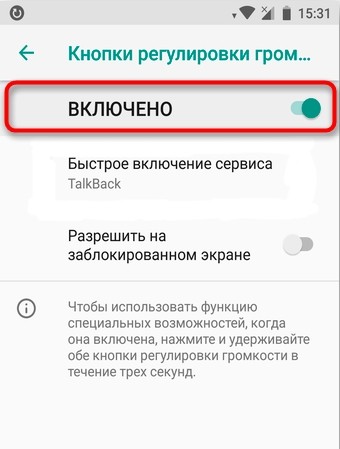
- Тумблер поставьте в положение «Включено».
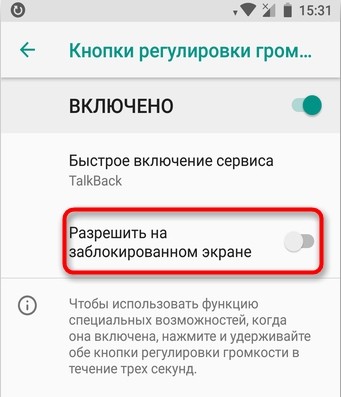
- Если активировать функцию «Разрешить на экране блокировки», то переключаться можно между режимами даже без ввода ключа безопасности для разблокировки дисплея.
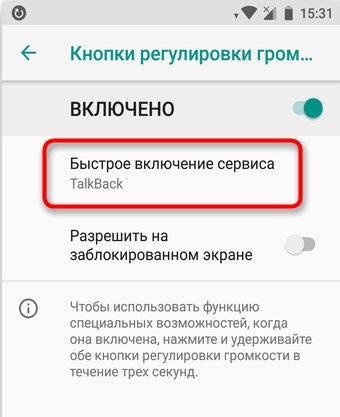
- Далее жмите на «Быстрое включение сервиса».
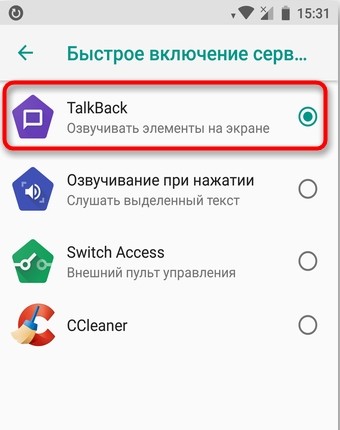
- Подтяните под него
- При появлении описания данного режима попросту ознакомьтесь с возможностями и жмите «ОК».
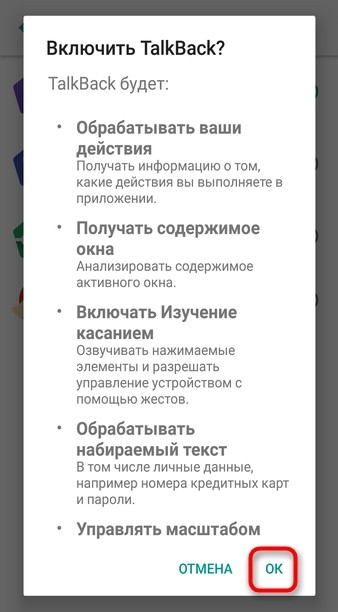
- Выходите на главный экран устройства и проверяйте активацию и деактивацию – зажатыми качельками громкости.
Деактивация через настройки
Отключить TalkBack на Xiaomi можно через настройки:
- Через шторку уведомлений зайдите в настройки и выберите «Спец. возможности».
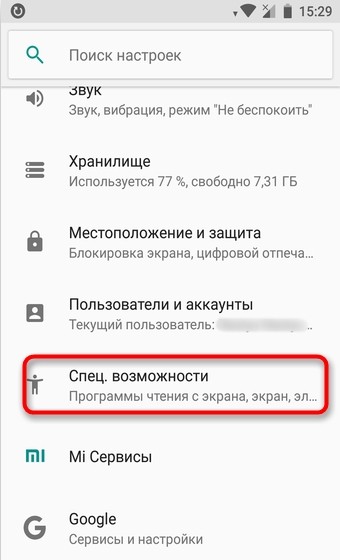
- Пролистайте весь список, пока не увидите искомый режим, жмите на него.
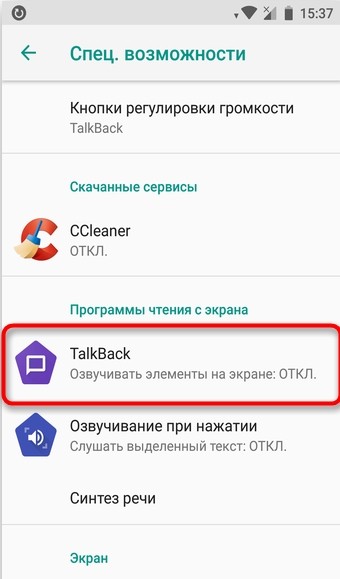
- Сверху появится значок тумблера в положении «ВКЛ». Переведите его в выключенное положение.
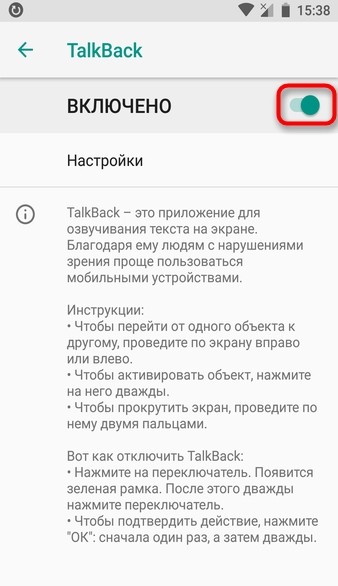
Деактивация службы
Как отключить TalkBack функцию, чтобы она перестала работать на телефоне? На не рутированном устройстве это реализуемо с помощью остановки и отключения приложения:
- Опустите шторку уведомлений вниз и зайдите в: «Настройки» – «Приложения». В девайсах от Honor с оболочкой EMUI, как и в Самсунгах, весь путь к программе может слегка разниться.
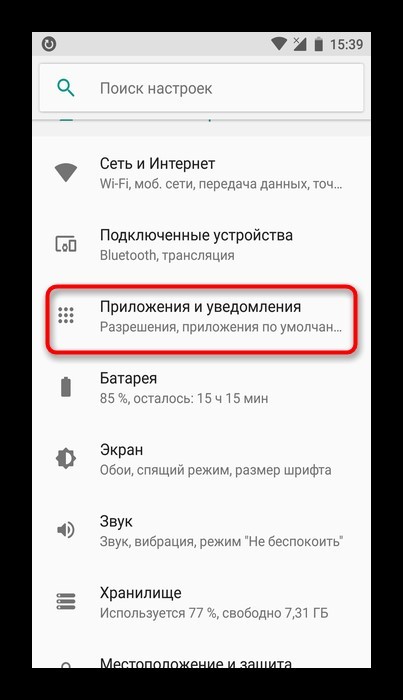
- Раскройте список программных утилит.
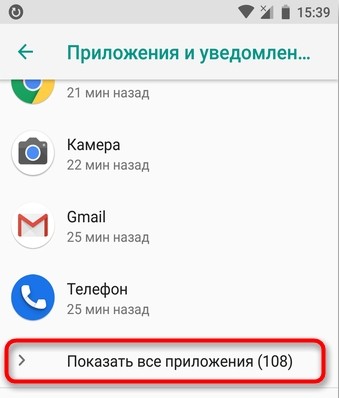
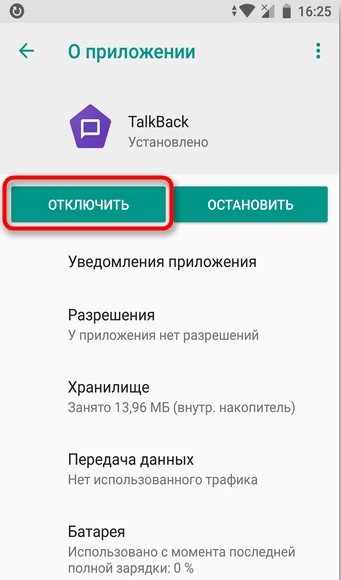
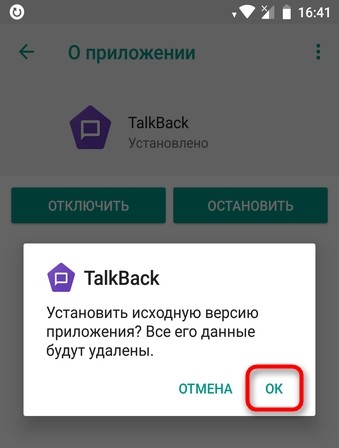
- Найдите в списке Толкбек и кликайте «Остановить», затем «Отключить».
- В новом окошке подтвердите свое действие.
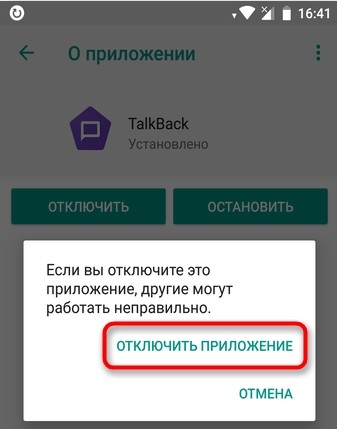
- В следующем окне согласитесь с установкой исходной версии приложения.
- Перейдите в специальные возможности и пройдитесь по списку. Толкбэк отображаться не будет.
Полное удаление
Чтобы удалить Talkback полностью из телефона, сперва понадобится предоставить гаджету права суперпользователя (root). Делается это с помощью различных программ по предоставлению root-прав. После того как устройство получит «рут», интегрированные в оболочку телефона приложения тоже можно будет удалить.
Как убрать из андроида говорящий экран
Спасибо! Ваши отзывы помогают другим пользователям находить самую полезную информацию.
*Мы сожалеем, что это не было полезным для вас. Можем ли мы что-то улучшить? Введите здесь свой комментарий.
Устройства
- Общие сведения о компании
- ESG
- Инвестирование
- Политика конфиденциальности
- Безопасность продуктов
- Вакансии
© 2011-2023 HTC Corporation
Как отключить TalkBack?
Если вы слышите озвучивание ваших действий при каждом нажатии экрана, возможно, вы включили TalkBack. TalkBack — это предустановленная компанией Google™ услуга чтения содержимого экрана на устройствах на базе Android™ для слабовидящих пользователей. Она озвучивает текст на экране и все действия с устройством, например открытие приложения, навигацию по устройству, описание нажатий и активаций, а также сообщает об уведомлениях и других событиях.
Android™ 5.0 и более поздние версии
Отключение TalkBack
- Перетащите строку состояния вниз двумя пальцами.
- Коснитесь значка шестеренки , затем дважды коснитесь значка настроек.
- Двумя пальцами прокрутите вниз меню, найдите и коснитесь Специальные возможности, затем дважды коснитесь Специальные возможности.
- Коснитесь TalkBack, затем дважды коснитесь TalkBack.
- Коснитесь переключателя рядом с Вкл. или TalkBack, затем дважды коснитесь переключателя.
- Коснитесь ОК, затем дважды коснитесь ОК для подтверждения.
Android™ 4.4
Отключение TalkBack
- Перетащите строку состояния вниз двумя пальцами.
- Коснитесь Быстрые настройки, затем дважды коснитесь Быстрые настройки.
- Коснитесь Настройки, затем дважды коснитесь Настройки.
- Двумя пальцами прокрутите вниз меню, найдите и коснитесь Специальные возможности, затем дважды коснитесь Специальные возможности.
- Коснитесь TalkBack, затем дважды коснитесь TalkBack.
- Коснитесь переключателя рядом с TalkBack, затем дважды коснитесь переключателя.
- Коснитесь ОК, затем дважды коснитесь ОК для подтверждения.
Android™ 4.1, 4.2 или 4.3
Отключение TalkBack
- Перетащите строку состояния вниз двумя пальцами.
- Коснитесь Настройки, затем дважды коснитесь Настройки.
- Двумя пальцами прокрутите вниз меню, найдите и коснитесь Специальные возможности, затем дважды коснитесь Специальные возможности.
- Коснитесь TalkBack, затем дважды коснитесь TalkBack.
- Коснитесь переключателя рядом с TalkBack, затем дважды коснитесь переключателя.
- Коснитесь ОК, затем дважды коснитесь ОК для подтверждения.
Для просмотра этого видео в Youtube примите все файлы cookie.
Зайдите в настройки файлов cookie ниже и включите сохранение файлов cookie для Youtube в разделе «Функциональные».