
Самоучитель AutoCAD 3D
Для выполнения над объектом (набором объектов) определенных действий (перемещение, масштабирование и т.п.), его нужно предварительно выделить. Процедура выделения объекта предельно проста: если выделяется один объект, то достаточно навести на него указатель мыши, объект при этом подсветится и щелкнуть ЛКн, после чего объект должен зажечься – линии объекта принимают вид штриховых линий.
В том случае, когда необходимо выделить группу объектов, их выделяют либо последовательно щелчком ЛКн по каждому из объектов, либо полностью рамкой указав верхнюю и нижнюю противоположные точки необходимой области выделения. Вполне возможен комбинированный способ выделения объектов.
При выделении объектов иногда, по разным причинам, могут возникнуть некоторые проблемы, от которых достаточно просто избавиться. Ниже перечислены проблемные ситуации и даны рекомендации по их исправлению.
- При последовательном выделении объектов в группе предыдущий выделенный объект гаснет в случае выделения последующего (теряет свойство выделения). Это происходит из-за того, что значение системной переменной PICKADO изменено с «+» (плюс) на единицу. В этом случае необходимо вызвать палитру свойств объектов Свойства, и в правом верхнем углу вкладки изменить значение PICKADO – вместо 1 щелчком ЛКн установить значение «+».
- Объекты не зажигаются при выделении (сплошные линии не изменяют вид на штриховые линии). В данной ситуации значение системной переменной HIGHLIGHT =0. Необходимо в КС восстановить прежнее значение системной переменной HIGHLIGHT =1, которое установлено AutoCAD по умолчанию.
- Не появляется рамка при попытке выделения объектов. Изменено значение системной переменной PICKDRAG . Также в КС нужно восстановить прежнее значение системной переменной PICKDRAG =0.
Указанные выше параметры доступны для изменений в области Режимы выбора, вкладки Выбор, ДО Параметры.
Процедура выделения выполняется при любом изометрическом положении объекта или набора объектов в пространстве. И все же, наименее предпочтительны ортогональные виды, такие как вид сверху, снизу, справа, слева, спереди и сзади.
В таких положениях графические элементы рисунка могут перекрывать друг друга, и в большинстве случаев возникает вероятность ошибочного выделения.
Как выбрать несколько объектов в автокаде
При выборе рамкой выбираемые объекты должны полностью находиться в прямоугольной области. Однако, если объект построен прерывистой линией (пунктиром) и виден в видовом экране лишь частично, а все видимые векторы типа линии включены в окно выбора, то будет выбран объект целиком.
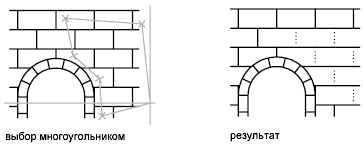
Выбор области неправильной формы
Укажите точки для определения области неправильной формы. Многоугольная рамка используется для выбора объектов, полностью расположенные в пределах области выбора. Для выбора объектов, расположенных в области выбора полностью или пересекаемых ей, используется секущая рамка многоугольника.
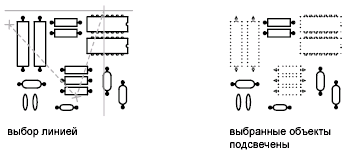
Используйте линии выбора на сложном чертеже. Линия выбора похожа на полилинию, и предназначена только для выбора объектов, через которые она проходит. На чертеже показана линия выбора, с помощью которой выбираются несколько элементов на печатной плате.
Использование других опций выбора
Все доступные опции при выполнении операции выбора можно посмотреть, введя ? в ответ на запрос «Выберите объекты». Подробнее об опциях выбора см. описание команды ВЫБРАТЬ.
Исключение нескольких объектов из набора
В ответ на запрос «Выберите объекты» можно ввести и (Исключить), а затем одним из доступных средств выделить объекты для исключения их из набора. Для возврата из режима исключения и продолжения пополнения набора выбираемых объектов следует ввести д (Добавить).
Объекты можно также исключать из текущего набора, удерживая нажатой клавишу SHIFT и повторно выбирая исключаемые объекты по отдельности, или удерживая нажатой клавишу SHIFT и перетаскивая рамку выбора или секущую рамку. В текущий набор можно добавлять и удалять объекты без ограничений.
- Блокирование выбора объектов
- Выбор отдельных объектов
Выделение объектов в AutoCAD без клавиши Shift
Как в AutoCAD изменить режим выбора объектов? Есть два режима:
- при выделении мышью следующего объекта, он добавляется к выделенным;
- при выделении мышью следующего объекта, выделение предыдущих снимается, и для выделения нескольких объектов нужно удерживать клавишу Shift.
За эту настройку отвечает переменная PICKADD. Чтобы её изменить, нужно последовательно ввести:
PICKADD 1
Если значение переменной «1», то при выделении мышью следующего объекта, он добавляется к выделенным. Если значение переменной «0», то при выделении мышью следующего объекта, выделение предыдущих снимается, и для выделения нескольких объектов нужно удерживать клавишу Shift.

Если включён режим динамического ввода ДИН, то можно просто набирать на клавиатуре команду. А если выключен – вводить нужно в поле команд.
Поблагодарить автора:
Поделиться

Похожие материалы (по тегу)
Полезные советы
Чтобы создать окно без рамок и без стандартных элементов управления, в файле разметки в свойствах окна достаточно добавить 3 атрибута: WindowStyle, AllowsTransparency и Background.
Для удобства пользователя желательно добавить возможность закрыть окно, а также перетаскивать его по рабочему столу:
Public Class BorderlessWindow Private Sub Button_Click(sender As Object, e As RoutedEventArgs) Me.Close() End Sub Private Sub Window_MouseLeftButtonDown(sender As Object, e As MouseButtonEventArgs) Me.DragMove() End Sub End Class

Выглядеть это будет примерно так:
Уроки autocad. Выделение объектов в автокаде, циклический и быстрый выбор.
Уроки autocad. Выделение объектов в автокаде, циклический и быстрый выбор.
В этом уроке речь пойдет о том, как выделять нужные нам элементы в автокаде. Как пользоваться рамкой для выделения. Что такое циклический выбор в Autocad. Для чего нужна команда быстрый выбор объектов в автокаде.
Для того чтобы отредактировать объекты в автокаде, необходимо сначала их выделить(выбрать). После того как элемент выделен у него появляются синие ручки, с помощью которых мы можем изменять выбранный элемент. Также можно нажав правой кнопкой мыши на элементе, из появившегося контекстного меню вызвать свойства объекта.
Чтобы выделить один элемент(отрезок, дугу окружность и т.д. ) нужно просто кликнуть на него один раз. Двойной клик вызовет окно свойств элемента.
Выбор элементов с помощью рамки
Чтобы выбрать несколько элементов можно воспользоваться прямоугольной рамкой для выделения. Эта рамка появляется если кликнуть в пустое место на экране и потянуть по диагонали.
Обратите внимание на то что цвет рамки зависит от того в каком направлении мы двигаем наш курсор.
Если растягивать рамку из левого-верхнего угла в правый-нижний, то цвет рамки будет синий.

Это означает, что будут выбраны все элементы , которые попадают в рамку полностью. В моем случае выделится верхний отрезок и отрезок справа.

Если растягивать рамку наоборот из правого-нижнего в левый-верхний угол, то цвет рамки будет зеленый.

Это значит, что выбранными будут элементы, которые даже частично касаются рамки. В нашем примере будут выбраны все отрезки. Так как рамка задевает их всех.

Вот так выбирают элементы с помощью рамки.
Autocad циклический выбор.
Теперь обращу ваше внимание на то, если элементы наложены друг на друга. Вот например треугольник наложен на прямоугольник.
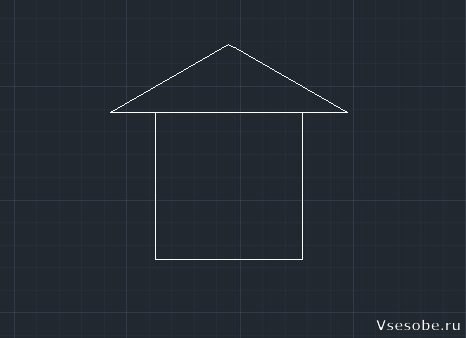
Если отрезки наложены друг на друга, а нам необходимо выбрать всего один из них, то в автокаде для этого предназначен циклический выбор объектов. Но однако его необходимо включить в нижней панели.

Если кликнем правой кнопкой мыши по этой иконке, то autocad позволяет настроить параметры для циклического выбора.
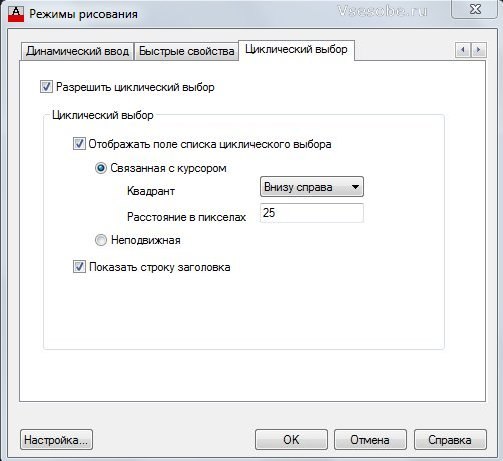

Теперь, когда циклический выбор включен, при клике на наложенные друг на друга элементы(линии, отрезки, дуги. ) всплывает окошко в котором можно выбрать конкретный элемент.
Отмена выбора при нажатии клавиши shift
Выделим рамкой все объекты целиком.

Теперь, чтобы убрать из выбора какой-нибудь элемент, зажмем клавишу shift и кликнем на него. Например уберем из выбора отрезок.

Таким образом клавиша shift позволяет удалить необходимый элемент из группы выбранных. Это очень удобно, если вы случайно выбрали лишний элемент.
Быстрый выбор объектов в autocad
Дорисуем наш домик.

Чтобы выделить сразу и много(все) объектов в автокад объединенных каким-либо признаком необходимо воспользоваться командой быстрый выбор.
Вызовем контекстное меню(правой кнопкой мыши по экрану). Там ищем иконку быстрый выбор.

После клика на иконку в автокаде появляется следующее окно. В нем мы можем задать необходимые критерии выбора.
Например мы хотим выделить все отрезки на чертеже.

Выберем тип объектов: отрезок. (Также можно указать цвет отрезка, слой на котором он находится и другие параметры)

Нажимаем ОК и на нашем чертеже выделились все отрезки с указанными параметрами.(Прямоугольник является полилинией и поэтому не выделился)
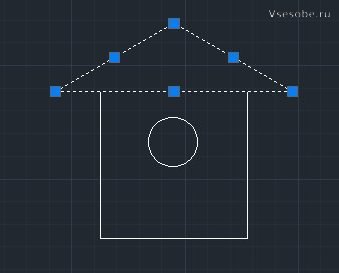
Применение команды быстрый выбор упрощает поиск и выделение нужных нам объектов. Так можно выделить все объекты принадлежащие одному слою или все объекты определенного цвета.
Команда выбрать подобные в автокаде
Команда выбрать подобные схожа с командой быстрый выбор. Она находится также в контекстном меню.

Если мы кликнем на иконку выбрать подобные, а затем на один из элементов, то будут выбраны все элементы со схожими свойствами.
На этом урок закончу.
Смотрите видео.
Уроки Autocad видео. Выбор объектов
Этот урок Autocad был посвящен теме: выбор объектов автокад, циклический выбор, быстрый выбор.
Смотрите уроки Autocad на сайте vsesobe.ru.