
Забыл пароль на iPhone 6S как разблокировать
Многие пользователи ставят на свой iPhone пароль. Это вполне логично, ведб современные мобильные гаджеты практически заменили компьютер. Каждый может просматривать почту, бороздить просторы интернета, обмениваться файлами, смотреть фильмы, слушать музыку, делать заметки и многое другое. Все это приводит к тому, что практически у каждого пользователя содержится много личной информации на телефоне, для доступа к которому необходимо ввести секретный пароль. Иногда случается так, что пользователь забывает свой пароль от iPhone, в результате чего рабочим телефоном становится невозможно польщоваться. Иногда случается так, что заведомо верный секретный код от iPhone не подходит, в результате чего пользователь так же терят возможность пользоваться своим устройством.
Так как же все таки восстановить забытый пароль от iPhone ?
Способ 1.
Для этого способа требуется помнить ваши учетные данные Apple id. На экране устройства вы должны нажать кнопку “забыл пароль” и далее следую инструкция восстановить доступ к телефону, используя учетные данные Apple id. При этом стоит отметить, что если данные вашей учетной записи вы забыли, их так же можно восстановить. Для этого можно с компьютера зайти на сайт Apple и там следуя инструкциям восстановить вашу учетную запись.
Способ 2.
Второй способ, это подключение iPhone к компьютеру и восстановление телефона из резервной копии. Сразу стоит упомянуть, что вам требуется та резервная копия, на которой не было пароля от телефона. Если такая копия есть, то можно попробовать восстановить телефон с её помощью, однако стоит отметить, что все данные с телефона удаляются и после восстановления на телефоне будет ровна та информация, которая была при создании все той резервной копии.
Способ 3.
Третий способ это ввод телефона в DFU mode (режим восстановления). При этом способе вы потеряете все данные на телефоне, однако после перепрошивки телефона пароль на нем будет отсутствовать. Для перевода iPhoneв в DFU режим, требуется выключить телефон, подключить его к компьютеру, запустить iTunes. Далее одновременно нажать две кнопки на телефоне (Кнопка ДОМ (HOME) и кнопка ВКЛ/ВЫКЛ устройства) на 10 секнд. По прошествии 10 секунд отпускаете кнопку включения и продолжаете удерживать кнопку HOME. На телефоне должен появиться значек подключения к iTunes. Далее в iTunes на компьютере следуйте инструкциям.
- Обслуживание компьютеров
- Вызов мастера
- Монтаж компьютерных сетей
- Системный администратор
- ИТ-аудит
- Мастер-классы
© Cyberkeeper, 2012. Все права защищены.
- Компьютеры
- Установка и настройка программного обеспечения
- Абонентское обслуживание компьютеров и оргтехники
- Ремонт компьютеров и ноутбуков
- Мастер-классы
- Сборка компьютеров
- Настройка домашней сети wi-fi
- Проектирование и монтаж компьютерных сетей
- Системный администратор в офис
- Удаленное администрирование
- Аудит ИТ-инфраструктуры
- Восстановление и резервирование данных
- Профилактика и лечение вирусов
- Информационный мониторинг
- Видеонаблюдение
- Установка СКУД
- Apple мастер-классы
- Настройка программного обеспечения
- Ремонт техники Apple
Восстановление пароля iCloud
Забыли пароль от iCloud — довольно частая проблема пользователей устройств от Apple, поэтому мы всегда предупреждаем наших покупателей о необходимости хранить пароль от iCloud в надежном месте, не храните его в iPhone, в случае если он будет заблокирован, Вы не сможете извлечь пароль, привязывайте почту которую используете для iCloud к своему телефонному номеру, так Вы всегда сможете восстановить к ней доступ.
Итак, для восстановления пароля к iCloud нам потребуется доступ к почте которая использовалась при регистрации и является логином iCloud.Если Вы не помните логин и\или пароль от почты, то можно попробовать восстановить доступ через телефонный номер перебирая возможные почтовые сервисы (круг сузится если Вы помните хотя-бы окончание почтового адреса) — yandex. mail и тд, заходите на нужный почтовый сервис, вводите любые данные и нажимайте забыл логин и\или пароль следуйте инструкциями и вводите свой телефонный номер, если он указывался при регистрации как контактный, то выполняя все шаги Вы сможете восстановить доступ.
Если же никакими путями восстановить доступ к почте не получится — проверьте, имеется ли у Вас чек от официального реселлера (прочие организации не подойдут) на это устройство. Если таковой имеется то можно обратиться в поддержу Apple — прислать данные и фото чека, и в течении месяца есть шанс получить отвязку.
Последняя альтернатива, когда все уже испробовали — Вы можете воспользоваться нашей платной услугой дистанционной отвязки от iСloud без каких-либо данных, стоимость рассчитывается по запросу (от 5000р, зависит от страны первичной продажи и прочих факторов) — присылайте imei\serial устройства в любой мессенджер на странице контактов нашего сайта.

Открываем Safari (или любой другой браузер в Вашем iPhone/iPad), заходим на сайт iCloud.com

выбираем вкладку «Открыть «Найти iPhone»

«Забыли Apple ID или пароль?»

Далее необходимо ввести Apple ID, пароль от которого Вы забыли

Выбираем вариант сброса по e-mail


Заходим в свою почту и видим письмо от Apple со ссылкой для сброса пароля от Apple ID
Переходим по ссылке,

и вводим новый пароль, согласно с требованиями к безопасности


Поздравляем Ваш пароль от iCloud изменен!
Восстановить пароль Apple id
Специфическая информация, которой Вы не пользуетесь повседневно легко теряется в памяти. При создании кода доступа от айфона система просит нас задействовать и заглавные буквы, и цифры, и символы, потому забыть его – явление распространенное, хотя и малоприятное. И доступ к любимому устройству становится невозможен, но существуют способы как восстановить его и вернуться к полноценной жизни. Что делать?

Приступаем к восстановлению. Осуществить его можно несколькими способами:
- С помощью учетной почты. Переходим на официальную страницу https://iforgot.apple.com/ , здесь находим надпись «Забыл пароль», кликаем на нее, всплывает окошко, в котором вводим e-mail идентификатор своего Apple ID. Нажимаем «Продолжить»-«Получить сообщение по e-mail». В полученном письме будет ссылка, по которой необходимо пройти. Далее следуйте подсказкам на экране.
Если не приходит письмо от Apple. Во-первых, проверьте папку спам. Во-вторых, запросите письмо еще раз. В-третьих, проверьте все свои ящики, возможно, вы ошиблись с логином.
- Ответив на контрольные вопросы. Для этого следуем инструкции:
- Переходим по ссылке https://iforgot.apple.com/, вводим запрошенные данные- «Продолжить»;
- Следом выбираем «Ответить на контрольные вопросы»;
- Следующий запрос на дату рождения. Главное, чтобы при регистрации эпл айди вы подали корректную информацию;
- Появляются два контрольных вопроса, на которые следует дать верные ответы;
- Система запрашивает новый пароль. Подойдите ответственно к этому пункту.
- Пройти двухэтапную авторизацию.
Еще один простой. И более удобный, потому что владелец вначале регистрации указывает устройство, являющееся запасным выходом. Но есть и минус. Не все пользователи привязывают к своему аккаунту другое устройство. Если это Ваш случай, то данный способом не актуален. Обязательно воспользуйтесь случаем вначале эксплуатации и подключите двухэтапную проверку.
Алгоритм действий несложный:
- Перейдите на страницу с вводом пароля;
- Введите e-mail;
- Выберите метод двухэтапной защиты;
- Введите доверенное устройство и ключ восстановления;
- Ждем смс оповещение, в котором будет код. Его нужно продублировать во всплывшее окно;
- Вбиваем новый код — «Сбросить пароль».
Способ имея минусы, пользуется несомненным преимуществом – не нужно запоминать кучу информации, достаточно только заранее выбрать доверенное устройство.
5) Еще один интересный способ, придуманный компанией — утилита «Поддержка Apple Activation». Это специальная программа, благодаря которой можно восстановить аккаунт в случае, когда ни один из вышеперечисленных способов не помогают. А значит, не обязательно устанавливать двухфакторную, и помнить данные, вводимые при регистрации. Достаточно установить программу планшет или телефон соседа и следовать инструкции:
- В нижней шторке монитора расположена вкладка «Найти поддержку», щелкаем и прокручиваем пока не натыкаемся на кнопку с Эппл АйДи;
- Переходим на другую страницу, тапнув «Забыл пароль»;
- Жмем «Начать» и выбираем «Другой АйДи»;
- Идентифицируем код доступа, который нужно сбросить;
- «Далее» и выполняем последовательность действий, которую предлагает система.
Эта манипуляция сложнее предыдущих, однако, наравне с предыдущими имеет право на существование.
Если ни один из методов не возымел результат, следует обратиться за помощью в сервисный центр либо попытаться отвязать айфон от айди. Как это сделать описано ниже:
- Нужно скачать утилиту PassFab iPhone Unlocker на ПК;
- С помощью кабеля Lightning подключите iPhone к компьютеру;
- На главном экране жмемм по «Разблокировать Apple ID»;
- Тапаем «Начать удаление»;
- Следующим этапом предстоит ответить на вопросы;
- Закачиваем актуальную версию iOS, и выполняем требования, появившиеся на экране и ждем сброса.
Следует помнить, эта процедура полностью сотрет данные. Поэтому не забудьте создать резервную копию, воспользовавшись iTunes.
Возникают ситуации, когда пользователь забыл еще и логин Apple ID. Здесь выделим два критерия:
- Если гаджет не заблокирован. Действуйте по схеме: «Настройки»-« iCloud» или «Настройки»-« iTunes Store, App Store». Указанный e-mail адрес и есть логин Apple ID. Если ваше устройство уже заблокировано, придется вспомнить все почтовые адреса, которыми Вы когда-либо пользовались. Просмотрев список «Входящих» писем, вы обязательно найдете адресата с логотипом Apple. Адрес этой почты и будет логином.
- Если гаджет заблокирован, а вспомнить логин у Вас не вышло, обратитесь в службу поддержки. Переходим по ссылке. На странице дан номер телефона для связи с сотрудниками. Либо заходим по ссылке, и следуем алгоритму: «Apple ID» — «Другие разделы про идентификатор» — «Тема отсутствует в списке». В появившемся окошке подробно опишите проблему и оставьте контактные данные для сотрудников компании, по которым они свяжутся с Вами. Далее на выбор: либо поговорите Вы с сотрудником компании сейчас, либо закажите отложенный звонок на удобное для Вас время и получите в ответ номер телефона, по которому и позвоните в сервисную службу. Обязательно запомните код обращения, без него сотрудник поддержки не поймет, кто вы и по какому вопросу обратились
Процедура сброса более простая, восстановление сложнее, поэтому фиксируйте все данные, вводимые при регистрации на дополнительный носитель. Флешку, папку, запишите в блокнот, это облегчит процедуру в будущем. Либо придумайте собственный код шифрования. Например, девять символов, из них первая и последние буквы заглавные, а посередине цифра. Пусть вначале будут инициалы бабули Lem, в центре номер дома 7, в конце аббревиатура учебного заведения belgU. Таким образом, у нас получился надежный пароль, сложный к подбору. Вариантов будет масса, самое главное, не забудьте логическую цепочку, по которой вы создавали его.
6 способов восстановить / сбросить пароль iCloud за несколько минут
Если вы забыли пароль iCloud, вы можете почувствовать раздражение, когда вам отказывают в входе почти под учетной записью Apple в iTunes, iCloud, App Store и т. Д. Эта страница посвящена 6 способам восстановления или изменения пароля iCloud из вопросов безопасности, электронной почты, ключ восстановления и др.
Ваша учетная запись iCloud (Apple ID) должна играть очень важную роль в вашей повседневной жизни. Вам нужно скачать приложения, фильмы и музыку из iTunes или App Store или войти в iCloud для резервного копирования информации.
Для защиты личной информации на устройстве iOS или в учетной записи iCloud многие люди имеют привычку регулярно менять свой пароль iCloud, возможно, один раз в месяц. Каждый раз, когда вы меняете пароль, вы должны помнить новый пароль для сброса и забыть предыдущий, иначе вас спутают с паролем iCloud. Таким образом, в таких обстоятельствах забыть пароль iCloud является распространенной проблемой.
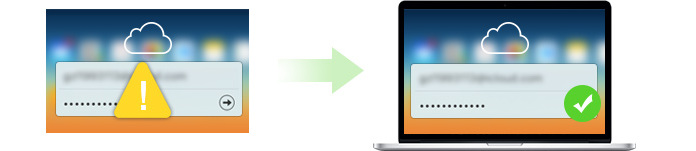
Восстановить пароль iCloud
Однако очень жаль, если вы забыли свой пароль iCloud, когда у вас даже не было способа восстановить пароль обратно. Эта статья покажет вам некоторые условия, когда вы потеряли пароль, и предоставит решения для восстановления пароля.
- Часть 1. Apple ID и учетная запись iCloud
- Часть 2. Основные способы восстановления пароля iCloud
- Часть 3. Сброс пароля iCloud на iPhone
- Часть 4. Восстановление / сброс пароля iCloud на компьютере с электронной почтой или секретным вопросом
- Часть 5. Восстановление пароля iCloud с двухфакторной аутентификацией
- Часть 6. Восстановление пароля iCloud с двухэтапной проверкой
Часть 1. Apple ID и учетная запись iCloud
Apple ID и iCloud ID являются учетными записями Apple Inc. Apple ID используется для входа в iCloud. В обеих учетных записях только пользователи Apple могут войти в систему. Учетная запись Apple и учетная запись iCloud являются двумя разными учетными записями, но доступ к ним можно получить с одним и тем же идентификатором электронной почты. Пользователь Apple может войти в различные продукты, такие как iWork, iCloud, iTunes Store и Apple Store. Учетная запись iCloud в основном требует адрес электронной почты. Адрес электронной почты Apple ID можно использовать для iCloud ID. Вы можете использовать разные Apple ID для iCloud и iTunes. Чтобы избежать путаницы, Apple рекомендует пользователям использовать один и тот же Apple ID для доступа ко всем службам Apple.
Часть 2. Основные способы восстановления пароля iCloud
Вы должны проверить, сделали ли вы что-то не так. Даже небольшая ошибка ввода не допускается.
1. Проверьте, правильная ли учетная запись iCloud или есть ли орфографические ошибки.
2. Например, заглушки закрываются. Если вы входите в учетную запись iCloud на своем компьютере, вы должны проверить, включена ли блокировка заглавных букв. Пароли iCloud чувствительны к регистру, даже если слова верны, вы получите неправильный пароль, когда будет нажата блокировка заглавных букв, когда этого не следует делать.
Часть 3. Сброс пароля iCloud на iPhone
Если вам все еще не удается найти пароль в части 2, вы можете сбросить или изменить пароль iCloud на iPhone напрямую.
На устройстве iOS перейдите в «Настройки»> коснитесь своего Apple ID> «Пароль и безопасность»> «Изменить пароль» и сбросьте новый пароль.
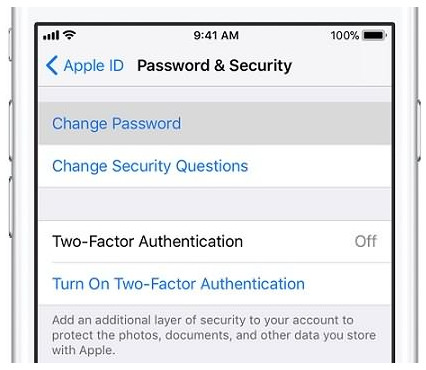
Сбросить пароль iCloud на iPhone
Часть 4. Восстановление / сброс пароля iCloud на компьютере с электронной почтой или секретным вопросом
Кроме того, вы можете сбросить или изменить пароль iCloud на своем компьютере с помощью электронной почты или секретных вопросов, если вы это сделали ранее.
Шаг 1 Перейдите на страницу учетной записи Apple ID (apply.apple.com), нажмите «Забыли Apple ID или пароль».
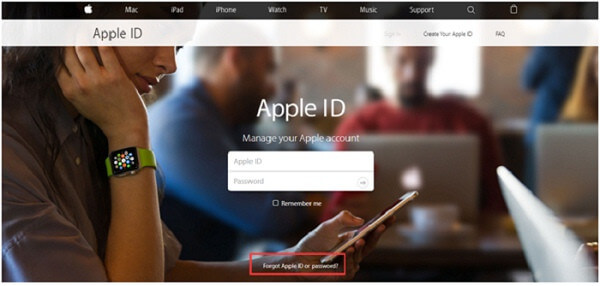
Сбросить пароль iCloud на iPhone
Шаг 2 Введите свой Apple ID и нажмите «Продолжить».
Шаг 3 Затем вы будете перенаправлены на страницу «Сброс пароля», где вам будет предложено два варианта изменения пароля: «Получить электронное письмо» и «Ответить на секретные вопросы».
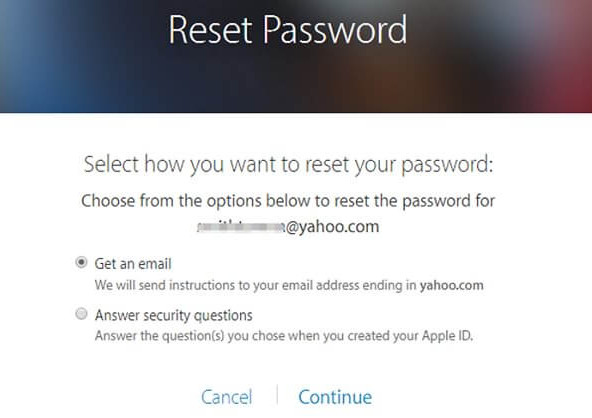
Сбросить пароль Apple ID
Чтобы ответить на ваши секретные вопросы, выберите «Ответить на секретные вопросы» и выполните остальные шаги.
Чтобы получить электронную почту, выберите «Получить электронную почту». Чтобы сбросить пароль, используйте электронное письмо, которое мы отправляем на ваш основной или спасательный адрес электронной почты.
Тогда вам просто нужно выполнить шаги на экране, чтобы завершить процесс сброса пароля iCloud.
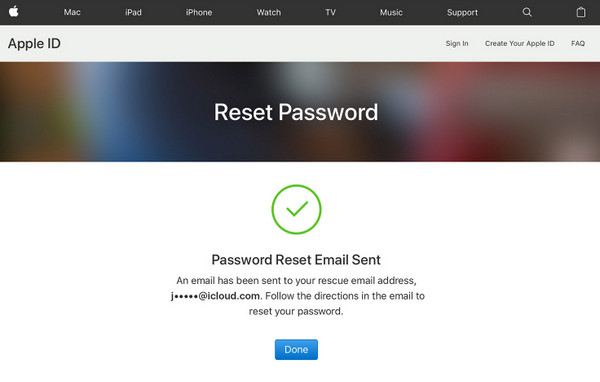
Сброс пароля iCloud успешно
Часть 5. Восстановление пароля iCloud с двухфакторной аутентификацией
если ты включить двухфакторную аутентификацию для своего Apple ID здесь вы можете изменить пароль iCloud с двухфакторной аутентификацией с любого доверенного iPhone, iPad, Pod touch или Mac с паролем.
Шаг 1 Перейдите на appleid.apple.com и выберите «Забыть Apple ID или пароль».
Шаг 2 Введите свой Apple ID, адрес электронной почты, связанный с iCloud, и нажмите «Продолжить».
Шаг 3 Вам будет предложено ввести номер телефона вашего доверенного устройства. Введите номер телефона и продолжайте.
Шаг 4 Выберите «Использовать доверенный номер телефона», и вы получите код аутентификации на устройстве, который можно использовать для сброса пароля.
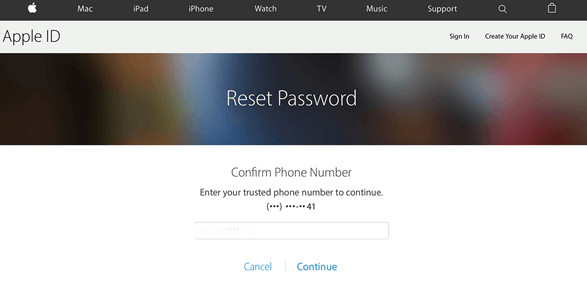
Восстановить пароль iCloud с двухфакторной аутентификацией
Часть 6. Восстановление пароля iCloud с двухэтапной проверкой
Шаг 1 Перейдите на appleid.apple.com и нажмите «Забыли Apple ID или пароль». Если вас попросят подтвердить свой номер телефона, используйте шаги для двухфакторной аутентификации.
Шаг 2 Введите свой Apple ID, выберите параметр для сброса пароля, а затем нажмите «Продолжить».
Шаг 3 Введите ключ восстановления для двухэтапной проверки.
Шаг 4 Выберите доверенное устройство, чтобы получить код подтверждения. И введите код подтверждения, чтобы создать новый пароль, а затем выберите «Сбросить пароль».
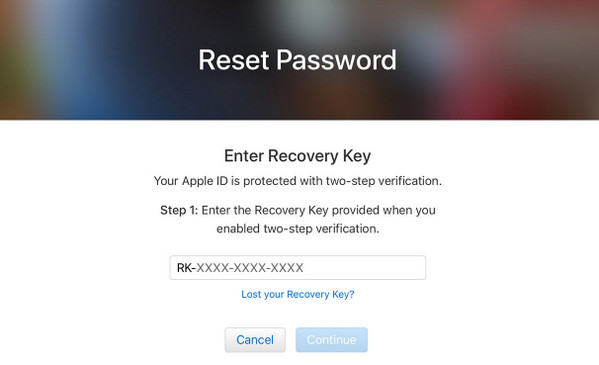
Бонусные советы
Восстановление пароля iCloud предназначено для резервного копирования / восстановления iPhone и выполнения некоторых настроек на устройстве. Здесь мы рекомендуем вам другой способ резервного копирования iPhone с помощью резервного копирования и восстановления данных iOS.
- Резервное копирование данных iPhone на компьютер.
- Восстановите резервную копию на iPhone в один клик.
- Фотографии, контакты, сообщения, видео, музыка, мелодии, книги и т. Д. Поддерживаются для резервного копирования.
- Совместим с последней версией iOS 12.
- Поддерживаются iPhone X / 8/8 Plus / 7/7 Plus / 6s Plus / 6s / 6 Plus / 6 / 5s / 5c / 5 / 4S, iPad Pro и т. д.
Узнайте здесь, чтобы начать резервный iPhone.
21 декабря 2017 г. 13:18 / Обновлено Луиза Уайт в iCloud Советы
Более Чтение

Оставьте свой комментарий и присоединяйтесь к нашему обсуждению
Главная iCloud Советы Восстановить пароль iCloud

Авторские права © 2023 Aiseesoft Studio. Все права защищены.