
Что нужно сделать, если старый айпад не обновляется до iOS 15/14
Обновить iOS до последней версии возможно разными способами, и каждый пользователь предпочитает тот, который нравится и подходит лично ему. Однако иногда при установке обновления может возникнуть какая-либо ошибка, и обновить систему не удается. В этом случае необходимо, прежде всего, проверить, соблюдены ли все необходимые условия для успешного проведения обновления iOS. Если все условия выполнены, но iOS 15, по-прежнему, не устанавливается, Вы можете попробовать провести процедуру установки ОС иным способом. В данной статье мы представили возможный список причин подобной ситуации, а также наиболее полный перечень доступных решений, как обновить айпад, если он не обновляется. Не забудьте перед началом работы сделать резервную копию всех Ваших данных на планшете.
- Почему не обновляется айпад до iOS 15
- Как обновить iOS 15 на iPad
- Как обновить iPad до iOS 15 с помощью Tenorshare ReiBoot
Почему не обновляется айпад до iOS 15
Существует несколько самых распространенных причин, вследствие которых обновление операционной системы iPad оказывается невозможным. Для того, чтобы установка обновления прошла наиболее успешно, перед тем, как приступить к данной процедуре, необходимо проверить, исключены ли все факторы, препятствующие успешному обновлению iOS.
Фактор 1. Слабый сигнал сети или нестабильное подключение
Если Ваше подключение к сети не отличается стабильностью или транслируемый сигнал недостаточно силен, то об успешной загрузке файла прошивки не может быть и речи. Проверьте, корректно ли работают другие приложения, требующие подключения к Интернету, или попробуйте подключиться к другой беспроводной сети. Кроме того, Вы также можете использовать безлимитный мобильный Интернет LTE.
Фактор 2. Перегруженность серверов Apple
Если Вы решили установить iOS 15 в первые же дни ее выхода, то Вы можете столкнуться с проблемой перегруженности серверов компании. Из-за того, что большое количество фанатов «яблочных» гаджетов стремятся как можно быстрее обновить свои устройства, загрузка обновлений может серьезно зависнуть на какое-то время. В этом случае просто подождите пару часов или даже дней и попробуйте загрузить прошивку снова.
Фактор 3. Недостаток свободного места на iPad
Для того, чтобы скачать и установить новую версию iOS, Вы должны предварительно убедиться в том, что на Вашем планшете есть достаточное количество свободной памяти, куда будет установлено обновление. В любом случае, не лишним будет освободить устройство от ненужных файлов, неиспользуемых приложений, накопившегося кэша и т.д.
Фактор 4. Низкий уровень заряда аккумулятора у планшета
Если Ваш планшет выключился в ходе обновления ОС, то, возможно, все дело в том, что у него закончился заряд батареи. Перед тем, как начать установку iOS 15, проверьте уровень заряда своего iPad. Показатель должен быть не менее 50-70%. Вы также можете подключить планшет к зарядному устройству на все время проведения обновления iOS.
Фактор 5. Сбой в работе устройства
Если при попытке установить iOS 15 появляется ошибка, возможно, в работе системы произошел какой-то сбой. Если это небольшой сбой, то помочь в данной ситуации может простой перезапуск устройства (через слайдер «Выключить» или жесткая перезагрузка с помощью кнопок на корпусе устройства). После включения планшета попробуйте провести обновление системы еще раз.
Как обновить iOS 15/14 на iPad
Если Вы хотите узнать, как обновить iOS 15 на iPad 2 или любой другой модели iPad, то в данном разделе Вы сможете найти 4 лучших решения. Вы можете выбрать из них тот, с которым удобнее работать именно Вам. А если вдруг один из способов не сработает на Вашем планшете, просто перейдите к следующему.
Решение 1. Как обновить iOS 15 на iPad через настройки
Данный способ является стандартным и самым легкодоступным. Чтобы обновить версию iOS через настройки самого iPad, выполните следующие действия.
- На Вашем iPad откройте приложение «Настройки» и перейдите в раздел «Основные». Далее выберите меню «Обновление ПО».
- Теперь нажмите на опцию «Загрузить и установить». Дождитесь завершения процесса установки iOS 15 на Ваш iPad, и после автоматической перезагрузки планшета Вы сможете начать пользоваться всеми нововведениями данной версии ОС.
Решение 2. Как обновить iPad до iOS 15 с помощью Tenorshare ReiBoot
Если по каким-либо причинам Вы не можете обновить операционную систему через настройки iPad, то сделать это легко и быстро Вы сможете с помощью программы Tenorshare ReiBoot. Данная утилита позволяет установить последнюю официальную версию iOS на iPhone и iPad без особого труда. Кроме этого, программа также предлагает пользователям возможность входа в режим восстановления и выхода из него всего одним кликом, а также исправление более 50 различных типов ошибок системы iOS. Чтобы использовать ReiBoot для обновления ОС Вашего планшета, ознакомьтесь со следующей инструкцией, а затем приступайте к ее выполнению.
-
На Вашем ПК запустите любой браузер и перейдите на официальный сайт разработчика tenorshare.
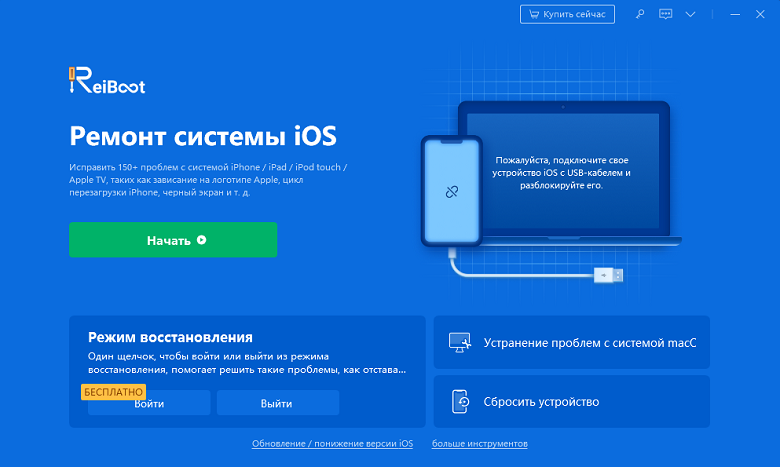
После завершения загрузки данного файла запустите его и установите программу согласно подсказкам Мастера установки. Затем подключите iPad к Вашему ПК с помощью соответствующего кабеля USB. На самом планшете введите пароль разблокировки экрана.
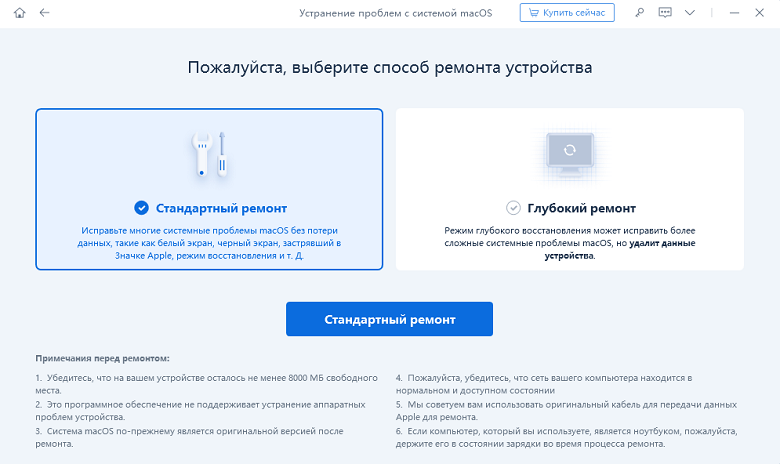
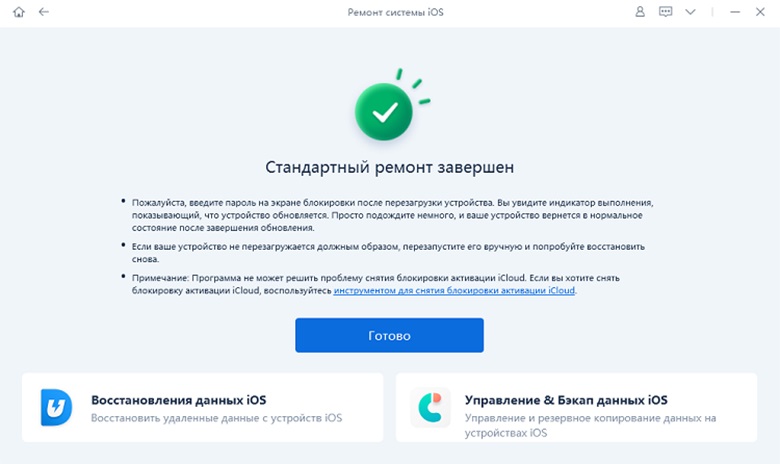
Решение 3. Как обновить версию ОС на iPad с помощью iTunes
Еще один способ обновления ОС с помощью специализированных программ – это использование всем известной программы iTunes. Для данного метода Вам также понадобятся компьютер и USB-кабель. Итак, чтобы обновить iPad до iOS 14 через iTunes, следуйте приведенному далее руководству.
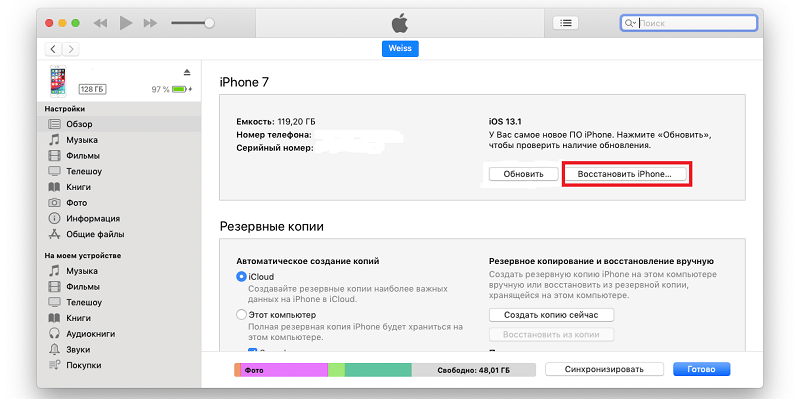
- Убедитесь, что на Вашем компьютере установлена последняя версия iTunes. При необходимости обновите ее.
- Теперь откройте программу iTunes и подключите Ваш айпад к компьютеру с помощью соответствующего кабеля USB.
- Когда iTunes обнаружит Ваш планшет, нажмите на его иконку, а затем перейдите на вкладку «Обзор».
- В правой части раздела выберите опцию «Обновить».
Решение 4. Как установить последнюю версию iOS на iPad с помощью файла IPSW
Кроме вышеперечисленных методов существует еще один способ установки на Ваш iPad обновления ОС. Данный метод кажется несколько сложнее, так как требует от пользователя самостоятельной работы. Тем не менее, при соблюдении всех указанных в инструкции шагов данный вариант также поможет Вам достичь желаемого результата.
- На Вашем компьютере или ноутбуке с подключением к сети Интернет откройте браузер и скачайте с надежного сайта IPSW-файл прошивки. При выборе прошивки крайне важным является подбор необходимого файла в соответствии с конкретно Вашей моделью iPad.
- Далее на планшете откройте приложение «Настройки» и перейдите в раздел «Apple ID». Выберите меню «Локатор» (в версиях ниже iOS 13 необходимо выбрать «iCloud»).
- Далее откройте на ПК программу iTunes (если Вы работаете на macOS Catalina 10.15 или выше, откройте Finder). Затем подключите Ваш iPad к ПК с помощью соответствующего кабеля USB.
- Зажмите клавишу «Shift» (в Windows) или «Option» (в Mac) и, удерживая данную клавишу, в окне программы нажмите опцию «Восстановить iPad».
- В диалоговом окне выберите загруженный IPSW-файл прошивки и нажмите опцию «Открыть». После этого просто дождитесь завершения процесса.
Итак, в данной статье мы собрали для Вас полную информацию о том, почему не обновляется айпад и как можно установить iOS 15 на планшет различными способами. Для Вас доступны варианты обновления через настройки, с помощью профессиональных программ (iTunes, ReiBoot), а также используя файл IPSW. Если у Вас не обновляется iOS 15 с первой попытки, просто попробуйте использовать иной метод. Кроме того, не забывайте выполнять простые правила подготовки к обновлению ОС, описанные в первой части нашей статьи. Именно данные факторы часто становятся причиной неудач при обновлении iOS, а исправить их при этом достаточно легко.
Обновление 2021-09-22 / Обновление для iOS 14
Как обновить iPad или iPhone, если в настройках нет «Обновление ПО»
Практически любое обновление для iOS обладает набором каких-либо важных изменений в операционной системе iPhone, iPad или iPod Touch, поэтому, если вы не использовали джейлбрейк, то разумно будет обновить свое устройство, как только появится такая возможность. Пятая версия ОС обладает возможностью обновления «с помощью воздуха», то есть через Wi-Fi.
Бесплатная консультация! Бесплатная диагностика! Гарантия на работу!
Выберите раздел: td>Др. продукты Apple
 |
|||||
| ремонт iPhone | ремонт iPad | ремонт iPod | ремонт MacBook | ремонт iMac | Др. продукты Apple |
У нас можно починить всю технику Apple ☎ +7 (812) 953-94-11
Диагностика БЕСПЛАТНО.
+7 (812) 953-94-11, +7 (921) 984-75-12 (Каменноостровский пр-т, 42, м. Петроградская)
А если же, ваша версия iOS меньше, чем 5.0, то вам обязательно понадобиться наша инструкция, ведь она сможет вам помочь провести обновление до последней версии. Это означает, что если версия iOS на вашем iPhone, iPad или iPod Touch ниже, чем 5.0, то такого раздела как «Обновление ПО» в настройках вы не увидеть не сможете. Чтобы проверить, какая версия ОС на данный момент установлена на вашем устройстве, вам нужно пройти по такому пути «Настройки» —> «Основные» –> «Об этом устройстве» и отыскать там пункт, который называется «Версия». Если же на вашем устройстве стоит старая версия iOS, то вы должны будете обновить устройство с помощью iTunes:
- Подсоедините свой Айпад к Mac или PC и загрузите iTunes. Если же iTunes будет предлагать вам установить новую версию iOS, то сразу нажмите кнопку «Отмена» («Cancel»);
- Совершите копирование (резервное) вашего устройства. Для этого вы можете использовать и iTunes, и большое количество других похожих программ;
- Совершив эти действия, вы спокойно сможете обновить iOS до последней версии. Если же iTunes опять будет предлагать вам совершить обновление, то сейчас вы уже спокойно можете сделать это;
- Если же iTunes не выдает вам предложения для того, чтобы обновить iOS, то вы должны зайти на вкладку подключенного устройства, которая находится в правом верхнем углу.
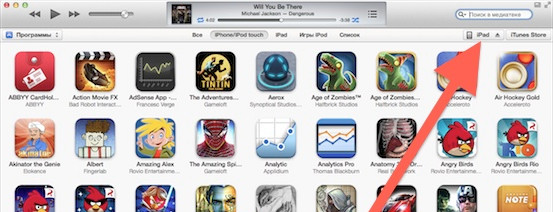
Как обновить iPad до последней версии
В iTunes выбираем соответствующий пункт и обновляем.
Как обновить ios на ipad

Обновление старого iPad до iOS 14 может вызвать определенные сложности. Узнайте, почему ваш iPad не может обновиться до iOS 14 и что вы можете с этим поделать.
Если вы не можете увидеть обновления iOS 14 на своем iPad, это может быть вызвано одной из нескольких причин:
- Возможно, ваш iPad несовместим: не все iPad можно обновить до iOS 14. Более старые модели, не отвечающие аппаратным требованиям для iOS 14, не смогут выполнить обновления.
- Возможно, устройство уже обновлено: если у вас включены автоматические обновления, возможно, устройство уже обновлено до более поздней версии iOS.
- Ограничение сети: некоторые условия сети, такие как VPN или прокси-соединение, могут препятствовать устройству связываться с серверами обновлений.
Похоже ли на iPadOS, что iOS?
Хотя iOS и iPadOS тесно связаны, они не совсем одинаковы. В 2019 году Apple представила iPadOS как отдельную операционную систему для своих iPad. До этого момента iPad работали на iOS, где работают iPhone.
Однако основные функции и обновления безопасности остаются неизменными на обеих платформах, поэтому пользователи iPad иногда все еще называют операционную систему своего iPad по старинке iOS.
Поддерживаемые устройства iOS 14
iOS 14 совместима со следующими моделями iPad:
- iPad Pro (все модели)
- iPad Air 2 и более новые версии
- iPad 5-го поколения и более новых
- iPad Mini 4 и более новых версий
Помните, что, хотя эти модели технически совместимы, производительность может отличаться в зависимости от возраста устройства и способа его использования. Перед выполнением любого обновления всегда создавайте резервную копию устройства.
Как обновить старый iPad, который не обновляется?
Если у вас возникли проблемы с беспроводным обновлением iPad до iOS 14, вы можете попытаться обновить его вручную с помощью Mac или Windows. Во как:
- Подключите iPad к компьютеру с помощью соответствующего кабеля.
- Если ваш Mac работает под управлением macOS Catalina или более поздней версии, откройте Finder. Для macOS Mojave или более ранней версии или Windows используйте iTunes.
- Выберите свой iPad , когда он появится в Finder или iTunes.
- Нажмите «Общие» или «Параметры» , затем «Проверьте наличие обновлений».
- Если обновление доступно, нажмите «Загрузить и обновить». Для продолжения вам нужно будет ввести пароль своего iPad.
Как установить iOS 14 на старый iPad?
Чтобы установить iOS 14 на старый iPad, сначала необходимо убедиться, что устройство поддерживает обновление программного обеспечения. Для iOS 14 в список поддерживаемых входят iPad Pro (все модели), iPad Air 2 и более новые версии, iPad 5-го поколения и более новые версии и iPad Mini 4 и более новые версии.
Если ваш iPad подходит для обновления, выполните следующие действия.
- Создайте резервную копию iPad для сохранения данных.
- Убедитесь, что устройство подключено к Wi-Fi и подключено к источнику питания.
- Выберите «Параметры» и выберите «Общие» . В общих настройках коснитесь Обновление ПО.
Если обновление доступно, вы увидите его в списке. Выберите вариант, который вы хотите установить. Если iOS 14 нет в списке, возможно, устройство несовместимо или уже обновлено до более поздней версии iOS.
Как обновить старый iPad до iOS 14 без компьютера?
Если ваш iPad находится в списке совместимости с iOS 14, вот как вы можете обновить его без компьютера:
- Прежде чем обновлять iPad, очень важно создать резервную копию данных с помощью iCloud. Перейдите в «Параметры» > Ваше имя > «iCloud» > «Резервное копирование iCloud» , затем выберите «Создать резервную копию сейчас».
- Во избежание любых перерывов убедитесь, что ваш iPad заряжается во время обновления.
- Для загрузки обновления необходимо стабильное соединение Wi-Fi.
- Коснитесь «Настройки» на главном экране, а затем перейдите к «Общие» > «Обновление ПО».
- Если iOS 14 доступна, вы увидите возможность загрузки и установки. Коснитесь Загрузить и установить.
- Прежде чем вы сможете продолжить, вас могут попросить ввести пароль вашего устройства. После ввода обновления необходимо начать загрузку. После завершения загрузки устройство перезагрузится, чтобы завершить установку.
Обратите внимание: если iOS 14 недоступна для вашего iPad, это может быть потому, что устройство несовместимо с этой версией, или на нем уже установлена ??более новая версия iOS или iPadOS. Всегда проверяйте совместимость устройства с версией, которую вы пытаетесь установить.
3 способа обновить iOS без Wi-Fi

Apple раз в год выпускает новую версию iOS. И гораздо чаще – обновления для нее. Их важно скачивать, так как релизы включают апдейты системы безопасности, а также функциональных возможностей. Поэтому даже старые iPhone, на которых установлена актуальная версия, могут не уступать современным моделям.
Сама Apple советует обновлять операционную систему по Wi-Fi: такое соединение более стабильное, чем мобильный интернет. К тому же отпадает вопрос расходования трафика, ведь та же iOS 16 весит около 5 ГБ. Но если Wi-Fi нет, а обновиться хочется, то есть три варианта.
Способ №1: с помощью iTunes
- Сделайте резервную копию устройства. Она поможет не потерять данные, если во время обновления произойдет сбой.
- Откройте iTunes. Внимание: если у вас Mac, то на нем должна быть установлена macOS Mojave или более ранняя версия.
- Подключите iPhone к компьютеру.
- На панели инструментов нажмите на кнопку устройства (если компьютер не видит телефон, следуйте инструкции ).
- Откройте вкладку «Обзор» и нажмите «Обновить» > «Загрузить и обновить». Следуйте инструкциям на экране.
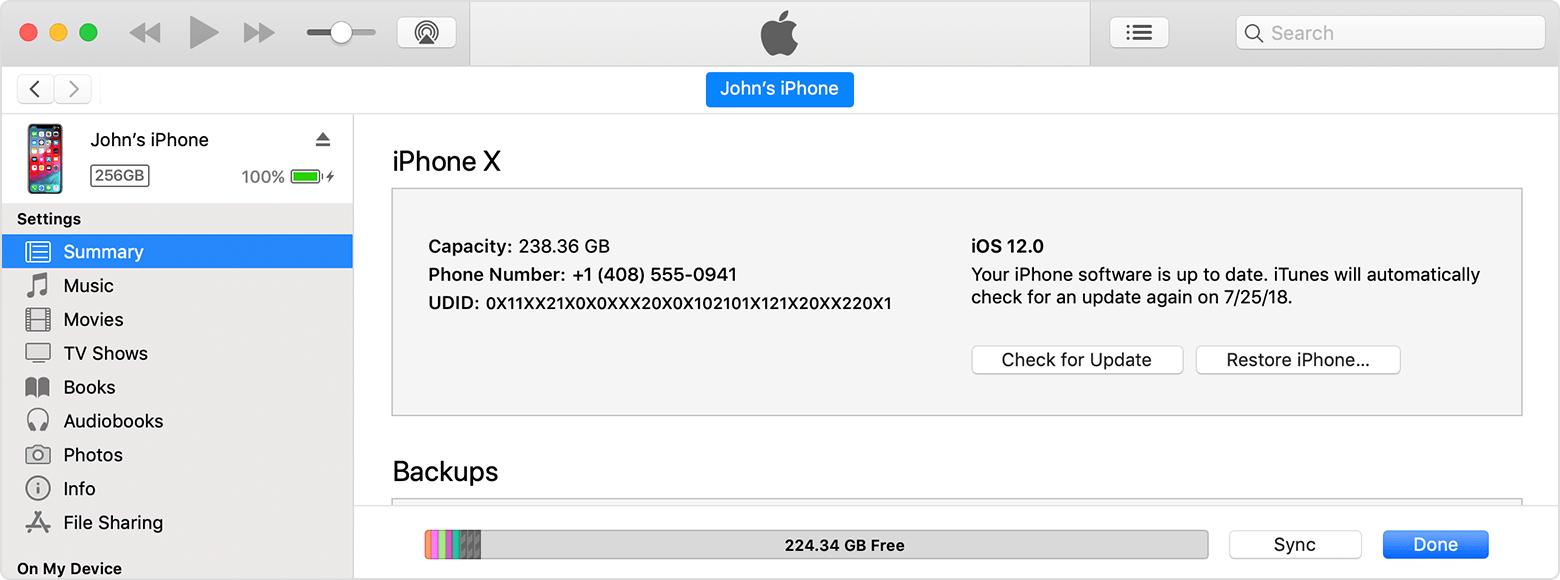
Способ №2: через Finder
- Подключите iPhone к Mac с помощью кабеля.
- На Mac откройте Finder и в боковом меню выберите iPhone (если телефон не отображается, следуйте инструкции ).
- В панели кнопок выберите «Основные» (General).
- Нажмите «Проверить наличие обновлений».
- Кликните «Обновить».
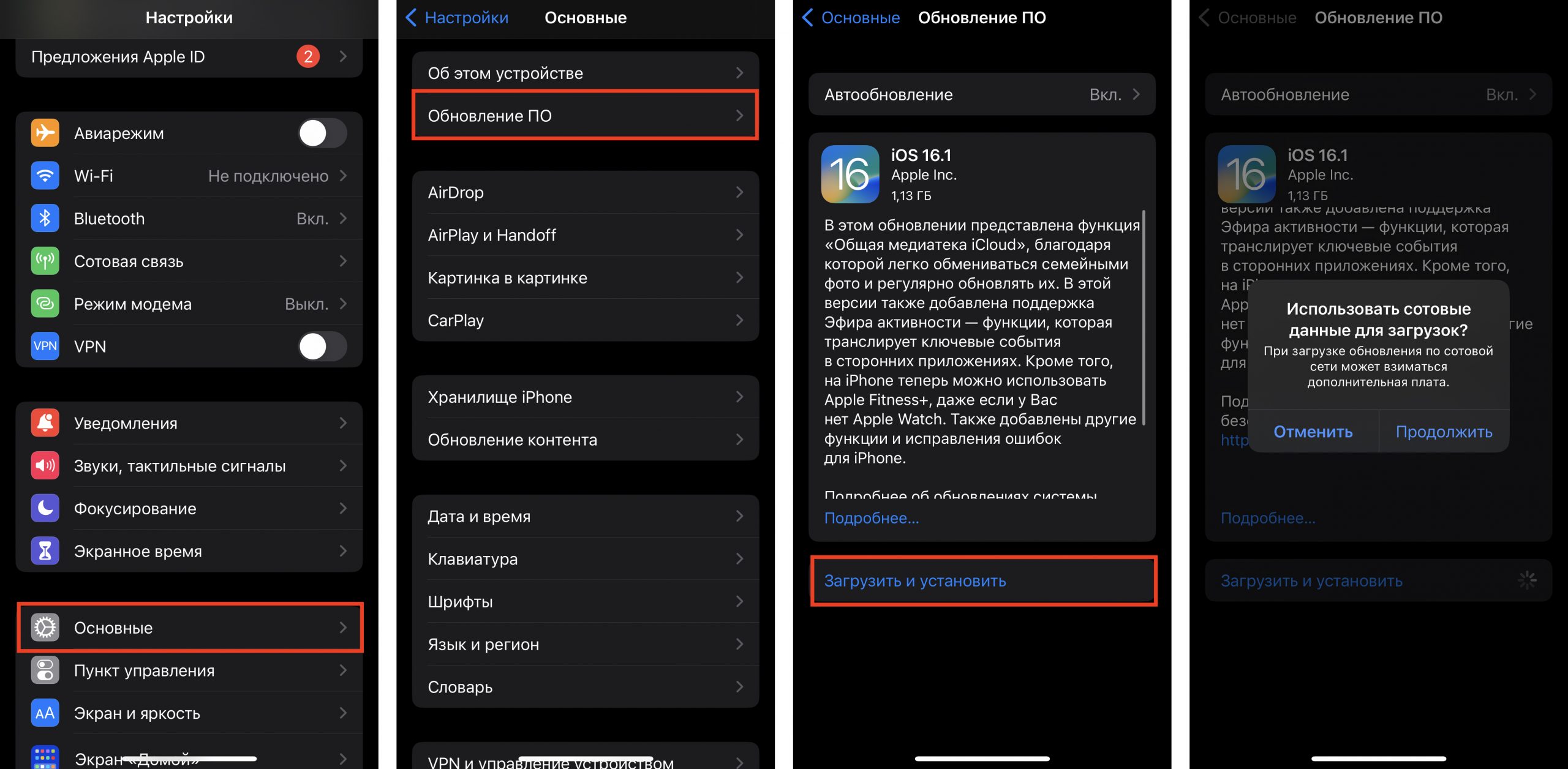
Способ №3: по сотовой связи
Самый простой способ. Перейдите в «Настройки» > «Основные» > «Обновление ПО».
Нужна помощь, связанная с обновлением iOS? Обращайтесь в сервисный центр iSpace ! Наши эксперты знают о технике Apple все и помогут вам решить любую проблему: обновить ПО, установить и настроить приложения, устранить системную ошибку, наклеить стекло или отремонтировать гаджет. Все это можно сделать в магазинах iSpace по адресам:
- �� м.Київ, вул.Берковецька, 6Д, ТРЦ Lavina Mall з 10:00 до 21:00
�� м.Київ, проспект Правди, 47, ТРЦ Retroville з 10:00 до 21:00
�� м.Київ, Кільцева дорога, 1, ТРЦ Respublika Park з 10:00 до 21:00
�� м.Київ, Дніпровська набережна, 12, ТРЦ River Mall з 10:00 до 21:00
�� м.Дніпро, пр-т Дмитра Яворницького, 51 з 09:00 до 21:00
Хотите использовать свой iPhone на 100%? Приходите в iSpace! Наши эксперты познакомят вас со всеми возможностями iOS и тонкостям при работе с ними.