
Обновление iPhone или iPad
На iPhone или iPad можно обновить iOS или iPadOS до последней версии беспроводным способом. Если на вашем устройстве обновление не отображается, обновите устройство вручную с помощью компьютера. Узнайте, как обновить устройство вручную, если используется Mac с macOS Catalina или более поздней версии либо Mac с macOS Mojave или более ранней версии или компьютер с Windows.
Обновление iPhone или iPad беспроводным способом
- Создайте резервную копию данных на устройстве с помощью iCloud или компьютера.
- Поставьте устройство на зарядку и подключитесь к Интернету по сети Wi-Fi.
- Перейдите в меню «Настройки» > «Основные», а затем нажмите «Обновление ПО».
- Если доступны несколько вариантов обновления ПО, выберите подходящий вам.
- Нажмите «Установить сейчас». Если вместо этого отображается надпись «Загрузить и установить», нажмите ее для загрузки обновления, введите код-пароль и нажмите «Установить сейчас». Если вы не помните код-пароль, следуйте инструкциям в этой статье.
Если появляется предупреждение при обновлении беспроводным способом
Если при попытке обновить устройство беспроводным способом появляется предупреждение, см. инструкции в этой статье.
Установка некоторых обновлений ПО через беспроводную сеть невозможна. Подключение через VPN или прокси-сервер может препятствовать связи устройства с серверами обновления операционной системы.
Недостаточно свободного места для обновления беспроводным способом
Если появляется сообщение о необходимости временно удалить приложения, так как для обновления ПО требуется больше свободного места, разрешите удаление, нажав «Продолжить». По завершении обновления эти приложения будут переустановлены автоматически. Если вместо этого нажать «Отмена», можно освободить место на устройстве, удалив содержимое вручную.
Настройка автоматических обновлений
ПО на устройстве можно обновить автоматически во время зарядки ночью.
Включение автоматического обновления
- Перейдите в раздел «Настройки» > «Основные» > «Обновление ПО».
- Нажмите «Автообновление» и активируйте параметр «Загрузка обновлений iOS».
- Включите функцию «Установка обновлений iOS». Ваше устройство автоматически обновится до последней версии iOS или iPadOS. Некоторые обновления может потребоваться установить вручную.

Установка быстрых ответов на угрозы
Быстрые ответы на угрозы позволяют получать важные улучшения системы безопасности до того, как они будут включены в доступные обновления ПО.
Чтобы автоматически получать быстрые ответы на угрозы, выполните следующие действия:
- Перейдите в меню «Настройки» > «Основные» > «Обновление ПО».
- Нажмите «Автообновление».
- Убедитесь, что параметр «Ответы на угрозы и системные файлы» включен.
Если вы не хотите, чтобы быстрые ответы на угрозы устанавливались автоматически, можно установить их так же, как обновления ПО.
Если требуется удалить быстрый ответ на угрозу, выполните следующие действия:
- Выберите «Настройки» > «Основные» > «Об этом устройстве».
- Нажмите версию iOS.
- Нажмите «Удалить быстрый ответ на угрозы».
Можно переустановить быстрые ответы на угрозы позже или дождаться их постоянной установки в составе стандартного обновления ПО.
Обновив iOS или iPadOS до последней версии, вы получите доступ к самым новым возможностям, обновлениям системы безопасности, а также забудете о старых неполадках. Некоторые возможности могут быть доступны не на всех устройствах и не во всех странах и регионах. На работу аккумулятора и системы влияют многие факторы, включая состояние сети и особенности использования, поэтому фактические показатели могут отличаться.
Как обновить iPad до IOS 13
Обновлять версию прошивки на iPad жизненно необходимо. Обновленная версия подразумевает под собой улучшение функционала как самого планшета, так и работы приложений в целом. Большинство новый приложений пишутся под последние версии IOS. На более старых версиях приложения будут работать некорректно или могут не запускаться. В этой статье мы рассмотрим как обновить айпад.
Как обновить IPAD
Обновление происходит автоматически, после выполнения определенных действий с вашей стороны, имеется 2 варианта развития событий:
- обновить айпад через компьютер;
- обновить на самом планшете.
Первый важный момент: после того, как обновите версию айпада, данные, которые на нем хранились(фотографии, видео, музыка, приложения, игры и пр.), уже будут удалены. Поэтому, перед тем, как прокачать мозг ipad, сделайте резервное копирование всех настроек и данных. Сделать это можно через облачное хранилище iCloud (с самого планшета) или с компьютера через iTunes.
Резервное копирование через iCloud
1. Открываем настройки — выбираем пункт iCloud (см. до версии 10.2) или «учетная запись» -> iCloud.
2. Прокручиваем вниз и выбираем пункт «Резервная копия».
3. Нажимаем «Создать резервную копию»
ПРИМЕЧАНИЕ:
Резервное копирование возможно, при условии:
- Ipad заряжен более, чем на 50% или подключен к зарядному устройству;
- имеется подключение к интернету;
- в iCloud достаточно свободного места.
Резервное копирование через iTunes
- Скачайте и запустите iTunes.
- Подключите айпад к компьютеру через usb.
- Следуйте инструкциям на экране.
- Нажмите «Создать копию сейчас».
Переходим к пункту обновить ipad.
Как обновить айпад через компьютер
- Подключите планшет к компьютеру через iTunes.
- Выбери iPad в панели слева.
- Нажмите «Обзор», выберите «Загрузить и обновить».
Как обновить версию айпада, через планшет
- Помним про количество заряда батареи (более 50%) или подключения устройства в розетку.
- Помним про подключение к интернету (убедитесь, что у вас не закончится трафик).
- Заходим в Настройки -> Основные -> Обновление ПО -> Загрузить и установить.
Некорректная работа и/или ошибки
После обновления iPad вы можете столкнуться с его некорректной работой. Проблема на данном этапе скорее всего кроется в устаревшей модели самого айпада. Его железо уже физически не справляется с затратой ресурсов на обработку данных новых приложений и самой прошивки.
Если вы уже столкнулись с данной проблемой, вам необходимо установить последнюю прошивку именно для вашей модели iPad. Давайте разберем и этот момент.
Обновить прошивку через iTunes
- Заходим в интернет, в поисковике вбиваем «скачать прошивку (указываем версию прошивки) на iPad.
- Запускаем на компьютере iTunes.
- Подключаем планшет к компьютеру.
- Нажимаем «Восстановить iPad» и, удерживая Shift (если у вас Windows)/ Alt(если у вас Mac), в появившемся окне, выбираем заранее скачанный файл.ipsw
Какие iPad поддерживают iPadOS 13
- iPad Air 3
- iPad Pro 2018
- iPad Pro 2017
- iPad 6-го поколения
- iPad 5-го поколения
- iPad Air 2
- iPad mini 5
- iPad mini 4
Как обновить iPad или iPhone, если в настройках нет «Обновление ПО»
Практически любое обновление для iOS обладает набором каких-либо важных изменений в операционной системе iPhone, iPad или iPod Touch, поэтому, если вы не использовали джейлбрейк, то разумно будет обновить свое устройство, как только появится такая возможность. Пятая версия ОС обладает возможностью обновления «с помощью воздуха», то есть через Wi-Fi.
Бесплатная консультация! Бесплатная диагностика! Гарантия на работу!
Выберите раздел: td>Др. продукты Apple
 |
|||||
| ремонт iPhone | ремонт iPad | ремонт iPod | ремонт MacBook | ремонт iMac | Др. продукты Apple |
У нас можно починить всю технику Apple ☎ +7 (812) 953-94-11
Диагностика БЕСПЛАТНО.
+7 (812) 953-94-11, +7 (921) 984-75-12 (Каменноостровский пр-т, 42, м. Петроградская)
А если же, ваша версия iOS меньше, чем 5.0, то вам обязательно понадобиться наша инструкция, ведь она сможет вам помочь провести обновление до последней версии. Это означает, что если версия iOS на вашем iPhone, iPad или iPod Touch ниже, чем 5.0, то такого раздела как «Обновление ПО» в настройках вы не увидеть не сможете. Чтобы проверить, какая версия ОС на данный момент установлена на вашем устройстве, вам нужно пройти по такому пути «Настройки» —> «Основные» –> «Об этом устройстве» и отыскать там пункт, который называется «Версия». Если же на вашем устройстве стоит старая версия iOS, то вы должны будете обновить устройство с помощью iTunes:
- Подсоедините свой Айпад к Mac или PC и загрузите iTunes. Если же iTunes будет предлагать вам установить новую версию iOS, то сразу нажмите кнопку «Отмена» («Cancel»);
- Совершите копирование (резервное) вашего устройства. Для этого вы можете использовать и iTunes, и большое количество других похожих программ;
- Совершив эти действия, вы спокойно сможете обновить iOS до последней версии. Если же iTunes опять будет предлагать вам совершить обновление, то сейчас вы уже спокойно можете сделать это;
- Если же iTunes не выдает вам предложения для того, чтобы обновить iOS, то вы должны зайти на вкладку подключенного устройства, которая находится в правом верхнем углу.
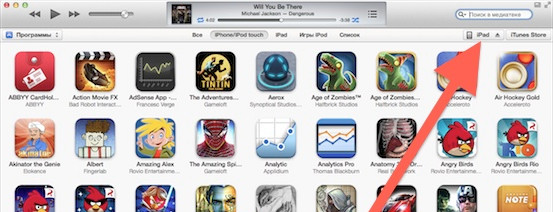
Как обновить iPad до последней версии
В iTunes выбираем соответствующий пункт и обновляем.
Как обновить старый айпад до iOS 12

Apple выпустила iOS 12.4.5 для избранной группы старых моделей iPhone, iPad и iPod touch, которые не могут работать с последними выпусками iOS 13.3.1 и iPadOS 13.3.1.
Согласно кратким примечаниям к выпуску, прилагаемым к загрузке, iOS 12.4.5 «предоставляет важные обновления безопасности» и поэтому рекомендуется всем правомочным пользователям установить на свои устройства. В релиз не ожидается никаких новых функций.
Обновление iOS 12.4.5 доступно специально для iPhone 5s, iPhone 6, iPhone 6 Plus, iPad Air, iPad mini 2, iPad mini 3 и iPod touch 6-го поколения.
Пользователи с подходящим устройством должны установить обновление iOS 12.4.5, чтобы получать последние обновления безопасности для этих устройств.
Как скачать и установить обновление iOS 12.4.5
Перед установкой любого обновления программного обеспечения обязательно сделайте резервную копию iPhone или iPad в iCloud, Finder в MacOS 10.15 и более поздних версиях или iTunes в более старых версиях MacOS и Windows. После завершения резервного копирования установить iOS 12.4.5 очень просто:
- Откройте приложение «Настройки» на iPhone или iPad.
- Перейти в «Общие»
- Выберите «Обновление программного обеспечения».
- Выберите «Загрузить и установить», когда «iOS 12.4.5» отображается как доступное для загрузки в качестве обновления программного обеспечения.
Устройство перезагрузится для завершения установки.
iOS 12.4.5 Совместимость
iOS 12.4.5 ограничена определенными моделями устройств, включая iPhone 5s, iPhone 6, iPhone 6 Plus, iPad Air, iPad mini 2, iPad mini 3 и iPod touch 6-го поколения.
Более новые устройства могут работать с последними версиями iOS 13 и iPadOS 13.
Ссылки для скачивания iOS 12.4.5 IPSW
- http://updates-http.cdn-apple.com/2020WinterFCS/fullrestores/061-62101/FBAAD897-7AF3-4F55-93A6-26E73884A1C9/iPodtouch_12.4.5_16G161_Restore.ipsw
- http://updates-http.cdn-apple.com/2020WinterFCS/fullrestores/061-62175/5CE40058-84CF-4E77-8A30-5A3C9F93E6DE/iPad_64bit_TouchID_12.4.5_16G161_Restore.ipsw
- http://updates-http.cdn-apple.com/2020WinterFCS/fullrestores/061-62196/E2C61737-55E3-45B6-BDCD-AF2968B5EB52/iPhone_4.0_64bit_12.4.5_16G161_Restore.ipsw
- http://updates-http.cdn-apple.com/2020WinterFCS/fullrestores/061-62206/7EF847AB-1887-4270-8329-48FF8D3D8D8B/iPad_64bit_12.4.5_16G161_Restore.ipsw
- http://updates-http.cdn-apple.com/2020WinterFCS/fullrestores/061-62302/374BFC6F-25FE-45D2-AC8A-8B7646794D3A/iPhone_5.5_12.4.5_16G161_Restore.ipsw
- http://updates-http.cdn-apple.com/2020WinterFCS/fullrestores/061-62313/32754B5C-6393-4835-9578-47490E2748BF/iPhone_4.7_12.4.5_16G161_Restore.ipsw
- http://updates-http.cdn-apple.com/2020WinterFCS/fullrestores/061-62101/FBAAD897-7AF3-4F55-93A6-26E73884A1C9/iPodtouch_12.4.5_16G161_Restore.ipsw
- http://updates-http.cdn-apple.com/2020WinterFCS/fullrestores/061-62175/5CE40058-84CF-4E77-8A30-5A3C9F93E6DE/iPad_64bit_TouchID_12.4.5_16G161_Restore.ipsw
- http://updates-http.cdn-apple.com/2020WinterFCS/fullrestores/061-62196/E2C61737-55E3-45B6-BDCD-AF2968B5EB52/iPhone_4.0_64bit_12.4.5_16G161_Restore.ipsw
- http://updates-http.cdn-apple.com/2020WinterFCS/fullrestores/061-62206/7EF847AB-1887-4270-8329-48FF8D3D8D8B/iPad_64bit_12.4.5_16G161_Restore.ipsw
- http://updates-http.cdn-apple.com/2020WinterFCS/fullrestores/061-62302/374BFC6F-25FE-45D2-AC8A-8B7646794D3A/iPhone_5.5_12.4.5_16G161_Restore.ipsw
- http://updates-http.cdn-apple.com/2020WinterFCS/fullrestores/061-62313/32754B5C-6393-4835-9578-47490E2748BF/iPhone_4.7_12.4.5_16G161_Restore.ipsw
Это обновление программного обеспечения было выпущено вместе с другими обновлениями для iOS, iPadOS, macOS, watchOS и tvOS. Устройства новее, чем оборудование, описанное ранее в разделе совместимости, могут вместо этого загрузить и установить iOS 13.3.1 и iPadOS 13.3.1.
Хотя в iOS 12.4.5 не ожидается новых функций или серьезных изменений, если вы обнаружите что-нибудь примечательное или у вас есть какой-либо конкретный опыт работы с iOS 12.4.5, обязательно поделитесь в комментариях ниже.