
Способы организации CSS-кода
Разработчик Бен Фрейн (Ben Frain) однажды заметил: «Писать CSS-код легко. Масшабировать и поддерживать его — нет».
К счастью, на просторах интернета можно найти множество решений этой проблемы. В данной статье рассмотрены основные киты структуры CSS-кода, а также интересные рыбы/млекопитающие поменьше.
Статья служит лишь памяткой или кратким справочником — для подробного ознакомления с методологиями настоятельно рекомендуется изучать оригинальную документацию.
БЭМ
Пожалуй, самая популярная сейчас методология в мире. Название означает «Блок, элемент, модификатор».
Эти категории играют следующие роли в коде:
- блоки могут использоваться в нескольких местах сайта;
- элементы являются частью блока и не имеют функционального смысла вне блока;
- модификаторы представляют собой свойства блока или элемента, которые меняют его внешний вид или поведение.
Такой подход позволяет избавиться от непредсказуемых последствий каскада и изолирует отдельные модули друг от друга.
Пример кода в стиле БЭМ:
.block_element .block_element-modifier
Для удобства используются разные разделители между блоком и элементом и между блоком/элементом и модификатором; при этом можно использовать любые разделители, однако они должны быть одинаковыми в рамках одного проекта.
А теперь о бочках меда и ложках дегтя:
- Хорошо: изолированность модулей друг от друга и отсутствие непредсказуемых каскадов селекторов.
- Плохо: не всегда длинные названия классов удобны для использования (для крупных проектов есть смысл использовать инструменты, автоматизирующие работу с БЭМ-разметкой).
.block < &-element > Сейчас так можно писать, используя как SASS, так и LESS.
И еще одно замечание — в оригинальной методологии БЭМ используются названия модификаторов, содержащие саму модифицируемую величину, например, button—sizeLarge. Сейчас в небольших проектах многие разработчики не указывают ее для лаконичности: button—large.
Здесь можно почитать про историю создания БЭМ.
OOCSS
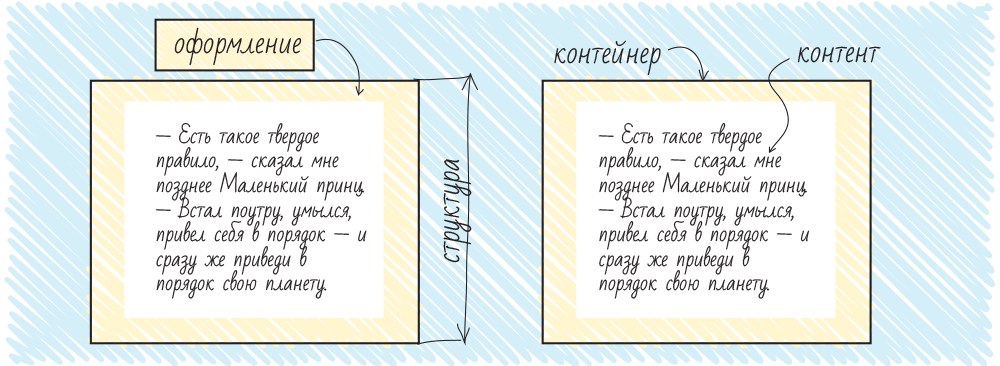
OOCSS означает объектно-ориентированный CSS (Object-Oriented CSS). В этот подход заложены две основные идеи:
- Разделение структуры и оформления
- Разделение контейнера и контента (содержимого)
А теперь — две новости (как водится, хорошая и плохая):
- Хорошая: уменьшение количества кода за счет повторного его использования (принцип DRY).
- Плохая: достаточно сложная поддержка: при изменении стиля конкретного элемента скорее всего придется менять не только CSS (т.к. большинство классов общие), но и добавлять классы в разметку.
Зато, как это иногда случается, некоторые идеи OOCSS вдохновили авторов на создание своих, более конкретных, способов структурирования кода — своеобразных форков OOCSS.
SMACSS
SMACSS расшифровывается как «масштабируемая и модульная архитектура для CSS» (Scalable and Modular Architecture for CSS).
Основная цель подхода — уменьшение количества кода и на упрощение поддержки кода.
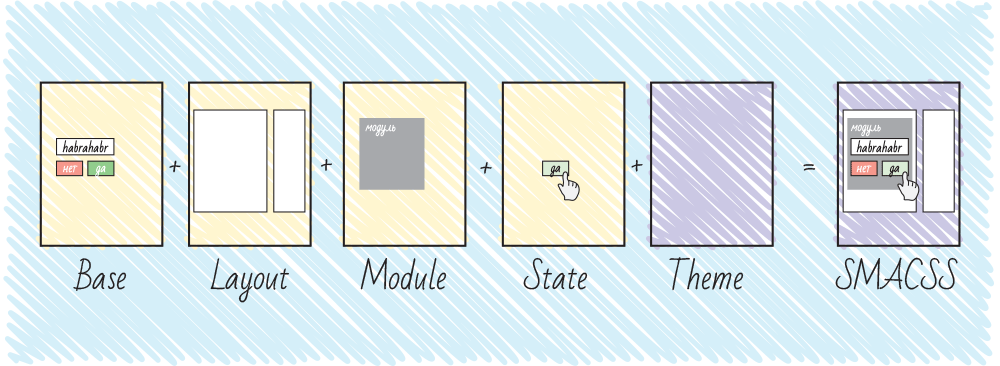
Итак, Джонатан предложил разделить стили на 5 частей (в порядке включения их в документ):
- Base rules — базовые стили. Это стили основных элементов сайта — body, input, button, ul, ol и т.п. В этой секции используются в основном селекторы тэгов и атрибутов, классы — в исключительных случаях (например, если у вас стилизованные JavaScript’ом селекты);
- Layout rules — стили макета. Здесь находятся стили глобальных элементов размеры шапки, футера, сайдбара и т.п. Джонатан предлагает использовать здесь id в селекторах, так как эти элементы не будут встречаться более 1 раза на странице. Однако автор статьи считает это плохой практикой (каждый раз, когда в стилях появляется id селектор, где-то в мире грустит котенок). Используйте классы и будет вам счастье.
- Modules rules — стили модулей, то есть блоков, которые могут использоваться несколько раз на одной странице. Для классов модулей не рекомендуется использовать id и селекторы тэгов (для многократного использования и независимости от контекста соответственно).
- State rules — стили состояния. В этом разделе прописываются различные состояния модулей и скелета сайта. Это единственный раздел, в котором допустимо использование ключевого слова «!important».
- Theme rules — оформление. Здесь описываются стили оформлений, которые со временем, возможно, нужно будет заменить (так удобно делать, например, новогоднее оформление; для html-тем, выставленных на продажу такие стили позволяют переключать цветовую гамму и т.п.).
Этот подход действительно позволяет упростить написание и поддержку кода и в последнее время привлекает достаточно большое количество разработчиков.
Atomic CSS
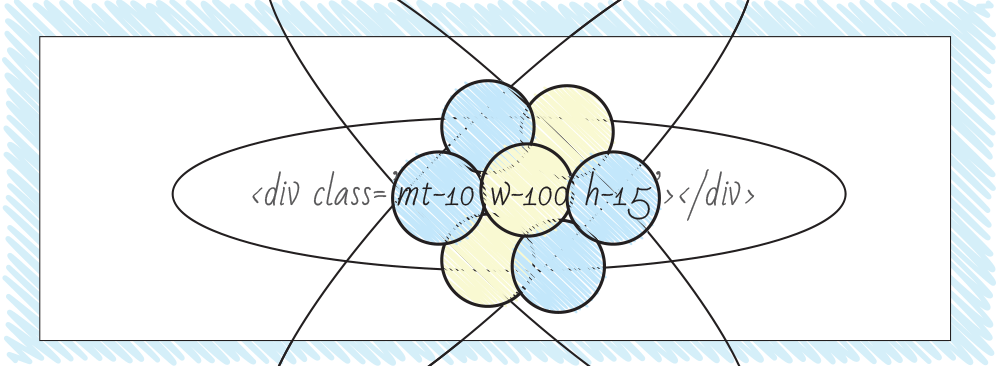
Atomic CSS, редко также ACSS — атомарный CSS. В некотором роде этот подход представляет собой OOCSS, возведенный в абсолют.
При использовании такого подхода для каждого повторно используемого свойства должен быть сформирован отдельный класс. Пример: стиль «margin-top: 1px» предполагает создание класса «mt-1», стиль «width: 200px» создание класса «w-200».
Такой стиль позволяет минимизировать объем CSS-кода за счет повторного использования деклараций, а также сравнительно легко вводить изменения в модули, к примеру, при изменении технического задания.
Однако у этого подхода есть существенные недостатки! Вот они:
- наименования классов представляют собой описательные названия свойств, не описывая семантическую сущность элемента, что иногда может усложнить разработку;
- настройки отображения элементов переносятся непосредственно в HTML (это не то, для чего были придуманы таблицы стилей, не так ли?).
MCSS
«Огры как лук. У огров есть слои. И у лука есть слои. У тех и у других есть слои»
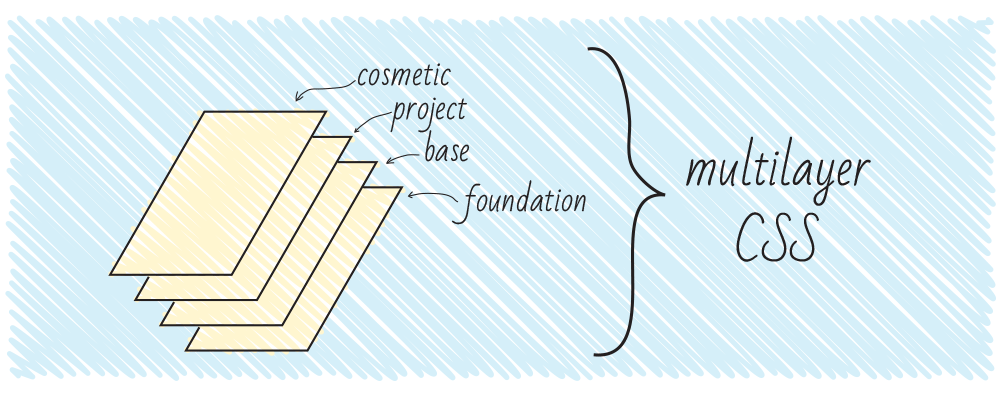
MCSS — многослойный CSS (Multilayer CSS). Этот стиль написания кода, зародившийся в компании «Одноклассники», предлагает разделить стили на несколько частей, называемых слоями.
- Нулевой слой или фундамент — здесь содержится код, отвечающий за сброс стилей браузера (reset.css/normalize.css);
- Базовый слой — включает в себя стили многократно используемых на сайте элементов: кнопок, полей ввода для текста, подсказок и т.п.;
- Проектный слой — включает в себя отдельные модули, а также т.н. «контекст» — модификации элементов в зависимости от браузера клиента, устройства, на котором просматривается сайт/приложение, роли пользователя и т.п.;
- Косметический слой — в этом разделе находится код, написанный в стиле OOCSS, осуществляющий мелкие изменения в внешнем виде элементов. Здесь рекомендуется оставлять только стили, влияющие на внешний вид и не способные поломать верстку сайта — цвета, некоторые некритичные отступы.
- Слой фундамента задает нейтральные стили и не влияет на другие слои.
- Элементы базового слоя могут влиять только на классы своего же слоя. Пример: иконки на сайте могут иметь размеры 25×25, но иконки в кнопках — 16×16.
- Элементы проектного слоя могут влиять на базовый и проектный слой. Примеры: иконки в форме логина имеют особый размер 20×20; модуль «Покупка» может включать в себя форму логина, стили которой несколько модифицированы.
- Косметический слой оформлен в виде описательных OOCSS-классов («атомарные» классы) и не влияет на другой CSS-код, избирательно применяясь в разметке.
AMCSS
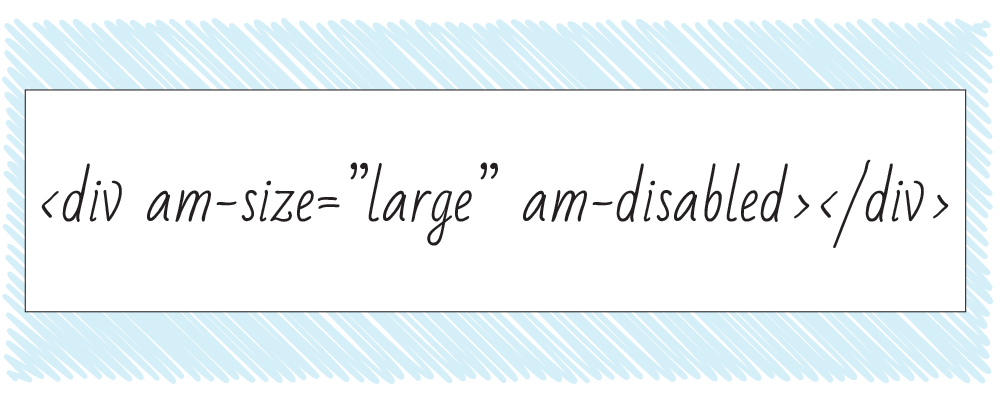
Название подхода означает «Модули атрибутов для CSS» (Attribute Modules for CSS). Это достаточно необычный подход, упоминания которого, тем не менее, все чаще встречаются в блогах гуру разработки.
Если обобщить, этот способ является несколько более человеко-читаемым представлением БЭМ-структуры. Давайте рассмотрим пример:
Кнопка Такая цепочка классов не очень приятна для глаз, поэтому давайте сгруппируем эти значения по атрибутам.
Вот что получится:
Кнопка Во избежание коллизий имен неплохо бы добавить атрибутам неймспейсы, не так ли? Тогда код нашей кнопки примет следующий вид:
Кнопка Если вы используете валидатор для проверки кода на корректность, не забывайте также добавить приставку «data-» перед названием атрибута.
Для записи CSS-кода используется малоизвестный селектор «~=» (IE7+), который работает как атрибут класса: выбирает элементы, значения атрибутов которых содержат указанные слова, разделенные пробелами. Так, селектор вида a[class~=«link»][class~=«button»] аналогичен селектору a.link.button (даже по специфичности, так как специфичности селекторов по классу и по атрибуту равны друг другу!).
.button .button--large .button--blue
[am-button] [am-button~="large"] [am-button~="blue"]
Ну как? Если вы считаете такой код слишком оригинальным, для вас существует менее радикальная форма использования AMCSS:
FUN
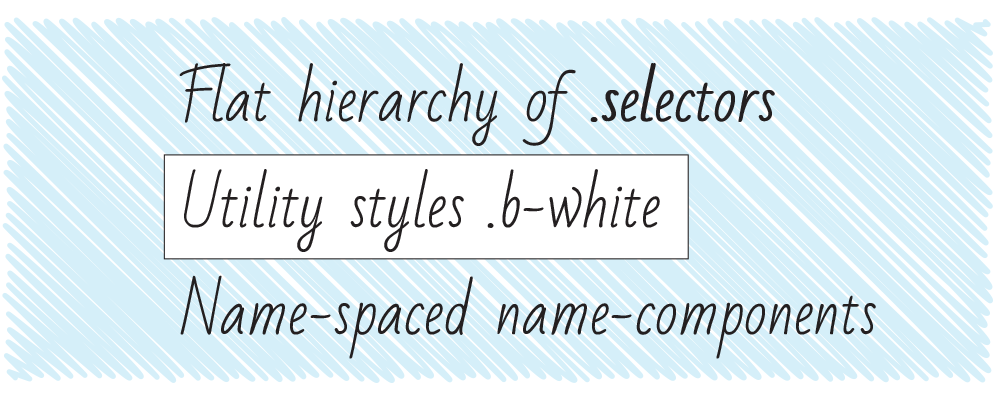
FUN означает «плоская иерархия селекторов, служебные стили, компоненты с неймспейсами» (Flat hierarchy of selectors, Utility styles, Name-spaced components). Ну или веселье =)
За каждой буквой названия стоит определенный принцип:
- F, плоская иерархия селекторов: в стилях рекомендуется использовать классы для выбора элементов, не вкладывать селекторы (избегать каскада без необходимости), а также не использовать id (если вы читали раздел БЭМ, вспомните про котят);
- U, служебные классы: поощряется создание служебных атомарных стилей для решения типовых задач верстки, например, w100 для «width: 100%» или fr для «float: right»;
- N, компоненты с неймспейсами: Бен рекомендует добавлять неймспейсы для задания стилей элементов конкретных модулей; такой подход позволит избежать совпадений в названиях классов.
Такой подход накладывает достаточно мало требований по структуре кода и проекта, он лишь устанавливает предпочтительную форму записи селекторов и способ их использования в разметке. Но в небольших проектах этих правил может быть вполне достаточно для создания качественного кода.
Заключение
Как видите, среди этих подходов нет идеального — все они обладают своими плюсами и минусами.
Поэтому мне остается лишь напомнить вам, что ни один из этих подходов не является абсолютной догмой — вы можете взять подход из начать творить что-то свое, или создать новый подход с нуля. И, может быть, именно этот метод позволит вебу подняться на следующую ступень.
Как структурирован CSS
Теперь, когда у вас есть представление о том, чем является CSS, и о его основах, настало время посмотреть немного глубже в структуру самого языка. Нам уже встречались многие из обсуждаемых здесь концепций; вы можете вернуться к этому, чтобы разобраться, если вы обнаружите какие-либо более поздние концепции запутанными.
| Необходимые знания: | Базовая компьютерная грамотность, Базовое программное обеспечение, базовые знания работа с файлами, и базовые знания HTML (статья Введение в HTML), и знание о том Как работает CSS |
|---|---|
| Задача: | Подробно узнать основные синтаксические структуры CSS. |
Применение CSS к вашему HTML
Первое, что мы рассмотрим, это три метода применения CSS к документу.
Внешняя таблица стилей
В статье Начало работы с CSS мы связывали внешнюю таблицу стилей с нашей страницей. Это самый распространённый и полезный способ крепления CSS к документу, так вы можете привязать CSS сразу к нескольким страницам, что позволяет стилизовать их всё с той же таблицей стилей. В большинстве случаев различные страницы сайта будут выглядеть почти так же, поэтому вы можете использовать один и тот же набор правил для основного вида.
Внешняя таблица стилей — это когда у вас есть CSS отдельным файлом с расширением .css , и ссылка на него из HTML-элемента :
doctype html> html> head> meta charset="utf-8" /> title>Я пробую писать CSStitle> link rel="stylesheet" href="styles.css" /> head> body> h1>Привет!h1> p>Это мой первый опыт в CSSp> body> html>
Файл CSS может выглядеть следующим образом:
h1 color: blue; background-color: yellow; border: 1px solid black; > p color: red; >
В приведённом выше примере файл CSS находится в той же папке, что и HTML-документ, но вы можете поместить его куда-нибудь ещё и настроить относительный путь, например:
link rel="stylesheet" href="styles/style.css" /> link rel="stylesheet" href="styles/general/style.css" /> link rel="stylesheet" href="../styles/style.css" />
Внутренняя таблица стилей
Внутренняя таблица стилей, где у вас нет внешнего файла CSS, но вместо этого CSS помещён внутри элемента , содержащейся внутри HTML .
Таким образом, HTML будет выглядеть вот так:
doctype html> html> head> meta charset="utf-8" /> title>Я пробую писать CSStitle> style> h1 color: blue; background-color: yellow; border: 1px solid black; > p color: red; > style> head> body> h1>Привет!h1> p>Это мой первый опыт в CSSp> body> html>
Это может быть полезно в некоторых обстоятельствах (возможно, вы работаете с системой управления контентом, где вы не можете изменить CSS-файлы непосредственно), но это менее эффективно, чем внешние таблицы стилей: CSS будет необходимо прописывать отдельно для каждой страницы и изменять, если требуются изменения.
Встроенные стили
Встроенные стили являются правилами CSS, которые влияют только на один элемент, содержащиеся в атрибуте style :
doctype html> html> head> meta charset="utf-8" /> title>Я пробую писать CSStitle> head> body> h1 style="color: blue;background-color: yellow;border: 1px solid black;"> Привет! h1> p style="color:red;">Это мой первый опыт в CSSp> body> html>
Пожалуйста, не делайте этого! Это очень плохо для технического обслуживания (вам, возможно, придётся обновить одну и ту же информацию несколько раз в одном документе), а также смешивает ваши презентационные данные CSS с структурной информацией HTML, что делает код трудным для чтения и понимания. Хранение различных типов кода отделено делает работу гораздо более лёгкой для всех, кто работает над кодом.
Есть несколько мест, где встроенные стили являются более распространёнными или даже желательными. Вам, возможно, придётся прибегнуть к использованию их, если ваша рабочая среда сильно ограничена (возможно, ваша CMS позволяет редактировать только HTML-тело). Вы также увидите, как они использовали много в HTML электронной почте, чтобы получить совместимость с таким количеством почтовых клиентов, со скольким это возможно.
Игра с CSS в этой статье
Существует много возможностей, чтобы поиграть с CSS в этой статье. Для этого мы рекомендуем создать новый каталог / папку на вашем компьютере и внутри него создать копии следующих двух файлов:
doctype html> html lang="ru"> head> meta charset="utf-8" /> title>Я пробую писать CSStitle> link rel="stylesheet" href="styles.css" /> head> body> p>Пишите сюда свой кодp> body> html>
/* Пишите сюда свой код */ p color: red; >
Затем, когда вы столкнётесь с CSS и захотите поэкспериментировать со стилями, измените содержимое HTML-документа и начинайте добавлять CSS-стили внутри вашего файла CSS.
Если вы не используете систему, в которой вы можете легко создавать файлы, вы можете вместо этого использовать интерактивный редактор ниже чтобы экспериментировать.
Читайте дальше и получайте удовольствие!
Селекторы
Говоря о CSS, нельзя не упомянуть о селекторах, о некоторых типах которых мы уже говорили в руководстве Начало работы с CSS. Селектор — это то, как мы обозначаем что-либо в нашем HTML-документе, чтобы стилизовать его. Если стиль не применился, то это, скорее всего, потому, что селектор в таблицах стилей не совпал с тем, что в HTML-документе.
Каждое CSS-правило начинается с одного или нескольких селекторов, отделяемых друг от друга запятыми, чтобы дать понять браузеру, к чему применять стили. В следующем примере перечислены стандартные селекторы:
/* это селектор тегов */ a:link /* это селектор ссылок */ .manythings /* это селектор классов (классы применяются тогда, когда необходимо применить правило к нескольким элементам) */ #onething /* это селектор идентификаторов (они применяются, когда правило относится к одному элементу) */ * /* универсальный селектор */ .box p /* селектор потомков */ .box p:first-child /* селектор потомков + селектор псевдоклассов */ h1, h2, .intro /* перечисление селекторов */
Примечание: вы узнаете больше о селекторах в руководстве CSS-селекторы в следующем модуле.
Спецификация
Иногда может случаться такое, что два селектора будут относиться к одному и тому же элементу HTML. Смотрите: в примере ниже я задал правило для элемента p — он будет синим; также я задал класс, который сделает элемент красным:
.special color: red; > p color: blue; >
А теперь допустим, что в нашем HTML-коде у нас есть абзац p с классом special . Оба правила могут быть добавлены: так какое же одержит верх? Как вы думаете, какого цвета будет надпись?
p class="special">Какого же я цвета?p>
В языке CSS есть правила, которые определяют, какое правило «выиграет» в случае подобного столкновения — они называются каскадами, или спецификациями. В примере ниже мы задали два правила для селектора p , но в итоге текст будет синим: объявление, делающее надпись синей, появилось позже того, которое делает её красной. Это каскад в действии.
p color: red; > p color: blue; >
А в примере с селектором класса и селектором тега победит селектор класса — даже если он объявлен раньше.
Попрактикуйтесь сами — добавьте два правила для параграфа p < . >в вашу таблицу стилей. Затем добавьте класс к одному элементу p и попробуйте применить к нему какой-нибудь стиль.
Понимание каскадов, или правил, улучшается с практикой. В статье Каскад и наследование я хорошенько объясню, как определить уровень спецификации. А пока что запомните, что иногда CSS не применяется так, как вы того хотели бы, так как у чего-то в таблице стилей больший уровень спецификации.
Свойства и значения
Если говорить в общем, CSS строится на двух его составляющих:
Определяют, какую характеристику вы желаете изменить (например, font-size , width , background-color ).
Это величина свойства, определяющая, как и/или насколько вы желаете изменить свойство.
На изображении внизу выделены свойство и его значение. Здесь свойство — color , а его значение — blue .
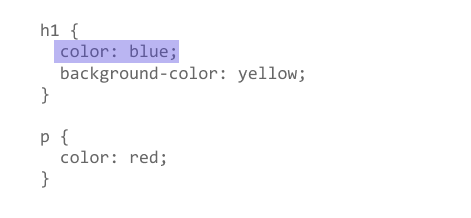
Свойство вкупе со значением называется CSS-объявлением. CSS-объявления помещаются внутри блока объявлений CSS. Ниже показан наш CSS-код с выделенным блоком объявлений.
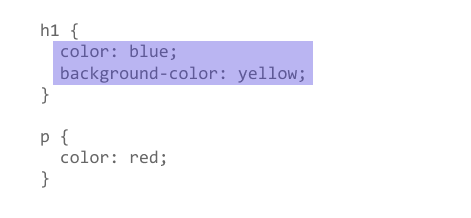
Наконец блок объявлений воссоединяется с селекторами, образуя CSS-правила. Наше изображение содержит два правила — одно для селектора h1 , другое для селектора p . Правило для h1 выделено.
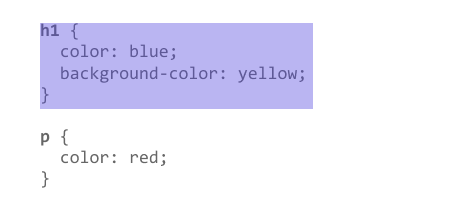
Установление значений для CSS-свойств — вот суть языка CSS. Движок CSS определяет, какие объявления применять к каждому элементу на странице, чтобы соответствующим образом размещать и стилизовать его. Необходимо запомнить, что и свойства, и значения чувствительны к регистру. Пара свойство–значение разделяется двоеточием ( : ).
Попробуйте подобрать нужные значения к следующим свойствам, а свойства добавить в ваш код:
Предупреждение: Важно: Если свойство или значение не определено, то объявление считается недействительным — и будет попросту проигнорировано.
Предупреждение: Важно: В CSS (и прочих веб-стандартах) американское написание является стандартом. Например, color надо всегда писать color ; британский вариант colour не будет работать.
Функции
Чаще всего значения принимают форму числа или ключевого слова; существуют способы создавать функции для значений. Для примера можно взять функцию calc() . Она позволяет вам совершать лёгкие математические вычисления внутри CSS, например:
div class="outer">div class="box">The inner box is 90% - 30px.div>div>
.outer border: 5px solid black; > .box padding: 10px; width: calc(90% - 30px); background-color: rebeccapurple; color: white; >
В результате получим это:
Функция состоит из названия и скобок, внутри который помещается выражение с допустимыми для данной функции знаками. В примере выше я задал значение ширины блока равной 90% внешнего блока минус 30px. Не могу же я сказать, чему равны 90% блока?!
В следующем примере будут различные значения для свойства rotate() .
div class="box">div>
.box margin: 30px; width: 100px; height: 100px; background-color: rebeccapurple; transform: rotate(0.8turn); >
Результат этого кода будет:
Найдите несколько значений для следующих свойств, а свойства добавьте в ваш файл:
- transform
- background-image , в частности со значениями градиента
- color (en-US),в частности со значениями rgb/rgba/hsl/hsla
@правила
До сих пор не сталкивались мы с правилами @rules (произносится как эт-рулс, от английского «at-rules»). Это особые правила, дающие CSS инструкции, как вести себя. У некоторых правил @rules простые названия и значения. Чтобы, к примеру, импортировать ещё одну таблицу стилей в основной CSS-файл, нужно использовать @import :
@import "styles2.css";
Чаще других встречается @rules под названием @media : оно позволяет вам использовать медиавыражения, чтобы применять CSS в определённых случаях, только если выполняются те или иные условия (например, при изменении размеров окна или при просмотре сайта с иного типа устройства).
Ниже у нас CSS-файл, в котором значение заднего фона элемента равно pink . Однако после мы добавили правило @media , которое делает задний фон элемента синим, при условии если ширина окна не менее 30em.
body background-color: pink; > @media (min-width: 30em) body background-color: blue; > >
Вы столкнётесь и с другими правилами @rules в продолжение следующих уроков.
Добавьте правило, которое изменяет стиль элемента, основываясь на ширине окна. Измените ширину окна, чтобы увидеть результат.
Стенография
Некоторые свойства вроде font , background , padding , border и margin называются стенографическими свойствами, — они позволяют установить несколько значений свойств в одной строке, ускоряя запись и делая её аккуратной.
К примеру, это строка (комментарий не в счёт):
/* В четырёхзначных стенографиях наподобие padding и margin значения добавляются в порядке верх–право–низ–лево (по часовой стрелке сверху). В трёхзначных стенограммах значения добавляются в порядке верх(низ)–право–лево. В двузначных стенограммах значения добавляются от верхнего/нижнего края к левому/правому краю */ padding: 10px 15px 15px 5px;
делает то же самое, что и эти четыре, вместе взятые:
padding-top: 10px; padding-right: 15px; padding-bottom: 15px; padding-left: 5px;
-block-start: 10px padding-inline-end: 15px; padding-block-end: 15px; padding-inline-start: 5px;
в то время как строка:
background: red url(bg-graphic.png) 10px 10px repeat-x fixed;
делает то же, что и эти строки:
background-color: red; background-image: url(bg-graphic.png); background-position: 10px 10px; background-repeat: repeat-x; background-scroll: fixed;
Мы не будем проходить это сейчас — вы можете найти эти и многие другие стенографии в Руководстве по CSS.
Добавьте вышеупомянутые объявления в ваш код. Попробуйте изменить значения и посмотреть на результат.
Предупреждение: Осторожно: Стенографии позволяют пропускать некоторые величины, и это может отразиться на результате недолжным образом.
Комментарии
Как и в HTML, вы можете делать комментарии, чтобы прояснить тот или иной отрывок кода.
Комментарии в CSS начинаются с /* и окачиваются с */ . В примере ниже я отметил комментариями различные разделы кода. Это очень полезно для навигации — комментарии легче искать.
/* Работаю над основными элементами */ /* -------------------------------------------------------------------------------------------- */ body font: 1em/150% Helvetica, Arial, sans-serif; padding: 1em; margin: 0 auto; max-width: 33em; > @media (min-width: 70em) /* Позволяет определить размер шрифта. На широких экранах больше размер шрифта для удобства чтения */ body font-size: 130%; > > h1 font-size: 1.5em; > /* Работаю над элементами, вложенными в DOM */ /* -------------------------------------------------------------------------------------------- */ div p, #id:first-line background-color: red; background-style: none; > div p margin: 0; padding: 1em; > div p + p padding-top: 0; >
Отделяя комментариями участки кода, не нуждающиеся в проверке, вы можете выискивать ошибку (если такая есть). Ниже я отделил правило для селектора .special .
/*.special < color: red; >*/ p color: blue; >
Добавьте комментарии в ваш CSS-код, чтобы приноровиться к ним.
Отступы
Под отступами подразумеваются пробелы, табуляция и перенос на новую строку. Как и в HTML, браузер будет стараться игнорировать большие отступы в CSS-коде; к тому же большие отступы пагубны для читаемости кода.
В примере ниже каждое объявление (а также начало/окончание правила) находится на своей строке — это, возможно, наилучший вариант написания CSS-кода: он понятен и аккуратен:
body font: 1em/150% Helvetica, Arial, sans-serif; padding: 1em; margin: 0 auto; max-width: 33em; > @media (min-width: 70em) body font-size: 130%; > > h1 font-size: 1.5em; > div p, #id:first-line background-color: red; background-style: none; > div p margin: 0; padding: 1em; > div p + p padding-top: 0; >
То же самое вы можете написать, не добавляя большие отступы, — коды идентичны; но я уверен, вы согласитесь, что это очень тяжело прочитать:
body font: 1em/150% Helvetica, Arial, sans-serif; padding: 1em; margin: 0 auto; max-width: 33em; > @media (min-width: 70em) body font-size: 130%; > > h1 font-size: 1.5em; > div p, #id:first-line background-color: red; background-style: none; > div p margin: 0; padding: 1em; > div p + p padding-top: 0; >
Как вы будете оформлять код — решать вам; хотя, работая в команде, вы обнаружите, что она придерживается тех правил форматирования, которые в ней утверждены.
Внимательно делайте отступы в свойствах и значениях. К примеру, такие объявления будут работать:
margin: 0 auto; padding-left: 10px;
А такие объявления не действительны:
margin: 0auto; padding- left: 10px;
Всегда отделяйте друг от друга значения, а свойства пишите без пробелов через дефис.
Добавьте отступы в ваш код и посмотрите, что повлияет на код, а что нет.
Что дальше?
Полезно знать, как браузер делает из HTML и CSS готовую страницу, поэтом следующая ваша статья — Как работает CSS — мы рассмотрим этот процесс.
В этом модуле
- Что такое CSS?
- Начало работы с CSS
- Как структурирован CSS
- Как работает CSS
- Использование ваших новых знаний
Found a content problem with this page?
- Edit the page on GitHub.
- Report the content issue.
- View the source on GitHub.
This page was last modified on 3 авг. 2023 г. by MDN contributors.
Your blueprint for a better internet.
Как просмотреть HTML и CSS код сайта в браузере Google Chrome
Часто при редактирование или исправление дизайна сайта необходимо быстро посмотреть все изменения на самом сайте, не затрагивая файлы и код сайта, выложенного в Интернет. Например, изменить цветовую гамму какого-либо блока, пододвинуть съехавший элемент и т.д.
Для этого многие вебмастера используют локальные серверы Denwer или OpenServer, запуская полную копия сайта у себя на компьютере. Этот способ универсальный и подойдет для профессионалов, с помощью него можно проверить работу различных скриптов и плагинов, поэкспериментировать с изменением дизайна и отредактировать все файлы сайта, а после теста перенести подходящие изменения непосредственно на сайт.
Пользователям далеким от вебмастерского искусства рекомендую для этих целей использовать браузер. Так как я использую Сhrome, приведу инструкцию со скриншотами именно по этому браузеру. По аналогии можно работать с Opera, Яндекс.Браузер, Mozilla Firefox и другими браузерами, принцип их инструментов схож.
Инструкция 1: как просмотреть весь HTML код сайта в браузере
Открываем необходимую веб-страницу вашего сайта. Кликаем правой кнопкой мыши по необходимому элементу, появится контекстное выпадающее меню браузера с доступными командами:

Рисунок 1. Просмотр всего HTML кода веб-страницы в браузере Chrome
Важно: Команды в выпадающем меню могут отличаться, например, для активных элементов (ссылки, картинки, видео) и неактивных (текст, фон, дивы):

Рисунок 2. Выпадающее меню браузера Chrome
Поэтому если вы не нашли необходимой команды, просто нажмите правую кнопку мыши в другом месте или воспользуйтесь горячими клавишами браузера.
Вернемся к рисунку 1, на нем показана необходимая команда для просмотра всего HTML кода исходной веб-страницы, она называется «Просмотр кода страницы«. Кликаем по команде, откроется новая вкладка с полным HTML кодом исходной веб-страницы, большой плюс ко всему — просмотр доступен с подсветкой синтаксиса:

Рисунок 3. Фрагмент кода данного сайта
Данный инструмент очень полезен для нахождения и правки искомых элементов.
Альтернативные способы просмотра всего HTML кода веб-страницы
Для более быстрого доступа, можно использовать другие способы вызова данного инструмента
- На рисунке 1 мы также видим, что данная команда доступна по сочетанию клавиш + ;
- Вставить в адресную строку браузера view-source:samsebewebmaster.ru вместо моего домена вставляем свой адрес;
Оба способа универсальны и должны работать во всех браузерах.
Поиск по HTML коду сайта
Кому-то поначалу покажется, что это совсем не нужный инструмент, но просмотр всего HTML кода сайта отлично подходит для поиска в коде необходимых элементов, это могут быть ссылки, теги, мета-теги, атрибуты и другие элементы.
Сочетанием горячих клавиш + открываем окно поиска, в браузере Chrome оно появляется верху справа:

Рисунок 3. Поиск по коду сайту
После того, как вы ведете запрос в поисковую форму экран переместится к первому найденному элементу, с помощью стрелок можно перемещаться между ними и выбрать необходимый:

Рисунок 4. Поиск по HTML коду сайта
Инструкция 2: как просмотреть и отредактировать HTML и CSS код сайта в браузере Google Chrome
Теперь самая важная часть, в которой я покажу, как можно редактировать HTML и CSS код сайта в браузере. после чего переносить изменения в браузер.
-
Правой кнопкой мыши вызываем контекстное меню браузера Chrome:

Рисунок 5. Команда — Просмотреть код

Рисунок 6. Окно просмотра HTML и CSS кода сайта

На рисунке 6 мы видим, что окно просмотра разделено на 2 части:
- в левой части отображается HTML код сайта;
- в правой — CSS код выделенного тега, в нашем случае тега h2 с классом .entry-title.
- Edit as HTML — редактировать весь выделенный контейнер, для копирования или редактирования. Давайте вернемся к рисунку 6, обратите внимание, что все теги сгруппированы в контейнеры, которые можно сворачивать и разворачивать нажимая на стрелочки (►▼) слева от контейнера;
- Copy — скопировать выделенный тег;
- :hower и другие позволяют просмотреть стили ссылок.
Вот такой полезный инструмент всегда доступен в вашем браузере, экспериментируйте с другими командами, которые вам облегчат редактирование сайта.
[Всего голосов: 3 Средний: 5/5]
Читайте также:
- Как создать логотип для сайта
- Cпециальные символы html
- Как txt перевести в html
- Введение в CSS
- Понятие тега HTML
Как найти css файле код
Часто возникают ситуации, когда необходимо проанализировать содержимое веб-страницы: посмотреть description, узнать размер какого-то элемента или просто выяснить, какой используется шрифт. С помощью опции «Просмотреть код» можно узнать не только это, но и многое другое – практически всю подноготную сайта.
Для каких целей нужен навык чтения кода и как в несколько кликов посмотреть содержимое сайта? Об этом и многом другом поговорим в сегодняшней статье.
Зачем мне нужен исходный код сайта?
Думаете, если вы не программист или верстальщик, то код вам вряд ли понадобится? На самом деле, он может помочь в разных ситуациях. Код может быть полезен:
- SEO-специалистам. Не всегда есть возможность проанализировать страницу и узнать, есть ли с ней какие-либо проблемы. Например, чтобы узнать Description страницы, можно не пользоваться специальными плагинами и прочими средствами – достаточно открыть исходный код, и описание будет перед глазами. Аналогичным образом можно посмотреть заголовок страницы, узнать, подключена ли Яндекс.Метрика и другие скрипты.
- Для более глубокого анализа конкурентов. Посмотреть, какими способами продвигается сайт, мы можем через код: ключевые слова, мета-теги и прочее – все это доступно для обычного пользователя.
- Веб-дизайнерам. Речь снова идет о конкуренции, но и не только. Когда дизайнер создает свой сайт, он часто обращается к различным ресурсам, чтобы посмотреть, как расположены те или иные элементы. Все это мы можем узнать на любом сайте: какой отступ у этой кнопки, какого она размера, сколько пикселей та фотография и так далее.
- Для лучшего понимания кода. Изучив основы HTML-кода и CSS-стилей, вы сможете понять, как работает ваш верстальщик и какие элементы следует оптимизировать.
Еще несколько возможностей при просмотре кода страницы: выгрузка картинок с исходным размером, просмотр сайта в адаптивном режиме, возможность изменять содержимое веб-страницы. Последнее работает в локальном режиме – изменения будут применены только на текущем ПК до тех пор, пока страница не будет обновлена.
Комьюнити теперь в Телеграм
Подпишитесь и будьте в курсе последних IT-новостей
Как узнать код сайта
Прежде чем переходить к просмотру кода сайта, давайте сначала разберемся, что же включает в себя код любого веб-ресурса. Как правило, это список пронумерованных строк с информацией о том или ином элементе сайта. Если открыть код главной страницы Timeweb, то мы увидим, что в четвертой строке установлен заголовок документа:
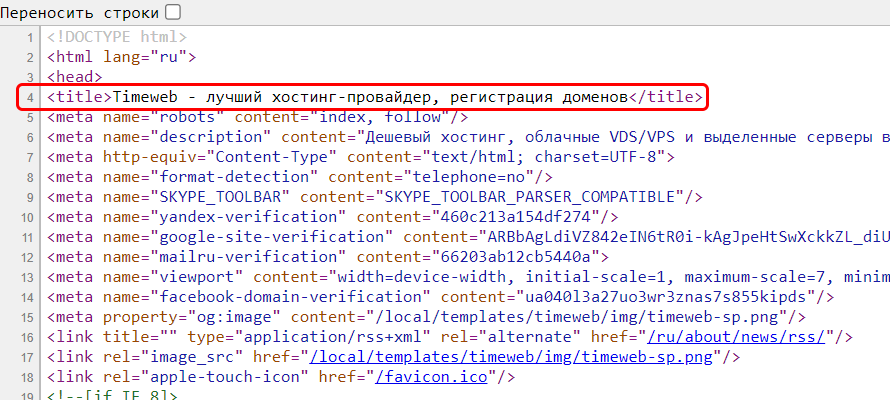
Как видите, здесь все логично и понятно.
Подробнее о том, что представляет собой код сайта, мы поговорим в следующем разделе, а пока давайте рассмотрим основные способы его просмотра.
Способ 1: Функция «Посмотреть код»
Открываем страницу, код которой нужно просмотреть, и кликаем по любой области правой кнопкой мыши. В отобразившемся меню выбираем «Посмотреть код». Также вы можете воспользоваться комбинацией клавиш «CTRL+SHIFT+I».

В результате мы попадаем в инспектор браузера – на экране появляется дополнительное окно, где сверху находится код страницы, а снизу – CSS-стили.
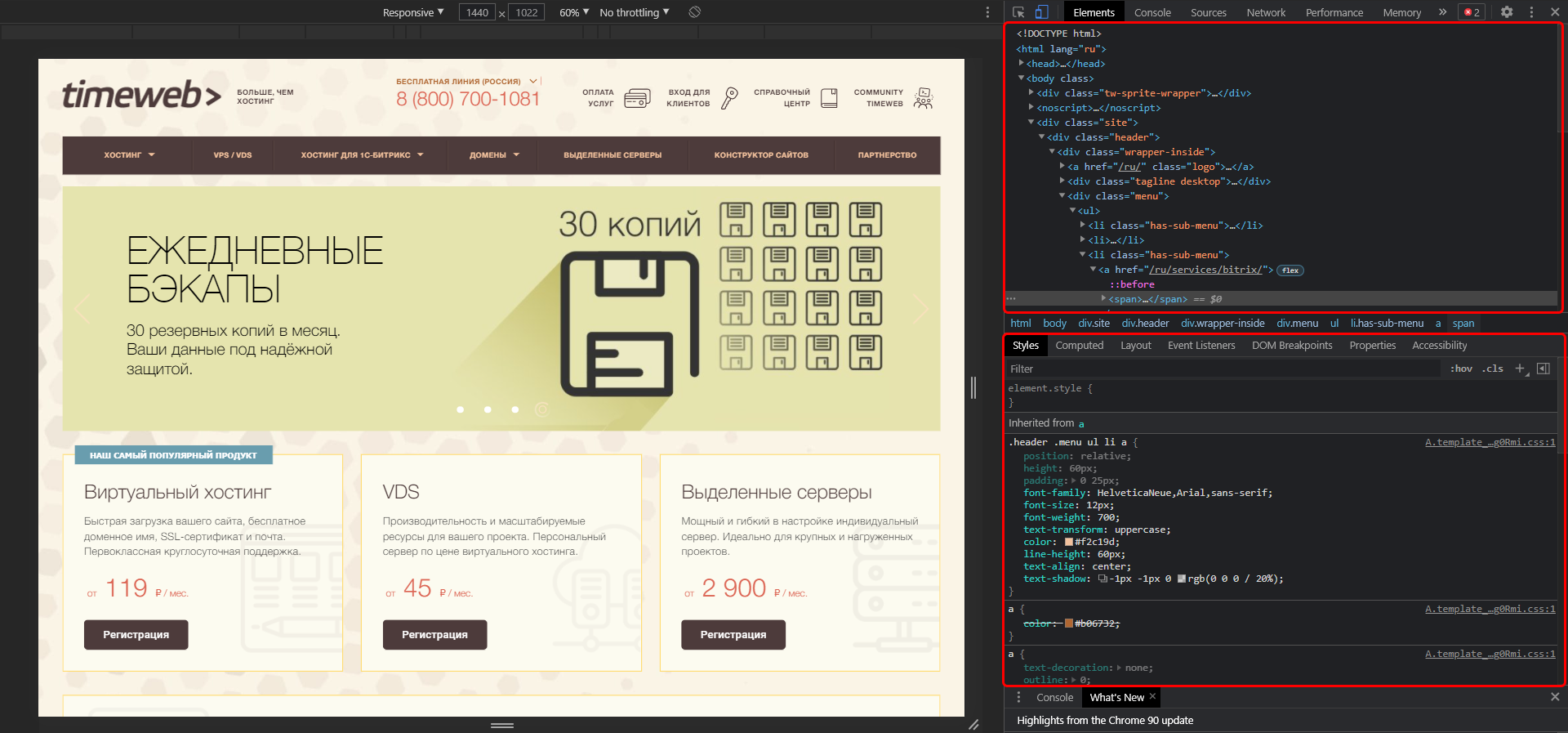
Обратите внимание на то, что запуск инструмента разработчика выполнялся в Google Chrome. В другом браузере название кнопки запуска может отличаться.
Способ 2: «Просмотр кода страницы»
Если в предыдущем случае мы могли открыть всю подноготную сайта, то сейчас нам будет доступен лишь HTML-код. Чтобы его посмотреть, находим на сайте пустое поле и кликаем по нему правой кнопкой мыши, затем выбираем «Просмотр кода страницы» (можно воспользоваться комбинацией клавиш «CTRL+U»). Если вы кликните правой кнопкой по элементу сайта, то кнопка «Просмотр кода страницы» будет отсутствовать.
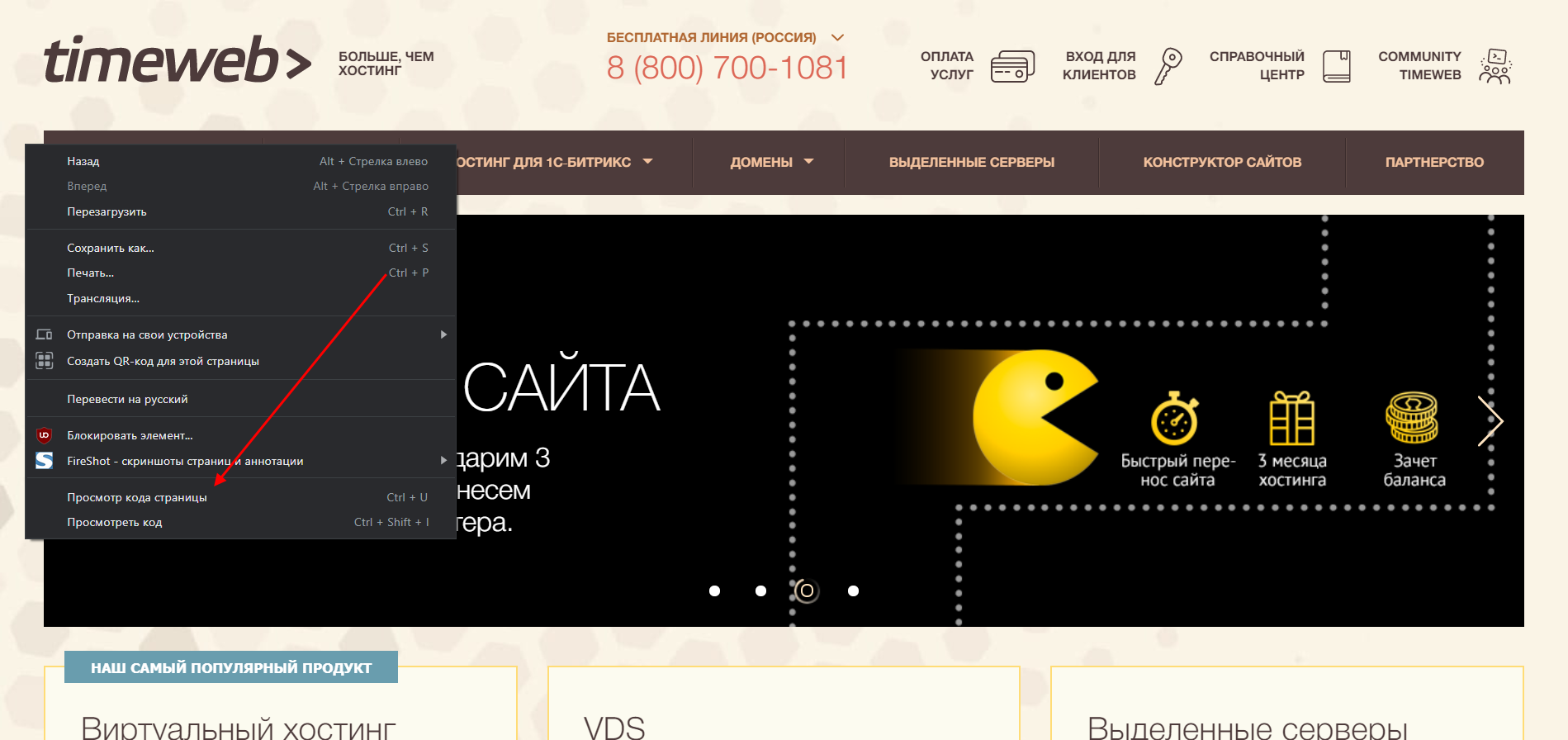
После этого нас перенаправит на новую страницу со всем исходным кодом:
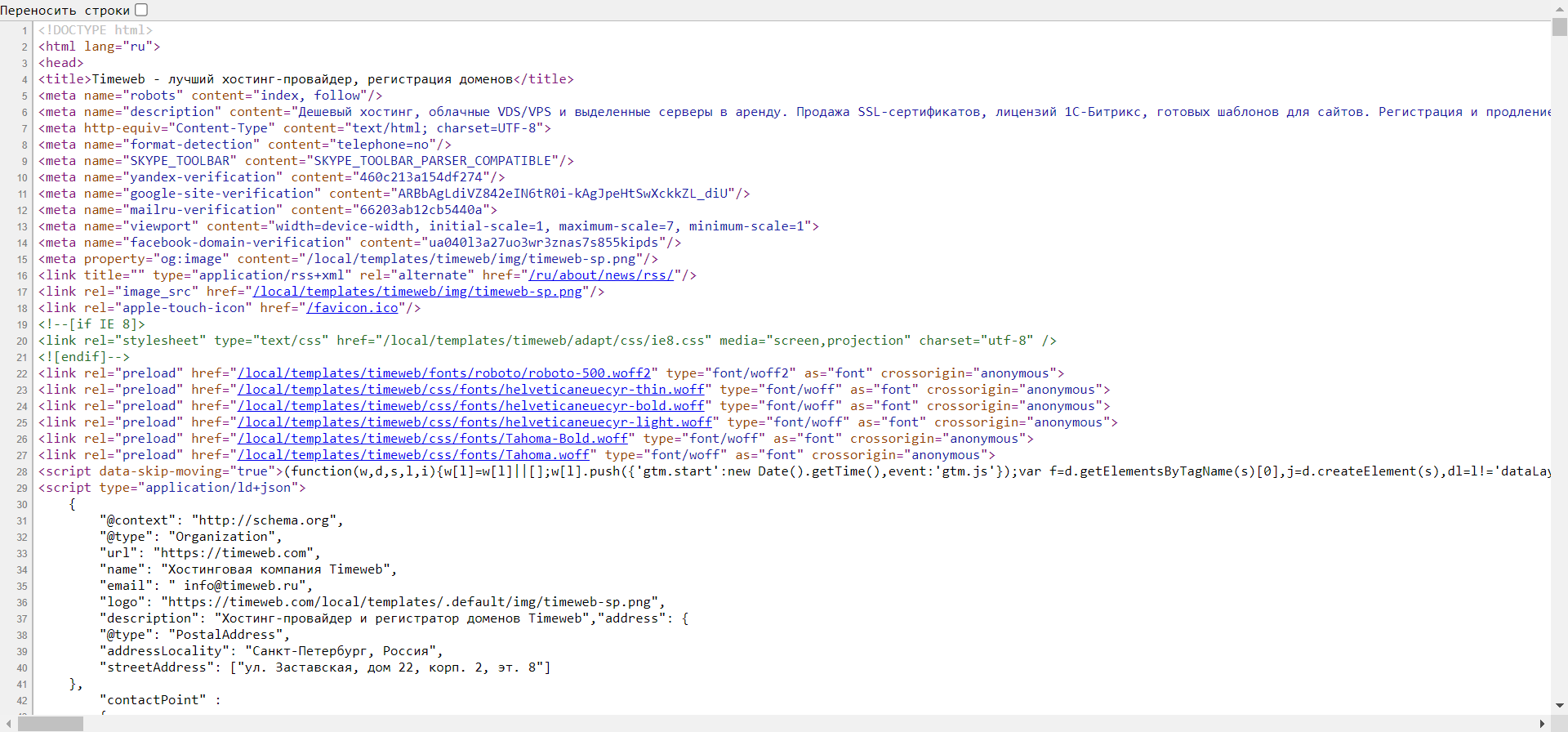
Здесь мы также можем посмотреть все содержимое страницы, однако узнать CSS и изменить данные у нас не получится.
Что такое HTML и CSS
HTML – это язык гипертекстовой разметки, выступающий в качестве строительного материала страницы. С его помощью создается основной контент – текстовая часть, изображения, различные блоки и прочее. Все это заполняется с помощью тегов, специальных команд для браузера, которые вводятся пользователем в специальном файле с расширением .html. Синтаксис выглядит следующим образом:
Например, часто используется такая конструкция:
Это мой первый сайт!
, где h1 – тег, обозначающий заголовок первого уровня, внутри которого находится текст, отображаемый на странице.
Подобных тегов более сотни, для их изучения рекомендую обратиться к справочнику.
CSS – это помощник HTML, который позволяет преображать страницу как угодно: можно настраивать цвета элементов, изменять их положение, размер и форму, добавлять адаптивность и многое другое. Подключение CSS выполняется непосредственно в HTML-файле с помощью специального тега.
Рассмотрим на небольшом примере, как работают стили:
- Допустим, у нас есть HTML-тег с текстом «Привет! Это мой первый сайт»:
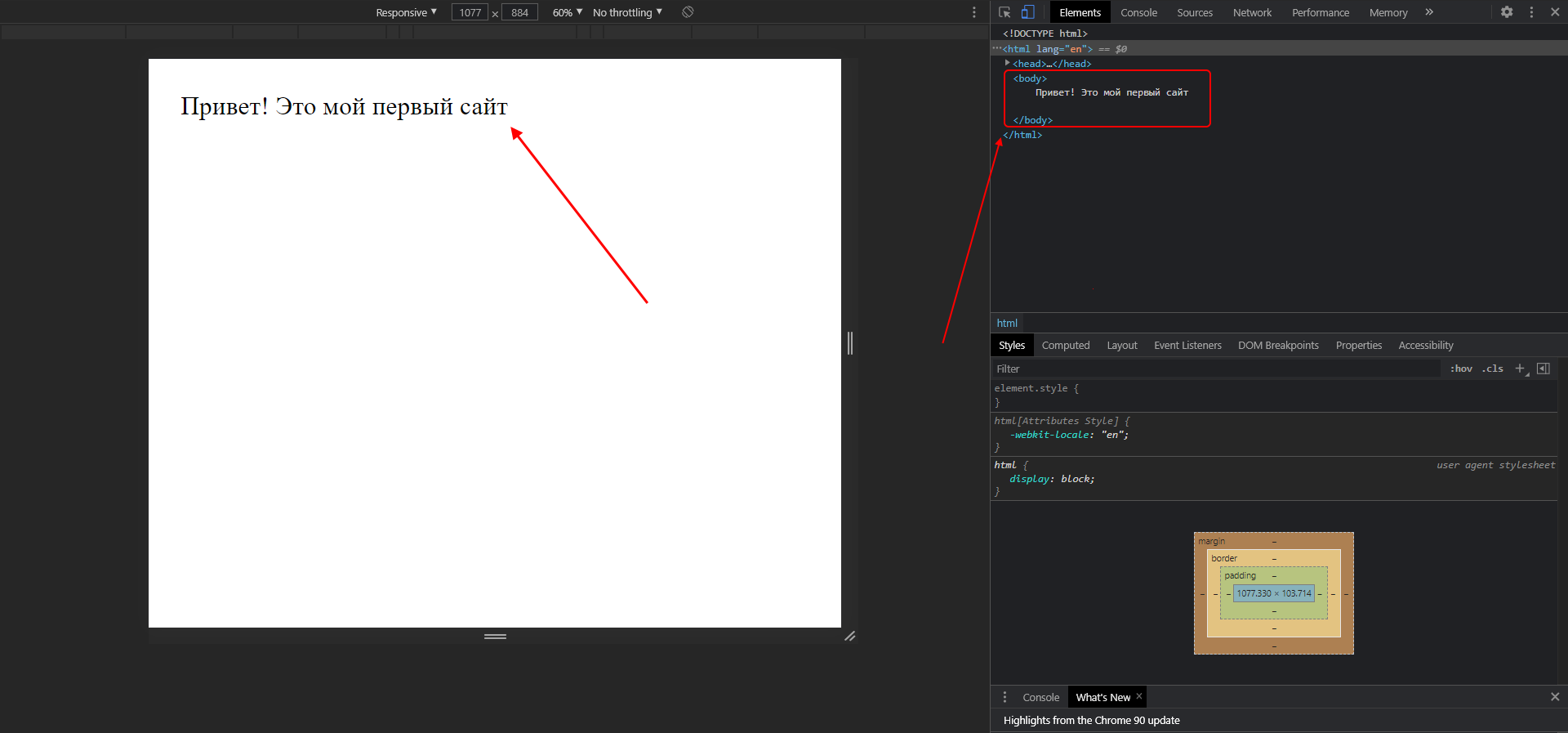
- Мы хотим, чтобы текст стал другого цвета. Давайте сделаем его красным! Для этого используются каскадные стили (CSS), в данном случае достаточно для тега body прописать стиль «color: red;». В результате текстовый элемент преобразится, а информацию о его стилях мы можем посмотреть в инспекторе браузера:
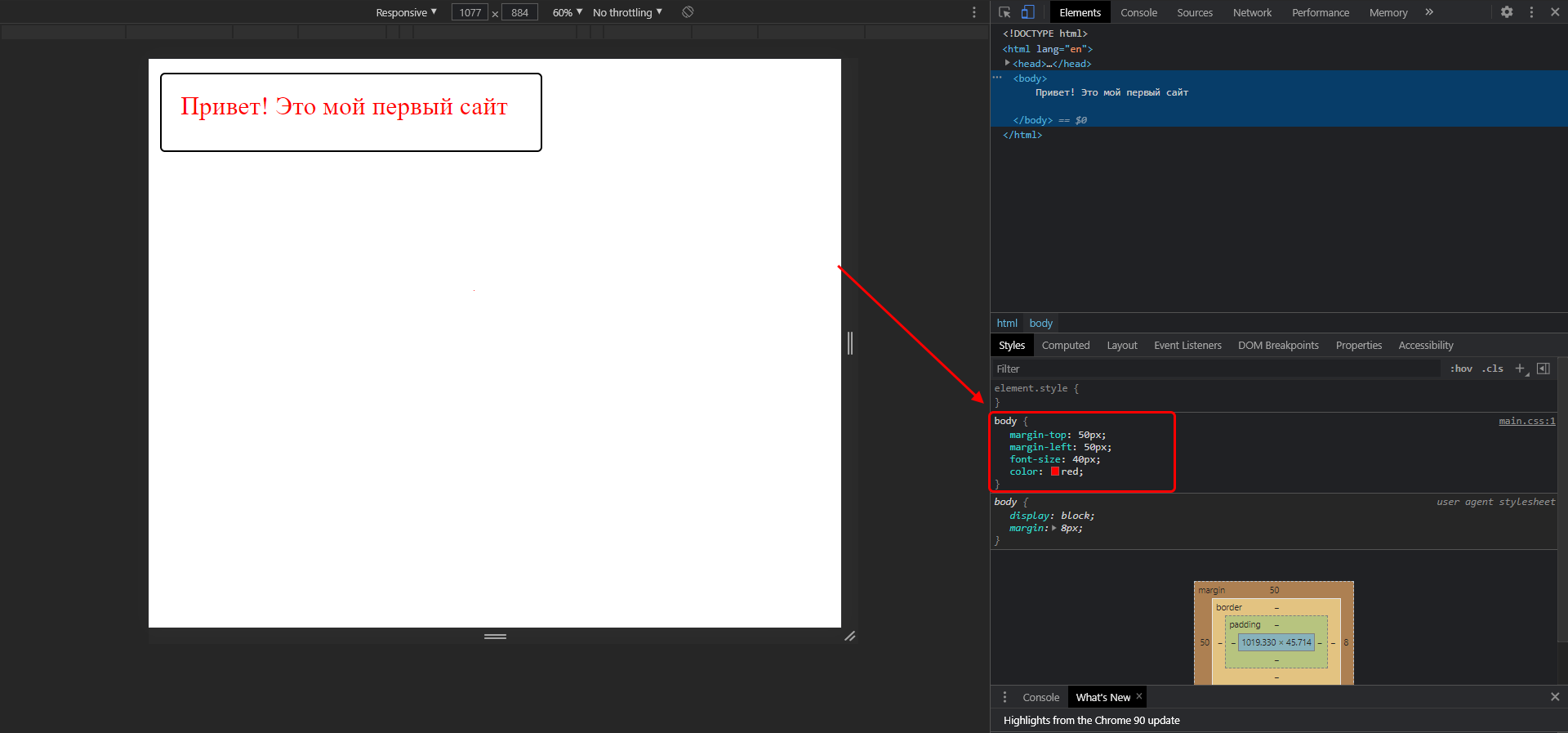
Каждый сайт, который вы встречаете, использует связку HTML и CSS. Стоит упомянуть, что еще есть язык программирования JavaScript, который позволяет оживлять страницу. Например, он может активировать формы обратной связи, создать сложную анимацию, установить всплывающие окна и многое другое. Обычным пользователям разбираться в нем не нужно от слова совсем. Если вы собираетесь вести аналитику сайта или просто интересуетесь его содержимым, то в знаниях JavaScript нет никакой необходимости.
Как я могу использовать код
Выше мы рассмотрели лишь основные моменты, связанные с кодом сайта – научились просматривать его и узнали, что такое HTML и CSS. Теперь давайте применим полученные знания на практике – посмотрим, как всем этим пользоваться.
Вариант 1: Редактирование контента
Как мы уже говорили ранее, можно поменять контент страницы внутри своего браузера. Изменения будем видеть лишь мы, но это дает нам возможность посмотреть альтернативный вариант размещения элементов.
Например, доступна возможность изменять содержимое текста – для этого достаточно выбрать нужный текст, кликнуть по нему правой кнопкой мыши и перейти в «Посмотреть код». После этого перед нами отобразится инспектор с выделенным текстом.
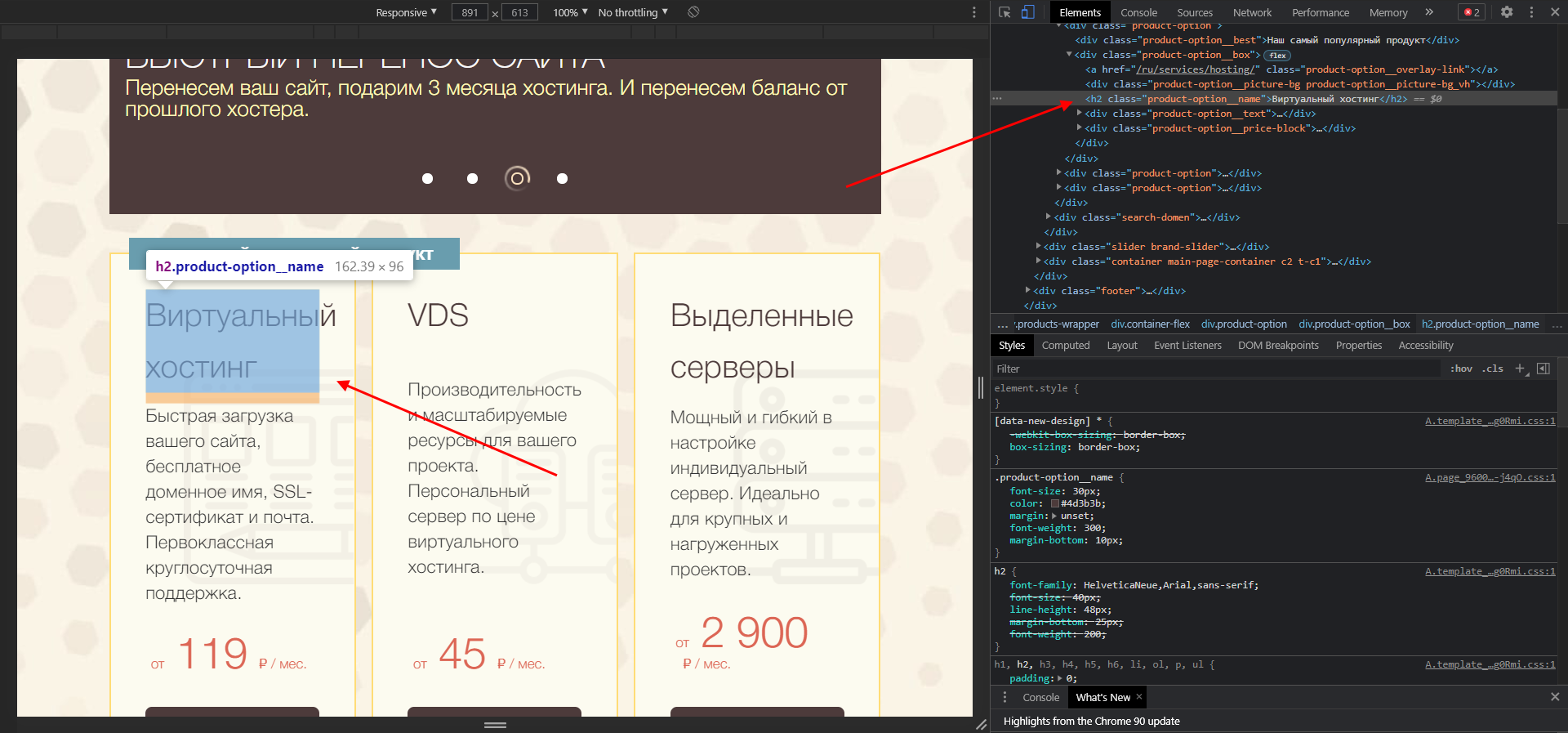
В среде разработчика мы можем заменить текст, расположенный в данном теге. Чтобы это сделать, находим его в коде, кликаем по нему двойным щелчком мыши и заменяем на другой. Ниже пример: мы поменяли «Виртуальный хостинг» на «Классное решение».
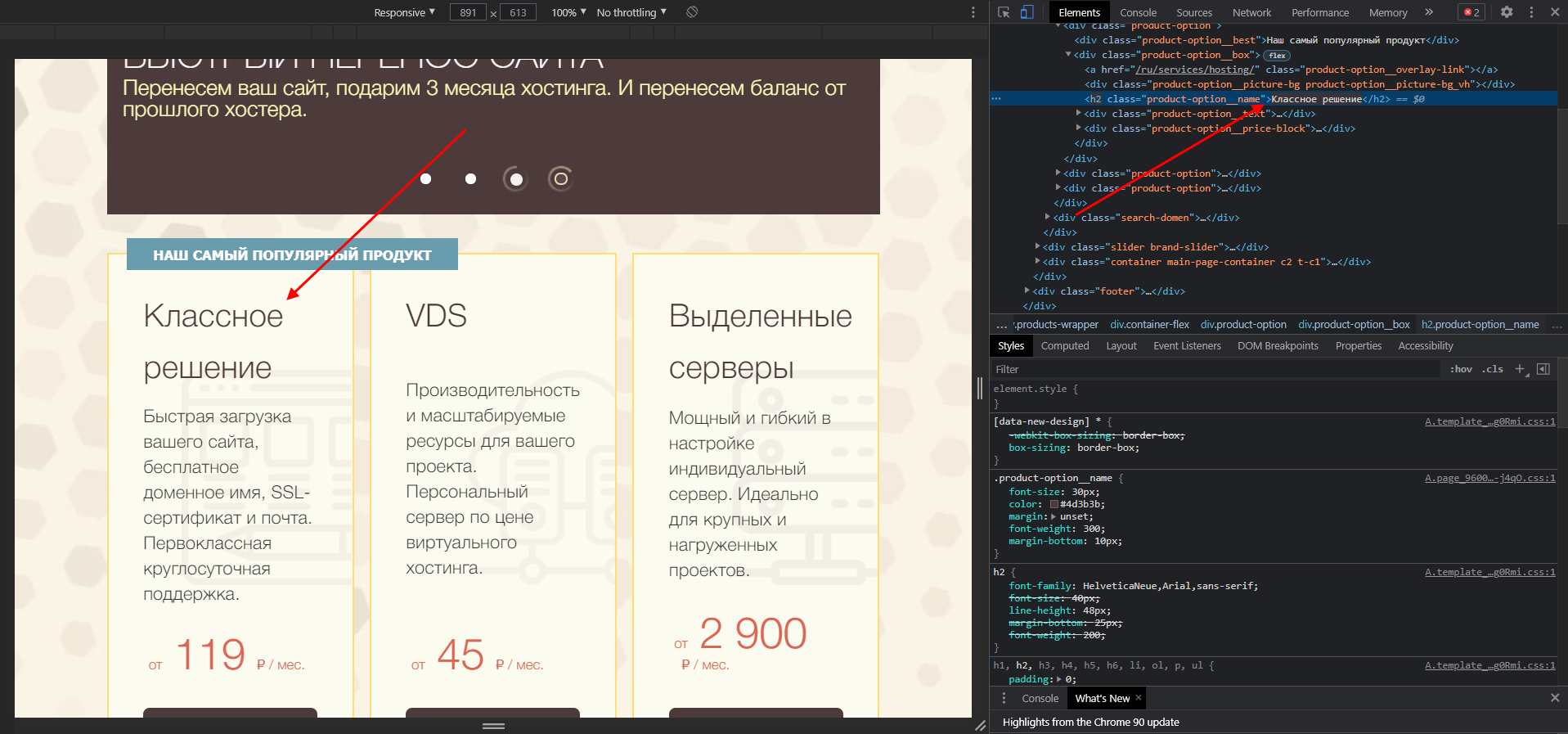
Чтобы отменить внесенные изменения, достаточно воспользоваться клавишей «F5» – страница будет обновлена, а весь контент станет исходным.
Аналогичным образом мы можем поменять CSS-стили через нижнее окно, но для этого потребуются некоторые знания. Подробную информацию рекомендую посмотреть в CSS-справочнике.
Вариант 2: Скачивание картинок
Сейчас мы можем напрямую загружать картинки с сайта, но по некоторым причинам это получается далеко не всегда. В таких случаях остается только один способ – выгрузить картинку через код. Сделать это довольно просто:
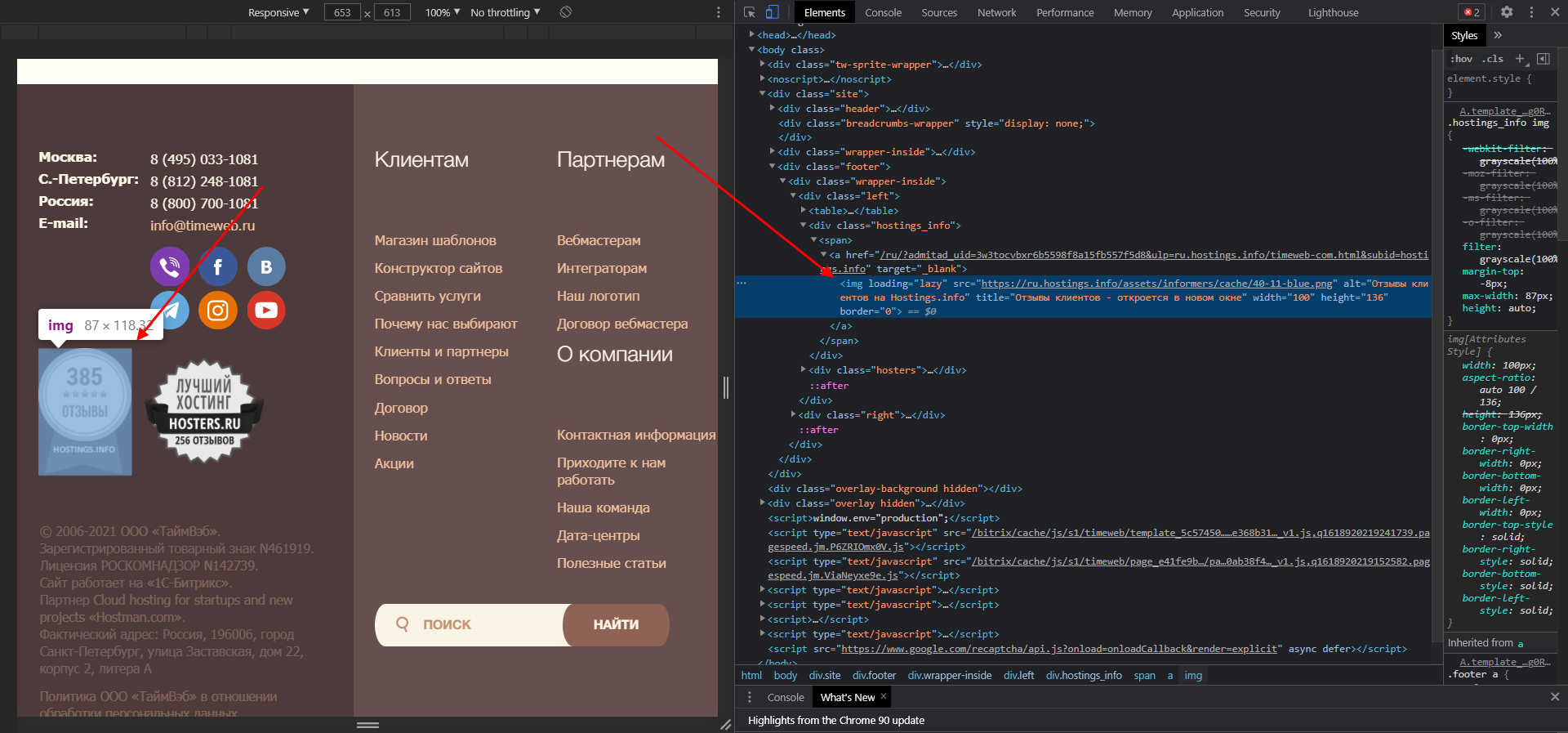
- Выбираем картинку, которую нужно скачать, кликаем по ней правой кнопкой мыши и переходим в «Посмотреть код». После это перед нами откроется инспектор браузера с выделенным тегом – в нем нас интересует значение «src». Там содержится ссылка на картинку, которую нужно скопировать и вставить в браузер.
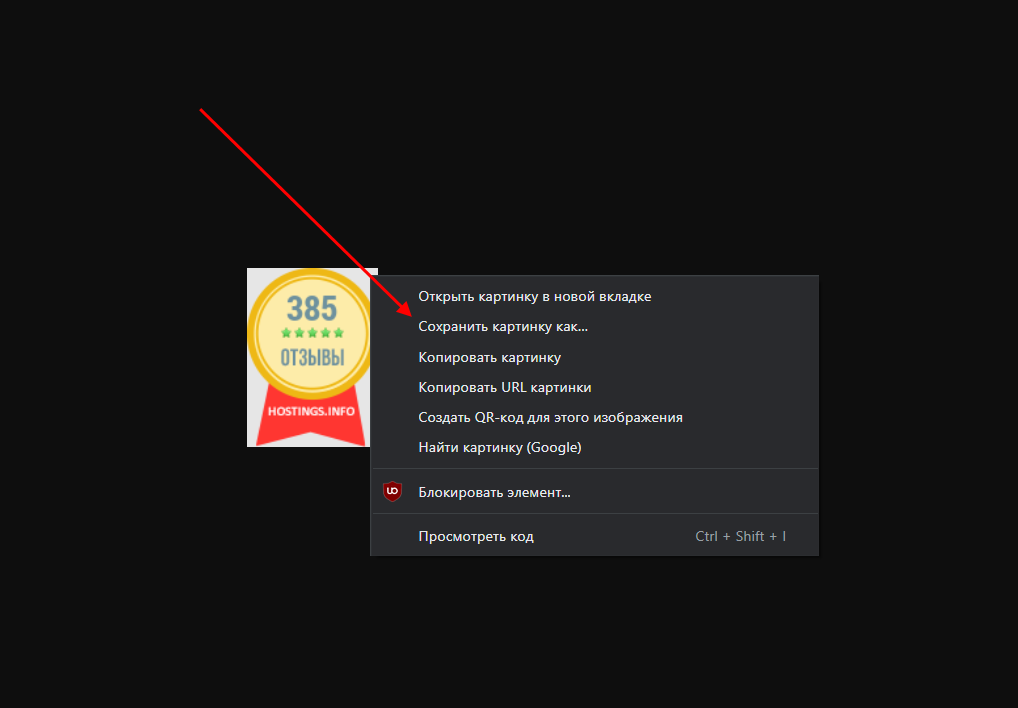
- Мы попадаем в окно с необходимым изображением в полном размере. Чтобы его скачать, достаточно кликнуть правой кнопкой мыши и выбрать «Сохранить картинку как…».
Аналогичным образом мы можем выгрузить и фоновое изображение, но его стоит искать через CSS-стили в атрибуте background.
Вариант 3: Просмотр SEO-элементов
С помощью кода можно посмотреть основные SEO-теги. Сделать это можно следующим образом:
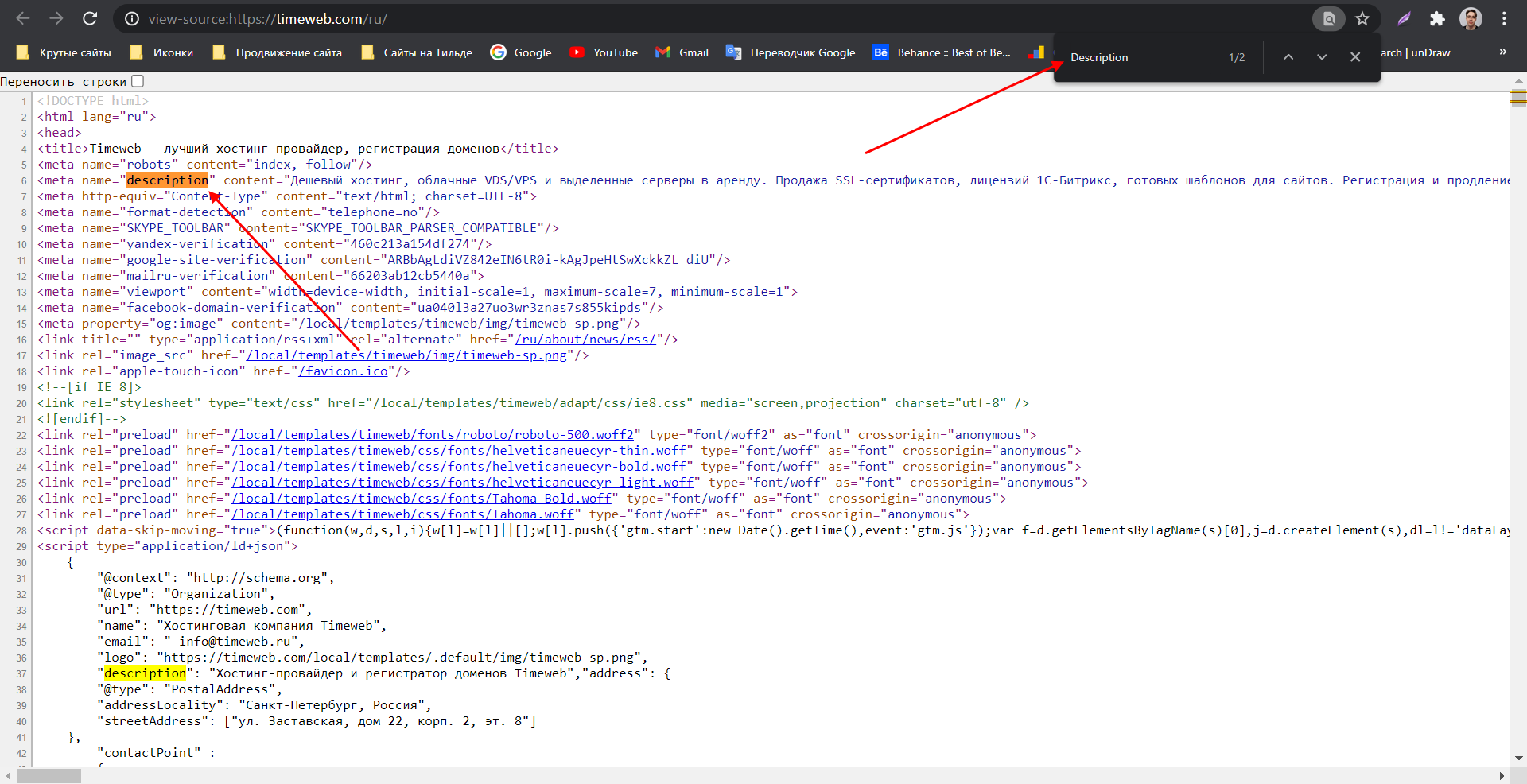
- Открываем страницу, которую нужно проанализировать, и кликаем по пустой области правой кнопкой мыши. Затем выбираем «Просмотр кода страницы».

- Далее нас перенаправляет на страницу с кодом – здесь мы можем найти такие элементы, как H1, Description, Title и другие. Для удобства рекомендую использовать поиск по странице, который запускается с помощью комбинации клавиш «CTRL+F».
Подобные элементы можно посмотреть и через инспектор кода.
Как посмотреть исходный код на телефоне
Функционал мобильных браузеров сильно ограничен – посмотреть код сайт через инспектор мы не можем. Доступен только вариант с отображением всего HTML-кода страницы. Чтобы им воспользоваться, необходимо перед ссылкой прописать «view-source:». Например, для https://timeweb.com/ru это будет выглядеть так:
view-source:https://timeweb.com/ru
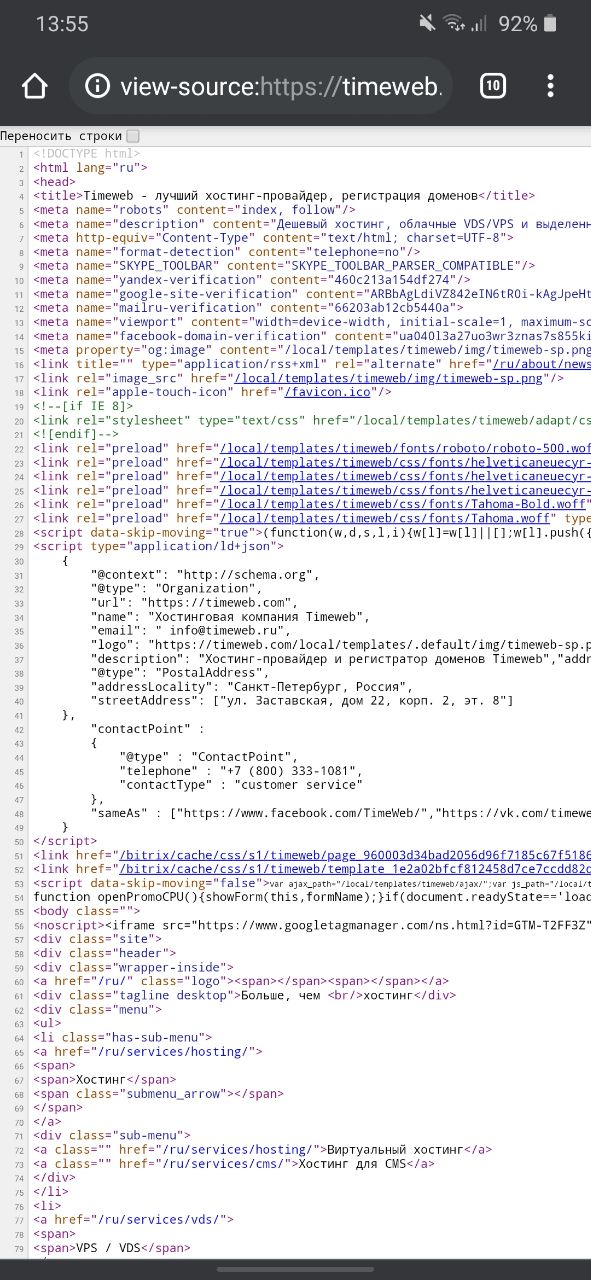
Если нужны расширенные возможности для устройства на Android, то можно поискать специальные приложения, например, VT View Source.
Заключение
- Просматривать и читать исходный код страницы может каждый, и для этого не нужно обладать навыками программирования.
- Код страницы состоит из HTML-элементов и CSS-стилей, изучить которые может любой пользователь.
- Базовые знания позволят изучить SEO-элементы сайта, выгрузить из него картинки, посмотреть используемые элементы и узнать много другой полезной информации.

У меня есть html файл, в котором есть контейнер с названием test, как мне в css файле найти строчку с настройками этого контейнера?
открываешь в блокноте свой css-файл, нажимаешь Ctrl+F и пишешь test, нажимаешь кнопку «Найти»…
Если вы используете Sublime Text:
ctrl + i
Ввод — test.
Если ничего не показывает:
1) Вы не прописали никаких стилей к этому классу (такого слова как test в CSS-файле нет).
2) Неверные настройки поиска.
- Показать ещё
Загружается…