
Как синхронизировать игру на ПК и Андроиде
Что нам нужно?
Первым делом, нам нужны две программы: Dropbox и Dropsync. Скачиваете Dropbox на компьютер с этого сайта: https://www.dropbox.com/install и на телефон из PlayMarket’а. Dropsync скачиваете только на телефон и так же из Playmarket’a.
Синхронизация.
Первым делом, Вам нужно войти в один и тот же аккаунт на Dropbox на Ваших устройствах. К примеру, Вы входите на Google аккаунт и с ПК, и с телефона. Думаю, долго объяснять тут не стоит.
Теперь, войдите в аккаунт Dropbox в Dropsync на Вашем телефоне. Тут Вы сами справитесь.

Что ж, всё готово для начала всех этих танцев с бубном. Давайте начнем.
1. Вам нужно сделать папку в папке Dropbox на компьютере. Для этого щелкните на значок Dropbox в правом нижнем углу экрана, после чего кликните на «Открыть папку DropBox». Создайте там папку с названием Fallout Shelter.


2. Зайдите в Dropsync на Вашем телефоне, пропустите Мастера Синхронизации, после чего в разделе «Папки» нажмите на кнопку «Выберите, что синхронизировать». В первом пустом поле укажите путь к Вашему файлу Fallout Shelter, который Вы только что создали на компьютере. Вам не придется его искать, всё высветится автоматически. Нажмите на второе пустое поле и набирайте путь: Android/data/com.bethsoft.falloutshelter/files
Нажимайте кнопку подтверждения, если она есть, и сделайте ползунок синим на «Включить синхронизацию». Готово. Вы можете проверить работу синхронизации. Для этого войдите в папку Fallout Shelter в Dropbox на Вашем компьютере, который Вы недавно создали. Если там появились файлы игры, значит, всё работает.

3. Вам нужно удалить папку FalloutShelter в папке Local. Для этого зайдите в пуск, наберите в строке %AppData%, откройте её, после чего зайдите в Local и удалите папку FalloutShelter. Да, с сохранениями на компе придется расстаться.
4. Самая муторная часть. Вам нужно сделать символическую ссылку на Вашем компьютере. Заходите в Пуск, набирайте «Командная строка». Кликаете правой кнопкой мыши на высветившийся «ярлык» командной строки и выбираете запуск от имени администратора. Внимание: Для этого Вам нужен аккаунт администратора в вашем Windows. Как его сделать, вы можете найти в интернете.

5. После того, как Вы открыли командную строку от имени администратора, Вам нужно ввести в неё эту команду:
mklink /D «C:\Users\\AppData\Local\FalloutShelter» «C:\Users\\Dropbox\Fallout Shelter».
ВНИМАНИЕ: Малейшая ошибка в команде, и у вас ничего не получится. Пишите абсолютно так же, как и у меня. Соблюдайте все пробелы и большие буквы.
Имя компьютера Вы можете узнать можете узнать в меню Пуск в правом верхнем углу под вашим аватаром или
Нажмите левой кнопкой мыши на Пуск, затем на «Параметры». Увидите вот такой экран. Жмите на «Систему. Экран, уведомления, приложение, питание». Далее внизу, слева нужно нажать на «О системе».

6. Теперь зайдите в ту же папку, где вы удалили папку FalloutShelter, то есть AppData — Local. Если в файле появилась такая же папка, которую вы удалили, только с небольшим знаком слева снизу в виде ярлыка, а в самой папке есть файлы игры, то у Вас всё получилось.


Заключение.
Чтобы проверить работу синхронизации, зайдите в игру на телефоне, сделайте какие-нибудь изменения и полностью выйдите из игры. После зайдите в Dropsync, и там нажмите кнопку с двумя стрелками в правом верхнем углу. Дождитесь загрузки и заходите в игру на компьютере. Если там есть эти изменения, то ваша игра полностью синхронизировалась. Поздравляю! Делайте точно так же, когда закончите играть на компьютере или на телефоне. Ничего сложного.
При синхронизации, взлом игры на ПК с помощью Trainer или других сторонних программ работает и на мобильном устройстве. Игру на ПК запускаю официальную из Steam, использую Trainer и все работает. У меня так работает уже достаточно долго без проблем получаю достижения как в Steam так и в google play.
Как синхронизировать fallout shelter на pc и ios
Fallout Shelter
версия: 1.13.5
Каталог: Стратегии
Последнее обновление игры в шапке: 03.12.2017


Краткое описание:
Присматриваем за собственным убежищем в роли смотрителя
Описание:
Fallout Shelter дарит вам возможность управлять высокотехнологичным подземным убежищем от «Волт-Тек». Постройте лучшее убежище, сделайте его обитателей счастливыми, защитите их от опасностей пустоши.
Создайте идеальное убежище
Постройте светлое будущее. в подземелье! Выбирайте современные интерьеры и постепенно превращайте более 2000 футов пещер в идеальное подземное жилище.
Присматривайте за процветающим сообществом
Узнайте потребности своих подопечных и обеспечьте им счастливую жизнь. Подберите для них идеальные занятия, обеспечьте одеждой и оружием, обучайте их и тренируйте.
Заботьтесь о процветании
В хорошем убежище нужны специалисты с разными навыками. Постройте радиорубку, чтобы привлечь новых обитателей, или активно интересуйтесь личной жизнью своих подопечных – подбирайте удачные пары и благословляйте влюбленных!
Исследуйте пустоши
Отправляйте обитателей своего убежища на поверхность, исследовать выжженную пустыню, где их ждут опасности и приключения, полезные находки или внезапная смерть. Ищите новую броню и оружие, набирайтесь опыта и зарабатывайте крышки! Главное, не позволяйте им погибнуть!
Защищайте свое убежище
Время от времени идиллическую жизнь в убежище могут нарушать опасности, порожденные ядерной катастрофой. Обитатели убежища должны быть готовы защитить свой дом от угрозы, исходящей снаружи. или изнутри.
«Волт-Тек» предоставила инструменты, теперь дело за вами.

Взломы и хаки
iMessage: Да
Языки: русский , английский, испанский, итальянский, немецкий, французский
Разработчик: Bethesda Softworks LLC
Совместимость: Требуется iOS 7.0 или более поздняя версия. Совместимо с iPhone, iPad и iPod touch.
Домашняя страница: http://www.falloutshelter.com/
iTunes Store: https://itunes.apple.com/ru/app/fallout-shelter/id991153141
Что нового в версии 1.13.5
Инженеры Волт-Тек усердно поработали над корректировкой настроек Волт Симулятора, и Fallout Shelter теперь полностью совместим с iPhone X
Что нового в версии 1.11.2
The Easter celebration has ended. Vault-Tec approved standard icon restored.
Что нового в версии 1.9
Vault-Tec engineers continue working tirelessly to bring you another great update!
— Curious Dwellers have uncovered an exciting new Quest location and can now embark on Quests that take place in Caves!
— A busy Dweller is a happy Dweller! New Quests including Faction Theme Quests, Daily and Limited Time Holiday Quests.
— Send your friends some holiday cheer with New iMessage stickers including Animated favorites and Holiday Stickers!
— Continuing general maintenance to fine tune the capacitors inside various aspects of the simulation.
Что нового в версии 1.7
Благодаря упорной работе инженеров «Волт-Тек», мы можем с гордостью представить вам еще одно потрясающее обновление!
Смотрители сообщают, что у жителей, вернувшихся с задания, повышается уровень счастья и богатства. Для этих искателей приключений мы добавили еще тонну новых заданий.
Новые виды заданий — представляем еженедельные и особые задания, за которые можно получить щедрую награду. Успейте их выполнить!
Бутылка и Мистер Крышка, талисманы «Ядер-Мира», подарят жителям убежища веселье и счастье. Выполните их задание, и тогда они будут приносить вам подарки!
Не хотите выполнять задание? Теперь его можно пропустить, потратив бутылку «Квантовой Ядер-Колы».
Все обожают испытания, поэтому испытаний стало больше!
Пожалуйста, не нажимайте на талисманы.
Что нового в версии 1.6.1
Инженеры «Волт-Тек» работали круглые сутки, чтобы по случаю годовщины создать самое крупное дополнение за ВСЮ историю игры.
Представляем задания! Теперь вы со своими жителями можете выбраться ЗА ПРЕДЕЛЫ Убежища и изучать новые территории! «Волт-Тек» не несет ответственности за потерю времени или жителей.
Такой Пустоши вы еще не видели — заброшенные здания, стоянка грузовиков «Красная ракета», Супермаркет и многое другое.
Улучшенная боевая система позволяет точнее управлять жителями на заданиях.
Сражайтесь с новыми врагами — гулями и радскорпионами, а также с мощными боссами.
В магазине появились новые товары — в том числе одобренный «Волт-Тек» стартовый набор и комплекты «Квантовой Ядер-Колы», ускоряющей действия жителей.
Пожалуйста, найдите Полу.
Все обсуждения Fallout Shelter для Android ведём только здесь: Fallout Shelter. В этой теме подобные сообщения будут удаляться без предупреждения!
Сообщение отредактировал maxipon — 04.12.17, 00:20
Как синхронизировать fallout shelter на pc и ios
Многие люди хотят, чтобы ПК и мобильное устройство Android синхронизировались в игре Fallout Shelter. В самой игре такой функции нет, но тут на помощь на приходят сторонние программы и танцы с бубном. Заморочки много и со своими ньюансами, но это того стоит.

1
В избранное
В избранном
Поделиться
Этот предмет добавлен в избранное.

в марий эл oxyенно
Не в сети
6 мая. 2018 в 4:22
7 мая. 2018 в 6:15
| 3,868 | уникальных посетителей |
| 66 | добавили в избранное |
Оглавление руководства

Что нам нужно?
Синхронизирование.
Заключение.
Комментарии
Что нам нужно?
Первым делом, нам нужны две программы: Dropbox и Dropsync. Скачиваете Dropbox на компьютер с этого сайта: https://www.dropbox.com/install и на телефон из PlayMarket’а. Dropsync скачиваете только на телефон и так же из Playmarket’a.
Синхронизирование.
Первым делом, Вам нужно войти в один и тот же аккаунт на Дропбоксе на Ваших устройствах. К примеру, Вы входите на Google аккаунт и с ПК, и с телефона. Думаю, долго обяснять тут не стоит.
Теперь, войдите в аккаунт Dropbox в Dropsync на Вашем телефоне. Тут Вы сами справитесь.
Что ж, всё готово для начала всех этих танцев с бубном. Давайте начнем.
1. Вам нужно сделать папку в папке Dropbox на копьютере. Для этого щелкните на значок Дропбокса в правом нижнем углу экрана, после чего кликните на «Открыть папку DropBox». Создайте там папку с названием Fallout Shelter.
2. Зайдите в Dropsync на Вашем телефоне, пропустите Мастера Синхронизации, после чего в разделе «Папки» нажмите на кнопку «Выберите, что синхронизировать». В первом пустом поле укажите путь к Вашему файлу Fallout Shelter, который Вы только что создали на компьютере. Вам не придется его искать, всё высветится автоматически. Нажмите на второе пустое поле и набирайте путь: Android/data/com.bethsoft.falloutshelter/files
Нажимайте кнопку подтверждения, если она есть, и сделайте ползунок синим на «Включить синхронизацию». Готово. Вы можете проверить работу синхронизации. Для этого войдите в папку Fallout Shelter в Dropbox на Вашем компьютере, который Вы недавно создали. Если там появились файлы игры, значит, всё работает.
3. Вам нужно удалить папку FalloutShelter в папке Local. Для этого зайдите в пуск, наберите в строке %AppData%, откройте её, после чего зайдите в Local и удалите папку FalloutShelter. Да, с сохранениями на компе придется расстаться.
3. Самая муторная часть. Вам нужно сделать символическую ссылку на Вашем компьютере. Заходите в Пуск, набирайте «Командная строка». Кликаете правой кнопкой мыши на высветившийся «ярлык» командной строки и выбираете запуск от имени администратора. Внимание: Для этого Вам нужен аккаунт администратора в вашем Windows. Как его сделать, вы можете найти в интернете.
После того, как Вы открыли командную строку от имени администратора, Вам нужно ввести в неё эту команду:
mklink /D «C:\Users\\AppData\Local\FalloutShelter» «C:\Users\\Dropbox\Fallout Shelter».
ВНИМАНИЕ: Малейшая ошибка в команде, и у вас ничего не получится. Пишите абсолютно так же, как и у меня. Соблюдайте все пробелы и большие буквы.
Имя компьютера Вы можете узнать можете узнать в меню Пуск в правом верхнем углу под вашим аватаром.
Теперь зайдите в ту же папку, где вы удалили папку FalloutShelter, то есть AppData — Local. Если в файле появилась такая же папка, которую вы удалили, только с небольшим знаком слева снизу в виде ярлыка, а в самой папке есть файлы игры, то у Вас всё получилось.
Заключение.
Чтобы проверить работу синхронизации, зайдите в игру на телефоне, сделайте какие-нибудь изменения и полностью выйдите из игры. После зайдите в Dropsync, и там нажмите кнопку с двумя стрелками в правом верхнем углу. Дождитесь загрузки и заходите в игру на компьютере. Если там есть эти изменения, то ваша игра полностью синхронизировалась. Поздравляю! Делайте точно так же, когда закончите играть на компьютере или на телефоне. Ничего сложного.
По всем вопросам в комментарии.
Не забывайте оставлять комментарии и, если Вам понравилось, добавлять в избранное и лайкать!
Редактируем сохранения Fallout Shelter на iOS
Собрал инфу с англоязычных форумов, Reddit-а и свои дополнения. В интернете на русском языке подобного не нашёл.
Данным способом возможно не только редактирование сохранений, а и перенос сохранений с Android, PC, PC Win10 Store версий на iOS устройство.
1. Создаём новую игру, либо уже должно быть сохранение.
/* Не проверял насчёт сохранений которые в облаке. Только локальные сохранения на устройстве. */
2. Подключаем iPhone к компьютеру и в iTunes делаем резервную копию без шифрования данных.
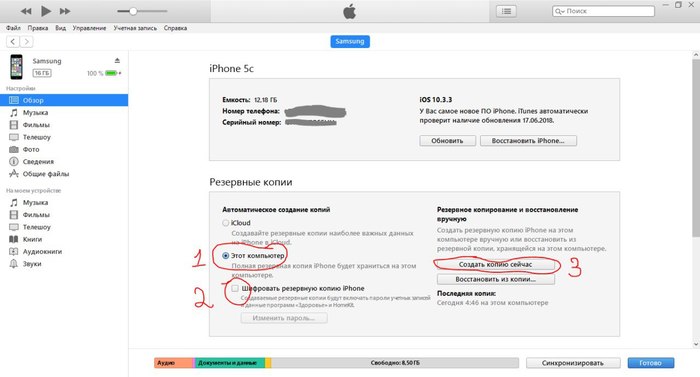
3. После (или во время) создания резервной копии необходимо скачать iExplorer.
Для наших нужд хватит и триальной версии. */
Скачали, установили? Запускаем.
4. *Click* по Browse iTunes Backups.
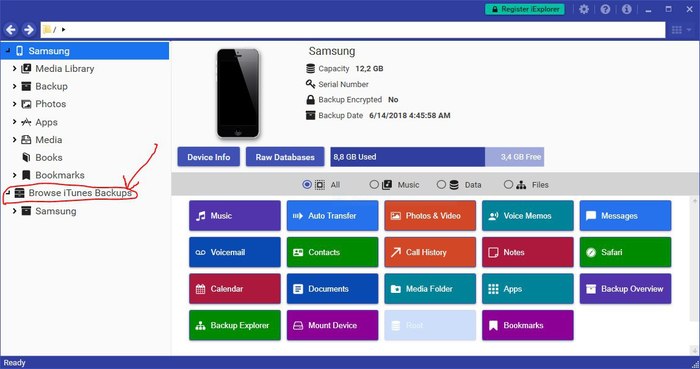
5. Выбираем созданную резервную копию.
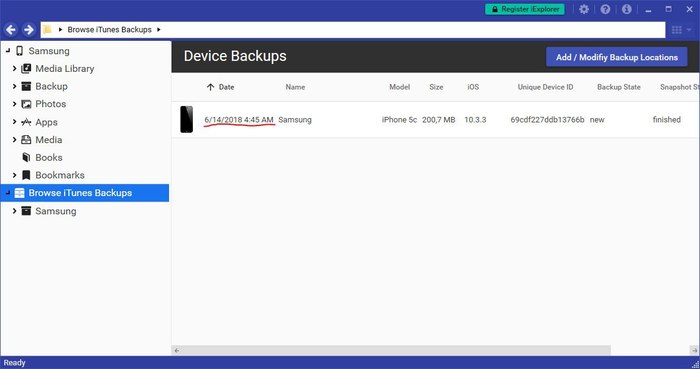
6. Жмём Backup Explorer.
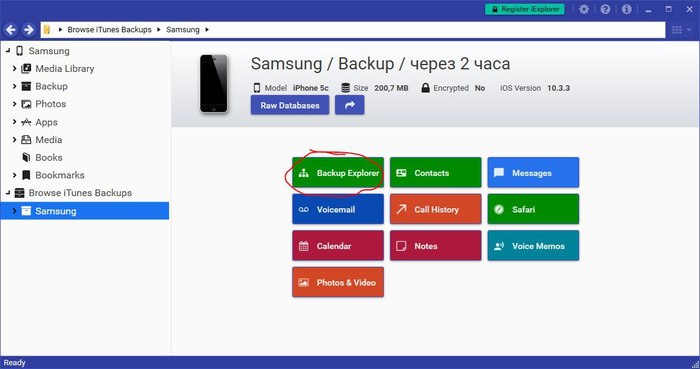
7. Дабл-клик по App.
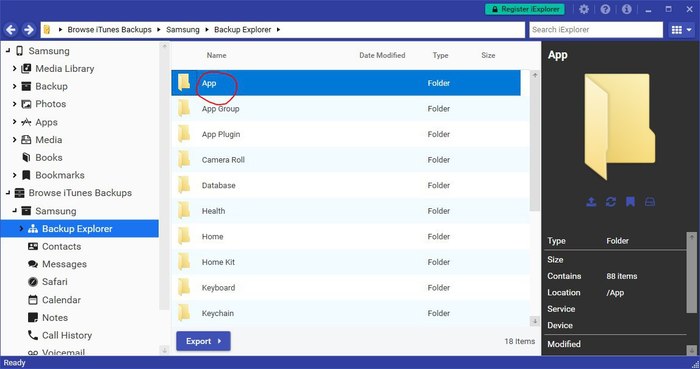
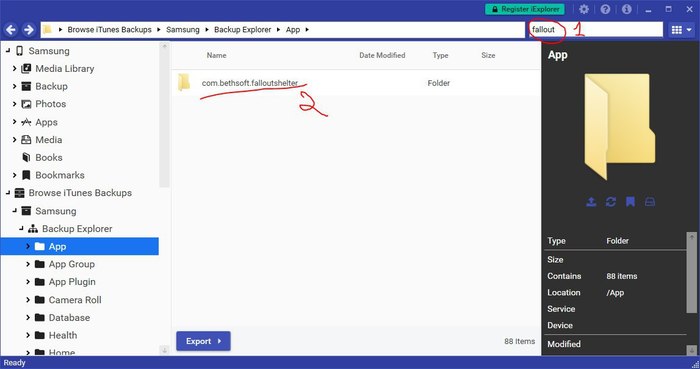
8. В поиске пишем fallout. Дабл-клик по найденой папке.
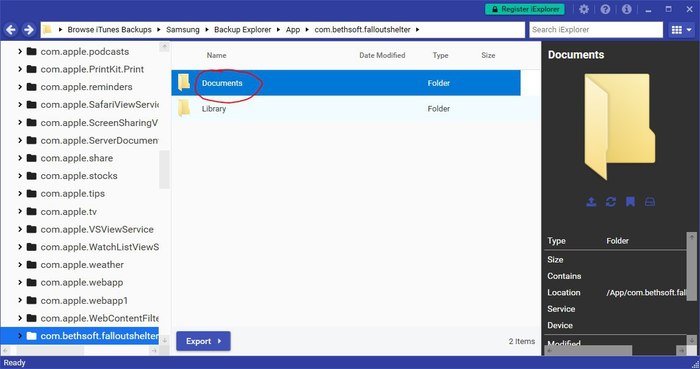
9. Дабл-клик по Documents.
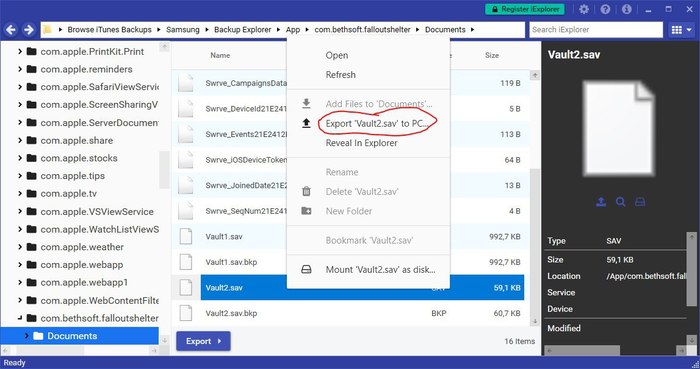
10. Находим своё сохранение Vault»ваш номер».sav, что будем редактировать. Правый клик и Export to PC. Место сохранения на свой выбор.
11. Теперь можно отредактировать Vault»ваш номер».sav
После редактирования сохраняем файл.
12. Делаем копию созданного файла и приписываем в конце .bkp — Vault»ваш номер».sav.bkp
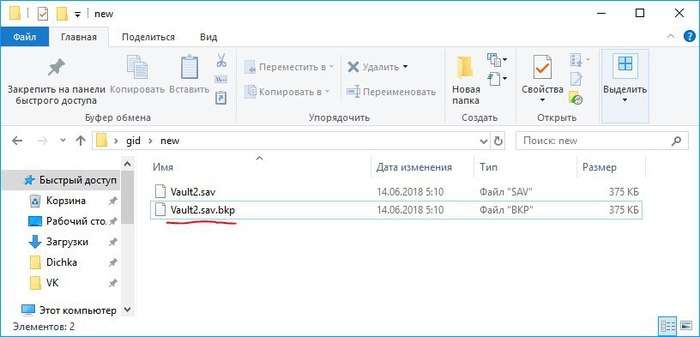
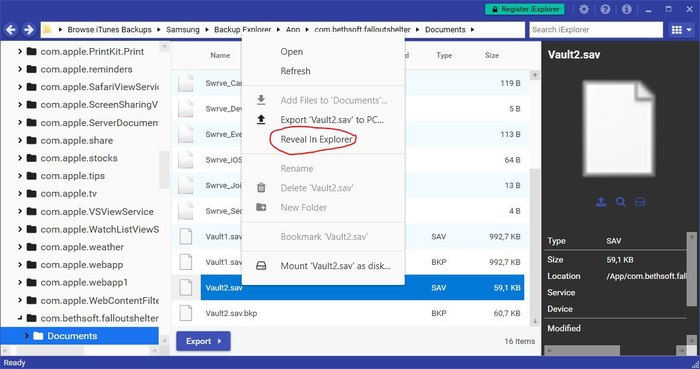
13. Заходим в iExplorer. Жмём правый клик по Vault»ваш номер».sav и клик Reveal in Explorer
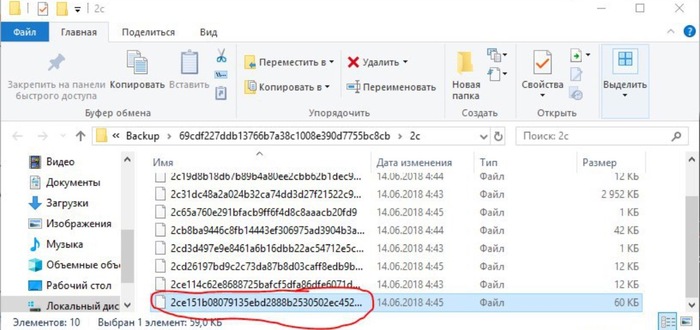
14. В Проводнике откроется окно с выделенным файлом.
15. Копируем его имя и переименовываем наш Vault»ваш номер».sav
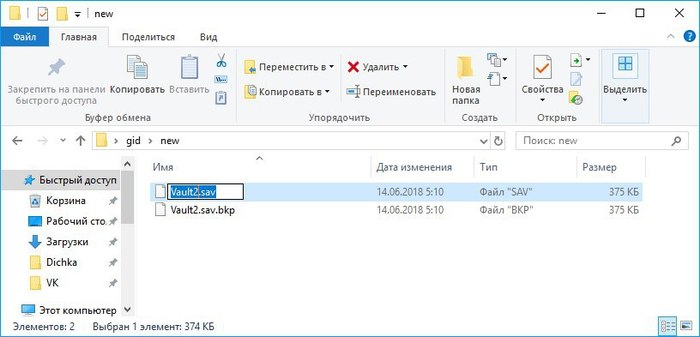
16. Жмём Да и копируем полученный файл в папку открытую в пункте 14.
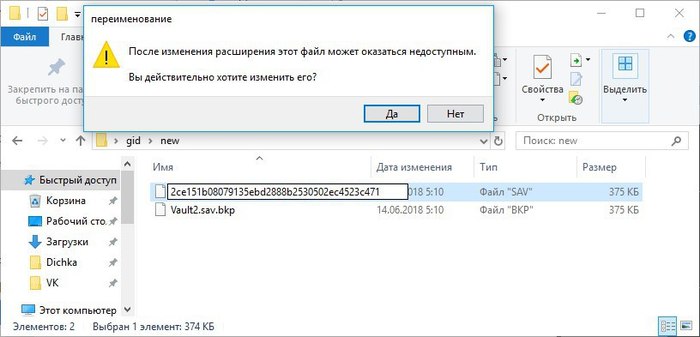
17. Соглашаемся на все замены.
18. Аналогично пунктам 13-16 проделываем для файла Vault»ваш номер».sav.bkp
19. Закончив с файлом Vault»ваш номер».sav.bkp, закрываем iExplorer. Открываем iTunes и восстанавливаем на iPhone отредактированной резервной копией.
20. После восстановления заходим в игру и наслаждаемся результатом.
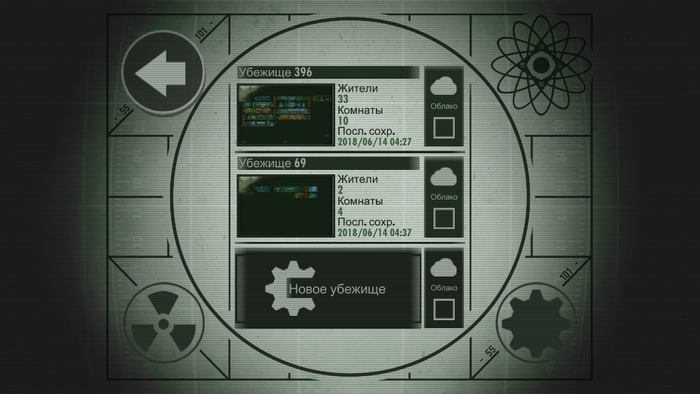
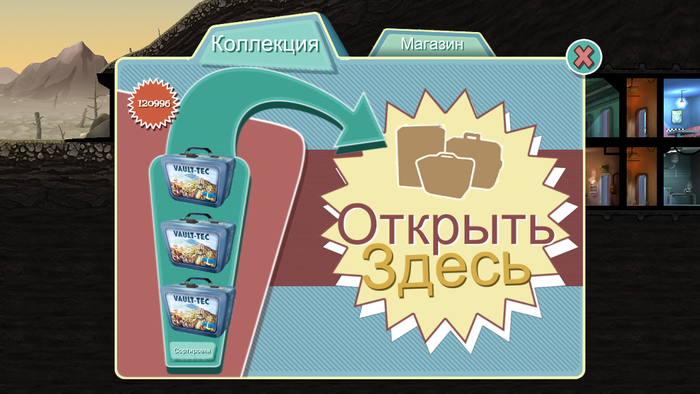
Версия iOS: 10.3.3
Версия Windows: Windows 10 Pro
Версии программ: актуальные версии по состоянию на 14/06/2018
Спасибо за внимание. До свидания.

5 лет назад
раскрыть ветку
5 лет назад
А что именно редактируем то? Боксы? 120тысяч боксов получилось?
раскрыть ветку
Похожие посты
3 года назад
Эксперты взломали iOS 14 всего за 10 секунд
На днях в китайском городе Чэнду прошли крупнейшие и самые престижные соревнования хакеров Tianfu Cup, аналог знаменитого конкурса Pwn2Own. В ходе мероприятия команды пытались взломать разные популярные приложения и операционные системы. Особенно удивили эксперты компании Qihoo 360, сумевшие взломать iOS 14 всего за 10 секунд
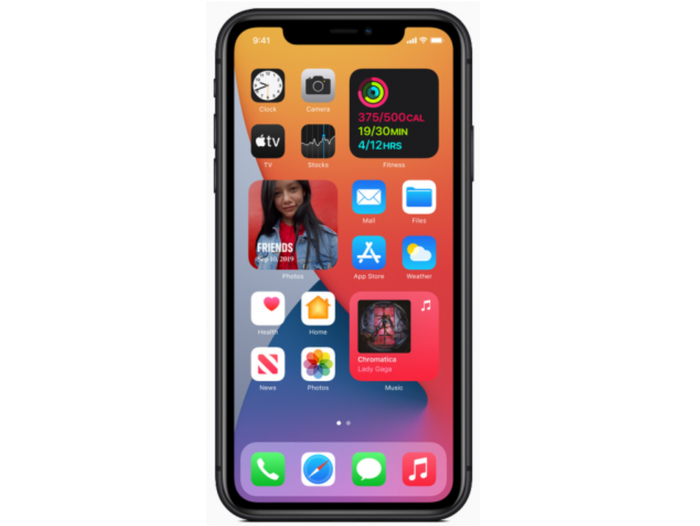
Взлом iOS 14 происходил на iPhone 11 Pro. Успешно справиться с задачей удалось сразу двум командам из лаборатории Ant-Financial Light-Year Security и Исследовательского института уязвимостей правительственной и корпоративной безопасности (сотрудники Qihoo 360).
Вторая команда использовала уязвимость нулевого дня для реализации выполнения кода в системном процессе. Экспертам удалось получить доступ к конфиденциальной информации на устройстве, включая фотографии из галереи и список контактов. Процедура взлома заняла всего 10 секунд. Приз за эту находку составил $180 000.
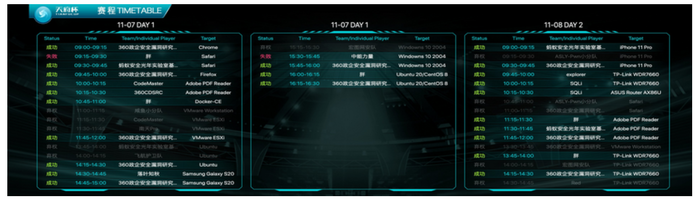
В ходе соревнований также были успешно скомпрометированы Windows 10 (сборка 2004), Ubuntu, Google Chrome, Apple Safari, Firefox, Adobe PDF Reader, прошивки роутеров TP-Link и ASUS, смартфон Samsung Galaxy S20 и другие.
По итогам конкурса победителем стала команда 360Vulcan компании Qihoo 360, заработавшая в общей сложности $744 500 из общего призового фонда в размере $1 210 000. Второе место заняли эксперты из Ant-Financial Light-Year Security ($258 000), а третье место и $99 500 достались частному исследователю по кибербезопасности.