
Часы Apple Watch не подключаются или не объединяются в пару с iPhone
Если на часах Apple Watch отображается красный значок iPhone или при попытке создать пару не удается найти значок «i», попытайтесь соединить устройства еще раз.
Проверьте подключение часов Apple Watch
Если на часы Apple Watch не поступают уведомления, сообщения или вызовы, возможно, Apple Watch и iPhone не подключены друг к другу. Когда устройства не подключены друг к другу, на циферблате часов отображается красный значок iPhone или красный значок X  . Можно также проверить подключение в Пункте управления. Когда часы Apple Watch снова подключатся, появится зеленый значок iPhone
  . Сначала расположите часы Apple Watch и сопряженный iPhone рядом. Если устройства все еще отключены и вам требуется помощь, попробуйте выполнить следующие действия. После выполнения каждого шага проверяйте, удалось ли установить соединение между устройствами.



Попытайтесь подключить Apple Watch к iPhone еще раз
- Расположите Apple Watch и iPhone для сопряжения достаточно близко друг к другу.
- Убедитесь, что на iPhone отключен авиарежим и включены Wi-Fi и Bluetooth. Для этого откройте Пункт управления.
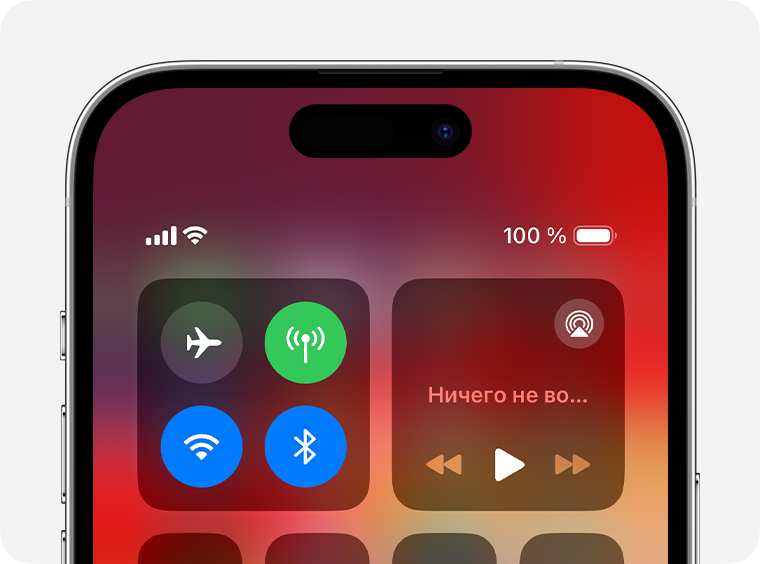
- Если на циферблате часов отображается значок авиарежима
 , значит, он включен. Откройте Пункт управления, затем отключите авиарежим.
 - Перезапустите Apple Watch и iPhone.
Настройка Apple Watch
Для настройки и использования новых часов Apple Watch требуется iPhone XS или более поздней модели с iOS 17. Узнайте, как определить модель iPhone и как обновить iPhone до последней версии iOS.
Подготовка
- Обновите iPhone до последней версии iOS.
- Убедитесь, что на iPhone включен Bluetooth и установлено подключение к Wi-Fi или сотовой сети.
Если часы Apple Watch уже настроены, но вы хотите использовать их с другим iPhone, можно перенести настройки и содержимое Apple Watch на новый iPhone.
Включите и наденьте Apple Watch
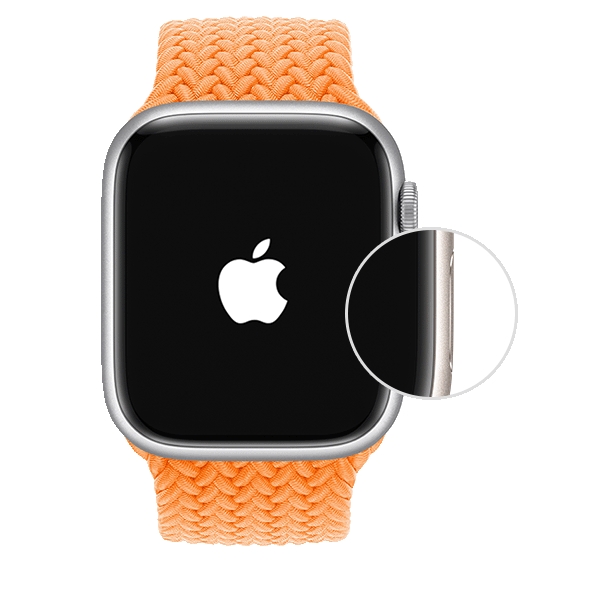
Чтобы включить Apple Watch, нажмите и удерживайте боковую кнопку, пока не появится логотип Apple. Затем поместите часы на запястье.
Поднесите Apple Watch к iPhone
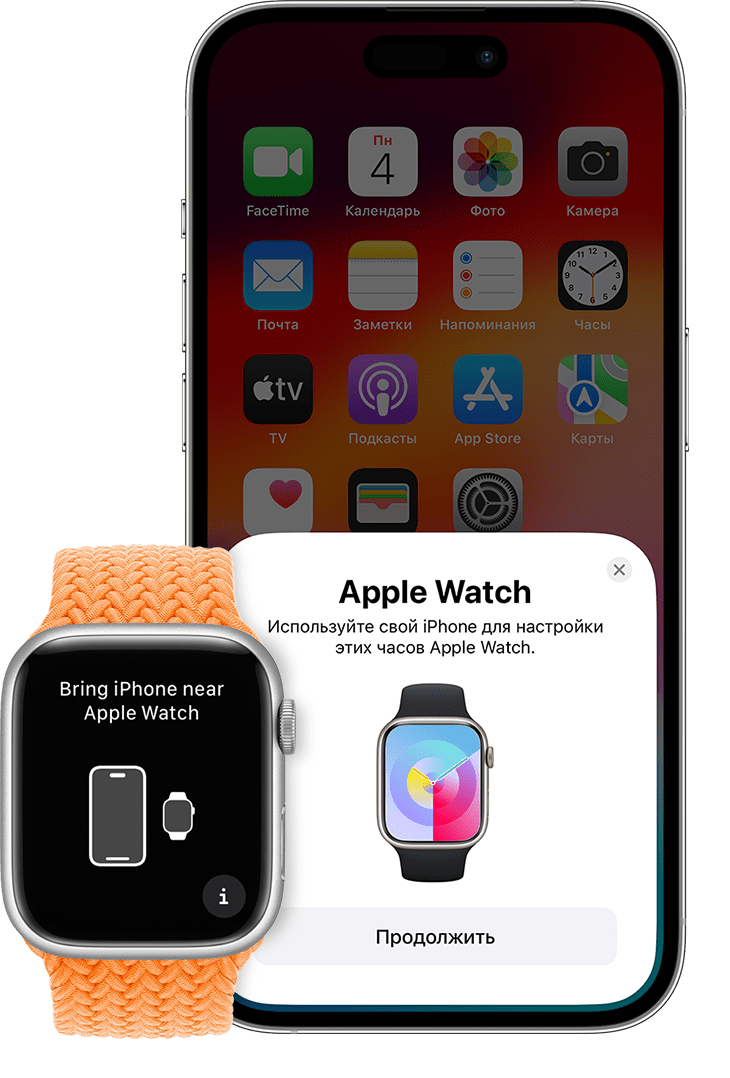
Дождитесь, пока на экране iPhone появится сообщение «Используйте свой iPhone для настройки этих Apple Watch», а затем нажмите «Продолжить». Если это сообщение не отображается, откройте приложение Apple Watch на iPhone, выберите «Все часы» и нажмите «Добавить часы».
Если это ваши часы Apple Watch, нажмите «Настроить для себя». Или нажмите «Настроить для члена семьи», затем следуйте инструкциям по настройке часов для одного из членов вашей семьи.
До завершения этих действий часы Apple Watch должны находиться рядом с iPhone.
Расположите iPhone над анимацией
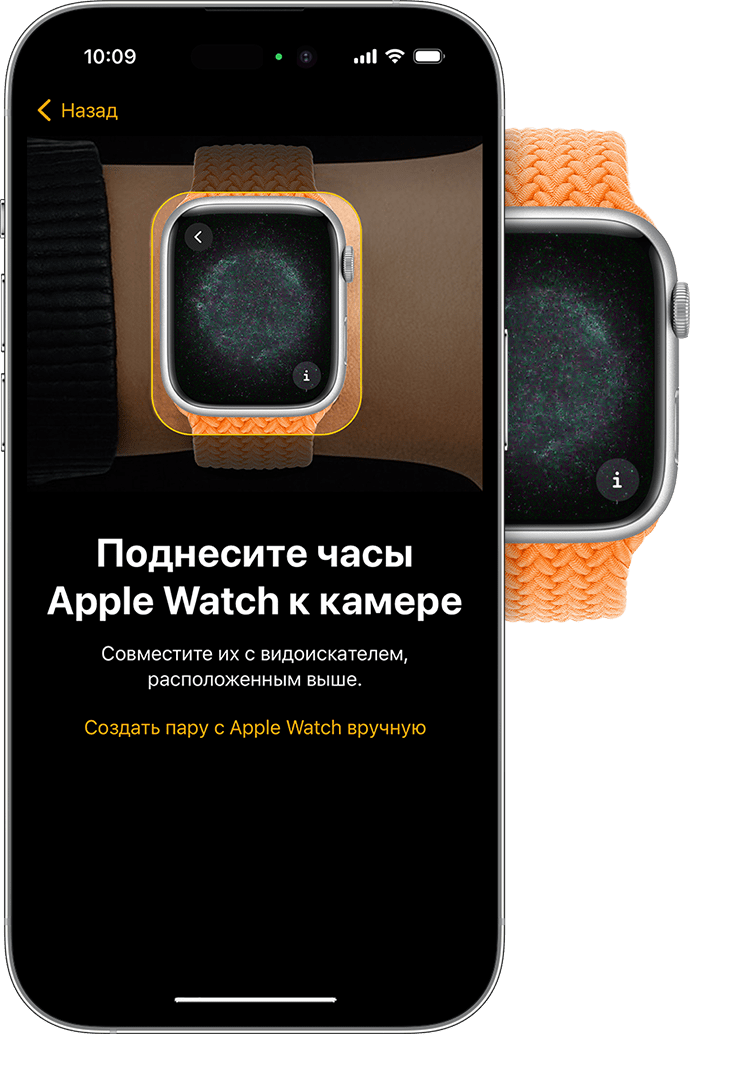
Расположите циферблат в центре видоискателя iPhone. Дождитесь сообщения о том, что пара с Apple Watch создана.
Если вы не можете использовать камеру, анимация сопряжения не отображается, или iPhone не может ее прочитать, нажмите «Создать пару вручную», а затем следуйте подсказкам.
Настройте часы как новые или восстановите их данные из резервной копии
Если это ваши первые часы Apple Watch, нажмите «Настроить как новые Apple Watch». Когда появится соответствующий запрос, обновите watchOS на Apple Watch до последней версии.
Если вы настроили другие Apple Watch с текущим iPhone, появится экран с надписью «Ваши настройки для новых Apple Watch». Нажмите «Приложения и данные» и «Настройки», чтобы узнать, как процедура быстрой настройки сконфигурирует ваши новые часы. После этого нажмите «Продолжить». Если вы хотите выбрать настройки новых часов, нажмите «Настроить параметры». Затем выберите резервную копию других часов Apple Watch для восстановления. Или нажмите «Настроить как новые Apple Watch», если вы хотите полностью настроить параметры нового устройства.
Возможно, перед настройкой Apple Watch потребуется обновить программное обеспечение на iPhone. Если на iPhone отображается сообщение о доступном обновлении ПО, нажмите «Обновить» и дождитесь завершения процесса обновления.
Выберите, на каком запястье вы носите Apple Watch, затем нажмите «Продолжить».
Ознакомьтесь с положениями и условиями и нажмите «Принимаю».
Выполнение входа с помощью идентификатора Apple ID
Когда появится соответствующий запрос, введите пароль к Apple ID. Если этот запрос не отображается, можно выполнить вход позже в приложении Apple Watch: выберите «Основные» > Apple ID, затем войдите в систему. Некоторые функции, для которых требуется номер мобильного телефона, будут работать на Apple Watch с поддержкой сотовой связи только после входа в iCloud.
Если на iPhone не настроено приложение «Локатор», появится запрос на включение функции «Блокировка активации». Если появляется экран блокировки активации, часы Apple Watch уже привязаны к идентификатору Apple ID. Чтобы продолжить настройку, введите адрес электронной почты и пароль для соответствующей учетной записи Apple ID. Если ранее у часов Apple Watch был другой владелец, возможно, потребуется связаться с ним для снятия блокировки активации.
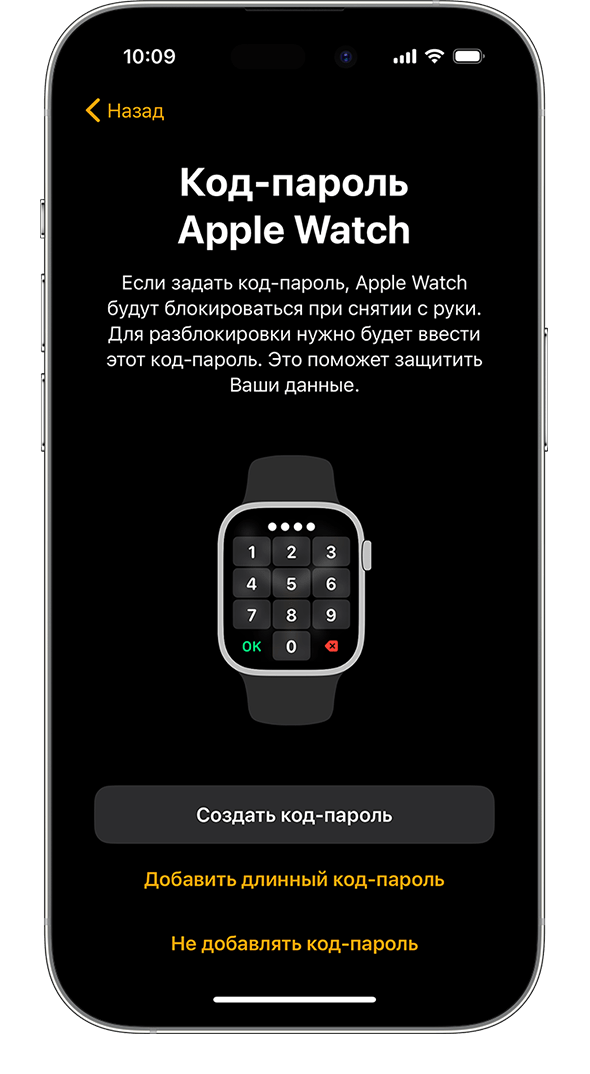
Создайте пароль
Создание пароля можно пропустить, но он может пригодиться для таких функций, как Apple Pay.
На iPhone нажмите «Создать код-пароль» или «Добавить длинный код-пароль», затем введите новый пароль на Apple Watch. Чтобы пропустить этот шаг, нажмите «Не добавлять код-пароль».
Настройте параметры
Выберите предпочтительный размер шрифта, укажите, следует ли использовать жирный шрифт.
Если вы не использовали быструю настройку, Apple Watch покажут, какие настройки используются совместно с iPhone. Если включены такие службы, как «Локатор», «Службы геолокации», «Вызовы по Wi-Fi» и «Диагностика», они автоматически включаются для Apple Watch.
Затем добавьте или обновите свои данные, такие как дата рождения, чтобы убедиться, что ваши данные в приложениях «Фитнес» и «Здоровье» указаны верно. Вы также можете включить уведомления приложения «Здоровье», такие как уровни шума, и настроить функции экстренного вызова и обнаружении падения.
Настройка сотовой связи и Apple Pay
На моделях Apple Watch с поддержкой сотовой связи можно настроить подключение к сети сотовой связи.
Далее будет предложено настроить Apple Pay, добавив любую карту. Затем iPhone поможет настроить такие функции, как постоянно включенный дисплей и предпочтительное представление приложений.
Держите свои устройства рядом, пока они синхронизируются
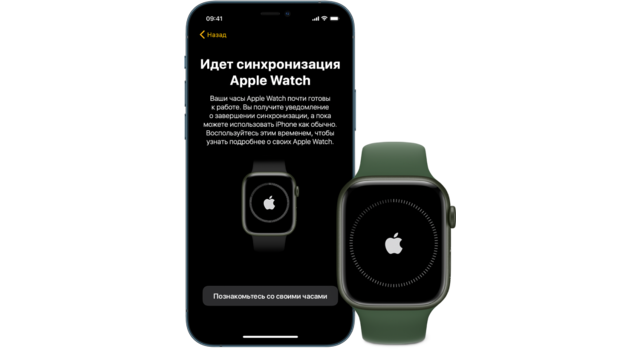
Когда Apple Watch будут готовы к использованию после создания пары, на них отобразится циферблат. Держите Apple Watch и iPhone рядом, чтобы устройства могли продолжать синхронизировать информацию в фоновом режиме.
Можно ли подключить Apple Watch к телефону на Android?

На самом деле Apple Watch можно использовать независимо от iPhone, поэтому вы можете носить Apple Watch на запястье и пользоваться Android. Вот все, что вам нужно сделать, чтобы пользоваться Apple Watch без iPhone.
Предупреждаем: Ваши Apple Watch потеряют некоторую функциональность
Apple Watch — это, пожалуй, одни из лучших смарт-часов на рынке, если не самые лучшие. Лучшие смарт-часы, совместимые с Android, не слишком отстают от них и сейчас, как никогда раньше, уступают Apple Watch в качестве. Однако отполированный дизайн и бесшовное соединение Apple Watch с экосистемой Apple выделяют их на фоне других. Кроме того, если вы хотите использовать это устройство, вы будете привязаны к экосистеме Apple.
Хотя вы можете сопрячь свои Apple Watch с телефоном Android, вы потеряете многие функциональные возможности часов. Apple Watch предназначены для синхронизации с iPhone, поэтому некоторые приложения могут работать неправильно (или вообще не работать) при использовании часов с устройством Android.
Сообщения iMessages работают нормально при отправке с часов, но SMS-сообщения, как правило, не работают. Тем не менее, если вы отправляете сообщения с помощью такого приложения, как Telegram, все должно быть в порядке. Вы по-прежнему можете использовать приложения для фитнеса и мониторинга здоровья Apple Watch, но они не будут синхронизироваться с устройством Android. Если вы намерены использовать Apple Watch на Android, есть только одно решение.
Что понадобится для того, чтобы Apple Watch работали с Android?
Для того чтобы эти два устройства работали вместе, вам понадобится несколько вещей. Во-первых, вам нужен iPhone (по крайней мере, iPhone 6) и сотовые часы Apple Watch. Вам понадобится сотовая модель, чтобы совершать и принимать телефонные звонки и текстовые сообщения независимо от iPhone. Вам также потребуется перенести SIM-карту в iPhone на начальном этапе.
Если у вас iPhone 13 или более старый iPhone, вам понадобится инструмент для SIM-карт, чтобы извлечь и перенести физическую SIM-карту между вашими устройствами. Вам нужно убедиться, что ваш телефон Android и iPhone используют физическую SIM-карту одинакового размера. Все современные iPhone и большинство современных телефонов Android используют SIM-карту формата nano, но не все телефоны Android используют ее. Некоторые устройства Android могут использовать SIM-карту micro. Если вы хотите использовать iPhone 14, вам нужно будет использовать виртуальную eSIM-карту на телефоне Android, которую вы сможете перенести на iPhone.
Как настроить Apple Watch для работы с телефоном Android
Когда у вас есть все необходимые предметы, выполните следующие действия:
- Выполните сопряжение Apple Watch с iPhone. Этот шаг необходим для подключения устройства к вашему номеру телефона и загрузки любых приложений, которые вы хотите установить на Apple Watch.
- Перед включением Apple Watch убедитесь, что SIM-карта находится в iPhone.
- Включите оба устройства и держите их рядом друг с другом, после чего появится новый экран сопряжения. Вы также можете перейти в приложение Watch и выбрать пункт Pair New Watch.
- Выберите Настроить для себя.
- На Apple Watch появится вихревой синий круг, а на iPhone откроется камера Viewfinder. Наведите телефон на устройство так, чтобы камера Viewfinder зафиксировала изображение, и устройства начнут синхронизацию.
- Выберите «Познакомиться с часами», чтобы узнать больше о работе часов и выбрать приложения.
- Выключите все свои устройства.
- Перенесите SIM-карту с iPhone на телефон Android.
- Включите устройство Android и дайте ему подключиться к сотовой сети, затем включите Apple Watch.
На этом этапе ваши Apple Watch должны иметь возможность принимать звонки и отправлять сообщения, даже если ваш основной номер теперь подключен к устройству Android. Ваши Apple Watch и телефон Android не связаны, но вы можете использовать основные функции часов без iPhone. Если у вас возникли проблемы с обменом сообщениями или телефонными звонками, вам может потребоваться повторное сопряжение устройства с iPhone и его обновление.
Как подключить Apple Watch к Айфону
Вопрос, которым обычно задаются обладатели новых смарт-часов от «яблочной» компании: как подключить эпл вотч к айфону, чтобы наслаждаться бесперебойной работой нового девайса? С этим справиться даже тот, кто держит в руках гаджет от Apple впервые. Следуйте нашей инструкции, и у вас все получится!
Что нужно учесть перед подключением
Учитывайте тот факт, что смарт-часы не смогут функционировать полноценно без Айфона, поэтому перед использованием необходимо подключить их к телефону:
- Чтобы синхронизировать устройства, включите Apple Watch, зафиксировав колесико Digital Crown. Если часы не включаются долгое время, значит их аккумулятор сильно разряжен – поставьте их на зарядку и приступайте к синхронизации после того, как девайс будет полностью заряжен.
- Включите модуль Bluetooth и интернет либо Wi-Fi на смартфоне – иначе синхронизации устройств не произойдет.
- До соединения «умных» часов со смартфоном обновите ПО на последнем – важно, чтобы была установлена последняя iOS.
Как только эти этапы будут пройдены, можете приступать к подключению.
Подключение Apple Watch к новому Айфону
Чтобы начать использование «умных» часов, необходимо создать пару со смартфоном. Для нового подключения часов к Айфону выполните следующие шаги:
- Закрепите Эппл Вотч на руке.
- Включите часы нажатием и удержанием кнопки сбоку.
- Подождите, пока на дисплее загрузится значок Apple.
- Поднесите девайс к Айфону.
- Укажите язык и регион в меню, которое появится.
- Нажмите «Создать пару» на иконке Watch на Айфоне.
- Ориентируйтесь на системные подсказки – выберите настройку часов как новых.
Далее система будет задавать вопросы о разных нюансах: к примеру, на какой руке вы собираетесь носить часы, принимаете ли вы пользовательское соглашение, пароль от Apple ID для входа в систему.
Чтобы синхронизировать часы и Айфон ручным способом, необходимо набрать шестизначный код, который придет для завершения операции.
Переключение часов на другой Айфон
Вы купили новый Айфон, а смарт-часы менять не собираетесь? Переключить часы на новое устройство очень просто. Процедура занимает не больше минуты.
Для начала подготовьте гаджеты. Сохраните данные в резерве Айтюнс. Далее разорвите связь между старым смартфоном и часами. В это время будет копироваться информация с часов. После зайдите в утилиту «Часы» на Айфоне, нажмите на Apple Watch, а затем – «Разорвать пару с Apple Watch». В некоторых случаях потребуется ввод Apple ID.
После разъединения пары настройки сбросятся, прошлая информация в часах очистится. Но не волнуйтесь – вся информация сохранится в телефоне.