
Как можно посмотреть архив в WhatsApp?
Ватсапп – приложение, которым мы все активно пользуемся и благодаря которому экономим значительные суммы на звонках и смс. Не удивительно, что количество людей, загрузивших его в свои телефоны, уже превысило миллиард. Сегодня мы узнаем, где хранятся отправленные и полученные нами сообщения, как скрыть их с экрана, а также как можно посмотреть архив в WhatsApp.
Что значит архивировать данные в Вотсапе?
Все сообщения, полученные и отправленные с помощью данного сервиса, находятся исключительно на устройствах, а на серверах компании стираются сразу же после того, как дойдут до адресата. Но, что делать, когда на экране чатов становится слишком много? Их можно архивировать, то есть, временно скрывать с экрана.
Заархивировать переписку в вацап очень просто. Можно убрать те чаты, которыми ты пользуешься не очень часто, а также некоторые групповые переписки. Потом, когда это потребуется, можно просмотреть архивированные чаты и снова вернуть их на главную страницу приложения.
Следует знать, что архивация в данном случае означает лишь временное сокрытие переписки с каким-либо человеком. Этим способом нельзя ни сохранить свою переписку в виде резервной копии, ни удалить её.

О том, как удалить архив в WhatsApp, ты сможешь прочесть в другой нашей статье.
Как заархивировать чат и найти архив сообщений в WhatsApp?
На разных моделях телефонов архивирование осуществляется с небольшими отличиями. Ниже мы приведём способы архивации и последующего поиска архивов на iPhone и Android. Имейте ввиду, что при получении нового сообщения от скрытого контакта, заархивированный чат вновь появится на экране.
Android

Выбери тот чат, который хочешь скрыть и долгим нажатием на него вызови меню в вверху экрана. Иконка архивации выглядит как белый квадрат с зелёной, указывающей вниз, стрелочкой внутри. Коснись её и переписка с этим контактом будет скрыта.

Чтобы скрыть все чаты разом, перейдите в меню Ватсапа и выберите настройки. Открыв пункт «Чаты», коснитесь строки «История чата», затем «Архивировать все чаты».

Чтобы выяснить, переписка с какими людьми скрыта в твоем приложении, промотай до конца список своих чатов и, увидев надпись «Заархивированные чаты», коснитесь её.
iPhone

Чтобы скрыть всю переписку с экрана WhatsApp, войди в настройки приложения и коснись строки «Чаты». Выберите вариант «Архивировать все чаты».

Если ты хочешь убрать с экрана переписку с каким-то определённым человеком, выбери тот чат, который хочешь скрыть и проведи по нему справа налево пальцем. Из предоставленных вариантов выбери вариант «В архив».
Понять, где в Ватсапе архив на айфоне, можно, просто промотав список чатов до конца, а потом проскользив по экрану вниз пальцем. Увидев надпись «Архив», нажми на неё.
Несколько чатов можно выделить:
Чтобы узнать, как перенести архив WhatsApp на другой телефон, ты сможешь прочесть другую нашу статью.
Как восстановить сообщения из архива Ватсап?
Если ты хочешь снова вытащить чат из архива WhatsApp, то для iPhone будет актуальна следующая инструкция:
- На станице с твоей перепиской в Ватсап коснитесь строки «Поиск» и введите в неё название контакта, переписку с которым вы хотели бы открыть. Также, можно ввести и содержание этого чата, приложение само осуществит поиск.
- Проведите по экрану параллельно нужному чату и нажмите «Из архива».

Можно использовать и другой способ:
- Войдите в «Архив» и, прокрутив до конца список сообщений, потяните вниз по экрану пальцем.
- Проведите вдоль чата, который хотите восстановить.
- Нажмите на «Из архива».

Понять, как открыть и прочитать архив сообщений в Вотсапе на андроиде, можно по инструкции, приведённой ниже:
- Промотай до самого конца страничку с перепиской.
- Увидев надпись «Заархивированные чаты», коснись её.
- Долгим нажатием удерживай чат, который хочешь восстановить.
- В верхней части экрана появится меню, в котором иконка разархивации выглядит как белый квадратик, на котором зелёная стрелочка указывает вверх. Коснись её, и переписка будет открыта.

Чтобы узнать, можно ли зайти в Ватсап с другого телефона, прочти другую нашу статью.
Как посмотреть архив Ватсап (WhatsApp) в 2023 году на Андроиде, Айфоне и Windows

Советы
Автор Виктор Петров На чтение 5 мин Просмотров 182 Обновлено 21.06.2023
В этой статье рассказываем как посмотреть архив Ватсапе, как вернуть контакт, переписка с которым была скрыта, а также узнать все способы поиска и восстановления спрятанных сообщений на Андроиде, Айфоне и Windows. Если пользователю необходимо просмотреть скрытые ранее диалоги, ему нужно знать, как разархивировать чат в WhatsApp.
Что значит архивировать данные в WhatsApp
Не каждый пользователь мессенджера знает, что значит архивировать чат в WhatsApp. Эта возможность специально добавлена в функционал приложения, чтобы нужная информация не терялась среди десятков чатов, а хранилась отдельно.
Но скрытые диалоги невозможно найти в основном списке, а также открыть с помощью текстовых приложений, поэтому приходится думать, как посмотреть архив в WhatsApp и возвращать находящиеся там переписки в активное состояние.
Способы посмотреть архив Ватсап (WhatsApp) на андроиде, айфоне, виндоусе
Для гаджетов, работающих на базе Android, iOS и Windows разработчики WhatsApp добавили функцию архивации переписок. Поскольку их функционал может отличаться, для каждого ПО существует своя инструкция, как восстановить чат из архива WhatsApp.
Android
Разархивировать переписки в WhatsApp на Android можно одним из этих способов:
- Получить сообщение от собеседника и чат будет моментально разархивирован. При этом новая переписка появится в разделе «Чаты» и будет доступна для дальнейшей работы.
- Восстановить переписку из ватс апа на андроиде с пользователем, контакты которого сохранены в приложении. Для этого нужно выбрать функцию «Новое сообщение», найти нужного собеседника и написать ему сообщение. Чат автоматически будет разархивирован и вернется в список доступных диалогов. Здесь он будет находиться, пока пользователь не захочет удалить его или отправить в очередной раз в архив.
- Пролистать в самый низ и найти, где находятся архивированные чаты, найти нужного собеседника и отправить ему сообщение. После этого, чат будет доступен для дальнейшего общения и его легко будет найти на главном экране мессенджера.
- Извлечь из архива все диалоги и группы одним разом. Сделать это можно в «Настройках», зайдя в «Историю чатов», где хранятся все переписки. Выбрать «Архивировать все чаты», и сразу же разархивировать их.
После подтверждения своих действия и недолгого ожидания, все скрытые переписки можно посмотреть в разделе «Чаты».
iOS
Как и на Android, чтобы очистить архив в Вотсапе на iPhone также можно использовать разные приемы.
- Автоматически возобновить работу скрытого чата можно, получив сообщение от собеседника, диалог с которым был отправлен в архив Ватсап.
- Как и на Android, обладатели «яблока» могут разархивировать диалог, написав нужному пользователю через вкладку «Контакты». После отправления любого сообщения переписка будет автоматически извлечена из архива.
- В самом низу вкладки «Чаты» пользователь может увидеть весь архив. Здесь же можно либо выбрать заголовок диалога, и нажать на кнопку «Разархивировать», либо смахнуть скрытый чат влево до конца, чтобы вернуть чат из архива. После восстановления переписка автоматически будет возвращена в активный список.
- На айфоне также есть возможность заархивировать все чаты, чтобы потом извлечь их, один нажатием кнопки.
Windows
Для устройств, работающих на базе Windows, функции Вацапа мало отличаются от описанных ранее операционных систем. Но и здесь есть свои маленькие нюансы, которые необходимо затронуть в этой инструкции.
Все доступные способы:
- Возобновление переписки автоматически вернет диалог в чаты в WhatsApp, как только в скрытый чат поступит новое сообщение.
- Начав новый чат с пользователем, переписка с которым была отправлена в архив в Ватсапе, также можно разблокировать эту функцию. Для этого нужно нажать «+» над списком диалогов и выбрать нужное имя в списке контактов.
- В меню мессенджера для Windows можно найти «Архив» чатов. Здесь хранятся скрытые ранее переписки. Нажав на нужный диалог и выбрав функцию «Разархивировать чат», можно вернуть активность забытой на время беседе.
- WhatsApp на Windows является «клоном» мессенджера, доступного на смартфоне. Синхронизация файлов, позволяет управлять функциями приложения с личного гаджета. Изменив настройки и достать архивный чат в смартфоне, полученный эффект автоматически распространится на приложение WhatsApp для Windows.

Как посмотреть архив Ватсапа на компьютере
Для работы с WhatsApp на компьютере не обязательно отказываться от расширенных функций и архивирования.
Используя десктопное приложение или веб-версию любимого мессенджера, можно легко добавить диалог или вытащить из архива скрытые сообщения.
Поскольку обе версии схожи по функционалу, инструкции по работе с ними тоже мало отличаются друг от друга. Чтобы разархивировать переписку этим способом нужно перейти в меню приложения и найти, где ватсап архив.
Далее, можно выбирать нужный диалог и извлекать, описанным ранее способом, разархивированные сообщения будут доступны для дальнейшего использования.
Наличие скрытых диалогов облегчают работу с данным приложением. Зная как удалить архив в WhatsApp любой версии, можно оценить удобство и эффективность одного из самых популярных мессенджеров.
Похожие записи:
- Хорошие недорогие ноутбуки в 2023 году от 20000 рублей – Топ 15
- Мультиварки Рейтинг лучших в 2023
- Браузеры для смартфона – Топ 10 в 2023 году
- Лучшие кнопочные телефоны – ТОП-25 Рейтинг 2023
- Как выбрать видеорегистратор в 2023 году
- Как выбрать ноутбук в 2023 году: все характеристики, лучшие бренды, цена
- Обзор посудомоечных машин 2023 году – все характеристики, габариты, фото
- Как пользоваться Google Pay в 2023 году: полное руководство
- Как скачать мобильное приложение Сбербанка
- Очистители воздуха для дома в 2023 году – Топ 10 лучших, все характеристики, критерии выбора
Как посмотреть архив в WhatsApp
Мессенджер Ватсап появился одним из первых и обрел огромную популярность во всем мире. Пользователям очень понравилось, что звонки и сообщения в нем полностью бесплатные, ведь это позволит значительно экономить на мобильной связи. Большой акцент в приложении сделан на текстовые переписки, и для них разработчики предусмотрели множество полезных функций. Конкретно в этой статье мы разберем функцию «Архив». Мы объясним, как посмотреть архив в WhatsApp, как добавить в него переписку и убрать ее.
Архив сообщений WhatsApp – что это
По словам разработчиков, все сообщения и история переписок в мессенджере сохраняется только на устройстве пользователей. Сразу же после отправки они автоматически удаляются с серверов разработчика. При желании человек может удалить отдельные сообщения или целые чаты, но при этом они останутся у собеседника. А функция архив позволяет прятать их, при этом не удаляя безвозвратно. Это очень удобно, например, чтобы почистить вкладку «Чаты».
В результате в ней появится отдельная папка, в которой и будут храниться все архивированные данные. При желании пользователь может извлечь их самостоятельно в любой момент времени.
Это была вводная информация, а теперь мы перейдем непосредственно к использованию функцию. В статье подготовлены инструкции для мобильных устройств под управлением Android и для iPhone. Переходите сразу же к нужному разделу.
Как посмотреть архив Ватсап на Андроид
Если вы хотите заархивировать одну из переписок в мессенджере, то выполните следующие шаги:
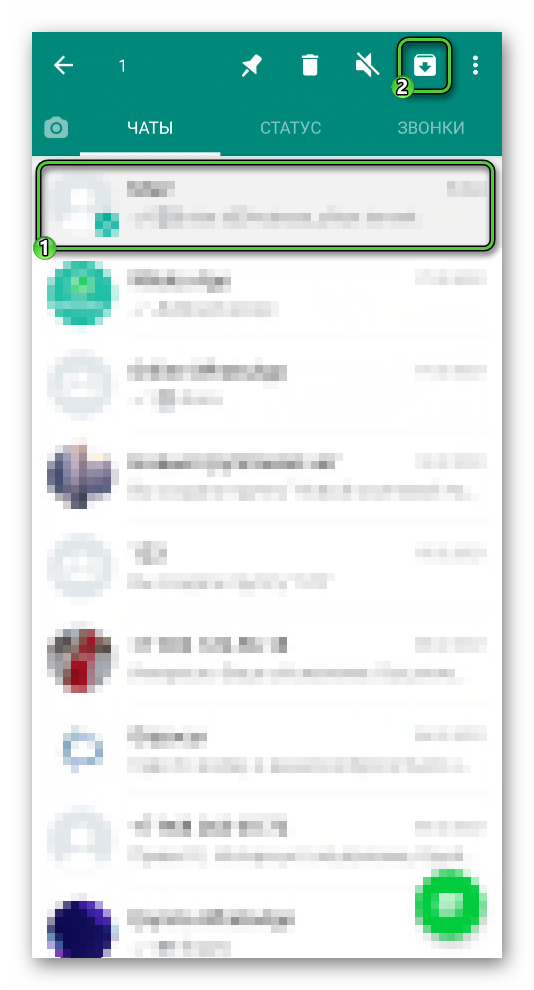
- Разблокируем смартфон и вводим данные для авторизации.
- Переходим во вкладку «Чаты», пролистываем страничку до нахождения нужного разговора.
- Длительным тапом по ней вызываем меню дополнительных действий.
- В верхней части пользовательского окна активируем иконку в виде папки со стрелкой, направленной вниз.
- Подтверждаем серьезность намерений и наблюдаем работу встроенных алгоритмов.
По результатам процедуры в нижней части окна приложения появляется сообщение о том, что такой-то чат спрятан.
Теперь давайте разберемся, как открыть архив сообщений WhatAapp на Android:
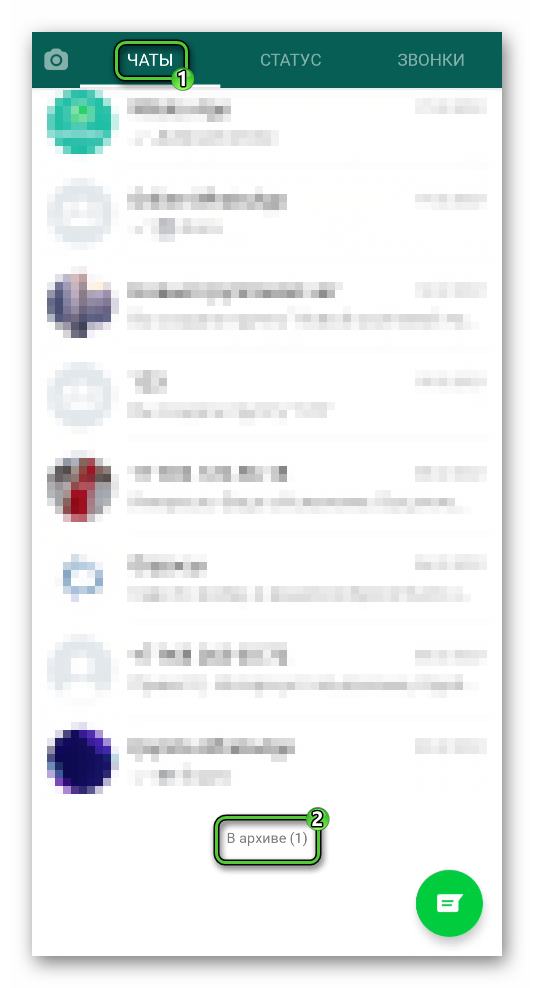
- Активируем вкладку «Чаты», пролистываем страничку до упора.
- Тапаем по надписи «В архиве», рядом с которой в скобках показано общее количество объектов на хранении.
- Переходим к нужному разговору.
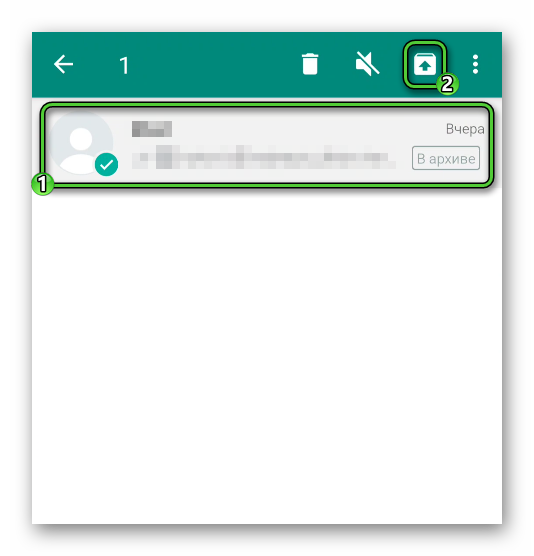
В этой папке хранятся все спрятанные переписки. Они автоматически вернутся в общий список, если в них появится новое сообщение. Но также это можно сделать вручную. Для этого сделайте долгий тап по нужной графе, а затем нажмите на аналогичную иконку, только теперь на ней будет стрелочка «вверх».
Также стоит упомянуть, что в Android-приложении есть функция, с помощью которой можно переместить все чаты в архив за раз. Вызвать ее можно следующим образом:
- На любой вкладке мессенджера тапаем по иконке «Меню».

- Переходим на страницу «Настройки».
- Посещаем вкладку «Чаты».
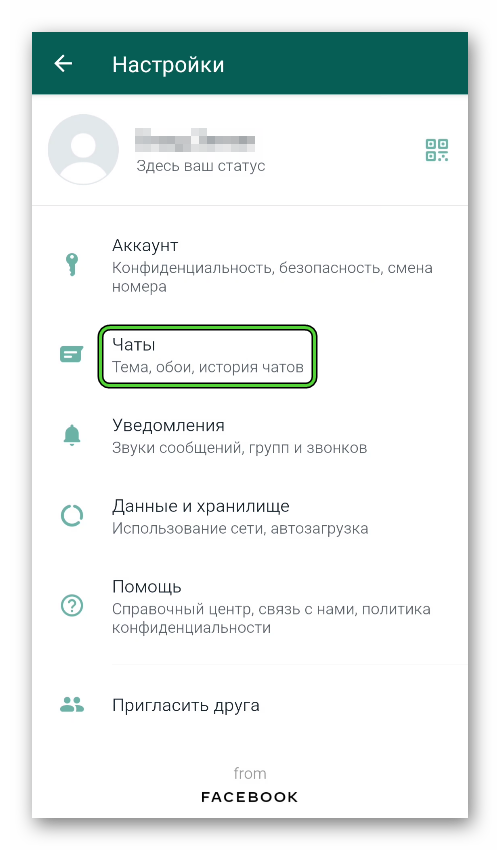
- Нажимаем на «История чатов».
- Выбираем опцию «Архивировать все чаты».
- Подтверждаем это действие с помощью кнопки «ОК».
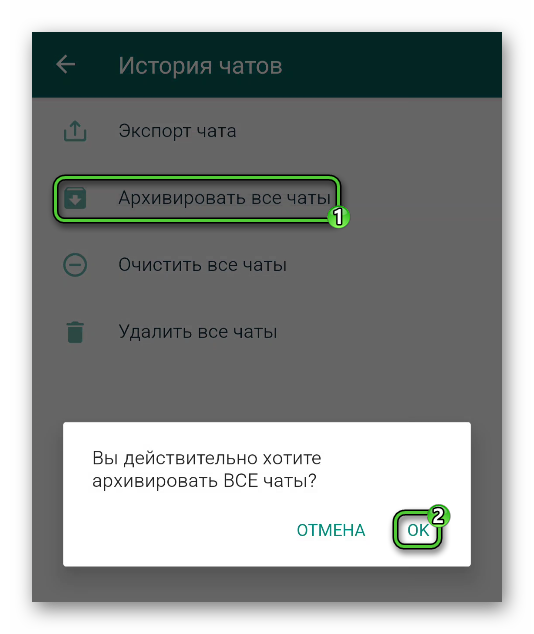
На этой же странице настроек есть опцию, с помощью которой выйдет разархивировать все беседы за раз.
Как просмотреть архив сообщений на Айфоне
В версии мессенджера для iOS данная функция тоже присутствует, но вызывается она несколько другим способом. Для начала давайте разберемся, как отправить переписку в архив сообщений Ватсап:
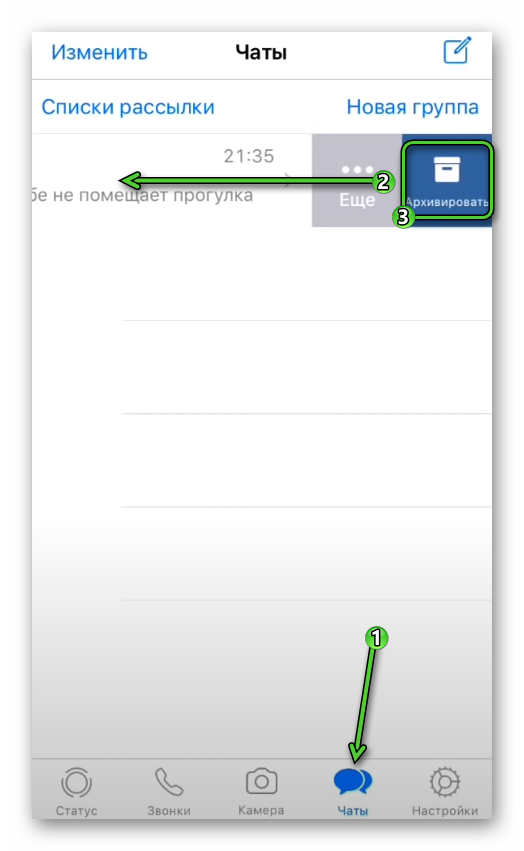
- Запускаем мессенджер у себя на смартфоне.
- Посещаем вкладку «Чаты» с нижней панели.
- Находим в общем списке нужный разговор.
- Делаем по нему свайп влево, чтобы активировать меню дополнительного инструментария.
- Тапаем по иконке «Архивировать» на появившейся панели.
Если с этим проблем не возникает, давайте посмотрим, где находится архив в Ватсапе на iPhone:
- Открываем вкладку «Чаты», листаем свайпами страничку до упора.
- Тапаем по надписи «Архив».
- Автоматически открывается окно, где представлены все переписки.
Чтобы вытащить этот объект наружу, достаточно свайпом справа налево вызвать соответствующее меню, и тапнуть по пункту «Разархивировать». Подтверждаем серьезность намерений и наблюдаем добавление во вкладку «Чаты» новой переписки.
Теперь вы понимаете, где находятся архивированные чаты в WhatsApp.
Как и в случае с Андроидом, на Айфоне можно заархивировать все разговоры разом. Делается это через параметры мессенджера:
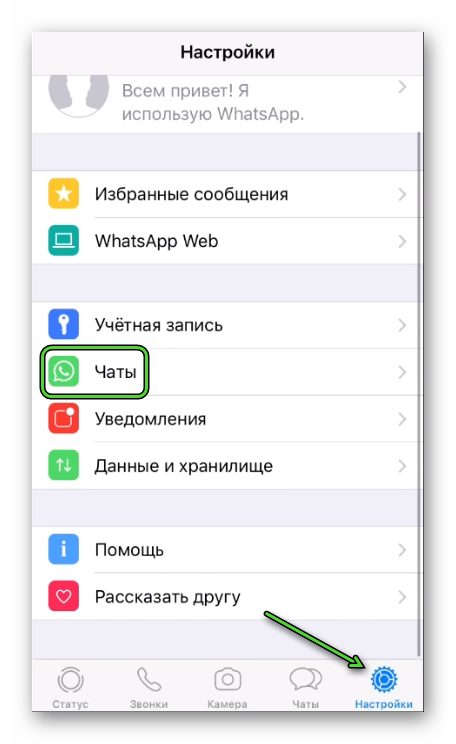
- Открываем мобильное приложение на своем телефоне.
- Тапаем по вкладке «Настройки» на нижней панели.
- Посещаем раздел «Чаты».
- Активируем опцию «Архивировать все чаты».
- Подтверждаем это действие.
Где находится архив Ватсап
По ходу статьи мы уже объяснили, где в Ватсапе найти архив со спрятанными переписками. Они будут там хранится до того момента, пока пользователь сам их не извлечет или не появится новое сообщение.
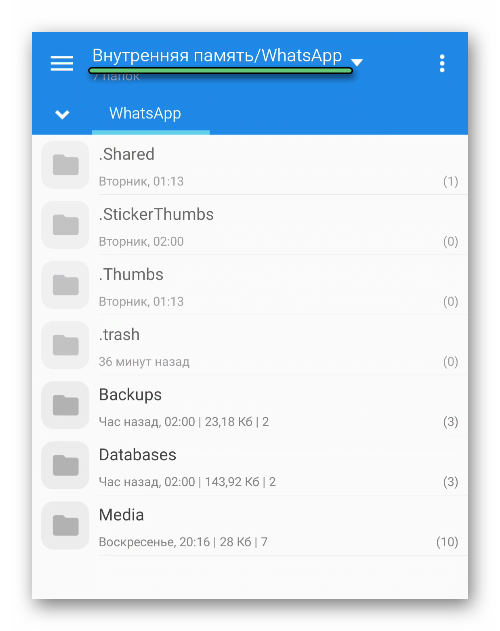
Кроме того, на Android-устройствах довольно легко добраться до папки, где хранятся все пользовательские данные. Для этого достаточно в любом файловом менеджере открыть корневой каталог и перейти в WhatsApp.Здесь нам интересны три папки:
- Backups – резервные копии данных.
- Databases – базы данных с переписками, которые автоматически создаются каждые 24 часа.
- Media – все медиафайлы, которые пользователь отправлял и получал.
Но стоит понимать, что какие-либо данные отсюда извлечь не выйдет, ведь они зашифрованы и могут загрузиться только через мессенджер WhatsApp. Исключения – медиафайлы, которые можно открыть удобным способом.
По этой причине выше мы описали единственный способ, как посмотреть архив Ватсап со всеми беседами. Сделать это выйдет непосредственно в мобильном приложении, во вкладке «Чаты». Достаточно тапнуть по пункту в самом низу страницы.
Итоги
С помощью функции архивации можно отсортировать вкладку «Чаты», убрав оттуда лишние диалоги, не удаляя их безвозвратно. Это очень удобно, когда в мессенджере их становится слишком много.
Как прочитать архив сообщений в WhatsApp?

Ватсапп – приложение, которым мы все активно пользуемся и благодаря которому экономим значительные суммы на звонках и смс. Не удивительно, что количество людей, загрузивших его в свои телефоны, уже превысило миллиард. Сегодня мы узнаем, где хранятся отправленные и полученные нами сообщения, как скрыть их с экрана, а также как можно посмотреть архив в WhatsApp.
Что значит архивировать данные в Вотсапе?
Все сообщения, полученные и отправленные с помощью данного сервиса, находятся исключительно на устройствах, а на серверах компании стираются сразу же после того, как дойдут до адресата. Но, что делать, когда на экране чатов становится слишком много? Их можно архивировать, то есть, временно скрывать с экрана.
Заархивировать переписку в вацап очень просто. Можно убрать те чаты, которыми ты пользуешься не очень часто, а также некоторые групповые переписки. Потом, когда это потребуется, можно просмотреть архивированные чаты и снова вернуть их на главную страницу приложения.
Следует знать, что архивация в данном случае означает лишь временное сокрытие переписки с каким-либо человеком. Этим способом нельзя ни сохранить свою переписку в виде резервной копии, ни удалить её.

О том, как удалить архив в WhatsApp, ты сможешь прочесть в другой нашей статье.
Как заархивировать чат и найти архив сообщений в WhatsApp?
На разных моделях телефонов архивирование осуществляется с небольшими отличиями. Ниже мы приведём способы архивации и последующего поиска архивов на iPhone и Android. Имейте ввиду, что при получении нового сообщения от скрытого контакта, заархивированный чат вновь появится на экране.
Android
Выбери тот чат, который хочешь скрыть и долгим нажатием на него вызови меню в вверху экрана. Иконка архивации выглядит как белый квадрат с зелёной, указывающей вниз, стрелочкой внутри. Коснись её и переписка с этим контактом будет скрыта.
Чтобы скрыть все чаты разом, перейдите в меню Ватсапа и выберите настройки. Открыв пункт «Чаты», коснитесь строки «История чата», затем «Архивировать все чаты».
Чтобы выяснить, переписка с какими людьми скрыта в твоем приложении, промотай до конца список своих чатов и, увидев надпись «Заархивированные чаты», коснитесь её.
iPhone
Чтобы скрыть всю переписку с экрана WhatsApp, войди в настройки приложения и коснись строки «Чаты». Выберите вариант «Архивировать все чаты».
Если ты хочешь убрать с экрана переписку с каким-то определённым человеком, выбери тот чат, который хочешь скрыть и проведи по нему справа налево пальцем. Из предоставленных вариантов выбери вариант «В архив».
Понять, где в Ватсапе архив на айфоне, можно, просто промотав список чатов до конца, а потом проскользив по экрану вниз пальцем. Увидев надпись «Архив», нажми на неё. Несколько чатов можно выделить:
Чтобы узнать, как перенести архив WhatsApp на другой телефон, ты сможешь прочесть другую нашу статью.
Как восстановить сообщения из архива Ватсап?
Если ты хочешь снова вытащить чат из архива WhatsApp, то для iPhone будет актуальна следующая инструкция:
- На станице с твоей перепиской в Ватсап коснитесь строки «Поиск» и введите в неё название контакта, переписку с которым вы хотели бы открыть. Также, можно ввести и содержание этого чата, приложение само осуществит поиск.
- Проведите по экрану параллельно нужному чату и нажмите «Из архива».
Можно использовать и другой способ:
- Войдите в «Архив» и, прокрутив до конца список сообщений, потяните вниз по экрану пальцем.
- Проведите вдоль чата, который хотите восстановить.
- Нажмите на «Из архива».
Понять, как открыть и прочитать архив сообщений в Вотсапе на андроиде, можно по инструкции, приведённой ниже:
- Промотай до самого конца страничку с перепиской.
- Увидев надпись «Заархивированные чаты», коснись её.
- Долгим нажатием удерживай чат, который хочешь восстановить.
- В верхней части экрана появится меню, в котором иконка разархивации выглядит как белый квадратик, на котором зелёная стрелочка указывает вверх. Коснись её, и переписка будет открыта.
Чтобы узнать, можно ли зайти в Ватсап с другого телефона, прочти другую нашу статью.
У пользователей часто возникают вопросы после активации функции «Архив» в «Ватсапе», как посмотреть переписку и как вернуть ее на главный экран. Порядок действий, а также инструкция по удалению сообщений различаются в зависимости от операционной системы гаджета.
Отправлять старые чаты в архив время от времени полезно: никто не сможет случайно увидеть Ваши сообщения, так как чат будет скрыт, но при этом вся информация продолжает храниться на устройстве и доступ к диалогу будет у вас, если информация из переписки будет нужна. также это позволяет управлять списком активных диалогов, скрывая на время неактивные или неактуальные в данный момент.
Ранее мы писали Как отправить чаты архив в Whatsapp?
Теперь разберемся как на Андроид и Айфон посмотреть скрытые (архивные) чаты. Эта процедура для всех мобильных платформ происходит по одному алгоритму:
- Перейдите на главную страницу.
- Пролистайте вниз до окончания списка всех чатов. Появится ссылка с наименованием «Архивированные чаты» с указанием в скобках количества чатов, которые находятся в скрытом состоянии.
- Нажав на любой можно перейти в него и просмотреть все сообщения.
Если возникли сложности или вопросы, обязательно пишите в комментариях.
Бывает так, что пользователь по ошибке потерял из истории переписки сообщения в Ватсап. Если их все-таки нужно прочесть, то ничего страшного, это можно сделать. Для этого существует несколько способов. Все они доступны для простого пользователя интернета. В этой статье мы рассмотрим, как прочитать удаленные сообщения в WhatsApp. Разберем все действия, которые вам требуется произвести, пошагово.
Способы просмотра удаленных сообщений в WhatsApp
Для того, чтобы посмотреть удаленные в WhatsAapp диалоги, вы можете сами выбрать наиболее подходящий для вас способ из описанных ниже.
Способ 1: использование свежих резервных копий
Если у вас в мессенджере осталась история уведомлений в виде резервных копий, то утраченную переписку вы можете восстановить. Все диалоги сохраняются в папку под названием WhatsApp/Databases.
Если из копий по какой-то причине вы тоже удалили переписку, то ее все равно можно вернуть, использовав для этого систему, которая автоматически сохраняет данные. Это происходит ежедневно в 4 утра (время местное). Информация сохраняется в память смартфона или на MicroSD. Для восстановления сообщений, которые были деинсталлированы, требуется осуществить удаление приложения с телефона и установить утилиту заново.
Во время инсталляции WhatsApp предложит вам осуществить восстановление утраченных сообщений. Для этого требуется кликнуть по специальной иконке.
Вам нужно учитывать, что используя этот способ, утерянная информация восстанавливается только за последнюю неделю.
Способ 2: восстановление более поздних данных
Для того, чтобы восстановить более поздние данные, следуйте такой инструкции:
Деинсталлируйте приложение со своего телефона.
Далее следует открыть базу с данными программы либо папку с резервными копиями. Для этого используйте менеджер файлов. Выберете нужный для восстановления файл.
После переименуйте файл с таким названием: «msgstore-YYYY-MM-DD.1.db.crypt7» на «msgstore.db.crypt7». Учитывайте, что данные сохраняются в автоматическом режиме, при этом указывается число в имени файла. Чтобы восстановить чат, вам требуется удалить дату из названия файла, расположенного в базе данных.
После этого, снова инсталлируйте приложение.
Учитывайте, что папка, где хранятся резервные копии, может находиться в памяти мобильного телефона или на внешней карте. Возврат удалённых уведомлений из этих копий подобным способом имеет ряд ограничений. Такие сообщения можно восстановить только в течение 7 дней после того, как они были сохранены. Также вы можете утерять уведомления, которые пришли вам недавно и вы их еще не прочли. Еще нужно знать, что при повреждении карты памяти чат не восстанавливается, также это сделать нельзя, если у вас другой телефонный номер.
По умолчанию у WhatsApp установлены настройки так, что данные сохраняются 1 раз на протяжении 24 часов. Вы можете изменить настройки вручную:
- Вам требуется войти в меню приложения.
- Потом в пункте настроек кликните по графе «Чаты и вызовы», а после «Резервное копирование чата».
Программа вам предложит совершить сохранение архива в телефон, SD-карту либо Гугл Диск.
Способ 3: восстановление удаленных сообщений без резервных копий
Если вы удалили в мессенджере Ватсап важные уведомления, не использовав при этом резервное копирование, то восстановить их все же можно. Когда чат был удален ошибочно, сообщения сохраняются на память телефона либо SD-карту до полного их удаления. Чтобы вернуть утерянные уведомления, к примеру, на устройствах под управлением IOS, нужно сделать следующее:
- Необходимо проверить архив. Вам требуется войти в раздел под названием «Чаты» и в списке с диалогами поискать то, что было удалено.
- Проверьте облачный сервис iCloud.
- Войдите в свою учетную запись и посмотрите, активирован ли доступ Ватсап к облаку.
- Если да, то войдите в программу в пункт с настройками «Чаты и вызовы», а далее «Копирование».
- Посмотрите, есть ли нужная копия.
- Сделайте переустановку мессенджера и в то время, когда он будет устанавливаться, кликните по клавише «Восстановить из копии».
Зная о том, как возвратить удаленную переписку с друзьями, вы можете не переживать за то, что потеряете важную для вас информацию.
WhatsApp предоставляет пользователям функцию «Архивировать чат»: она позволит сохранить переписку и прочитать сообщения позднее. Это даст возможность не потерять важную информацию и полученный контент. Такая функция предлагается обладателям устройств iPhone (должна быть установлена операционная система iOS 7), Android, Windows Phone, Nokia S40, BlackBerry, Nokia S60, BlackBerry 10. Как прочитать архив сообщений в WhatsApp, и как добавить туда новую информацию?

Как заархивировать чат и прочитать архив?
Добавить информацию в архив можно двумя способами:
Whatsapp Messenger на Nokia X – скачивание и установка
- Зайдите в раздел «Настройки» и выберите функцию «Архивировать все чаты». Приложение автоматически добавит в архив всю имеющуюся переписку.
- Откройте Чаты и проведите справа налево пальцем по нужной беседе, после этого нажмите на пункт «В архив». Это сохранит только один определенный разговор.

Чтобы прочитать заархивированные сообщения, перейдите во вкладку Чаты и найдите Поиск, затем выберите тот чат, который нужно извлечь из архива. Проведите по нему пальцем влево и выберите пункт «Из архива». Также заархивированный чат разархивируется автоматически, если в него будут добавлены свежие сообщения.
Где можно скачать картинки для Ватсапа?
Как восстановить потерянные сообщения?
Если вы случайно удалили какое-либо важное сообщение, просто переустановите программу. Каждую ночь WhatsApp делает резервные копии разговоров, и после переустановки он предложит вам восстановить все чаты. Выберите пункт «Восстановить», и вы сможете прочитать все имеющиеся сообщения.

- https://w-hatsapp.ru/kak-posmotret-arhiv.html
- https://wotsap24.ru/faq/kak-posmotret-arhiv-v-whatsapp
- https://what-is-app.ru/whatsapp/arhiv-whatsapp/
- https://gemapps.ru/faq/kak-prochitat-udalennie-soobschenija-whatsapp
- https://whatsapp-free.ru/kak-prochitat-arxiv-soobshhenij-v-whatsapp.html