
Пропала медиатека и другие популярные проблемы Apple Music
Несмотря на достаточно большую конкуренцию в мире стриминговых сервисов, Apple Music по-прежнему очень популярна. Тем более, что причин для этого достаточно: самый лучший режим караоке, великолепная синхронизация между яблочными устройствами, включая Apple Watch, дешевая студенческая подписка и так далее. Однако и без проблем здесь не обошлось. Пользователи то и дело жалуются на разные проблемы вроде полной пропажи медиатеки, исчезновения песен или сообщения «Похоже, вы слушаете на другом устройстве». Сегодня предлагаю поговорить о самых популярных проблемах Apple Music и рассмотреть способы их решения.
Собрали для вас самые популярные проблемы с Apple Music.
Не работает Apple Music
Если Apple Music перестал работать, первое, что необходимо сделать — проверить, не закончилась ли у вас подписка. С учетом того, что Apple списывает деньги каждый месяц с карты автоматически, вполне возможно, что причина кроется именно в этом.
Чтобы проверить подписку на Apple Music на iPhone, вам необходимо:
- Перейти в Настройки.
- Нажать на строку с именем и фамилией.
- Далее перейти в Подписки.
- Убедиться, что Apple Music находится в разделе Действующие.
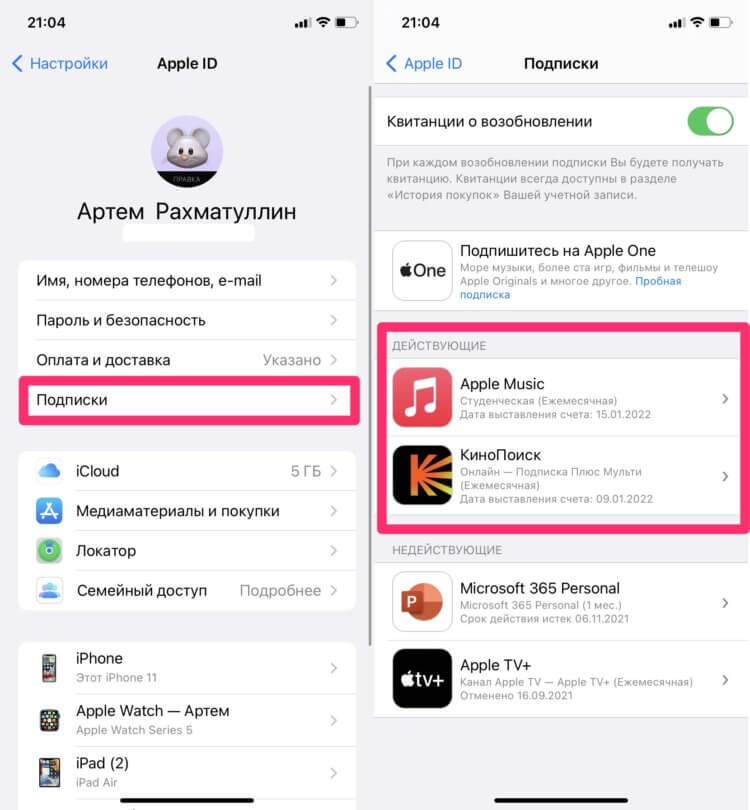
Проверка подписки на Apple Music.
Это универсальный совет, который подойдет всем, кто столкнулся с проблемами прослушивания музыки на iPhone. Жаль только, что в некоторых ситуациях это не помогает и приходится искать ошибку дальше.
Пропала медиатека Apple Music. Что делать
Чаще всего с пропажей песен в Apple Music сталкиваются те, кто слушает музыку сразу с нескольких устройств. Если вы слушаете музыку не только с iPhone, но и с других яблочных гаджетов, для начала следует проверить Синхронизацию медиатеки в Настройках. Обратите внимание, что для синхронизации понадобится интернет. Плюс, необходимо включить эту настройку не только на айфоне, но и на других гаджетах.
Включить синхронизацию медиатеки на iPhone можно следующим образом:
- Перейти в Настройки.
- Далее зайти в раздел Музыка.
- Включить тумблер напротив Синхронизация медиатеки.
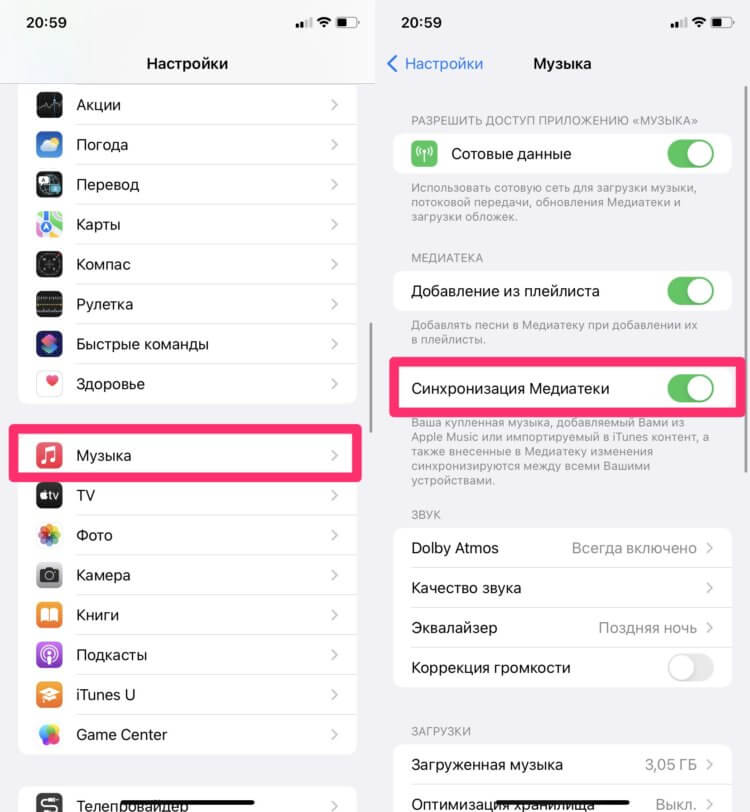
Синхронизация медиатеки на iPhone.
Плюс к этому, вспомните, не меняли ли вы регион или дату и время в Настройках. Вполне вероятно, что сервис работает некорректно именно по этим причинам. Также рекомендую вам регулярно платить за подписку. Несколько лет назад я столкнулся с тем, что медиатека Apple Music пропала после перерыва в 6 месяцев.
Apple Music пропускает песни
Чаще всего Apple Music пропускает некоторые песни из-за нестабильного интернет-соединения. Дело в том, что когда вы запускаете музыку из раздела Песни, в список воспроизведения попадают не только скачанные треки, но и те, что воспроизводятся в онлайн-режиме.
Apple Music пропускает песни? И такое бывает.
Абсолютно стандартная ситуация: вы забыли оплатить тариф сотовой связи и слушали музыку через Wi-Fi, а когда вышли из дома, вместо погасших огней во всех окнах, обнаружили случайное переключение треков. Обратите внимание и на режим В самолете. Вы могли активировать его по ошибке.
Неактивные песни в Apple Music
Из Apple Music регулярно пропадает множество песен и это абсолютно нормально. Вот самые популярные причины, по которым песни из Apple Music могут стать неактивными:
- Музыканты изменили или удалили песню из каталога Apple Music.
- Альбом еще не вышел, а музыкант или его руководство предоставило только несколько композиций.
- Песня может быть недоступна в конкретной стране или регионе.
- Включен режим ограничения песен с ненормативной лексикой.
С тремя первыми проблемами сделать ничего не получится. Разве что можно попробовать найти песню на других площадках. Но вот с последней проблемой кое-что сделать можно.
Как убрать ограничения в Apple Music
Чтобы убрать ограничения контента в Apple Music, вам необходимо:
- Перейти в Настройки.
- Далее Экранное время.
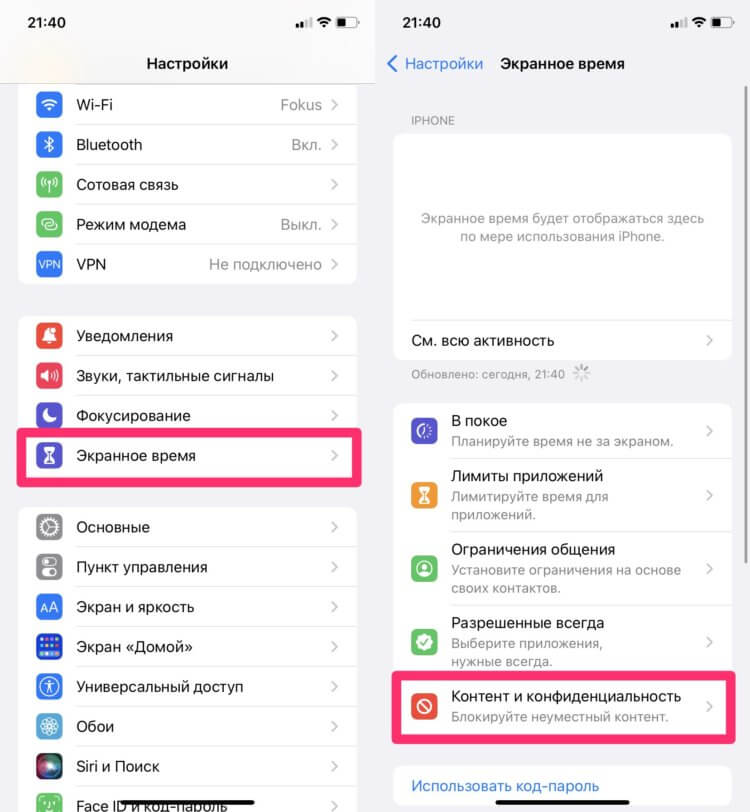
Ограничения контента в Apple Music.
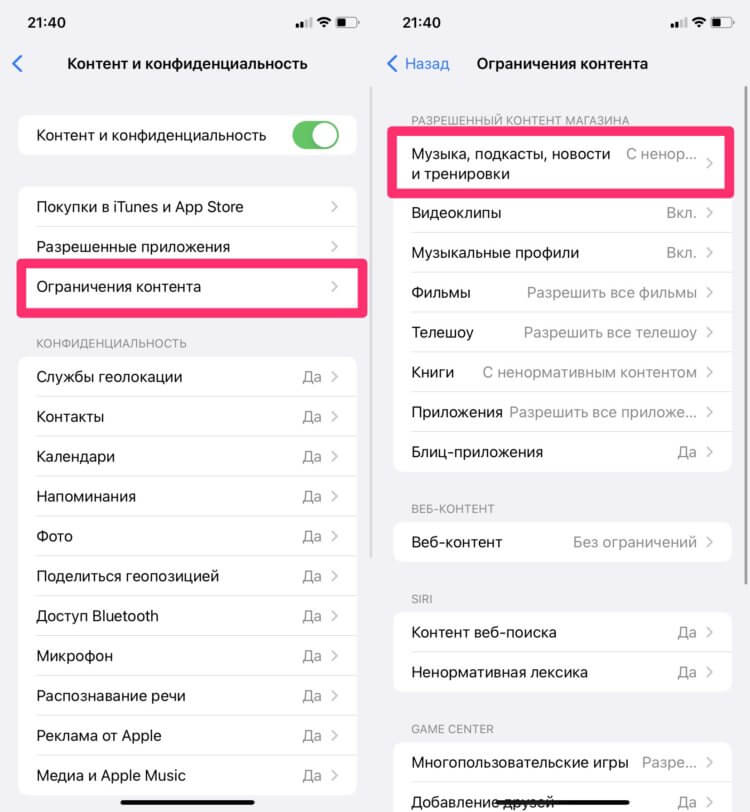
Apple заботится о порядочности своих пользователей, поэтому спрятала настройки ограничения контента так глубоко.
Не загружаются песни в Apple Music
Чаще всего песни в Apple Music не загружаются по причине отсутствия интернета на смартфоне. Если после проверки скорости, проблема сохранилась, для начала убедитесь в том, что на айфоне хватает свободного места.
- Перейдите в Настройки.
- Основные, Хранилище iPhone.
- Оцените свободного пространство на телефоне.
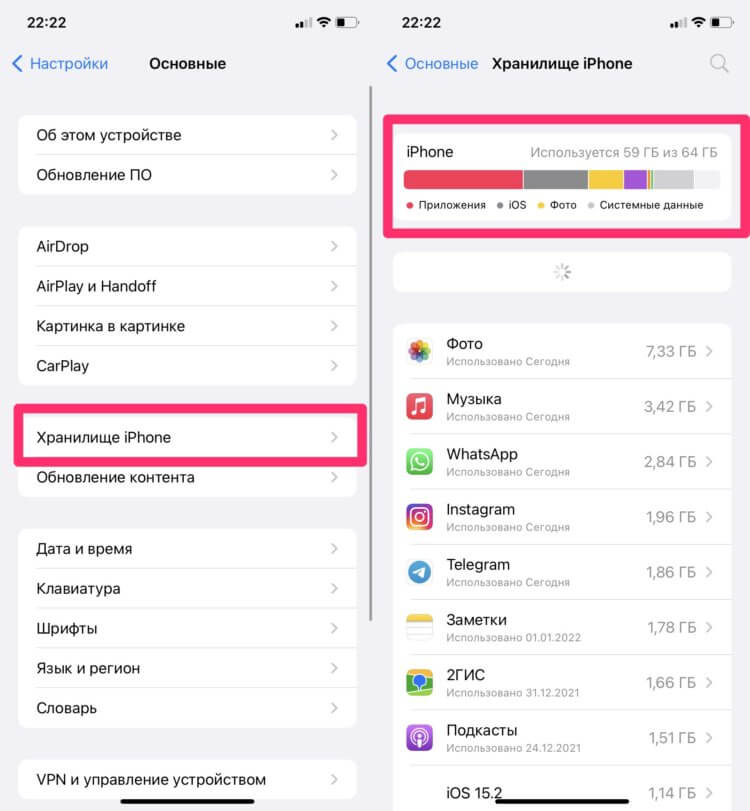
Решите проблему со свободным пространством в хранилище.
Если свободного места мало или нет вообще, попробуйте отключить оптимизацию хранилища. Для этого:
- Перейдите в Настройки, Музыка.
- Пролистайте до Оптимизация хранилища и перейдите в раздел.
- Выключите тумблер напротив оптимизации.
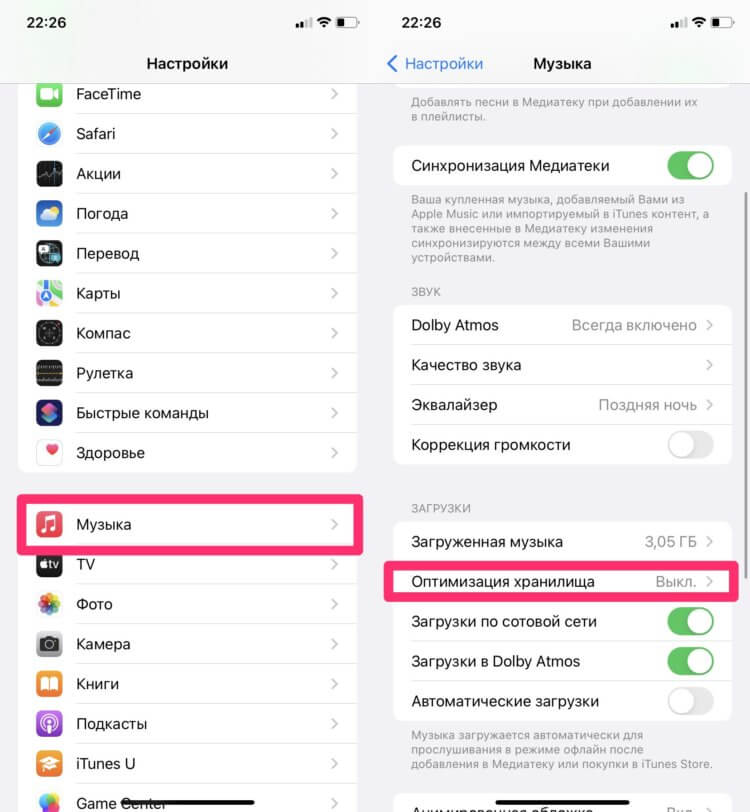
Оптимизация хранилища в Apple Music.
Эта функция создана для того, чтобы сгружать те треки, которые вы давно не слушаете. Весьма удобно, когда в медиатеке хранится больше тысячи композиций, но иногда пользователи сталкиваются с разными проблемами из-за этой настройки.
Подписывайтесь на нас в Яндекс.Дзен, там вы найдете много полезной и интересной информации из мира Apple, которой нет на нашем сайте.
Не играет Apple Music
Если ничего не помогает, а послушать музыку хочется, попробуйте следующие способы.
Если песни в Apple Music перестали играть ни с того, ни с сего и ни один из вышеперечисленных способов вам не помогли, попробуйте следующие способы решения проблемы:
- Полностью закройте приложение и откройте его заново.
- Удалите приложение Музыка на iPhone и скачайте его заново.
- Включите Авиарежим на пару секунд, а затем войдите в приложение Музыка еще раз.
- Закройте приложение и перезагрузите смартфон.
- Выйдете из учетной записи Apple ID и войдите снова.
- Сбросьте настройки сети на смартфоне.
К последнему пункту рекомендую прибегать только в случае крайней необходимости. Еще раз проверьте все способы, о которых мы писали выше и только потом делайте сброс. Если и это не помогло, рекомендую обратиться в службу поддержки Apple на официальном сайте.
Если вы сталкивались с какими-то из этих проблем и нашли другой способ решения, обязательно дайте обратную связь в нашем Телеграм-чате.
Синхронизация библиотеки в Apple Music: доступ к вашим песням на всех устройствах
Что такое «Библиотека синхронизации» в Apple Music? Это вопрос, который обычно задают пользователи Apple Music, использующие разные устройства для потоковой передачи музыки.
На самом деле немного раздражает загружать одни и те же файлы Apple Music снова и снова на разные устройства, которые вы используете. Многие согласятся, что многократное сохранение одного и того же набора треков — очень утомительная работа. Но хорошая новость заключается в том, что подписка на Apple Music будет иметь большое значение. С другой стороны, для бесплатных пользователей ниже будет обсуждение идеального инструмента, который вы могли бы использовать, чтобы избежать такой утомительной и раздражающей процедуры.
Давайте посмотрим, что такое функция «Синхронизировать библиотеку» в Apple Music и как включить и использовать Sync Library для доступа к вашей музыкальной библиотеке на всех ваших устройствах! Мы также поговорим об инструменте, который поможет вам скачать ваши любимые песни бесплатно и сохранить их навсегда даже после подписки на Apple Music.
Часть 1. Что такое библиотека синхронизации в Apple Music?
Приложение Apple Music можно было загрузить и запустить на устройствах, включая телефоны Android, устройства iOS и в iTunes. Подписка на Apple Music предоставит вам доступ к его обширной музыкальной библиотеке, насчитывающей в общей сложности около 70 миллионов треков. На этом обновленные услуги не заканчиваются, вы также сможете загружать треки в свою учетную запись и транслировать их в любое время в автономном режиме.
Здесь важнее знать, что все треки, которые вы купили в Apple Music, треки, которые вы добавляете в Apple Music и iTunes, а также все, что вы изменили в своей музыкальной библиотеке, будут синхронизированы во всех устройства, на которых вы вошли в свою учетную запись подписки Apple Music. Это фактически отвечает на вопрос «что такое Sync Library в Apple Music».
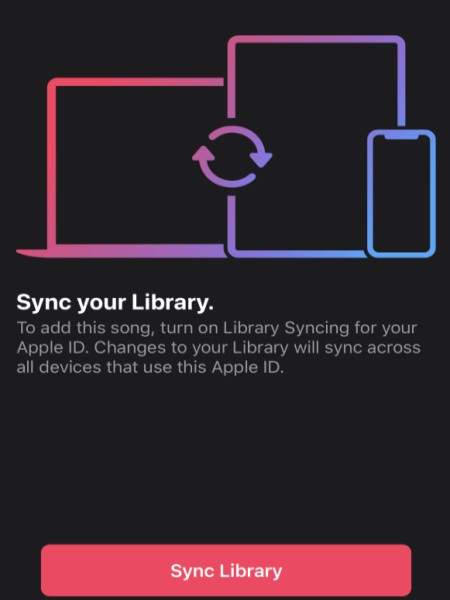
Эту процедуру также можно легко выполнить с помощью вашей музыкальной библиотеки iCloud. Процесс синхронизации iCloud работает, проверяя, совпадают ли песни, сохраненные в вашей музыкальной коллекции, с песнями в музыкальном магазине iTunes. Если треки совпали, это означает, что теперь вы сможете сохранять их и транслировать в автономном режиме.
Синхронизировать можно не только треки, но «Синхронизировать библиотеку» в Apple Music можно сделать то же самое с другим контентом, включая изображения, данные и видео, которые вы сохранили. Это произойдет автоматически после активации функции синхронизации и использования того же Apple ID на конкретном устройстве. Однако не всегда процесс синхронизации проходит гладко и успешно. Иногда, проблемы с синхронизацией происходят во время процесса, например, из-за нестабильного сигнала или интернет-соединения.
В качестве краткого обсуждения того, как решить проблему, связанную с Sync Library, вы можете своевременно проверить подключение к Интернету, проверить, используете ли вы одну и ту же учетную запись Apple ID на всех устройствах, которые вы используете для потоковой передачи Apple Music, можете попытаться обновить перенесите установленное приложение Apple Music в последнюю выпущенную версию, проверьте, активирована ли функция синхронизации, и, наконец, выключите и снова включите свое устройство.
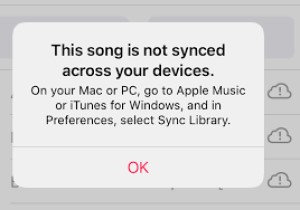
Часть 2. Как включить синхронизацию библиотеки в Apple Music на разных устройствах?
Узнав, что такое Sync Library, давайте теперь подробно рассмотрим, как ее включить.
Когда ваша подписка на Apple Music будет готова, вы можете приступить к отключению функции синхронизации библиотеки в своей учетной записи. Как уже упоминалось, если он включен, вы сможете получить доступ к содержимому, которое вы сохранили на любом устройстве, на котором вы вошли в систему.
Список ниже покажет вам вещи, которые вам нужно проверить и подготовить перед использованием Sync Library в Apple Music.
- Убедитесь, что ваше устройство обновлено до последней версии.
- Также убедитесь, что у вас есть подписка на Apple Music.
- Проверьте, используется ли один и тот же Apple ID на всех устройствах, которые вы планируете использовать.
- Подключите ваше устройство к Интернету, это может быть WIFI или сотовая сеть.
Как синхронизировать библиотеку с iPhone, iTouch и iPod
Выполнив следующие действия, вы можете включить синхронизацию библиотеки в Apple Music на iPhone, iPod и iTouch.
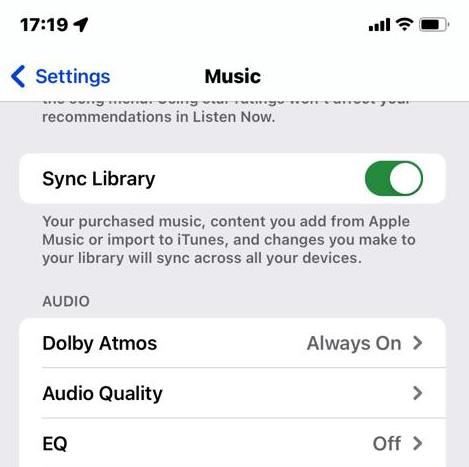
- Откройте свое устройство, а затем перейдите к значку «Настройки». Выберите его и выберите Музыка.
- В окне «Музыка» нажмите «Синхронизировать библиотеку», чтобы синхронизировать все файлы, сохраненные в вашей музыкальной библиотеке Apple, со всеми используемыми вами устройствами.
Как включить синхронизацию библиотеки в Apple Music на ПК с Windows
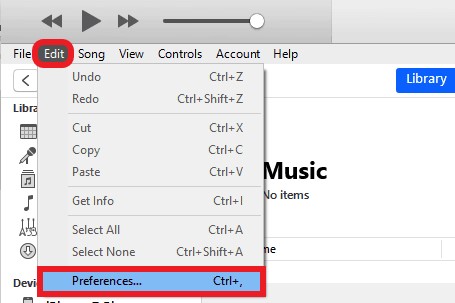
В iTunes для ПК с Windows «Синхронизировать библиотеку» становится «ICloud Music Library». Чтобы включить синхронизацию библиотеки на ваших компьютерах, которым вы разрешили доступ к библиотеке:
- Откройте приложение iTunes на компьютере с Windows.
- Теперь войдите в iTunes Store, используя Apple ID, который вы использовали для настройки музыкальной библиотеки iCloud на первом компьютере.
- Нажмите на вкладку «Редактировать». Из следующего набора отображаемых параметров выберите «Настройки» > «Общие».
- Нажмите «Музыкальная библиотека iCloud».
- Когда закончите, нажмите OK.
Как включить синхронизацию библиотеки на Mac
Вот как получить доступ к вашей библиотеке Apple Music и плейлистам на Mac с помощью функции синхронизации библиотеки:
- На вашем Mac откройте приложение Apple Music и нажмите «Музыка».
- В верхнем меню выберите «Настройки».
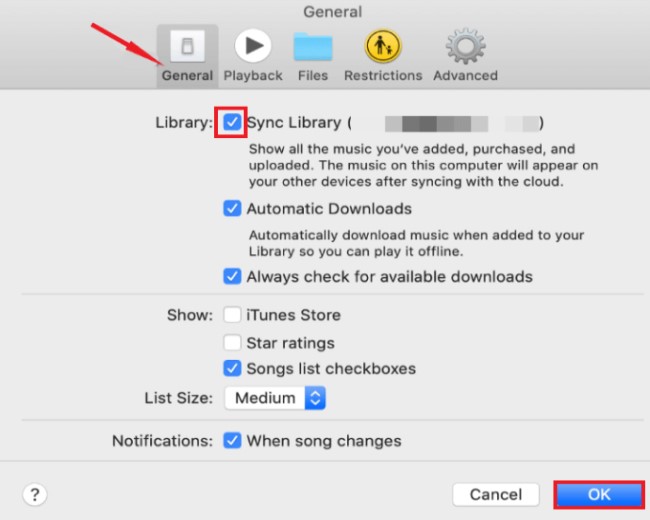
- В следующем наборе меню выберите вкладку «Общие», а затем нажмите «Синхронизировать библиотеку».
- После этого нажмите кнопку ОК, чтобы сохранить внесенные изменения.
Часть 3. Могу ли я скачать Apple Music бесплатно, чтобы получить доступ к своим песням на всех устройствах?
В качестве бонуса я поделюсь лучшим методом, который вы можете использовать для загрузки своих любимых треков Apple Music на свой компьютер. Поскольку песни в Apple Music защищены DRM, их загрузка будет затруднена, если у вас нет простого в использовании инструмента для удаления DRM.
Лучший инструмент, который вы можете использовать для удаления DRM, это TuneSolo Конвертер Apple Music. Это один из наиболее рекомендуемых инструментов для загрузки треков Apple Music в совместимые форматы, такие как MP3, FLAC, M4A и WAV. Все выходные форматы, которые он поддерживает, могут быть доступны в нескольких музыкальных проигрывателях.
После преобразования файлов TuneSolo поможет вам также в загрузке Apple Music, которая вам нравится, чтобы вы можете сохранить песни навсегда, даже после отмены подписки на Apple Music. Вы можете иметь постоянную копию всех музыкальных треков, которые вам нравятся, и, как только они у вас уже есть, вы можете воспроизводить их в любое время, даже без подключения к Интернету.

Весь процесс конвертации и загрузки треков Apple Music по TuneSolo займет всего несколько минут с Tunesoloвстроенный веб-плеер Apple.
Если вы не хотите, чтобы у вас возникали проблемы с синхронизацией файлов с одного устройства на другое с помощью «Синхронизировать библиотеку” в Apple Music было бы лучше сначала загрузить песни на свое устройство, а затем передать музыкальные файлы, себя на устройстве, которое вы хотите использовать для потоковой передачи. Попробуйте TuneSolo Apple Music Converter и он поможет вам сделать эту работу!
Что такое библиотека синхронизации в Apple Music и как ее использовать?
Apple Music продолжает расти как лучший поставщик услуг потоковой передачи музыки в мире с лучшими пользовательскими функциями. У вас может быть несколько устройств, поддерживающих Apple Music, но вы хотите, чтобы ваша музыкальная библиотека была одинаковой на всех устройствах. Это просто, когда вы используете опцию библиотеки синхронизации. Тогда следующий вопрос, что такое библиотека синхронизации в Apple Music ? И могу ли я использовать эту функцию для доступа к библиотеке Apple Music на любом устройстве?
Получите подробные ответы о синхронизации библиотеки Apple Music в первой части и о том, как синхронизировать библиотеку Apple Music во второй части. Вы получите исчерпывающие инструкции по синхронизации библиотеки Apple Music на большинстве устройств. Если вы хотите сохранить Apple Music на своем компьютере, прочитайте третью часть и получите инструменты, которые помогут вам.
Часть 1. Что такое библиотека синхронизации в Apple Music?
Что такое библиотека синхронизации в Apple Music? Это когда вы можете получить доступ ко всем загрузкам и покупкам Apple Music на всех ваших устройствах, которые поддерживают приложения Apple Music и iTunes. Просто включите синхронизацию Apple Music, и вы получите к ним доступ на любом другом устройстве, поддерживающем Apple Music. Apple Music — это совместимое приложение, которое работает на различных устройствах и операционных системах.
Apple Music может работать на iOS, iPadOSи macOS. Синхронизируйте библиотеку Apple Music, и вы получите доступ ко всей библиотеке на любом из вышеперечисленных устройств. Этот вариант синхронизации библиотеки Apple Music также доступен в iTunes Match.
Тем не менее, вы должны рассмотреть несколько вещей, прежде чем задаваться вопросом, что такое библиотека синхронизации Apple Music и как ее использовать. Некоторые факторы очень просты, например, вам нужно подключение к Интернету для работы службы. Ниже приведены основные факты, которые должны быть соблюдены для работы библиотеки Apple Music.
- Включите синхронизацию библиотеки Apple Music на всех ваших устройствах, потому что музыкальная библиотека появляется только на устройствах, на которых включена одна и та же функция.
- У вас должна быть действующая подписка на сервисы Apple Music или iTunes Match. Синхронизируемая библиотека Apple Music не будет работать с просроченными или отмененными подписками.
- Используйте аналогичный Apple ID для входа на всех своих устройствах, поддерживающих Apple Music или iTunes Match.
- Убедитесь, что ваши iOS, iPadOS, macOS и iTunes Match обновлены до последних функций. В противном случае вы получите доступ к синхронизированной библиотеке только на устройствах с последней версией.
- Получите стабильное и быстрое подключение к Интернету. С услугой могут работать как сотовые данные, так и Wi-Fi.
Часть 2. Как синхронизировать библиотеку с Apple Music?
Вы можете понять, что такое библиотека синхронизации в Apple Music, из первой части выше. Но как синхронизировать библиотеку Apple Music по-прежнему остается проблемой. Во-первых, обратите внимание, что вы можете включить кнопку синхронизации на устройствах, которые поддерживают приложение Apple Music и приложение iTunes Match. И у вас должна быть активная подписка, чтобы эта кнопка появилась на вашем устройстве.
Apple Music и iTunes могут работать на iPhone, iPod touch, компьютерах Mac и iPad. Вы включите эту функцию с помощью iTunes Match на компьютерах с Windows. По истечении срока действия подписки Apple Music вы можете повторно загрузить покупки Apple Music в iTunes Match. Но то же самое невозможно, если вы отмените подписку на Apple Music.
Кроме того, вы можете вручную синхронизировать музыкальные файлы с вашего ПК на другие устройства, такие как iPhone, iPod touch и iPad. Используйте приведенные ниже процедуры для включения и синхронизации файлов Apple Music на разных устройствах.
Синхронизируйте музыкальную библиотеку Apple на iPhone, iPad и iPod touch
Шаг 1. Убедитесь, что у вас есть действующая подписка на Apple Music или iTunes Match, и войдите в систему, используя Apple ID, который использовался при подписке.
Шаг 2. Теперь откройте «Настройки» на своем устройстве, прокрутите вниз до параметра «Музыка» и нажмите на него.
Шаг 3. Перейдите к последнему варианту и включите кнопку «Синхронизировать библиотеку».

Синхронизируйте музыкальную библиотеку Apple на Mac
Что такое библиотека синхронизации в Apple Music и как ее использовать на вашем Mac? Если он выключен, просто выполните следующие действия, чтобы включить его.
Шаг 1. Здесь также убедитесь, что у вас есть активная подписка на Apple Music или iTunes Match, иначе кнопка синхронизации не появится.
Шаг 2. Запустите приложение Apple Music на вашем Mac. Затем перейдите к строке меню в верхней части экрана и нажмите «Музыка».
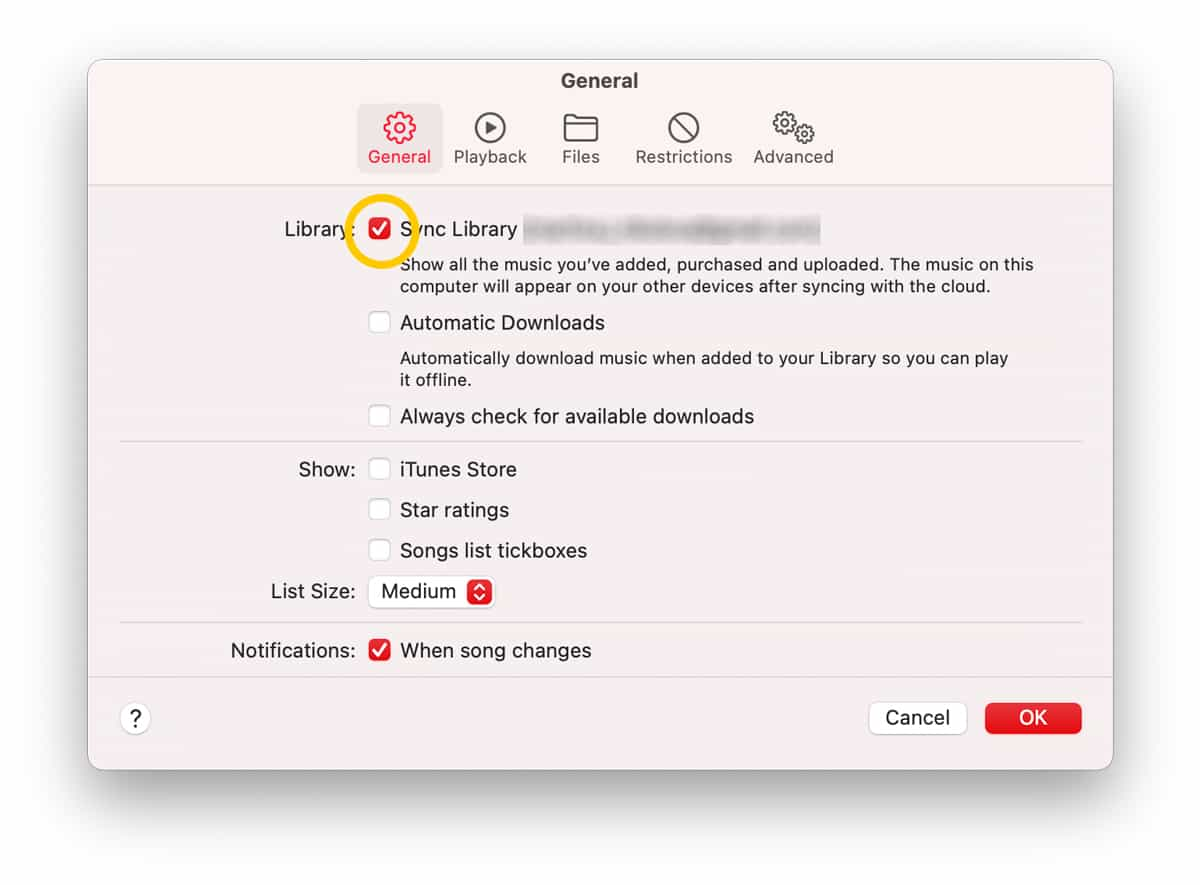
Шаг 3. Затем нажмите «Настройки» и выберите вкладку «Общие», где вы включите опцию синхронизации библиотеки и закончите, нажав «ОК» в нижней части окна.
Синхронизируйте музыкальную библиотеку Apple на компьютерах с Windows
Что такое библиотека синхронизации в Apple Music и как ее использовать на ПК с Windows? В iTunes для Windows музыкальная библиотека iCloud не включена по умолчанию. Вам нужно включить его вручную самостоятельно.
Шаг 1. Как и в других вышеперечисленных устройствах, убедитесь, что у вас есть подписка на Apple Music или iTunes Match, чтобы музыкальная библиотека iCloud отображалась в iTunes.
Шаг 2. Запустить iTunes app на компьютере с Windows и перейдите к строке меню на экране. И нажмите «Изменить» и выберите «Настройки».
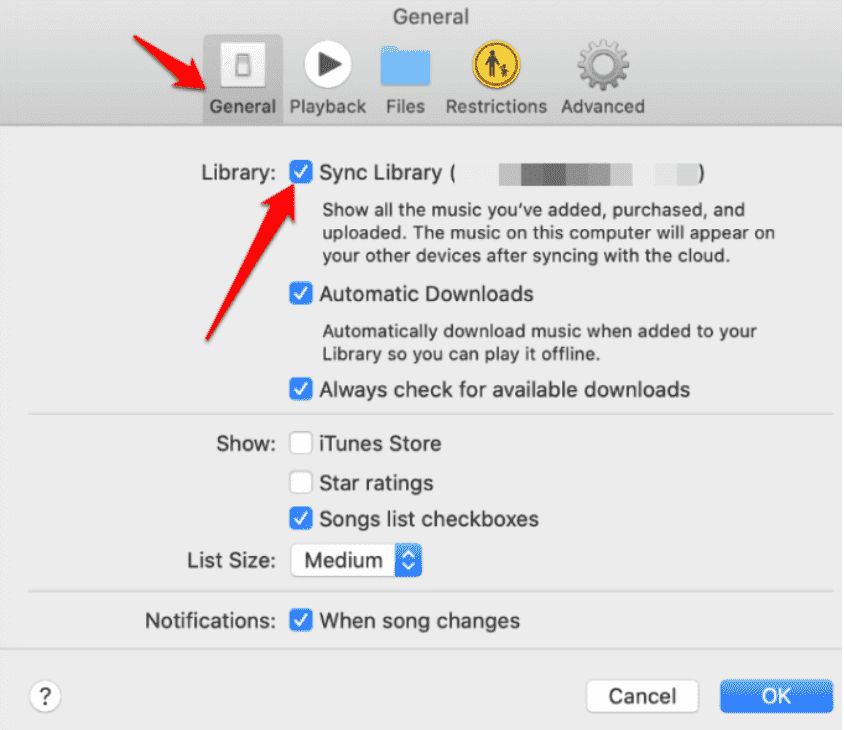
Шаг 3. В настройках выберите вкладку «Общие» и нажмите «Синхронизировать библиотеку», чтобы синхронизировать библиотеку Apple Music. Наконец, нажмите «ОК» внизу.
Когда вы выйдете из своего активного Apple ID, вы не сможете получить доступ к службе синхронизации библиотеки Apple Music на других устройствах. А оригинальные песни всегда останутся на основном устройстве, которое использовалось для их загрузки. И для загрузки огромной музыкальной библиотеки требуется время, а некоторые песни могут быть выделены серым цветом, что делает невозможным доступ к ним.
Часть 3. Бонус: как бесплатно скачать песни Apple Music на свой компьютер?
Что такое библиотека синхронизации в Apple Music, больше не проблема. Но многие пользователи Apple Music забывают, что эта функция не является системой резервного копирования, и вы можете легко потерять свою библиотеку Apple Music. Например, вы не получите доступ к синхронизированной библиотеке, когда выйдете из Apple ID, выполнив параметр синхронизации.
Вы не получите доступ к синхронизированной библиотеке при отмене подписки на Apple Music. То же самое произойдет, если вы отмените подписку на iTunes Match. Еще одна беда заключается в том, что вы не сможете получить доступ к услуге без подключения к Интернету, что в долгосрочной перспективе может быть дорогостоящим. Так как же можно играть в Apple Music в любое время и в любом месте?
Ответ на этот вопрос AMusicSoft Конвертер Apple Music, стороннее приложение, которое загружает песни Apple Music и iTunes на компьютер. Вы можете воспроизводить Apple Music в автономном режиме, как только файлы будут на вашем компьютере. Вы также можете воспроизводить файлы Apple Music на других устройствах Android, которые не поддерживают приложение Apple Music.
Это приложение поможет вам создать резервную копию загрузок Apple Music и iTunes, если вы захотите сменить устройство или когда оно потеряется. Все песни Apple Music имеют шифрование Fair Play, которое не позволяет вам сохранять песни Apple Music на вашем устройстве. Но это программное обеспечение будет удалить DRM из файлов Apple Music и покупки и загрузки iTunes.
Это программное обеспечение является не только загрузчиком, но и конвертером, который конвертирует аудиоформаты Apple Music во многие совместимые форматы, такие как MP3, FLAC, M4A и WAV. Он также может бесплатно конвертировать аудиокниги в формате Apple Music в формат MP3. Экономьте время благодаря суперскорости преобразования 16X, и при этом вы получите высококачественные выходные файлы.
Приложение сохраняет все исходные идентификационные теги и метаданные после преобразования. Однако вы можете настроить имя выходного файла по своему вкусу. Например, вы можете изменить название и имя исполнителя конечного продукта. Он может конвертировать объемные файлы и поддерживать высокое качество и скорость.
Программное обеспечение очень удобно, потому что оно совместимо с компьютерами Windows и Mac. Он удобен для пользователя, поскольку автоматически импортирует файлы Apple Music и iTunes в основной интерфейс. Все параметры, такие как форматы вывода, находятся в основном интерфейсе; следовательно, нет необходимости блуждать по программе. Чтобы конвертировать Apple Music в MP3 бесплатно онлайн с помощью AMusicSoft, просто следуйте пошаговому руководству, указанному ниже.
- Перейдите на официальную страницу AMusicSoft а затем загрузите приложение Apple Music Converter. Приступайте к установке и запуску этого приложения на вашем компьютере после завершения загрузки.
- Просмотрите свою коллекцию, а затем загрузите выбранные вами песни, установив флажок перед названием каждой песни.

- Выберите формат MP3, а затем выберите конечную папку для окончательных результатов.

- Нажмите кнопку «Конвертировать» и подождите несколько минут, пока это не будет сделано.

- Перейдите на вкладку «Готово» и просмотрите преобразованные песни Apple Music.
Заключение
Теперь вы понимаете, что такое библиотека синхронизации в Apple Music, и это отличный способ получить доступ к Apple Music на всех устройствах Apple Music. Вы также можете получить доступ к библиотеке Apple Music на платформах iTunes и iTunes Match. Иногда функция синхронизации может перестать работать, или вы не сможете получить доступ к медиатеке Apple Music при выходе из Apple ID.
Хуже всего, когда вы отменяете подписку на Apple Music или iTunes, и это не резервный вариант. Самый безопасный способ сделать резервную копию вашей библиотеки Apple Music — сохранить ее на других устройствах хранения, таких как жесткие диски, флэш-накопители, карты памяти и т. д. AMusicSoft Конвертер Apple Music предоставит вам неограниченный доступ к файлам Apple Music, а также поможет вам сделать резервную копию библиотеки.
Люди Читайте также
- Как конвертировать M4P в MP3 без iTunes
- Узнайте, как копировать музыкальные файлы из iTunes
- Все о праздниках Apple Music
- Как добавить Apple Music на планшет Android
- Почему моя Apple Music Streaming работает медленно? Решено!
- Какое программное обеспечение для DJ работает с Apple Music
- Ошибка Apple Music, не воспроизводимая по сотовым данным
- Воспроизведение iTunes на телевизоре: вещи, которые вы должны знать
Старшие пользователи Apple Music, Spotify, Amazon Music. Делитесь разными советами и решениями.
Последнее обновление: июнь 20, 2023
3 решения для синхронизации Apple Music с iPhone [обновление 2023 г.]
Подписавшись на план Apple Music, вы можете посещать и синхронизировать песни Apple Music Library на разных устройствах с помощью приложения Apple Music. Если вы также являетесь пользователем iPhone, все будет еще проще. После синхронизации Apple Music с iPhone вы можете войти в тот же Apple ID и получить прямой доступ к своей музыкальной библиотеке Apple. Тогда будет довольно легко слушать все синхронизированные песни, альбомы и плейлисты на вашем iPhone в любое время без проблем.
Как достичь этой цели? Эта статья отлично ответит вам с 3 решениями.
Примечание: Пожалуйста, убедитесь, что вы подписаны на Apple Music Plan, а не на Голосовой план Apple Music, иначе вы не сможете разблокировать все функции Apple Music.
Метод 1: как синхронизировать всю вашу музыкальную библиотеку Apple с iPhone
Если у вас есть подписался на Apple Music, тогда синхронизация Apple Music с iPhone станет для вас легкой задачей. Все, что вам нужно сделать, это включить «Синхронизировать библиотеку«, чтобы получить доступ к музыкальной библиотеке Apple, которую вы загрузили на все свои устройства.
Советы:
Прежде чем синхронизировать всю вашу музыкальную библиотеку Apple с вашим iPhone, вам нужно подготовиться вот к чему:
● Убедитесь, что вы уже подписаны на Apple Music.
● Обновите свои устройства (включая iPhone, iPad, iPod Touch, Mac и iTunes для Windows) до последней версии.
● Войдите в систему с одним и тем же Apple ID на всех своих устройствах и подключите их к одной и той же сети Wi-Fi.
Как включить Apple Music Sync Library на iPad/iPod Touch/другом iPhone
Прежде чем начать, убедитесь, что ваше устройство iOS обновлено до iOS 16. Процесс включения этой функции примерно одинаков для всех мобильных устройств iOS.
Шаг 1: На iPad, iPod Touch или другом iPhone откройте «Настройки«и введите»Музыка«.
Шаг 2: Найти «Синхронизировать библиотеку«, включите его, после чего вы сможете синхронизировать Apple Music Library с iPad, iPhone и другими устройствами iOS.
Как включить Apple Music Sync Library на Mac
На устройствах Mac процесс немного сложнее. Это также требует, чтобы вы установили приложение Apple Music после обновления вашей системы до последней версии.
Шаг 1: Откройте приложение Apple Music на устройстве Mac и нажмите «Учетная запись«, чтобы войти в свой профиль.
Шаг 2: Выберите «Файл«>»Библиотека«>»Организовать библиотеку«, затем выберите «Консолидация файлов«.
Шаг 3: Нажмите «Настройки или Музыка«кнопка и введите»Настройки«.
Шаг 4: Открой «Общие«вкладка, выберите»Синхронизировать библиотеку«, затем нажмите»OK«, чтобы начать синхронизацию.
Если вы хотите проверить статус синхронизации в режиме реального времени, ожидая синхронизации музыки, перейдите в нижнюю часть боковой панели и нажмите «Обновление облачной библиотеки«.
Как включить Apple Music Sync Library на компьютере с Windows
На компьютерах с Windows «Синхронизировать библиотеку«Музыкальная библиотека iCloud. Подписавшись на Apple Music и выполнив вход с тем же Apple ID, вы в любое время можете получить доступ ко всей своей музыкальной библиотеке iCloud на всех устройствах Windows.
Шаг 1: Откройте iTunes в Windows, затем нажмите «Редактировать«>»Настройки» из строки меню в верхней части экрана.
Шаг 2: Перейти к «Общие«вкладка для выбора»ICloud Music Library» включить это.
Шаг 3: Нажмите «OKПосле всех настроек вам нужно немного подождать, пока все песни Apple Music не будут синхронизированы с вашим iPhone.
Способ 2: синхронизировать музыку из iTunes и Finder на iPhone вручную
В дополнение к методам, представленным выше, вы также можете вручную синхронизировать песни / плейлисты с iPhone из iTunes и Finder с помощью USB-кабеля или соединения Wi-Fi. Подробности вы можете узнать ниже.
Синхронизировать iTunes Playlist с iPhone
Вы можете вручную синхронизировать Apple Music с iPhone после подключения его к iTunes. Вот шаги.
Шаг 1: Подключите ваш iPhone к компьютеру с помощью USB-кабеля. Откройте приложение iTunes на своем компьютере и выберите свое устройство.
Примечание: Если компьютер не может распознать ваш iPhone, попробуйте перезагрузить его, используя другие порты или кабели, или нажмите, чтобы узнать о других решениях.
Шаг 2: В левой части окна iTunes введите «Итоги«, Выбрать «Синхронизация с этим iPhone через Wi-Fi«и нажмите»Применить«.
Как только вы это сделаете, ваш iPhone появится в iTunes, когда он и ваш компьютер подключены к одному и тому же Wi-Fi. После этого, как только вы включите его и запустите iTunes на своем компьютере, система автоматически синхронизирует Apple Music с iPhone для вас.
Синхронизируйте плейлист с iPhone с помощью Finder
Если у вас есть Mac под управлением macOS Catalina или более поздней версии, вы можете использовать Finder для синхронизации музыкальных файлов с iPhone.
Шаг 1: Подключите ваш iPhone к вашему Mac, а затем выберите «Finder«из Mac Doc.
Шаг 2: Выберите свой iPhone в разделе «Устройства«, а затем выберите «Музыка» в правой части экрана.
Шаг 3: Во вкладках выберите «Синхронизируйте музыку с вашим устройством«, а затем вы можете выбрать, что вы хотите синхронизировать с вашим iPhone.
Шаг 4: Закончив выбор музыки, просто нажмите «Применить«, то вы сможете синхронизировать свою музыку с iPhone.
Примечание: Использование Finder для синхронизации плейлиста с iPhone аналогично тому, как это делается с Wi-Fi/iTunes, поэтому, если описанный выше метод использования Wi-Fi недоступен, вы можете переключиться на Finder.
Способ 3: перенос MP3 с ПК на iPhone
Вышеупомянутые 2 официальных метода синхронизации Apple Music с iPhone очень полезны, но они не являются лучшими способами во всех ситуациях. Во-первых, вы должны подписаться на Apple Music Plan, чтобы ваша музыка была доступна. Во-вторых, если вы хотите скачать и слушать их в автономном режиме, загруженную музыку будет сложно передать. Вместо этого их можно воспроизводить только на официальной платформе Apple Music или iTunes, поскольку эти загрузки имеют форматы со специальной защитой DRM.
Учитывая эту непростую ситуацию, мы настоятельно рекомендуем TuneFab Apple Music Converter тебе. Это компьютерная программа, которая работает в системах Windows и Mac. Благодаря встроенному Apple Music Web Player вы можете напрямую войти на платформу со своей учетной записью и получить доступ к оригинальной музыкальной библиотеке Apple, чтобы скачать песни без потери звука не в сети. Загруженные песни Apple Music будут сохранены в распространенных форматах, таких как MP3, которые поддерживаются на большинстве устройств. Затем вы можете перенести эти MP3-файлы на iPhone или любой медиаплеер для бесплатного воспроизведения.
�� Основные особенности TuneFab Apple Music Converter:
● Предоставляйте популярные выходные форматы, такие как MP3, M4A, WAV и FLAC, для загрузки песен Apple Music для воспроизведения на любом медиаплеере.
● Сохраняйте высокое качество Apple Music для лучшего восприятия музыки.
● Сохраняйте теги ID3 всех песен Apple Music, чтобы упростить управление песнями.
● Предлагайте до 5 раз более высокую скорость конвертации для одновременной загрузки всех песен Apple Music в автономном режиме.
Вот полное руководство по переносу MP3 с ПК на iPhone с помощью этой программы.
Шаг 1: Запустите TuneFab Apple Music Converter и нажмите «Откройте веб-плеер Apple«, затем нажмите «Вход«, чтобы ввести свой Apple ID.
Шаг 2: Выберите песни, которые вы хотите синхронизировать, а затем перетащите их на красный «ДобавитьКнопка «.
Шаг 3: Перейдите в раздел «Меню«>»Настройки > «Расширенный/Общий» для сброса параметров вывода, таких как формат вывода, битрейт, частота дискретизации и даже выходная папка.
Шаг 4: Начните загружать выбранные вами музыкальные композиции Apple в формате MP3, просто нажав «Конвертировать».
Шаг 5: После загрузки песен на свой компьютер вы можете добавить эти преобразованные файлы Apple Music в библиотеку iTunes и перенести их из iTunes на iPhone. Запустите iTunes на своем компьютере и нажмите «Файл«>»Добавить файл в библиотеку«Или»Добавить папку в библиотеку«, чтобы добавить файлы MP3 в медиатеку iTunes.
Шаг 6: Затем вы можете использовать «Способ 1» or «Способ 2» выше, чтобы синхронизировать песни с вашим iPhone.
Часто задаваемые вопросы о синхронизации Apple Music Library
Почему моя музыкальная библиотека не синхронизируется с моим iPhone?
Если вы обнаружите, что ваша музыкальная библиотека перестала синхронизироваться или не будет синхронизироваться, проверьте, подключено ли ваше устройство к Интернету и выполнен ли вход в тот же Apple ID, или убедитесь, что ваша подписка Apple Music в настоящее время доступна. Между тем, вы можете проверить значок рядом с каждой песней на платформе Apple Music на компьютере Mac или Windows, чтобы подтвердить ее «Облачный статус» в любое время.
Если вы пробовали вышеуказанные методы, и они все еще не работают, вы можете использовать TuneFab Apple Music Converter для синхронизации Apple Music с iPhone. Для получения дополнительной информации прокрутите назад, чтобы проверить «Способ 3» .
Как перенести музыку с компьютера на iPhone без iTunes?
Если вы считаете, что перенос музыки, загруженной из Apple Music через iTunes, слишком утомителен и хотите выполнять свою работу без iTunes, мы рекомендуем вам использовать другой сторонний инструмент, FonePaw ДоТранс. Это потрясающий инструмент для передачи файлов для iPhone, который помогает быстро и стабильно передавать мультимедийные файлы, содержимое и т. д. между устройствами iOS, Android и Windows одним щелчком мыши. Более того, с его помощью вам не нужно ждать, пока ваши файлы синхронизируются. Вместо этого вы можете передавать музыку напрямую на iPhone без iTunes.
Примечание: Этот способ передачи музыки с компьютера на iPhone без iTunes в настоящее время доступен только для устройств Windows.
Как удалить Apple Music из библиотеки синхронизации?
В некоторых случаях ваше устройство Apple может автоматически синхронизировать ненужные песни или списки воспроизведения с музыкальной библиотекой Apple, что может потреблять ваши сотовые данные и занимать много места для хранения. Чтобы освободить хранилище, вы можете удалить музыку из «Библиотеки», следуя этим инструкциям.
● Удалить музыку со всех устройств: Вы можете пойти в «Finder» на вашем Mac удалите всю музыку из «Музыка«, а затем снова синхронизируйте свои устройства.
● Удалите музыку со своих мобильных устройств, оставив ее на своем Mac: Вы можете подключить свои мобильные устройства к вашему Mac с помощью USB-кабеля или сети Wi-Fi, открыв «Finder«, выберите свои устройства и введите «Музыка«, затем снимите флажки с музыки, которую вы хотите удалить с вашего устройства. В конце концов, снова синхронизируйте устройства, чтобы закончить.
Заключение
Вы узнали 3 решения для синхронизации Apple Music с iPhone с разных устройств вручную или автоматически. Если официальные методы не отвечают всем вашим потребностям, вы можете использовать TuneFab Apple Music Converter, чтобы загрузить Apple Music в формат MP3 и синхронизировать их с iPhone и другими медиаплеерами для бесплатного воспроизведения. Нажмите кнопку ниже, чтобы загрузить и попробовать, и вы не будете разочарованы.