
Автообработка писем (парсер писем)
Оформите подписку Битрикс24 Маркет Плюс и используйте более 3000 полезных приложений, представленных в каталоге.
Автообработка писем (парсер писем)
Установить
Информация
Опубликовано : 13.12.2021
Установок : 493
Другие приложения разработчика
Cменить ответственного у связанных сущностей
По подписке

Поиск номеров во входящих письмах
По подписке

Блоки контактов на Яндекс.Картах
По подписке

CRM-форма во всплывающем окне (PopUp)
По подписке

Универсальные блоки с ценами для любых сфер услуг
По подписке

Робот «Очистить поля»
По подписке
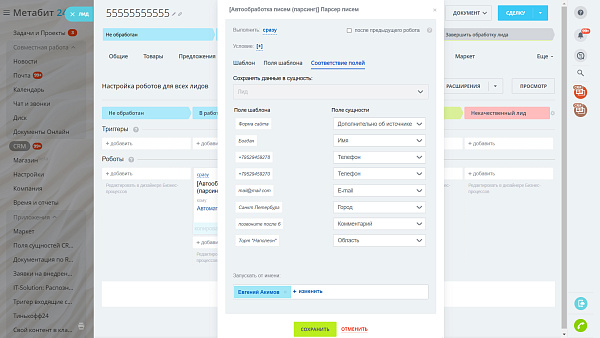
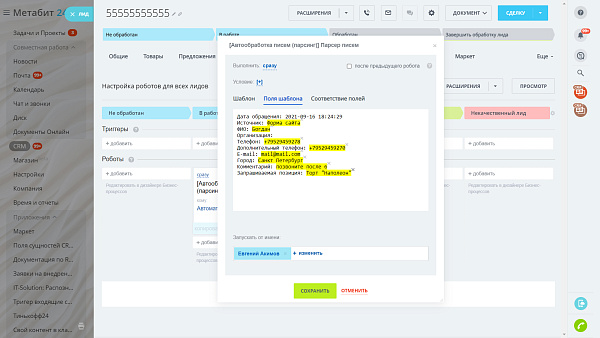
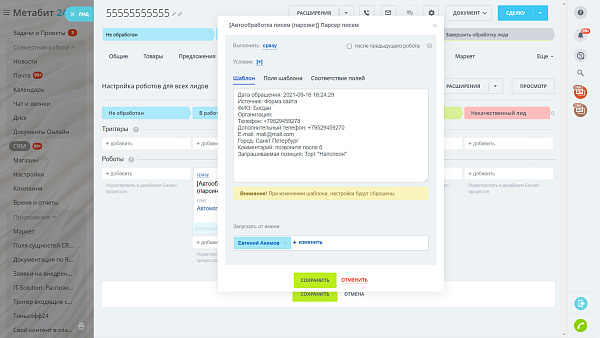
Различные источники лидогенерации отправляют данные в crm в виде шаблонных писем. Эти письма могут содержать информацию об имени, фамилии, телефоне, почте клиента, а также об интересующей услуге/товаре.
Если у вас подключена почта к crm, то менеджеру приходится вручную заносить эти данные в карточку лида. Данное решение позволяет автоматизировать этот процесс. Установив приложение, вам будет доступен новый робот «Парсер писем». В настройках робота вам нужно загрузить шаблонное письмо в виде текста, выделить интересующие вас данные и настроить соответствие полей, после чего при входящем письме робот распознает данные и занесёт их в указанные поля. Робот может работать с лидами и сделками. Если письмо пришло в рамках сделки, то можно выбрать в какую сущность (сделка или контакт) занести данные.
Внимание, для работы приложения ваш тарифный план Битрикс24 должен поддерживать функционал Роботов, либо Бизнес-процессов.
Версия 1
Если на почту присылаются типовые, шаблонные письма, то с помощью данного работа можно настроить, какое слово письма, в какое поле в карточке лида/контакта/сделки попадёт.
По всем вопросам работы приложения пишите на 001@meta-bit.ru
Установите приложение, добавьте робота «Парсер писем» на первичной стадии лида/сделки. Откройте настройки робота, во вкладке «Шаблон» вставьте в текстовое поле полный текст шаблонного письма «как есть». Для этого просто скопируйте текст письма целиком и вставьте. При редактировании данного поля все настройки робота будет сброшены!
Далее перейдите на вкладку «Поля шаблона». На этой вкладке выделите значения интересующих вас полей, выделение происходит как обычное выделение текста. Выделяйте только значение, обычно это от первой буквы слова до конца строки. Если выделили лишнего или не зацепили слово целиком, то можете удалить данное выделение нажатием крестика над словом и повторить попытку.
Далее вкладка «Соответствие полей». Выберите тип сущности, в которую будут попадать данные. Слева увидите, выделяемые ранее, список значений, напротив которых выпадающий список полей сущности. Сделайте соответствие поле значениям. Список поле ограничен только текстовыми типами.
Если в шаблоне письма дублируются данные, например «номер телефона» и «дополнительный телефона», то поле телефон можно указать дважды, тогда будут сохранены оба. Если значения строковые, то при повторном указании, данные будут разделены «,».
Логично предположить, что данный робот должен выполняться при создании лида, т.е. на начальной стадии. Однако если запустить работа мгновенно, то дело (входящие письмо) не успеет создаться и робот не сумеет найти текст письма. Поэтому запускать работа нужно с задержкой. Для этого в опции робота «Выполнить» устанавливаем «через 1 минуту» (установить меньшее время просто нет возможности).
Решение: Парсинг контактов из писем в Битрикс24
Решение «Контакты из писем» помогает решать две важные задачи:
- Автоматическое чтение контактов из писем ваших клиентов;
- Разделение каждого письма на отдельный лид, если заявки падают на почту и нет возможности сделать прямую интеграцию с Битрикс24.
Автоматическое чтение контактов из писем в Битрикс24
Очень часто клиенты дублируют информацию или делают запрос по Email и менеджеру приходится вручную переносить номер телефона заказчика из письма в карточку сделки. Это не очень удобно и занимает время, но если это не сделать появляются два независимых лида и очень легко запутаться.
Наше решение помогает автоматически найти номер телефона во входящем письме и перенести его в карточку лида или контакта. Таким образом если клиент написал в письме свои контактные данные, они автоматически попадут в лид.
Парсинг писем
Так же у нас есть решение, которое позволяет не только найти контакты в письме, но так же любые другие данные. За счет множества настроек полей, вы можете указывать любые данные которые хотите получать из письма: имя, телефон, email, комментарии и т.д. Так же если вам нужна помощь с более сложными структурами, вы всегда можете обратиться в нашу тех поддержку. Ссылка на решение.
Создание лидов из писем
В каких случаях это может быть полезно?
- У вас нет прямой интеграции с сайтом и все заявки приходят уведомлением на почту;
- Вы используете турбо формы яндекс;
- У вас есть партнеры, которые присылают заявки на почту;
- И другие случаи получения заявок на почту с одного адреса.
Для импорта контактов вам достаточно просто установить наше приложение и добавить робота на начальную стадию сделок или лида, в тот момент когда вы хотите чтобы обрабатывались данные из письма.
Если вам нужна дополнительная информация, вы можете обратиться к нашим менеджерам. Мы можем помочь с автоматической интеграция со многими сервисами и службами, автоматизировать сервис приема лидов в CRM Битрикс24.
Получайте заявки из входящих писем.
Приложение помогает создавать заявки из входящих писем. Робот установит телефон и email в карточке лида или сделка из информации находящейся в тексте входящих писем. Если у вас нет возможности настроить интеграцию с сайтом напрямую, вы можете установить приложение и оно будет автоматически, под каждое уведомление создавать вам лид или сделку.
Когда приложение будет полезно:
- Получение заявок с сайта через e-mail уведомления;
- Формы Турбо-страниц Яндекс;
- Квиз сервисы;
- При работе с партнерами, когда все заявки идут с одной почты, но под каждое письмо необходимо создавать отдельный лид или сделку.
- Вы можете исключить собственные номера или номера из подписи, за счет добавления их в настройках робота.
. Обязательно добавьте в поле «Исключения» email откуда приходят заявки! Иначе все они будут собираться в один контакт.
Генерация красивых имен.
Для автоматического создания красивого имени для лида\сделки, вы можете использовать шаблон в поле «Формат имени лида». Можно использовать маску #tel# и #email# — эти значения заменятся на телефон и e-mail соответственно.
Куда робот добавит данные.
Если робот используется в «лидах», то будет добавлены e-mail и телефон в карточку лида. В случае если указан шаблон названия лида, он так же будет переименован.
Если робот используется в «сделках», то все данные будут добавлены в карточку контакта и сделка будет так же переименована по шаблону.
Тарифы
За счет использования роботов, данное приложение будет работать только на тарифах: CRM+, Команда и компания
Как продавать битрикс 24 парсер contactbase

Написать агента достаточно просто, но без конкретных данных рассматривать вашу ситуацию довольно сложно.
Я могу порекомендовать общие подходы для более глубокого изучения проблемы.
1) Дописываем разработанный механизм логгирование.
Принимая во внимание, что windows-путь и linux-путь это 2 разных способа написания путей, то путь к этому файлу лучше определить относительно $_SERVER[‘DOCUMENT_ROOT’] и с использованием функции realpath
Парсер должен логгировать:
— Время вызова
— Путь до файла (откуда он собирается читать)
— Наличие файла (есть ли этот файл вообще)
— Корректность файла (правильное ли расширение, все ли столбцы есть и т.п.)
— [все бизнес-моменты, как успех, так и провал, в том числе причину провала]
— Время завершения вызова (когда работа закончена)
2) Проверяем ТТХ парсера
— Есть ли спец. требования (например bitrix ставит mb_string = 2, многие парсеры работают строго при mb_string = 0)
— Версию php (миноры должны быть строго одинаковы)
— Наличие php-модулей (а вдруг вы используете XMLReader, который на боевом выключен?)
3) Если все выше «Ок», то проверяем — работает ли парсер без агентов (т.е. прямым вызовом c подключением ядра битрикса)
Проверяем, чтобы это был не просто php код, а это был код оформленный по соответствующим агентам правилам. Смотрим чтобы лог-файл корректно отработал и записал нужную информацию!
Особенно поможет документация: https://dev.1c-bitrix.ru/learning/course/index.php.
4) Создаем агента и смотрим ход выполнения.
Если что-то не работает — смотрим логи и правим.
Порционное создание сделок по базе контактов с помощью приложения в Битрикс24
Предположим, вам повезло, и к вам попала большая база потенциальных клиентов. Вы загружаете её из внешних источников в ваш Битрикс24. Вуаля! И ваша CRM обогащается, например, на 5 000 контактов, или лидов, зависит от того, как настроены ваши рабочие процессы.
Здорово! Но обзвонить разом 5 000 клиентов проблематично, если у вас недостаточно ресурсов. Было бы комфортнее, если задачи по обзвону новых контактов возникали постепенно.
При стандартном механизме выгрузки внешней базы данных к вам в CRM попадёт N-контактов, и на их основе вы сможете создать сделки, которые в работу возьмут ваши менеджеры.
Задача менеджерам: прозвонить новую базу контактов и выяснить кому потенциально интересен ваш товар или услуга.
Вы можете сделать это двумя путями:
- отдельно по каждому новому контакту создать сделку вручную и выбирать ответственного менеджера;
- или же в разделе CRM-маркетинг создать сегмент из загруженных контактов, и при помощи инструмента генератор продаж для всего сегмента создать Сделки. Ответственным менеджером будет тот, которого вы укажете, либо случайным образом выбранный из списка сотрудников, указанного в генераторе продаж.
Результат: Сделки будут, в нужном вам количестве с нужным ответственным, но вы угробите пару дней на ручную расстановку данных и создание, или же Сделки будут созданы по всем контактам сегмента с нужным вам ответственным, но не в рациональном количестве.
Мы подумали и решили, что гораздо удобнее иметь возможность: во-первых, сразу выбрать ответственных за Сделки. Во-вторых, выдавать Сделки в работу порционно. Не 5 000 разом, а, например, по 100 в неделю.
А значит, создали для этого приложение!
В нем вы можете выбрать ответственных сотрудников из списка ваших менеджеров, для которых будут созданы сделки по работе с клиентами.
Ввести название создаваемых сделок и указать их нужное количество. Система автоматически отметит, что по этим контактам уже созданы Сделки, и в следующий раз, когда вы будете делать новую порцию сделок для обзвона, это будет учтено.
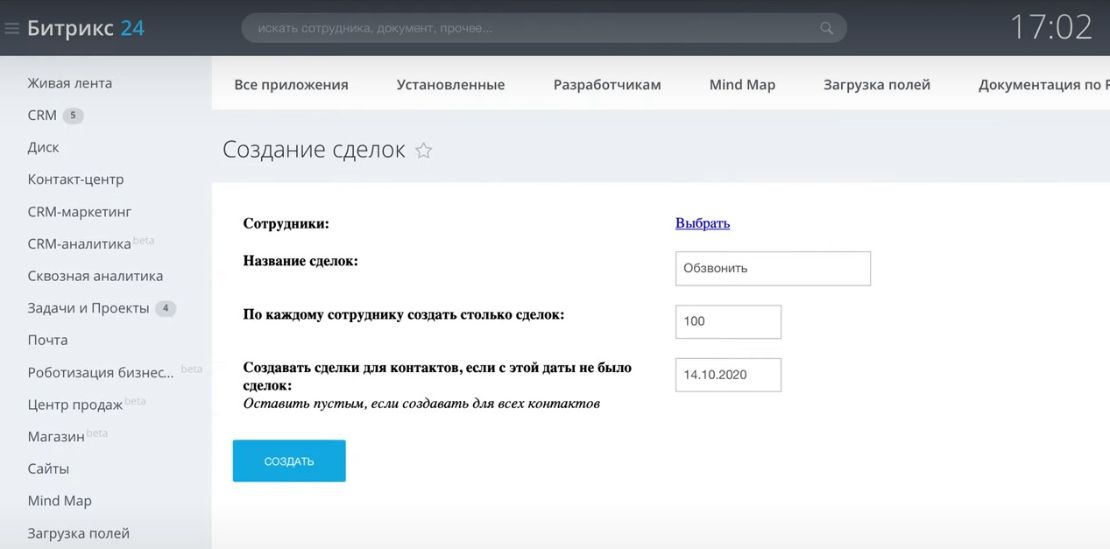
В поле «Дата» — проставляем дату: система обработает только те контакты, у которых не было создано ни одной Сделки после выбранного числа.

Запускаем процесс . В разделе Сделки появляется перечень новых сделок для работы в нужном количестве. Созданные новые сделки, закреплены за менеджерами именно по их контактам. В списке можно перейти в карточку Сделки и удостовериться, что в ней отмечена дата последней созданной сделки по контакту.
Очень удобно и логично. Никакого аврала — менеджер спокоен, ошибок меньше, как следствие работа сделана качественнее, меньше потерянных клиентов.
Уверены, приложение будет полезно и вам. Обращайтесь к нашей технической поддержке за его внедрением.
CRM Битрикс24. 5 рабочих кейсов автоматизации продаж.
Фраза «автоматизация воронки продаж» для заказчика звучит с одной стороны заманчиво, с другой — непонятно. И на первых шагах внедрения CRM мы не советуем своим клиента пытаться автоматизировать все бизнес-процессы в продажах — начинайте с простых и точечных решений!
Как правило, цель у отдела продаж одна – продавать больше. Как этого достичь?
за счет клиентского сервиса: быстрая реакция на обращения клиента, поддержка качественных коммуникации с клиентом, вовремя сделанный звонок, вовремя отправленное КП и так далее;
с помощью автоматизации рутинных задач в отделе продаж;
благодаря разработке и внедрению четких регламентов взаимодействия между отделами (продажи — логистика, продажи – производство, продажи – снабжение).
Именно для решения таких задач созданы роботы и триггеры в CRM Битрикс24. Настроить их можно в лидах и сделках.
Робот — это автоматическое действие, которое срабатывает на определенной стадии. Например, на стадии «Производство» формируется авто-задача на руководителя производственного отдела.
Триггер — это обратная история. Триггеры меняют статус сделки в ответ на действия клиента. Например, клиент открыл ссылку из нашего письма — сделка переходит на следующую стадию автоматически.
Давайте рассмотрим 5 кейсов автоматизации, которые вы сможете не только применить для своего бизнеса, но и настроить самостоятельно.
Кейс №1
Цель: не забывать о сделках, ускорять процесс прохождения сделки по стадиям, контролировать работу подчиненных.
Автоматизация: уведомления для менеджера – планирование звонков – контроль на руководителя.
Сферы применения: на любой стадии, которая у вас провисает. Где сделки или лиды задерживаются дольше всего. Например, клиент думает, долго согласовывает, менеджер забывает ему позвонить.
Действия: переходим во вкладку РОБОТЫ в разделе ЛИДЫ:
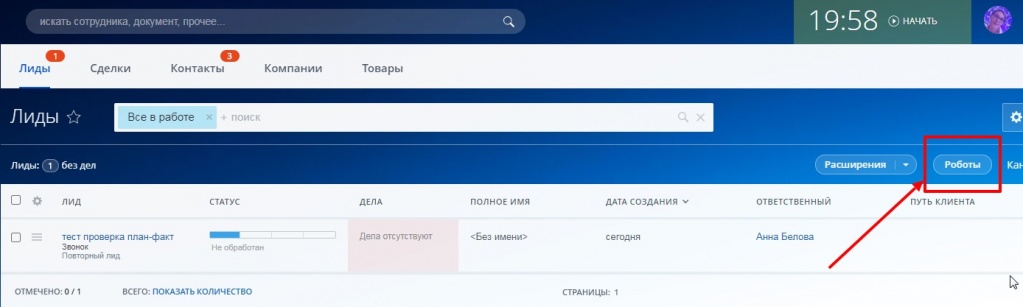
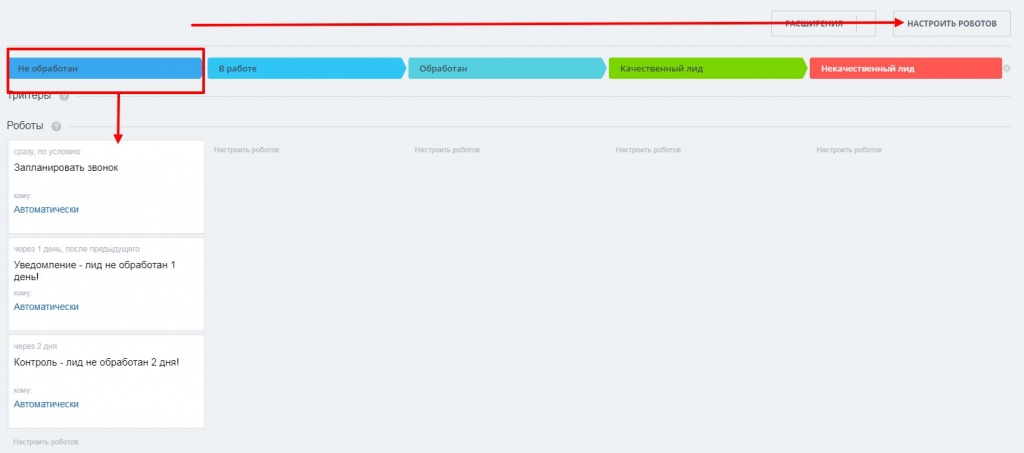
Создаем трех роботов в лиде на стадии НЕ ОБРАБОТАН:
1. Запланировать звонок сразу при создании лида.
2. Уведомление на ответственного менеджера через 1 рабочий день о том, что лид не обработан.
3. Контроль на руководителя.

Теперь при создании каждого нового лида эти роботы будут срабатывать на данной стадии в указанное время.
Кейс №2
Цель: сократить трудозатраты на рутинные процессы в отделе продаж.
Автоматизация: генерация договора – отправка автописьма с вложенным договором.
Сферы применения: любые шаблонные документы и письма, в которых личное участие менеджера не нужно.
Предварительно необходимо подготовить и загрузить шаблон договора, а также заполнить реквизиты собственной компании.
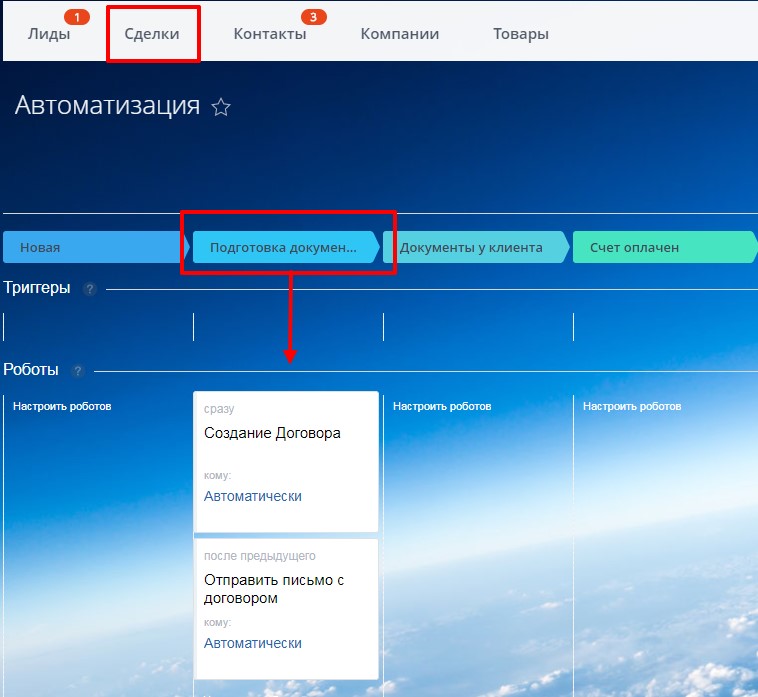
Далее на стадии ПОДГОТОВКА ДОКУМЕНТОВ создаем робота «Создание договора», выбираем нужный шаблон документа, который нам необходимо сгенерировать.

Робот «Отправка письма» находится в блоке для связи с клиентом.
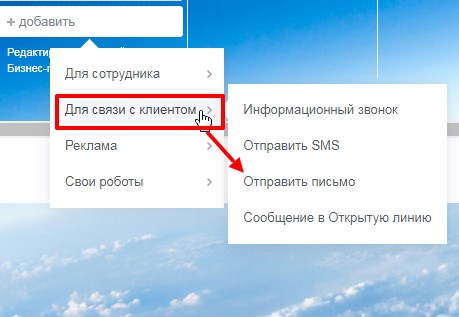

При настройках следующего робота «Отправить письмо» ставим флажок время срабатывания «сразу после предыдущего робота», указываем тему письма, текст и прикрепляем договор, сформированный предыдущим роботом.
В дальнейшем, как только сделка будет передвигаться на стадию «Подготовка документов», CRM самостоятельно сформирует договор и отправит его клиенту. Менеджер не потратит на эти действия ни одной минуты!
Кейс №3
Цель: оперативная обратная связь от клиента, увеличение скорости реакции менеджера на обращение клиента.
Автоматизация: триггер письмо прочитано – уведомление: свяжитесь с клиентом.
Сферы применения: своевременное получение информации о том, что письмо прочитано (КП, авто-письма по запросам закрывающих документов и так далее).
В предыдущем кейсе мы отправили авто-письмо клиенту на стадии ПОДГОТОВКА ДОКУМЕНТОВ.
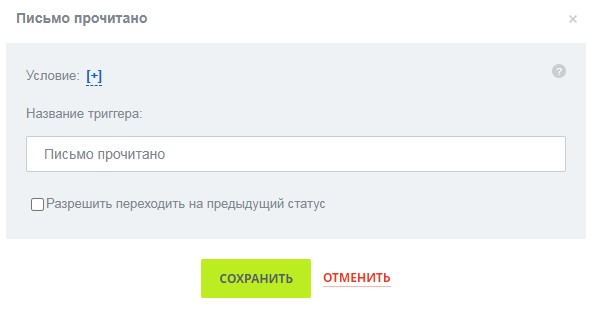
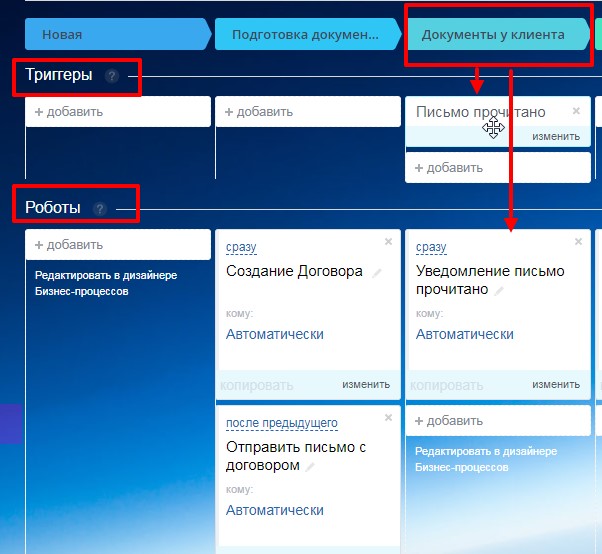
Теперь мы хотим, чтобы сделка автоматически перешла на стадию ДОКУМЕНТЫ У КЛИЕНТА, как только адресат откроет письмо. Подключаем триггер ПИСЬМО ПРОЧИТАНО.
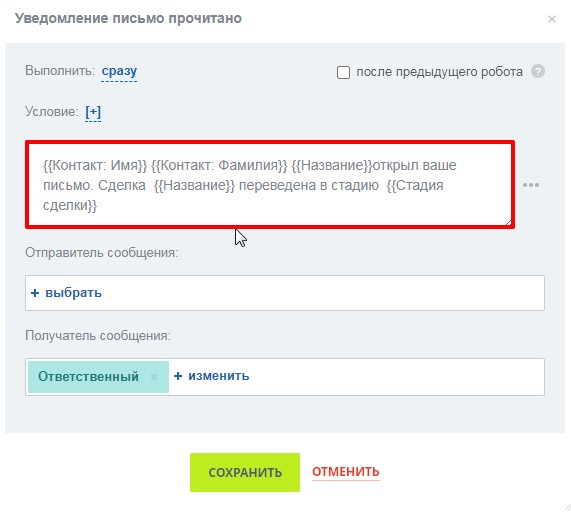
И далее добавляем уведомление для ответственного за сделку.
Таким образом, менеджеры могут мгновенно реагировать на действия клиентов и быстро закрывать сделки.
Кейс №4
Цель: выстроить коммуникации между отделами в рамках сделки.
Автоматизация: авто-задача на другой отдел от менеджера по продажам с подробным описанием.
Сферы применения: всегда, когда необходимо привлечь сотрудников других отделов: юристы, логистика, снабжение, производство (в каждом бизнесе – своя история).
Отсутствие внутренних регламентов, настроенных коммуникаций между продажами и логистикой или производством напрямую влияет на результат.
Чтобы исключить подобные ситуации обращаем особое внимание на автоматические задачи другим отделам. Например, на стадии СЧЕТ ОПЛАЧЕН подключаем авто задачу для начальника склада.
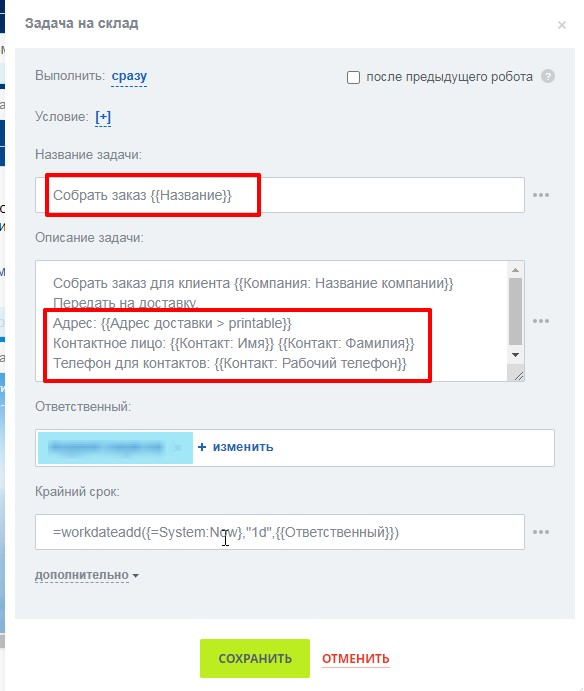
При создании описания задачи задействуем поля из карточки сделки. Например, адрес доставки, контактное лицо и телефон.
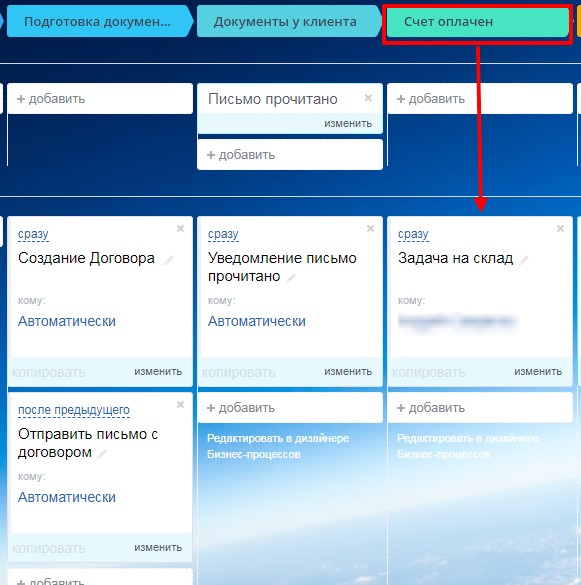
Менеджер не тратит время на коммуникации со складом, а склад видит в задаче всю необходимую для ее выполнения информацию.
Кейс №5
Цель: информирование клиента о статусе заказа, коммуникации с клиентом удобным для него способом.
Автоматизация: цепочка авто-писем или сообщений (e-mail, sms, WhatsApp).
Сферы применения: отслеживание заказа, информирование о стадии, в которой находится заказ, авто-письма с благодарностью за покупку и так далее.
Создаем цепочку из трех sms, в которых уведомляем клиента о смене статуса заказа.
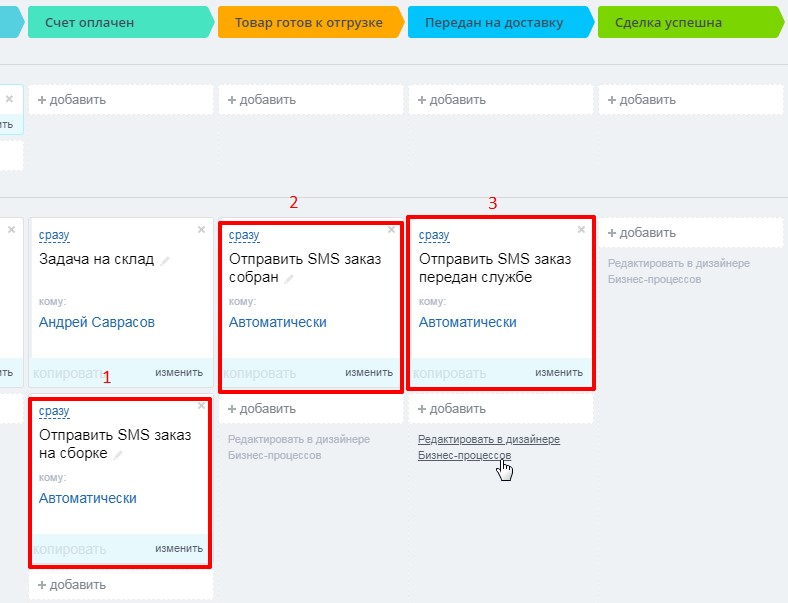
Можно использовать такие цепочки и для мессенджеров, и для обычных e-mail писем.
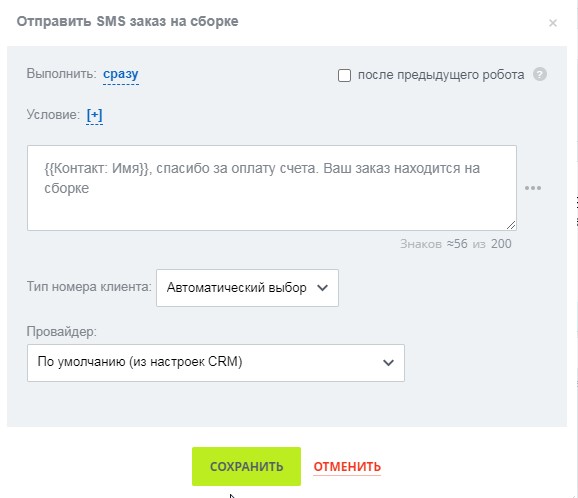
Роботы в вашей CRM ждут, когда вы их подключите! Как видите, сделать это несложно.
А если нужна помощь – вы знаете где вас ждут и где помогут �� В RASA общаются с роботами каждый день.
Понравился пост? Поделись им с друзьями:

© 2014 – 2021 ООО «РАСА», г.Хабаровск
Сайт работает на 1С-Битрикс