
Как настроить синхронизацию книг между iPhone, iPad и Mac. Переносите прогресс, закладки и настройки
В закладки
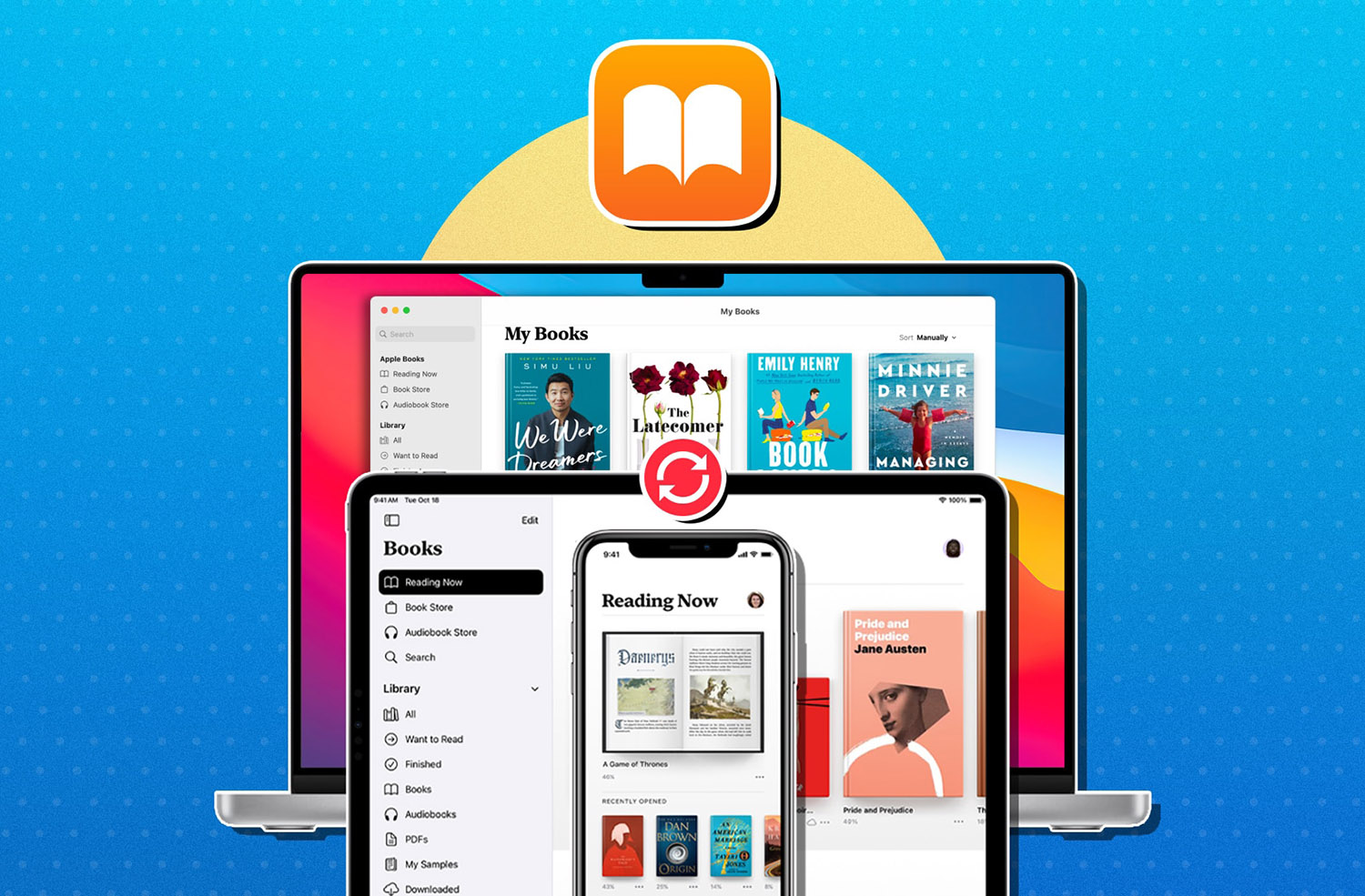
Одним из преимуществ экосистемы гаджетов Apple является синхронизация данных между кроссплатформенными приложениями. Так данные будут автоматически попадать с iPhone на Mac и наоборот.
Если используете для чтения стандартную читалку от Apple будет нелишним включить синхронизацию данных и настроек между всеми своими гаджетами.
Сейчас расскажем, как включить синхронизацию книг и параметров читалки на всех своих устройствах.
�� Спасибо re:Store за полезную информацию. ��
Как настроить синхронизацию книг на iPhone и iPad
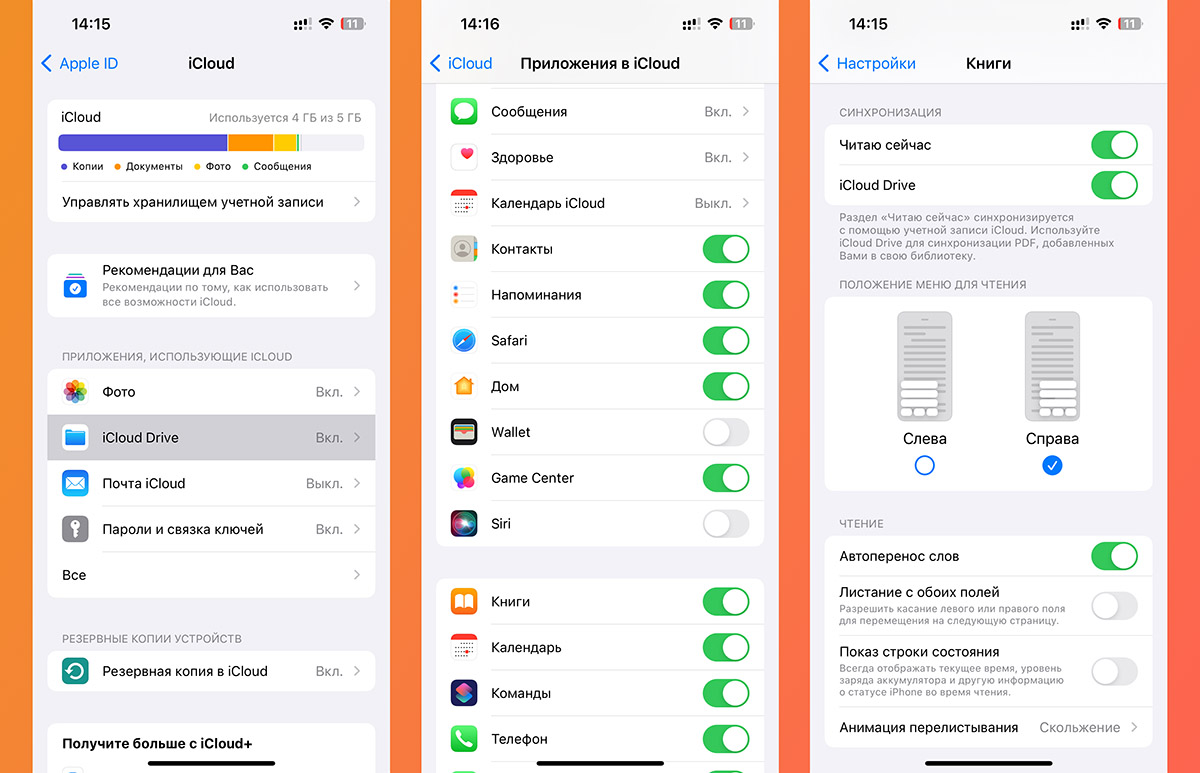
На смартфонах и планшетах фишка включается одинаково, не забудьте изначально установить приложение Книги из App Store, если удаляли его ранее.
▶ Перейдите в Настройки — Учетная запись Apple ID — iCloud и убедитесь, что опция iCloud Drive включена.
▶ После этого откройте раздел Настройки — Учетная запись Apple ID — iCloud — Все и активируйте тумблер для приложения Книги.
▶ Теперь откройте раздел Настройки — Книги и активируйте опции Читаю сейчас и iCloud Drive.
Так синхронизация для приложения будет активирована на вашем iPhone или iPad.
Как настроить синхронизацию книг на Mac
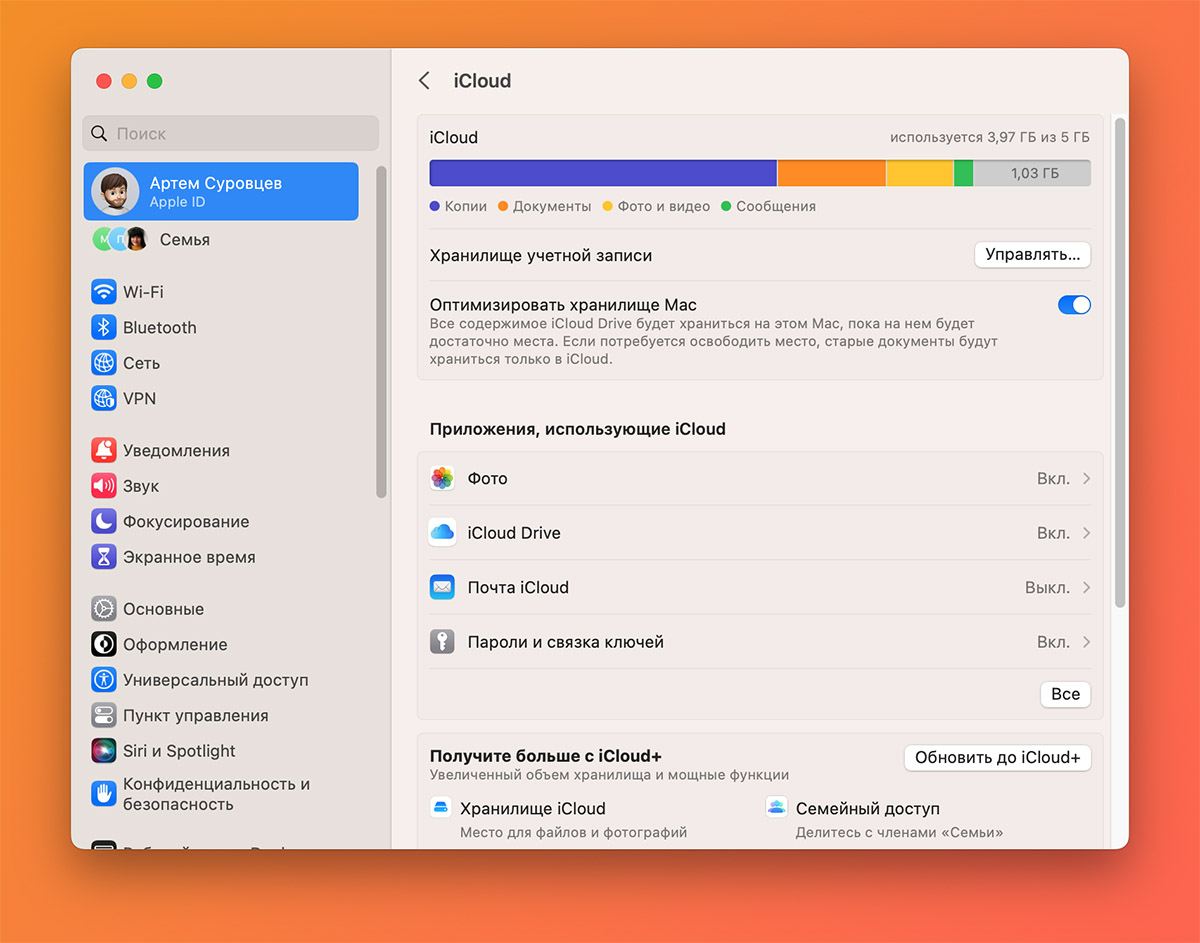
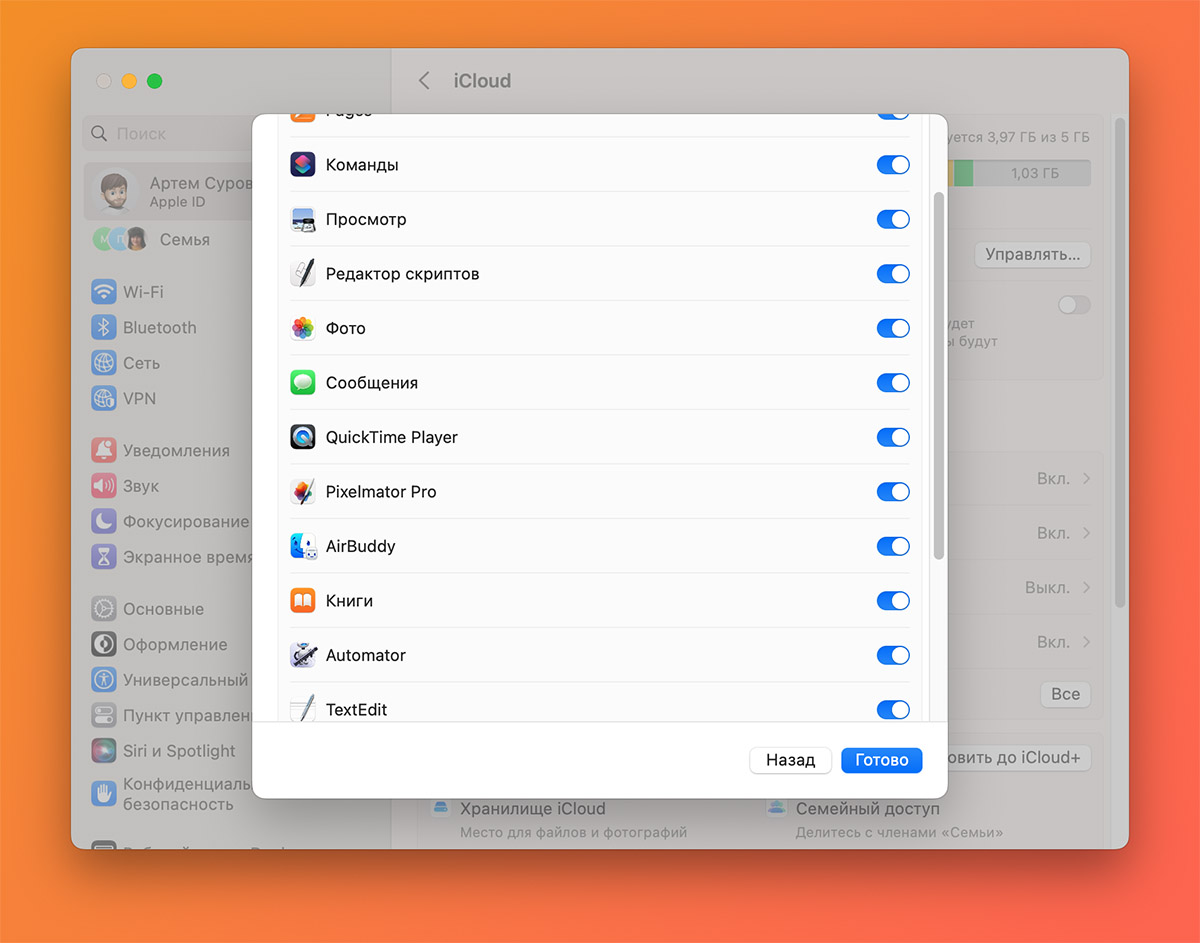
Для включения синхронизации на Mac сделайте следующее:
▶ Откройте Системные настройки — Учетная запись Apple ID — iCloud.
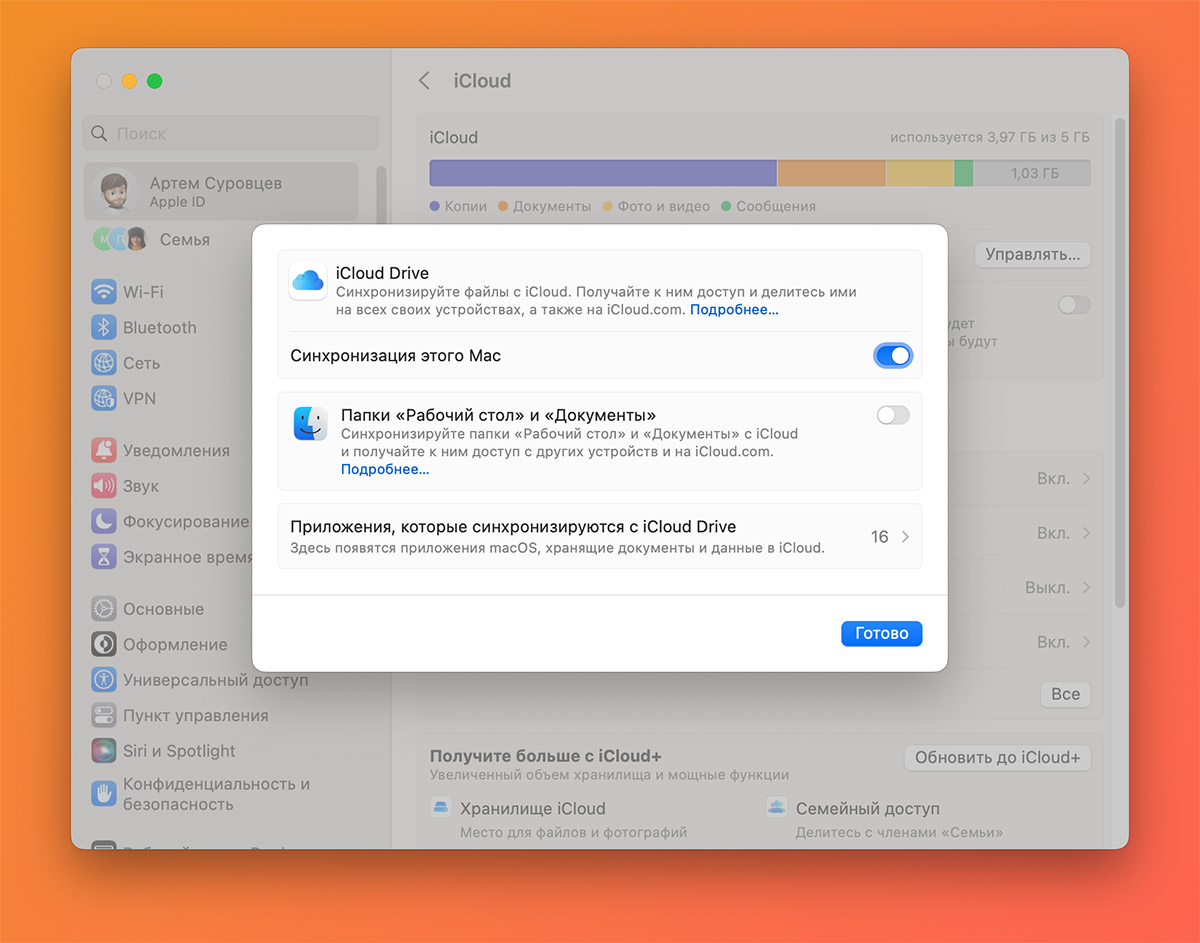
▶ Убедитесь, что опция iCloud Drive активна.
▶ После этого откройте раздел Приложения, которые синхронизируются с iCloud Drive и включите тумблер для приложения Книги.
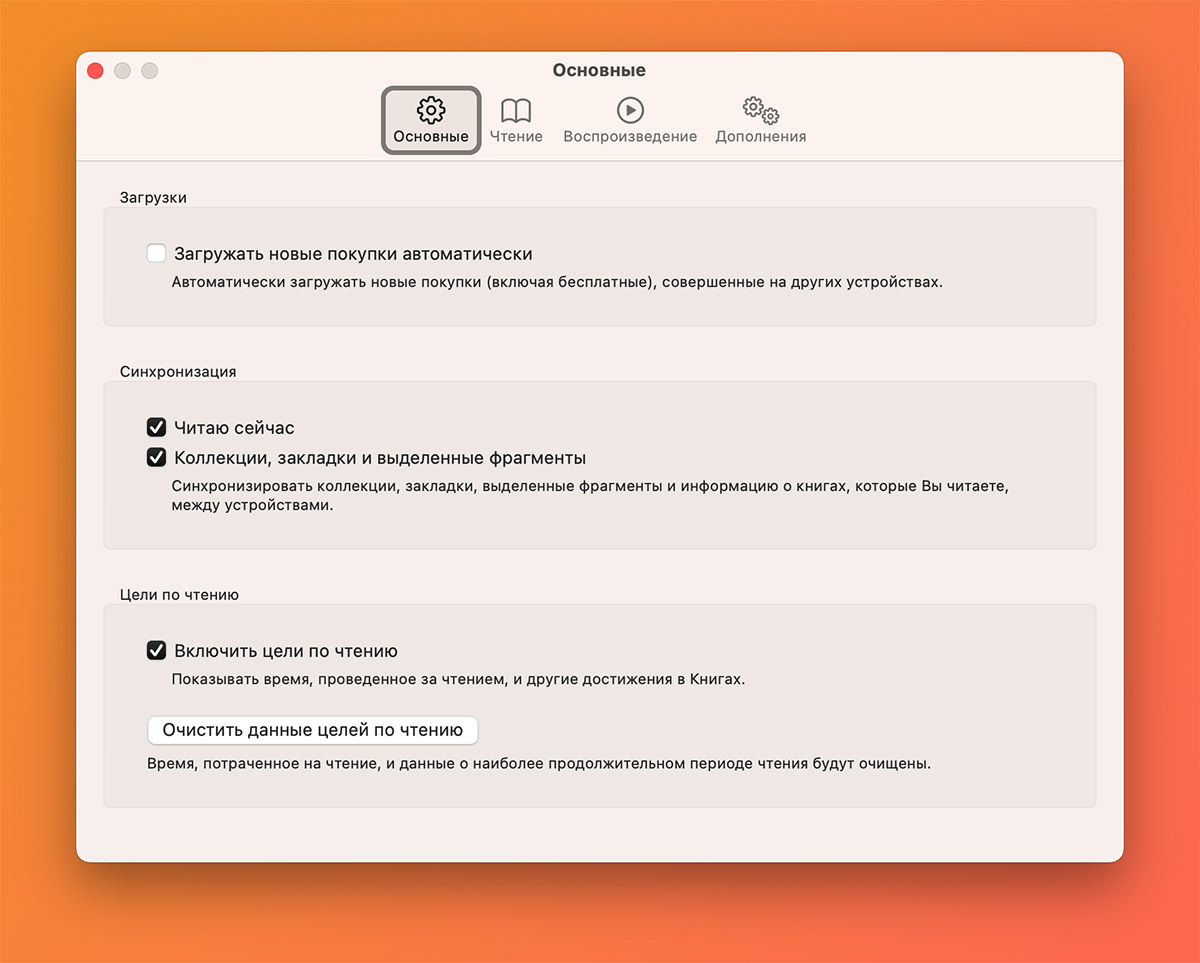
▶ Не забудьте заглянуть в настройки утилиты Книги и проверить активацию двух опций синхронизации.
Теперь данные между всеми настроенными гаджетами на вашей учетной записи Apple ID будут синхронизироваться автоматически.
Полное руководство о том, как синхронизировать iBooks с Mac на iPad

Специалист по написанию технических текстов, который создает различные типы статей, от обзоров до практических статей для Mac.
iBooks предлагает многофункциональное приложение для чтения на всех устройствах Apple, позволяющее свободно просматривать содержимое. Чтобы ваши книги всегда были под рукой с устройствами iOS, обязательно иметь портативные преимущества. Синхронизировать материалы между Mac и iPad с iBooks довольно просто, поскольку обычно она активируется по умолчанию.
С iCloud вы можете интуитивно доступ к любимым произведениям с любого из ваших устройств Apple под той же учетной записью. Важно отметить, что закладки или заметки, включенные в iBooks, синхронизируются на устройствах iOS.
Давайте рассмотрим исчерпывающе как синхронизировать iBooks с Mac на iPad.
Часть 1. Необходимые и встроенные методы для синхронизации iBooks с Mac на iPad
Как синхронизировать iBooks с Mac на iPad через встроенные функции? Сначала убедитесь, что у ваших устройств одинаковый Apple ID. Книги, которые вы купили в Книжном магазине, будут автоматически синхронизироваться на всех ваших устройствах в приложении «Книги». Одновременно аудиокниги, приобретенные в Книжном магазине и iTunes Store, автоматически синхронизируются с iPad, поддерживаемым iOS 9 и более поздних версий. Вы можете вручную синхронизировать контент из iTunes Store с приложением или USB.
Синхронизация iBooks с Mac на iPad вручную
Ресурсы, которые вы получаете из Книг и iTunes, должны быть доступны на всех ваших устройствах. Вам придется вручную синхронизировать содержимое, отличное от iTunes. iTunes синхронизирует различный контент, включая книги. Кроме того, вы также можете синхронизировать календари, контакты и резервные копии устройств, сделанные с помощью iTunes.
- Подключите устройство iOS к Mac и откройте iTunes.
- Затем выберите свое устройство в верхнем левом углу окна.
- Перейдите в левую часть экрана iTunes и проверьте контент, который вы хотите синхронизировать с iPad.
- Выделить Тип содержимого вы хотите синхронизировать.
- Прокрутите главное окно iTunes и найдите рядом поле, чтобы включить синхронизацию для вашего типа контента.
- Когда вы включите синхронизацию, вы получите дополнительные возможности для персонализации ваших настроек. Вы можете использовать эти параметры для синхронизации выбранных элементов.
- Наконец, нажмите Применить в правом нижнем углу окна, чтобы изменить настройки синхронизации.
Передовой универсальный пакет Mac Suite
У нас есть безупречный портфель разработчиков программного обеспечения для оптимизации Mac и послепродажного обслуживания, известных своими точными разработками. iMyMac PowerMyMac поднимает производительность вашей машины на ступеньку выше, удаляя ненужные файлы и занимая больше места для хранения.
Это многоцелевой инструмент с монитором производительности, извлечением памяти и интеллектуальными алгоритмами очистки. Это отделяет ненужные файлы, такие как большие или устаревшие файлы, Почтовые вложения, дубликаты и остатки удаленных приложений из важных данных для удаления.
PowerMyMac — это выигрышная комбинация всего программного обеспечения, позволяющего дать изношенному Mac новую жизнь. Попробуйте скачать бесплатно или премиум-пакеты, чтобы ваш компьютер был в хорошем состоянии.
Часть 2. Как синхронизировать iBooks с Mac на iPad через настройки iBooks, iTunes и iCloud
Настройки iBooks
Apple интегрирует функцию автоматической синхронизации, чтобы помочь вам получить доступ к данным и файлам между устройствами iOS и компьютерами Mac через Wi-Fi. То же самое и с iBooks. С некоторыми основными настройками iBooks на ваших устройствах Apple вы можете легко разрешить функцию синхронизации.
- С вашего iPad запустите Настройки >интерактивные книги. Теперь включите синхронизацию закладок и заметок вместе с вариантами синхронизации коллекций, чтобы активировать синхронизацию iBooks.
- На вашем Mac запустите приложение iBooks.
- В настройках нажмите Общие.
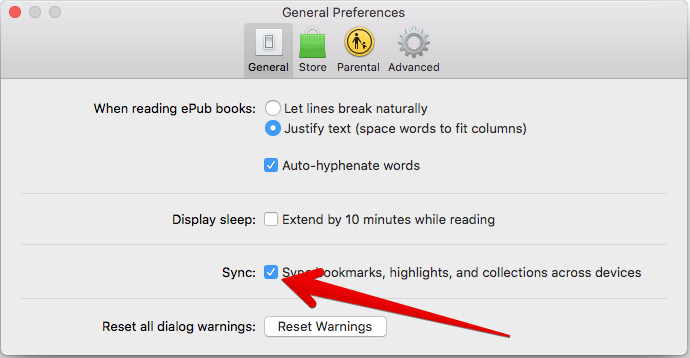
- Затем выберите Синхронизация закладок, выделения и коллекции на всех устройствах.
- Чтобы синхронизировать книги в iTunes, запустите iBooks на своем компьютере, откройте подменю «Файл» и выберите «Переместить книги из iTunes…».
iTunes
iTunes тоже пригодится проблема как синхронизировать интерактивные книги с Mac на iPad. iTunes не только синхронизирует iBooks, но также распространяется на другие форматы, такие как PDF и ePub.
- Подключите iPad к Mac и запустите iTunes на компьютере. Убедитесь, что на вашем iPad есть встроенные книги iBooks.
- Щелкните тег iPad в iTunes.
- Выделите Резюме> Книги Панель инструментов.
- Выберите «Синхронизировать книги», а затем выберите, следует ли синхронизировать все содержимое или только избранные элементы.
- После того, как вы выделили, что нужно синхронизировать, нажмите «Применить» в правом нижнем углу, чтобы начать синхронизацию iBooks в iTunes.
ICloud
Как мы все знаем, iCloud предлагает самый быстрый способ синхронизации контента между устройствами Apple. Вам понадобится только один и тот же Apple ID на всех ваших устройствах. На iPad выберите приложение «Настройки». Нажмите на свою учетную запись iCloud, а затем на iCloud.
Включите «iCloud Drive» с помощью интерактивные книги включен. В результате все PDF-файлы iBooks будут синхронизироваться на вашем iPad. Точно так же все электронные книги, купленные в iBooks Store, становятся доступными через приложение на любом устройстве Apple. Чтобы синхронизировать заметки или закладки iBooks, вы можете запустить «Настройки», просмотреть и нажать iBook, чтобы включить Интернет-контент.
Часть 3. Другие способы переноса iBooks с Mac на iPad
десантирования
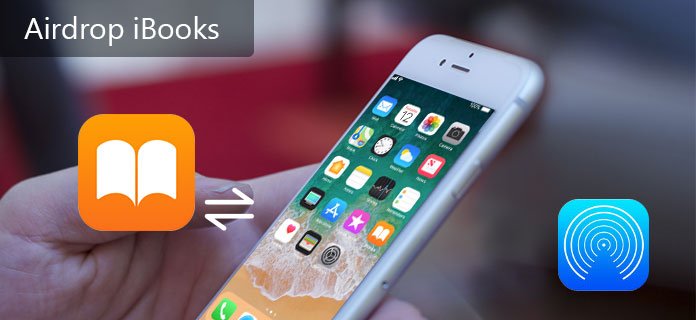
десантирования позволяет легко решить проблему синхронизации iBooks с Mac на iPad. Теперь вы можете выполнить следующие шаги, чтобы легко поделиться iBooks, PDF-файлами и другими файлами:
- Включите iPad и запустите приложение «Настройки» с включенным Wi-Fi или Bluetooth.
- Уберите палец с подножия окна, чтобы поднять значокЦентр управления». Включите «AirDrop» для всех или избранных контактов по своему желанию.
- Запустите iBooks и выберите электронные книги, которые хотите синхронизировать. Затем нажмите «ПоделитьсяИ нажмите на «Печать / PDF«.
- Нажмите «Поделиться» в правом верхнем углу, а затем нажмите «AirDrop», Чтобы выбрать целевое устройство. Теперь возьмите iPad и коснитесь значка «Save.», Чтобы синхронизировать опцию iBooks.
Выделенная передача данных iOS
Сторонние инструменты могут синхронизировать iBooks между устройствами напрямую. Они включают возможность экспорта части данных, таких как iBooks, с Mac на iPad. Лучше всего то, что они перемещают всевозможный контент. Загрузите и установите программу передачи данных на свой Mac. Возможно, вам придется подключить устройства с помощью кабеля USB. Вы можете выбрать определенные элементы или передать их автоматически.
Часть 4. Последние мысли
Apple может похвастаться встроенными программами, которые обеспечивают плавную передачу данных между устройствами, что упрощает решение проблемы как синхронизировать iBooks с Mac на iPad. Apple превратила Книги в прорывной продукт для iOS и всей среды публикации электронных книг.
Это означает, что у вас есть гигантская коллекция книг, которыми можно любоваться в любом месте и в любое время. Он предлагает быстрый переход с Mac на iPad чтобы сразу получить доступ к контенту. Функция синхронизации Книг включена по умолчанию и работает безупречно.
Пользователи Mac сообщают о нескольких проблемах с синхронизацией книг. Более того, выключение и перезагрузка исправят любые ошибки. Мы упустили трюк, который работает? Пожалуйста, дайте нам знать в комментариях ниже.
Рейтинг: 4.7 / 5 (на основе 68 рейтинги)
Как синхронизировать iBooks между устройствами Apple
Что вы будете делать, если у вас не было полностью прочитанных книг на вашем iPhone или iPad, и вы просто хотели продолжить читать книги на другом устройстве Apple?

Благодаря некоторым операциям вы сможете синхронизировать все ваши любимые книги, аудиокниги и PDF-файлы между iPhone, iPad и даже Mac, чтобы весь ваш контент был доступен на всех ваших устройствах Apple.
Кроме того, вы также можете синхронизировать свои закладки и заметки в iBooks между устройствами Apple, что означает, что вы никогда не будете беспокоиться о потере своего места при переключении между различными устройствами.
В этой статье мы расскажем вам, как синхронизировать iBooks между различными устройствами Apple. Надеюсь, что вы можете получить то, что вам нужно в этой статье.
- Часть 1: Как синхронизировать iBooks между iPhone и iPad
- Часть 2: Как синхронизировать закладки и заметки в iBooks с iPhone на iPad
- Часть 3: Как синхронизировать закладки между Mac и iPhone / iPad
Часть 1 , Как синхронизировать iBooks между iPhone и iPad
Когда дело доходит до синхронизации iBooks с iPhone на iPad, вы можете воспользоваться магазином iBooks, чтобы помочь вам решить этот вопрос. В магазине iBooks есть много разных видов книг, которые вы можете прочитать онлайн или скачать.
С помощью магазина iBooks вы можете легко реализовать задачу синхронизации iBooks между iPhone и iPad. Всего за несколько шагов вы сможете синхронизировать iBooks, которые вы скачали и прочитали на своем iPhone, с вашим iPad.
Выполните следующие шаги, чтобы узнать, как синхронизировать iBooks с iPhone на iPad.
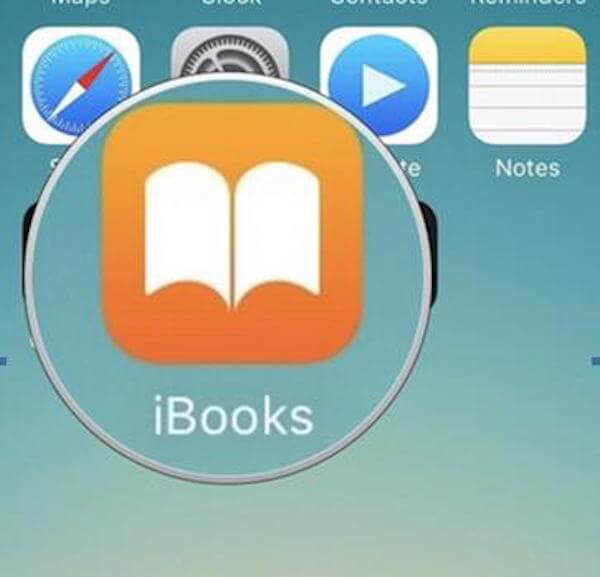
Шаг 1 : На главном экране вашего iPhone вы видите оранжевый значок iBooks. Нажмите приложение iBooks на iPhone, а затем войдите в приложение с той же учетной записью, которую вы используете на своем iPad.
Шаг 2 : Когда вы находитесь в iBooks, перейдите к опции «Куплено», которая находится в правом нижнем углу окна. Просто нажмите на него.
Шаг 3 : Теперь вы можете увидеть все ваши покупки. Нажмите на категорию предыдущих купленных книг, чтобы выбрать книги, которые вы хотите синхронизировать с iPad.
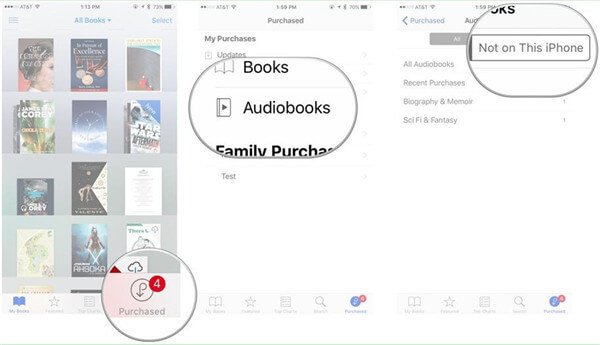
Как видите, вы можете легко синхронизировать iBooks между устройствами, такими как iPhone и iPad. Это не тяжелая работа. Если вы хотите узнать больше информации и учебного пособия по синхронизации iBooks, вы можете продолжить чтение.
Не пропустите: учебник для AirDrop iBooks между iPhone, iPad и Mac
Часть 2 , Как синхронизировать закладки и заметки в iBooks с iPhone на iPad
Когда вы читаете книгу на своем iPhone с помощью iBooks, вы можете установить закладку, чтобы никогда не потерять свое место. Кроме того, вы также можете добавить заметку о iBooks к выделенному фрагменту текста.
Фактически вы можете не только синхронизировать iBooks между устройствами, такими как iPhone и iPad, вы также можете синхронизировать закладки и заметки в iBooks с iPhone на iPad. Когда вы синхронизируете свои закладки и заметки между различными устройствами, они будут доступны в iBooks на всех ваших устройствах Apple, зарегистрированных в одном Apple ID.
Далее следует руководство по синхронизации iBooks, включая закладки и заметки, с iPhone на iPad.
Шаг 1 : Убедитесь, что ваш iPhone и iPad используют один и тот же Apple ID. Если нет, измените один из них и войдите в систему с тем же Apple ID.
Шаг 2 Откройте ваш iPhone, а затем запустите приложение «Настройки», которое представляет собой серый значок на главном экране.
Шаг 3 : В приложении «Настройки» прокрутите вниз, чтобы найти iBooks, а затем нажмите на него.
Шаг 4 : В интерфейсе iBooks прокрутите вниз, чтобы найти параметр «Синхронизировать закладки и заметки». Что вам нужно сделать, это включить эту опцию. Теперь переключатель должен быть зеленым.
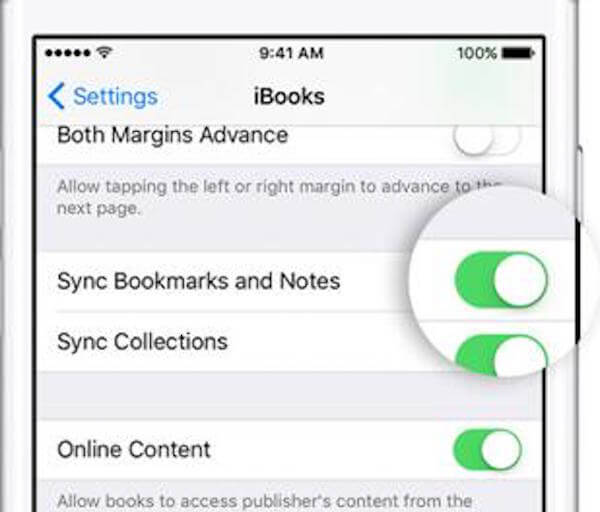
Вы должны сделать те же операции на вашем iPad. После завершения этих шагов ваши iBooks и закладки, а также заметки будут синхронизированы автоматически.
Синхронизация закладок и заметок с iPhone на iPad очень проста. Тем не менее, вы также должны тщательно следовать инструкциям. После некоторых неуместных операций, которые приводят к сбою синхронизации заметок на iPhone, просто найдите решения здесь: Как исправить заметки iPhone не синхронизирующиеся.
Часть 3 , Как синхронизировать закладки между Mac и iPhone / iPad
После того, как вы узнаете, как синхронизировать iBooks с iPhone на iPad, мы хотим представить вам способ синхронизации iBooks, например закладок, заметок между Mac и iPhone или iPad. Можно синхронизировать iBooks между Mac и другими устройствами iOS на основе Apple ID. Поэтому, прежде чем синхронизировать iBooks между Mac и iPhone или iPad, необходимо убедиться, что вы используете один и тот же Apple ID на всех своих устройствах. Это наиболее необходимое условие для синхронизации iBooks между устройствами.
Теперь вы можете следовать следующему руководству для синхронизации закладок между Mac и iPhone или iPad. Руководство состоит из двух частей, включая операции на вашем iPhone и iPad, а также операции на вашем Mac.
На вашем iPhone и iPad:
Шаг 1 : Запустите приложение «Настройки» на вашем устройстве iOS. Когда вы находитесь на странице настроек, прокрутите вниз, чтобы найти iBooks, и нажмите на нее.
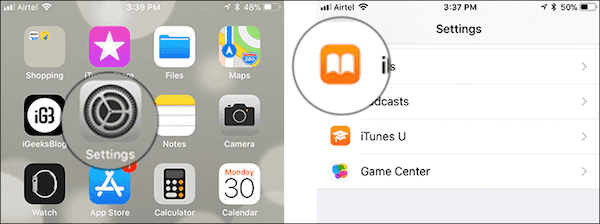
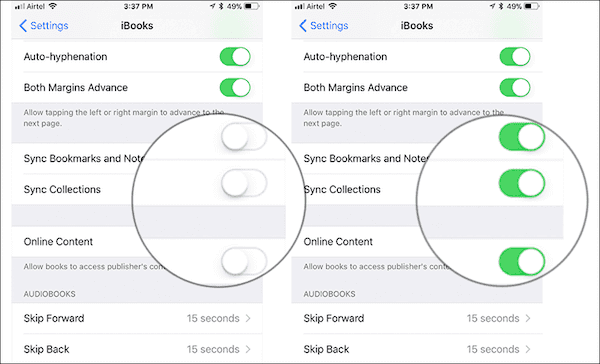
Шаг 2 : Теперь вы находитесь на странице настроек iBooks. Здесь вам нужно прокрутить вниз, чтобы найти Синхронизировать закладки и Заметки и Синхронизировать коллекции. Убедитесь, что оба параметра включены. Между тем убедитесь, что переключатель, который находится рядом с Онлайн-контентом, включен.
Онлайн-контент можно использовать для синхронизации iBooks PDF или других совместимых файлов в соответствии с вашими устройствами.
На вашем Mac:
Шаг 1 : Откройте свой Mac и запустите на нем iBooks. Затем выберите меню iBooks, которое находится на верхней панели инструментов. Когда вы увидите список, нажмите «Настройки».
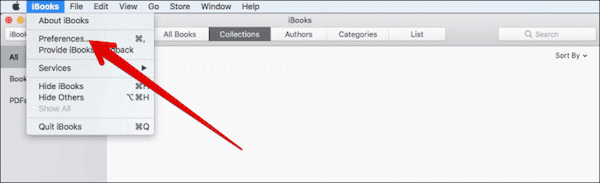
Шаг 2 : На этом этапе вам нужно выбрать раздел «Общие», в котором необходимо установить флажок «Синхронизировать закладки, основные моменты и коллекции на разных устройствах».
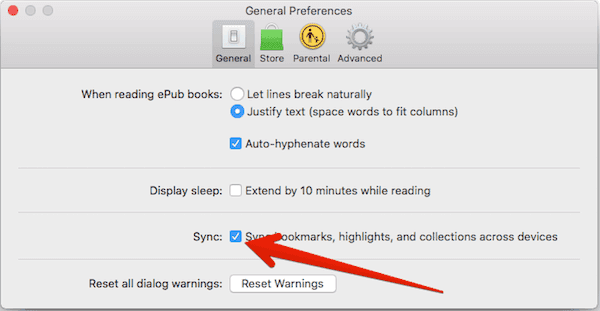
Когда вы выполните эти четыре шага, ваши закладки и заметки будут автоматически синхронизированы между Mac и iPhone / iPad.
Когда вы встретите свои iBooks, не синхронизирующиеся во время процесса синхронизации, вы можете посетить iBooks не синхронизируется чтобы получить больше информации.
Заключение
Если у вас возникли проблемы с синхронизацией iBooks с iPhone на iPad, вы можете прочитать и следовать этой статье. В этой статье мы представили способ синхронизации iBooks с iPhone на iPad, а также как синхронизировать закладки и заметки между iPhone и iPad, даже между Mac и iPhone / iPad. Все шаги легко выполнить, и вы можете получить то, что вам нужно из этой статьи. Надеюсь тебе понравилось.
- Передача данных по телефону
- 6 способы отправки (больших) видео с Android на iPhone [обновлено]
- Методы 4 для переноса iBooks с iPad на компьютер
- Как импортировать контакты CSV на iPhone [с / без iTunes iCloud]
- Как перенести данные с LG на Samsung
- Как сохранить сообщения Kik на iPhone или Android
- Полное руководство по Android Backup File Extractor
- Быстрые способы исправления фотографий 7 не загружаются с iCloud [Обновлено]
- 7 способов исправить iTunes, который постоянно запрашивает пароль Apple ID на ПК / iPhone
- Простые способы 3 для синхронизации сообщений iPhone с MacBook Air / Pro
- Apple ID VS iCloud — разница между Apple ID и iCloud
- [Решено] Проверьте 6 решений, чтобы исправить не удается добавить музыку на iPhone
- iMessage для Windows — 3 эффективных способа использования приложения iMessage в Windows
- Как с легкостью восстановить удаленные фотографии с ноутбука / настольного компьютера Acer
- Как исправить Smart Switch не работает
- Лучшие проверенные способы 4 для быстрого экспорта плейлистов iTunes
- Как импортировать контакты Google на iPhone
- 3 эффективные способы переноса MP4 на iPad
- Как перенести текстовые сообщения на новый телефон
- Центр загрузок
- Апексофт Магазин
- Компания
- О Нас
- Свяжитесь с нами
- Пользовательское соглашение
- Персональные данные
- Лицензионное соглашение
- Продукт
- Восстановление данных iPhone
- Android Восстановление данных
- Передача iPhone
- iPhone Eraser
- Восстановление данных
- Поддержка
- Центр поддержки
- Решения
- Карта сайта
- FAQ
Как синхронизировать ваши iBooks с вашего Mac на ваш iPhone
Наши способы чтения в наших зонах комфорта были так необходимы большинству людей. Другие предпочитают читать физическую книгу. Тем не менее, большинство людей теперь полагаются на чтение цифровых копий своих любимых книг. iBook был отличным цифровым инструментом для чтения электронных книг, который Apple представила в своих продуктах. Кроме того, если у них есть важные и ценные документы, которые они хотят отсканировать и прочитать, они обычно используют iBooks для сохранения различных документов на своем Mac.
Тем не менее, переносимость здесь является проблемой. В наше время чтение должно пригодиться. Это означает только то, что iBooks должен быть легко доступен через iPhone, куда бы человек ни пошел. Не беспокойтесь больше, потому что с помощью этой статьи вы сможете получить способы как синхронизировать iBooks с Mac на iPhone удобно.
Синхронизируйте iBook с Mac на iPhone
- Часть 1: Как синхронизировать iBooks с Mac на iPhone с помощью AnyMP4 iPhone Transfer Pro
- Часть 2: Как скопировать iBooks с Mac на iPhone с помощью iTunes
- Часть 3: Как перенести iBooks с Mac на iPhone с помощью Finder
- Часть 4: Часто задаваемые вопросы о том, как синхронизировать iBooks с Mac на iPhone
Часть 1: Как синхронизировать iBooks с Mac на iPhone с помощью AnyMP4 iPhone Transfer Pro
Мы начнем использовать первый инструмент для переноса наших любимых iBooks с Mac на ваш iPhone. AnyMP4 iPhone Transfer Pro это невероятный инструмент для передачи данных с вашего ПК на ваш iPhone. В соответствии с этим мы можем использовать этот инструмент для синхронизации iBooks с Mac на iPhone.
Вы можете эффективно использовать это программное обеспечение, чтобы легко читать ваше любимое приложение iBooks на вашем iPhone. У него отличный процесс передачи, потому что у него есть другие уникальные особенности.
Мы можем начать использовать этот эффективный инструмент, не требуя никаких технических навыков.
Кроме того, этот инструмент может помочь вам скопировать фотографии, музыку, видео, сообщения и другие данные с iPhone на Mac. Вы также можете управлять данными своего iPhone на Mac, например удалять книги, редактировать информацию о контактах и т. д.
1. Загрузите AnyMP4 iPhone Transfer Pro с официального сайта на свой Mac. Пожалуйста, установите приложение на свой компьютер и откройте его, чтобы увидеть его основной интерфейс. Теперь вы можете подключить свой iPhone к вашему Mac.
Бесплатная загрузка Для Windows
Бесплатная загрузка Для macOS
2. Чтобы синхронизировать iBooks с Mac на iPhone, нажмите Другое слева от приложения. Оттуда вы можете выбрать Книги , чтобы открыть интерактивные книги с Mac и перенесите их на свой iPhone.
Вы можете управлять своими текущими файлами с iPhone и освобождать место, необходимое для добавления новых файлов. Выберите соответствующую вкладку на левой плоскости приложения. Удалите ненужные файлы, щелкнув значок корзины в верхней части окна.
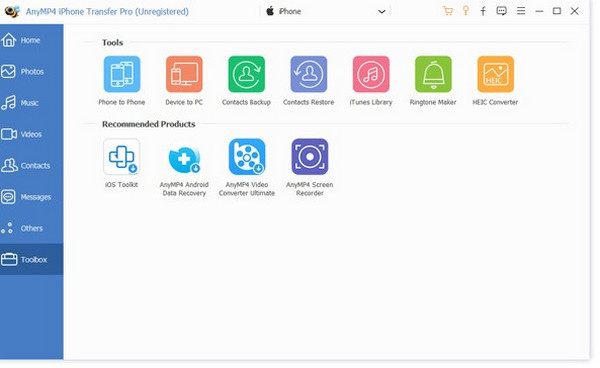
Приведенный выше процесс программного обеспечения показывает, что с помощью всего лишь нескольких простых шагов новые пользователи могут хорошо использовать инструмент, не будучи технически подкованными. Более того, его процесс передача файлов, такие как синхронизация ваших iBooks с вашего Mac на iPhone, эффективна. Это доказывает, что AnyMp4 iPhone Transfer Pro — лучший инструмент для передачи ваших данных с вашего iPhone. Таким образом, следуя приведенным выше инструкциям, теперь вы можете с комфортом читать свои iBooks со своего iPhone.
Часть 2: Как скопировать iBooks с Mac с помощью iTunes
iTunes — это программное обеспечение, созданное Apple для любых цифровых носителей, таких как аудио и музыкальные клипы. Это приложение похоже на музыкальный автомат. Вы можете воспроизводить и систематизировать свои любимые аудиокниги и музыкальные файлы. Если у вас есть учетная запись iCloud или Apple ID на любом устройстве Apple, файлы из вашего iCloud будут автоматически синхронизироваться на всех устройствах, на которых вы вошли в систему, таких как Mac и iPhone. Но, если они, к сожалению, не синхронизируются, вы можете вручную синхронизировать iBooks с Mac на iPhone с помощью iTunes. В этой части будут показаны простые шаги о том, как использовать iTunes для синхронизации iBooks с iPhone с Mac.
1. Убедитесь, что ваш iPhone позволяет синхронизировать iBooks. На вашем iPhone перейдите к Настройки , выберите iBooks и нажмите «Вкл.». Выбирать Синхронизация закладок и заметок и синхронизация коллекций . Благодаря этому вы уже можете быть уверены, что ваш iPhone уже включил процесс синхронизации.
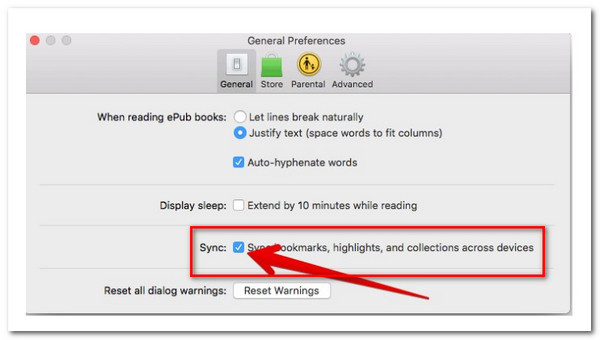
2. Теперь переходим к Mac. Вы можете запустить Книги с Mac, выбрать Книги и выбрать Настройки . После этого вы можете перейти на вкладку «Общие», затем установить флажок для Синхронизируйте закладки, выделения и коллекции на разных устройствах .
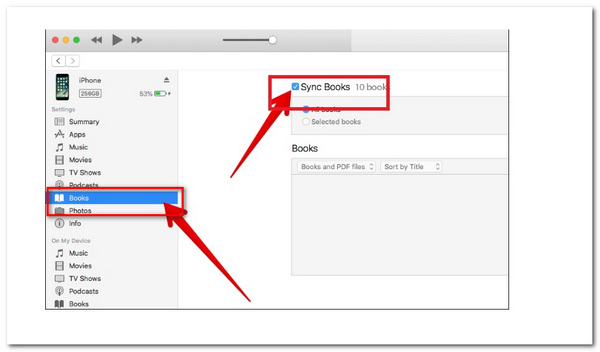
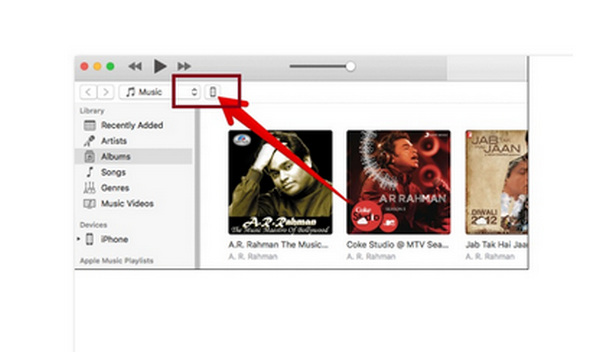
3. В этой части запустите iTunes и подключите iPhone к Mac. После запуска iTunes вы можете выбрать свое устройство iOS в левом верхнем углу экрана.
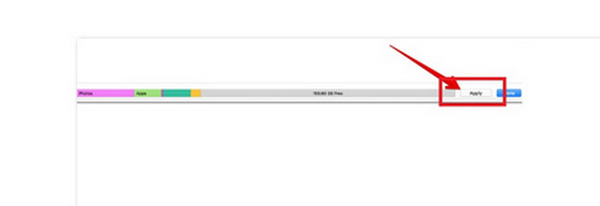
4. Перейдите в главное меню iTunes, затем установите флажок рядом с Синхронизация и выберите тип синхронизируемого контента. Здесь вы можете выбрать Синхронизация книг , Затем выберите Применить кнопку в правом нижнем углу приложения.
Этот процесс состоит из простых шагов. Это, несомненно, одно из типичных приложений, используемых многими пользователями Apple по всему миру. В соответствии с этим они также могут воспроизводить и систематизировать свои любимые музыкальные файлы, аудиокниги и электронные книги. Тем не менее, у него нет интуитивно понятного интерфейса и слишком много функций, чтобы нажать «Включить».
Часть 3: Как перенести iBooks с Mac на iPhone с помощью Finder
Finder — это подарок для пользователей Mac. Он открывается автоматически после запуска Mac. Кроме того, это помогает вам находить вещи и организовывать их по своему желанию. Finder покажет все, что у вас есть на вашем Mac, от содержимого Dropbox до крутых обоев рабочего стола. Следовательно, это означает, что он также может организовать ваши iBooks. С помощью этих шагов вы узнаете, как синхронизировать iBooks с Mac на iPhone.
Вы можете подключить свой iPhone к Mac, подключив кабель молнии. Вы можете перемещаться по iPhone через приложение Finder, доступное только в последней версии macOS 10.15 или более поздней версии. Однако в более старых версиях macOS вы можете перемещаться по нему только через iTunes.
1. После того, как вы откроете свой Mac, автоматически откроется приложение Finder. Нажмите на Finder приложение на вашем Mac.
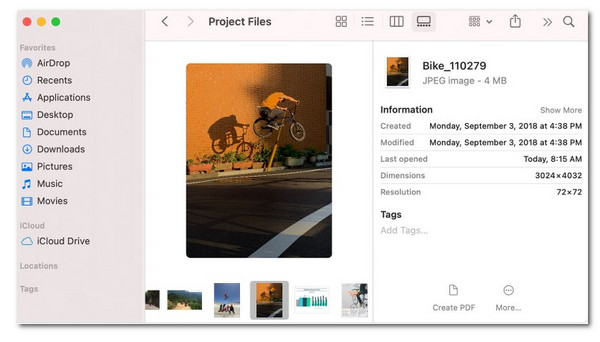
2. Под Устройства выберите свой iPhone устройства в левой части экрана, затем щелкните вкладку «Книги» в правой верхней части экрана.
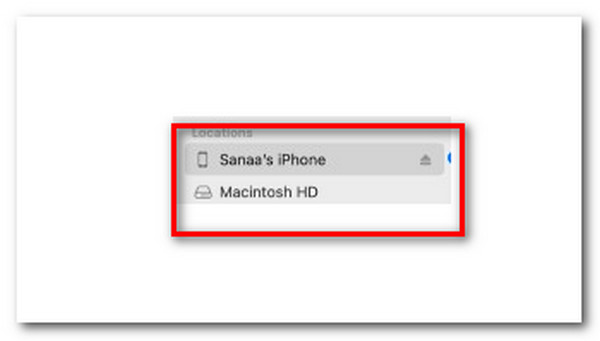
3. Вы можете поставить галочку Синхронизация книг чтобы активировать синхронизацию книг, чтобы начать синхронизацию книг.

4. Выберите книги, которые вы синхронизируете в iBooks, а затем нажмите Применить .
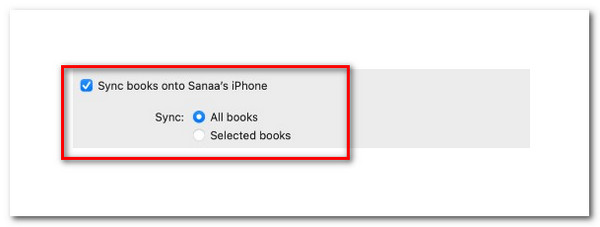
Этот процесс прост и удобен для изучения, потому что вы можете сделать это самостоятельно без каких-либо хлопот. Это удобно, потому что это встроенное приложение на Mac. Более того, этот процесс позволяет вам наслаждаться iBooks на вашем iPhone. Однако в его начальном интерфейсе нет мастера, поэтому навигация довольно сложна для понимания.
Часть 4: Часто задаваемые вопросы о том, как синхронизировать iBooks с Mac на iPhone
Почему мои Apple Books не синхронизируются?
Распространенная причина, по которой ваши Apple Books не синхронизируются, заключается в том, что функция синхронизации отключена. В этом случае вам необходимо включить синхронизацию, расположенную в настройках. Другой случай, когда пользовательский интерфейс дал сбой. Эта проблема также распространена у нескольких пользователей, у которых возникли сбои. Единственное решение, которое они пробовали, — обновить содержимое iBooks, что может очистить кеш.
Наконец, вы можете проверить, не повреждено ли ваше текущее приложение. Вы можете исправить это, переустановив приложение из магазина приложений.
Доступны ли iBooks на всех моих устройствах Apple?
Как указывалось ранее, если у вас есть один и тот же Apple ID или учетная запись iCloud, зарегистрированная на любом устройстве Apple, оно будет доступно на них. Таким образом, iBooks будут автоматически синхронизироваться на каждом устройстве Apple. Просто убедитесь, что вы используете тот же Apple ID, и убедитесь, что он включен.
У меня проблемы с запуском iBooks на моем Mac. Как я могу это решить?
Вы можете свободно проверить, подключено ли ваше устройство к Интернету. Убедитесь, что у вас есть Wi-Fi или мобильные данные, которые вы собираетесь использовать, прежде чем использовать свое устройство. Проблемы с iBook также возникают при использовании более старой версии macOS. Кроме того, вы можете выйти из iBooks и войти снова.
Почему я не могу открыть книгу в iBooks?
Вы можете решить эту проблему, если принудительно закроете приложение iBooks. Однако, если проблема не устранена, вы можете перезагрузить устройство iOS или Mac. Перезапуск любого устройства может решить любые непредвиденные технические проблемы.
Заключение
Подводя итог, мы видим и узнаем, что лучший инструмент для синхронизации iBooks с Mac на iPhone — это AnyMp4 iPhone Transfer Pro. Это может помочь улучшить образ жизни чтения большинства людей, просто и удобно перенося и синхронизируя iBooks с вашего Mac на другое устройство iOS, такое как iPhone. В наше время люди привыкли поднимать свой читательский образ жизни на новый уровень. Большинство людей также хотят принять инновации, такие как преобразование бумажных книг в цифровые. Таким образом, инструмент является лучшим выбором среди всех других устройств, потому что он сделан специально для передачи данных на ваш iPhone и с него. Следовательно, это просто доказывает, что AnyMP4 iPhone Transfer Pro — отличный инструмент для начала.
Что вы думаете об этом посте.
Рейтинг: 4.6 / 5 (на основе рейтингов 235)
Размещено от Анжелика Ливанаг в Мобильный перевод