
ICQ New в телефоне Самсунг — что такое
В данной «статье» хотел бы поведать Вам об универсальной синхронизации истории сообщений в IM клиентах. Стоит учесть, это все это банально и просто, но многие, кому это необходимо, почему-то не догадываются о том, как это сделать.
Поэтому если у Вас есть необходимость в этом, читаем дальше…
Многие из нас работают не только на работе, но и дома. А кто-то обсуждает не рабочие вопросы на работе, а не только дома. И в связи с этим часто возникает необходимость посмотреть историю сообщений того или иного контакта, а увы, переписка велась на работе (дома), а вы сейчас дома (на работе).
Для того, что бы ваша история переписка была всегда с вами необходимо проделать всего пару шагов.
Объяснять буду на примере DropBox. Хотелось бы сразу отметить тот факт, что вполне можно использовать и другой альтернативный сервис с подобным функционалом.
- Регистрируемся и проделываем стандартные операции при регистрации.
- Далее нам предлагается скачать спец. Клиент и выбрать (создать) папку для синхронизации. Делаем это.
- Далее создаем папку IM (можно обозвать и по-другому). К примеру у меня она распологается так: e:My DropboxIM
- Переходим в свой любимый IM клиент. Идем в настройки.
- Выбираем там папку по умолчанию для хранения истории сообщений которую мы создали ранее (к примеру, e:My DropboxIMQIP, e:My DropboxIMTrillian и другое тому подобное зависящее от Вашего IM клиента).
- Сохраняем настройки.
- Аналогично проделываем и с IM клиентов дома (на работе).
Вуаля – теперь каждый раз заходя с работы в IM клиент вы будете иметь доступ к тому, что писали дома, и наоборот!
Стоит учесть, что сам клиент в подобную «папку синхронизации» лучше не ставить. Этого никто не запрещает, но и смысла как такового нет. Ибо тогда и настройки будут идентичными и т.п. В общем возможных проблем, может возникнуть больше чем плюсов.
Описание
ICQ New в телефоне Самсунг — мессенджер, позволяющий обмениваться сообщениями, совершать аудио/видео-звонки, доступен групповой чат, каналы, передача файлов, наличие смайликов/эмодзи, отправка местоположения и другие опции.
- Переписка хранится в облаке, включая файлы.
- Существует веб-версия, можно пользоваться просто имея доступ к современному браузеру, как с компьютера, так и с телефона.
- Поддерживается привычный чат — диалог между двумя людьми, а также групповой чат — приватный, публичный, вход с подтверждением (запрос должен одобрить администратор). Можно создать ссылку на группу.
- Есть каналы — это как группы, только для чтения.
- Поддержка изменения сообщения после отправки. Также можно удалять отправленные сообщения.
- Отправлять можно: текст (отложенная отправка при отсутствии интернета), эмоджи, стикеры включая анимированные (доступен подбор по введенному слову), голосовые сообщения, фото/видео, другие файлы. Поддерживается отправка больших файлов, до 4 гб. Передачу файла можно ставить на паузу/восстанавливать.
- Отправка географического положения на мобильных версиях.
- Поддержка голосовых сообщений, видеозвонков (доступно наложение маски). Автоматическая подстройка качества, учитывая скорость интернета. Опция демонстрации экрана (в версии для ПК).
- Интеллектуальная система, предлагающая ответы, анализируя текущий диалог.
- Поиск по сообщениям.
- Темы оформления — светлая, темная, можно указать оттенок. Поддержка обоев чата, можно указать свое изображение. Каждый чат может иметь свой фон.
- Синхронизация контактов с записной книгой.
- Поддержка вебинара. Ведущий — создатель. Максимум участников — 500.
Как осуществляется процесс синхронизации?
Какой бы из способов ниже Вы не выбрали, процедура синхронизации андроид может осуществляться тремя методами:
- Через USB кабель – данный вариант является наиболее надежным и простым;
- Через Bluetooth – вариант отлично подходит, чтобы осуществить синхронизацию контактов или же «перекинуть» небольшое количество информации. При помощи Bluetooth не рекомендуется перемещать фильмы или же большое количество музыки из-за маленькой скорости соединения. Важно знать, что для использования данного метода необходим Bluetooth-адаптер на самом ПК;
- По WiFi – отличный метод передачи данных, если имеется в наличии беспроводной маршрутизатор с хорошей скоростью передачи данных.
Google Chrome
Для синхронизации данных в Google Chrome нужна учётная запись Gmail. Chrome позволяет синхронизировать закладки, пароли, историю и разные сервисы Google Play.
Что касается логинов и паролей, пин-код Chrome защищает только пароли. Он не скрывает адреса электронной почты, логины, веб-сайты, что может представлять опасность. Chrome выделяется тем, что процесс синхронизации затрагивает множество приложений и сервисов. Можно управлять этим процессом в браузере, используя один аккаунт Gmail.
Вот как выполнить синхронизацию данных из браузера Chrome на смартфоне:
- Нажмите настройки.
- Выберите учётную запись Gmail.
- Включите или выключите синхронизацию сервисов.
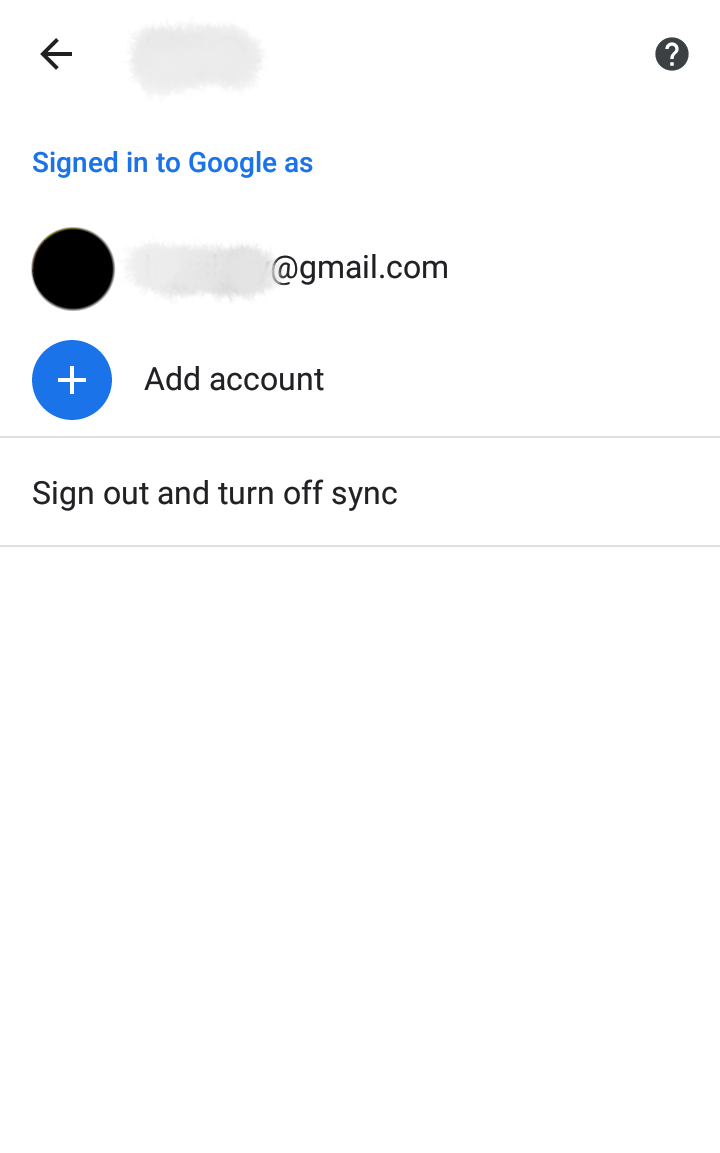
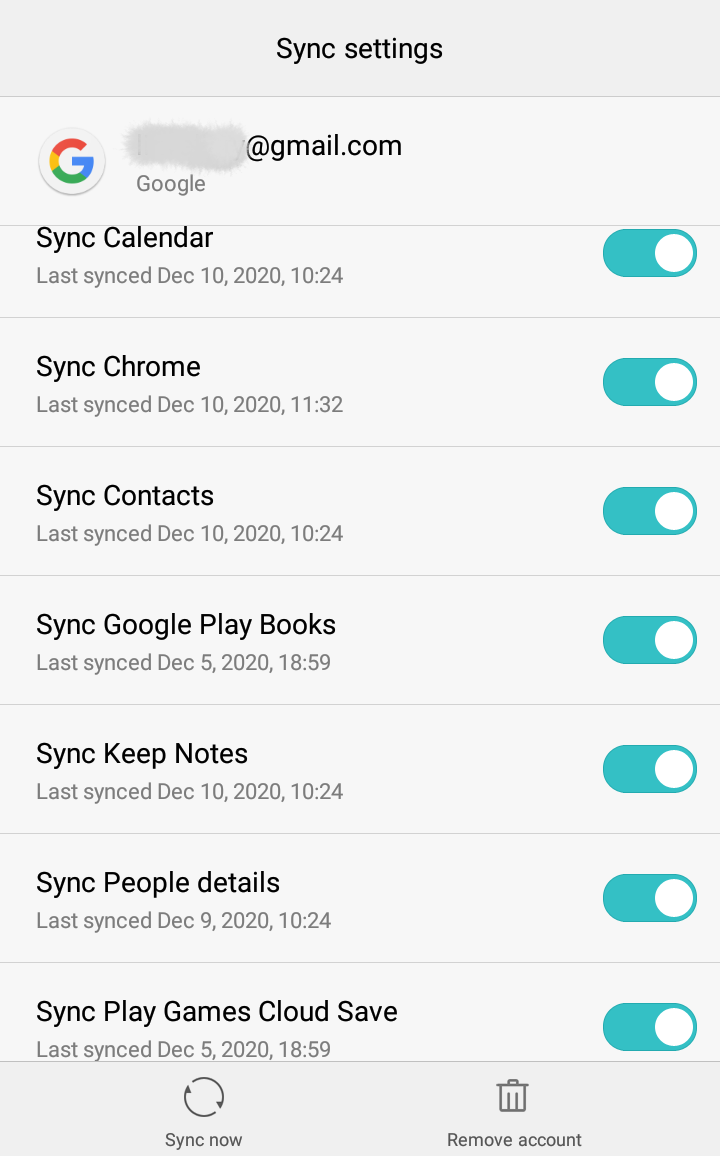
Chrome предлагает один из самых простых способов делиться вкладками между устройствами. В браузере на компьютере для этого нужно:
- Правой кнопкой мыши нажмите на вкладку, которую хотите отправить.
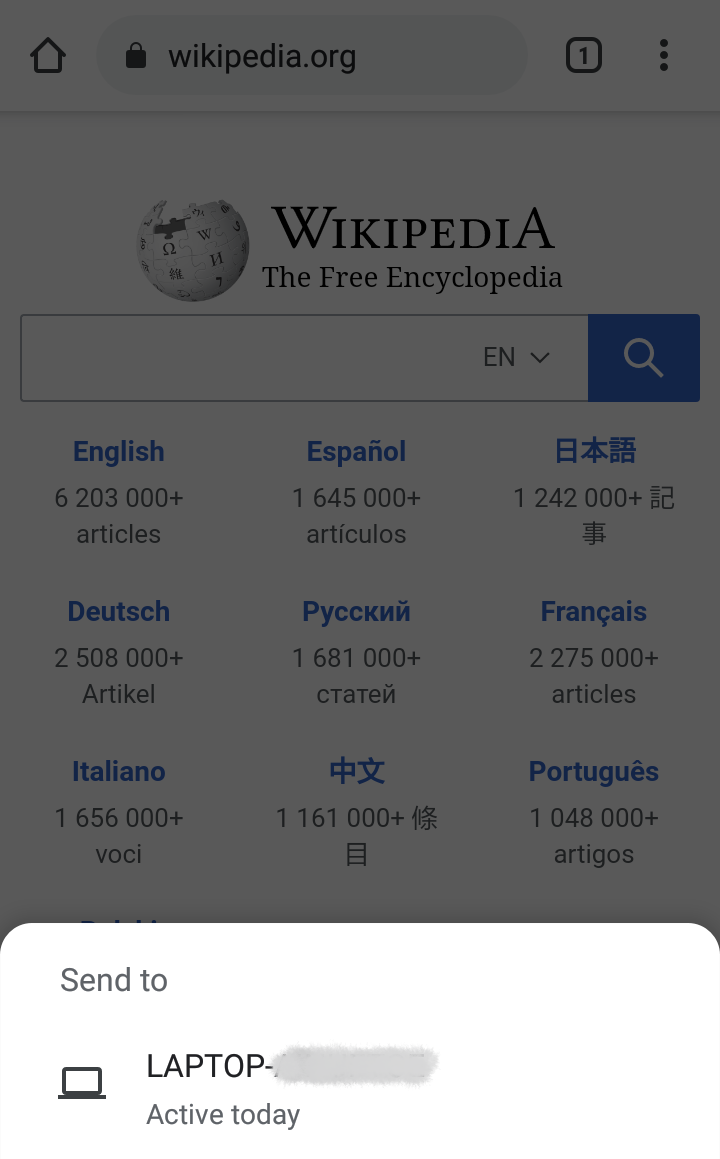
- Нажмите «Отправить на» [название устройства].
Обмен вкладками при помощи Chrome на смартфоне делается следующим образом:
- Нажмите Меню > Поделиться.
- Нажмите «Отправить на ваши устройства» и выберите устройство.
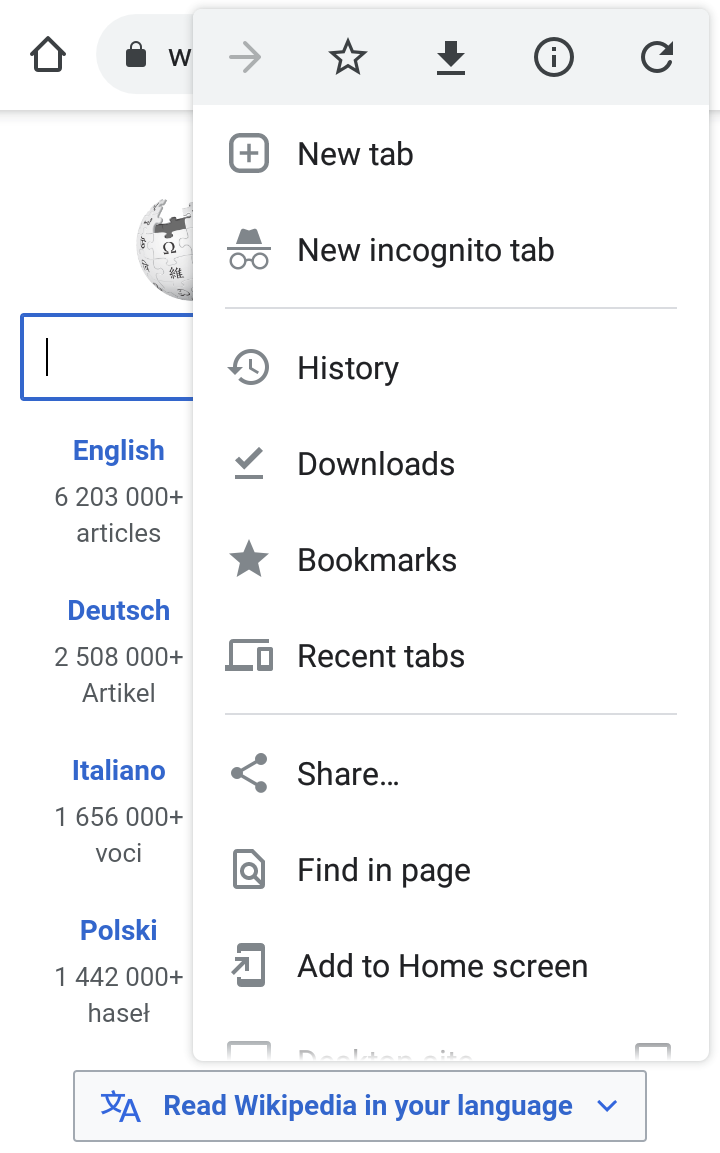
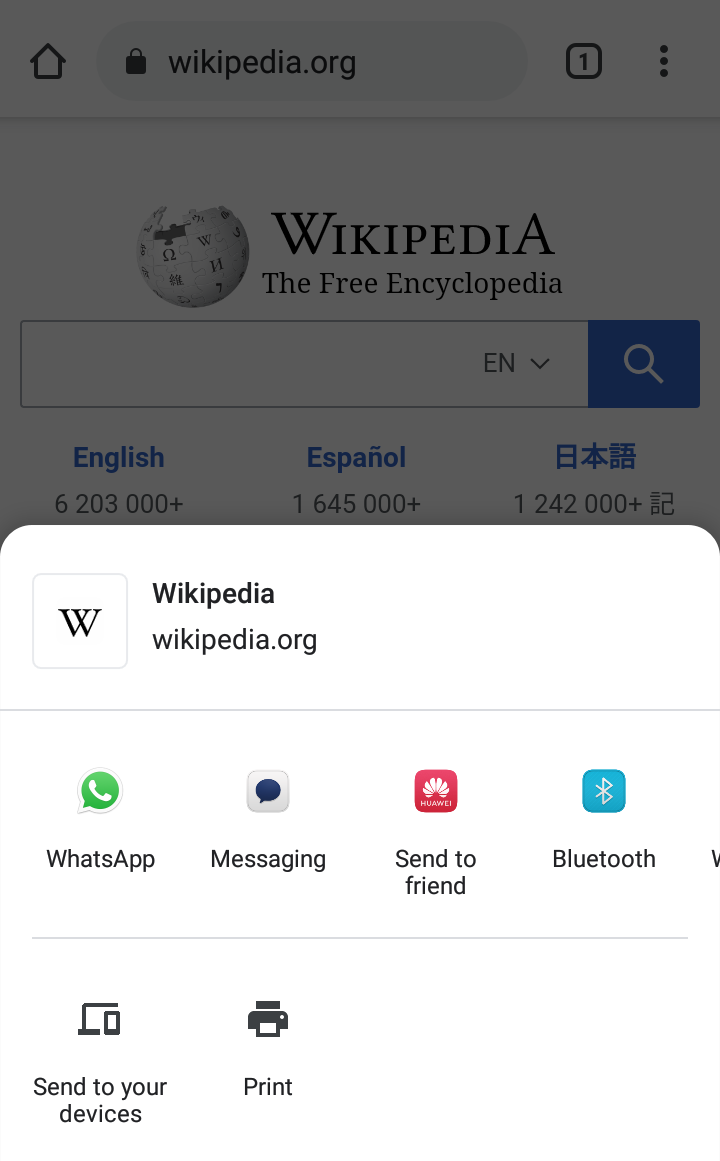
Создание FTP-сервера
Если вы знакомы с сокращением FTP, вы можете создать такой сервер на своем гаджете. Позже появляется возможность управлять файлами с устройства, используя для этих целей любое удобное приложение.
Например, Total Commander популярен для работы с FTP-серверами. Для синхронизации вам просто нужно создать FTP-сервер на вашем Android-устройстве. Установите приложение FTP-сервер и следуйте инструкциям:
- Запустим программу.
Как установить ICQ на компьютер
Конечно же, прежде всего необходимо скачать программу с официального сайта icq.com.
Можно воспользоваться и сторонними ресурсами, но не будет гарантии безопасности скачанной программы. Установка мессенджера происходит следующим образом:
-
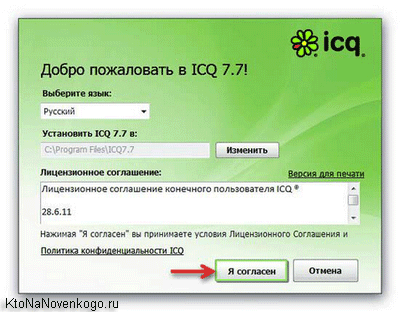
Находите скачанный файл, два раза нажимаете на него и ждете, когда он откроется. В первом же окне вам будет предложено выбрать язык, директорию, в которую будет устанавливаться программа, а также будет предложено ознакомиться и согласиться с лицензионным соглашением. После этого нажимаете кнопку «Я согласен». Если перед вами появилось меню установки на английском языке, то нужно открыть список и выбрать подходящий язык.
А теперь особое внимание: всем знакомы ситуации, когда помимо основной программы Аськи устанавливается еще и огромное множество сторонних, происходит замена браузера и стартовой страницы, заменяются тублары и так далее? Это как раз тот случай. Если вы нажмете первый вариант установки («Рекомендуется»), то появится куча непонятных панелей, Спутник Майл.ру, поменяется браузер.

Вряд ли это вам надо. Выбираете второй пункт установки «Настройка установки» и снимаете галочки со всех пунктов. Кстати, желательно прокрутить вниз весь список — если вы думаете, что будет предложено установить только три сторонних программы, то ошибаетесь. Их куда больше.

Установка на Android
Конечно, многие пользователи, ввиду компактности программы и ее нетребовательности к возможностям системы, хотят установить ICQ для Андроид. Как установить ICQ на Android? Делается это еще проще, чем на компьютере:
- Создайте учетную запись Google и активируйте ее для возможности пользоваться устройствами на базе Андроид.
- Если на телефоне имеется доступ к Интернету, то через Google Market ищется и загружается на телефон ICQ для Android. Все предельно просто, как и с другими программами на андроид-телефон. В случае, если соединение с Интернетом отсутствует, то необходимо зайти на главный сайт ICQ и в самом верху выбрать раздел меню «Мобильная ICQ».

По большому счету, не существует никакой разницы в настройках программы как на компьютер, так и на мобильные устройства. Везде надо ввести свои данные, придумать пароль, получить номер пользователя. Поэтому объединим параметры настройки ICQ в одно целое.
Pushbullet – синхронизация телефона с компьютером
Это приложение похоже на то, что было описано выше, но возможностей у него больше. Здесь вы также сможете мгновенно обмениваться ссылками, файлами и сообщениями между любыми вашими устройствами.
Этим приложением я пользуюсь около двух лет, и каких-либо проблем не замечал. Для установки, перейдите по этой ссылке в Google Play и установите Pushbullet на свой телефон или планшет.
Запустите приложение и авторизуйтесь в нем. На данный момент авторизация возможна только через Google.
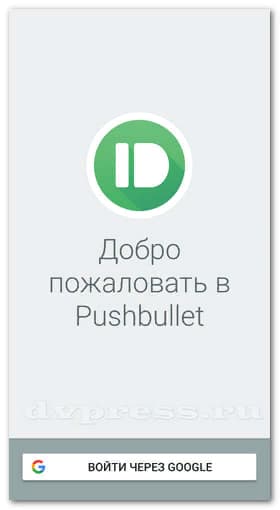
Потом вам будет предложено включить уведомления на компьютере, и для этого жмите «Включить» .
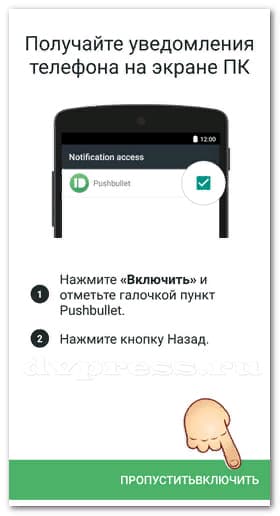
Дайте разрешение и на другие запросы, чтобы синхронизация компьютера с телефоном работала на все 100%. После этого можно установить расширение в браузер Chrome, Яндекс или программу на компьютер.
Программой я никогда не пользовался, поэтому буду описывать расширение для браузера. После его установки авторизуйтесь в нем через аккаунт Google.
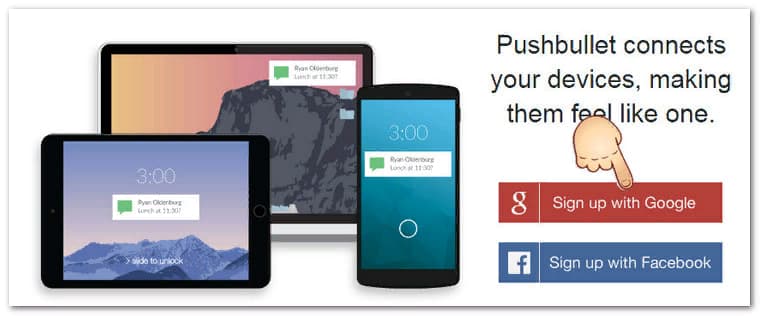
Я пробовал войти в старый аккаунт через Facebook, но никак не получается. После авторизации все готово к работе. Для нормальной работы Pushbullet, в телефоне нужно также отключить экономию батареи и установить «неограниченный контроль активности» в фоновом режиме.
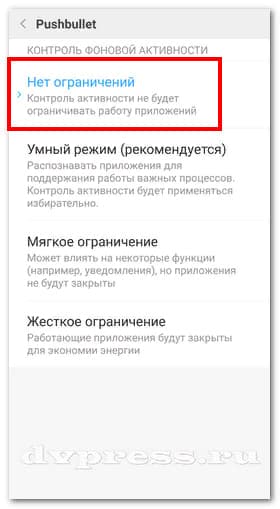
Если этого не сделать, телефон будет приложение в фоне закрывать, чтобы экономить заряд аккумулятора.
Плюсы и минусы Threema
Threema (Трема) — один из старейших мессенджеров, который наконец добрался до России. Компания была создана в декабре 2012 года, по своей сути это был ребрендинг компании под названием Kasper Systems GmbH, директором и владельцем которой был и остается по сей день Мануэль Каспер. Возможно, Мануэль хотел начать работу компании с чистого листа и заняться действительно стоящей работой, а не просто программированием под заказ, как было до этого. Так компания Threema начала свой путь, давайте рассмотрим, чем данный продукт может похвастаться на данный момент.
Hangouts — мессенджер, который занял свое место в пакете приложений Google+. Данный проект был анонсирован и сразу запущен в работу 15 мая 2013 года, на одной из конференций Google. Как и все предыдущие продукты Google, Hangouts использует единый для всех сервисов Google аккаунт. Мнения о данном продукте сложились не однозначные, так давайте разберемся что к чему.
Как синхронизировать icq на компьютере и смартфоне
Как синхронизировать WhatsApp с компьютером или другим смартфоном
В WhatsApp есть опция синхронизации. С ее помощью можно подключить свой профиль на компьютере или ноутбуке. После подключения удобно писать и читать сообщения, отправлять стикеры или файлы. Рассмотрим, как синхронизировать Ватсап быстро и правильно.
Как синхронизировать Ватсап с разными устройствами
Соединить свой профиль WhatsApp с разными устройствами просто. Для этого не потребуется ввод своего номера, все действия выполняются с помощью QR. Подключиться получится к компьютеру, ноутбуку, планшету и другому смартфону.
Что нужно для синхронизации:
- телефон с установленным мессенджером;
- рабочая камера;
- активное подключение к интернету.
Синхронизация контактов и сообщений осуществляется автоматически. В веб-версии Ватсапа нельзя звонить, остальные опции доступны в любое время бесплатно.
Вариант 1: компьютер с Windows или Mac OS
Как синхронизировать Ватсап на компьютере? Для этого есть два способа: можно установить официальный клиент или запустить мессенджер через браузер. Активация профиля не будет отличаться, нужно войти в сервис, на экране появится QR.
Инструкция, как скопировать данные Ватсапа с телефона на компьютер и войти в свой профиль:
- Установите официальный клиент или запустите Ватсап Веб в браузере.
- На мониторе появится QR.

- Включите пункт «Связанные устройства» с помощью меню смартфона.

- Тапните по клавише подключения нового устройства.
- Выполните сканирование, следите, чтобы QR не выходил за рамки на экране мобильника.
После успешной синхронизации мобильник завибрирует. Совместить Ватсап на телефоне и на компьютере можно за несколько секунд. Для работы потребуется постоянное подключение к интернету.
Если нужно перекинуть переписку в WhatsApp на другой компьютер, просто повторите рассмотренную выше операцию. Окно с сообщениями появится через несколько секунд. Начинать общение можно сразу.
Вариант 2: с другим телефоном или планшетом
Чтобы синхронизировать Ватсап на другой телефон и читать переписку со своего профиля, придется использовать браузер. Клиент требует ввод номера телефона, поэтому такой вариант не подойдет.
Как выполнить синхронизацию Ватсапа с другим телефоном:
- Перейдите в браузер, например в Google Chrome.
- Откройте сайт web.whatsapp.com.
- Нажмите на клавишу вызова меню, выберите пункт «Версия для ПК».

- Перезагрузите страничку, на экране должен появится QR.

- Возьмите основной смартфон и включите сканер через меню мессенджера.
- Выполните сканирование кода.
Синхронизировать сообщения и контакты Ватсапа в другом телефоне можно бесплатно. Для этого нужно, чтобы браузер умел отображать страницы в режиме для ПК. Если используемый обозреватель такую опцию не поддерживает, придется установить Google Chrome или Yandex.
Таким же способом можно подключить к основному смартфону планшет. Нужно открыть браузер и перейти на сайт веб-версии. После соединения можно читать сообщения и отвечать на них.
Совет. Если кнопки на экране слишком маленькие, измените масштаб открытой странички.
Просмотр уже подключенных устройств
Синхронизация Ватсапа с компьютером доступна бесплатно и не занимает много времени. Посмотреть список подключенных устройств можно с помощью меню основного смартфона. Так можно найти неиспользуемый ПК и деактивировать его удаленно.
Руководство, как увидеть подключенные ПК и отключить синхронизацию в Ватсапе:
- Войдите в меню со связанными устройствами.
- В нижней части экрана есть список со всеми подключениями.
- Если увидели ненужный или незнакомый ПК, нажмите на него и выберите «Выйти».

Важно. Проверяйте это меню несколько раз в месяц, чтобы исключить взлом своего аккаунта недобросовестными коллегами на работе или родственниками. Если они имеют доступ к смартфону, они могут подключить его к своему ПК и скрытно читать сообщения.
Читайте также: как установить пароль на доступ в WhatsApp.
Заключение
Как синхронизировать Ватсап со своим компьютером? Установите официальный клиент или запустите мессенджер через браузер. Выполните сканирование защитного кода с помощью камеры, сообщения и контакты появится на мониторе автоматически.
Чтобы синхронизировать WhatsApp с другим телефоном, придется запускать браузер и включать режим просмотра для ПК. После этого можно включать сканер на смартфоне и считывать код.
Синхронизация данных с телефона на компьютер. Как осуществить синхронизацию android с ПК
Давайте я расскажу какими способами и как синхронизировать телефон Андроид с компьютером при помощи USB-кабеля или по WiFi. Применимо и к планшетам. В результате вы сможете передавать файлы от одного устройства к другому.
Данная статья подходит для всех брендов, выпускающих телефоны на Android 9/8/7/6: Samsung, HTC, Lenovo, LG, Sony, ZTE, Huawei, Meizu, Fly, Alcatel, Xiaomi, Nokia и прочие. Мы не несем ответственности за ваши действия.
Как на Андроид выполняется синхронизация?
Способы синхронизации можно условно разделить на такие категории:
- При помощи приложений для обмена файлами.
- Сетевое подключение — облачные диски.
- Беспроводное подключение — Wi-Fi или Bluetooth.
- Подключение напрямую при помощи USB кабеля.
Наиболее простой и доступный способ синхронизации устройства Android с компьютером — это использование USB кабеля. Для этого не требуется доступ в интернет или дополнительное оборудование. Возможность прямого подключения исключает обрыв соединения и обеспечивает быструю передачу данных.
Синхронизация Андроид гаджета с компьютером по беспроводному методу является более простым и удобным способом. Здесь меньше времени затрачивается на обнаружение и подключение девайса.
Скорость передачи данный не ограничено возможностью порта USB, что в некоторых ситуациях позволяет намного быстрее перемещать информацию. К недостаткам относится возможное прерывание передачи во время обрыва сигнала. Еще необходимо использовать дополнительное оборудование — роутер Wi-Fi, модуль Bluetooth и т.д.
Для синхронизации Андроид сетевым способом не требуется присутствие возле компьютера, как в рассмотренных выше методах. Для получения и отправки информации достаточно соединения с интернетом по Wi-Fi. Следует установить соединение с облачным диском, который выполняет при обмене данных роль буфера. Для бесплатного использования вместимость подобных хранилищ составляет не более 15 — 50 Гб, но еще есть ограничения по количеству трафика.
Применение программ для синхронизации делает возможным перенос специфичных файлов — историю вызовов, сообщений или контактов, что в других методах невозможно. Причем перенос информации необходимо проводить непосредственно у компьютера или на расстоянии. Еще требуется инсталлировать соответствующие программы.
Синхронизация по USB
Для реализации такого соединения следует применять специальную программу. Давайте рассмотрим примеры с наиболее популярными и бесплатными вариантами. При выполнении простых шагов, вы сможете синхронизировать гаджет с компьютером.
Использование MyPhoneExplorer
Операционные системы Виндовс и Андроид по умолчанию почти никак не взаимодействуют. При подключении с помощью USB кабеля гаджета к компьютеру вы получите только доступ к файловой системе. Зачастую пользователь просто не понимает, что делать с этим доступом. Его умения ограничиваются только копированием музыки в папку Music или Sounds.
Поэтому следует установить специализированное приложение, например, MyPhoneExplorer. Этот софт следует скачать отдельно для смартфона из Плей Маркета и версию для компьютера . После установки софта следуем нашему руководству:
- Запускаем программу на компьютере. Увеличить
- Запускаем на гаджете приложение MyPhoneExplorer.
 Увеличить
 - Если вы уже подключены к домашней Wi-Fi сети, то на главном экране будет уведомление об этом. Синхронизация Андроид с компьютером осуществляется беспроводным методом, но в виде примера мы будем использовать кабель USB. Подсоединяем им гаджет к компьютеру. Важно использовать качественный кабель, так как всякие китайские шнуры ничего не умеют передавать, кроме электроэнергии. Идеальным вариантом будет провод, которые продавался в комплекте с девайсом.
 Увеличить
 - Возвращаемся к компьютерной программе. В ней нужно нажать на кнопку «Обновить».
 Увеличить
 - Выбираем тип подключения, нажимаем на кнопку «ОК». В нашей ситуации это USB кабель.
 Увеличить
 - Софт предупредит пользователя о том, что на устройстве должна быть активирована USB отладка. Если вы этот режим ранее не включали, то воспользуйтесь инструкцией, предложенной в окне. Если будут выполнены все требования, то нажимаем кнопку «Далее».
 Увеличить
 - Когда подключенный гаджет будет определен, необходимо ввести его имя и нажать кнопку «ОК».
 Увеличить
 - Ожидаем завершения синхронизации. Вы увидите список вызовов, телефонную книгу, СМС-сообщения и иную информацию, хранящуюся на девайсе.
Используя MyPhoneExplorer можно не только принимать и передавать разные файлы, но и следить за состоянием гаджета. Для этого и требовалась инсталляция мобильного клиента. В режиме реального времени отображается уровень сигнала, нагрузка на центральный процессор, температура аккумулятора и заряд, а также некоторая другая информация.
Еще можно активировать опцию отображения уведомлений на рабочем столе. Функция очень удобная, когда аппарат подключается к компьютеру при помощи USB только для подзарядки.

Увеличить
Если у вас проблемы с подключением по USB, то можно выбрать настройки соединения и установить напротив пункта «Только зарядка» галочку. После этого перезапускаем программу на двух устройствах и еще раз подключаемся.
Синхронизация по Wi-Fi
В этом методе требуется специальный софт, который свяжет два устройства, но без проводного соединения. Пользователи могут быть уверены в безопасности подобной синхронизации, так как приложение File Sync позволяет создать защищенное подключение и установить пароль. Выполняется синхронизация в несколько шагов.
Приложение File Sync
Сначала софт следует установить на компьютер, чтобы связаться с планшетом или компьютером. Выполняем такие шаги:

 Увеличить
Если в случае с компьютерной версией требовалось только скачать программу, то на мобильном устройстве нужно выполнить еще определенные действия, чтобы все корректно работало.

 Увеличить
Теперь можно увидеть все файлы, находящиеся на компьютере или на Андроид гаджете, в зависимости от выбранного типа подключения. Информацию можно скачивать и редактировать.
Использование Airdroid
Если с компьютера требуется получить доступ к планшету или телефону Андроид, можно обойтись без дополнительных утилит. Необходимо на гаджет установить Airdroid с Плей Маркета, тогда как на компьютере будет достаточно использовать любой интернет браузер.
- Устанавливаем и запускаем Airdroid.
 Увеличить
 - Запуститься синхронизация должна автоматически. Если ничего не произошло, то нажимаем на соответствующую кнопку.
- В верхней части программы будет отображено два адреса. По ним необходимо перейти на своем компьютере. Первый адрес используется в ситуации, когда вы уже зарегистрированы на официальном ресурсе Airdroid. Второй адрес — это цифры, точки и двоеточия. Он используется пользователями, которые на регистрацию не хотят тратить время.
 Увеличить
 - Когда вы попытаетесь перейти по этому адресу, на гаджет придет запрос для активации синхронизации. Необходимо нажать на «Принять», на что отводится 30 секунд.
 Увеличить
 - После подтверждения в интернет браузере откроется красивая страничка. С ее помощью можно слушать музыку, передавать файлы, смотреть видео, то есть полностью управлять файловой системой девайса. Там есть журнал вызовов, телефонная книга и многое другое. Довольно полезной будет возможность создания скриншотов. В браузере будут отображаться все поступающие уведомления, что довольно удобно во время напряженной работы и невозможности постоянно отрывать от монитора взгляд.
Создание FTP-сервера
Если вы знакомы с аббревиатурой FTP, то можете на гаджете создать такой сервер. После этого появляется возможность распоряжаться файлами с девайса, применяя для таких целей любое удобное приложение.
Синхронизация мобильного устройства с компьютером позволяет значительно расширить функциональность гаджета, а также сделать доступ к личным данным более простым. Разработчики ОС Android наделили свое детище широкими возможностями по сопряжению планшетов и смартфонов с ПК и предусмотрели несколько способов выполнения данной процедуры. Рассмотрим, как синхронизировать Андроид с компьютером для тех или иных задач.
Способы синхронизации Android девайсов
Сегодня существует много методов, позволяющих включить синхронизацию Андроида с компьютером. Однако все их можно разделить на две группы:
- Юсб сопряжение;
- Синхронизация через беспроводную сеть Вай Фай.
При выборе конкретного варианта нужно отталкиваться от задач, которые ставит перед собой пользователь. Если требуется подключить интернет на Андроид, лучше выбрать беспроводное соединение. Для скидывания на девайс большого объема информации оптимальным вариантом будет подключиться к компьютеру по USB.
Подключение телефона в качестве USB накопителя
Если вам требуется скинуть на смартфон какую-либо информацию, его внешнюю память можно использовать, как USB накопитель. Данный способ сопряжения является самым простым и не требует установки драйверов под синхронизируемое устройство.
Рассмотрим, как подключить флешку к компьютеру, если она установлена в телефоне:
Подключение на Андроид интернета через ПК
Разбираясь, как синхронизировать Android с компьютером через USB, необходимо отметить способ, позволяющий получить на мобильном гаджете высокоскоростное интернет соединение. Таким подключением рекомендуется пользоваться в том случае, когда ваш ПК не оборудован встроенным Wi-Fi модулем и под рукой нет роутера для беспроводного сопряжения.
Перед тем , нужно выполнить ряд дополнительных действий:

Когда все готово, можно подсоединяться к интернету через компьютер:


Выполнив подобную синхронизацию на Андроиде, на гаджет автоматически установится программа USB tunnel. Для получения интернет доступа необходимо запустить данную утилиту и предоставить ей root-права.
Синхронизация Android с компьютером через Wi-Fi
Разобравшись, как подключить USB синхронизацию, нужно отметить, что выполнить сопряжение также можно через сеть Wi-Fi. Для этого используется программа Cheetah Sync. С ее помощь вы сможете не только подсоединить Андроид устройство к ПК, но и сделать резервное копирование всех данных, размещенных на девайсе.
Перед тем как включить синхронизацию, скачайте приложение Cheetah Sync. Оно имеет клиентскую и серверную часть. Первая инсталлируется на смартфоне либо планшете, а вторая на компьютере. Сервер настраивается следующим образом:

Чтобы подключаемый гаджет смог правильно определиться сервером, нужно произвести некоторые настройки в клиентской части Cheetah Sync.
Основная причина, по которой необходимо соединить смартфон и настольный компьютер – это, конечно же, обмен файлами, причем не односторонний, а в обе стороны. Способов провести такую операцию на самом деле много, и ниже будет приведен список нескольких наиболее часто используемых. В большинстве случаев понадобится установка стороннего программного обеспечения, как на устройство, так и на сам компьютер.
Способ первый (передача через USB-кабель).
Это самый простой вариант из всех, с ним знаком практически каждый пользователь мобильных устройств еще со времен, когда системы Android не было – это провод USB, который идет в комплекте с девайсом при его покупке. Но в эпоху Интернета и повсеместного Wi-Fi это выглядит громоздко и не очень удобно.
Суть довольна проста:
1. Необходимо подключить смартфон и компьютер с помощью провода.
2. Опустить шторку уведомлений на устройстве, зайти через нее в настройки подключения через USB.
3. Выбрать подходящий режим соединения (MTP или USB Mass Storage)
4. Дальше уже открыть проводник на ПК и оперировать данными.
На последних версиях Андроид, начиная с 6.0, для синхронизации устройства и ПК дополнительно к вышеописанной инструкции необходимо перейти в режим разработчика (если он открыт) и отключить Режим отладки по USB. В противном случае компьютер не будет «видеть» устройство.
Способ второй (передача через Bluetooth).
Данный способ реализуется через беспроводное соединение Bluetooth. Оно присутствует на любом смартфоне и ноутбуке, но на настольных ПК необходим Bluetooth-адаптер (его можно приобрести в любой магазине электроники). Основным плюсом способа является возможность отправки файлов непосредственно со смартфона посредством любого файлового менеджера.
Подготовка:
1. Открыть трей на панели задач компьютера, там должен быть значок Bluetooth.

2. Кликнуть по нему правой кнопкой мыши – Открыть параметры.

3. Затем установить галочку Разрешить устройствам Bluetooth обнаруживать этот компьютер во вкладке Параметры.

4. Перейти во вкладку Совместное использование (при наличии оной), поставить галочку на пункте Разрешить для удаленных устройств отправку и получение файлов, а также выбрать путь для файлов (можно и просто Рабочий стол).
5. Можно начинать передачу файлов.
С компьютера это выглядит следующим образом:
1. Выбрать или выделить несколько файлов
2. Клик правой кнопкой мыши, затем Отправить


5. Дождаться окончания передачи.

Недостаток такого способа в слишком низкой скорости передачи, что в современном мире постоянного потока информации и необходимости ею обмениваться не может быть приемлемым. Но для небольших файлов Bluetooth все также актуален.
Способ третий (создание FTP-сервера).
Однин из самых быстрых способов передачи файлов – превратить смартфон в FTP-сервер. Для этого потребуется установить на андроид устройство небольшую программу под названием (вообще подобных программ много, но это проверенная, надежная и главное удобная).
1. Скачать и установить Software Data Cable на устройство.
2. Запустить утилиту.
3. Перейти во вкладку Profile, затем Settings.


5. В появившемся окне создать логин и пароль (любые, главное запомнить их для ввода на компьютере).

6. Снова переходим на главную страницу приложения во вкладку Computer.

7. Клик по Start CONNECT PC service.

8. Отобразится фтп-адрес по типу ftp://192.168.X.X:XXXX

9. Открываем на компьютере проводник (Мой компьютер), в адресной строке вводим отобразившийся адрес, нажимаем кнопку ввода (Enter).

10. Затем выскочит окно, в котором нужно будет ввести созданную пару логин-пароль, а после этого отобразится содержимое памяти устройства со всеми папками и файлами.

Чтобы не набирать адрес в проводнике каждый раз, можно проделать следующее:
1. Открыть Мой компьютер.
2. Клик правой кнопкой мыши на пустом месте.
3. Затем выбрать пункт Добавить новый элемент в сетевое окружение.


7. Для входа необходимо кликнуть два раза левой кнопкой мыши и ввести логин пароль. Это предстоит сделать только один раз, затем система запомнит пользователя.
Способ четвертый (использование ).
Данный способ подразумевает установку стороннего ПО как на компьютер, так и на само андроид устройство. Зато позволяет производить полную синхронизацию со смартфоном, вплоть до просмотра журнала звонков, чтения смс-сообщений, а также запуск приложений на девайсе через утилиту.
1. Загружаем установочный файл.exe MyPhoneExplorer, а также клиент для Андроид из Google Play или через апк-файл.
2. Устанавливаем все и запускаем .
3. В начальном экране приложение предлагает 3 типа соединения на выбор – USB, Bluetooth или WiFi (нужно будет придумать пароль).

4. Определившись с типом соединения, запускаем утилиту на компьютере.
5. Далее нажимаем на кнопку синхронизации (синий кружок с двумя стрелочками).

6. Затем начнется процесс синхронизации, по окончании которого вы получите доступ к устройству.
7. Все разделено по категориям: Контакты, Вызовы, Органайзер, Сообщения, Файлы. Самое интересное, что программа позволяет не только просматривать звонки и сообщения, но можно и создавать новые, как будто вы сделали это через смартфон обычным путем.

8. Передача файлов происходит в разделе Файлы. Внешне ничем не отличается от стандартного проводника в Windows, поэтому проблем с использованием возникнуть не должно.
3. Запускаем утилиту на компьютере, затем открываем трей на панели задач и кликаем правой кнопкой на иконку Pushbullet.
4. Откроются подробные настройки, в которых можно указать название ПК, а также общую папку.
5. Возвращаемся в мобильное приложение и делаем свайп слева направо, чтобы открыть боковое меню. В нем отображены все устройства в сети. Находим указанное имя компьютера и жмем присоединиться.

6. Теперь компьютер и устройство находятся в связке. Возможен не только обмен файлами, но и получение уведомлений устройства на компьютере в реальном времени. Проще говоря, если на девайс приходит смс-сообщение, то оно отобразится и на экране компьютера. Можно делиться ссылками, заметками, картинками и другими файлами.

7. Для того чтобы отправить файлы с компьютера, необходимо кликнуть по файлу или папке правой кнопкой мыши, а затем найти в меню пункт Pushbullet и выбрать устройство.
Данный способ достаточно полезен для организации совместной роботы с другими пользователями, однако для личного пользования он не так удобен.
18.10.2016 17.10.2016 от wpandr_adm
Синхронизация android с ПК стала необходимой с развитием технологий. Смартфоны и планшеты плотно вошли в нашу жизнь. На своих устройствах пользователи хранят практически все: личные фотографии, музыку, список запланированных встреч, программы и т. п. По неосторожности, невнимательности пользователи часто теряют, разбивают свои гаджеты, что приводит к полной потери всех данных. Чтобы не потерять информацию со смартфона, следует периодически сохранять ее на ПК. Как синхронизировать андроид с компьютером? Существует несколько программ.
Отличный и функциональный MyPhoneExplorer
Утилита от фирмы SonyEricsson прекрасно взаимодействует с устройствами на android. Сначала нужно установить программу на компьютер, скачав ее с сайта разработчика. Установка стандартна и понятна.
Чтобы синхронизировать android с ПК, необходимо следующее:
- Подключить смартфон или планшет через USB-шнуру к компьютеру.
- Включить отладку по USB: Меню→Настройки→Параметры →Отладка по USB.
- Запустить MyPhoneExplorer.
- Нажать кнопку F1 или Файл→Подключить.
- Программа будет искать подключенный гаджет, после нахождения которого попросит ввести имя гаджета (можно назвать как угодно).
- Сразу после ввода имени начнется синхронизация.
С помощью этой программы возможно в режиме синхронизации удалять, редактировать контакты записной книжки, удалять SMS, вызовы, копировать файлы из памяти устройства на компьютер. Можно также посмотреть информацию о состоянии заряда батареи, удалять и устанавливать различные приложения.
Универсальная утилита MoboRobo
Это хорошая программа для синхронизации гаджетов на платформе андроид, причем абсолютно бесплатная.
Синхронизируют андроид и ПК по такой схеме:
- Скачайте с официального сайта утилиту и установите ее на свой ПК.
- Подключите гаджет к компьютеру с помощью USB-шнура.
- Проведите отладку устройства.
- Запустите программу.
- Нажмите кнопку «Обновить» (ее местоположение — в правой части программы).
- Дождитесь синхронизации андроида и ПК и работайте с данными гаджета.
Единственный минус программы — все ее версии на английском языке.
Мощная утилита AirDroid
Эта утилита создана именно для платформы андроид. Программа имеет бесплатную версию и премиум расширенную версию, которую уже придется покупать. Но бесплатной версии вполне хватает для синхронизации. Если же пользователь хочет получить дополнительные функции по контролю своего устройства, можно купить премиум версию. Подключение к компьютеру осуществляется через Wi-Fi, но разработчики предусмотрели возможность сделать это через USB-шнур.
Синхронизация осуществляется следующим образом:

В браузере откроется окно для управления и синхронизации android. Синхронизация планшета с ПК даст возможность сделать резервное копирование данных. Благодаря программе можно управлять такими возможностями, как:
- сообщениями;
- рингтонами;
- приложениями;
- видео-файлами;
- камерой;
- журналом звонков;
- возможностью найти телефон по GPS;
- изображениями;
- контактами;
- музыкой;
- сделать скриншот экрана.
Из дополнительных возможностей — совершение звонков, отправка сообщений, установка оповещений.
Эффективный Samsung Kies
Очень мощная и полезная утилита для смартфонов фирмы Samsung. Скачайте программу на КП с официального сайта разработчиков. Установка осуществляется в четыре шага:
- Выберете язык.
- Прочитайте и подтвердите принятие условий использования лицензионной версии.
- Дождитесь окончания установки.
- Нажмите «Завершить».
После запуска зайдите в Настройки→Общие и смените расположение папки с системного диска на диск с данными. Подключите смартфон к компьютеру через USB-шнур.
Для редактирования контактов нажимаем «Контакты» и ждем, пока они загрузятся. После кликаем на нужный контакт и редактируем, нажимаем на галочку справа сверху, чтобы сохранить. С музыкой, видео-файлами работаем по той же схеме. Самое главное — не забыть нажать на галочку для сохранения.
Основное достоинство программы — резервное копирование данных. Чтобы сделать резервною копию, зайдите во вкладку «Резервное копирование/восстановление». Если нужно скопировать все данные с смартфона на компьютер, зайдите во вкладку «Импорт/экспорт». Можно сохранить контакты для последующей загрузки на новый аппарат.
Синхронизация данных между ПК и телефоном – крайне удобная функция, опробовать достоинства которой может практически любой пользователь современных устройств. Ниже мы поговорим о том, как манипулировать переносом информации для смартфонов на iOS и Андроид.
Как синхронизировать телефон Андроид с компьютером
Каждая крупная (и даже не очень) компания по производству мобильных устройств имеет собственный софт для работы с телефоном через компьютер. В Андроид-смартфонах используется учетная запись Google, добавить которую можно следующим образом:
- заходим в “Настройки” -> раздел “Параметры”;
- открываем пункт “Учетные записи и синхронизация”;
- выбираем “Добавить аккаунт”;
- указываем тип – “Аккаунт Google”;
- вводим логин и пароль.
В дальнейшем Андроид будет автоматически проводить синхронизацию с официальным облачным сервисом компании. Чтобы получить доступ с ПК к своим законным гигабайтам, воспользуйтесь ссылками:
- google.com/contacts – для контактов из адресной книги;
- google.com/calendar – для работы с пометками из записной книжки.
Достоинство данного способа заключается в том, что получить доступ к записям можно с любого ПК, главное – знать логин и пароль от учетной записи Google. Помимо этого, имеются различные сторонние программы для переноса данных со смартфона в ОС. Среди них MyPhoneExplorer, MoboRobo, AirDroid и многие другие, чей интерфейс не требует дополнительных разъяснений. Просто устанавливаем утилиту на ПК, подключаем к нему смартфон и жмем кнопку “Синхронизировать”, чтобы данные были перенесены на выделенное место жесткого диска.
Как синхронизировать телефон с компьютером – iOS-устройства
Невозможно представить современное мобильное устройство без доступа к “фирменным” онлайн сервисам. Различные модели iPhone, iPad и iPod не стали исключением, их синхронизация производится через облако iCloud. Для этого:
- заходим в “Настройки” -> “iCloud”;
- вписываем свой Apple ID;
- разрешаем обмен данными с сервисом;
- чтобы зайти с ПК, пользуемся ссылками icloud.com/contacts – для контактов;
- icloud.com/calendar – календарь.

/>
Как синхронизировать телефон с домашним компьютером
Описанные выше способы используют онлайн сервисы для доступа к персональной информации, однако можно обойтись и без этого. Чтобы синхронизировать онлайн-данные, которыми вы манипулируете со своего телефона, воспользуемся программой eM Client. Во время установки можно выбрать пункт “импортировать из Outlook”, если ранее вы уже работали с указанной программой на смартфоне и решили ее сменить. Если это не нужно:
- щелкаем по кнопке “Пропустить импорт”;
- вводим логин\пассворд от Google-аккаунта;
- выбираем, что именно синхронизировать (например письма, контакты или календарь).
Чтобы добавить Apple-устройство:
- переходим запускаем eM Client;
- переходим в меню “Инструменты” -> “Учетные записи” -> “Создать учетную запись”;
- выбираем “Календарь и контакты” -> “iCIoud Календарь”;
- набираем логин-пароль от iCIoud;
- выбираем, что синхронизировать.

/>
Если вы получаете уведомление с ошибкой, активируйте функцию “iCloud E-Mail” в Mac или iOS. Чтобы синхронизировать с компьютером устройства других моделей, следует посетить официальный сайт их производителя и узнать, какое ПО предназначено для заданной цели. В большинстве случаев такие утилиты распространяются бесплатно через разделы “Программы\Загрузки” и аналогичные.
Синхронизация iPhone, iPad или iPod с компьютером с помощью iTunes
В этой статье представлены сведения о том, как синхронизировать музыку, фильмы и другие данные с помощью iTunes на компьютере Mac или компьютере с Windows.
Если у вас macOS Mojave или более ранней версии либо компьютер с Windows, используйте iTunes, чтобы синхронизировать содержимое на своих устройствах. Прежде чем использовать iTunes для синхронизации содержимого на устройстве iOS или iPadOS, рекомендуется воспользоваться iCloud, Apple Music или аналогичным сервисом, чтобы сохранить в облаке содержимое компьютера Mac или компьютера с Windows. Так вы сможете получать доступ к своей музыке, фотографиям и другим файлам с устройства, когда компьютера нет рядом. Узнайте больше об использовании сервиса Apple Music или функции «Фото iCloud» вместо iTunes.
Если для синхронизации используется iCloud или другие сервисы, такие как Apple Music, некоторые функции синхронизации через iTunes могут быть отключены.
Что можно синхронизировать при помощи iTunes
- Альбомы, песни, плейлисты, фильмы, телешоу, подкасты и аудиокниги.
- Фотографии и видеозаписи.
- Контакты и календари.
Функции iTunes могут отличаться в зависимости от страны или региона.
Синхронизация или удаление контента с помощью iTunes
- Откройте iTunes и подключите устройство к компьютеру с помощью кабеля USB.
- Нажмите значок устройства в левом верхнем углу окна iTunes. Узнайте, что делать, если значок не отображается.

- В меню «Настройки» в левой части окна iTunes выберите тип контента, который необходимо синхронизировать или удалить. * Чтобы включить синхронизацию для типа контента, установите флажок «Синхронизировать».
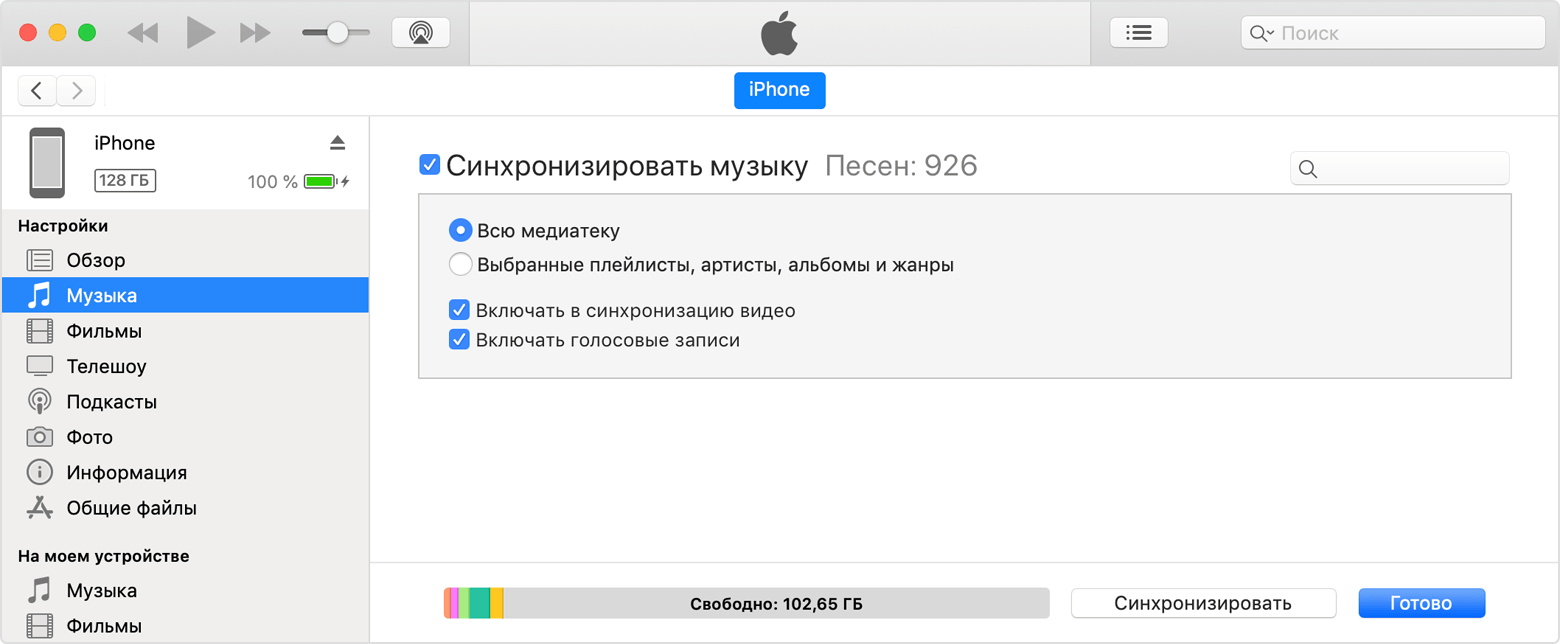
- Установите флажок рядом с каждым элементом, который нужно синхронизировать.
- Нажмите кнопку «Применить» в правом нижнем углу окна. Если синхронизация не начинается автоматически, нажмите кнопку «Синхронизировать».
* Устройство можно одновременно синхронизировать только с одной медиатекой iTunes. Если появляется сообщение, что устройство синхронизировано с другой медиатекой iTunes, это означает, что его ранее подключали к другому компьютеру. Если нажать «Стереть и синхр.» в этом сообщении, весь контент выбранного типа на устройстве будет стерт и заменен контентом с компьютера.
Синхронизация контента по Wi-Fi
После настройки синхронизации с iTunes через USB можно настроить iTunes для синхронизации вашего устройства по Wi-Fi вместо USB.
- Подключите устройство к компьютеру с помощью кабеля USB, а затем откройте iTunes и выберите устройство. Узнайте, что делать, если устройство не отображается на экране компьютера.
- Нажмите «Обзор» в левой части окна iTunes.
- Выберите «Синхронизировать с этим [устройством] по Wi-Fi».
- Нажмите кнопку «Применить».
Если компьютер и устройство подключены к одной сети Wi-Fi, устройство отображается в приложении iTunes. Устройство автоматически синхронизируется, когда оно подключено к источнику питания, а на компьютере открыто приложение iTunes.
Как синхронизировать данные со смартфона и компа. Как синхронизировать Андроид с компьютером разными способами
Современные телефоны способны хранить довольно большое количество информации. Это музыка, игры, фото и видео, разнообразные программы и личные данные пользователя. Однако, как показывает практика, самым дорогим для юзеров является телефонная книга с записанными в неё номерами телефонов. Очень часто люди горюют не из-за потери мобильного устройства или стертом прогрессе в игрушке, а именно по номерам телефонов, особенно сейчас, когда потерять данные стало необычайно просто. Поэтому каждый пользователь просто обязан знать, как сихронизировать контакты с «Андроида» на «Андроид».
Это важно!
Очень многие дорожат своей телефонной книгой? и потеря её можно быть равносильна гибели. Ведь там находятся заветные комбинации дорогих и близких людей, коллег по работе, партнеров по бизнесу, дальних родственников, друзей и т.д. А тот факт, что добрую половину этих телефонов уже невозможно найти, увеличивает ценность книги контактов в разы.
Что может нести угрозу?
Потерять заветные контакты довольно просто, особенно с появлением смартфонов, которые уже могут составлять конкуренцию многим компьютерам. И причины потери могут быть следующие:
- кража, утеря или поломка мобильного устройства;
- проблемы с операционной системой «Андроид», в результате чего требуется перепрошивка;
- блокировка смартфона вирусной программой или самим пользователем, в результате чего необходимо делать сброс к заводским настройкам;
- неполадки с телефоном в результате сбоя в системе (к примеру, иногда смартфоны Sony Xperia начинают постоянно перезагружаться, когда включается Bluetooth);
- случайное форматирование данных мобильного устройства самим пользователем (из-за неаккуратного обращения) и многое другое.
Именно поэтому нужно знать, так как видно, что способов потерять все данные с телефона довольно много. Кроме того, эти проишествия могут произойти в любое время, поэтому не стоит быть таким самонадеянным и думать, что вас это не коснется.
Как синхронизировать контакты с «Андроида» на «Андроид»?
Сделать это можно несколькими способами:
- с помощью компьютера;
- без помощи компьютера.
Синхронизировать контакты, не прибегая к помощи компьютера, можно несколькими способами:
- через телефонную книгу;
- с помощью учетной записи Google.
Синхронизируемся с Google
Каждый пользователь «Андроид»-смартфона имеет учетную запись Google. По крайней мере должен иметь, так как без неё невозможно зайти в Play Market и, соответственно, установить какую-нибудь игру или приложение. Если же почему-то почта в Google не создана, то бежим на официальный сайт google.com и быстренько регистрируемся и входим в Google Play под этой же учетной записью. Это сделать просто необходимо, так как синхронизировать контакты на «Андроиде» можно с помощью почтового аккаунта Google.
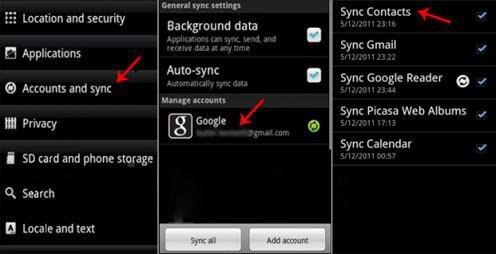
Далее порядок работы следующий: открываем настройки телефона, ищем пунктик «Аккаунты и синхронизация». Здесь можно увидеть все учетные записи со всех приложений, в том числе и gmail. Переходим в него, находим в списке «Синхронизировать контакты» и нажимаем на этот пункт. Всё, все номера телефонов удачно синхронизировались. Как синхронизировать контакты с «Андроида» на «Андроид» LG, например, после этого? На новом гаджете (на который нужно перенести данные) также авторизируемся в системе под тем же аккаунтом и синхронизируемся.
Переносим контакты
Каждое «Андроид»-устройство может сохранить копию телефонной книги. Сделать это можно так: открываем «Контакты», нажимаем на опции (или функции), после чего выбираем из списка функций «Экспорт», «Резервная копия» или «Back up contacts». Кстати, это отличный способ того, как без Google.
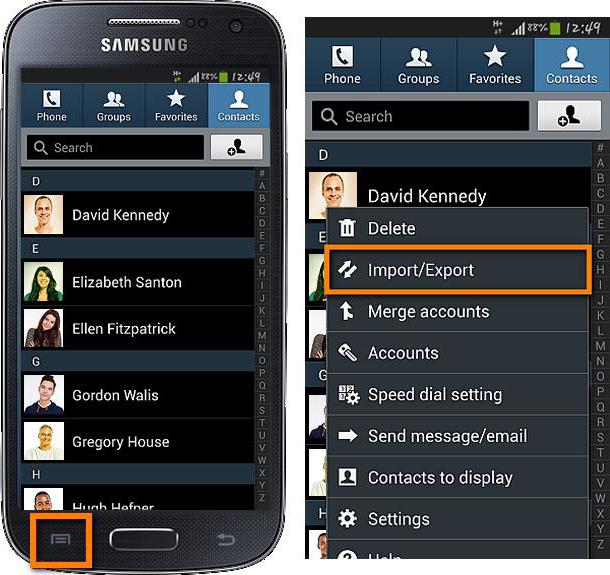
Теперь выбираем, куда телефонная книга будет сохранена: на sim или карту памяти. Если сохранение на sim-карту, то отмечаем нужные номера телефонов или же выделяем все, после чего делаем перенос. Если же переносим на SD-карту, то смартфон сам укажет, в какой директории будет сохранен файл с номерами.
Сохранив телефоны на sim-карту, нужно сделать такую вещь, как синхронизировать контакты с «Андроида» на «Андроид» «Сони» (ну или гаджет любой другой фирмы). Делается это самым простым образом: путем переставления sim-карты из одного телефона в другой и импортом номеров. Делается он точно так же, как экспорт, поэтому проблем с этим возникнуть не должно.

Экспорт на SD-карту несколько расширяет возможности переноса телефонной книги хотя бы тем, что этот файл будет находиться на флешке и его можно будет передать любым удобным способом:
- переставить флешку в другой девайс;
- по Bluetooht;
- электронной почтой;
- с помощью облачного хранилища (Яндекс.Диск, Облако Mail и т.д.);
- используя социальные сети, скайп и другие средства связи;
- и, конечно же, сбросить с одного гаджета на ПК, а с него уже на другой смартфон.
Подытожим
В принципе, этих двух способов того, как синхронизировать контакты с «Андроида» на «Андроид», будет достаточно, чтобы сохранить свои контакты от несчастных случаев. А если призвать на помощь всеми любимый компьютер, то количество способов сохранить необходимые номера телефонов увеличивается в несколько раз. Но, как видно, и без него это можно сделать довольно быстро и эффективно.
Увеличиваем срок жизни смартфона
Как известно, 90 % причин поломок компьютера сидит напротив монитора. С мобильными устройствами ситуация точно такая же. Большинство неполадок возникает по вине пользователя с последующими объяснениями случившегося «оно само». Чтобы предостеречь себя от поломок устройства и неполадок с операционной системой, нужно выполнять несколько простых, но чрезвычайно важных рекомендаций:
- Приложения и игры лучше всего скачивать с Google Play и избегать неизвестных источников, так как в таких утилитах могут находиться вирусы.
- По той же причине стоит воздержаться от подключений гаджета к неизвестным компьютерам.
- Получив root (права суперадминистратора), нужно быть предельно аккуратным, так как есть возможность серьезно навредить системе, из-за чего придется делать или сброс к заводским настройкам, или перепрошивать «Андроид».
- Резервная копия данных, и контактов в частности, должна быть всегда и время от времени пересохраняться на более новую, чтобы в любой момент можно было восстановить потерянные данные и продолжать спокойно жить дальше.
- Также нужно быть предельно аккуратным со своим устройством, так как это не которая сделает дыру в асфальте, если упадет. Большинство сенсорных экранов хрупкие, и от небольшого падения им будет явно нехорошо.
Пользователям, с плотным рабочим графиком необходимо планировать свои задачи и в 21 веке большинство из них отказывается от ежедневника и органайзера. Ведь контакты в связке с календарем должны быть всегда под рукой, причем в одном и том же состоянии на всех устройствах. Давайте рассмотрим приложения и онлайн сервисы для оптимальной синхронизации данных между компьютером и мобильными устройствами: будь то смартфон, планшет или привычный мобильный телефон на популярной ОС.
Я не просто так упомянул ежедневники и органайзеры. Например, большинство моих коллег кропотливо записывают в эти «чудеса полиграфии» свои текущие дела и предстоящие мероприятия. Если вы в офисе, оглянитесь или пройдите по кабинетам и вы убедитесь, что данный вид напоминаний обладает популярностью. В свою очередь, пользователи планшетов и смартфонов могут позволить себе расслабиться, ведь они получат напоминания вовремя и заблаговременно, а также в любой момент узнают всю информацию о контакте. Многие попросту не знают или не умеют пользоваться функционалом своего мобильного телефона. Отдавшие предпочтение ежедневникам, хранят свои контакты и памятки о встречах в записных книжках или в крайнем случае на домашнем ПК в электронном виде, а пользователи современных мобильных устройств необходимые адреса и номера телефонов держат наготове и получают автоматические напоминания о предстоящих мероприятиях. В настоящее время, у всех мобильных операционных систем имеется функция управления контактами и календарями, которая помогает лучше взаимодействовать пользователю. В большинстве случаев, сложности возникают в тот момент, когда пользователю приходится синхронизировать данные с другими устройствами так, чтобы это было и удобно, и надежно.
Если рассматривать самый простой и оптимальный способ, то лучше воспользоваться бесплатными «облачными» сервисами Google, Apple или Microsoft. Большинство современных мобильных устройств построено на операционных системах этих 3-х компаний. Каждая ОС содержит в себе инструменты синхронизации мобильных систем с компьютерами на базе Windows и бесперебойно работают в фоновом режиме.
Синхронизация мобильного телефона и компьютера: приложения для Android, iOS и Windows Phone
Я предложу лучшие утилиты для синхронизации данных между домашним компьютером и смартфонами/планшетами на базе iOS, Android или Windows Phone. Также рассмотрим онлайн-сервисы в которых удобно содержать информацию в актуальном виде на устройствах для всех мобильных ОС. Не останется без внимания и возможность комфортной интеграции компьютера с ОС Windows в «облака» Google и Apple, а также безопасная синхронизация Android устройств с компьютером на базе ОС от Microsoft в домашней сети.
Простой календарный сервер на базе сетевого накопителя (NAS) Synology
Synology имеет прямую поддержку открытого календарного протокола CalDAV.
С ним могут работать iOS и Android.
Baikal (baikal-server.com) или ownCloud (ownclowd.com)
Эти серверные утилиты синхронизируют и контакты, и календарь, однако не работают с мобильной ОС Windows Phone.
Zarafa (zarata.com) или Tine 2.0 (tine20.com)
Данные сложные программы Open Source используют протокол Exchange Active Sync и работают со всеми 3-мя операционными системами.
Синхронизация данных на мобильных устройствах через интернет
Синхронизация данных между смартфоном и компьютером через крупные веб-сервисы особенно удобна. Давайте рассмотрим, как подключить ваши мобильные устройства к сервисам Gmail, iСloud и Facebook.
1. Подключение Android устройства к аккаунту Google . Опытные пользователи Android сразу создают учетные записи Gmail и используют его возможности с первой настройки телефона. Но есть и владельцы Android устройств, которые игнорируют или не знают о данном функционале. Вторые могут настроить аккаунт Google с помощью опции «Параметры | Учетные записи и синхронизация | Добавить аккаунт | Добавить аккаунт Google» . Используя данный вариант, Android автоматически перенесет в Google Cloud все локально сохраненные контакты и события, а также многие другие данные. Чтобы убедиться в работоспособности онлайн синхронизации, достаточно зайти в «Параметры | Google | Название [Учетная запись Google]» . Примите к сведению, управлять адресной книгой и календарем можно с любого устройства, имеющего браузер и выход в Интернет, по адресам google.com/contacts или google.com/calendar . Для организации доступа необходимо зайти на эти сервисы Google под своим аккаунтом.
2. Как добавить iPhone или iPad в iCloud. Для синхронизации устройства от Apple (iPhone или iPad) с iCloud, необходимо открыть в меню «Настройки | iCloud» , ввести для регистрации свой Apple ID и подтвердить согласие на передачу информации контактов и календаря. У iCloud тоже есть удобный веб-интерфейс: контакты хранятся на странице icloud.com/contacts , а события — на icloud.com/calendar .
3. Синхронизация программы eM Client с Google. Для синхронизации веб-аккаунта с домашним компьютером, можно воспользоваться приложением eM Client, которое представляет собой удобную альтернативу Outlook. Бесплатная версия приложения способна синхронизировать два аккаунта. Во время установки, на этапе импорта из Outlook, выберите пункт «Пропустить импорт» , а затем нажмите кнопку «Далее» . При автоматической настройке введите в соответствующее поле свой аккаунт Google. Перед окончанием настройки программа спросит, что именно вы хотите синхронизировать: письма, контакты или календарь. Затем она (уже автоматически) приведет в соответствие все данные на аккаунте Google, Android-смартфоне и вашем ПК на базе Windows.
4. Как добавить Apple Cloud в eM Client. iCloud также интегрируется в eM Client путем добавления аккаунта. Для этого откройте «Инструменты | Учетные записи | Создать учетную запись» . Затем перейдите на закладку «Календарь и контакты» и двойным щелчком по «iCIoud Календарь» запустите настройку. Введите свое имя пользователя iCIoud, пароль и подтвердите все кнопкой «Далее» . В настройках задайте необходимость синхронизации календарей, контактов и почты. Чтобы синхронизировать почту, нужно активировать функцию «iCloud E-Mail» в Mac OS или iOS, иначе вы получите сообщение об ошибке.
5. Загрузка календаря Facebook через GMail. С помощью приложения eM Client можно также импортировать контакты и события из Facebook, но с доступом только для чтения. Адресная книга загружается через «Файл | Импорт | Импорт контактов из Facebook» . Календари импортировать напрямую нельзя, и здесь придется обратиться за помощью к Календарю Google. Для этого следует открыть браузер, войти на Facebook, щелкнуть левой клавишей по пункту «Мероприятия» , затем рядом со значком календаря в правом верхнем углу — по символу в виде шестеренки и выбрать опцию «Экспорт» . В открывшемся окне вы увидите две ссылки, из которых одна ведет к календарю дней рождения, а другая — к календарю событий. Кликните по нужной ссылке правой клавишей мыши и сохраните ее с помощью опции «Копировать адрес ссылки» . Теперь, чтобы добавить календарь в Google, откройте в браузере веб-страницу google.com/calendar и щелкните по стрелке рядом с пунктом «Другие календари», а затем в выпадающем меню выберите «Добавить по URL» . Здесь введите скопированный адрес и импортируйте его с помощью опции «Добавить календарь» . Теперь, чтобы загрузить на персональный компьютер свой календарь Facebook, вам нужно будет лишь перезапустить eM Client. Таким образом можно экспортировать из Facebook обе ссылки: и дни рождения, и календарь событий.
С помощью бесплатной Windows-программы MyPhoneExplorer вы можете синхронизировать данные между Android и Thunderbird или Outlook, который установлен на домашнем ПК.
1. Локальная синхронизация Android устройств. Установите на мобильное устройство клиент MyPhoneExplorer из Google Play Store. Поскольку для этой процедуры требуется учетная запись Gmail, ваш смартфон скорее всего уже синхронизирует данные с Google. Эту функцию можно отключить, открыв «Параметры | Учетные записи | Google | [Имя пользователя]» и сняв галочки напротив пунктов «Календарь» и «Контакты» . К сожалению, Android не позволяет сохранять контакты без привязки к определенному аккаунту, поэтому пользователи просто вынуждены привязывать свои контакты к Gmail. Из-за этого существует риск передать данные 3-м лицам против своей воли, например, если обновление операционной системы автоматически вновь активирует отключенную синхронизацию. Приложение MyLocalAccount от разработчиков MyPhoneExplorer устраняет этот недостаток, создавая локальный телефонный аккаунт. Установите приложение из Play Store, зайдите в «Настройки | Учетные записи | Добавить новую учетную запись» и выберите пункт . Теперь кликните в списке аккаунтов по и поставьте галочку рядом с пунктом «Контакты» , чтобы привязать их к учетной записи.
2. Настройка приложения MyPhoneExplorer. Чтобы создать локальный календарь, запустите на смартфоне MyPhoneExplorer и нажмите на «Установки» . Личный календарь вы можете создать в меню «Календари для синхронизации | Создать новый локальный календарь» . С помощью опции «Добавить новые события в… | [Название календаря]» задайте календарь в качестве стандартного места для сохранения перенесенных с ПК событий. Контакты привязываются к телефонному аккаунту через «Добавить новые контакты в… | MyLocalAccount» . Опцию «Телефон» выбирать не нужно, поскольку Android после повторного запуска вновь привяжет контакты к Google. Кроме того, вы можете настроить программу синхронизации на самостоятельное включение в домашних условиях: это можно сделать, открыв «Запускать клиент автоматически | [Название подключения Wi-Fi]» . После нажатия на кнопку Ноme приложение начнет работать в фоновом режиме.
3. Установка Thunderbird и Lightning. Пользователи, которые не любят Outlook, применяют для синхронизации с ПК почтовый клиент Thunderbird от Mozilla с календарным дополнением Lightning. Для начала установите на компьютере Thunderbird и при запуске программы, чтобы настроить почтовый аккаунт, выберите опцию «Пропустить это и использовать мою существующую почту» . Затем щелчком по символу в виде трех полосок, который располагается в правом верхнем углу окна программы, перейдите в меню «Дополнения» , найдите календарное расширение Lightning и кликните по кнопке «Добавить в Thunderbird» . Для завершения процесса установки следует перезапустить Thunderbird и вновь закрыть его.
4. Создание подключения между смартфоном и ПК. Установите на свой компьютер MyPhoneExplorer. В открывшейся программе выберите «Файл | Настройки | Соединение | Телефон с ОС Google Android» и подтвердите нажатием на «ОК». Смартфон и компьютер соединяются с помощью опции «Файл | Подключить» . Используйте ли вы подключение USB или WiFi, — в обоих случаях на мобильном устройстве тоже должно быть запущено приложение MyPhone Explorer. Для подключения через USB вам, кроме того, потребуется активировать в меню настроек смартфона «Для разработчиков» режим «Отладка no USB». Поскольку в случае потери смартфона он может представлять риск для безопасности ваших данных, отключите его сразу же после синхронизации.
5. Синхронизация с Thunderbird. Чтобы MyPhoneExplorer синхронизировал данные с вашей программой, откройте меню «Файл | Настройки | Синхронизация» и в полях рядом с пунктами «Контакты» и «Календарь» выберите соответственно «Thunderbird» или «Outlook Express» . Под пунктом «Запуск» можно задать автоматическое подключение к смартфону и выполнение мультисинхронизации для контактов, событий и других данных. Чтобы использовать возможности автоматической синхронизации еще полнее, на закладке «Мультисинхронизация» активируйте все пункты раздела «Запуск мультисинхронизации…» . Теперь утилита будет автоматически синхронизировать данные при установлении и окончании каждого соединения. Чтобы произвести синхронизацию, подтвердите действия нажатием на «ОК» и кликните по синему кружку с белыми стрелками или выберите «Разное | Выполнить мультисинхронизацию» . При первом запуске вам следует согласиться с установкой плагина для MyPhoneExplorer, и впредь синхронизация будет производиться автоматически.
Что можно делать с контактами на Андроид?
Управлять контактами в одно время и сложно и легко. Дело в том, что современные смартфоны получают приложения контактов от производителя, которые могут отличаться друг от друга. Для начала хотелось бы рассмотреть ключевые возможности на одном из примеров.
Как правило, контакты на представлены отдельным системным приложением, которое выносится на главный рабочий стол. Сопровождается соответствующим названием и информативным значком. Найти список контактов не составит труда.
Открыв его, мы получаем отсортированный по именам список контактов, дополненный довольно понятным интерфейсом. Здесь, помимо имен, самые необходимые функции:
- поиск нужного контакта;
- иконка «Плюс» для добавления нового номера;
Дополнительные опции можно получить, долго удерживая палец на одном из контактов. В открывшемся контекстном меню мы сможем удалить, изменить, перенести в группу или отправить контакт. Все очень понятно.
Несложно организована и функция добавления новых имен. На современных она значительно разнообразнее, нежели телефонные книжки на старых кнопочных «звонилках». Здесь, помимо номера телефона и имени, можно указывать кучу полезной информации об абоненте.
Информация в контактах
- ФИО, звания, рабочие места.
- Мобильный, домашний или рабочий номер (можно самостоятельно создать новый тип).
- Куда же без электронной почты или факса.
- Задать отдельную мелодию, установить фото или картинку, занести в группу – все это тоже можно делать.
Как видите, функционал даже стандартного средства очень широк. А представьте, на что способны сторонние приложения, в которые можно сохранить контакты. Хотя нет, не представляйте. Мы сейчас о них вам расскажем.
Где можно хранить контакты на Андроид?
В процессе создания нового контакта вам доступна возможность выбрать, куда он будет сохранен. До недавних пор приходилось ограничиваться памятью SIM-карт и телефонов, сегодня же к ним прибавились приложения и облачные сервисы.
Понятное дело, что самым простым вариантом для многих пользователей станет сохранение контактов прямо в . В этом случае не придется заводить нигде учетных записей или скачивать какие-либо приложения – по умолчанию сохранение будет произведено на телефон. Однако есть достаточно заметный недостаток у этого способа хранения. Ни один производитель не в силах гарантировать, что смартфон в один прекрасный момент не выйдет из строя, а все, данные, включая контакты, восстановить уже не получится.
Для обеспечения безопасности контактов как раз и разрабатываются специальные приложения. Они и новых возможностей привнесут, и обеспечат надежную сохранность посредством специальных облачных сервисов. Однако не стоит бежать в Google Play или на веб-сайты и искать приложения – в системе Андроид все уже продумано.
Синхронизация контактов с Google

Поисковый гигант старается постоянно совершенствовать свою операционную систему, расширяя возможности пользователей. Для различных задач разработчик предлагает набор , а также возможность сохранения контактов Android.
Сама по себе данная возможность нужна для того, чтобы пользователь мог получить доступ к списку контактов на любом устройстве, привязав его к своей учетной записи Google. Не важно, сломался ваш телефон или вы приобрели себе новый – список всегда будет при вас. В случае использования синхронизации контакты хранятся не только на смартфоне, но и на серверах компании, к которым вы можете получить доступ в любой момент.
Создание учетной записи Google
- нужно зайти в настройки устройства, где найти пункт «Учетные записи и синхронизация» (может располагаться в дополнительных настройках);
- в новом окне необходимо выбрать «Добавить учетную запись», а из предложенного списка сервисов выбрать Google;
- на выбор вам будет предложено два варианта: добавить уже существующие данные учетной записи или создать новую;
- следуя подсказкам, создайте новую учетную запись (или введите логин и пароль от уже имеющейся) – разберется любой.
По сути, все готово. Остается только зайти в добавленные учетные записи («Настройки» – «Учетные записи и синхронизация»), выбрать Google. Откроется список приложений, которые могут быть синхронизированы (Контакты, Календарь, Документы и другие) – просто нажимайте на те, информацию из которых хотите сохранить на сервере (или нажмите кнопку «Синхронизировать», чтобы сделать для всех).
Также доступна функция автоматической синхронизации (необходимо сделать активным переключатель напротив соответствующего пункта в настройках учетных записей), которая будет за вас сохранять новые контакты Android. Следует лишь помнить, что она требует подключения к Сети.
Google Контакты
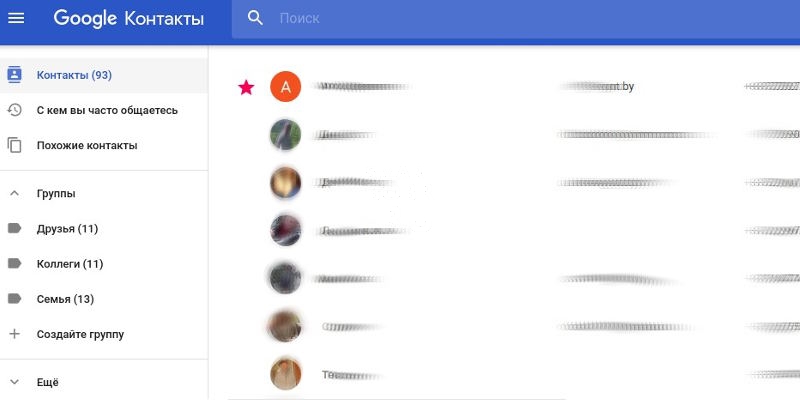
После первой синхронизации ваш список появится в Google Контакты (www.google.com/contacts), куда вы можете зайти даже с персонального компьютера. Здесь вы можете просматривать и редактировать информацию об абонентах, добавлять новых.
Google Контакты – действительно стоящий сервис компании, который может значительно упростить процесс сохранения и переноса контактов. Из достоинств можно выделить:
- способ бесплатен;
- очень простой;
- удобный;
- функциональный;
- возможность управления контактами с любого устройства.
Однако и недостатки хотелось бы озвучить:
- во-первых, если злоумышленник получит доступ к вашему аккаунту Google, то у него на руках окажется, помимо прочей информации о вас, еще и список контактов;
- во-вторых, если прислушаться к пользователям параноикам, то любая крупная корпорация так и норовит собрать побольше информации о нас. И ведь толику правды в этом разглядеть можно.
Еще приложения для работы с контактами на Android

Среднестатистическому пользователю вполне достаточно и стандартной телефонной книги с ее функциональностью, дополненной возможностями Google Контактов для надежного хранения. Однако в некоторых случаях производитель устройства предоставляет пользователю очень плохое приложение по умолчанию, которое работает с кучей ошибок. Если вы оказались в числе несчастливцев, то мы вам рекомендуем следующие сторонние приложения.
Контакты+
Любопытное приложение для работы со списком контактов, которое привлекает своим красочным интерфейсом. Пользователю доступна возможность менять темы, назначать аватарки, а также сортировать имена по заданным параметрам. Распространяется бесплатно, однако в самом приложении есть опция покупок. Помимо этого, «Контакты+» предлагает функцию резервного копирования, при которой сохраняются номера абонентов, SMS и журнал звонков. Правда, в бесплатной версии можно сохранить до 2000 контактов.
Контакты VCF
Это приложение интересно, прежде всего, способом сохранения контактов. Вместо привычной базы данных «Контакты VCF» создает файл с расширением.vfc, который удобно использовать при импорте/экспорте списка. Особенно полезно будет в случаях, когда нужно срочно восстановить список контактов Android из резервной копии. В остальном же не сильно отличается от стандартных инструментов.
Simpler Контакты Набор номера
Приложение готово предложить наиболее широкие возможности. Помимо телефонной книги, оно включает наборщик номера и редактор SMS. Плюсом к этому станет функция резервного копирования, позволяющая сохранить копию в память смартфона или в облачное хранилище.
Как перенести контакты
Операционная система Android, обходя многих конкурентов, предоставляет удобные способы переноса контактов на другие устройства.
Перенос контактов с Android на Android
Самый простой способ скопировать все контакты с одного смартфона Андроид на другой – задействовать учетную запись Google. Вы же еще не забыли, что каждый девайс, работающий на ОС от Google, может быть привязан к единому аккаунту? Нам нужно выполнить всего несколько действий:
- оба смартфона должны быть привязаны к одной учетной записи Google;
- на обоих смартфонах необходимо выполнить синхронизацию.
Так, в считанные секунды контакты с одного телефона перекочуют на другой. Однако оба устройства должны быть подключены к сети Интернет.
Примерно таким же образом происходит отправка контакта через месенджеры, социальные сети, облачные хранилища, SMS, MMS и так далее.
Наконец, можно воспользоваться довольно старым методом переноса, задействовав карту памяти или SIM. Для этого:
- необходимо найти пункт «Импорт/экспорт контактов» (через контекстное меню (три точки вверху справа) или в настройках устройства (пункт «Контакты»);
- выбираем «Экспорт» и куда необходимо сохранить копию – SIM-карта, карта памяти или внутренний накопитель;
- установить носитель (SIM или карту памяти) в другой смартфон и вновь перейти к импорту и экспорту контактов, только в этот раз выбрать второе, указав путь к расположению копии.
Перенос контактов с Android на iPhone (и наоборот)

Придется задействовать почту Gmail, чтобы заставить список контактов перебраться с устройства Андроид на Айфон. Итак, по умолчанию телефонная книга на iPhone привязана к iCloud. Нам необходимо изменить выбор на Gmail, не потеряв при этом список контактов. Для этого в настройках учетных записей iPhone нужно отключить синхронизацию контактов с iCloud , выбрав при этом во всплывающем окошке пункт «Оставить в телефоне». Так вся ваша телефонная книга останется не тронутой.
Затем мы здесь же в настройках iPhone делаем Gmail по умолчанию учетной записью для контактов. Через короткий промежуток времени произойдет синхронизация, а контакты появятся на устройстве.
Для можно создать файл VCard, который будет нести в себе базу номеров. Для этого задействуется персональный компьютер и сервис iCloud. Сохранить файл VCard можно на ПК, а затем перенести на Android-устройство. После чего делается импорт контактов, как мы описали чуть выше.
Перенос контактов с Windows Phone на Android

Самым простым способом переноса в этом случае будет использование учетной записи Outlook. Дело в том, что Windows Phone привязываются к Microsoft, а все записи хранятся как раз в Outlook. Нам нужно лишь установить официальное приложение Outlook из магазина Google Play и в настройках добавить учетную запись, после чего выбрать синхронизацию контактов. Способ очень простой, но с недостатком – в некоторых случаях нельзя редактировать контакты.
Можно пойти другим путем: создать файл CVS на Outlook.com, который и будет содержать копию телефонной книги. Делается это в пункте «Управление», где можно сделать экспорт и сохранить файл на компьютер. После этого, чтобы долго не возиться, можно прямо с ПК войти в Google Контакты, нажать слева «Еще», «Импортировать» и выбрать «Из файла CVS или vCard». Останется лишь в настройках учетных записей Android выполнить синхронизацию, если она не происходит в автоматическом режиме.
Возможностям OС Android нет пределов. Операционная система предлагает немало полезных опций, о которых известно не каждому. Есть несколько «фишек», связанных и с телефонной книгой.
Контакты из FaceBook, Вконтакте и мессенджеров в телефонной книге

Вот вы знали о том, что в телефонной книге можно отобразить всех ваших друзей из социальных сетей с их номерами телефонов, фотографиями, датами рождения и другой информацией? Нет, тогда запоминайте инструкцию:
- зайдите в настройки устройства, затем – «Ученые записи и синхронизация»;
- перейдите к списку доступных аккаунтов и выберите нужный (FaceBook, Вконтакте или другие);
- нажмите «Синхронизация контактов»;
- из предложенного выберите, что нужно синхронизировать;
- завершите процесс нажатием кнопки «Синхронизировать».
Через пару моментов ваша телефонная книга пополнится новыми записями.
Восстановление контактов
Лучший способ восстановить контакты на Android – заранее создать резервную копию и синхронизироваться с Google. Даже специалист не готов гарантировать восстановление полностью удаленного контакта. Однако некоторые приложения обещают помочь пользователю с этой проблемой. Ярким примером является программа Data Doctor Recovery, которая довольно неплохо проявила себя в работе. Также успехом пользуются приложения MobileDev360, Restore Contacts, Deleted Contacts, доступные для бесплатной загрузки из Google Play.
Не факт, что помогут и приложения: многое зависит от загруженности системы и того, насколько давно производилось удаление. Выходом может стать обращение к оператору с запросом детализации звонков за определенный период.
Заключение
На этой ноте, пожалуй, подведем черту под нашей сегодняшней статьей. Список контактов, как вы могли уже понять, не такая уж простая функция, какой она кажется на первый взгляд. Современные технологии открывают доступ к всевозможным опциям и инструментам, которые превращают телефонную книгу в хранилище важной информации об абонентах. А разного рода сервисы позволяют с легкостью перебрасывать списки контактов с устройства на устройство, а также надежно хранить их на удаленных серверах. Надеемся, наш материал и вам поможет раскрыть весь потенциал телефонной книги.
Мало кто знает, что возможности операционной системы Android не ограничиваются передачей данных по USB на компьютер. Синхронизацией можно добиться того, что все файлы с мобильного устройства будут доступны на ПК, а передача будет осуществляться с помощью Wi-Fi или онлайн-сервиса. В этой статье мы рассмотрим простые способы, с помощью которых связывается Android с компьютером.
Чтобы реализовать подобное соединение, необходимо воспользоваться специальной программой. Их существует несколько, мы же возьмем за пример самый популярный и бесплатный вариант. Выполните простые шаги, после чего сможете управлять файлами на мобильном устройстве через компьютер.
Шаг 1: Установка My Phone Explorer на ПК
Программа распространяется бесплатно, не занимает много места на компьютере, установка пройдет быстро. Чтобы запустить утилиту на своем компьютере, вам необходимо:
-
Перейти на официальный сайт разработчиков и загрузить последнюю версию программы.


Шаг 2: Установка My Phone Explorer на Android
В установке и настройке нет ничего сложного, нужно только последовательно выполнить следующие пункты:

Решение проблем с подключением
Обладатели некоторых девайсов могут испытывать проблемы с подключением. Мы предлагаем несколько простых решений, которые должны помочь установить соединение.

Теперь, когда синхронизация прошла успешно, пользователь может управлять с помощью компьютера не только файлами, но и контактами, некоторыми приложениями и сообщениями, находящимися на мобильном устройстве.
Способ 2: Синхронизация с использованием Wi-Fi соединения
Для подобного подключения также понадобится специальная программа, которая и свяжет два девайса, но уже без проводного подключения. Вы можете быть уверены в безопасности такой синхронизации, поскольку File Sync позволяет установить пароль и создать защищенное подключение. Синхронизация осуществляется в пару шагов.
Шаг 1: Установка File Sync на ПК
Как в предыдущем способе, сначала необходимо установить утилиту на ПК, чтобы потом связаться со смартфоном или планшетом, делается это очень просто, в несколько действий:

Шаг 2: Установка и настройка File Sync на Android
Если в случае с компьютерной версией нужно было только скачать утилиту, то на мобильном устройстве понадобится проделать определенные действия, чтобы все корректно работало. Давайте по порядку:

Теперь вы видите все файлы, которые находятся на компьютере или, наоборот, на Андроиде, если был выбран другой тип подключения. Данные доступны для редактирования и скачивания.
Способ 3: Синхронизация аккаунта Google
Рассмотрим последний способ, который поможет синхронизировать один профиль Google на разных устройствах, причем будет поддерживаться неограниченное количество девайсов, независимо от их операционных систем. В этой статье мы разберем связывание Android-устройства с ПК. Вам только нужно иметь зарегистрированный профиль Google.
Связывание одного аккаунта на нескольких устройствах
Если вы не имеете аккаунта Google, то необходимо его создать. Сделать это легко, просто следуйте инструкциям на официальном сайте.
После создания потребуется выполнить следующие действия:

На этом все, теперь вы сможете одновременно управлять профилем с двух и более устройств, работать с контактами, загружать файлы на диск, использовать профиль на .
В этой статье мы разобрали три основных способа, которыми связывается Андроид-устройство и ПК. Каждый имеет свои особенности, например, подключение по USB позволяет передавать файлы быстрее, а подключение через аккаунт Google не дает полного контроля файлов. Выберите один из удобных способов и используйте его.
Со времен возникновения мобильных гаджетов, которые работают под управлением операционных систем (в том числе и Android) очень остро встал вопрос о том, как синхронизировать «Андроид» с компьютером, вернее, произвести синхронизацию устройства (смартфона или планшета). Для этого сегодня существует достаточно много способов и средств. Попробуем рассмотреть наиболее простые и часто используемые.
Принципы синхронизации мобильных устройств с ПК
Среди всех способов, которые помогают понять, как синхронизировать «Андроид» с компьютером, можно выделить подключение через учетную запись Google, используя для этого соединение типа Wi-Fi или Bluetooth, непосредственное соединение через USB-интерфейс, а также использование сторонних программ для управления смартфоном или планшетом.
Односторонняя синхронизация
Если задаваться вопросом о том, как синхронизировать «Андроид» с компьютером в одностороннем порядке, сразу стоит отметить, что такая процедура подразумевает, так сказать, только получение общего доступа к папкам или файлам, хранящимся на компьютерном терминале. Для этого можно воспользоваться множеством «облачных» сервисов, которые сейчас предлагаются в очень широком ассортименте. Рассмотрим данный вопрос на примере программы DropBox.

Единственное условие ее использования состоит в том, чтобы приложение было установлено на компьютере и на мобильном гаджете. Зная учетную запись, можно запросто войти в такое хранилище и с компьютерного терминала, и с мобильного устройства. Правда, в обоих случаях потребуется подключение к сети Интернет в активном режиме.
Понятно, что сразу же можно выделить главные недостатки такой синхронизации. Без Интернета ее просто не будет. К тому же управлять настройками мобильного устройства или другими данными тоже не получится. Для этого нужно использовать более действенные методы.
Синхронизация с помощью учетной записи Google
Самый простой метод состоит в подключении при помощи учетной записи Google (Gmail). Как синхронизировать «Андроид» с компьютером через Google? Проще простого. Как правило, при покупке мобильного устройства с его первым включением Мастер настроек предлагает создать такую учетную запись для доступа к основным сервисам и функциям Google в Интернете.
Будем исходить из того, что такая запись уже имеется. Если нет, ее нужно создать, используя для этого меню добавления учетной записи и создания своего собственного аккаунта. После этого на персональный компьютер нужно установить какую-либо программу управления смартфоном или планшетом, скажем, My Phone Explorer, а на мобильном устройстве — соответствующий клиент для ОС Android.

Синхронизация осуществляется в тот момент, когда оба приложения запущены и находятся в активном режиме. В этом случае достаточно будет воспользоваться командой «Соединение» на компьютере при условии включенной связи Wi-Fi, Bluetooth или наличия прямого подключения с помощью USB-кабеля.
Подключение через USB
Теперь посмотрим, как синхронизировать «Андроид» с компьютером через USB. В данном случае может быть два варианта. В первом — если установлено соответствующее приложение для управления смартфоном или планшетом на самом компьютерном терминале, можно использовать все функции управления гаджетами. Во втором случае система просто установит драйвер устройства и воспримет его как обычную флэшку, подключаемую к ПК.

Теперь понятно, что ответ на вопрос о том, как синхронизировать «Андроид» с компьютером по USB, более предпочтительным выглядит именно в первом варианте. Здесь можно не только получить управление практически всеми функциями самого гаджета, но даже устанавливать или тестировать новые программы и приложения, не инсталлируя их непосредственно на смартфон или планшет.
Кроме всего прочего, существует еще множество решений. Например, проблема того, как синхронизировать «Андроид» с компьютером, решается еще одним простейшим способом, где для синхронизации, скажем, контактов или календаря используется «родное» приложение операционных систем Windows, имеющее название Outlook. Впрочем, каждый пользователь сам выбирает, что для него является наиболее удобным.

В любом случае все решения проблем синхронизации мобильных Android-устройств с ноутбуками или стационарными компьютерными терминалами являются достаточно простыми и не требуют от пользователя каких-то особых или специализированных знаний в области мобильных или компьютерных систем. Главное только — правильно изначально подойти к этому вопросу.
Похожие публикации:
- Где клад чувак telegram
- Где посмотреть воспоминания в snapchat
- Как fbx открыть в archicad
- Как в archicad посчитать длину линий
Синхронизация телефона Андроид с компьютером: 5 способов синхронизировать смартфон Android с ПК

В статье мы подробно расскажем, как синхронизировать компьютер с телефоном Андроид. Синхронизация Android с ПК может быть проведена одним из перечисленных ниже способов, как при помощи ЮСБ-кабеля, так и в беспроводной сети; выбирайте любой понравившийся вариант, внимательно следуйте предлагаемой инструкции — и уже через несколько минут сможете перекинуть файлы с компьютера на смартфон или обратно, а также создать необходимые резервные копии.
При желании вы сможете выполнять синхронизацию столько раз в день, сколько необходимо, а также прерывать её без вреда для обоих устройств. Все перечисленные ниже способы подразумевают, что у вас под рукой есть и рабочий ПК или ноутбук, и смартфон или планшет, с которым и планируется выполнить синхронизацию. Кроме того, в зависимости от выбранного вами варианта может потребоваться найти или приобрести USB-кабель; подойдёт любой шнур, предназначенный для передачи данных, а не только для зарядки.
Как осуществляется синхронизация Андроида с компьютером
В общем случае методы синхронизации телефона на базе ОС Андроид и компьютера можно разделить на следующие группы:
- Посредством специальных программ, выполняющих ту же функцию, что и стандартный «Проводник».
- При помощи кабеля, подключаемого к ПК и смартфону.
- С использованием облачных хранилищ: синхронизация Android с ПК выполняется с использованием промежуточного «облака».
- В беспроводной сети вай-фай, объединяющей компьютер и гаджет.
- Через Bluetooth-передатчик.
Наиболее простым вариантом на сегодня остаётся подключение при помощи ЮСБ-шнура. В этом случае вам не потребуется ни настраивать беспроводную сеть, ни подтверждать блютуз-соединение, ни заводить аккаунт в одном из облачных сервисов. Кроме того, такое соединение абсолютно безопасно, поскольку все передаваемые вами данные не распространяются за пределы компьютера (ноутбука) и смартфона (планшета). Наконец, скорость передачи файлов посредством кабеля максимальна и от ограничений вашего провайдера не зависит.
Беспроводные варианты синхронизации обеспечивают возможность подключить к ПК гаджет, находящийся в любом месте — не обязательно рядом с компом. С другой стороны, скорость копирования файлов ограничивается шириной канала; к примеру, если в сети одновременно запущено скачивание данных или воспроизведение видео в высоком разрешении, синхронизация займёт довольно продолжительное время.
Большое преимущество использования облачных хранилищ — возможность пользоваться скопированными данными сразу на всех устройствах, на которых осуществлён вход в общий аккаунт. Вам не составит труда разобраться, как выполняется синхронизация телефона с компьютером. Андроид позволяет свободно передавать и получать данные — а объёма «облака» в 10–50 гигабайтов для того, чтобы синхронизировать гаджет и ПК, более чем достаточно.
Читайте также: Дублирование экрана телефона на телевизор: 5 способов повтора дисплея смартфона на ТВ
Специальные приложения, которые вам придётся устанавливать на комп или ноутбук отдельно, позволяют, помимо передачи файлов, создавать на жёстком диске резервные копии контактов из телефонной книги, сообщений, даже настроек апплетов; сделать это другими способами, перечисленными в статье, невозможно. Как правило, программа для синхронизации позволяет подключать гаджет к ПК и посредством кабеля, и в беспроводной сети. Отметим, что большая часть таких приложений распространяется на платной или условно-бесплатной основе, то есть набор получаемых вами безвозмездно функций будет ограничен.
5 способов связать телефон с компьютером
Способ #1: Синхронизировать через USB-подключение
Чтобы связать смартфон или планшет с персональным компьютером при помощи ЮСБ-шнура, вам необходимо будет предварительно загрузить на жёсткий диск и инсталлировать приложение, которое мы рассмотрим ниже. При желании можете воспользоваться аналогичной программой — впрочем, существенной разницы вы не заметите.
Устанавливаем программу My Phone Explorer на компьютер
Приступаем к рассказу, как синхронизировать смартфон с компьютером. Приложение для синхронизации Android с ПК, рассматриваемое нами в этом разделе, можно скачать совершенно бесплатно. Чтобы приступить к установке, следуйте инструкции:
- Откройте сайт разработчика (ссылка выше) и скачайте актуальную версию программы. Для работы можете использовать любой удобный браузер.
- Когда загрузка будет завершена, запустите файл-установщик.
- Когда процесс инсталляции будет завершён, откройте приложение.

- В результате предпринятых действий вы увидите окошко утилиты — правда, поскольку телефон или планшет пока не подключён, никакой информации в этом окне содержаться не будет.
Устанавливаем приложение My Phone Explorer на телефон Андроид
Теперь, чтобы приступить к синхронизации, установите мобильную версию программы на гаджет:
- Перейдите по представленной выше ссылке или просто запустите официальный магазин Google Play и введите в поисковой строке наименование приложения, которым мы будем пользоваться.
- Когда установка будет завершена, подключите смартфон или планшет на базе Android к ПК, используя кабель.
- Мы почти закончили рассказ, как синхронизировать Андроид с компьютером. Программа для синхронизации телефона с компьютером при первичном подключении потребует минуту на «раздумья», после чего вы увидите в ранее пустом окне приложения для ПК полный список файлов, содержащихся на смартфоне и доступных для копирования.
Что делать, если ПК и смартфон не синхронизируются
Несмотря на кажущуюся простоту процесса, при подключении могут возникнуть проблемы. Рассмотрим, как быстрее всего устранить их:
- Убедитесь, что в настройках подключения гаджета к ПК не выставлен режим «Только зарядка». При необходимости вместо текущего параметра выберите другой, более подходящий. Если и теперь ничего не происходит, переключитесь на этот режим.

- В системных настройках Android включите, используя меню разработчика, функцию отладки по USB.

- Когда справитесь с этим шагом, снова выберите подходящий режим подключения с использованием ЮСБ-шнура. Дайте приложению несколько минут на первичную синхронизацию; в окне программы должен появиться список файлов, находящихся на телефоне.
Читайте также: ТОП-5 DLNA приложений для iPhone и iPad
Способ #2: С помощью приложения Airdroid и браузера компьютера
Следующее приложение, которое мы рассмотрим, устанавливается только на смартфон или планшет: синхронизация смартфона с компьютером производится без инсталляции на ПК.
AirDroid может работать по локальной сети, если ваши ПК и смартфон находятся в ней. Но также есть режим, когда AirDroid работает через интернет. В режиме работы локальной сети, приложение начинает выдает IP адрес, по которому нужно подключиться с компьютера. Процесс подключения выглядит следующим образом:
- Инсталлируйте мобильное приложение и запустите его обычным способом.
- В течение следующих нескольких минут произойдёт первичная синхронизация. Если она не начинается, нажмите на кнопку обновления.
- В приложении вы увидите адрес, который необходимо ввести в браузере на компьютере или ноутбуке. Будет доступно два варианта: обычный адрес, присваиваемый зарегистрированным пользователям, и более длинный, который придётся использовать, если регистрироваться вы не желаете.

- При переходе по любому из указанных адресов на ваш телефон автоматически поступит запрос на открытие доступа к файлам. Разумеется, его необходимо одобрить.

- Откройте браузер на компьютере и перейдите по ранее указанному приложением адресу. Через непродолжительное время на экране ПК появится удобная панель, позволяющая управлять файлами на Андроиде; в частности, вы даже сможете слушать музыку с телефона на компьютере, смотреть видеоролики и, конечно, передавать в обоих направлениях файлы. Кроме того, имеется возможность делать скриншоты происходящего на экране телефона или планшета.

Помимо прочего, разобравшись, как связать телефон с компьютером Windows 10 описанным выше способом, вы будете во время работы получать всплывающие уведомления, что очень удобно, если нет желания постоянно держать страницу браузера открытой.
Способ #3: Как связать ПК и Андроид через WiFi
Рассмотрим, как осуществляется этот вариант соединения устройств на базе ОС Андроид и компьютера или ноутбука, на примере одной конкретной программы.
Устанавливаем программу File Sync на ПК
Чтобы приступить к синхронизации, следуйте простому алгоритму:
- Используя любой удобный для работы браузер, скачайте приложение по ссылке выше.
- Запустите установку и, следуя дальнейшим указаниям, инсталлируйте приложение.
- Откройте утилиту. Можете сразу же задать свой собственный пароль вместо сгенерированного по умолчанию.

Используем приложение File Sync на смартфоне Android
Следующий шаг — установка и запуск приложения на мобильном гаджете под управлением Андроид:
- Найдите апплет в Google Play и инсталлируйте его. Вместо этого можете сразу перейти по ссылке выше.
- После установки откройте приложение.
- Выберите, с каким персональным компьютером должен быть соединён смартфон.

- Продолжаем инструкцию, как синхронизировать телефон с компьютером через интернет. Синхронизация Андроид с ПК будет начата, когда вы присвоите соединению любое имя, а также выберете формат передачи данных при подключении: с гаджета на ПК, с ПК на гаджет — или в обе стороны.

- Когда и этот шаг будет сделан, вы сможете свободно копировать данные с одного устройства на другое.
Читайте также: Что делать, когда садится батарея на смартфоне и почему телефон быстро разряжается
Способ #4: Создать FTP-сервер
Этот способ обмена информацией, очень популярный несколько лет назад, предполагает создание на телефоне автономного сервера, с которого данные и будут передаваться на персональный компьютер или ноутбук. Как и в остальных случаях, для синхронизации вам потребуется использовать специальное приложение, например, FTP Server:
- После скачивания и установки (воспользуйтесь ссылкой выше) запустите приложение.

- Тапните по большой красной кнопке включения, размещённой в центре экрана. Подождите, пока она поменяет цвет на зелёный.

- Запустите на ПК любой браузер, который используете для работы, и введите в строке адрес, указанный в основном окошке апплета.
- Выберите в приложении папку, файлы в которой должны быть видны в браузере.

- Когда передача данных будет завершена, снова нажмите на зелёную кнопку, выполнив таким образом отключение сервера. В дальнейшем он будет включаться идентичным образом.
Способ #5: Синхронизировать Google-аккаунт
Следующий способ, как сделать синхронизацию с телефона на компьютер, предполагает, что у вас уже есть профиль «Гугл», привязанный к мобильному устройству. Если аккаунта пока нет, его необходимо предварительно завести — иначе синхронизировать смартфон и ПК описываемым путём вы не сможете. Когда учётная запись будет заведена, приступайте к выполнению инструкции:
- Авторизуйтесь на обоих устройствах в своём профиле, введя правильные логин и пароль.

- В открывшемся окне вы сможете, пользуясь вкладками, создавать новые общие контакты, группы, выполнять резервное копирование.

- В системных настройках смартфона на базе Андроид вы получите возможность активировать автоматическую синхронизацию данных. Может быть, в этом разделе также понадобится добавить аккаунт Google.

Как и все предыдущие способы связи гаджета и ПК, этот не позволяет полностью синхронизировать данные: часть задач придётся выполнять с применением других перечисленных вариантов. К примеру, если для вас принципиальное значение имеет скорость передачи данных, советуем сочетать этот способ с копированием файлов посредством USB-шнура.
Заключительные советы
В статье мы рассмотрели несколько простых путей, которыми могут быть выполнены связь телефона с компьютером и синхронизация планшета Android с ПК. Каждый из способов по-своему удобен, требует установки определённых приложений, связан с ограничением расположения гаджета относительно ПК (в случае ЮСБ-кабеля), скорости (в случае беспроводной сети), возможными техническими сложностями (если вы пользуетесь устаревшими технологиями вроде Bluetooth).
Ориентируйтесь на свои запросы (просто передача файлов, сохранение резервных копий контактов, сообщений — или полная синхронизация) — и помните, что можете использовать сразу несколько вариантов.
Остались вопросы или знаете более удобные способы синхронизации Андроида и ПК? Пишите в комментариях — будем рады интересным мнениям!
Вам также может быть интересно:
- Как управлять компьютером с телефона Android: 15 лучших приложений для управления ПК со смартфона Андроид
- Как подключить смартфон к телевизору: 10+ способов подключения телефона на Андроид и iPhone к ТВ
- Как скачать музыку с ВК на телефон Андроид: 14 способов сохранить музыку из Вконтакте на смартфон Android
- Синхронизация телефона с телевизором: 8 способов сопряжения смартфона с ТВ
Даниил Кондратьев
Пара слов об авторе от редакции smartronix.ru. Даниил — общительный молодой человек, которому нравится писать про Android и iOS. С мобильными гаджетами на «ты». Даниил неплохо разбирается в социальных сетях, касательно вопросов их работы. Мы особенно выделяем его способность писать на различные темы простым и лаконичным языком.
Синхронизация в Вайбере: как разрешить связь между устройствами
Часто возникает необходимость получить доступ к своим беседам в Вайбере с компьютера. Для этого необходимо синхронизировать данные телефона и ПК. Задача, казалось бы, простая, но иногда с ней возникают сложности. И тут важно правильно выполнить порядок действий, чтобы получить желаемое. В этой статье мы рассмотрим вопрос, как синхронизировать Вайбер, на каких устройствах возможно это сделать, и какие проблемы могут появляться у пользователей в процессе соединения двух и более устройств.
Что такое синхронизация
Синхронизация Вайбер — это функция, которая позволяет общаться в чатах и групповых диалогах, передавать файлы и текстовые сообщения, выполнять голосовые и видеозвонки в телефоне и компьютере.
Вы можете начать общаться на одном устройстве и в любой момент переключиться на другое. Все сообщения, полученные вам вами в телефоне, также будут доступны и в десктопной версии Вайбера.
Синхронизируется вся история сообщений, со всеми вложениями сохранёнными в чатах медиафайлами и голосовыми сообщениями.
Особенности синхронизация чатов Вайбера на ПК.
- По умолчанию необходима синхронизация только во время первой установки.
- При синхронизации происходит сжатие и шифрование истории сообщений.
- При отмене синхронизации в процессе переноса данных никакая информация не будет скопирована.
Необходимость синхронизации Вайбера
Когда вам необходимо с компьютера отправить какой-то файл синхронизация поможет быстро получить доступ к необходимому чату и передать необходимые документы. В ПК версии намного удобнее общаться, писать сообщение с клавиатуры компьютера и звонить по видеосвязи с использованием встроенной веб-камеры в ноутбуке.
При условии что Вайбер требуется установить на компьютер для каких-то определенных целей — синхронизация необходима, чтобы получить доступ к истории переписки и чатам.
Ведь по сравнению с тем же Телеграмом, который хранит все данные на своих серверах, политикой конфиденциальности Вайбера обеспечена безопасность пользователя. А, соответственно, история переписки хранится исключительно на устройствах. То есть, чтобы банально открыть чат с пользователем и прочитать последние сообщения, которые он писал вам, увидеть файлы, отправленные в этом диалоге, нужен не только вход с помощью QR-кода, но также и синхронизация данных Вайбера с телефона.
Как синхронизировать Вайбер
Порядок синхронизации истории сообщений в Вайбере на мобильном устройстве с ПК версии максимально простой. Однако для успешной передачи всех данных с телефона на компьютер должны быть выполнены следующие условия:
- на устройстве установлена последняя версия Вайбера;
- выполнена авторизация в учётной записи по номеру телефона;
- стабильное интернет-подключение;
- на компьютере установлена соответствующей разрядности вашей ОС, версия Вайбера.
Далее остаётся держать телефон в руках, чтобы просканировать код, который в процессе установки появится на экране монитора и подтвердить синхронизацию и чатов. Но давайте обо всём по порядку.
Установка Вайбера на основное устройство — телефон /планшет
Основным устройством можно считать любой смартфон или планшет с возможностью принимать звонки. А также работающая сим-карта. Она необходима для подтверждения регистрации или авторизации учетной записи:
Подготовительные шаги по установке приложения на устройстве перед тем, как синхронизировать Viber:
- На мобильном устройстве переходим в PlayMarket или AppStore.
- В поле поиска пишем название программы Viber (можно на русском или на английском).
- Переходим на страницу с подробной информацией о приложении и нажимаем верхней части экрана кнопку «Установить».
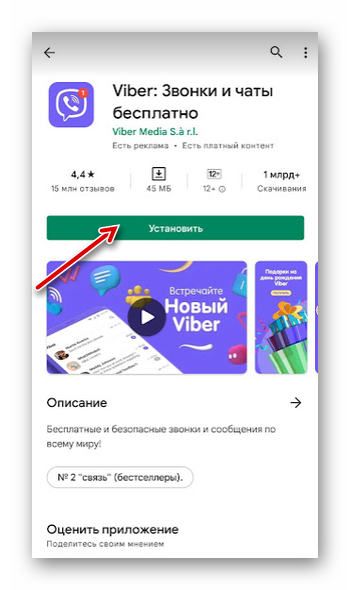
- Дожидаемся окончания загрузки и установки приложения.
- На экране приветствия нажимаем кнопку «Продолжить».
- Далее вводим регион и номер телефона.
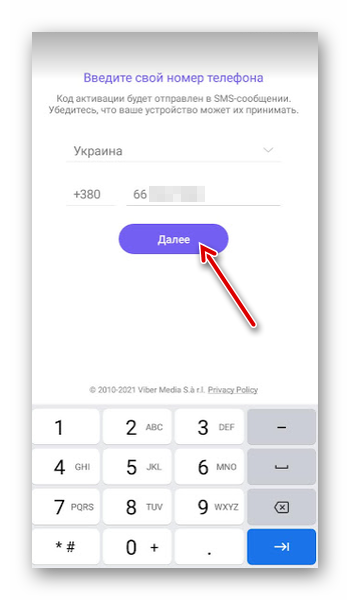
- На него придет проверочный код. В большинстве случаев система его распознает автоматически. Если приложение не распознало код, самостоятельно введите 6 цифр из SMS в соответствующее поле в окне авторизации Вайбера.
- Введите имя дату рождения и добавьте учётную запись Google или подтвердите связку аккаунта iCloud для хранения резервных копий истории переписки.
Установка Вайбера на ПК
Отправляемся на официальный сайт Вайбера и на главной странице справа выбираем Версию для Windows, Macos или Linux. Запускаем установку файла ViberSetup.
В зависимости от версии операционной системы порядок установки может отличаться:
- В Windows необходимо двойным нажатием запустить инсталляцию по файлу ViberSetup.exe .
- В MacOS достаточно перетянуть инсталляционный файл в папку Application.
- Для Linux запуск установки производится двойным кликом по установочному файлу или через командную строку — sudo apt install ./viber.deb .
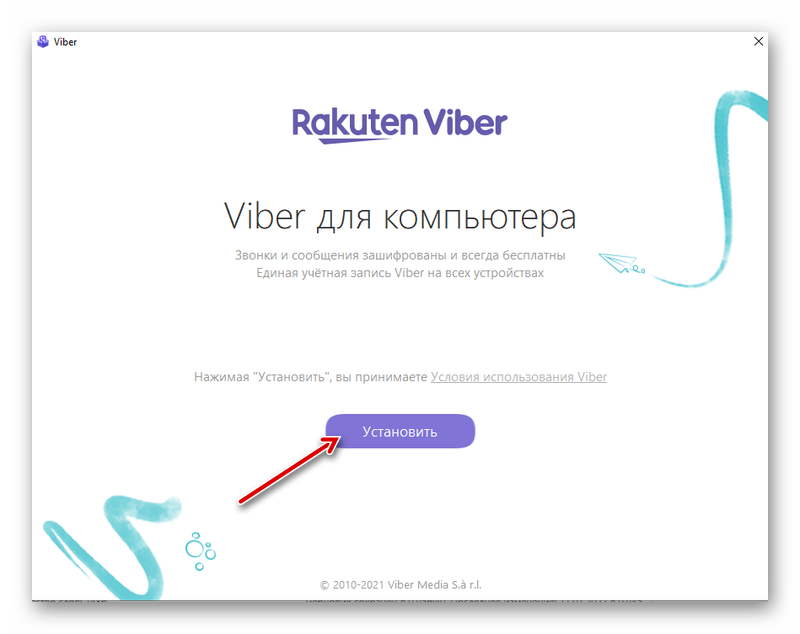
В открывшемся окне программы нажимаем кнопку «Установить».
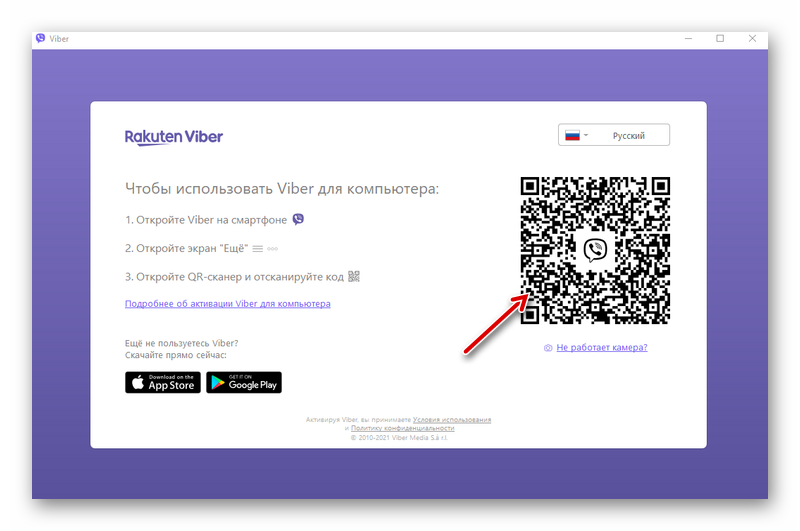
Далее откроется окно авторизации на котором справа вы увидите QR-код. Он необходим для авторизации в дополнительной версии.
Пошаговая инструкция, как разрешить синхронизацию сообщений в Вайбере, если у вас в телефоне не работает камера или она не может считать QR-код:
- Под самим графическим изображением безопасности в окне авторизации Вайбера на ПК нажимаем «Не работает камера» и копируем секретный код безопасности в буфер обмена.
- Отправляем этот код себе на телефон любым удобным способом, например, через из функцию «Избранное» во ВКонтакте или письмо по почте.
- В телефоне открываем приложение, куда вы отправили код и переходим по ссылке.
- Во всплывающем окне «Разрешить этой странице открыть Viber» нажимаем «Ок».
- Далее в окне «Активация дополнительного устройства» отмечаем галочкой пункт «Я хочу активировать Viber на дополнительном устройстве» и нажимаем кнопку «Разрешить».
Viber на ПК будет активирован. На телефон вы получите соответствующее уведомление. Подтвердите синхронизацию во всплывающем окне на компьютере и в телефоне.
Синхронизация чатов в Вайбере
Перед тем, как разрешить синхронизацию сообщений Viber необходимо выполнить вход в учетную запись.
- Запускаем Viber на смартфоне и тапаем на кнопку «Ещё».
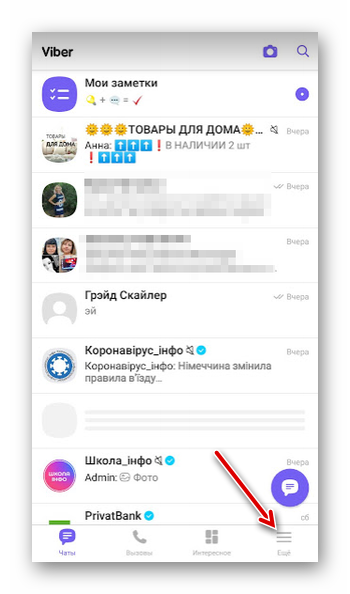
- В правом верхнем углу на странице с подробной информацией о профиле нажимаем на иконку сканера.
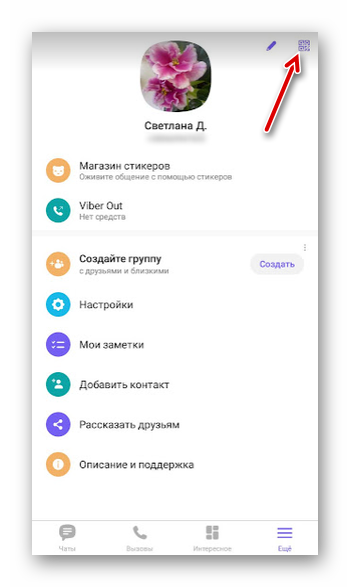
- Автоматически запустится сканер QR-кодов встроенный в Viber наведите камеру телефона на графическое изображение кода на компьютере и дождитесь синхронизации. Как правило чтения кода происходит молниеносно.
- На экране монитора во всплывающем окне нажимаем «Синхронизация».
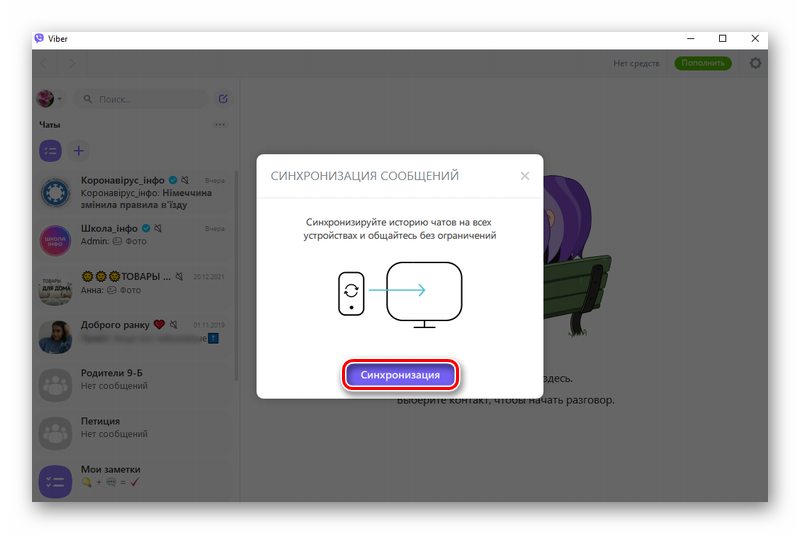
- Через секунду в Вайбере появится окно с подтверждением синхронизации где необходимо нажать кнопку «Начать».
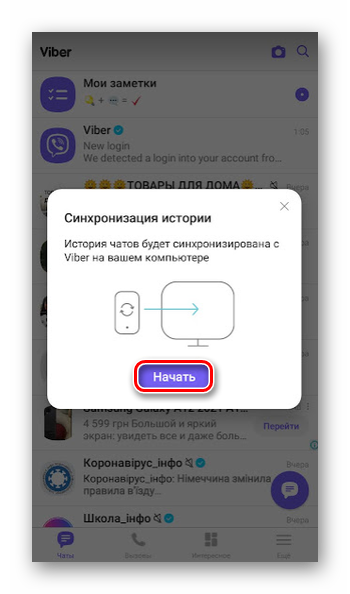
Скорость копирования зависит от количества чатов и сообщений в них.
Вы можете синхронизировать основную учётную запись Viber на телефоне с несколькими приложениями, установленными на компьютере, ноутбуке или нетбуке. Вся информация из вашей учетной записи в Вайбере будет доступна на всех устройствах.
Как синхронизировать Вайбер на двух телефонах
Viber может работать только на одном мобильном устройстве. Связано это со встроенной функциональностью, которая обеспечивает появление окна авторизации, где необходимо ввести номер телефона учётной записи и подтвердить вход в аккаунт посредством ввода проверочного кода, который придёт в SMS.
Другими словами, на смартфоне Viber работает исключительно как основное приложение. Одна учётная запись в Вайбере на двух разных телефонах одновременно работать не может. При попытке авторизоваться в своём аккаунте на втором телефоне, на первом устройстве Вайбер автоматически будет деактивирован.
Как синхронизировать контакты
При установке Вайбера на мобильное устройство сразу после подтверждения регистрации или авторизации в своей учетной записи на экране появляются всплывающие окна, где необходимо выдать приложению разрешение на доступ к контактам, мультимедиа, вызовам, хранилищу, микрофону и камере. То есть, как только вы установите приложение и вы выдадите Виберу все необходимые разрешения, он автоматически синхронизирует вашу телефонную книгу и вы сможете непосредственно через приложение находить людей, которые записаны у вас в телефоне и создавать с ними чаты.
Однако если по какой-то причине в разделе «Вызовы» /«Контакты» вы не находите нужного пользователя, возможно, у вас отключена синхронизация Вайбера с телефонной книгой.
Исправить это достаточно просто:
- Открываем на телефоне «Настройки» и переходим в блок опции «Аккаунты и синхронизация».
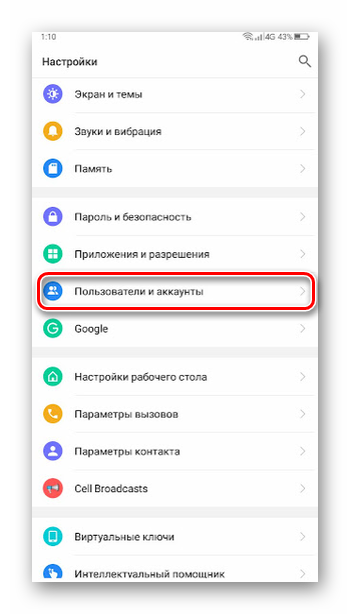
- Находим в списке приложение Viber.
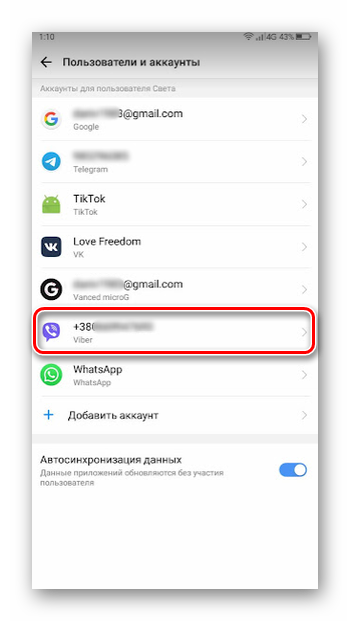
- Видим что здесь единственная опция для синхронизации — «Контакты» нажимаем внизу на троеточие «Ещё» и во всплывающем контекстное меню выбираем «Синхронизировать».
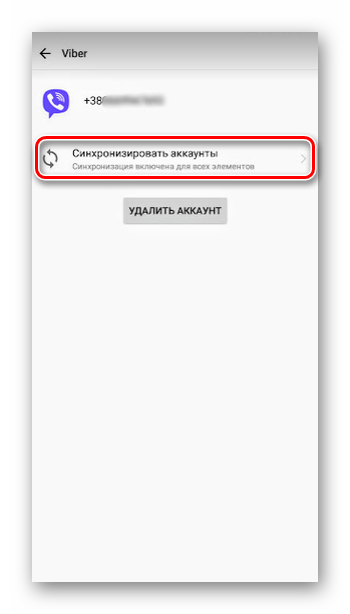
Как отключить Вайбер на всех дополнительных устройствах
В целях безопасности, если вам больше не нужен доступ к вашим чатам и контактом в ПК версии его можно отключить. Сделать это можно как через компьютер так и в телефоне. Разберём каждый из способов подробнее.
На компьютере
- Открываем приложение Viber на компьютере и нажимаем на троеточие над списком чатов.
- Переходим в «Настройки».
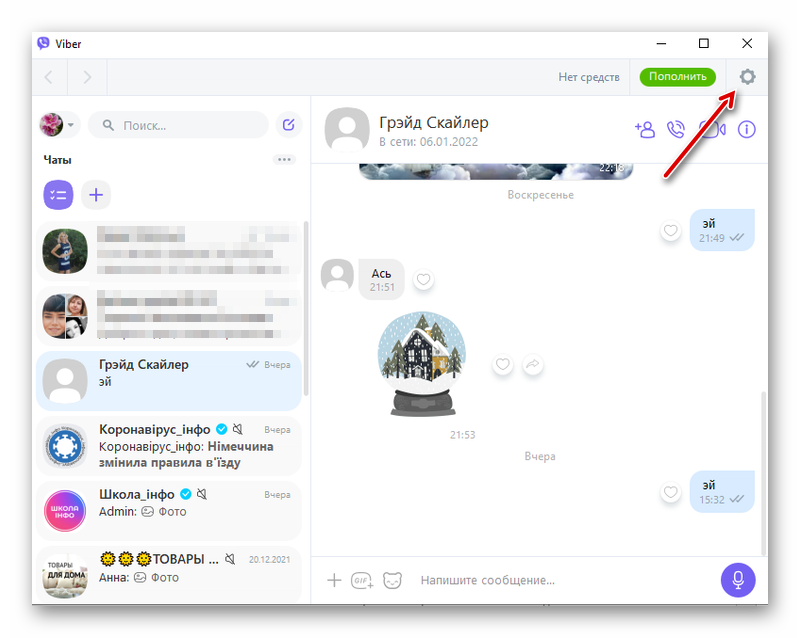
- Переключаемся в блок опций «Безопасность и конфиденциальность».
- В списке настроек справа нажимаем кнопку «Деактивировать».
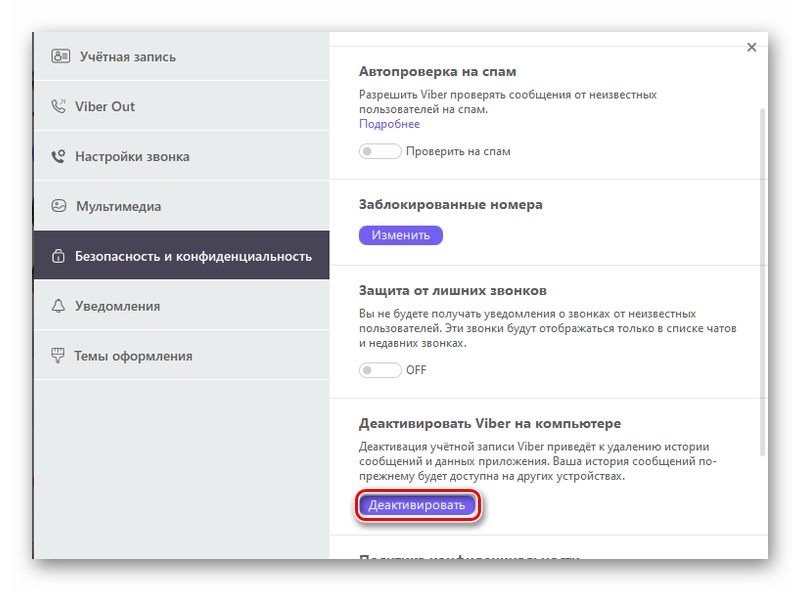
В приложении будут удалены все контакты и история переписки. Будет выполнен выход, программа останется на компьютере, но при попытке запустить её вы будете видеть окно авторизации с QR-кодом.
На телефоне
То же самое действие можно сделать и в телефоне, где установлена основная учётная запись Вайбер.
- Запускаем приложение на телефоне.
- Открываем меню нажатием на кнопку «Ещё».
- Переходим в «Настройки», далее «Учётная запись» и здесь нас интересует пункт «Компьютеры и планшеты».
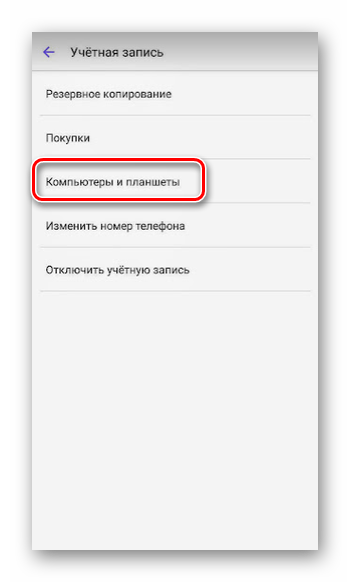
- В строке с названием дополнительного устройства нажимаем кнопку «Деактивировать».
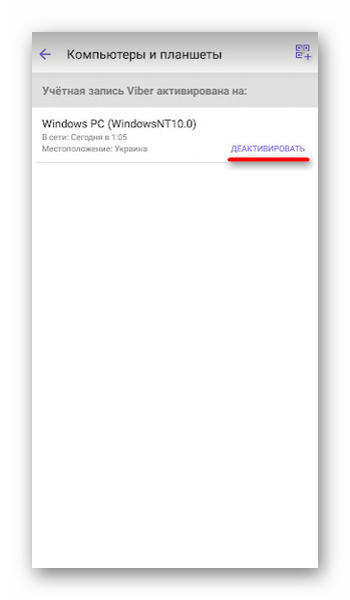
- Подтверждаем действие во всплывающем окне.
Viber на ПК больше будет недоступен до следующей авторизации.
Возможные проблемы при синхронизации Вайбера
Часто при попытке синхронизировать контакты в Вайбер и историю переписки основной учётной записи на телефоне с ПК версией пользователи сталкиваются с ошибками:
Сканер, вроде бы, считал QR-code и автоматически закрылся, но на компьютере ничего не происходит. Окно с авторизации остается без изменений. Как правило, такое происходит если после открытия QR-кода вы долго ждали и не сразу попытались синхронизировать чаты. QR-код — это уникальное изображение защищенное протоколами безопасности. Он обновляется каждый раз при открытии и действителен не более 1 минуты.
Если не получается синхронизировать чаты проверьте скорость интернет-соединения, перезагрузите компьютер и телефон и повторите попытку.
Также ошибки могут возникать, если у вас установлена устаревшая версия мессенджера. Рекомендуется регулярно проверять обновления На официальном сайте, в Google Play Маркете и AppStore. И при появлении новых редакций сразу обновлять приложение на телефоне.
Не лишним будет и протереть саму камеру смартфона. Она банально может быть загрязнена от частых касаний рук, из-за этого не может считать код.
Если никакие из вышеперечисленных советов не помогают остаётся обратиться в службу поддержки. Детально описать ситуацию при необходимости добавить скриншоты.
Заключение
Если вы хотите чтобы на ваших устройствах была актуальная информация из чатов Viber, выполняйте синхронизацию, повторяя шаги из нашей инструкции. Вы убедитесь что на самом деле здесь нет ничего сложного.