
Как добавить эмодзи на сервер в Discord
Эта статья описывает процесс добавления собственного пака эмодзи на сервер в Discord. По умолчанию такая настройка доступна только владельцу, но в завершении статьи я затрону тему предоставления доступа на управление стикерами, чтобы вы могли дать админам возможность самостоятельно распоряжаться наборами.
Поиск пака эмодзи
Самый интересный процесс – поиск подходящего набора, который бы тематически подходил для сервера или просто являлся хайповым. Конечно, никто не мешает вам самостоятельно создать смайлики, отталкиваясь от стандартных размеров, но этот процесс детально я не опишу. Если же вы решили найти уже существующие и популярные стикеры в интернете, просто вбейте в поиск соответствующий запрос, добавив к нему слово «пак», если хотите скачать полный набор эмодзи.
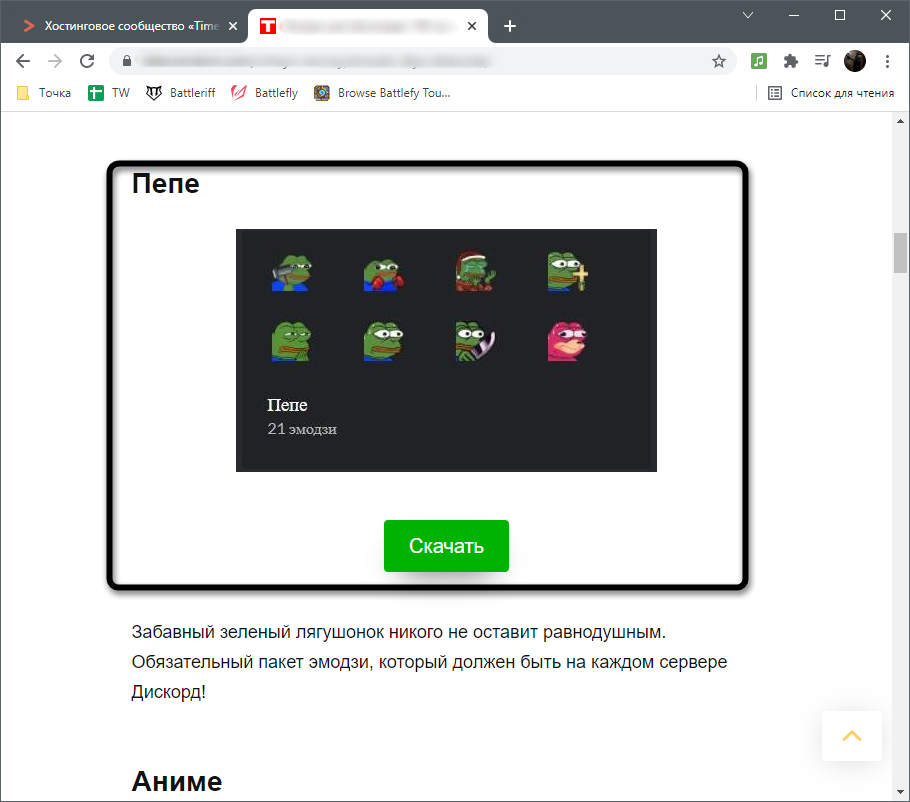
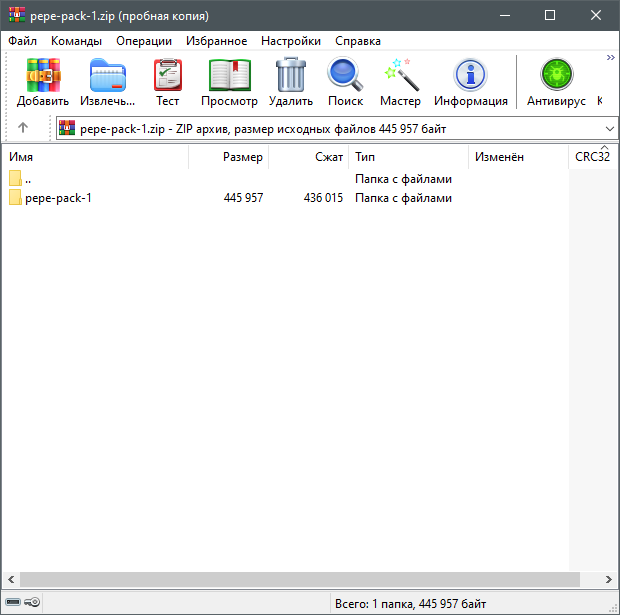
Отмечу только один момент, который может быть непонятен определенным пользователям. Пак скачивается в виде архива, в котором находится папка с изображениями. Обязательно распакуйте ее в любое удобное место, ведь средство поиска файлов, которое далее будет открыто в Дискорде, не видит архивы.
Комьюнити теперь в Телеграм
Подпишитесь и будьте в курсе последних IT-новостей
Добавление стикеров на сервер в Discord
Теперь затронем тему загрузки набора. В этом нет ничего сложного, а владельцу сервера нужно знать только одно – где находится та самая настройка, отвечающая за добавление смайликов. Выполните следующую инструкцию, и все сразу станет понятно.
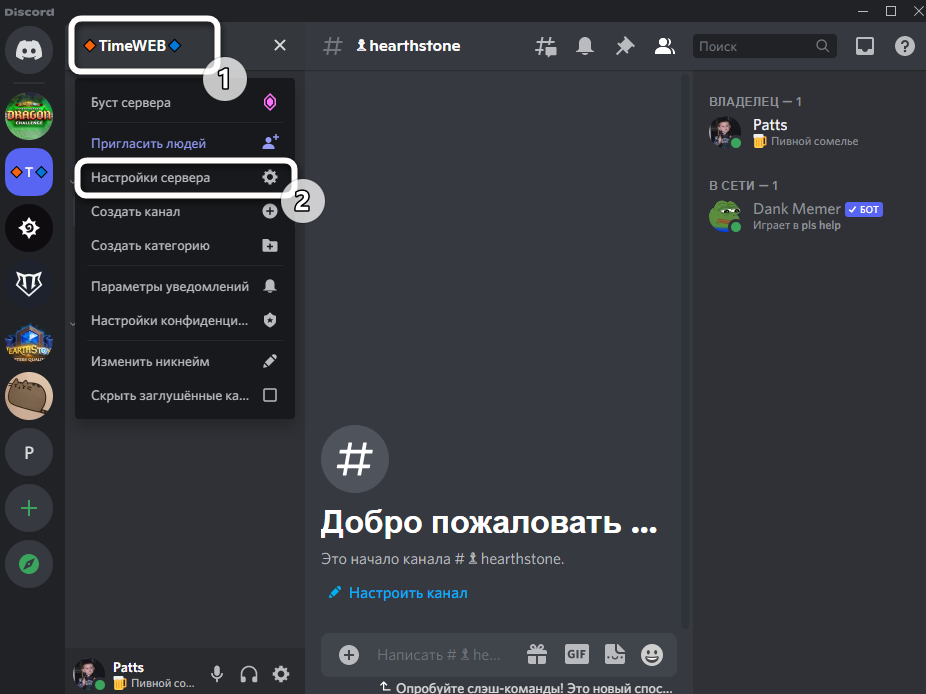
- Нажмите по названию сервера и из выпадающего меню выберите пункт «Настройки сервера».
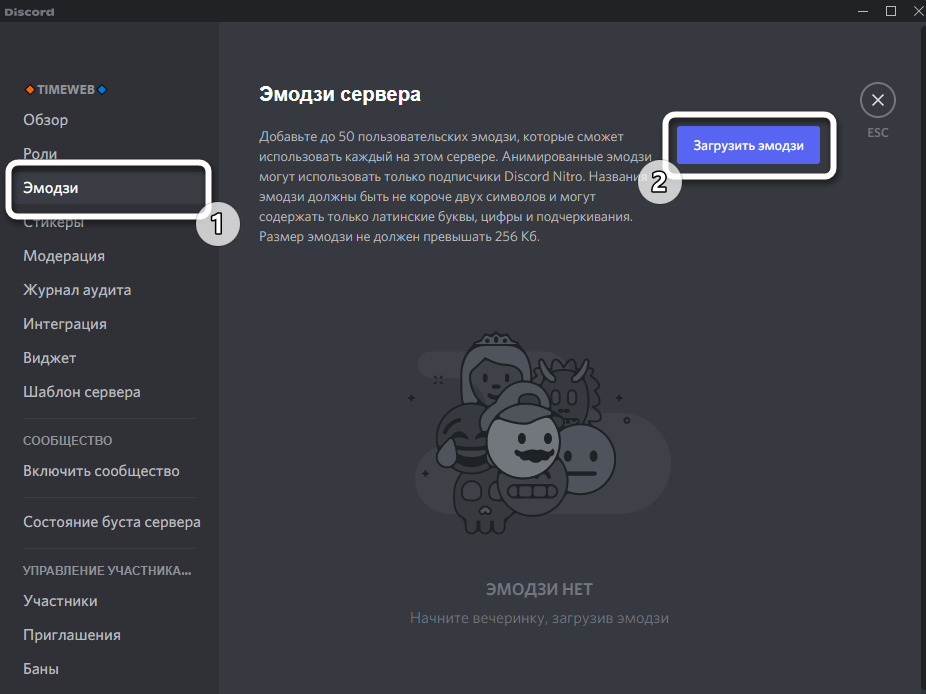
- Перейдите к «Эмодзи» и кликните по соответствующей кнопке для их выбора на компьютере.
- Загружайте по одному смайлику или выделите их все, но не более 50, поскольку такое ограничение установлено разработчиками.
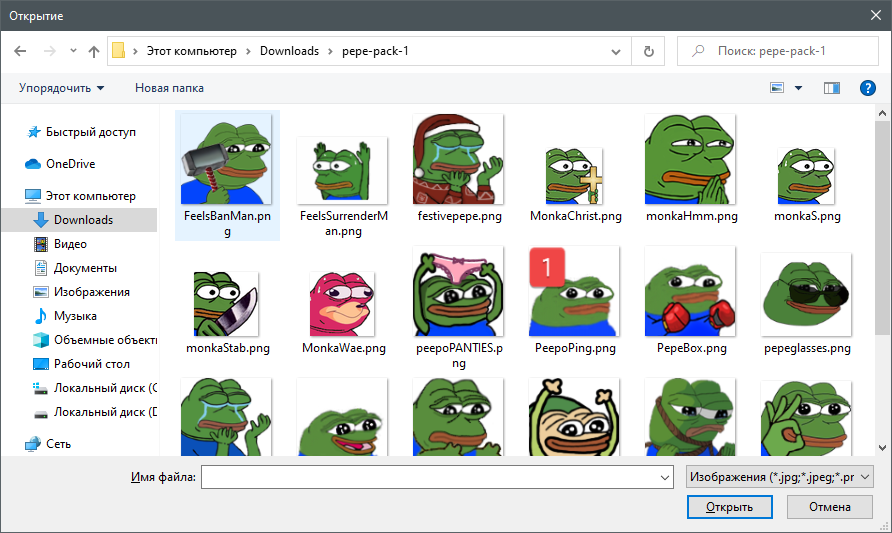
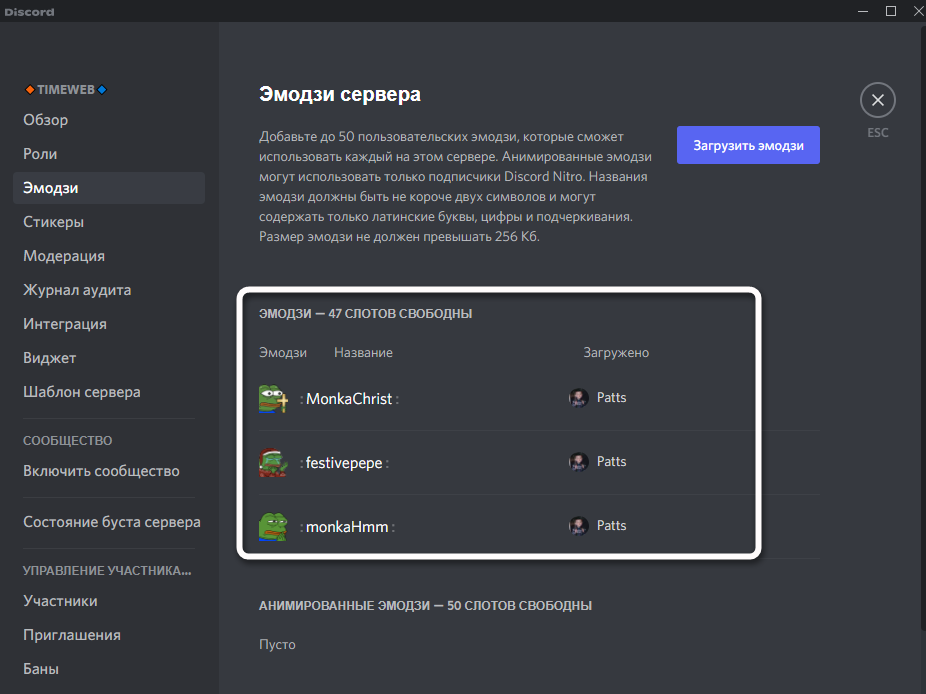
- Каждый эмодзи добавляется в виде отдельного пункта в списке и имеет свое название. В меню эмодзи отображается, каким пользователем она была загружена. Это пригодится, когда вы разрешите конкретным ролям редактировать этот список.
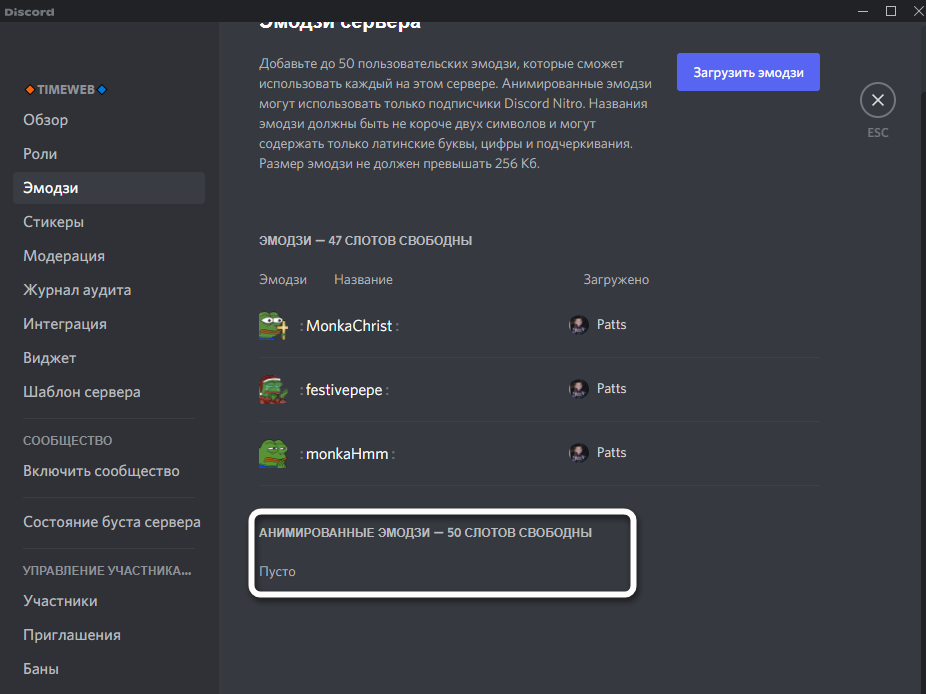
- Чуть ниже показан отдельный перечень с анимированными эмодзи, если такие вы тоже используете.
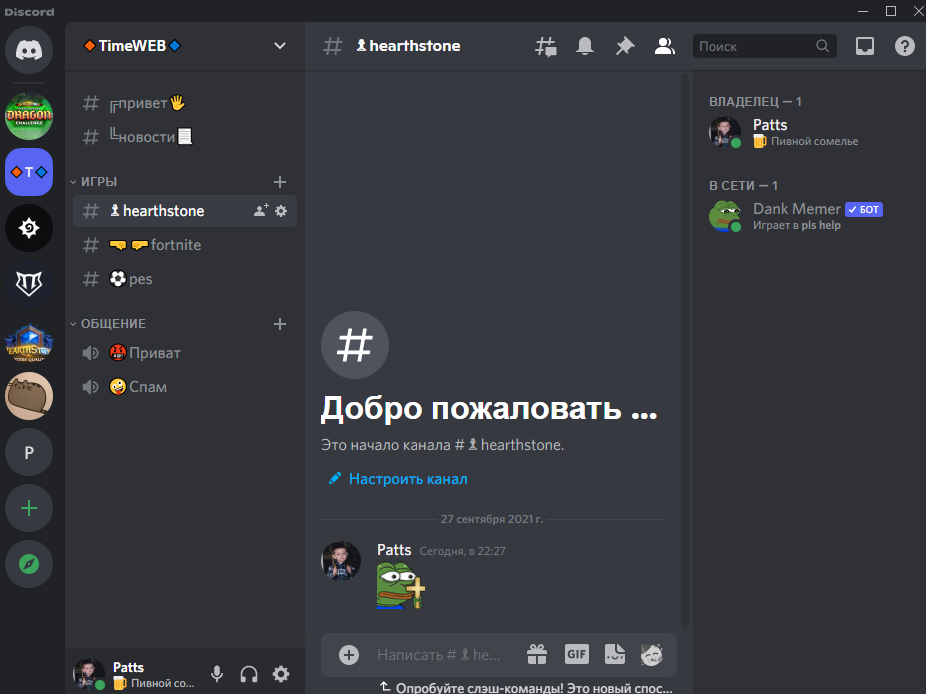
- Откройте чат в любом из текстовых каналов, выберите свой сервер и проверьте, отображаются ли добавленные смайлики. Отправьте один из них для теста.
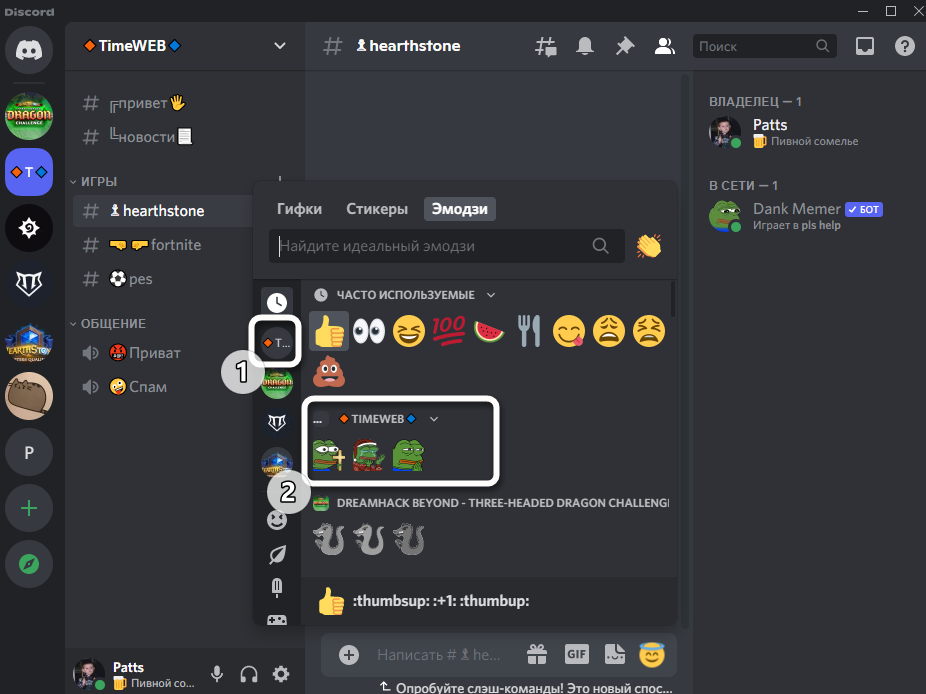
- Как видно на следующем изображении, все прошло без каких-либо проблем, и теперь каждый участник может свободно отправлять эмодзи, общаясь на вашем сервере.
Предоставление разрешений на загрузку эмодзи
Вы уже знаете, что по умолчанию только владелец сервера может загружать и удалять эмодзи. Решается это очень просто – настройкой ролей администраторов или других групп лиц, принимающих участие в модерации сервера. Для этого откройте настройки проекта так же, как это было показано в предыдущей инструкции, и выберите роль, права которой хотите отредактировать.
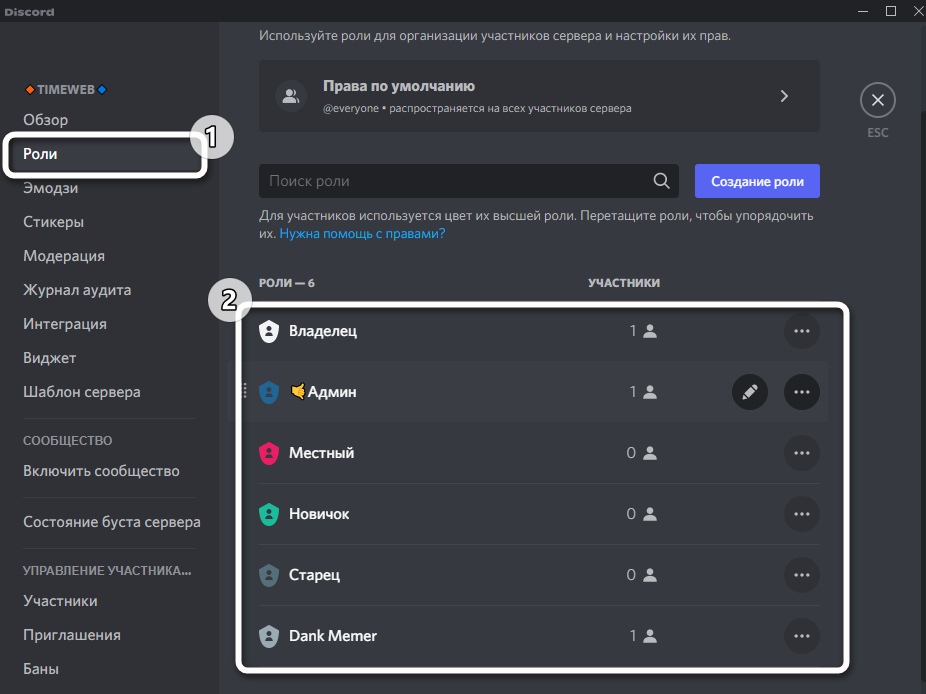
Откройте вкладку «Права доступа» и активируйте пункт «Управлять эмодзи и стикерами». Перед выходом не забудьте сохранить изменения.
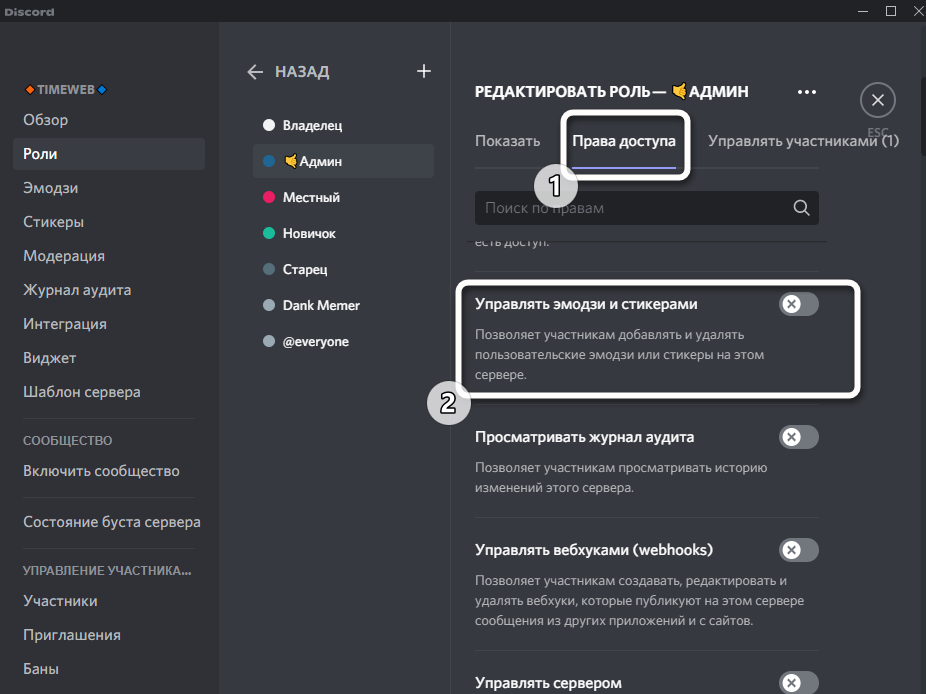
Теперь обладатели роли могут управлять эмодзи, а обычные пользователи отправлять их в текстовых каналах. Если вы администрируете сервер с телефона, принцип действий не меняется, и вам необходимо отыскать в приложении такие же пункты и меню, чтобы загрузить пак смайликов.
Единственный и самый важный момент – использовать смайлики вашего сервера можно только на нем. Если пользователь перейдет в другие проекты и откроет там текстовый чат, отправить смайлики вашего сервера он не сможет. Это своеобразная особенность Discord, выполняющая роль защиты от спама и нежелательного контента.
Как добавить собственные эмодзи на Discord
Эмоджи могут быть полезными для подчеркивания тона в виртуальном разговоре. В Discord вы можете использовать предварительно загруженные смайлы или собственные, которые также можете загрузить.
Вот что вам нужно знать о том, как использовать смайлики в Discord, используя приложения для ПК или браузера для Mac и ПК , или мобильное приложение для устройств iPhone и Android.
Как добавить эмоджи на Дискорд
Самый простой вариант — использовать смайлики, доступные для любого аккаунта Discord. Для этого у вас есть несколько вариантов.
Во-первых, вы можете использовать меню эмоджи. В приложениях для ПК и браузера вы можете открыть его, щелкнув по серому смайлику в правой части окна сообщения. В мобильном приложении нажмите на серый смайлик в левой части окна сообщения.
Еще вариант — это загрузить свои собственные смайлики в свою учетную запись Discord.
Как добавить собственные эмодзи на сервер Discord

Процесс этот прост, если у вас есть права на добавление их на сервер. Discord самостоятельно изменяет размеры изображений до 128×128 пикселей, чтобы они соответствовали требуемым характеристикам.
Однако обратите внимание, что если у вас нет учетной записи Discord Nitro, вы можете использовать смайлики только на том сервере, куда они были загружены. Нужно иметь платный аккаунт Nitro, чтобы использовать их на других серверах. Вам также понадобится учетная запись Nitro для использования анимированных смайликов.
Чтобы загрузить свои собственные смайлики, вам нужно использовать версию Discord для ПК или браузера.
- Откройте сервер, на который вы хотите загрузить эмодзи, и нажмите стрелку вниз рядом с именем сервера в верхнем левом углу экрана.
- Выберите «Настройки сервера».
- Нажмите «Emojis» на левой боковой панели и выберите «Загрузить Emoji».
- Выберите изображение и добавьте его на свой сервер.
Имейте в виду, что существует ограничение в виде 50 пользовательскими эмодзи на сервер.
Если вам нужно больше слотов для эмодзи, вам нужно, чтобы пользователи с учетными записями Discord Nitro «повышали уровень» вашего сервера. Если на вашем сервере достаточно таких пользователей, вы сможете добавить до 250 пользовательских эмодзи.
Эмодзи для Discord

Общаясь голосом, люди могут при помощи тона, темпа и громкости придать своему диалогу эмоциональный окрас. Но как это сделать в текстовой переписке, где слова пишут, а не произносят вслух? Для своих пользователей Дискорд припас ряд возможностей, которые оживят общение в чатах и придадут эмоциональности. Узнайте об этих приятных мелочах и задействуйте их у себя на мессенджере.
Стандартный набор эмоциональных элементов
Для выражения эмоций в текстовых чатах разработчики Дискорда предусмотрели набор стандартных смайлов. Стоит отметить, что смайлики на мессенджере называются эмодзи (или эмоджи). Некоторые разделяют эти два понятия, но между ними проходит очень тонкая грань, понятная не для всех пользователей. Их суть остается одной — это графические изображения, цель которых заключается в придании перепискам эмоциональной окраски. Далее в статье понятия смайл и эмодзи (эмоджи) используются равнозначно.
ИНТЕРЕСНО! На официальном сайте Дискорда на английском языке картинки называются эмодзи, а в русской версии сайта их называют смайлами.
Стандартные смайлы в Дискорде поделены на 9 разделов. Среди них:
- часто используемые (взяты из остальных 8 разделов);
- люди – сюда входят изображения лиц, рук, групп людей, отдельных человечков и элементов одежды;
- природа – здесь находятся картинки животных, насекомых, растений и природных явлений;
- еда и напитки – название раздела говорит само за себя;
- виды деятельности – в большей степени представлены картинки спортивной тематики;
- путешествия – здесь можно найти графические изображения различного транспорта, строений и пейзажей местности;
- объекты – многопрофильный набор от наручных часов до тележки из супермаркета;
- символы – сердечки, стрелочки, знаки и многое другое;
- флаги – изображения государственных флагов.
Отправка стандартных картинок
Как и в других мессенджерах, смайлы Дискорда используют в текстовых чатах. Для их добавления нужно:
- Кликнуть на иконке эмодзи, находящейся в правой стороне поля.
- Из появившегося списка картинок выбрать нужную и нажать на нее левой клавишей мыши.
- В текстовом поле появится команда для вывода смайла. Чтобы его отправить следует нажать ENTER.
ИНТЕРЕСНО! Значок для вставки смайлов меняет изображение после каждого наведения на него курсора мыши.
Отправить несколько эмодзи в одном сообщении можно двумя способами. Первый – выбирать по одному, каждый раз нажимая на иконку смайлов. Второй – открыв панель картинок, зажать SHIFT и кликнуть на всех изображениях, которые нужно переслать.
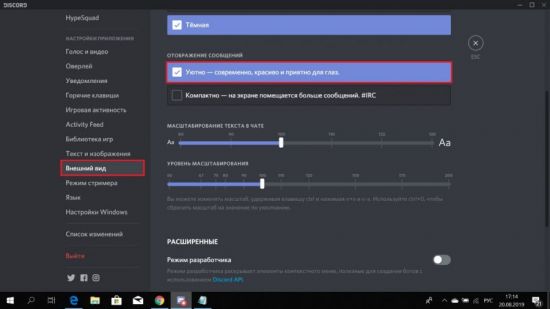
Интересным моментом в Дискорде является то, что отправка только эмодзи, без текста в сообщении, приведет к тому, что смайлы будут воспроизведены в увеличенном размере. Максимальное их количество за один раз – 27 штук. Пересылка большего количества приведет к тому, что изображения будут стандартного размера. Увеличение эмоджи возможно только если в настройках внешнего вида поставить “Уютный” режим.
Смайлы можно использовать в качестве реакций на сообщения пользователей. Для этого не обязательно отправлять отдельную картинку. Достаточно навести курсор на то, что отправил участник чата и нажать на изображение смайла с плюсиком вверху, которое находится справой стороны от сообщения. Затем из списка картинок выбрать нужную. В итоге под текстом пользователя появится выбранное эмодзи.
Использование изображений в названиях
Эмодзи можно использовать в названии сервера, категории каналов, самих каналов и для ников. Это украсит оформление любого сервера, а также придаст индивидуальности участникам. Способ добавления смайлов одинаков для всех перечисленных категории. Для примера приведем описание того, как добавить картинку для ника пользователя. Это можно сделать двумя способами.
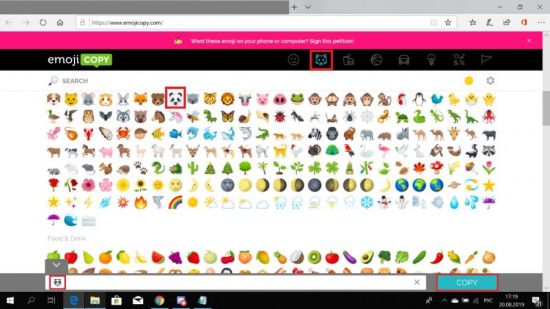
Первый способ называется “Copy and paste”, что означает “Копировать и вставить”. Он заключается в использовании сторонних сайтов, где можно копировать смайлы и вставлять их в своем нике. Эмодзи доступно для скачивания с сайта https://www.emojicopy.com. Как с его помощью добавляются изображения к никнеймам? Вот инструкция:
1. Выбираем на сайте одну из 8 доступных категорий.
2. Нажимаем на нужный смайл в каталоге.
3. В правом нижнем углу кликаем на кнопку “COPY”.
4. Переходим в Дискорд.
5. Заходим в настройки пользователя.
6. В разделе “Моя учетная запись” напротив имени пользователя нажимаем “Изменить”.
7. В графе имени нажимаем правой клавишей мыши и выбираем “Вставить”.
8. Вводим пароль в соответствующей графе.
9. Жмем “Сохранить”.
Второй способ добавить эмоджи в никнейм попроще, но понадобится смартфон или планшет. Вот порядок действий:
- Открываем Discord на мобильном устройстве.
- Заходим в настройки пользователя.
- Пункт “Моя учетная запись”.
- Кликаем на “EDIT ACCOUNT”.
- Переходим в строку “Имя пользователя”.
- На клавиатуре телефона нажимаем клавишу, отвечающую за вставку смайлов.
- Кликаем на выбранное изображение.
- Вводим свой пароль в Дискорде в отведенную для этого строку.
- Для сохранения изменений нажимаем кнопку в виде дискетки.
Таким образом можно добавлять смайлы в ники, названия серверов, категорий и каналов.
Дополнительные изображения
Помимо стандартных эмодзи для Дискорда можно загрузить дополнительные картинки. Можно скачать пакеты смайлов или так называемые Emoji packs. В этом поможет сайт https://discordemoji.com. Как это работает? Вот порядок действий:
1. На указанном сайте нужно перейти во вкладку “PACKS”.
2. Выбирать понравившийся пак (или пакет).
3. Нажать на зеленую кнопку “DOWNLOAD”.
4. Разархивировать папку с эмодзи.
5. Открыть Дискорд.
6. Войти в настройки своего сервера.
7. Выбрать раздел “Эмодзи”.
8. Нажать кнопку “Загрузить эмодзи”.
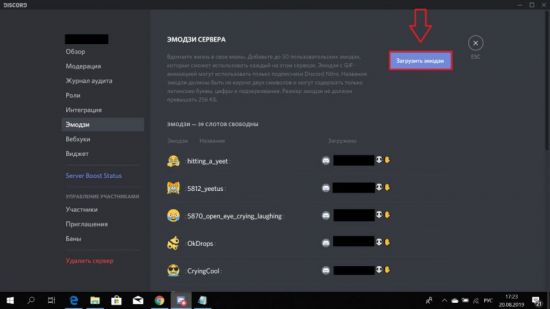
9. В папке, где находятся загруженные смайлы, выбрать все или часть из них и нажать “Открыть”.
Для отправки в чат эмоджи, из числа загружаемых, нужно воспользоваться обычной кнопкой для смайлов. Загруженные картинки будут расположены под названием сервера, на котором они находятся.
В качестве эмодзи можно загрузить любые изображения, главное, чтобы они соответствовали следующим параметрам:
- название смайла должно содержать более двух символов;
- в названии можно использовать только латинские буквы, цифры и подчеркивания;
- размер не должен превышать 256 КБ.
ИНФОРМАЦИЯ! На сервер можно загрузить всего 50 дополнительных эмодзи.
В Дискорде могут использоваться движущиеся картинки или анимированные эмоджи. Их можно также скачать с сайта https://discordemoji.com. Они находятся в разделе “EMOJI” в подпункте “Animated”. Скачивание проходит аналогично обычным эмодзи. Таких картинок на сервере может быть до 50 штук. Но есть одно маленькое “но”. Использовать на сервере их могут только те, кто оформил платную Discord Nitro. Классическая подписка на месяц обойдется в 4,99 доллара, годовая же стоит 49,99 долларов. Кстати, после покупки Nitro число слотов для загрузки смайлов увеличивается.
К слову об упомянутом сайте с набором эмодзи. Здесь представлены 14 категорий изображений. Среди них крутые картинки из фильмов и мультфильмов, мемы и различные смешные эмоджи.
ВАЖНО! Эмодзи, загруженные на сервер, могут использоваться только на нем.
Сделай сам
Помимо готовых смайлов каждый пользователь может создать собственные изображения. Их можно нарисовать при помощи стандартного графического редактора Paint. Сделанные индивидуальные эмоджи нужно сохранить и добавить их в число загруженных картинок на сервере.
Для создания своего эмодзи можно воспользоваться вышеупомянутым сайтом для скачивания картинок. В разделе “MAKER” есть набор шаблонов для создания эмоджи. Здесь можно выбрать лицо, глаза, рот, брови и дополнительные элементы для уникального смайла. После создания изображения его нужно загрузить себе на сервер.
САМОЕ ВАЖНОЕ! Дискорд умеет удивлять! Это справедливо и в отношении использования смайлов. На мессенджере помимо стандартного набора эмодзи можно загружать дополнительные картинки, а также создавать их самому. Помощью в этом послужат специальные сайты и графические редакторы. За отдельную плату на вооружение станут анимированные эмоджи. Пользуйтесь преимуществами Дискорда и выражайте свои эмоции.
Discord для iPad
Разработчики стараются делать свои приложения как более универсальными. Благодаря чему достигается популярность среди пользователей. Так как нет необходимости устанавливать дополнительные программы, а иметь одно приложение с ассортиментом возможностей.
Установка Дискорда на iPad
Чтобы установить мессенджер – «Discord» на iPad, необходимо зайти в официальный интернет-магазин приложений – «Apple Store».

Далее при помощи поиска ищем программу под названием – «Discord». Она является абсолютно бесплатной.
Производим автоматическую загрузку и установку. Стоит отметить одну важную информацию, что можно установить на абсолютно любые устройства, которые имеют доступ к интернету.
Как только произойдет успешный процесс, можно сразу запустить Дискорд.

Производим авторизацию учетной записи, либо создаем новый аккаунт. После чего будет доступен полный функционал, как и в стандартной компьютерной версии.

Особенности мессенджера Discord
Разработчики хотели создать многофункциональную программу для игроков в различные онлайн игры. С помощью, которой они смогут поддерживать стабильную связь, для передачи необходимой информации во время игры.
- Абсолютно бесплатная, для использования в качестве общения через интернет. Есть огромное количество популярных каналов, совершение тет-а-тет звонков и поддержания общения.
- Личные сервера, на которых создаются аудио каналы (голосовое общение), чаты (переписки пользователей). Благодаря ихнему разделению, можно находиться в одном голосовом канале, а вести переписку сразу в нескольких, без смены сервера и так далее.
- Режим очереди. Максимальное количество участников канала может достигать 200 человек, поэтому разработчики сделали функцию очереди, где каждому пользователю дается определенное время для разговора. Такую функцию используют мало известные ди-джеи и певцы, они имеют возможность спеть либо представить свою композицию большой аудитории.
- Продуманные возможности администраторов, модераторов серверов. Создатели могут присвоить определённый статус, с набором возможностей управления сервером. Удаление, приглашения новых участников. Изменение режима чата и многое другое.
Но благодаря большому набору уникальных функций, она приобрела свою популярность среди обычных пользователей и уже боле 100 миллионов пользователей используют ее ежедневно.