
Как сделать стикеры для Telegram на смартфоне?
Сегодня расскажем о самом простом способе самостоятельно сделать стикеры для Телеграм. Забудьте о возне с графическими редакторами — описанный нами способ позволяет сделать стикеры для Телеграм без каких-либо знаний в области редактирования изображений.
Все, что вам потребуется: смартфон и немного времени.
Содержание:
- Приложения для создания стикер-паков
- Как сделать стикеры для Телеграм: Android
- Как сделать стикеры для Телеграм: iOS
- Бот @Stickers
Приложения для создания стикер-паков
Да, из названия заголовка становится очевидно, что речь идет о специальных приложениях из Play Market и App Store.
Если вы не были в курсе этого лайфхака и хотите быстро и легко сделать стикеры для Телеграм, берите в руки смартфоны и вперед!
Выбор приложения
Принцип у таких приложений схожий, как и название. Найти их можно по запросам как на английском («create stickers for telegram»), так и на русском языке («сделать стикеры для Телеграм»).
Также есть ряд приложений, которые просто вытирают фон — этот вариант тоже актуален, так как на выходе получается объект с прозрачным фоном, но гораздо прикольнее сделать стикеры с белой обводкой и тенью.
Мы постарались найти именно такие приложения. По неведомой причине, не все программы, и даже специализирующиеся конкретно на создании стикер-паков для Телеграм, обладают такой возможностью.
Аккуратно: мошенники
В ходе тестирования приложений мы заподозрили некоторые из них в мошенничестве.
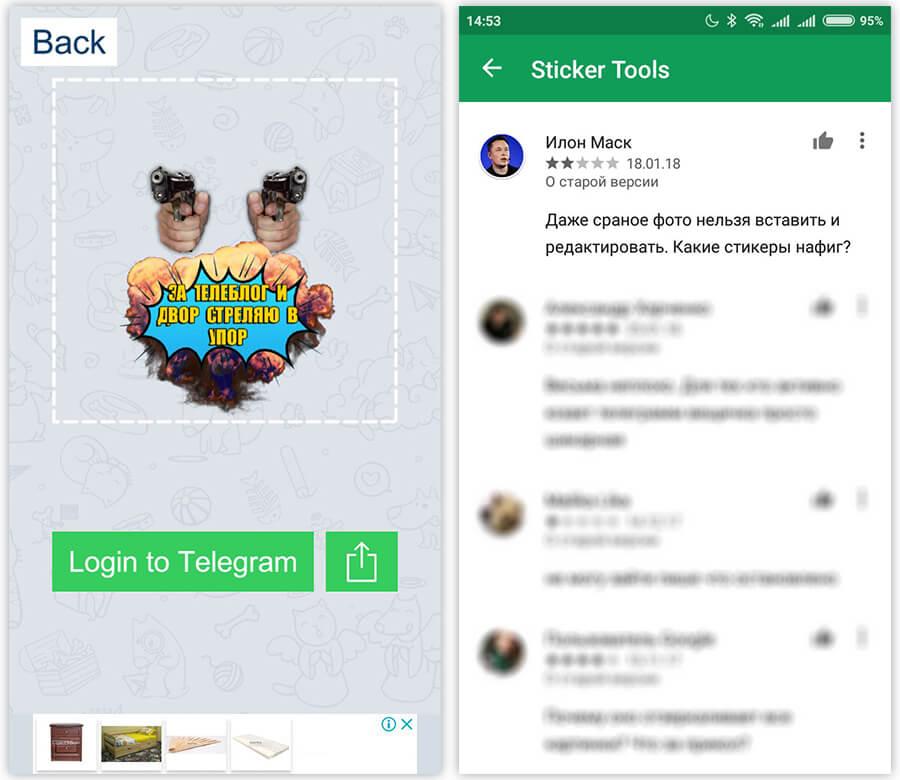
Так, например, приложение «Sticker Tools» для Android на финальном этапе создания картинки предлагает два варианта: либо сохранить его в виде jpg-картинки (без прозрачного фона), либо залогиниться в Телеграм.
Вдвойне обидно потому, что в приложении очень много крутых функций, наклеек, эффектов, фильтров и так далее. Правда, только из них и можно сделать стикер для Телеграм — загрузить свою картинку нельзя.
Но поддаваться на соблазн «ай, залогинюсь, ничего не произойдет, зато стикеры получу крутые» мы настоятельно не рекомендуем. Что произойдет с вашим аккаунтом после того, как вы неизвестным людям передадите все данные для входа, пусть так и останется загадкой.
Илон Маск тоже не оценил приложение.
Платное создание
Часть программ по созданию стикер-паков для Телеграм платная. Поскольку все эти приложения разработаны сторонними разработчиками и мы не имеем к ним отношения, мы не можем ручаться за их качество и призывать покупать платную версию.
Поэтому мы отсеяли все программы, накладывающие водяные знаки и использующие прочие ухищрения, дабы вы купили платную подписку.
И после проверки на скам и бесплатность осталось всего два приложения для Android и одно для iOS. Если вы знаете более крутые бесплатные приложения, позволяющие сделать стикеры для Телеграм, делитесь ими в комментариях, а мы проверим их и добавим в статью.
А вы знали, что можно легко и просто создавать не только стикер-паки, но и гифки для Телеграм?
Как сделать стикеры для Телеграм: Android
Первое приложение: «Мой стикер Maker» для Android
Сделать стикеры для Телеграм при помощи «Мой стикер Maker» проще простого. На выходе вы получите картинку в формате .png (с прозрачным фоном), белой обводкой и тенью.
Преимущества «Мой стикер Maker»:
- Максимально простой и понятный интерфейс;
- Качество картинки не портится после преображения;
- Картинка получается с белой обводкой и тенью;
- Два режима: простой с базовыми функциями и расширенный с добавлением фона и других ништяков.
Недостатки:
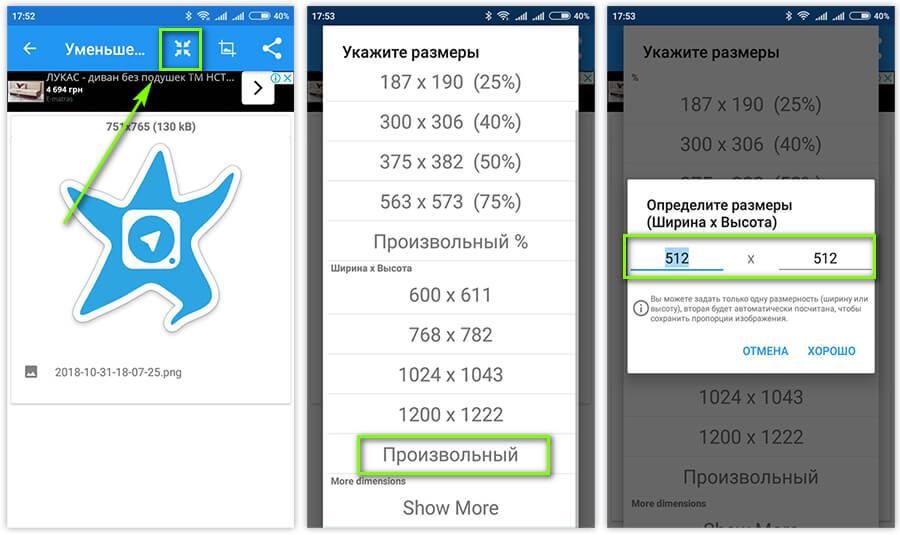
- Изображение на выходе может быть больше, чем 512х512 пикселей (максимальный размер, который подходит для бота-создателя наборов для Телеграм).
Поэтому придется дополнительно загрузить простое приложение для уменьшения размера.
Алгоритм следующий:
- Открываем картинку в приложении, нажав на значок внизу экрана с пометкой «Gallery» ;
- Обводим объект, соединяя отрезки;
- Если что-то идет не так — отменяем последнее действие через стрелочку в правом верхнем углу;
- Подгоняем форму объекта;
- Кликаем на птичку и сохраняем изображение «Save as Sticker» ;
- Результат будет сохранен в галерее.
Прикрепляем гифку с алгоритмом.
Что это мы такое сделали в качестве стикера для Телеграм?
Этим пасмурным осенним вечером пришла в редакцию идея: «А почему бы не скрестить Патрика из Спанч Боба и логотип Телеблога?». Это мы, собственно, и сделали.

Далее останется загрузить картинку в Телеграм, используя специального бота. О нем мы поговорим ниже.
Если бот будет ругаться на превышение размера, скачайте «Photo & Picture Resizer», например.
Это очень простое приложение, которое поможет уменьшить размер пикчи в несколько кликов.
Еще одна возможность программы
Кстати, в программе «Мой стикер Maker» есть еще одна интересная функция. Вместо того чтобы сохранять картинку как стикер, вы можете добавить фон и яркие наклейки.
Так у нас получился бегущий по холмам ПатрикоТелеблог на фоне стремящейся вверх ракеты и наблюдающего за этим всем петушка.
В этом случае вы также получите изображение в формате .png , пригодное пополнить ваш стикер-пак.
Потрясающая мизансцена (но это не точно). Двигаемся дальше.
Второе приложение: «Stickers Creator Telegram» для Android
Сделать стикеры для Телеграм можно при помощи «Stickers Creator Telegram». Приложение сохраняет сразу в нужном размере (не более 512х512 пикселей), но у него есть другой недостаток — отсутствие тени.
- Интуитивно понятный интерфейс;
- Картинка сразу в нужном размере для Телеграм;
- Белая обводка присутствует.
Недостатки:
- Не добавляется тень;
- Качество изображения падает после сохранения результата.
Алгоритм следующий:
- Открываем картинку, нажав на яркую розовую кнопку в правом нижнем углу;
- Обводим объект пальцем и нажимаем на стрелку в правом верхнем углу;
- При необходимости кликаем на резинку, чтобы дотереть участки пикчи;
- Снова кликаем на стрелку и завершаем создание, при желании отразив или перевернув картинку;
- Выбираем тип обводки (мягкая, жесткая и без нее).
Прикрепляем гифку с алгоритмом.
Пикча сохранена и ее можно отправлять к боту для создания нового набора.
И что это снова мы такое сделали?
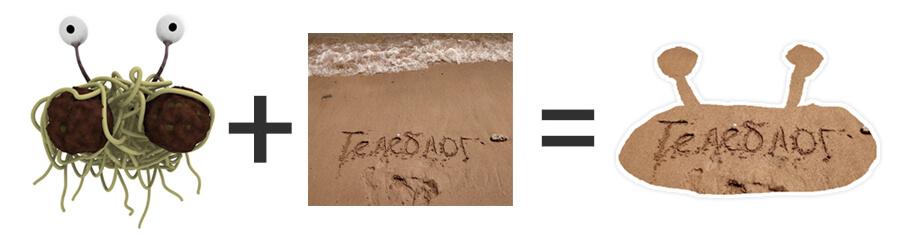
Второй раз мы решили сделать симбиоз Телеблога и Макаронного монстра. Разве не очевидно?!
Как сделать стикеры для Телеграм: iOS
Сделать стикеры для Телеграм можно через приложение «Stickers for Telegram» для iOS. Это простая программа с несколькими ключевыми инструментами.
- Очень простой интерфейс;
- Картинка сохраняется в нужном для бота размере;
- Есть возможность отправить результат напрямую в бота.
Недостатки:
- Отсутствует белая обводка и тень.
Алгоритм следующий:
- Откройте картинку или фотографию;
- Начните выделять сам объект, подстроив размер кисти;
- При необходимости воспользуйтесь ластиком, чтобы стереть лишнее;
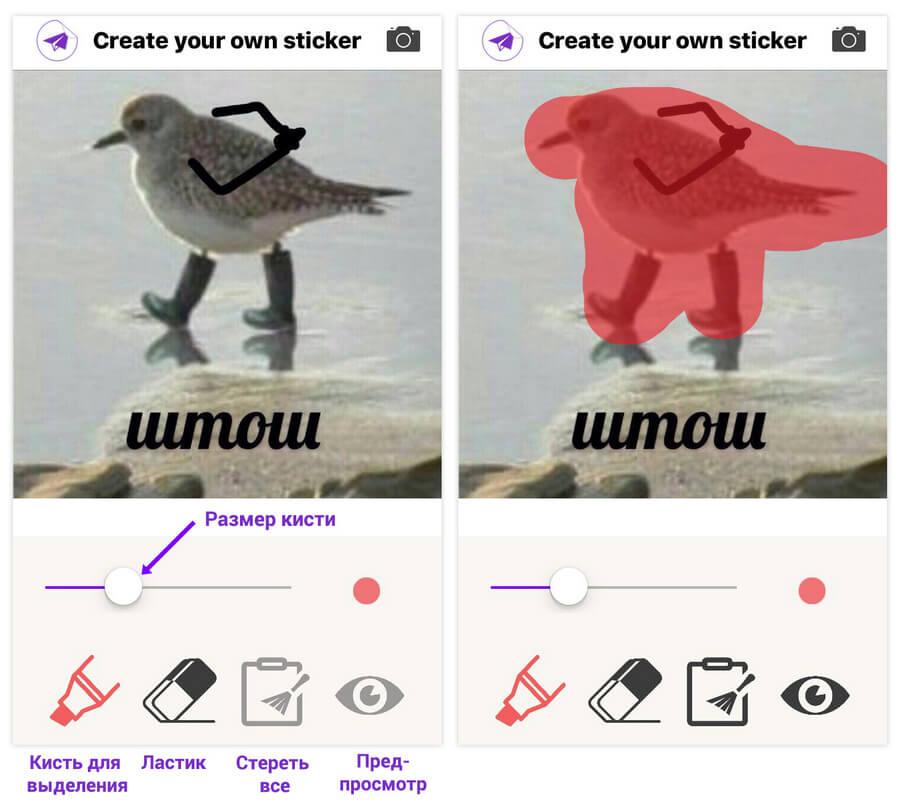
- Когда процесс выделения будет завершен, нажмите на значок с глазом — откроется предпросмотр, из которого можно сохранить картинку или отправить ее напрямую боту;
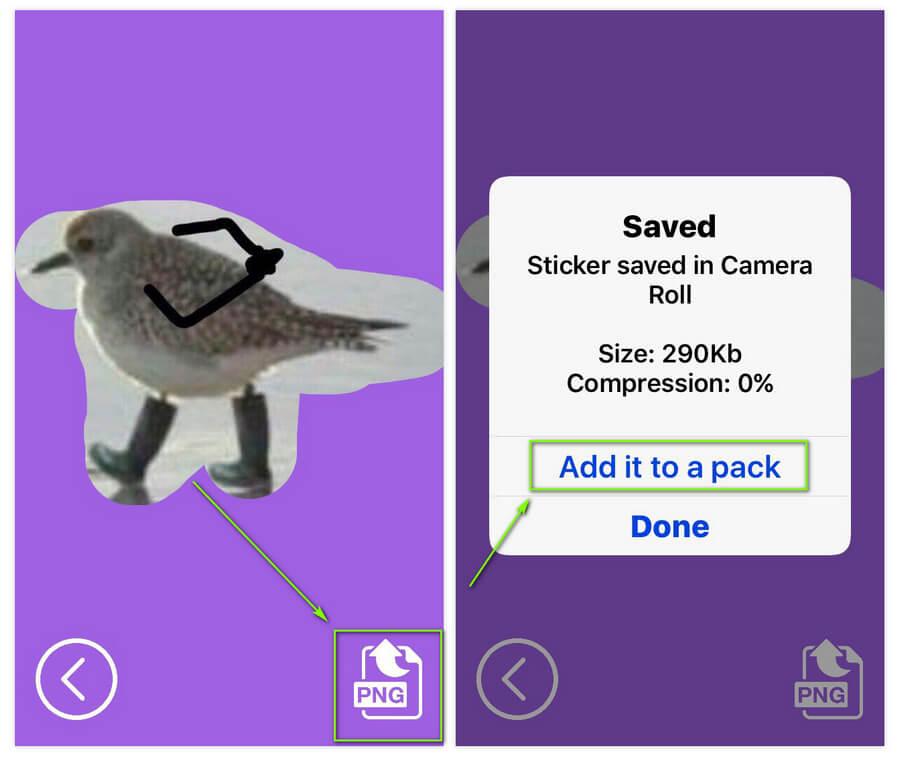
Нажав на «Add it to a pack» вы сразу перейдете к боту @Stickers. Подробнее о работе с ним читайте в следующем разделе.
Бот @Stickers
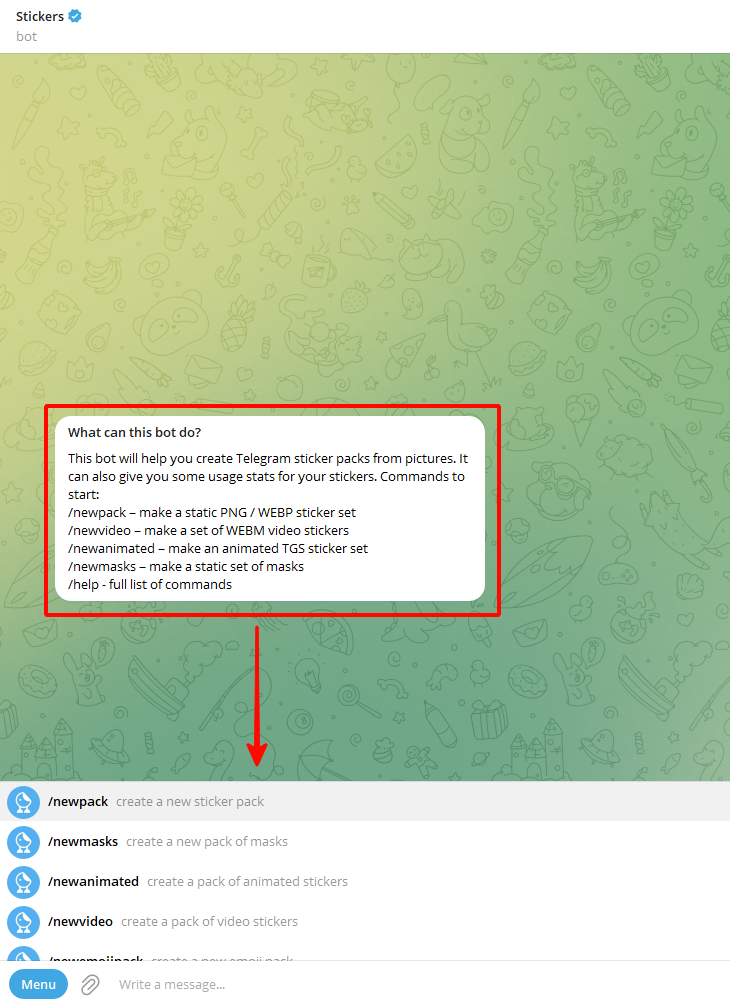
Чтобы окончательно сделать стикер-пак для Телеграм, остается лишь загрузить свои творения в мессенджер. В этом нам поможет бот @Stickers.
Как взаимодействовать с ботом:
- Пишем /start , чтобы начать беседу;
- Далее набираем или выбираем из отправленного перечня команд /newpack ;
- Придумываем название стикер-пака;
Внимание: отправляем боту изображения как файл!
- В мобильной версии нажмите на скрепку и выберите пункт «Файл», а в компьютерной выберите изображение и кликните «Отправить как файл».
- Подбираем эмодзи, которая наилучшим образом соответствует нашему шедевру;
- Вводим /publish , чтобы сохранить сделанное;
- Остается отправить боту короткий адрес, по которому будет размещен стикер-пак.
That’s all!
Бот отправит ссылку, по которой набор будет теперь доступен всем пользователям Телеграм.
Мы рассмотрели только процесс создания стикер-пака, но на самом деле у бота есть гораздо больше возможностей: сбор статистики, редактирование, добавление новых картинок в наборы и т.д. Подробнее об этом мы писали в этой статье.
Кстати, вы можете добавить свои стикер-паки в наш Каталог или найти что-нибудь интересное среди более чем 5 000 наборов.
Менеджер загрузок, новое меню вложений, трансляции с помощью других приложений и другие нововведения
В сегодняшнем обновлении Telegram — управление загрузками, выбор порядка фотографий и видео в альбомах, возможность телевещания через каналы Telegram и другие нововведения.
Менеджер загрузок
В Telegram можно делиться документами любого формата размером до 2 гигабайт на файл – и бесплатно пользоваться неограниченным облачным хранилищем, которое доступно с любых Ваших устройств.
В поиске Telegram появилась новая вкладка «Загрузки», на которой можно увидеть все скачиваемые в данный момент, а также недавно загруженные медиа и файлы. Когда Вы скачиваете файлы, в поле поиска появляется иконка для быстрого перехода в новый раздел.
В новом разделе можно поставить на паузу и перезапустить загрузки, а также повысить приоритет для скачивания того или иного файла или перейти к чату, в котором он был отправлен.
Новое меню вложений
Теперь при отправке нескольких фотографий или видеозаписей Вы можете просмотреть получившийся альбом, изменить порядок материалов перед отправкой, убрать лишние или быстро добавить к альбому подпись. Для этого нажмите на «Выбрано» в верхней части меню.
Меню вложений в приложении для iOS перешло на новый дизайн, который ранее оценили пользователи Android. Перейти к камере из галереи стало проще, а новая панель навигации позволяет быстро переключаться между фотографиями, файлами, геопозицией и другими типами вложений.
В обновленном разделе Файлы можно увидеть все недавно отправленные файлы и воспользоваться поиском по названию.
Полупрозрачный интерфейс на Android
В ночном режиме фон, стикеры и мультимедиа эффектно просвечивают через полупрозрачные элементы интерфейса, когда Вы листаете историю чата.
Насколько нам известно, подобные эффекты до сих пор не использовались ни в одном приложении для Android — и мы рады первыми представить пользователям Android передовые технологии дизайна, доступные на других платформах.
В приложении Telegram для iOS полупрозрачные элементы интерфейса используются с июня 2021.
Новый интерфейс авторизации
Интерфейс для входа в аккаунт на Android и macOS обновлен и дополнен новыми плавными анимациями. На Android можно полюбоваться появлением цифр при вводе кода:
В Telegram для macOS появились впечатляющие анимации на экране для входа через QR-код.
В приложениях Telegram можно параллельно подключить несколько учетных записей с разными номерами телефона. Приложение для macOS теперь позволяет открыть несколько учетных записей в разных окнах.
Ссылки по номеру телефона
В Telegram можно выбрать для своей учетной записи публичное имя вида @username — чтобы другие пользователи могли Вас найти по ссылке вида t.me/username , не зная номера телефона.
Теперь Вы можете также поделиться с друзьями прямой ссылкой на свой номер телефона, которая сразу откроет чат с Вами в Telegram (конечно, если Вы разрешили находить Вас по номеру телефона в настройках конфиденциальности).
Номер телефона необходимо указать в международном формате: например, +7987654321.
Трансляции с помощью других приложений
В группах и каналах можно проводить видеотрансляции без ограничений на число зрителей. Мы обратили внимание, что блогеры и журналисты всё чаще используют видеотрансляции в Telegram для связи с подписчиками.
С сегодняшнего дня администраторы групп и каналов могут использовать такие программы, как OBS Studio или XSplit Broadcaster, для управления трансляциями — например, чтобы переключаться между несколькими окнами, добавлять полезную информацию поверх изображения или использовать зелёный экран. Теперь любой канал в Telegram можно использовать для профессионального телевещания.
Чтобы использовать программы для трансляций, создайте новый видеочат в группе или трансляцию в канале, нажмите кнопку Начать с помощью и скопируйте появившуюся информацию в нужную программу.
Для просмотра новых трансляций зрителям понадобится обновленная версия приложений Telegram.
Обновленные страницы t.me
Даже не будучи зарегистрированными в Telegram, пользователи интернета могут просматривать публичные профили, сообщения и целые публичные каналы с помощью ссылок t.me – таких как t.me/durov.
Мы полностью обновили дизайн этих страниц, добавив фоны и другие элементы, которые доступны пользователям полнофункциональной веб-версии Telegram.
В многонациональной команде Telegram много сотрудников из Украины. Мы хотим, чтобы насилие в Украине прекратилось.
Команда Telegram находит утешение в том, что благодаря нашей работе люди могут иметь быстрый доступ к актуальной информации – от обращений властей до воздушных тревог, помогающих мирным жителям вовремя попасть в укрытие. Мы всем сердцем сочувствуем жертвам этой войны.
Telegram продолжит улучшать приложения, чтобы оставаться надежным средством общения для людей в любой обстановке, в том числе в условиях плохой связи или блокировок.
11 марта 2022
Команда Telegram
Как сделать свои стикеры в Telegram
Стикеры в Telegram стали популярным способом общения. Картинки со смешными мемами, животными или известными актерами делают переписки более живыми и веселыми. А если в стикеры органично вписан логотип, название или фирменные цвета бренда, то он хорошо запоминается. Хотите выделить свою компанию среди конкурентов или просто придать форму локальным офисным мемам? Создайте стикеры для Телеграм самостоятельно совершенно бесплатно. В этой статье рассказываем, как это сделать.
Этап 1. Выберите идею стикерпака
Найти идею для собственного пакета стикеров для Telegram можно, определив популярную тенденцию или тему, например мемы с котами или отсылки к популярной культуре. Другой подход заключается в создании стикеров, которые выражают определенную эмоцию или чувство. При этом ее может изображать какой-то полюбившийся вам персонаж или, например, маскот бренда. Также важно помнить о целевой аудитории: чтобы создать стикерпак для Телеграм, изучите популярные там наборы (например, на tlgrm.ru), чтобы понять, какие стикеры «заходят» пользователям.
Этап 2. Выберите эмодзи для вашего стикерпака
Важно связать каждый стикер с определенным эмодзи (смайликом). Таково правило, потому что стикеры – это своего рода замена эмодзи при переписке. Лучше использовать основные эмоции, такие как смех, плач, поцелуй или гнев. Другой вариант – создать стикеры в Телеграме для всех эмодзи, но это потребует огромного количества стикеров. Более популярный подход – разработать стикеры для самых распространенных и популярных эмодзи, что повышает шансы на то, что ваш пак станет популярным в Telegram. По данным Unicode, самыми популярными эмодзи являются те, что вы видите на скриншоте ниже.
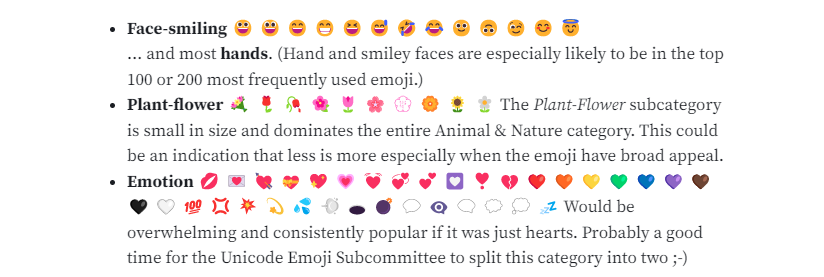
Имейте в виду: если вы не понимаете, когда использовать тот или иной стикер, то, скорее всего, пользователи тоже не поймут, поэтому лучше пропустить его.
Этап 3. Нарисуйте стикеры или сделайте их из фото
Чтобы заменить выбранные эмодзи, необходимо подготовить картинки. Telegram-стикеры можно создать из мемов, которые обычно пользуются популярностью. Другой вариант — картинки без надписей. Например, в одном из популярных наборов изображены персонажи из сериала «Друзья» и стикеры с ними есть почти для всех эмодзи.
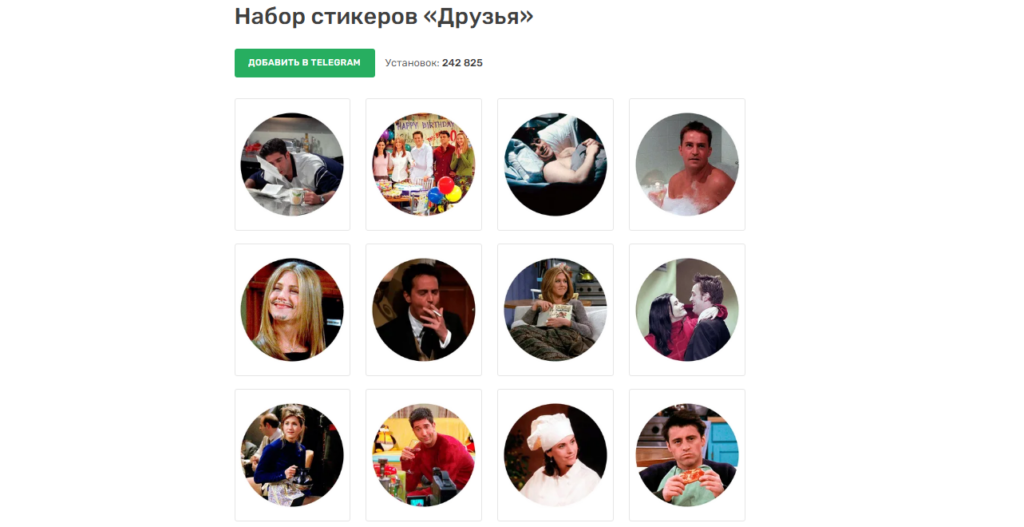
Если мемы или фотографии не подходят, каждый стикер нужно разработать с нуля: придумать персонажа, нарисовать его в редакторе и создать разные эмоции для каждого выбранного эмодзи.
Создание изображений для наклеек может занять некоторое время. Они должны отвечать следующим требованиям:
- формат файла – PNG или WebP;
- разрешение – 512×512 пикселей, иначе они не будут добавлены на платформу;
- прозрачный фон (то есть картинка должна быть без фона);
- белая обводка;
- тень;
- лицензия на бесплатное использование.
Стикеры для Телеграма можно сделать самому с помощью любого графического редактора, например популярного Photoshop. По ссылке далее найдете пример стикера, предоставленный самим Телеграмом (файл в формате PSD): скачать.
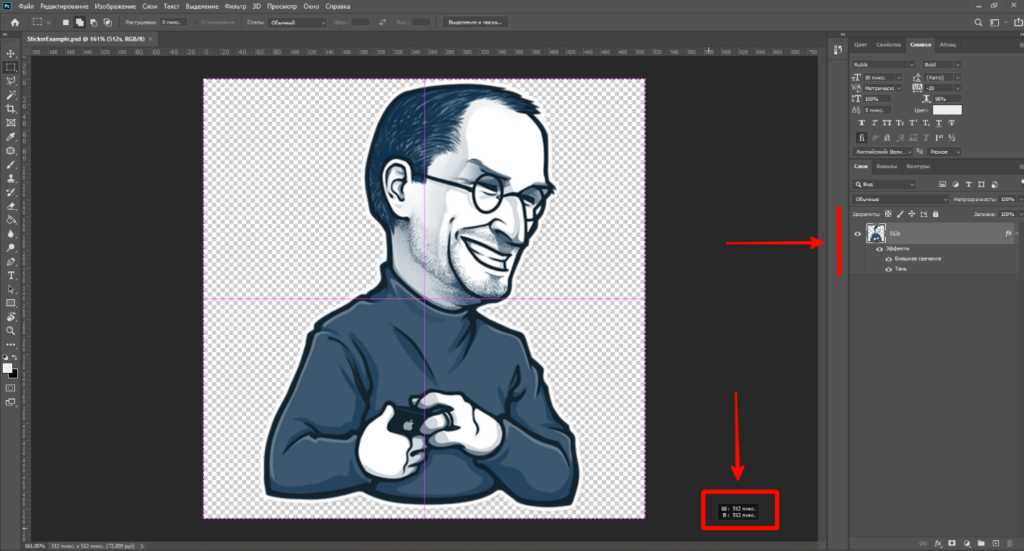
Как создать стикеры на iPhone и Android
Упростить самостоятельное создание стикеров можно, если вы не планируете пользоваться ни одним из графических редакторов для ПК, например Photoshop. Обработать фото так, чтобы оно подошло под требования, можно с помощью приложений для создания стикеров для смартфонов. Перед скачиванием убедитесь, что сервис бесплатный, если не хотите тратить деньги.
Как сделать стикеры на Айфоне
Зайдите в App Store и введите в строке поиска слово stickers. Система покажет вам список приложений для создания стикеров для iPhone, такие как Stickers for Telegram, Sticker Maker Studio и др. У них похожий принцип работы. Для примера рассмотрим первое.
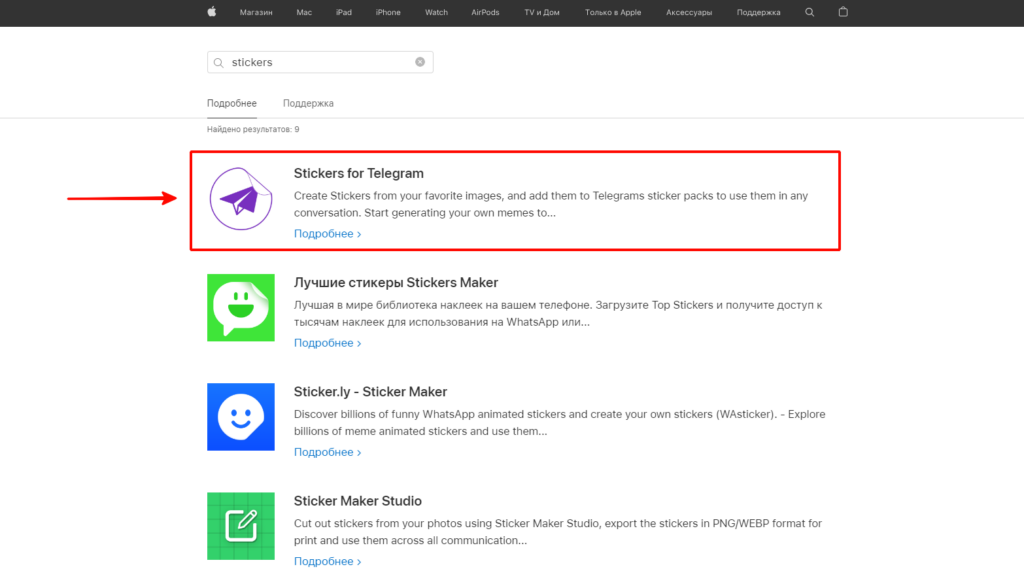
Оно позволяет сделать стикер очень быстро: выбрать картинку на телефоне, обрезать ее, добавить рамку и сохранить в нужном формате.
Вот как пользоваться Stickers for Telegram:
- Нажмите на иконку фотокамеры в правом верхнем углу или на фразу «Choose a picture», это функция выбора картинки или съемки фото;
- Выделите маркером ту часть фото, которую хотите оставить на стикере. Остальное потом будет автоматически удалено. Просмотреть, что получается, можно по клику на иконку глаза;
- Ластиком можно подправить края выделенной области;
- Если результат вас устраивает, то из окна просмотра результата кликните на иконку «PNG», это запустит генерацию стикера и он добавится в фотогалерею на вашем Айфоне.
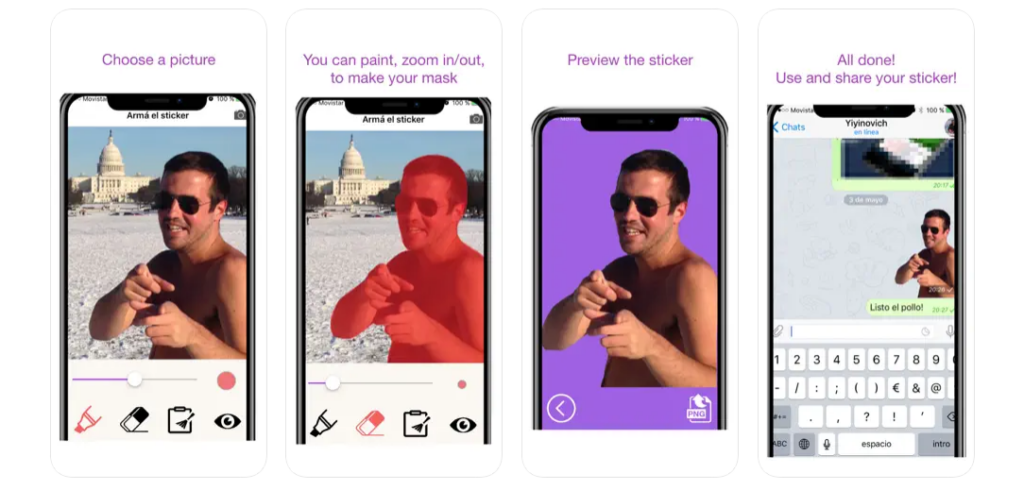
Результат будет автоматически сохранен в размере 512×512 px с прозрачным фоном.
Как сделать стикеры на Андроиде
Если у вас операционная система Android, то заходите в Google Play и ищите приложение, чтобы создать стикеры в Телеграме, по запросу Sticker Maker For Telegram. Одно из подходящих бесплатных приложений носит как раз такое название.
Принцип его работы очень прост:
- Выбирайте картинки для обработки из приложения камеры или из галереи телефона;
- Удаляйте фон и подправляйте границы объектов;
- При необходимости добавьте на стикер текст и отредактируйте его;
- Автоматически сохраняйте итог в формате стикера;
- Быстро загружайте стикерпаки из приложения Андроида сразу в Телеграм.
Главное про самостоятельное создание стикеров
Итак, вот что нужно помнить и знать, чтобы самому сделать стикеры для бренда или просто для личного общения.
- В ТГ стикеры заменяют определенные эмодзи и должны быть «привязаны» к ним при загрузке. Лучше всего сделать свой набор стикеров только для самых популярных и используемых эмодзи.
- Стикеры можно создать с помощью фотографии или известного мема, но при этом важно помнить о законах об авторском праве. Если используете чужие картинки, будьте готовы к тому, что их могут удалить.
- Вы можете создавать уникальные стикеры для ТГ полностью вручную, нарисовав их в одном из графических редакторов: Adobe Photoshop, Illustrator, Figma, Procreate и др.
- Обработать фото или картинку, придав ей нужный вид, можно и на смартфонах с помощью мобильных графических редакторов: «Мой стикер Maker», Stickers for Telegram и др.
- Для загрузки стикеров в Telegram используется бот @Stickers, которым проще всего пользоваться через настольное приложение Telegram или веб-версию.
- Размер стикеров должен составлять 512х512 пикселей. Они должны иметь прозрачный фон и небольшую белую рамку-обводку. Допустимые форматы – PNG и WebP.
- При желании можно сделать анимированные стикеры для Телеграма, но это сложнее: придется привлекать профессионального графического или моушн-дизайнера, который умеет работать в специализированных программах, таких как Adobe After Effects или Adobe Illustrator. Зато специалист сможет сделать не только GIF-стикеры из видео или серии фото, но и профессионально анимированные стикеры с покадровой анимацией.
Если вы ищете простой и понятный способ размещать официальную рекламу в Telegram с оплатой с российской карты, расчетного счета или электронными деньгами – обратите внимание на готовое решение от click.ru. С нами вы сможете размещать объявления в Telegram Ads с бюджетом от 3000 евро, в то время как при работе напрямую он составит сумму свыше 1 млн евро. Вы получите доступ к рекламному кабинету в Телеграм, помощь нашей поддержки, возможность возместить НДС и получать закрывающие документы по итогам месяца. А еще вы можете стать участником партнерской программы click.ru и возвращать до 15% от расходов на рекламу.
Как добавить стикеры в Telegram на Андроид: подробное руководство

Стикеры – это особые изображения или наборы картинок, которые можно использовать в приложении Telegram для выражения эмоций и передачи настроения. Добавление стикеров в Telegram на Андроид может быть удобным способом украсить и разнообразить вашу переписку с друзьями, сделав ее более яркой и интересной.
Чтобы добавить стикеры в Telegram на Андроид, вам понадобится набор стикеров. Наборы стикеров представляют собой готовые композиции изображений, которые можно скачать и использовать в мессенджере. Есть множество различных наборов стикеров, от классических и комиксов до анимированных и мультяшных.
Добавление набора стикеров в Telegram на Андроид происходит следующим образом. Сначала вам необходимо найти подходящий набор стикеров, который вам понравится. Затем, после выбора набора, нажмите на кнопку «Добавить в Telegram». После этого набор стикеров автоматически загрузится в ваш мессенджер и станет доступным для использования.
Установка Telegram на устройство с Android
Telegram — популярное мессенджерное приложение, которое позволяет обмениваться сообщениями, звонить, делиться файлами и использовать различные функции, включая стикеры. Если вы хотите использовать Telegram на устройстве с операционной системой Android, следуйте этим инструкциям:
Шаг 1: Поиск Telegram в магазине приложений
Откройте магазин приложений на своем устройстве Android. Введите «Telegram» в поисковую строку и нажмите на поиск. В результате поиска появятся различные приложения Telegram, разработанные разными компаниями. Выберите официальное приложение Telegram.

Шаг 2: Установка Telegram
Из списка результатов поиска выберите официальное приложение Telegram и нажмите на него. В открывшейся странице приложения нажмите на кнопку «Установить».
Шаг 3: Вход и настройка Telegram
После установки приложения откройте его на своем устройстве Android. Введите свой номер телефона и нажмите «Далее». Вам будет отправлен код подтверждения через SMS, введите его в соответствующее поле и нажмите «Далее». Далее заполните необходимые данные для настройки профиля.
Шаг 4: Добавление стикеров в Telegram
Как только вы настроите свой профиль, откройте приложение Telegram и найдите раздел «Стикеры». В наборе стандартных стикеров вы можете выбрать любой набор, который вам нравится. Кроме того, вы можете загрузить дополнительные стикеры из магазина или скачать изображения и использовать их в создании своих собственных стикеров.
Теперь у вас установлен Telegram на вашем устройстве Android и вы можете использовать стикеры для общения с друзьями и семьей.
Поиск и загрузка стикеров в Telegram
Telegram предоставляет возможность добавлять и использовать различные наборы стикеров, чтобы выразить свои эмоции и коммуницировать с другими пользователями более креативно. Вот как найти и загрузить стикеры в Telegram на Андроид устройстве.

1. Откройте Telegram и перейдите в раздел «Стикеры»
Запустите приложение Telegram на вашем Android устройстве и откройте боковое меню, нажав на иконку трех горизонтальных линий в верхнем левом углу экрана. В меню выберите «Стикеры».
2. Найдите нужные вам стикеры
В разделе «Стикеры» вы можете просматривать доступные наборы стикеров. Для поиска определенных стикеров вы можете использовать поле поиска, расположенное в верхней части экрана. Введите ключевые слова, связанные с тематикой стикеров, которые вы ищете, например «коты» или «смайлики».
3. Выберите и загрузите набор стикеров
После того, как вы найдете интересующий вас набор стикеров, нажмите на него, чтобы открыть превью стикера. Если вам нравятся стикеры из этого набора, нажмите на кнопку «Добавить стикеры» (обычно это значок с плюсом). Telegram автоматически загрузит выбранный набор стикеров и добавит его в вашу коллекцию.
4. Используйте стикеры в чатах
Теперь, когда вы загрузили и добавили новый набор стикеров в Telegram, вы можете использовать его в чатах с другими пользователями. Просто откройте нужный чат и нажмите на иконку стикера, расположенную рядом с полем ввода текста. Выберите нужный стикер из доступных наборов и отправьте его в чат, чтобы поделиться своими эмоциями и выразить свое настроение.
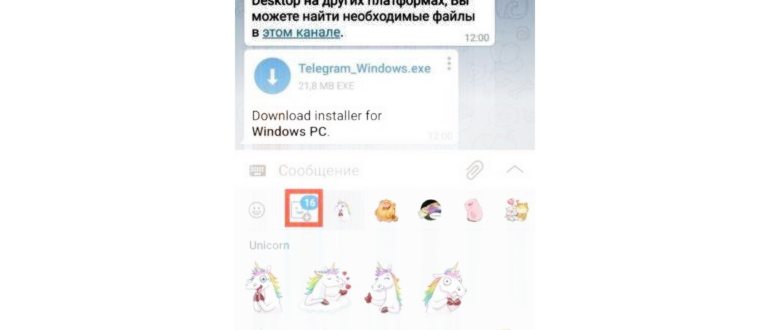
Теперь вы знаете, как найти и загрузить стикеры в Telegram на Андроид устройстве. Приятного общения!
Добавление стикеров в набор
Telegram позволяет пользователям создавать свои наборы стикеров и делиться ими с другими участниками. Чтобы создать и добавить новые стикеры в набор, следуйте этим простым шагам:
- Откройте Telegram: Найдите и запустите приложение Telegram на своем устройстве Android.
- Перейдите в раздел «Настройки»: Коснитесь значка меню в верхнем левом углу экрана и выберите «Настройки».
- Выберите своего бота-стикера: В разделе «Настройки» прокрутите вниз и найдите вкладку «Создать набор стикеров». Нажмите на нее.
- Создайте новый набор стикеров: В открывшемся окне выберите «Создать новый набор стикеров». Введите имя набора и описание, затем нажмите «Сохранить».
- Добавьте стикеры в набор: В открывшемся окне выберите «Добавить стикеры». Затем выберите, откуда хотите добавить стикеры (из галереи, из ссылки или через поиск). Выберите стикеры, которые хотите добавить, и нажмите «Готово».
- Настройте стикеры: После добавления стикеров вы можете настроить каждый стикер, добавив его описание и связанный с ним эмодзи. Коснитесь стикера, чтобы его открыть, и введите необходимую информацию.
- Опубликуйте набор стикеров: После того, как вы добавили все нужные стикеры и настроили их, нажмите на кнопку «Опубликовать». Ваш набор стикеров теперь будет доступен для использования в Telegram.
Теперь вы знаете, как добавить стикеры в набор в Telegram на устройстве Android.
Использование стикеров в Telegram на Андроид
Telegram — это популярное приложение мессенджер, которое позволяет пользователям обмениваться сообщениями, изображениями, видео и музыкой. Одной из популярных функций Telegram является возможность отправки и использования стикеров, которые помогают выразить эмоции и чувства в чатах. В этом руководстве мы расскажем, как добавить стикеры в Telegram на устройствах Android.
1. Откройте приложение Telegram
Первым шагом необходимо открыть приложение Telegram на вашем устройстве Android. Нажмите на иконку Telegram на главном экране или найдите его в списке приложений.
2. Перейдите в раздел «Стикеры»
После открытия приложения Telegram вам необходимо перейти в раздел «Стикеры». Для этого нажмите на иконку смайлика внизу экрана чата и перейдите на вкладку «Стикеры».
3. Добавьте стикеры в Telegram
Чтобы добавить стикеры в Telegram, вам необходимо нажать на кнопку «Добавить», которая находится рядом с категориями стикеров. Тогда откроется магазин стикеров, где вы сможете просмотреть и выбрать стикеры для добавления.
4. Выберите стикеры для добавления
В магазине стикеров вы можете просмотреть различные категории стикеров и выбрать те, которые вам понравятся. Нажмите на категорию стикеров, чтобы открыть список доступных стикеров в этой категории.
5. Добавьте стикеры в вашу коллекцию
Чтобы добавить стикеры в вашу коллекцию, нажмите на иконку «+», которая находится рядом с каждым стикером. После этого стикеры будут добавлены в раздел «Мои стикеры» в вашем Telegram.
6. Используйте стикеры в чатах
Теперь, когда стикеры добавлены в вашу коллекцию, вы можете использовать их при отправке сообщений в чатах Telegram. Для этого нажмите на иконку смайлика внизу экрана чата, выберите вкладку «Стикеры» и выберите стикер, который вы хотите отправить. Нажмите на стикер, чтобы его отправить.
Теперь вы знаете, как добавить и использовать стикеры в Telegram на устройстве Android. Наслаждайтесь общением с помощью стикеров и делайте ваши чаты более яркими и интересными!
Как Добавить Стикер в Набор в Телеграмме
Добавление собственных стикеров в набор в Телеграмме — простая и удобная функция, которая позволяет вам выразить свои эмоции в чатах. В этом руководстве вы узнаете, как добавить стикер в набор в Телеграмме на устройствах Android.
Шаг 1: Откройте Telegram
В первую очередь откройте приложение Telegram на своем устройстве Android.
Шаг 2: Откройте список стикеров
Находясь в главном экране Telegram, нажмите на иконку смайлика внизу экрана справа от поля ввода текста. Затем нажмите на кнопку со значком «+», которая находится в правом верхнем углу экрана.
Шаг 3: Создание нового набора
В открывшемся окне нажмите на кнопку «Создать новый набор стикеров».
Шаг 4: Загрузка стикеров
Теперь вам нужно загрузить стикеры для добавления их в набор. Нажмите на кнопку «Загрузить» и выберите файл со стикером на вашем устройстве. Повторите этот шаг для каждого стикера, который вы хотите добавить в набор.
Шаг 5: Добавление стикеров в набор
После загрузки всех стикеров нажмите на каждый стикер, чтобы добавить его в набор. В правой части экрана появится превью выбранного стикера. Если вы хотите изменить порядок стикеров, просто перетащите их в нужную позицию.
Шаг 6: Установка названия набора
Чтобы закончить создание набора стикеров, введите его название в поле «Добавить название». После этого нажмите на кнопку «Готово». Ваш набор стикеров будет сохранен и доступен в вашем списке стикеров.
Теперь у вас есть свой собственный набор стикеров в Телеграмме! Вы можете использовать его для общения с друзьями и коллегами в чатах.
Открытие приложения Telegram
Добавить стикеры в Telegram на Андроид – несложная задача. Для этого нужно открыть приложение Telegram на своем устройстве. Если вы еще не установили Telegram, вам нужно скачать и установить его с помощью Google Play Store.
Поиск приложения Telegram
- Откройте магазин приложений Google Play на своем устройстве.
- В поисковой строке введите «Telegram».
- Найдите приложение Telegram в списке результатов поиска и нажмите на него.
- Нажмите кнопку «Установить» и дождитесь завершения установки.
Открытие приложения Telegram
После установки приложения Telegram на вашем устройстве, вам нужно его открыть:
- На рабочем столе вашего устройства найдите иконку Telegram.
- Нажмите на иконку, чтобы открыть приложение.
Вход в аккаунт Telegram
Если у вас уже есть аккаунт Telegram, то вам нужно будет войти в него, следуя инструкциям на экране:
- Введите свой номер телефона.
- Введите код подтверждения, который придет на ваш номер.
- После успешного входа в аккаунт, вы попадете на главный экран приложения Telegram.
Теперь вы можете добавить стикеры в Telegram, следуя дальнейшим инструкциям.
Ответы специалистов по ремонту для вопросов реальных владельцев
Как добавить стикеры в Telegram на Андроид?
Чтобы добавить стикеры в Telegram на Андроид, скачайте и установите приложение StickerPacks for WhatsApp & Telegram из Google Play Store. Затем выберите нужный вам набор стикеров и нажмите на него. После этого нажмите на кнопку «Добавить в Telegram», чтобы добавить стикеры в приложение.
Какая программа нужна для добавления стикеров в Telegram на Андроид?
Для добавления стикеров в Telegram на Андроид необходимо установить приложение StickerPacks for WhatsApp & Telegram из Google Play Store. С помощью этой программы вы сможете выбрать и добавить стикеры в Telegram.
Какие стикеры можно добавить в Telegram на Андроид?
Вы можете добавить в Telegram на Андроид любые стикеры, которые доступны в приложении StickerPacks for WhatsApp & Telegram. В этом приложении вы найдете большой выбор наборов стикеров различных тематик, от милых животных до смешных мемов.
Как добавить свои стикеры в набор в Телеграмме?
Чтобы добавить свои стикеры в набор в Телеграмме, вам необходимо создать набор стикеров. Для этого откройте бота @Stickers в Telegram и следуйте инструкциям для создания набора стикеров. После создания набора вы сможете добавить в него свои собственные стикеры и делиться ими с другими пользователями.
База стикеров telegram — Как добавить стикеры в Телеграмм на компьютере и телефоне
Доступ к стикерам в Телеграмме есть у каждого пользователя. Чтобы открыть их меню, достаточно перейти в любой диалог. В нем нужно нажать на символ смайлика, а затем на значок стикера. В новом окне вам откроется список доступных вам наклеек.
Существует несколько способов, с помощью которых можно установить стикеры в Телеграмме. Самый распространенный и наиболее универсальный — использование встроенного бота. Чтобы его активировать, наберите в строке ввода нового сообщения «@sticker». Система предложит вам список наиболее уместных наклеек.
Где искать стикеры в Телеграмм?
Когда вы увидите сообщение о том, что настройки сохранились (Setting Saving), можно переходить к выбору файла. Далее необходимо открыть тот стикерпак в Телеграмм, в котором есть наклейка для загрузки. В чат с ботом нужно добавить её, через несколько секунд он вернётся с предложением загрузить файл в память телефона.
Варианты для загрузки будут предоставлены в разных форматах. Можно будет выбрать изображение в JPEG, PNG и других. Выберите тот формат, который подходит, чтобы началась загрузка.
Теперь чтобы скачать файл в Галерею из Телеграмма, выберите кнопку с тремя точками вверху и нажмите «Сохранить в галерею». Если необходимо скачать весь набор, выберите каждую наклейку по отдельности и повторите процедуру загрузки.
С приложением Stickers Creator для Android
В Stickers Creator еще больше опций для дизайна, чем в предыдущем приложении. В бесплатной версии можно делать стикеры разных форм, менять прозрачность и контрастность, добавлять надписи, эмодзи и наклейки. В платной есть дополнительные эффекты для обработки изображения и автовыделение объекта.
Программа подойдет, чтобы сделать не только статичный, но и анимированный набор — эта функция доступна бесплатно. Для анимированных стикеров потребуется 7–12 заготовленных картинок, которые будут переключаться. Мы попробовали создать статичный стикерпак в приложении.
Шаг 1. Скачайте Stickers Creator , в русской версии программа называется «Создатель стикеров Телеграмма».
Откройте приложение, нажмите «Новый пакет» и в появившемся окошке введите название будущего стикерпака.
Загрузите приложение и добавьте новый набор на главном экране. Если делаете статичный стикерпак, укажите его название и нажмите «ОК»
Загрузите фото из галереи или выберите готовую картинку в приложении, а затем обрежьте ее по контуру
Чтобы изменить размер объекта, а также передвинуть или повернуть его, удерживайте картинку 1–2 секунды. Когда дизайн готов, кликните на стрелочку в верхнем правом углу.
Добавьте элементы оформления и нажмите на стрелку в правом верхнем углу
Вариантов несколько: без контура, четкая или расплывчатая обводка. Затем кликните на галочку в правом верхнем углу. В открывшемся окне введите один или два эмодзи — при нажатии на них в переписке в Telegram будет высвечиваться созданный стикер. Кликните «Готово» и обработайте остальные изображения по такому же алгоритму.
Укажите стиль границы стикера, введите эмодзи в окошке и нажмите «Готово» — стикер появится в наборе
Нажмите кнопку «Сохранить в Телеграм», и у вас откроется мессенджер. В появившемся окне выберите «Импортировать стикеры», введите название набора → «Далее» → «Готово».
Загрузите стикеры в мессенджер с помощью кнопки «Сохранить в Телеграм»
Результат. Сделать стикерпак в Stickers Creator получилось за 30 минут. Больше всего времени ушло на то, чтобы вырезать картинки вручную, потому что в бесплатной версии приложения нет функции автовыделения. Зато стикеры получились интереснее, чем в Sticker Maker: мы смогли поменять цвета, добавить элементы и выбрать разные шрифты.
Создать стикерпак в Telegram можно бесплатно и всего за 15 минут. Для этого нужно подготовить картинки, а затем загрузить набор в мессенджер с помощью бота.
Как Добавить Стикеры в Telegram на Андроид
Поддержка стикеров в WhatsApp появилась сравнительно недавно, в то время, как в Telegram уже вовсю используются анимированные стикер-паки. Выбор наклеек для чатов в мессенджере Марка Цукерберга небольшой, но мы нашли способ, как перенести все ваши любимые стикеры из Telegram.
Мы разделим инструкцию на две части для вашего удобства, из первой вы узнаете, как извлечь стикер-пак из приложения Telegram, а во второй мы расскажем, как добавить его в WhatsApp.
Готово! После тапа на кнопку «Добавить» новые стикеры появятся в вашем списке в меню ввода сообщения.
Как найти Стикерпак по названию
В диалоговом окне пишем следующий запрос: «tg://resolve?domain=addstickers/», а после символа «/», без пробела, нужно указать название стикерпака (в названии тоже не надо использовать пробел). Выглядеть сообщение будет подобным образом: После нажатия на ссылку, у вас появится окно с набором этих стикеров.
- Откройте диалог и отправьте команду /newpack.
- В следующем сообщении он попросит отправить файл первого стикера.
- Отправьте боту эмодзи, который соответствует стикеру.
- Повторите два последних шага для остальных стикеров.
- Отправьте команду /publish, чтобы опубликовать стикерпак.
Загрузите изображение из галереи, нажав на любое окошко на главном экране. В квадрат с подписью Tray icon добавьте обложку набора
Как перенести стикеры в WhatsApp из Telegram
Общение с помощью стиков стало доступно в Вацап относительно недавно. Их там еще достаточно мало, поэтому понадобится добавить как можно больше для удобства. Для того чтобы сделать это, понадобится устройство с установленными Телеграм и Ватсап. Придется установить еще одно приложение, которое называется Personal Stickers.
Начать следует с извлечения наклеек из Телеграм. Выполните поочередно все действия:
- Откройте Телеграм, далее – настройки приложения;
- Нажмите строку «Настойки чатов» и в списке чатов выберите Telegram;
- Внизу кнопка «Стикеры и маски» и нажмите её;
- В списке всех добавленных паков выберите тот, который хотите скачать, тапните три точки справа, а затем скопируйте ссылку комплекта наклеек;
- Напишите боту, которого можно найти как Sticker Downloader. В меню выберите команду Settings, а потом – команду webp only;
- Отправьте текстом ссылку комплекта наклеек. Через несколько секунд он отправит архив для скачивания. Там хранятся все стики. Далее распаковать архив на своем устройстве и сохранить в галерею.
После этого перекинуть стикеры, которые уже скачаны на смартфон, в WhatsApp:
Как Добавить Стикеры в Telegram на Андроид
Загрузите приложение и добавьте новый набор на главном экране. Если делаете статичный стикерпак, укажите его название и нажмите «ОК»
Как найти стикеры на Андроиде
Прокрутите вниз во вкладке ВСЕ СТИКЕРЫ и нажмите ДОПОЛНИТЕЛЬНЫЕ СТИКЕРЫ. Это действие перенаправит вас в Google Play Маркет, где вы сможете загрузить приложения со стикерами. Нажмите Поиск, чтобы найти нужные стикеры среди загруженных. При поиске стикеров можно использовать ключевые слова или смайлы.
Потребуется скачать два приложения — «Мой стикер Maker» и «Photo & Picture Resizer» из Play Market на ваш Android:
Как Добавить Стикеры в Telegram на Андроид
В последнее время участились случаи, когда ссылка на любимый набор неожиданно перестала работать. Скорее всего, этот набор удалили из Telegram по требованию правообладателей (нарушение авторских прав).
Самые популярные и интересные стикеры в телеграме
Вроде бы со всем разобрались. Значит, пришло время перечислить лучшие наборы стикеров, которые и предпочитают пользователи сервиса.
Перечислять популярные наборы стикеров можно ещё долго. Но думается, вы уже поняли, что их очень много. Каждый найдёт картинки себе по душе. А если вдруг вам ничего не понравится, то просто создайте свои стикеры.