
Проблема активации 3ds max 2020
Конкретно 2020 макс ставиться изначально даже на чистую винду при отключ интернете+service pack3-и не включая интернет удаляються- Autodesk Desktop App -Autodesk Genuine Service — Autodesk- Single Sign On Component.потом так же не включая интернета-взлом кейгеном.
Autodesk Desktop App -Autodesk Genuine Service еще остаються в папках при этом нужно вручную удалять эти папки
Как вы это сделали? У меня не удаляется Genuine service

Программа- Microsoft Program Install and Unistall Troubleshooter
Спасибо. Программа помогла удалить Genuine service, Autodesk- Single Sign On Component у меня нет вовсе в списке прог, активация так же не удается, пАМАГИТИ!
На сайте c 21.08.2013
Сообщений: 2916
Не резиновая
Ответил в личку
На сайте c 01.08.2018
Сообщений: 7
Мне тоже пожалуйста помогите
На сайте c 07.10.2014
Сообщений: 65
Цитата el-arh:
Мне тоже пожалуйста помогите
Проблема в обновленном Autodesk Licensing Service. Нужно удалить новый и почистить хвосты.
• Удалить Autodesk Licensing Service 10.*.*.*, запустив %COMMONPROGRAMFILES(x86)%\Autodesk Shared\AdskLicensing\uninstall.exe никаких диалоговых окон с вопросами-подтверждениями не будет, просто из папки %COMMONPROGRAMFILES(x86)%\Autodesk Shared\AdskLicensing\ исчезнут (удалятся) файлы и папки 10.*.*.* и %COMMONPROGRAMFILES(x86)%\Autodesk Shared\Adlm\R20
• Удалить папки (возможно в них будут файлы и папки, это не важно, они не нужны) %COMMONPROGRAMFILES(x86)%\Autodesk Shared\Adlm %COMMONPROGRAMFILES(x86)%\Autodesk Shared\AdskLicensing
После этого нужно установить более старую версию adsklicensinginstaller-9.2.2.2501.
На сайте c 21.08.2013
Сообщений: 2916
Не резиновая
Jese
Не поможет. Потом слетит опять.
На сайте c 17.03.2016
Сообщений: 13
rostov-on-don
У меня такая же проблема не могу активировать. Помогите пожалуйста если знаете решение, все вышеуказанные инструкции применил
На сайте c 15.12.2018
Сообщений: 40
Цитата Bestviz:
Ответил в личку
Милый человек, если не затруднит напишите и мне что делать, у меня стоит 2022 макс и понадобился 2020 который не хочет принимать ключ.
На сайте c 21.08.2013
Сообщений: 2916
Не резиновая
gasparov
Пишите в «личные сообщения», помогу, чем смогу.
На сайте c 11.08.2020
Сообщений: 1
Севастополь
Цитата Jese:
Цитата el-arh:
Мне тоже пожалуйста помогите
Проблема в обновленном Autodesk Licensing Service. Нужно удалить новый и почистить хвосты.
• Удалить Autodesk Licensing Service 10.*.*.*, запустив %COMMONPROGRAMFILES(x86)%\Autodesk Shared\AdskLicensing\uninstall.exe никаких диалоговых окон с вопросами-подтверждениями не будет, просто из папки %COMMONPROGRAMFILES(x86)%\Autodesk Shared\AdskLicensing\ исчезнут (удалятся) файлы и папки 10.*.*.* и %COMMONPROGRAMFILES(x86)%\Autodesk Shared\Adlm\R20
• Удалить папки (возможно в них будут файлы и папки, это не важно, они не нужны) %COMMONPROGRAMFILES(x86)%\Autodesk Shared\Adlm %COMMONPROGRAMFILES(x86)%\Autodesk Shared\AdskLicensing
После этого нужно установить более старую версию adsklicensinginstaller-9.2.2.2501.
Спасибо все получилось =)
На сайте c 15.10.2008
Сообщений: 121
А у меня вот так вот сработало
Нажмите CTRL-SHIFT-ESC, чтобы открыть диспетчер задач и просмотреть вкладку «Процессы».
Завершить задачу во всех службах Autodesk Desktop App (32-bit) в списке.
Снова запустите приложение Autodesk для ПК.
Удалить и переустановить
Откройте диспетчер задач (Ctrl+Shift+Esc).
Откройте вкладку Службы и остановите AdAppMgrSvc.
Откройте вкладку Details и закройте следующие процессы:
…Откройте «Панель управления» и удалите приложение Autodesk для ПК.
В какой-то момент слетел любимый 2020-й, и реанимировать никак не получилось. Я просто удалила все продукты Autodesk, все папочки Autodesk и заново все установила. Прием на уровне домохозяйки, коей и являюсь, но сработало.
Или это временная радость и все не так просто или я гений незамысловатого решения проблем 🙂
На сайте c 07.03.2010
Сообщений: 290
Krasnodar
Nightt:
варез нельзя на форуме
Действует до:
30.11.2023 00:00:00
Цитата НотяZZ:
А у меня вот так вот сработало
Нажмите CTRL-SHIFT-ESC, чтобы открыть диспетчер задач и просмотреть вкладку «Процессы».
Завершить задачу во всех службах Autodesk Desktop App (32-bit) в списке.
Снова запустите приложение Autodesk для ПК.
Удалить и переустановить
Откройте диспетчер задач (Ctrl+Shift+Esc).
Откройте вкладку Службы и остановите AdAppMgrSvc.
Откройте вкладку Details и закройте следующие процессы:
…Откройте «Панель управления» и удалите приложение Autodesk для ПК.
В какой-то момент слетел любимый 2020-й, и реанимировать никак не получилось. Я просто удалила все продукты Autodesk, все папочки Autodesk и заново все установила. Прием на уровне домохозяйки, коей и являюсь, но сработало.
Или это временная радость и все не так просто или я гений незамысловатого решения проблем 🙂
Ну и как? Больше не слетало?
На сайте c 02.12.2007
Сообщений: 9
Тоже столкнулся с этой проблемой. стоит 2022 и 2021 максы, но при попытке активировать 2020 вылетают ошибки сценария и прочая радость((
Если есть решение — отзовитесь )
На сайте c 21.08.2013
Сообщений: 2916
Не резиновая
jemper, пишите в личные сообщения.возможно смогу помочь.
На сайте c 21.11.2022
Сообщений: 2
Москва
Большой SOS!
Не получается активировать 2020 max. Уже всё перепробовала. На старом компе удалось, а на новом ни как не могу. Может кто сможет мне помочь? А то я уже отчаялась((
На сайте c 26.06.2011
Сообщений: 170
Москва
Цитата MaViLass:
Большой SOS!
Не получается активировать 2020 max. Уже всё перепробовала. На старом компе удалось, а на новом ни как не могу. Может кто сможет мне помочь? А то я уже отчаялась((
Autodesk Licensing Service.
Проблема всех продуктов Автодосок. Порядок установки на чистой винде. нужно устанавливать сначала старые версии и их активировать, потом новые. т.е. по возрастанию. 2015, 2018/2017, 2020, 2023.
К примеру нельзя сначала ставить Автокад 2023, потом устанавливать 3д макс 2020(лицензия уже не активируется, придется покупать). В последней генерации службы лицензий автодест пофиксили все уязвимости.
Не ремонтируй то, что работает.
На сайте c 20.09.2006
Сообщений: 6907
Kiev
MaViLass,
нужно удалить autodesk genuine service
например прогой Reg Organizer
и Autodesk Licensing Service старый ставить 9й версии
На сайте c 21.11.2022
Сообщений: 2
Москва
Цитата etransmit:
Цитата MaViLass:
Большой SOS!
Не получается активировать 2020 max. Уже всё перепробовала. На старом компе удалось, а на новом ни как не могу. Может кто сможет мне помочь? А то я уже отчаялась((
Autodesk Licensing Service.
Проблема всех продуктов Автодосок. Порядок установки на чистой винде. нужно устанавливать сначала старые версии и их активировать, потом новые. т.е. по возрастанию. 2015, 2018/2017, 2020, 2023.
К примеру нельзя сначала ставить Автокад 2023, потом устанавливать 3д макс 2020(лицензия уже не активируется, придется покупать). В последней генерации службы лицензий автодест пофиксили все уязвимости.
Не ремонтируй то, что работает.
Я на старый комп сразу установила 2020 и проблем не было, других ранее версий не устанавливала.
Цитата sten:
MaViLass,
нужно удалить autodesk genuine service
например прогой Reg Organizer
и Autodesk Licensing Service старый ставить 9й версии
не помогло.
Мне посоветовали со старых версий установку начать.
На сайте c 12.04.2015
Сообщений: 422
Цитата MaViLass:
MaViLass, нужно удалить autodesk genuine service например прогой Reg Organizer и Autodesk Licensing Service старый ставить 9й версии не помогло. Мне посоветовали со старых версий установку начать.
Вы старые версии Autodesk Licensing Service по этому пути X:\Program Files (x86)\Common Files\Autodesk Shared\AdskLicensing анинсталером удалили?
На сайте c 07.03.2010
Сообщений: 290
Krasnodar
Nightt:
варез нельзя на форуме
Действует до:
30.11.2023 00:00:00
Цитата MaViLass:
Большой SOS!
Не получается активировать 2020 max. Уже всё перепробовала. На старом компе удалось, а на новом ни как не могу. Может кто сможет мне помочь? А то я уже отчаялась((
Самая рабочая инструкция на сегодня по исправлению активации:
⦁ Удалить Autodesk Licensing Service 10.*.*.*, запустив %COMMONPROGRAMFILES(x86)%\Autodesk Shared\AdskLicensing\uninstall.exe никаких диалоговых окон с вопросами-подтверждениями не будет, просто из папки %COMMONPROGRAMFILES(x86)%\Autodesk Shared\AdskLicensing\ исчезнут (удалятся) файлы и папки 10.*.*.* и %COMMONPROGRAMFILES(x86)%\Autodesk Shared\Adlm\R20⦁ ⦁ • Удалить папки (возможно в них будут файлы и папки, это не важно, они не нужны) %COMMONPROGRAMFILES(x86)%\Autodesk Shared\Adlm %COMMONPROGRAMFILES(x86)%\Autodesk Shared\AdskLicensing⦁ ⦁ После этого нужно установить более старую версию adsklicensinginstaller-9.2.2.2501
Мне помогало не раз
На сайте c 15.10.2008
Сообщений: 121
Цитата Джонсинг:
Цитата НотяZZ:
А у меня вот так вот сработало
Нажмите CTRL-SHIFT-ESC, чтобы открыть диспетчер задач и просмотреть вкладку «Процессы».
Завершить задачу во всех службах Autodesk Desktop App (32-bit) в списке.
Снова запустите приложение Autodesk для ПК.
Удалить и переустановить
Откройте диспетчер задач (Ctrl+Shift+Esc).
Откройте вкладку Службы и остановите AdAppMgrSvc.
Откройте вкладку Details и закройте следующие процессы:
…Откройте «Панель управления» и удалите приложение Autodesk для ПК.
В какой-то момент слетел любимый 2020-й, и реанимировать никак не получилось. Я просто удалила все продукты Autodesk, все папочки Autodesk и заново все установила. Прием на уровне домохозяйки, коей и являюсь, но сработало.
Или это временная радость и все не так просто или я гений незамысловатого решения проблем 🙂
Ну и как? Больше не слетало?
До сих пор, как новенький 🙂
Как настроить горячие клавиши в 3D max: подсказки от менторов CGI School
Как настроить горячие клавиши в 3D max и зачем их вообще использовать? Практика и опыт показывают, что практические комбинации ускоряют и оптимизируют работу в программе. Поэтому сегодня менторы курсов 3D max из CGI School расскажут о сочетании горячих клавиш, которые чаще всего применяют при работе с 3ds Max, как их настроить, а также приведут список самых популярных операций и соответствующих комбинаций.
Компания Autodesk — разработчик программы 3ds Max — создала для пользователей гибкий инструментарий и добавила много комбинаций горячих клавиш для основных операций. Однако эти сочетания частично изменяются, поскольку версии программного обеспечения регулярно обновляются. Также разработчик не может предусмотреть индивидуальный тип работы каждого пользователя, его предпочтения, бэкграунд и программы, которыми он дополнительно пользуется. Благодаря практическим советам наших менторов вы сможете настроить интерфейс 3ds Max в соответствии с собственными предпочтениями и удобством.
Где в 3D max можно изменить существующие комбинации или настроить новые?
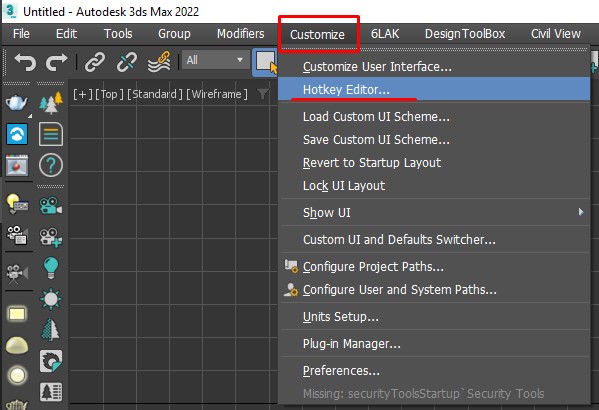
Начиная с версии 3ds Max 2020, разработчик добавил отдельное меню для этой функции. Если в главном меню зайти в раскрывающийся список Customize, то сверху увидим пункт Hotkey Editor. Он и открывает окно Hotkey Editor, в котором можно настроить горячие клавиши в 3D max.
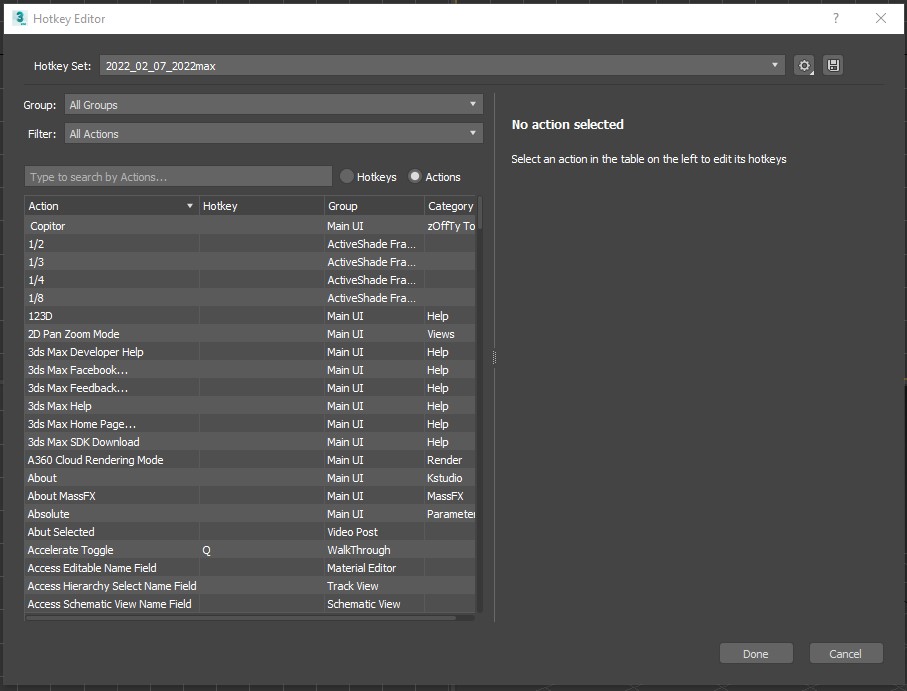
Это окно дает возможность:
- настроить и добавить новые комбинации горячих клавиш;
- удалить старые и настроить новые;
- произвести замену;
- сохранить в файле все настроенные горячие клавиши для переноса на другой компьютер или восстановления после сбоя;
- скачать ранее сохраненный файл с настройками горячих клавиш в 3D max.
Как настроить и добавить новую комбинацию горячих клавиш в 3D max?
Чтобы настроить горячие клавиши в 3D max, вам следует:
- в левой части окна Hotkey Editor найти название операции, на которую хотите назначить горячие клавиши. Например, выберем выравнивание по оси Align X;
- поставить курсор в правой части окна Hotkey и нажать выбранную комбинацию клавиш, например Ctrl+Alt+Shift+Q;
- подтвердить назначение комбинации кнопкой Assign;
- при необходимости повторить предназначение для других необходимых операций в 3D max;
- когда назначения завершены, закрыть окно кнопкой Done, которая находится внизу.
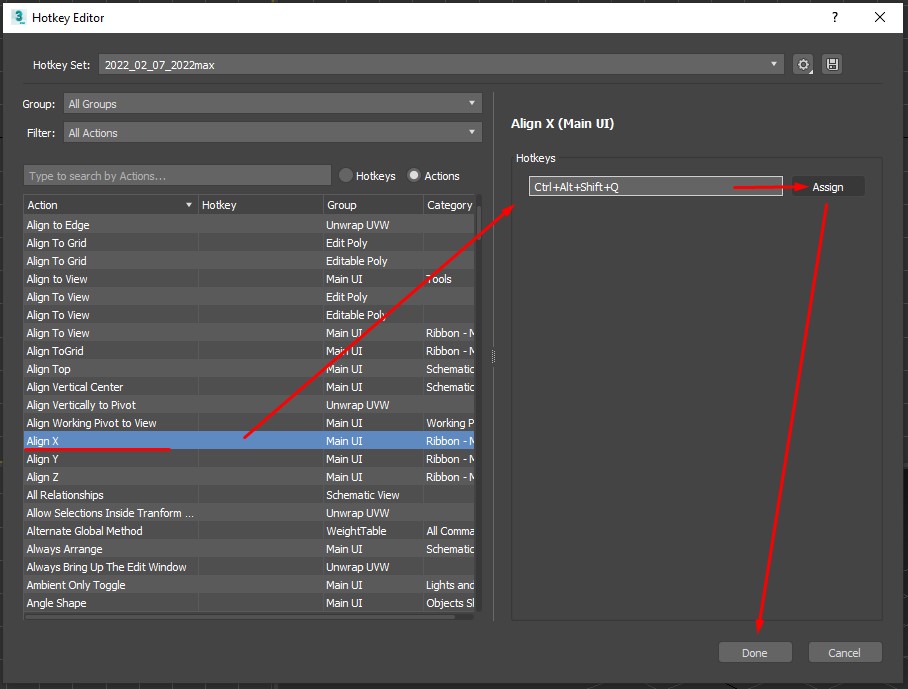
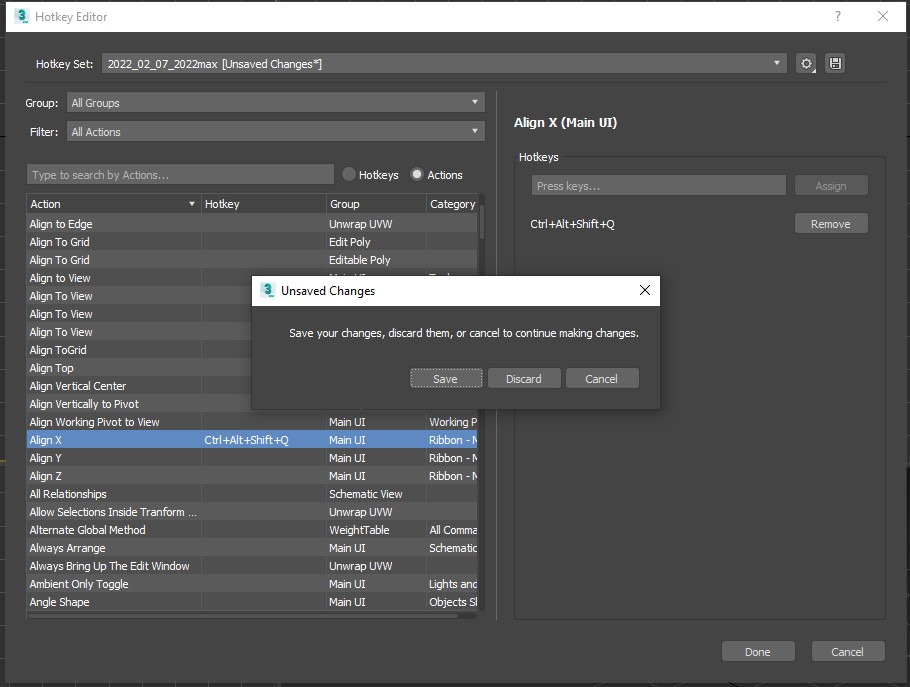
Система предложит сохранить настройки в отдельный файл. Советуем это сделать, ведь может возникнуть необходимость восстановления или переноса настроек.
Как изменить существующие комбинации горячих клавиш в 3ds max?
В 3ds Max можно не только настроить, но и изменить комбинации уже используемых в системе горячих клавиш. Например, для операции Align X необходимо назначить сочетание Ctrl+Alt+Shift+Q.
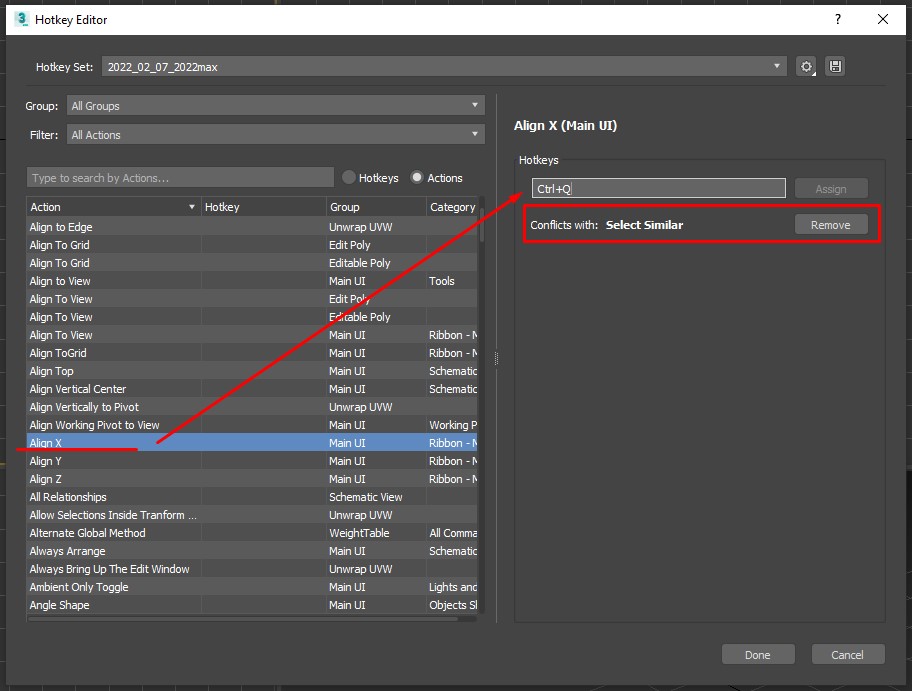
Для этого необходимо сделать следующее:
- в левой части окна Hotkey Editor находим операцию Align X;
- ставим курсор в правой части окна Hotkey и нажимаем выбранные клавиши Ctrl+Q;
- система предупреждает, что это сочетание уже используется для операции Select Similar и пишет о конфликте;
- если вы все же хотите внести изменения и настроить комбинацию Ctrl+Q для операции Align X, сначала необходимо удалить старое назначение кнопкой Remove, а затем назначить новую операцию кнопкой Assign;
- после завершения назначений закрываем окно кнопкой Done, расположенной внизу;
- когда система предложит сохранить новые настройки, следует согласиться.
Как удалить комбинацию горячих клавиш в 3D max?
Вы можете не только настроить горячие клавиши в 3D max, но и удалить старую комбинацию. Последовательность ваших действий будет такой:
- в левой части окна Hotkey Editor нужно найти название операции, из которой вы хотите удалить комбинацию горячих клавиш;
- нажать кнопку Remove в правой части окна;
- при необходимости повторить назначение для других необходимых операций и настроить их;
- по окончании назначений закрыть окно кнопкой Done, которая находится внизу;
- когда система предложит сохранить новые настройки, следует согласиться.
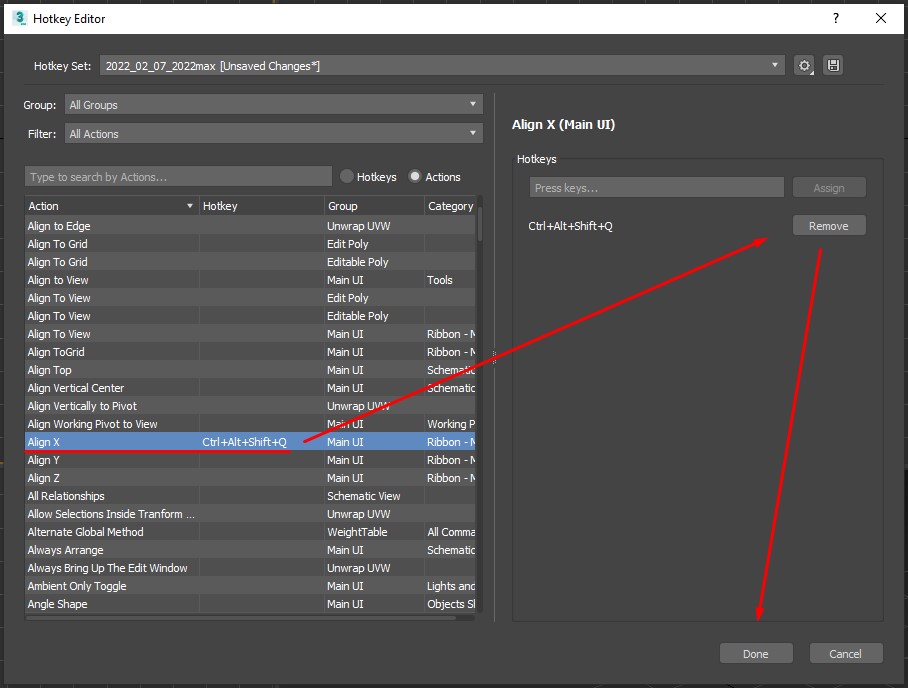
Если вы хотите заменить комбинации горячих клавиш в 3D max и настроить другие, это можно сделать в два этапа. Сначала нужно создать новое сочетание, как описано в первом пункте, а затем удалить старое, как во втором.
Также рассмотрим, как сохранить настройки горячих клавиш в 3D max в отдельный файл или восстановить из ранее созданного файла:
- в правой части окна Hotkey Editor нажимаем кнопку с изображением зубчатого колесика;
- в выпадающем списке выбираем пункт Save As для сохранения в файл или Load From File для загрузки имеющегося файла.
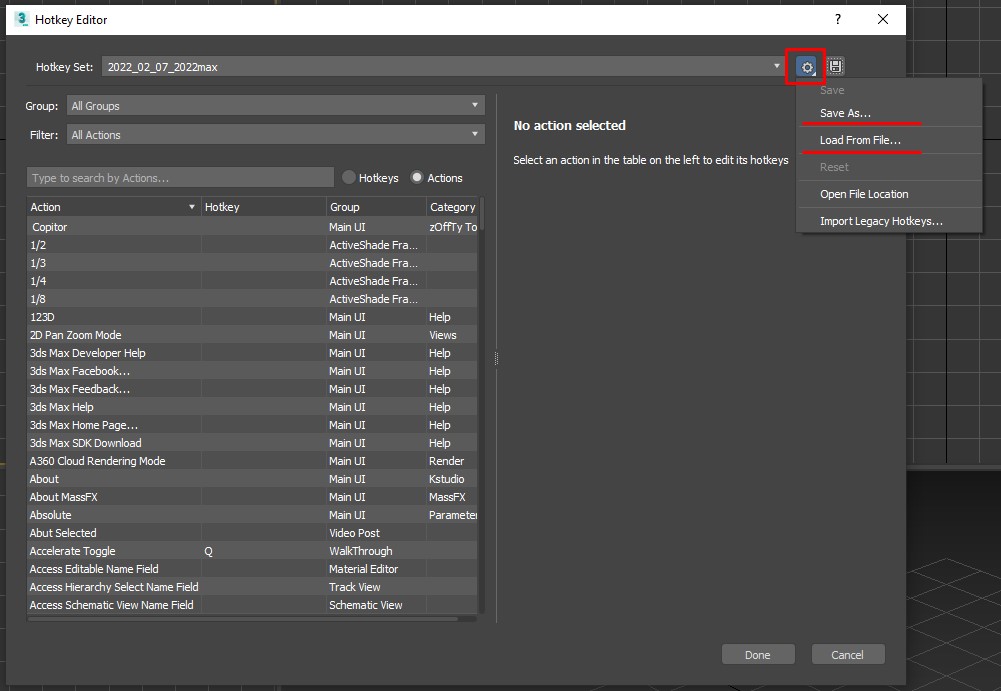
Не рекомендуем хранить файл с сочетанием горячих клавиш в папке по умолчанию. Если произойдет сбой в работе 3ds Max, может потребоваться сбросить настройки к заводским. Поэтому существует вероятность, что вы потеряете этот файл без возможности быстрого восстановления комбинаций горячих клавиш.
Горячие клавиши полезно настроить и использовать и начинающим, и опытным пользователям 3D max. С их помощью можно быстро выполнить простые действия, например, открыть модель в 3D Max с текстурами.
Напоследок делимся списком основных сочетаний горячих клавиш, наиболее часто используемых в 3D max. Это системные настройки, сгруппированные по разделам, но вы уже знаете, как настроить и добавить новые.
File :
Ctrl + S — Сохранить сцену
Ctrl + O — Открыть сцену
Ctrl + N — Новая сцена
Edit :
Ctrl + Z — Отмена действия
Ctrl + Y — Отменить отмену действия
Select :
Ctrl + A — Выделить все объекты в сцене
Ctrl + D — Снять выделение
Ctrl + I — Инвертировать выделение
Ctrl + Shift + A (Ctrl + Q) — Выделить подобные
Viewport :
Shift + Z — Отмена вращения в перспективе
Alt + W — Развернуть / свернуть одно из окон вьюпорта во весь экран
Shift + F — Вкл/Выкл отображение Safe Framе— области рендера
Alt+B — Настройки Viewport
G — Спрятать / показать сетку(Grid) в окне вьюпорта
Shift + J (J) — Вкл/Выкл отображение габаритного контейнера
Ctrl+X — Вкл/Выкл Экспертного режима
-\+ — Увеличить / Уменьшить стрелки gizmo
D — Отключение автоматического обновления окна проекции
F2 — Подсветить полигоны
F3 — Каркасный вид (сетка без поверхности)
F4 — Проявить сетку
Alt+X — Отобразить объект полупрозрачным
F — Переключиться на вид спереди (Front)
T — Переключиться на вид сверху (Top)
L — Переключиться на вид слева (Left)
R — Переключиться на вид справа (Right)
P — Переключиться на перспективный вид (Perspective)
B — Переключиться на вид снизу (Bottom)
C — Переключиться на вид камеры (Camera)
Tools :
Q — Выделить
W — Переместить (Movie)
E — Вращать (Rotate)
R — Масштабировать (Scale)
Пробел — Вкл/Выкл блокировки выделения
Alt + Q — Изолировать объект
Z — «Сфокусироваться» на выделенных объектах
F5 — Выбор оси Х
F6 — Выбор оси Y
F7 — Выбор оси Z
F8 — Цикличное переключение между осями
Align :
Ctrl + V — Создать копию (Clone)
Alt + A — Выравнивание (Quick Align )
Alt + N — Выравнивание по нормали (перпендикулярно)
Render :
F9 — Быстрый рендер
F10 — Настройки рендера
M — Редактор материалов
Editable Poly :
1 — Работа с вершинами (Vertex)
2 — Работа с гранями (Edge)
3 — Работа с границами (Border)
4 — Работа с полигонами (Polygon)
5 — Работа с объектами (Element)
Alt+H — Hide select
Alt+I — Hide unselect
Alt+U — Unhide all
Other :
Shift+T — Asset tracking (поиск потерянных связей)
7 — Статистика сцены
8 — Меню Environment (окружение и эффекты, для создания фона)
Зная, как настроить горячие клавиши в 3D max, можно ускорить и упростить рабочий процесс. Несколькими нажатиями вы будете легко и быстро находить, вызывать или активировать нужную команду. Надеемся, что лайфхаки и горячие клавиши помогут вам при работе над проектами в 3D max.
Если вы хотите овладеть новой профессией 3D художника и стать профессионалом в сфере CGI, вам нужно погрузиться в мир трехмерного моделирования и визуализации, выбрать направление, специализацию, программное обеспечение для работы и оптимальный формат обучения. Для этого приглашаем вас на бесплатный открытый урок в CGI School! Менторы, которые преподают на наших курсах 3D max в Киеве, подробно расскажут об авторской методике обучения. Благодаря интенсиву BootCamp вы можете овладеть новой интересной и перспективной профессией 3D артиста всего за 23 дня. Посетите нас, чтобы узнать больше и познакомиться с нашей школой и преподавателями!
Скачать 3DS MAX 2020 Win x64 | Инструкция по установке

В данной статье рассмотрим установку программы трёхмерного моделирования 3DS MAX 2020. Активируем программу с помощью Keygen. В начале приведён текстовый вариант, если Вам более понятен видео формат, в конце статьи Вы найдёте подробную видео инструкцию по установке 3DS MAX 2020, а так же ссылки на статьи, в которых детально описан процесс апгрейда 3DS MAX 2020, на 3DS MAX 2020.1 и 3DS MAX 2020.2.
Для того, что бы что то установить, это самое нужно иметь в наличии. Так что в начале Вам следует скачать программу 3DS MAX 2020. Ссылки на скачивание приведены ниже. Поскольку архив программы довольно большой, для удобства скачивания он “порезан” на шесть частей. Скачивать следует все части архива.
Скачать 3DS MAX 2020 + Keygen, Serial Number и Product Key:
Поскольку программа имеет довольно большой объём, она “порезана” на шесть частей. Скачивать следует все части архива и поместить их в одну папку. На распаковку следует запускать первую часть архива “3dsmax2020+Keygen.part1.rar”. При условии, что всё части будут размещены в одной папке, остальные части будут обнаружены архиватором и подключены к распаковке, автоматически. Распаковывать архивы можно с помощью WinRAR (версии не ниже 5.80), или 7-Zip архиваторов. Перед распаковкой, не забудьте отключить антивирус, потому как Keygen для 3ds Max 2020 всегда воспринимается им, как вредоносная программа.
После того как скачаете архив, при помощи архиватора WinRAR (или 7-Zip) распакуйте его. Для этого следует запустить на распаковку его первую часть – “3dsmax2020+Keygen.part1.rar”:
После распаковки образуются два файла установки программы, папка Keygen в которой находится файл, с помощью которого мы лицензируем программу после её установки и текстовый файл “SN and Product Key.txt”, содержащий Serial Number и Product Key для 3DS MAX 2020:
Итак, всё готово для установки программы, так что пришло время этим заняться.
| Примечание: | Не пытайтесь устанавливать данную версию программы на устаревшее железо. Из этого ничего хорошего не выйдет. Системные требования, предъявляемые компанией Аutodesk при установке 3DS MAX 2020, приведены в таблице: |
Особенно хочу обратить Ваше внимание на процессор (CPU), на котором работает Ваш компьютер. Он должен поддерживать набор инструкции не ниже чем SSE4.2. Если это не так, то как установку программы, так и её дальнейшую работоспособность (в том случае, если она всё таки установиться) – не возможно гарантировать.
Установка 3DS MAX 2020.
Перед установкой программы, проследите что Вы подключены к Интернет, потому как по ходу установки программы, установщик может обращаться к официальному сайту Autodesk, для подкачки необходимых компонентов.
От имени администратора запустите файл “Autodesk_3ds_Max_2020_EFGJKPS_Win_64bit_001_002.sfx.exe”:
Начнётся распаковка файлов программы. По умолчанию, файлы будут распакованы в директорию “C:\Autodesk\”. Оставьте данный путь без изменений и нажмите OK:
Распаковка длиться приблизительно 10 минут:
Дождитесь окончания распаковки.
Затем автоматически откроется панель установки программы. В панели установки нажмите на кнопку “Install”:
В панели лицензионного соглашения, установите галочку возле “I Accept” и нажмите кнопку “Next”:
Откроется панель конфигурации:
По умолчанию, директория установки программы: “C:\Program Files\Autodesk”. Без причины, не меняйте стандартный путь установки (впоследствии это сэкономит Вам время, силы и нервы) и нажмите на кнопку “Install”.
Начнётся установка программы:
В зависимости от быстродействия Вашего компьютера установка продлиться от 15-ти до 50-ти минут. Дождитесь завершения установки.
После установки программы проследите, что бы у всех установленных компонентов, стояли зелёные галочки. Если это не так, то 3DS MAX 2020 будет работать не корректно, или не будет работать вообще:
Перед тем как двигаться дальше, отключите Интернет, затем нажмите на кнопку “Launch Now”.
Начнётся запуск программы и откроется панель “Let’s Get Started”:
Нажмите на “enter a serial number”.
Откроется панель лицензионного соглашения “Autodesk Licensing”:
Нажмите на кнопку “I Agree”.
В следующей панели Вам будет предложено, либо запустить программу в 30-ти дневном пробном режиме, после истечения которого, она потребует у Вас код активации, либо активировать её сразу:
Поскольку активировать программу Мы будем прямо сейчас, то жмём на кнопку “Activate”.
Появиться панель Enter Serial Number and Product Key для 3DS MAX 2020:
Введите серийный номер (Serial Number) и ключ программы (Product Key) в соответствующие поля, так как это показано на рисунке выше. Вся необходимая информация о серийных номерах и ключе для 3DS MAX 2020, приведена в файле “SN and Product Key.txt”, который Вы скачали вместе с архивом программы. Серийных номеров может быть несколько, а ключ программы является единственным и уникальным.
В данном случае, мы применили следующий серийный номер и ключ программы:
Serial Number: 666-69696969
Product Key: 128L1
запомните их, они нам ещё понадобятся.
После ввода всей необходимой информации, нажмите на кнопку “Next”.
В панели “Internet Connection Required”, поставьте галочку возле поля “Request an activation code using an offline method” и нажмите на кнопку “Next”:
Откроется панель “Offline Activation Request”:
Нажав на кнопку “Close”, закройте эту панель.
Запуск программы продолжиться и появиться панель инициализации 3DS MAX 2020:
Здесь следует выбрать в каком из вариантов программы 3DS MAX 2020 (Classic или Design) Вы хотите работать в дальнейшем. Выберите любой из предлагаемых вариантов и нажмите на кнопку “Continue”. Программа запомнит Ваш выбор и более эта панель не появиться.
Если затрудняетесь с выбором, то из личного опыта скажу Вам, что практически никакой разницы между этими двумя вариантами нет. Так что выбирайте любой.
Запуск программы продолжиться. Дождитесь окончания загрузки программы. На данном этапе, программа ещё не лицензирована и представляет собой Trial версию. Убедиться в этом можно, открыв окно “About 3ds Max”, как это показано на рисунке ниже:
Откройте это окно и нажмите на кнопку “Product License Information”:
Как видите, лицензирование программы ещё не закончено:
На следующем этапе установки, мы лицензируем программу. А сейчас закройте её и при помощи ярлыка, образовавшегося на рабочем столе после установки, запустите её снова.
Опять появиться панель выбора, или 30-ти дневного пробного режима, или активации программы, которую мы уже видели ранее:
Как и в предыдущем случае, нажмите кнопку “Activate”.
Ещё раз появиться панель “Enter Serial Number and Product Key”:
Здесь в поля Serial Number и Product Key введите те же самые числовые значения, которые мы уже вводили ранее. Напомню что в поле серийного номера, мы вводили число: 666-69696969, а в поле ключа программы: 128L1.
После вода числовых значений, нажмите на кнопку “Next”.
Откроется панель “Product License Activation Options”:
Установите здесь галочку напротив поля “I have an activation code from Autodesk”. После чего, сразу появиться панель для ввода кода активации 3DS MAX 2020:
Сейчас от имени администратора запустите Keygen для 3DS MAX 2020. Это файл xf-adesk20.exe, расположенный в папке “Keygen”:
Появиться панель X-FORCE, предназначенная для активации (лицензирования) продуктов компании Autodesk 2020:
Нажмите на кнопку Patch.
Появиться информационная панель, информирующая о том, что Patch для 3DS MAX 2020 прошел успешно:
О том, что всё идёт по плану, говорит надпись “Successfully patched”. Если Вы видите иное сообщение, то возможно, что у Вас, что то пошло не так.
Нажмите на кнопку OK и информационная панель, закроется.
Теперь удалите надпись “Paste Request here”, расположенную в поле “Request:” панели X-FORCE. Она будет мешать на следующем шаге. Поле “Request:” должно остаться чистым:
Далее, выделите Request code и скопируйте его (с помощью команды Ctrl + C):
Вставьте (с помощью команды Ctrl + V) скопированный “Request code” в поле “Request:” панели X-FORCE:
Сейчас удалите надпись “And press Generate”, расположенную в поле “Activation:” панели X-FORCE. Поле “Activation:” должно остаться чистым:
Нажмите кнопку “Generate”, после чего у Вас в поле “Activation:” появиться код активации 3DS MAX 2020:
Выделите и скопируйте код активации (код активации, полностью не помещается в окне Activation, будьте внимательны и скопируйте его весь):
и вставьте его в окна панели “Product License Activation Options”, предназначенные для ввода кода активации:
Вам не нужно вводить код активации по частям. Расположите курсор в первом окне и нажмите “Ctrl + V”. Код активации будет вставлен и все его цифры расположатся так как надо. Не обращайте внимание на то, что последнее окно осталось пустым, а в предпоследнем — всего одна буква. Так и должно быть.
Далее, нажмите на кнопку “Next”.
В заключении у Вас должна появиться панель, извещающая о успешной активации 3DS MAX 2020:
Поздравления, восторг и аплодисменты по столь важному событию в Вашей жизни подчёркнуты и обведены зелёным цветом. Теперь следует нажать на кнопку “Finish” и дождаться загрузки программы.
Если сейчас снова откроете окно “About 3ds Max”, как мы это уже делали выше, то увидите, что теперь Вы являетесь обладателем полнофункциональной коммерческой версии программы:
Осталось не забыть включить Интернет и удалить дистрибутив, образовавшийся в начале установки программы. Напомню, что дистрибутив располагается на диске “C:\” в папке “Autodesk”. Если Вы этого не сделаете, то ничего плохого не случиться. Но имейте ввиду, что дистрибутив занимает место порядка 8-ми ГБ.
Если в процессе изучения данной статьи у Вас ещё остались вопросы, то ниже приведена подробная видео инструкция по установке 3D Studio MAX 2020. Там этот процесс показан более наглядно.
Видео инструкция по установке 3DS MAX 2020 в формате HD 1920×1080 :
К сожалению, мой канал на видеохостинге Яндекс.Дзен, заблокирован. А поскольку, несколько ранее, подобная история произошла и на видеохостинге YouTube, то я уже понял, что эта история будет длиться бесконечно, с перманентной цикличностью. Так что, на данный момент, единственным способом получить инструкцию (если, конечно, она Вам вообще нужна), это только скачать её с файлообменника. Скачать инструкцию в формате RAR архива можно здесь.
Провести апгрейд 3DS MAX 2020 до версии 3DS MAX 2020.1 можно ознакомившись с материалом статьи Скачать и установить Autodesk 3ds Max 2020.1 Update.
Провести апгрейд 3DS MAX 2020 до версии 3DS MAX 2020.2 можно ознакомившись с материалом статьи Скачать и установить Autodesk 3DS MAX 2020.2 Update Win x64.
Первое знакомство с 3ds Max и базовые настройки
Наверняка вы наткнулись на эту статью, потому что начинаете делать первые шаги в 3D–моделировании ну или хотите окончательно разобраться с оптимальными настройками при запуске пустой сцены в 3ds Max. Что ж, в обоих случаях вы поступаете правильно, ведь правильная организация рабочего пространства является неотъемлемой частью в любой профессии, особенно в случае работы за компьютером.
Перед тем как погрузимся в настройки 3ds Max хочу сразу оговорить важный момент. Все манипуляции и настройки, приведенные ниже не являются “золотым стандартом” под каждого человека. Каждый по–своему понимает новую информацию и работу с интерфейсом программы. Я всего лишь предлагаю ознакомиться с оптимальными, по моему мнению, настройками перед стартом работы в программе. Это не значит, что описанные ниже параметры смогут удовлетворить каждого пользователя и стать удобным шаблоном для последующей работы в 3ds Max. Поэтому, вы самостоятельно можете адаптировать всю описанную мной информацию именно под ваш стиль.
Сама же информация будет представлена в виде методички, на которую вы всегда сможете опираться, если вдруг переустановите 3ds Max или сбросите настройки. Также уточню, что я пользуюсь 3ds Max 2020 года, возможно некоторые настройки могут находиться не там, где у меня, если вы используете более новую версию или, наоборот, старую.
Содержание