
Инструмент Live Paint Bucket (заливка)
Инструмент Paint Bucket («ведро краски», или заливка) (рис. 6.12, расположен под инструментом «пипетка») позволяет окрашивать части сложных контуров, например, в пределах группы. Сначала выбираем объект (инструментом Selection Tool), затем на нем с помощью инструмента Paint Bucket уточняем конур для заливки (на рис. ниже это часть голубой звезды – выделена красным), далее выбираем нужный цвет и с помощью «ведерка краски» контур заливаем (рис. 6.14). Рис. 6.14 – Окрашивание контура при помощи инструмента Paint Bucket Двойной клик по инструменту открывает диалоговое окно (рис. 6.15 а), в котором возможно менять настройки инструмента – применение инструмента только к заливке и/или контуру, цвет выделения зоны окрашивания, вид и опции курсора. В этом же диалоговом окне при клике на кнопку Tips (типы) появляется справка о двух возможных вариантах использования инструмента (рис. 6.15, в, г). Вариант «в» описывает случай, представленный на рис. 6.14, вариант «г» предлагает сначала выбрать и изолировать нужную область, затем в ней добавить нужные линии контуров и далее воспользоваться инструментом для окрашивания.  а б в Рис. 6.15 – Опции и варианты использования инструмента Paint Bucket
Атрибуты объекта (наложение цветов, прозрачность)
Некоторые свойства объектов отражены на панели Attributes (атрибуты), нами она выведена на экран и сохранена в настройках рабочего стола (см. урок 1). В случае закрытия панели вызвать на экран ее можно перезагрузив рабочее пространство, а также через меню Window или сочетанием клавиш Ctrl+F11 (рис. 6.16).  Рис. 6.16 – Панель Attributes (атрибуты) Overprint – это режим, при котором один элемент накладывается на другой без выворотки 1 . В случае, если нужно наложить черный текст или другие элементы на цветную плашку, задается режим Overprint, иначе при печати при малейшем несовмещении красок будут заметны дефекты изображения на границе элементов (рис. 6.17).
  Рис. 6.17 – Дефекты изображения при несовмещении красок (Overprint Fill отключен) При активизации Overprint Fill цвет плашки при наложении букв не будет вычленяться и даже при несовмещении красок в печати краевых эффектов наблюдаться не будет (рис. 6.18).
  Рис. 6.18 – Режим Overprint Fill Аналогичным образом можно задать режим Overprint Stroke для изображений, имеющих контур. . Чтобы видеть результат наложения цветов, необходимо постоянно работать в экранном режиме Overprint Preview, который задается в меню View или сочетанием клавиш Alt+Shift+Ctrl+Y. . Следует помнить, что режим Overprint нельзя задавать для фигур или текста белого цвета на цветном фоне. При печати на бумаге в роли белой краски выступает белый цвет бумаги, поэтому такой режим приведет к тому, что в печати текст пропадет (цвет плашки не будет вычленяться из-под фигур). Убедитесь в этом, построив квадрат любого цвета (фон), фигуру поверх этого квадрата – заливка и контур белого цвета – и поставив галочки в окошках Overprint Fill и Overprint Stroke. Наложение цветов в режиме Overprint происходит по схеме CMY (субтрактивное наложение – рис. 6.2, 6.19).
  Рис. 6.19 – Наложение цветов в режиме Overprint Очевидно, что при этом в режиме Overprint должна быть фигура, находящаяся сверху. Постройте фигуры по схеме 6.19, задайте верхним режим Overprint и посмотрите результат наложения цветов. Прозрачность и режим наложения окраски объектов задается в панели Transparency (прозрачность) (рис. 6.20). Нами она выведена на экран и сохранена в настройках рабочего стола – в одном блоке с панелями Stroke и Gradient.
  Рис. 6.20 – Панель Transparency Режимы наложения задаются в окошке слева, по умолчанию стоит режим Normal (нормальный). Остальные режимы заимствованы из программы Adobe Photoshop, и изучаться нами будут при знакомстве с этой программой. Прозрачность задается в правом окошке – в процентах – от 0 до 100%. При нулевой прозрачности объект становится невидимым. В расширенных настройках (открываются нажатием стрелки в правом верхнем углу) задаются настройки прозрачности для групп объектов. Для вывода на печать все эффекты необходимо убрать, в частности, в случае прозрачности через меню Object — Flatten Transparency (объект – склеить прозрачность). С темой цвета тесно связаны градиентные и текстурные заливки, о которых поговорим позже.
Adobe Illustrator для веб-дизайнера 9.2) Рисование фигур линиями и инструментом быстрой заливки
Материалы цикла представляют собой мои личные конспекты. Нет времени превращать их в полноценные обучающие статьи, и поэтому свободное отношение к слову может расстроить граммар-наци. Также не исключено, что использование каких-то картинок нарушит авторские права. Это нехорошо, но давно не помню, где и что брал. Я предупредил.
- Введение
- �� Файлы, монтажные области
- �� Cлои
- Перемещение, выравнивание и распределение объектов
- �� Перо и инструмент «Кривизна» (Curvature)
- ��♀️ Правила красивых контуров
- �� Shape Builder Tool (Создание фигур) — ⇧M
- ✏️ Рисование фигур линиями и инструментом быстрой заливки
- ❤️ «Оформление» (Appearance) — палитра и раздел палитры «Свойства»
- �� Направляющие и линейки
- ����♂️ Переходы (Blend)
- �� Перспектива
- �� Cтили графики
- �� Символы
- �� Сетчатые объекты (meshes)
- �� Ресницы, брови, волосы
- �� Кисти и ластик
- ☀️ Распределение объектов по кругу
�� tl;dr
- Нарисовать контурный рисунок.
- Выделить, нажать K.
- Раскрасить ведерком области внутри пересекающихся контуров.
- Убрать обводку выделенной группы.
- Object ➜ Live paint ➜ Expand
- Объединить разрозненные объекты pathfinder’ом.
В зависимости от привычек пользователя Live Paint Backet может заменить или дополнить Shape builder. В настройках Live Paint Backet можно указать размеры допустимых зазоров и таким образом закрашивать неплотно закрытые контурами области.
- Нарисовать нужный контур — пером или линиями. Выделить с черной стрелкой.
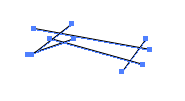
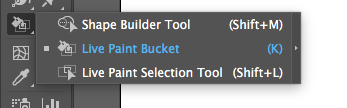
- Создать группу быстрой заливки быстрой заливки и выбрать соответствующий инструмент: Live Paint Backet — K.
- Подвести курсор к нужному контуру — если, он закрыт, он выделиться.
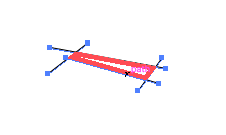
- Кликнуть по выделенному контуру (но не внутри его), чтобы закрасить
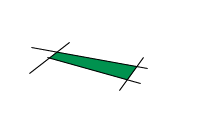
- Для точной настройки Live Paint Backet дважды щелкнуть по его иконке в панели инструментов:
- Paint Fills, Paint Strokes — выбрать, что окрашивать: заливку
- Cursor Swatch Preview — показывать образцы цвета рядом с курсором,
- Параметры группы Highlight — стиль выделения
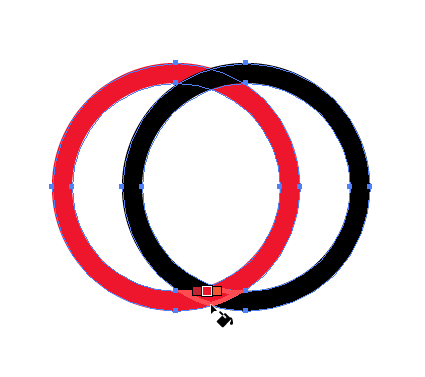
☝️�� Live Paint Backet незаменим для раскраски пересечений без повреждения исходных форм.
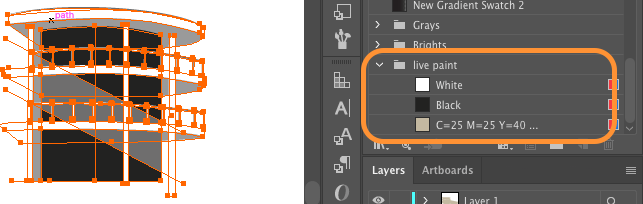
☝️�� Для быстрой заливки лучше подготовить специальную группу образцов.
�� Live Paint Selection
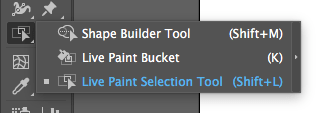
Выбранные инструментом объекты нельзя перетащить. Нельзя выделить рабочие контуры, чтобы удалить
Выбрать не нужные линии и удалить — точно так же, как это было во Flash’е.
Живой векторный эффект для текста в Adobe Illustrator
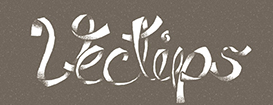
В этом уроке мы будем создавать очень стильный и интересный типографический векторный эффект в Illustrator. Благодаря тому что начало работы будет сделано вручную, эффект получится очень живым и интересным. Но несмотря на это, а также на использование растровых эффектов, результат работы будет полностью векторным, со всеми вытекающими преимуществами.
Результат
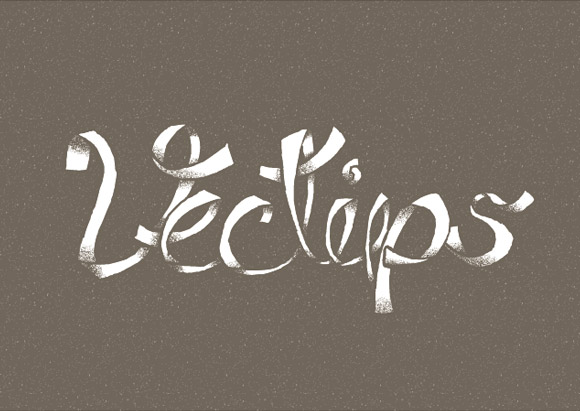
Шаг 1
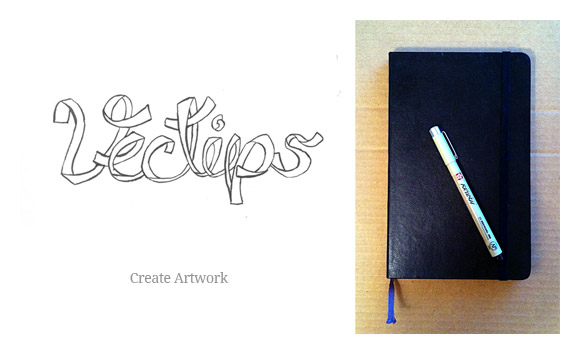
Для начала вам нужно отойти от компьютера и нарисовать надпись от руки. Возьмите любой удобный лист бумаги и маркер, фломастер или ручку. Выбор за вами. Если вы не очень хорошо рисуете от руки, распечатайте любой понравившийся шрифт из Illustrator на 20% black и обведите его ручкой или маркером.
Шаг 2
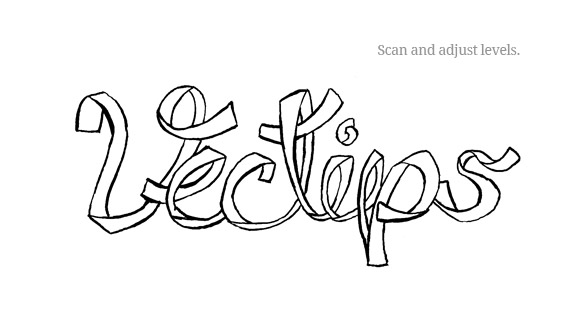
Отсканируйте вашу работу и в редакторе изображения увеличьте контраст насколько это возможно, чтобы не потерять детали. Сохраните файл на компьютере. С этого и начнем работу над вектором.
Шаг 3
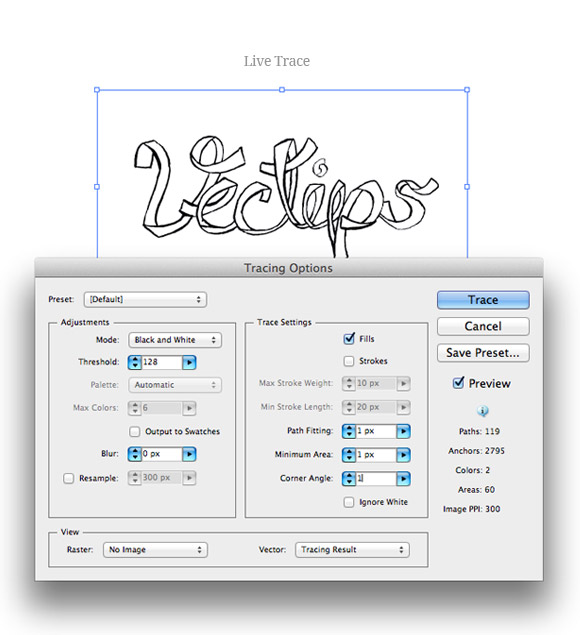
Теперь давайте переместимся в Illustrator! В новом документе поместите отсканированное изображение и откройте опции трассировки с панели настроек. В примере мы постарались сохранить максимально близкий к оригиналу результат, поэтому вот наши настройки трассировки. Вы же можете поэкспериментировать.
- Mode/Режим = Black and White / Черный и белый
- Threshold/Изогелия = Настройте в зависимости от вашей работы. Попробуйте 128.
- Blur/Размытие = 0
- Fills/Заливки = включены
- Strokes/Обводки = выключены
- Path Fitting/Путь сглаживания = 1
- Minimum/Минимум = 1
- Corner Angle/Значение угла = 1
- Ignore White/Игнорировать белый = включить
Шаг 4
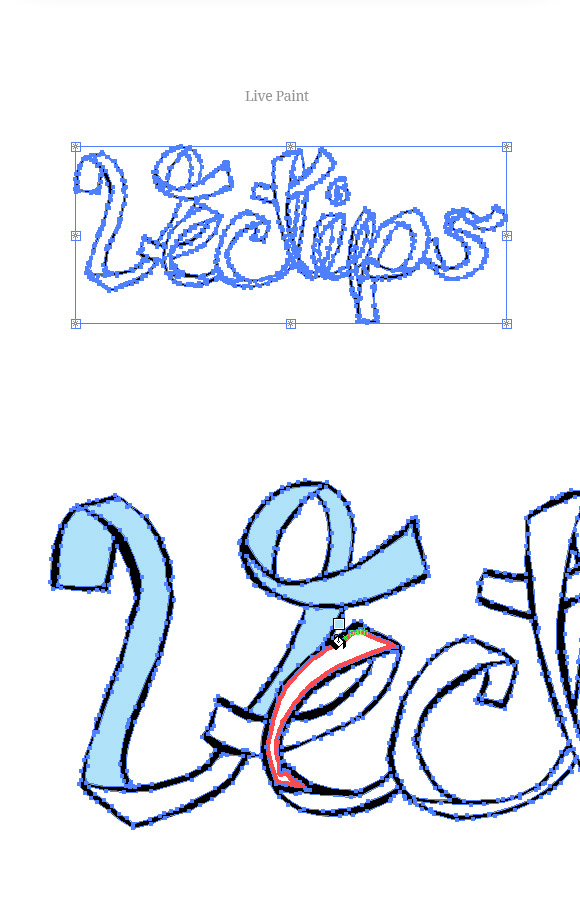
Нажмите кнопку Live Paint/Быстрая заливка на панели настроек и возьмите одноименный инструмент. Используйте его, чтобы залить закрытые области вашей работы цветом. Цвет сейчас большой роли не играет. Главное, чтобы он отличался от других цветов, представленных в работе.
Шаг 5
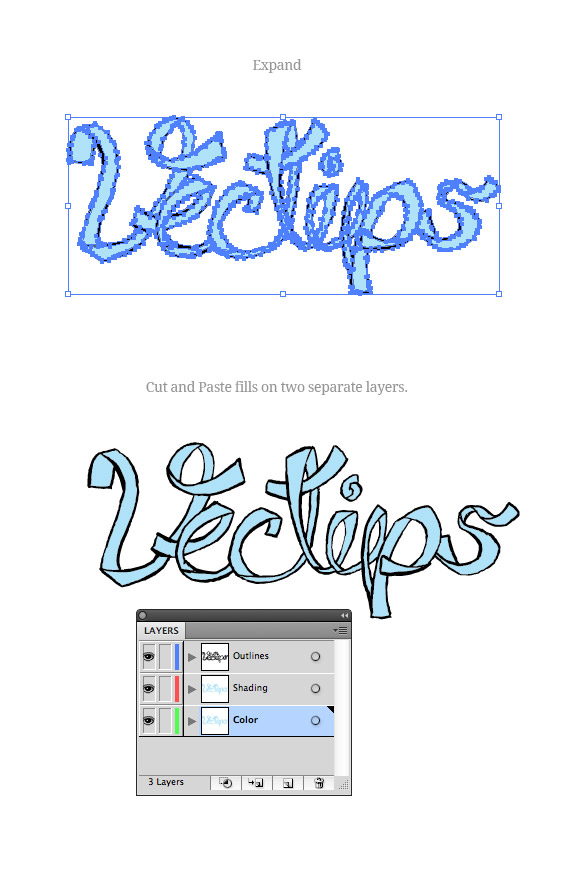
Expand/Разберите группу с быстрой заливкой и Ungroup/Разгруппируйте все объекты. Инструментом Magic Wand/Волшебная палочка выделите только закрашенные заливкой объекты. Вырежьте эти фигуры и вставьте их на передний план (Paste In Front) в два разных слоя. В итоге у вас должно быть три слоя с текстом. Назовите первый слой “Outlines (обводка)”, второй “Shading (тени)” и третий “Color (цвет)”.
Шаг 6
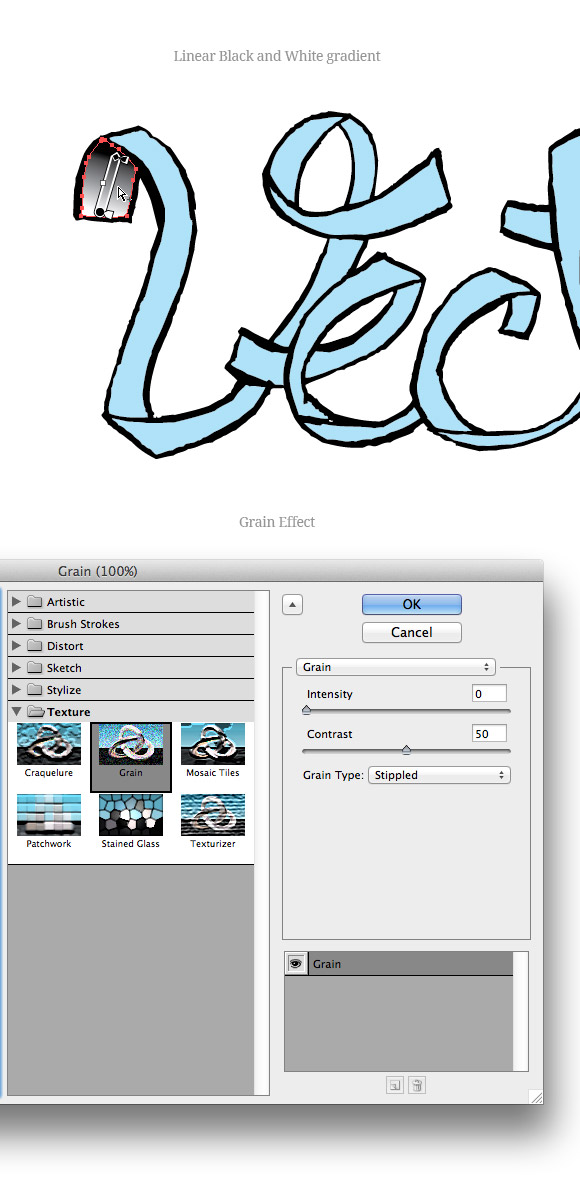
В слое “Shading” выделите одну из фигур с заливкой и залейте ее линейным градиентом от черного к белому цвету. Настройте направление градиента согласно изгибу буквы и источнику света. Не снимая выделения с градиента, выберите в меню Effects > Grain/Эффекты>Зерно. В появившемся диалоговом окне настройте параметры как показано ниже.
Шаг 7
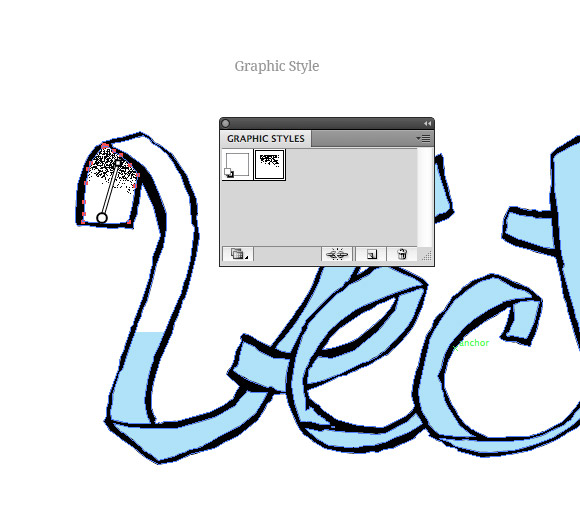
Вам придется проделать это действие по отношению ко всем частям надписи. Чтобы было быстрее, сохраните зернистый градиент в качестве Graphic Style/Стиля графики. Для этого выделите градиент с эффектом зерна и кликните по иконке New Graphic Style/Новый стиль графики в палитре Graphic Styles/Стили графики.
Шаг 8
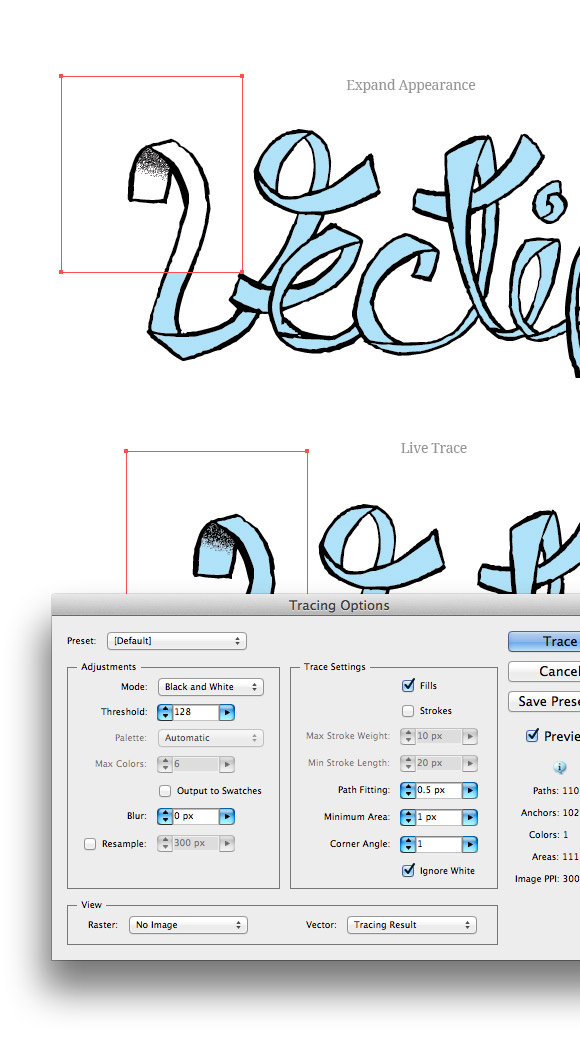
Разберите/Expand оформление/Appearance зернистого градиента и выполните трассировку изображения, используя те же параметры Live Trace/Быстрой трассировки что и раньше, но смените Path Fitting/Путь сглаживания до .5 px. Разберите/Expand объект.
Шаг 9
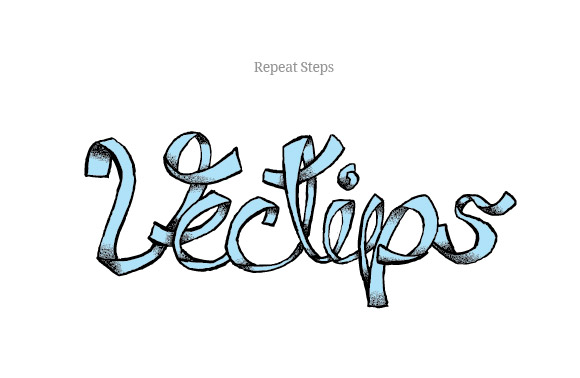
Примените ваш стиль графики к другим частям буквы, настройте направление градиента, разберите объект и выполните трассировку. Повторяйте процесс для всех частей работы. Посмотрите что получается!
Шаг 10
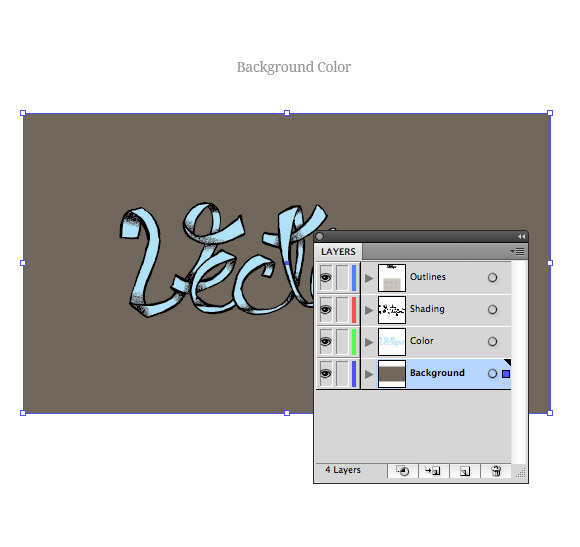
Создайте новый слой в самом низу и назовите его “Background (фон)”. В этом слое создайте прямоугольник желаемого цвета.
Шаг 11
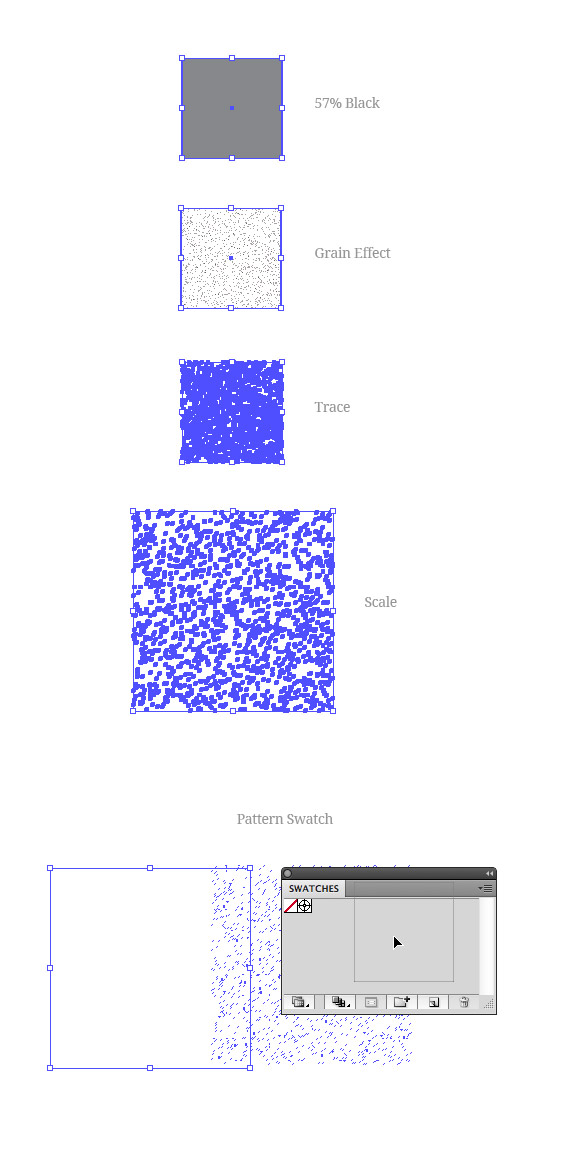
Создайте прямоугольник размером 50×50 px и залейте его 57% black/черным. Примените к нему такой же эффект Grain/Зерна что и раньше, разберите эффект, и выполните трассировку на прежних настройках. Разберите трассировку и увеличьте размер текстуры до 100x100px. Смените заливку на белый цвет и перетащите текстуру в палитру образцов/swatches. Так мы создадим милый бесшовный текстурный паттерн. Он не идеален, но для наших целей подходит.
Шаг 12
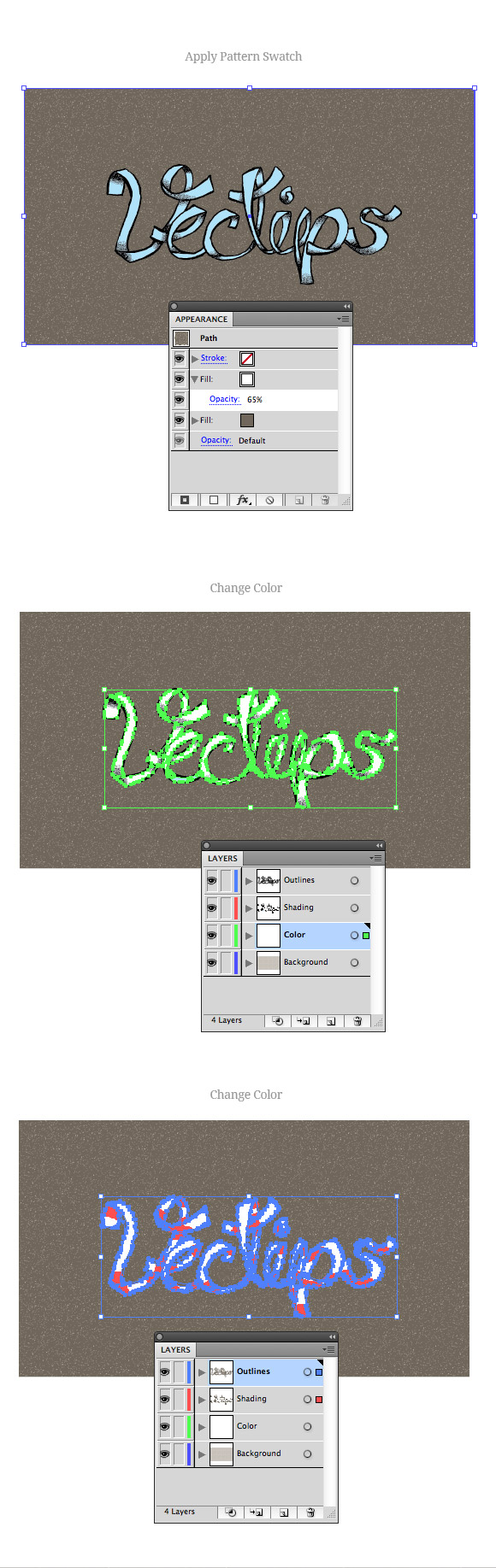
Выделите прямоугольник фона и примените к нему только что созданную текстуру в качестве новой заливки через палитру Appearance/Оформление. При желании снизьте opacity/непрозрачность. Смените цвет вашего слоя “Color” на белый, а цвета слоев “Outlines” и “Shading” на цвета вашего фона.
Результат
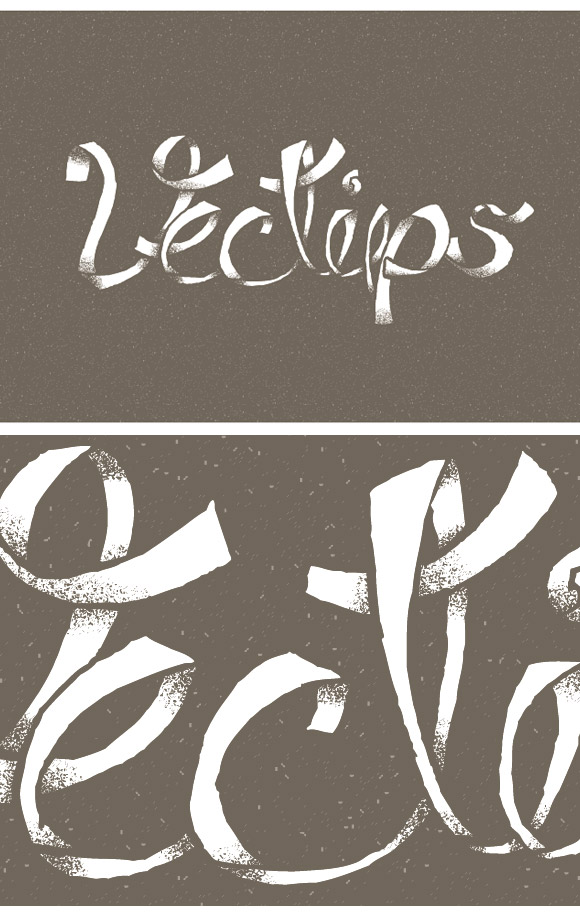
Автор урока vectips
- Грязный текст в Adobe Illustrator при помощи планшета
- Эксперименты с обводками в Adobe Illustrator
- Трассировка изображений в Adobe Illustrator
Эффективные приемы в Adobe Illustrator — часть 1

Сегодня Натали Ульрих поделится с нами несколькими очень интересными «фишками». Лично я нашла у нее много новой и полезной информации. В этой и последующих статьях мы расскажем вам о приемах, которые ежедневно используют в своей работе профессионалы. И тем самым вы сэкономите уйму времени. Эти советы пригодятся и начинающим, и тем, кто давно работает в Иллюстраторе. Читая, перейдите в программу и проделайте это все. Так вы быстрее поймете что к чему и запомните все приемы.
Быстрый переход к инструменту Выделение
Временно перейти к инструменту Выделение (Selection Tool) можно, не меняя инструмент на палитре. Каким бы инструментом вы ни рисовали, нажмите и держите клавишу Cmd / Ctrl. Включится то Выделение, которое использовалось в последний раз. Если Прямое (Direct Selection Tool), включится именно оно. Чтобы вернуться к текущему инструменту, отпустите клавишу Cmd / Ctrl.
Прячем Габаритный прямоугольник
С помощью Габаритного прямоугольника (Bounding Box) можно быстро изменить размер объекта, не прибегая к использованию инструмента Размер (Scale). Но он может мешать при перетаскивании объекта, особенно, если объект маленький. Поэтому весьма полезно знать, как его спрятать. Чтобы спрятать/показать Габаритный прямоугольник (Bounding Box), используйте сочетание клавиш Cmd / Ctrl + Shift + B.

Прячем границы объекта
Границы выделенного объекта могут мешать еще больше, чем Габаритный прямоугольник. Очень часто из-за них не виден сам объект. Чтобы спрятать/показать границы, используйте сочетание клавиш Cmd / Ctrl + H.

Прячем рамку документа
В Adobe Illustrator рамка документа включена по умолчанию. Чтобы оценить изображение без нее, нажмите сочетание клавиш Shift + Cmd / Ctrl + H.
Быстрый переход в окно Перемещение
Чтобы открыть окно Перемещение (Move dialog window), необязательно искать его в меню Объект. Достаточно дважды щелкнуть иконку инструмента Выделение (Selection Tool) или Прямое выделение (Direct Selection Tool) на палитре инструментов.
Перемещение фигуры в процессе создания
При использовании любого инструмента для создания фигур созданный объект можно перетащить в другое место. Для этого нажмите и удерживайте клавишу Пробел, чтобы «временно отменить» действие текущего инструмента и перетащить объект. Отпустив Пробел, можно продолжать рисовать. Этот прием особенно пригодится при создании объектов с использованием эллипсов, так как легко можно вернуться к точке начала создания.
Настройка инструментов
У большинства инструментов есть собственные настройки, изменение которых влияет на их работу. Быстро открыть окно параметров — очень легко. Для этого просто щелкните дважды значок инструмента на палитре. В окне параметров можно настроить следующие инструменты: Линию (Line), Дугу(Arc), Прямоугольную сетку (Rectangular Grid), Полярную сетку (Polar Grid), Блик (Flare), Кисть (Paintbrush), Карандаш (Pencil), Кисть-кляксу (Blob brush), Сглаживание (Smooth), Пипетку (Eyedropper), Превращение (Blend) , Интерактивная заливка (Live Paint Bucket), Выделение элементов интерактивной заливки (Live Paint Selection), все инструменты искажения, инструменты для работы с символами и диаграммами.
Примечание: Окно параметров Перехода можно открыть, дважды щелчкнув на палитре значок инструмента Перемещение. Необязательно каждый раз искать команду в меню Объект.
Как быстро спрятать/показать несколько слоев
Если изображение состоит из большого количества слоев или подслоев, и вы хотите несколько спрятать, щелкните иконку глаза в палитре Слои и протащите курсор по остальным иконкам. Так можно скрыть/показать несколько соседних слоев. Если хотите оставить видимым один слой, а остальные скрыть, удерживая клавишу Opt/Alt, щелкните иконку глаза того слоя, который хотите оставить. Чтобы открыть остальные слои, снова щелкните иконку, удерживая клавишу Opt/Alt.
Горячие клавиши масштабирования
Чтобы установить реальный размер изображения, используйте сочетание клавиш Cmd/Ctrl + 1. Чтобы подогнать монтажную область по размерам окна — Cmd/Ctrl + 0. Эти режими также можно переключать на палитре инструментов. Чтобы установить реальный размер (100%), дважды щелкните инструмент Масштаб. Чтобы подогнать по размерам окна, дважды щелкните инструмент Рука.
Изменение области изображения перед увеличением
Если при выделении области изображения с помощью инструмента Масштаб вы поставили курсор не туда, не спешите отпускать кнопку мыши. Удерживая Пробел, перетащите рамку, после чего отпустите Пробел и увеличьте область.
Горячие клавиши для инструмента Масштаб
Чтобы не обращаться каждый раз к палитре инструментов, нажмите сочетание клавиш Cmd/Ctrl + Пробел. Инструмент Масштаб временно включится. Щелчком мышки увеличьте изображение. И отпустите сочетание клавиш, чтобы вернуться к текущему инструменту. Чтобы уменьшить размер, используйте сочетание клавиш Ctrl/Ctrl + Opt/Alt + Пробел.
Горячие клавиши для инструмента Рука
Необязательно выбирать инструмент Рука на палитре инструментов. Чтобы включить ее временно, нажмите Пробел. Чтобы вернуться к текущему инструменту, отпустите клавишу.
Отображение точки центра
В прямоугольниках и эллипсах точка центра всегда видна. А, к примеру, в многоугольниках или звездах — нет. Включить/отключить точку центра можно в палитре Атрибуты (Attributes panel). Выделите объект и щелкните в палитре небольшую кнопку Показать центр/Не показывать центр. Это действие нужно проделать для каждого объекта.
Отображение палитр
Чтобы освободить пространство, можно временно спрятать все палитры, нажав клавишу Tab. Но исчезнет и панель инструментов. Чтобы оставить палитру инструментов, а все остальные скрыть, нажмите Shift + Tab.
Быстро меняем инструмент группы
Чтобы выбрать инструмент из группы, щелкните и не отпускайте кнопку мыши на том инструменте, который видно в палитре. Откроется подменю со всеми инструментами группы. Чтобы поменять инструмент в момент щелчка мышкой, удерживайте также клавишу Opt/Alt. Каждый щелчок меняет текущий инструмент на следующий.
Присвоение горячих клавиш
Создавая векторный рисунок, мы часто используем команды, у которых нет горячих клавиш. Например, Преобразовать (Expand), Преобразовать внешний облик (Expand Appearance), Разделить нижние объекты (Divide Objects Below), Упростить (Simplify) и др. И очень неудобно искать их каждый раз в меню. Лучше один раз присвоить им свои собственные горячие клавиши. Откройте меню Редактирование, Сочетания клавиш (Keyboard Shortcuts). В окне откройте Меню программы (Menu Commands). И, выбирая команду, задавайте сочетания клавиш, которые еще не используются в программе.
Все настройки всегда можно вернуть по умолчанию, если установить Illustrator Defaults. Надеюсь, эти советы пригодятся вам в ежедневной работе.
Забирайте подборки шрифтов и цветовых палитр в нашем Телеграм-канале (регулярно по пятницам).