
Как отключить javascript на сайте
Javascript (или, кратко – JS) раньше использовался в качестве средства для придания интерактивности вебстраниц, а также для дополнительного форматирования страницы и ее элементов, что затруднительно или невозможно сделать при помощи возможностей html и CSS . В настоящее же время этот язык используется для создания полноценных вебприложений, которые могут запускаться на страницах сайтов.
Указанная ниже информация – в этой статье – приведена лишь для ознакомления! Ни ее автор, ни администрация нашего сайта не несут никакой ответственности за ее использование или неверное понимание. Обсуждаемые в статье решения могут дестабилизировать или полностью нарушить работу некоторых сайтов и браузеров.
Т.е., вроде бы, использование javascript призвано улучшить жизнь как разработчикам, так и пользователям. Однако, видимо, нет добра без худа. В данном случае оно, это «худо», проявляется путем злоупотребления некоторыми разработчиками разного рода технологиями javascript. В результате мы можем встретить страницы, которые следят, буквально, за каждым шагом пользователя. Страницы, которые периодически могут показывать пользователю «интересные» (с точки зрения разработчиков, конечно) сообщения и др.
Поэтому иногда люди пытаются отключить javascript на некоторых сайтах.
Честно говоря, и мне, автору данной статьи, однажды окончательно поднадоела не в меру «интеллектуальная» дурацкая разработка страниц некоторых сайтов. Которые, вместо того, чтобы реально помочь читателю ознакомиться с содержимым их страниц и как-то заинтересовать, иной раз, напротив, прилагают ВСЕ(!) усилия для того, чтобы заставить читателя покинуть их, да как можно скорее. Там и «мигалки» разные, и «карусели» (занимающие почти полотна браузера), и вслывающие формы о «бесплатных» консультациях, и т.д., и т.п. Но, иногда и на таких сайтах, все же, бывает полезная информация. Да, изредка, но — бывает. Поэтому возникает разумное, законное желание — весь этот мелькающий мусор отключить. Однако, если сделать это ДО загрузки страниц в браузер, некоторые сайты могут отображаться неправильно, а то и вообще не отображаться. Это связано с тем, что, нередко, содержимое страниц подгружается в браузер как раз при помощи javascript . Он же используется нередко для реализации адаптивной верстки (позволяющей качественно отображать контент страницы вне зависимости от того, каков конкретный тип устройства, через которое производится просмотр, а также вне зависимости от того, каково фактическое разрешение его экрана). Зачастую при помощи JS осуществляется дополнительное форматирование контента страницы (поля, цвет шрифта, картинки, расположение элементов друг относительно друга и т.д.).
Впрочем, насчет «качества» отображения страниц, выполненных в рамках адаптивной верстки. Нередко, используются готовые. далеко не всегда удачные, шаблоны на основе javascript , которые предприимчивые вебмастера попросту заполняют контентом — да и все. Или же выполненные так, что. Причем, это относится даже не столько к небольшим частным блогам, сколько к компаниям, иногда и крупным.
Так вот, иной раз, страницы, выполненные с использованием «адаптивной верстки», попросту не хочется смотреть. Но, это лишь замечание вскользь, об адаптивной верстке поговорим как-нибудь в другой раз.
Поэтому хорошим решением было бы – вначале дать странице загрузиться, а вот потом уже – отключить javascript , чтобы не мешался. Правда, естественно, часть функциональности сайта при этом может быть недоступной. Например, нельзя будет воспользоваться поиском по сайту, нельзя будет открыть раскрывающиеся меню (если они реализованы не на чистом html+CSS , а при помощи javascript ), послать сообщение в форму обратной связи; могут не работать эффекты наведения мыши на соответствующие элементы и др.
Понятно, что если уж на сайте горячеголовые вебмастера понаделали разной мешающей пользователю «динамической интерактивности» (а то динамической рекламы), то что же там может быть интересного, кроме быть может, некоторой части полезного контента? Поэтому вся эта интеактивность, эти меню, формы обратной связи на подобных сайтах бывают попросту НЕНУЖНЫ. Поэтому ликвидировать javascript в 99,9% случаев бывает не жалко — после того, как он сделал свое дело, оформив страницу.
Но, тем не менее. Иногда возникает необходимость, по-быстрому отключив JS (чтобы, повторимся, не мешались некоторые «современные технологии»), просмотреть страницу сайта. Возникает вопрос: как это сделать? Рассмотрим возможные способы.
1. Отключение javascript на всех сайтах без исключения
Конечно, в разных браузерах это делается по-разному. Раньше в браузере Firefox присутствовала такая возможность – имелась соответствующая кнопка. Нажав на которую, можно было легко заблокировать функциональность javascript – применительно к конкретной странице. Однако, к сожалению, начиная с версии 23, такую возможность из этого браузера убрали, теперь это реализуется через настройки. Рассмотрим, как это реализуется на примере браузера Firefox 24 и последующих версий. Заходим в настройки, прописав в адресной строке браузера: about:config кстати, без пробела(!) Появится окно, что, мол, следует быть осторожным, а то функциональность браузера может быть нарушена. Соглашаясь с написанным и, в самом деле, обещая себе быть осторожными, нажав клавишу «Я обещаю, буду осторожен!», попадаем на страницу настроек Firefox . Там этих настроек… несколько сотен, наверное. Нам, в данном случае, естественно, нужна лишь одна: javascript.enabled Как ее отыскать там? Это свойство можно ввести (вставить через буфер обмена, нажав на клавиатуре Ctrl + C ) в строчку поиска – и тогда браузер сам найдет все строчки в настройках, содержащих его. Видим, что установлено значение этого свойства, равное true (т.е. javascript может работать). Щелкаем два раза мышью по значению true , после чего оно сменится на false и станет выделенным. Кроме того, слева появится надпись, что оно «установлено пользователем»). Надпись тоже будет выделенной, т.е. жирным шрифтом. После этого, все вновь загружаемые страницы не будут выполнять содержащийся в них javascript . Однако, подчеркнем, что – лишь ВНОВЬ загружаемые. Тогда как с уже загруженных в браузере страниц он никуда не денется. Например, Rambler-почта будет работать, как ни в чем ни бывало, равно как и иные сайты. А вот если попытаться загрузить вновь страницу с Rambler-почтой, то она сообщит: в Вашем браузере отключен javascript , без него работа почты – невозможна. Придется вновь подключить javascript , только после этого можно будет зайти в почту. Похожие способы отключения JS для других браузеров описаны здесь. Надо сказать, что этот способ – самый простой, но он неудобен, однако. Придется каждый раз обращаться на страницу about:config и то включать, то отключать javascript . К тому же, если он будет отключен, то страница будет формироваться без учета его технологий (т.е. верстка может быть сбита, а в некоторых случаях — и сама страница не будет загружена). Открытие же страницы сайта в текстовом варианте, зачастую, выглядит непривлекательно и неудобно.
Кстати, почему? Потому, что в настоящее время достаточно многие разработчики не желают «связываться» с CSS , предпочитая универсальный javscript . Еще точнее: на нем написано ГРОМАДНОЕ количество самых разных библиотек, фреймворков. Очень многие «разработчики», не желая «тратить время» на ручную оптимизацию (шаблонов) страниц, используют эти фреймворки. Да, иной раз страдает качество оформления, страницы бывают какими-то убогими, унылыми, неудобными… но, разве кому есть до этого дело? Зато – как-то там работает, что-то там видно на странице и, главное, сделано быстро. Ну, и — что-то там «эффектное» (по мнению тех, кто давал задание разработчикам) появляется, мелькает и крутится.
А некоторые сайты (как уже упоминавшаяся Rambler-почта) попросту будут неработоспособны.
2. Временное отключение javascript при помощи плагинов
Это дает возможность отключить javascript – по выбору – только на тех страницах, которые к тому вынуждают (т.е. выборочно, по желанию пользователя). Для этой цели служат плагины, такие, как JS Switch , Noscript . По моим оценкам, лучшим из них является, вроде бы, JS Switch . Да, он позволяет временно отключить javascript на странице сайта, а потом, когда он реально понадобится – вновь включить его. Что ж, удобно. Т.е. есть возможность сохранить именно тот формат вебстраницы, который сформировался, в том числе и при помощи javascript . Т.е. можно воспользоваться лишь его преимуществами, а потом спокойно отключить. Правда, к сожалению, он отключает только те JS -скрипты, которые прописаны в самом тексте страницы. Тогда как подгружаемые скрипты, при помощи строчек вида < script src= " http://site.ru/script_file.js " type= "text/javascript" > — почему-то не отключаются, все равно работают. Т.е. функциональность данного плагина оказывается какой-то половинчатой. Кстати, этот плагин имеет даже некие настройки, которые позволяют анализировать работу JS . Правда, на мой взгляд, FireBug – все же удобнее и функуциональнее.
3. Отключение javascript при помощу букмарклета
Это – простой способ отключения JS . И, кстати, безопасный: не придется встраивать в браузер НЕ ВАМИ разработанных плагинов, которые могут работать по «странным» принципам и алгоритмам.
Что такое букмарклет?
Это (англ. bookmarklet; bookmark — «закладка» и applet — «апплет») — небольшая JavaScript-программа, оформленная как javascript: URL и сохраняемая как браузерная закладка. Обычно закладка служит для того, чтобы, кликнув по ней, открыть соответствующую страницу сайта. Тогда как букмарклет – это особая закладка: вместо перехода по указанной в ней ссылке она выполняет записанный в ней javascript-код.
Да, воистину, javascript javascript-ом вышибают отключают.
Для этой цели в букмарклете, вместо URL , фигурирует функция и так называемый псевдопротокол javascript: . Впрочем, чем рассуждать об этом, давайте сразу посмотрим на рабочий пример букмарклета: javascript🙁 function ()< var % 20html =document.getElementsByTagName( ‘html’ )[ 0 ].outerHTML;html=html.replace( //g , «» );document.write(html);document.close();>)();
Рассмотрим ключевые особенности этого букмарклета:
- Видим, что вначале идет псевдопротокол javascript . Он допускается в ссылках ( теги а языка html ); при этом, вместо открытия ссылки, этот протокол начинает выполнять код, указанный в скобках.
- В скобках же мы видим безымянную функцию. Обратите внимание на скобки ( ), стоящие в конце букмарклета (перед последней точкой с запятой ; . Эти скобки означают, что данная безымянная функция не только объявлена, но и сразу начнет выполняться, как только будет «активирован» букмарклет.
- Букмарклет должен быть написан в ОДНУ СТРОЧКУ. Да, такое правило. Иначе не заработает. Поэтому лучше вначале его протестировать, как обычный JS-скрипт, а уж потом оформить в требуемом виде, убрав переводы строк и, по возможности, пробелы (см. ниже).
- Пробел заменен символами % 20 . Это – пробел, закодированный при помощи URL Percent Encoding . Дело в том, что в адресе ( URL ) запрещен ряд символов, к которым относится и пробел. Поэтому вместо пробела следует писать указанный код. А вообще, по возможности, следует создавать код букмарклета без пробелов. Это, конечно, возможно не всегда, например, при использовании ключевого слова var (ведь иначе это слово попросту сольется с инициализируемой им переменной, что даст ошибку).
С учетом указанных особенностей, вполне можно написать код букмарклета вручную: ведь во всем остальном – это обычный javascript-код, не более того. Однако, можно также воспользоваться соответствующим сервисом.
Как сделать букмарклет
Для примера, сервис предлагает самый простой букмарклет, при нажатии на « Click Me » выводящий сообщение в виде текущей даты, что-то вроде: « The time is: Wed Mar 08 2017 11:40:25 GMT+0300 ».
Стерев строчку « alert( ‘The time is: ‘ + Date() ); », можно вставить взамен соответствующий код javascript (при этом код будет приведен к нужному виде, все пробелы преобразуются в символы % 20 и т.д. Чтобы протестировать получившийся букмарклет, следует его обновить, т.е. нажать на кнопку « Update » ( иначе данный сервис будет выполнять ранее сделанный букмарклет! ).
После того, как букмарклет заработал так, как надо, надо кликнуть по нему мышью и, НЕ ОТПУСКАЯ КНОПКУ, перевести ее указатель на вкладку браузера «Закладки»,
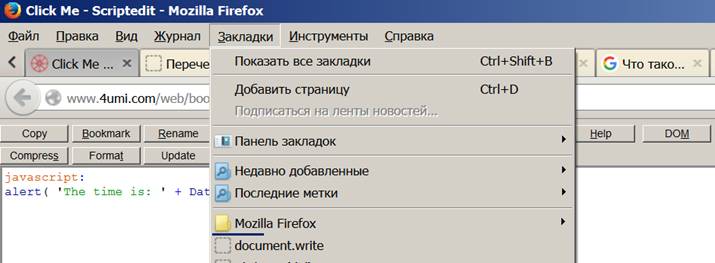
там перевести указатель в нужную позицию (где бы Вы хотели, чтобы появилась закладка) и только после этого – отпустить кнопку мыши. В данном примере, наш букмерклет появится между вкладками « Mozillа Firefox » и « document.write »:
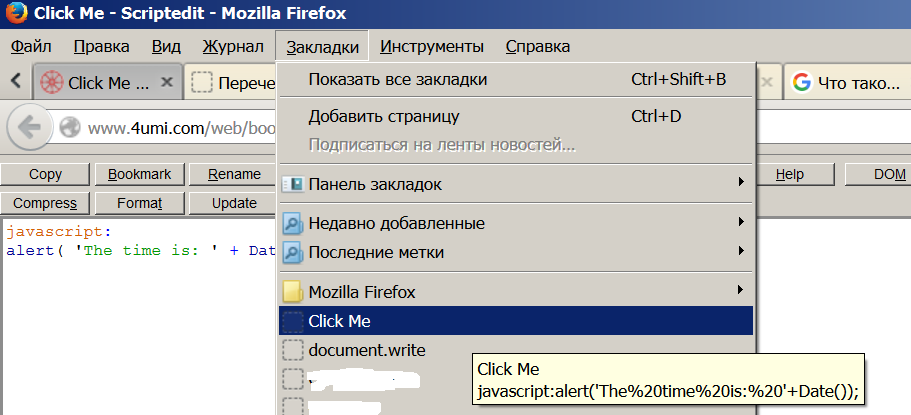
Кстати, если надо будет внести исправления – например, поменять название букмарклета или его код, то это легко сделать. Вначале ЛЕВОЙ кнопкой мыши щелкаем на «Закладки», затем подводим ее указатель к закладке « Click me ». после чего ПРАВОЙ кнопкой мыши щелкаем на нем:
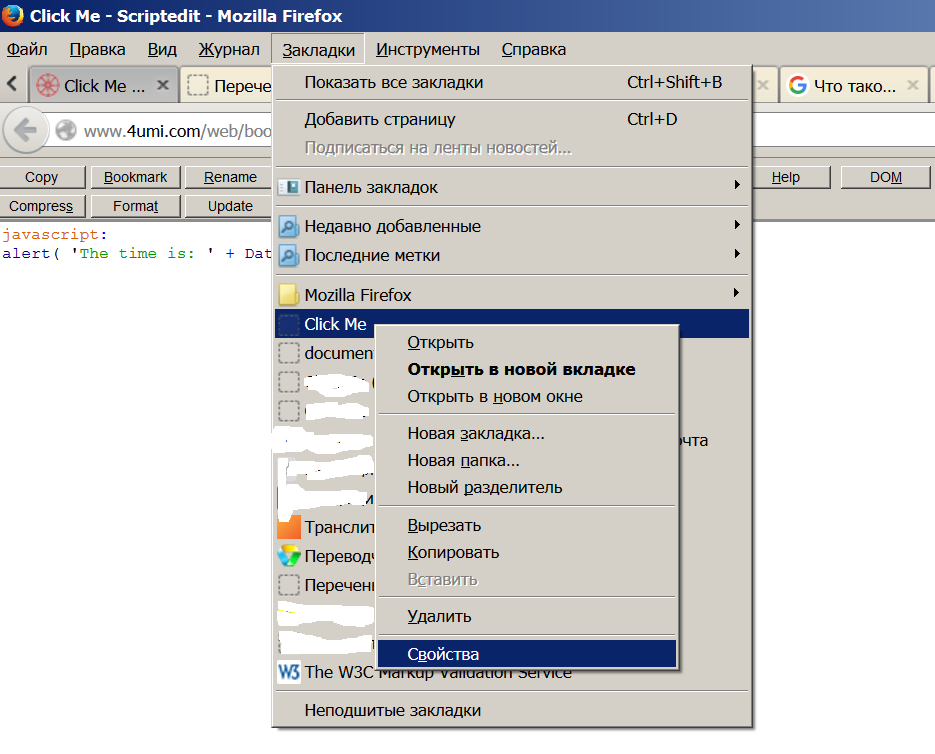
Кликнув ЛЕВОЙ кнопкой мыши на вкладке «Свойства», попадаем сюда:
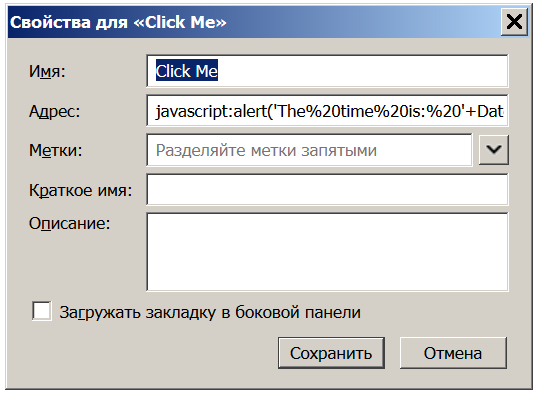
Здесь можно изменить Имя, а также Адрес ссылки. сформированной как букмарклет. Как видим, в строке «Адрес» как раз и содержится его код. Правда, к сожалению, в одну строчку, да еще без пробелов… однако, если надо что-то поменять по-быстрому (пару символов), можно воспользоваться таким способом (хотя, по сути, проще стереть все символы в строке «Адрес» и вставить туда требуемый код букмарклета).
Все, букмарклет – готов. Теперь, зайдя в «Закладки», нажав на строчку, где он находится (т.е. Click me – в данном случае), Вы можете запустить его. А он, в свою очередь, выполнит тот JS-код, который в нем содержится.
Разберем работу букмарклета по удалению javascript со страниц сайта
В общем-то, он устроен очень просто. Но, все же.
Вначале при помощи функции getElementsByTagName в переменную html записывается ссылка на первый (индекс «0» в квадратных скобках) тег с именем «html».
Отметим, что в коде любой странице (если там нет фреймов, конечно) может находиться только один тег html . Однако, функция getElementsByTagName создает, в любом случае, коллекцию из элементов, имеющих соответствующее имя, даже если такой элемент всего один.
Свойство outerHTML дает внешний html-код элемента (т.е. html-код, включая теги самого этого элемента). Обратим внимание: это – НЕ ИСХОДНЫЙ код страницы, а ее код с учетом объектной модели документа, т.е. с учетом DOM.
Это-то нам и нужно: ведь в исходном коде страницы не содержатся те изменения ее внешнего вида и контента, которые могли быть осуществлены сработавшим javascript-ом. А без этого, как уже говорилось, страница сайта может быть нечитаемой, может сбиться верстка.
Далее мы, при помощи регулярного выражения, вырезаем из кода html все теги вида . Т.е. вырезаем JS-теги. Отметим, что неважно, какую они несут функцию: то ли выполняют на странице какое-либо действие, то ли лишь подключают к этой странице какой-либо JS-код, находящийся в другом файле.
Таким образом, после окончания работы этой команды в html-коде страницы (сформированном с учетом работы javascript ), тегов указанного вида не останется (даже если они и расположены в условных комментариях – это не имеет значения). Тем самым, странице почти НЕЧЕГО будет запускать, вне зависимости от планов тех, кто ее разработал. Соответственно, почти все ее интерактивность (и нужная, и ненужная) будет ликвидирована.
Слово «почти» употреблено в том смысле, что останутся, возможно, еще CSS-анимации, например. Останутся возможности раскрывающихся меню, выполненных на чистой html+CSS и т.п. Ведь наша функция удаляет только javascript , тогда как иные теги, не говоря уже о свойствах CSS , не трогает.
Далее – используем метод document.write() .
Самое интересное, иногда даже на пресловутом «хабрахабре» люди делают вид, что всерьез обсуждают вопрос – а нужен ли, мол, этот метод или, типа того, лучше без него обойтись. Зачем такие обсуждения. Неужели людям (некоторым хабрахабровцам, к примеру) настолько уже делать нечего, что стали прикидываться. Или уже мало кто может работать с javascript без библиотек? Ну, впрочем, понятно, что болтуны – они везде болтуны, даже если они и поучаствовали (участвуют) в разработке какого-либо программного продукта.
Этот метод донельзя лучше подходит в данном случае:
- Это самый, пожалуй, быстрый среди методов, которые могут дать аналогичный результат.
- Это метод, если вызван уже ПОСЛЕ загрузки страницы, ПОЛНОСТЬЮ стирает ее содержимое, взамен выводя то, что задано у него в аргументе (в данном случае – содержимое переменной html . Соответственно, структура DOM будет строиться заново, в соответствии с ее значением. А, как мы уже выяснили, теги-то в ней отсутствуют.
Кстати, после того, как добавлять на страницу будет уже ничего не нужно, следует закрыть запись, т.е. выполнить вызов
Дело в том, что в противоположном случае в некоторых браузерах (в том же Firefox ) вывод на страницу будет считаться незаконченным и индикатор загрузки страницы будет довольно продолжительно время вращаться, дезинформируя пользователя.
Кстати, иногда такая возможность является полезной, если требуется дополнительно что-то вывести на страницу при помощи метода document.write() . В самом деле, пока открыт вывод, можно сколько угодно раз применять указанную команду – при этом новая информация будет добавляться к странице, содержимое ее меняться не будет. Тогда как после закрытия потока вывода – применение вызова document.write() (точнее, после окончательной загрузки страницы) может привести к перезаписи содержимого страницы. Отсутствие же вызова document.close() по сути, заставляет браузер НЕ ЗАКАНЧИВАТЬ загрузку страницы.
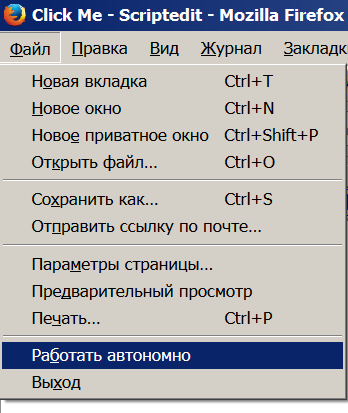
И, в общем-то, все. После выполнения данного букмарклета у нас получается, по сути, та же самая, но ДРУГАЯ страница с вырезанным JS . Даже если сервер (путем применения технологии websockets , к примеру) попытается передать ей какие-то данные – их попросту некому будет обрабатывать. Правда, сервер может осуществить запись на страницу, т.е. он способен вначале погрузить новый javascript , да еще с использованием оператора eval( ) . Как бы ни ругали его, в данном случае он может быть выходом из положения – для сервера: скрипт подгрузится на страницу и начнет выполняться (в свою очередь, заново подгрузив на нее только что удаленные скрипты). Поэтому для пользователя будет целесообразнее продолжить просмотр страницы сайта в автономном режиме. В браузере Firefox он включается так: Файл, Работать автономно .
Кстати, иногда такая возможность является полезной, если требуется дополнительно что-то вывести на страницу при помощи метода document.write() . В самом деле, пока открыт вывод, можно сколько угодно раз применять указанную команду – при этом новая информация будет добавляться к странице, содержимое ее меняться не будет. Тогда как после закрытия потока вывода – применение вызова document.write() (точнее, после окончательной загрузки страницы) может привести к перезаписи содержимого страницы. Отсутствие же вызова document.close() по сути, заставляет браузер НЕ ЗАКАНЧИВАТЬ загрузку страницы.
При этом связь страницы с сервером будет разорвана. И уже не будет возможности подгрузить на нее ненужные пользователю (посетителю вебстраницы) JS-скрипты.
Недостаток способа заключается в том, что после удаления скриптов и срабатывания метода document.write() страница может едва заметно «мигнуть». Дело в том, что, несмотря на высокую (пожалуй, САМУЮ высокую — из того, на что способен современный javascript , по сравнению с другими его методами) скорость работы данного метода, а также несмотря на то, что контент (например, рисунки) может кэшироваться браузером, все же, страница будет отрисовываться заново. Если она является достаточно объемной, для отрисовки потребуется заметное время, что для пользователя может стать чересчур заметным. Однако, на практике, для подавляющего большинства сайтов, данный букмарклет работает, можно сказать, мгновенно.
Кроме того, если Вы примените этот способ при просмотре страницы не с начала, а где-нибудь в середине, естественно, она перекрутится на начало. Ведь страница-то будет переписана ЗАНОВО. Конечно, можно, перед удалением всего мусора со страницы (в виде JS), сохранить ее текущее положение, затем дописать на нее СВОЙ javascript, который затем будет выполнен после ее перезаписи. Он прокрутит страницу именно к тому положению, в котором она была до вызова букмарклета.
Ограничения последнего способа
Надо сказать, что если на странице имеется несколько фреймов и, соответственно, несколько тегов html, то букмарклет сработает только на первом фрейме — по списку в соответствующей коллекции. Для обхода всех фреймов целесообразно использовать, к примеру, цикл.
Если скрипты удалены из страницы, восстановить их будет, по всей видимости, невозможно (хотя, в принципе, можно написать скрипт, сохраняющий удаленные из страницы скрипты, например, в локальном хранилище и затем, по желанию пользователя, вставляющий их обратно). Если необходима будет полнофункциональная страница (т.е. с изначально имеющимися на ней скриптами), то придется загрузить ее вновь (загрузить, а не просто обновить). Отметим, что обновление, скорее всего, даст ту же самую страницу – т.е. без javascript-ов. Для повторной загрузки страницы необходимо установить курсор в адресную строку браузера (в конце URL ) и нажать клавишу Enter . И, естественно, отключить режим автономного просмотра, если он был включен.
Комментарии:
sdcsdc 22.01.2023 12:46
Сергей 22.02.2023 10:22
Здравствуйте. Каким способом можно вывести все работающие скрипты на странице и отключить только некоторые? Необходимо отключить скрипт , на сайте стриминга, который вносит ник в чат и подсчитывает кол-во зрителей, но при этом должна остаться работать статистика просмотра, то есть рейтинг у стримера должен засчитаться.
Научный Консалтинг 22.02.2023 13:55 РедактироватьУдалить
Нам неизвестен способ вывода всех работающих скриптов на странице. По-видимому, такое если и возможно, то, разве что, путем применения соответствующего прокси-сервера, находящегося между вашим браузером и целевым сайтом. Ну, или придется написать плагин (расширение) к браузеру. Что же касается отключения не всех, а только части скриптов, то для этого можно попробовать использовать, например, Adblock. Скажем, лично я при помощи него отключаю автоматический загрузчик видео с Youtube на всех просматриваемых сайтах (чтобы существенно снизить время загрузки страницы). Фильтр выглядит примерно так: ||youtube.com/s/player/ Разумеется, если все же захочется посмотреть видео, придется отключить Adblock и обновить страницу. Видимо, аналогичным образом можно поступить и с другими скриптами. Однако, нужно иметь в виду, что javascript предоставляет довольно богатый функционал и возможности, поэтому таким образом получится блокировать не все скрипты. Что касается конкретно вашей задачи — здесь, видимо, простым отключением ничего добиться не удастся. Если уж ник включается в статистику просмотра, то запрос от него, конечно, будет сохранен на сервере. И, по всей видимости, при этом сервер включит его в число зрителей. Т.е., скорее всего, от пользователя идет лишь запрос, а уже сервер делает обе операции: дополняет статистику и вносит ник в чат. Однако, конечно, вполне может быть и иная архитектура, тут надо смотреть конкретно, как это реализовано.
Как отключить определенный JavaScript на сайте?
Добрый день подскажите как на определенном сайте отключить JavaScript (сайт не мой)?
Есть куча дополнений для браузера, они блокируют работу JS, но блокируют все подряд.
Суть проблемы: на одном сайте, который я постоянно посещаю, висит реклама, которую не могу заблокировать, т.к. при каждой загрузке страницы меняется class этих блоков, этот class генерирует JS. Надеюсь, понятно объяснил.
- Вопрос задан более трёх лет назад
- 8540 просмотров
2 комментария
Оценить 2 комментария
Т.е. сайту, на котором вы постоянно сидите, вы не даёте заработать? Пожертвования делаете чтоли? Или просто вы только пользуетесь ресурсами, ничего не давая взамен?
Роман @RGBPlus Автор вопроса
FireGM: Раньше было, что, заплати столько и рекламы на сайте под своей учетной записью не увидишь, заплатил и жил спокойно (какое то время). Но, теперь они переиграли что то там, и сделали месячный абонемент на отключение рекламы, а то что ты платил до этого, они плюют на договоренности/условия и старые условия их не волнуют. Твои заслуги, что ты сделал для развития и т.д. — я считаю что меня просто обманули (завтра они переиграют, сделают недельные абонементы). Если бы они добавили к условиям, к примеру: те кто купил абонемент до такого числа остаются на старых условиях, новые пользователи по новым условиям. Все честно! А тут нет, уже дело не деньгах, а принципе!
Решения вопроса 0
Ответы на вопрос 4

Как вариант добавить в hosts запись вида:
127.0.0.1 домен.откуда.грузится.рекламный.скрипт.ruОтвет написан более трёх лет назад
Нравится 1 1 комментарий
Роман @RGBPlus Автор вопроса
Как вариант можно использовать, есть еще какие ни будь предложения!?
Можно заблокировать элемент косметическим фильтром в uBlock(или AdBlock, но uBlock обещает совместимый синтаксис), опираясь не на имя класса, а на контекст. Можно использовать их синтаксис или обычные css-селекторы
фильтры в uBlock
совместимый синтаксис AdBlock
UPD: работает, увы, не всё. Заблокировать первый ответ по #answers_list>li:nth-of-type(1) у меня не получилось. Однако, можно написать нужный фильтр на js, добавить его в библиотеку ресурсов uBlock и внедрять где нужно, а там уже все селекторы обязаны работать.
Да, и тот же uBlock может блокировать как внешние, так и инлайновые скрипты (через фильтр script:contains(. ) )
На примере Яндекс-поиска:
0. имеем нежелательный скрипт
https://yandex.ru/clck/jclck/dtype=stred/pid=0/cid=8327. и т.д.
1. идём в меню uBlock -> Мои фильтры, прописываем ||yandex.ru/clck/jclck/dtype^
2. не имеем нежелательного скрипта (проверяем в журнале сетевых запросов uBlock)
* uBlock в режиме Advanced user
как в браузере отключить JavaScript
Эта тема была удалена. Только пользователи с правом управления темами могут её видеть.
Bandjuk
отредактировано Bandjuk
- Никак не могу разобраться, как в браузере отключить JavaScript. В Опере http://prntscr.com/srrryy это было легко, а тут найти не могу (
- В инструментах разработчика можно ли как-то вернуть линии при подсветке элемента (которые были в Драгонфлае). В Опере были полосы вокруг исследуемого элемента (попробовал показать на снимке) http://prntscr.com/srrujv
coleslaw @Bandjuk
отредактировано coleslaw
как в браузере отключить JavaScript
Перейдите в хромовские настройки: chrome://settings/content/javascript
Bandjuk @coleslaw
отредактировано Bandjuk
как в браузере отключить JavaScript
Перейдите в хромовские настройки: chrome://settings/content/javascript Спасибо. А случайно не в курсе, как можно этот процесс ускорить (отключение яваскриптов)? Может как-то на горячие клавиши вынести или в какой-то пункт меню добавить? Так довольно муторно получается если каждый раз включать/выключать.
coleslaw @Bandjuk
отредактировано
Так довольно муторно получается если каждый раз включать/выключать.
Трудно что либо советовать, не зная конечной цели. На уровень выше — chrome://settings/content , находятся глобальные настройки поведения браузера.
Некоторые из них уже появились в собственных настройках вивальди vivaldi://settings/webpages
Настройте их, как считаете нужным.
Заходя на сайт, кликните по пиктограмме замка в омнибоксе, и настройте отображение сайта. Для быстрого доступа к хромовским настройкам добавьте их адреса на веб-панель, либо на панель закладок.
Например эти:
chrome://settings/siteData — кукисы
chrome://settings/passwords — логины и пароли
chrome://bookmarks — закладки, принудительная сортировка по имени (переключить язык браузера)
chrome://chrome-urls — с этим поаккуратней.
Nikolay68 @coleslaw
Как отключить JavaScript?
JavaScript® – это язык сценариев, используемый на веб-сайтах как способ создания интерактивных функций веб-сайтов. Решение отключить ява скрипт, как правило, чтобы закрыть какой-то потенциальный риск безопасности, чтобы остановить всплывающие окна, которые обычно программируются с помощью JavaScript® — или для того, чтобы страницы быстрее загружались, потому что JavaScript® требует дополнительного времени для загрузки.
Если вы беспокоитесь о рисках безопасности, реализация таких рисков больше слухи, чем факт, потому что JavaScript®, как правило, рассматривается как безопасный язык программирования. Для каждого интернет-браузера шаги, чтобы отключить JavaScript® являются различными. Посмотрите как отключить JavaScript® в Интернет Explorer®,® Firefox и Сафари®, в браузере Opera™ и Chrome™.
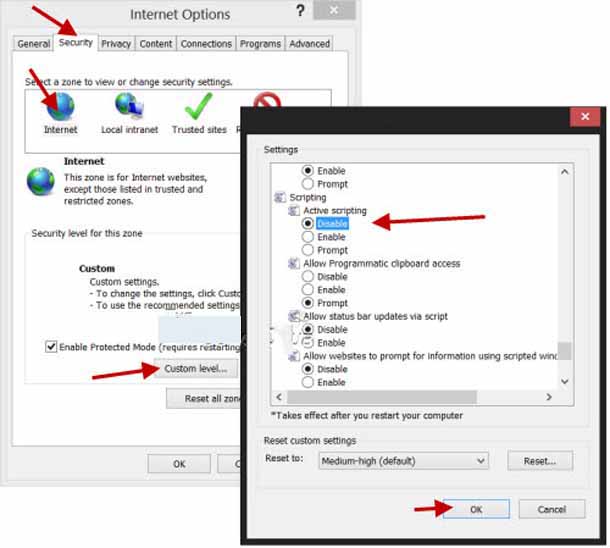
Для Internet Explorer® – выберите опцию “Инструменты” в верхней части окна браузера и выберите “Свойства обозревателя”. Перейдите на вкладку “безопасность” и установите его в “Пользовательский уровень”. Прокрутите список и нажмите на кнопку “Сценарий”. Нажмите кнопку “Отключить” и затем закройте Интернет Эксплорер®. Перезапустите Internet Explorer® для отключения JavaScript®.
В Firefox, откройте меню “Настройки” нажатием “Firefox®” в верхнем углу для компьютеров Apple® или “Инструменты” потом “Настройки” в операционных системах Windows®. Нажмите кнопку “Содержание” в верхней части окна настроек. Спуститесь вниз списка и найдите надпись “включить JavaScript®” и нажмите на флажок, чтобы сделать его пустым. Закройте меню Настройки Firefox, чтобы отключить JavaScript®.
В Safari®, откройте окно настройки® Сафари. Сделать это можно на основе компьютеров с Windows® нажав на кнопку “Редактировать”, затем “Настройки”. На компьютерах Apple®, нажмите “Сафари®”, затем “Настройки”. Щелкните значок замок “Безопасность”. Перейдите к “Включить JavaScript®” и нажмите на флажок, чтобы сделать его пустым, затем закройте окно, чтобы отключить JavaScript®.
Пользователи Opera™ могут отключить JavaScript® для этого сначала откройте окно “Быстрые настройки”. Для пользователей Windows® найти это окно можно через меню “Инструменты” в верхней части, а пользователи Apple® могут найти это окно через “Opera™” в меню в верхней части. Нажмите кнопку “Включить JavaScript®”, так как флажок выключен и javascript® будет отключена.
Отключить JavaScript® в Google Chrome™ можно нажатием на значок гаечного ключа в верхней правой части окна браузера. Нажмите кнопку “Параметры” и выберите “Under the Bonnet” на вкладке. Под Заголовок “Личные данные” выберите “Настройки контента” и выберите “Не разрешать сайтам использовать JavaScript®.” Нажмите кнопку “Закрыть” два раза, чтобы отключить JavaScript®.
В то время как есть некоторые преимущества, чтобы отключить JavaScript®, такие как остановка всплывающих окон и если вам требуется меньше времени для загрузки сайт, есть также и минусы. Веб-сайты, которые функционируют преимущественно с помощью JavaScript® и используют всплывающие окна, как объяснительная функция, не будут работать должным образом. Веб-сайты, которые используют JavaScript® для интерактивности также не будут функционировать должным образом. Возможно, вам придется включить JavaScript®, чтобы получить нормальную работу сайта.