
Как отключить javascript в Яндекс.Браузер?
С большой радостью отвечу на ваш вопрос и постараюсь подробненько рассказать как отключить javascript в Яндекс.Браузер. Итак, для начала нам конечно же надо зайти в яндекс браузер и нажать на три полосочки, расположенных в правом верхнем уголке, а там в списке выбрать настройки. Теперь в открывшемся окошечке пролистываем всю инфу до самого конца и найдя Показать дополнительные настройки, кликаем по ней. Теперь в блоке защита личных данных нам надо кликнуть по настройка содержимого. Пролистываем немного и находим раздельчик JavaScript, а там делаем деактивацию параметра Разрешить JavaScript на всех сайтах (рекомендуется). После щелкаем по готово.
Другие вопросы посетителей из раздела «Браузер Яндекс.Браузер»:
Программное обеспечение
Оборудование
Служба поддержки
Размещение рекламы
info@sotoguide.ru
Копирование материалов допускается только при указании источника
Отключение JavaScript в Тор Браузере
Tor Browser является одним из наиболее безопасных способов серфить в интернете. Этот браузер защищает вашу конфиденциальность и анонимность путем маршрутизации вашего интернет-трафика через несколько узлов, называемых узлами Tor. Однако, если вы хотите еще большей безопасности, вы можете отключить JavaScript.
JavaScript — это язык программирования, который позволяет веб-страницам быть интерактивными и динамическими. Однако, JavaScript также может быть использован для создания уязвимостей в браузере, которые могут быть использованы злоумышленниками для атак на вашу систему или кражи личных данных.
В руководстве рассказано, как отключить JavaScript в Tor, чтобы обезопасить онлайн-активность еще больше.
Как отключить JavaScript в Tor: пошаговое руководство
Шаг 1: Откройте Tor Browser и нажмите на значок «≡» в верхнем правом углу экрана.
Шаг 2: Выберите «Настройки» из выпадающего меню.
Шаг 3: Прокрутите вниз до раздела «Расширенные настройки» и выберите его.
Шаг 4: В разделе «Конфиденциальность и безопасность» найдите опцию «Отключить JavaScript».
Шаг 5: Убедитесь, что флажок рядом с этой опцией установлен.
Шаг 6: Закройте окно настроек.
Шаг 7: Перезапустите браузер.
Теперь вы отключили JavaScript в Tor Browser и можете наслаждаться еще большей безопасностью в интернете.
Не нарушит ли отключение JavaScript функциональность веб-сайтов?
Да, некоторые веб-сайты могут не работать должным образом, если JavaScript отключен. Однако, большинство веб-сайтов должны продолжать работать нормально.
Какие еще шаги можно предпринять для обезопасивания онлайн-активности?
Помимо отключения JavaScript, вы можете использовать дополнительные функции безопасности в Тор Браузере, такие как блокировка скриптов, блокировка соединений не по HTTPS, а также использование виртуальной частной сети (VPN) или прокси-сервера для дополнительной защиты.
Как включить JavaScript?
JavaScript — язык сценариев. С его помощью на страницу сайта можно встроить небольшие программы, позволяющие упростить работу и сделать страницу более красивой. Чтобы страницы Mail.Ru отображались правильно, необходимо включить JavaScript в вашем браузере.
Выберите ваш браузер и следуйте инструкциям:
Internet Explorer
1. Откройте браузер Internet Explorer.

2. Нажмите справа сверху.
3. Перейдите «Свойства браузера» → «Безопасность».
4. В области «Уровень безопасности для этой зоны» нажмите «Другой. ».
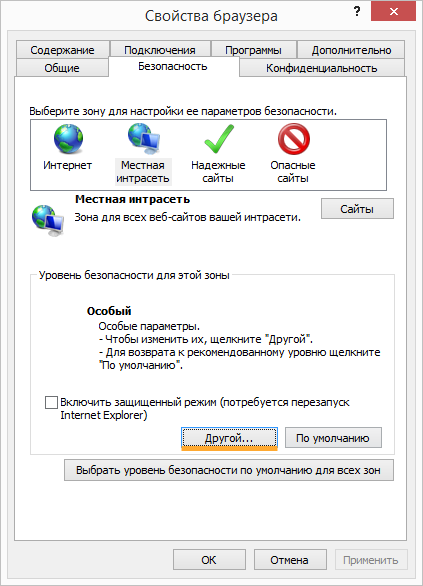
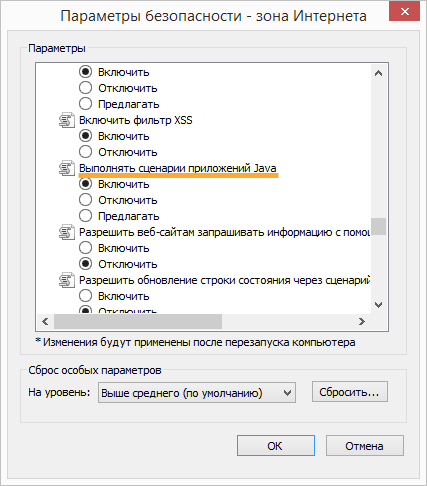
4. В пункте «Выполнять сценарии приложений Java» установите переключатель в положение «Включить».
Mozilla Firefox
В Mozilla Firefox выше версии 23 выключить JavaScript невозможно.
В браузере Mozilla Firefox до версии 23:
- Нажмите на значок Firefox в левом верхнем углу.
- Перейдите «Настройки» → «Настройки» → «Содержимое».
- Установите переключатель в положение «Использовать JavaScript».
- Нажмите «OK».
Opera
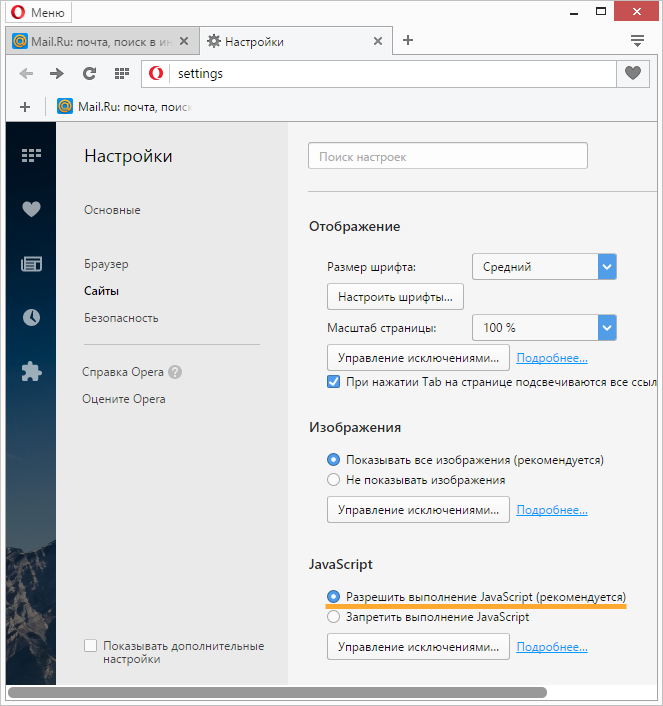
- Перейдите → «Настройки» → «Сайты».
- В разделе «Java Script» установите переключатель в положение « Разрешить выполнение JavaScript ».
Google Chrome
- Нажмите на справа сверху.
- Перейдите в «Настройки».
- Внизу нажмите «Показать дополнительные настройки».
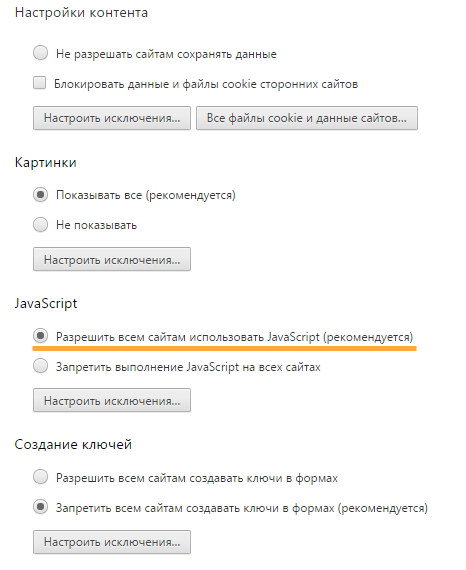
- В разделе «Личные данные» нажмите «Настройки контента. ».
- В области «JavaScript» установите переключатель в положение «Разрешить всем сайтам использовать JavaScript».
6. Нажмите «Закрыть».
Safari
- Перейдите «Safari» → «Настройки».
- Перейдите во вкладку «Безопасность».
- Установите переключатель в положение «Включить JavaScript».
- Закройте окно.
Как отключить аппаратное ускорение в Яндекс.Браузере

В данной статье показаны действия, с помощью которых можно отключить аппаратное ускорение в Яндекс.Браузере.
Аппаратное ускорение — это функция с помощью которой Яндекс.Браузер получает доступ к графическому оборудованию устройства для ускорения процессов обработки отображаемого на сайтах контента, тем самым улучшая пользовательский интерфейс при серфинге в интернете.
Однако, в зависимости от конфигурации устройства, аппаратное ускорение в некоторых случаях может препятствовать правильному отображению визуальных элементов на экране.
Если меню, диалоговые окна или другие визуальные элементы отображаются не так, как ожидалось, то отключение аппаратного ускорения может устранить эту проблему.
Как отключить аппаратное ускорение в Яндекс.Браузере

Чтобы отключить аппаратное ускорение в Яндекс.Браузере, в верхней части окна браузера нажмите кнопку Настройки Яндекс.Браузера и в появившемся меню выберите Настройки.

В настройках браузера, в левой панели выберите раздел Системные, затем в правой части окна в блоке Производительность отключите опцию (снимите флажок) Использовать аппаратное ускорение, если возможно и нажмите кнопку Перезапустить.

После выполнения представленных выше шагов, меню, диалоговые окна и другие визуальные элементы должны правильно отображаться в Яндекс.Браузере.
На скриншотах ниже показано различие между визуальными элементами с включенным и отключенным аппаратным ускорением в Яндекс.Браузере.