
Как добавить свой набор стикеров в Телеграм
После создания своих индивидуальных стикеров появляется вопрос: «А что делать дальше?». А дальше нам потребуется бот из телеграма, который умеет быстро загружать стикеры. Далее мы разберемся как загрузить свои стикеры в телеграм на телефоне и на компьютере.
Требования к фото
Здесь всё очень просто. Для загрузки пакета стикеров потребуется:
- Размер фотографий 512х512 пикселей,
- Формат картинки PNG. В случае, если у вас другой формат, то Telegram попросту не даст загрузить ваш стикер.
- Фон — прозрачный.
- Белая обводка и тень.
- Собственные, не защищенные авторским правом.
С телефона
Официально в приложении телеграма нет настроек для загрузки своих стикеров. Однако, есть бот под названием «Stickers», который берет на себя всю работу. Его следует найти в поисковом запросе и активировать. Далее он дает инструкцию по загрузке пака стикеров. Давайте посмотрим поближе.
Инструкция по загрузки стикеров с телефона:
- Открываем приложение и переходим в «Настройки».
- Далее выбираем «Настройки чатов».

- Пролистываем в самый низ и нажимаем на «Стикеры и маски».

- В открывшемся диалоговом меню написано, что стикеры можно добавить с помощью бота. Нажимаем на «@stickers».

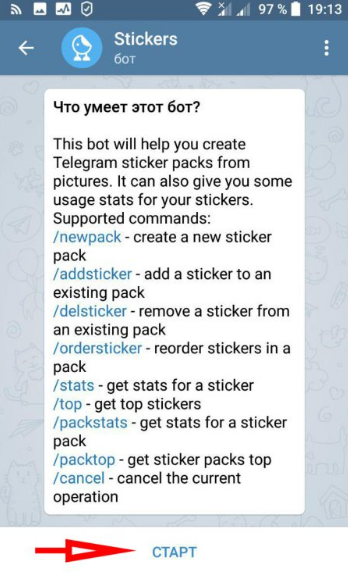
- Далее открывается чат с ботом, которого необходимо активировать. Нажимаем «Старт».

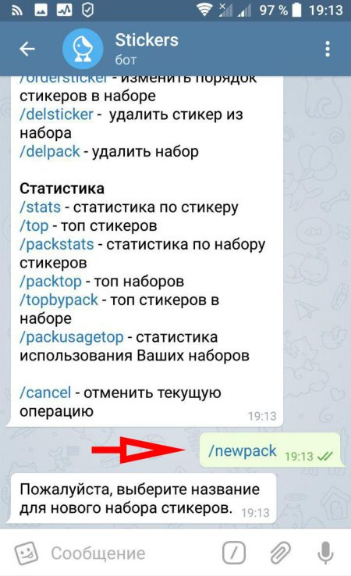
- После того как бот прислал нам команды, значит он активирован. Далее вводим команду «/newpack» для загрузки набора стикеров. Стоит заметить, что это не единственная команда и у бота есть еще много интересных команд.

/newpack — создать новый набор стикеров;
/addsticker — добавить стикер в набор;
/editsticker — редактировать эмодзи;
/publish — опубликовать пак;
/delsticker — удалить стикер;
/delpack — удалить пак.


С компьютера
Процедура установки стикеров на компьютере всё та же. Ищем бота в поиске, активируем его и следуем инструкциям.
Инструкция по загрузке стикеров с компьютера:
- Открываем приложение Telegram и вводим в поиске «Stickers»

- Далее у нас открывается уже известный диалог с ботом. Для активации бота нажимаем «Запустить».

- Затем бот присылает список команд. Отправляем боту сообщение, в котором напишем команду «/newpack».

- Далее выбираем название для наших стикеров и оттправляем это название боту.

- И в конце бот присылает правила, о которых мы говорили ранее. После того, как вы с ними ознакомитесь, можно отправить файл в формате PNG. Для этого нажимаем на скрепу и загружаем фото.

Видео: как изменить стикер
Теперь вы знаете как быстро добавить свой набор стикеров в телеграм. Для этого требуется ввести в поисковом запросе «Stickers» и активировать бота и следовать его инструкциям.
Рекомендуемые сервисы для Telegram:
- Godlikes — Качественные подписчики по специальной цене! Стоимость 1-го подписчика всего 5,5 рубля! ⚡️ 5 дней контроля отписок!
- Morelikes — Накрутка просмотров: 128 руб. за 100 шт., подписчиков: боты от 0.74 руб , живые подписчики от 3.36 руб. за 1 шт.
- Bosslike.ru — ⚡️⚡️⚡️ Бесплатные подписчики и просмотры ⚡️⚡️⚡️
- Mrpopular — подписчики от 0.14 руб ⚡️; просмотры от 0.09 руб ⚡️
Как создать стикеры в Телеграм

Николай Шиганов | 14.04.2023 14.04.2023 Оставить комментарий для Как создать стикеры в Телеграм
В Телеграм стикерпаки могут создавать не только бренды и сама площадка, но и любой пользователь. Сегодня поговорим о том, как создать статичные стикеры, анимированные и видео стикеры в телеграм через телефон / ПК, с помощью программ Adobe After Effects, Adobe Illustrator, Photoshop и с помощью телеграм ботов.

- Общая информация по созданию стикеров
- Требования к картинкам
- Как загрузить стикеры в Телеграм
- Создание стикеров с телефона
- С помощью приложения ProStickers
- Экспорт стикеров из Prostickers в Телеграм
- Stickerizer
- stckrRobot
- stickerdownloadbot
- stickeroptimizerbot
- Создание стикеров с помощью Adobe Illustrator и After Effects
- Изменение положения
- Изменение масштаба
- Изменение контура
- Экспорт в Bodymovin-TG
- Публикация в Telegram
- Требования для видеостикеров
- Создание видеостикера
- Советы от Telegram для рендеринга видеостикеров
- Как создать стикер из GIF
Стикеры — не просто развлечение, в изображениях можно отобразить фирменных персонажей, бренда и ссылки на социальные сети.
Общая информация по созданию стикеров
Стикеры бывают простые, анимированные и видеостикеры. Вторые и третьи создать чуть сложнее, так как вам понадобятся знания различных программ: Adobe After Effects, Adobe Illustrator, Photoshop и так далее. Мы покажем, как создавать стикеры в каждом из этих инструментов.
Для того, чтобы создать стикеры самому, нужно выполнить несколько действий:
- Выбрать картинки;
- подогнать их под требования Телеграм;
- загрузить в соцсеть через бота;
- найти и добавить новый стикерпак в свои наборы.
Требования к картинкам
Форматы для стикеров, которые поддерживает Telegram: PNG и WEBP. Размеры картинки – 512×512 пикселей, одна сторона может быть меньше, но не больше. Главное, чтобы стикер вписывался в квадрат. Максимальная величина набора: 120 штук.
В каком приложении можно сделать стикеры для Телеграма?
Для создания стикеров через телефон, чаще всего, используют приложения ProStickers и Sticked, которые доступны на айфон и андроид. Другие способы создания вы можете прочесть в нашей статье.
Как сделать стикеры для ТГ через телефон?
Кроме приложений вы можете создавать стикеры в телеграм ботах прямо через телефон. Используйте один из двух ботов для создания (анимированных и статических): @fStikBot, @stickerizerbot.
Как загрузить стикеры в Телеграм
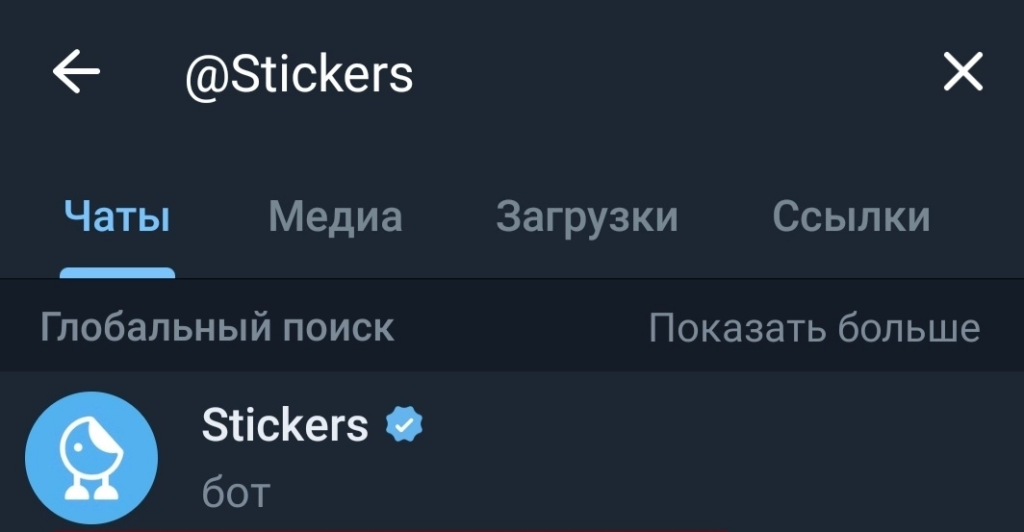
@Stikers — это официальный бот платформы, через который загружаются созданные стикеры. Нужно написать любое сообщение боту и он пришлет список доступных команд. Официальный бот будет отмечен верификационной галочкой:
Напишите любое сообщение, чтобы бот показал список доступных команд и нажмите «Старт»:
После нужно написать команду /newpack для создания нового стикерпака:
Далее придумываем название для стикерпака и добавляем файл:
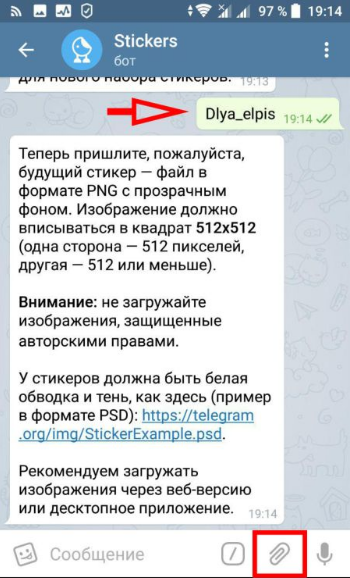
Бот скидывает требования для картинки: белая обводка и тень. Если ваше изображение соответствует условиям, Stickers примет файл и предложит выбрать для него emoji:
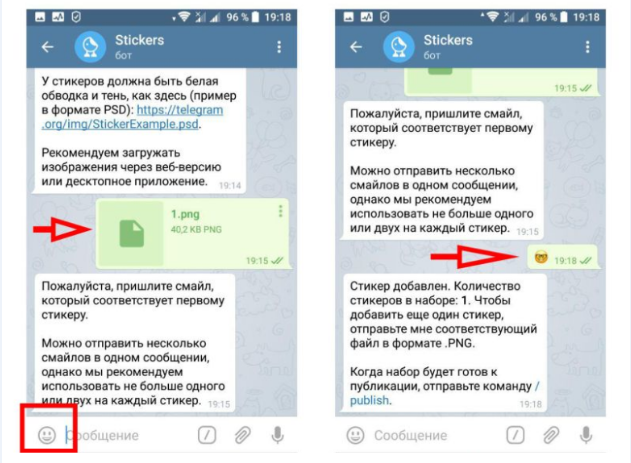
Мы создали первый стикер, если хотите дополнить пак, повторяйте предыдущие шаги. После аналогичной загрузки остальных стикеров, нажимаем на предложенную команду /publish:
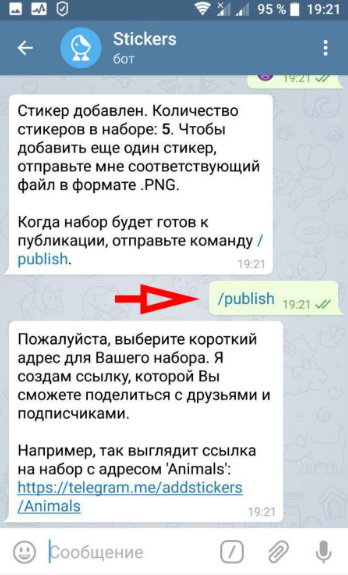
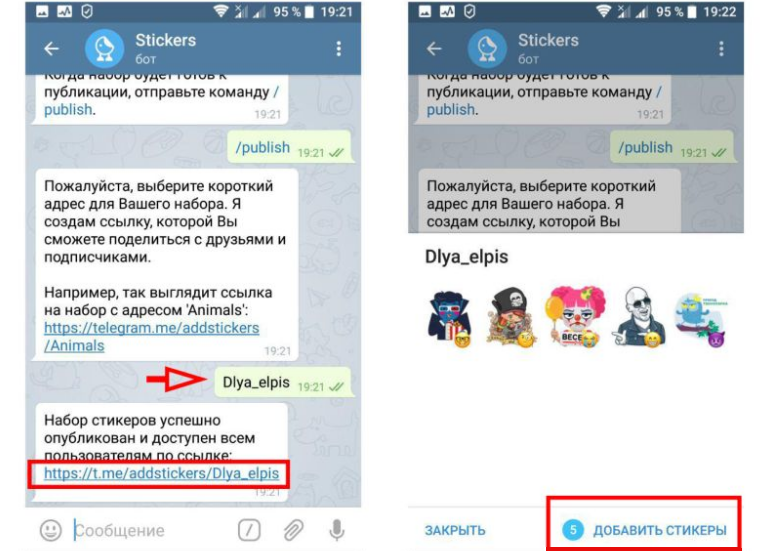
Далее нужно подобрать название на латинице для создания постоянного адреса набора. Робот создаст ссылку, которой можно поделиться в чате, группе Телеграмм или выложить в интернете. Если кликнуть по ссылке — откроется созданный набор и кнопка «Добавить»:
Если вы захотели пополнить пак, возвращайтесь к боту в любой момент и проделайте эти шаги:
- Вернитесь в чат с @Stikers;
- напишите команду /addsticker;
- выберите набор, в который хотите добавить стикер, из созданных ранее;
- пришлите боту стикер и выберите emoji;
- опубликуйте или добавьте другие стикеры таким же образом.
Для удаления стикера из пака напишите /delsticker, чтобы удалить весь набор – /delpack.
Как создать свои стикеры в Telegram
В этом разделе мы поговорим про различные способы создания статических, анимированных и видеостикеров.
Создание стикеров с телефона
С помощью приложения ProStickers
Будем создавать стикер из фото с помощью приложения ProStickers, которое доступно на Android и iPhone.
Заходим в него и следуем шагам: «Добавить» → «Медиа» → «Фото из галереи» → выбираем фотку → жмем «Магия» для удаления фона (если фон удалился некорректно, можно исправить это, используя инструменты «Стереть» и «Восстановить») → жмем галку → масштабируем картинку двумя пальцами и выбираем маску, анимацию и эффект → жмем галку.
Теперь добавим визуальные эффекты: жмем «Добавить» → «Стикер» → «Декор», выбираем лазеры с огнем, выравниваем по глазам → жмем «Редактор» и кнопочку «Плей» (для просмотра готовой анимации) → сохраняем стикер, нажав на дискетку.
Экспорт стикеров из Prostickers в Телеграм
Для экспорта используется специальный бот от ProStickers.
Нажимаем «Экспорт» в правом верхнем углу у набора → появится сообщение с требование авторизации через бота → жмём «Запустить»→ открывается ProStickers_Bot в ТГ → жмём «Старт» и переходим по ссылке бота → возвращаемся в приложение → запускается экспорт и стикеры уже в Телеграмме.
Создание стикера на айфоне
Благодаря новой возможности убирать фон с любой фотографии, которую добавили в версии iOS 16, можно создать стикер не пользуясь сторонними программами.
Для этого делаем следующие шаги:
- Открываем нужную картинку на iPhone в приложении «Фото».
- Удерживаем палец на нужном объекте до его отделения.
- Другим пальцем переключаемся на Telegram.
- Наводим объект на поле ввода сообщения и отпускаем палец с объектом.
Как создать стикер из фото в Photoshop
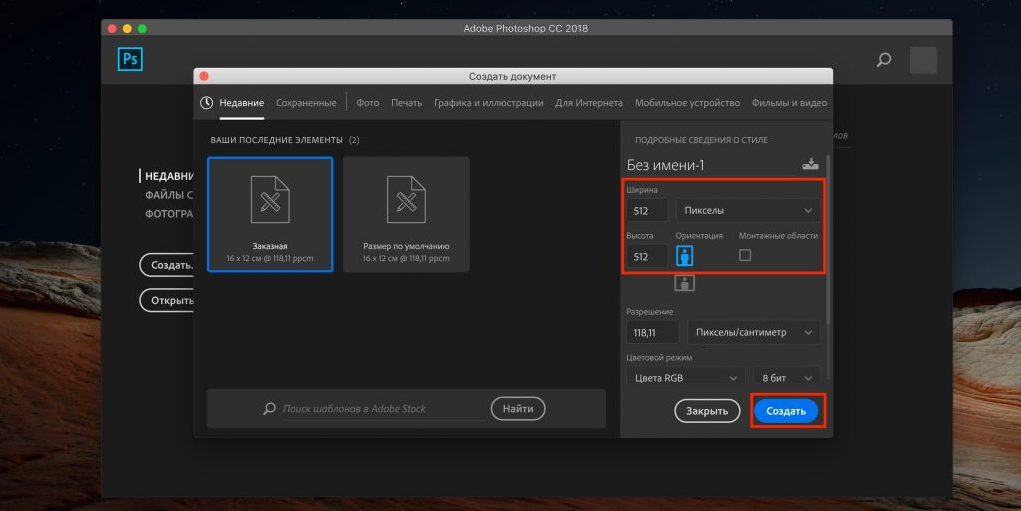
Входим в видеоредактор и создаём новый файл размером 512×512 пикселей:
Вставляем и масштабируем картинку или фото до нужного размера, удерживая Shift и схватившись за уголок изображения, подтверждаем изменения:
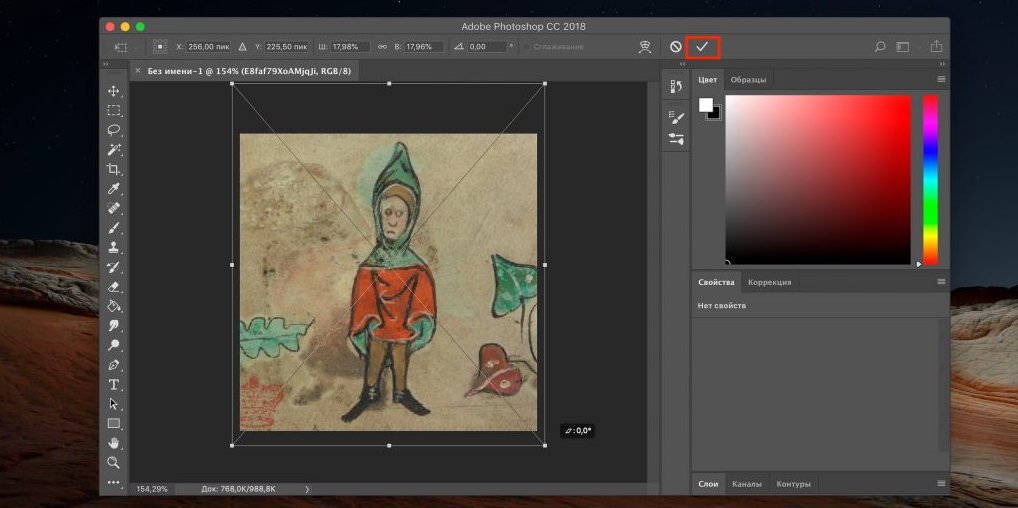
Выбираем инструмент «Волшебная палочка» на панели слева и выделяем фон вокруг объекта. Если не выходит точно сделать это за один раз, выделите небольшой участок, затем, удерживая клавишу Shift, — второй и так далее.
Когда целиком обведёте объёкт, зажмите Shift+Cmd+I в macOS или Shift+Ctrl+I в Windows, чтобы инвертировать выделение. Либо откройте меню «Выделение» → «Инверсия»:
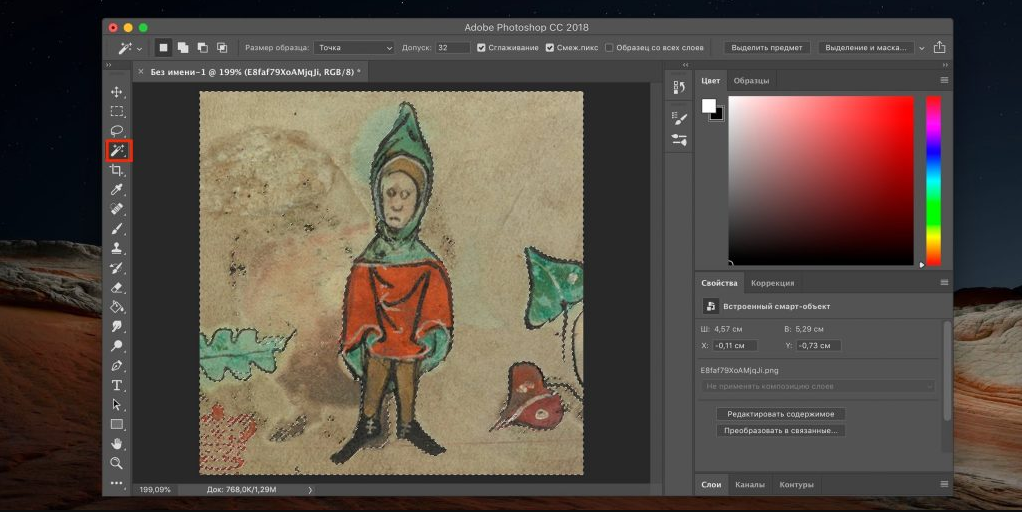
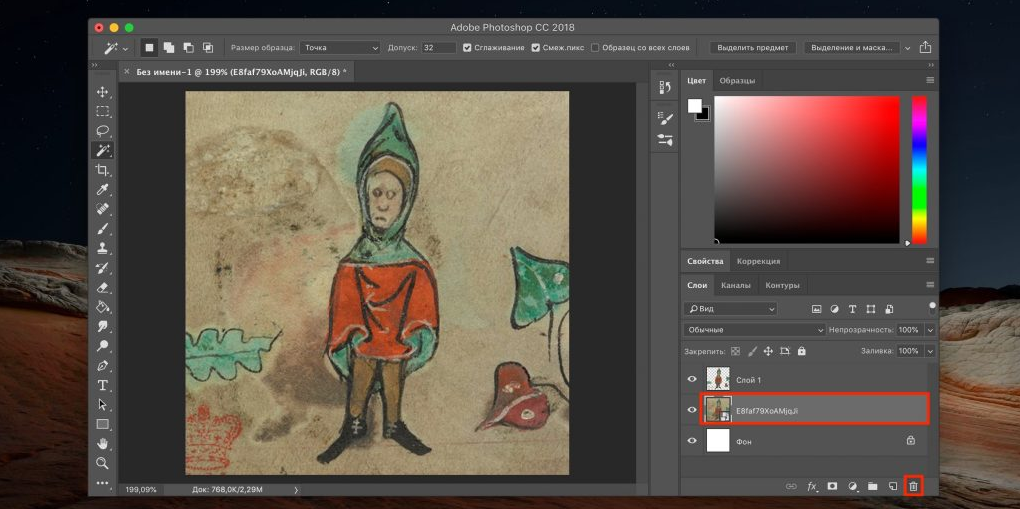
Далее нужно скопировать выделенную область на новый слой, для этого нажимаем Cmd+J в macOS или Ctrl+J в Windows. После этого удаляем ненужный слой:
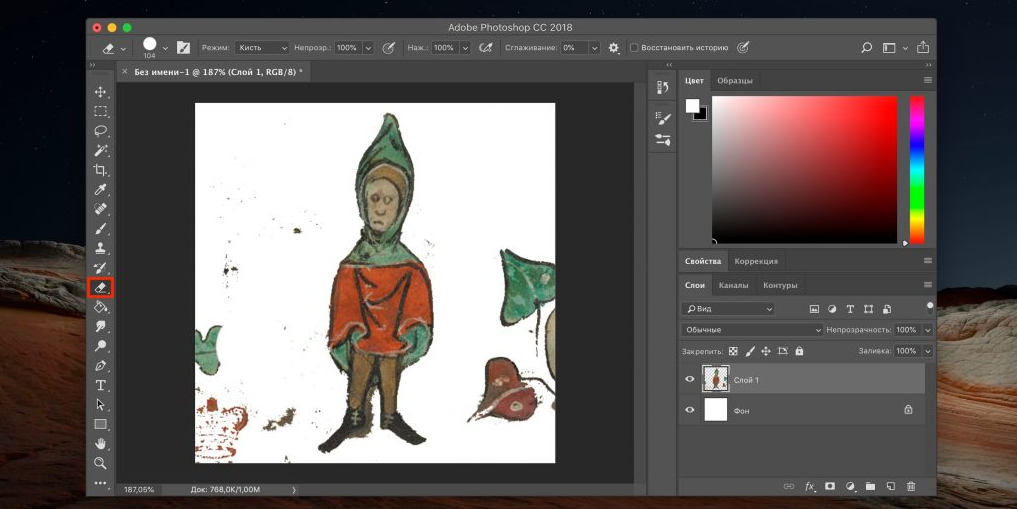
На панели инструментов слева выбираем «Ластик» и удаляем остатки ненужного фона:
Переключаемся на фоновый слой и устанавливаем непрозрачность 0%:
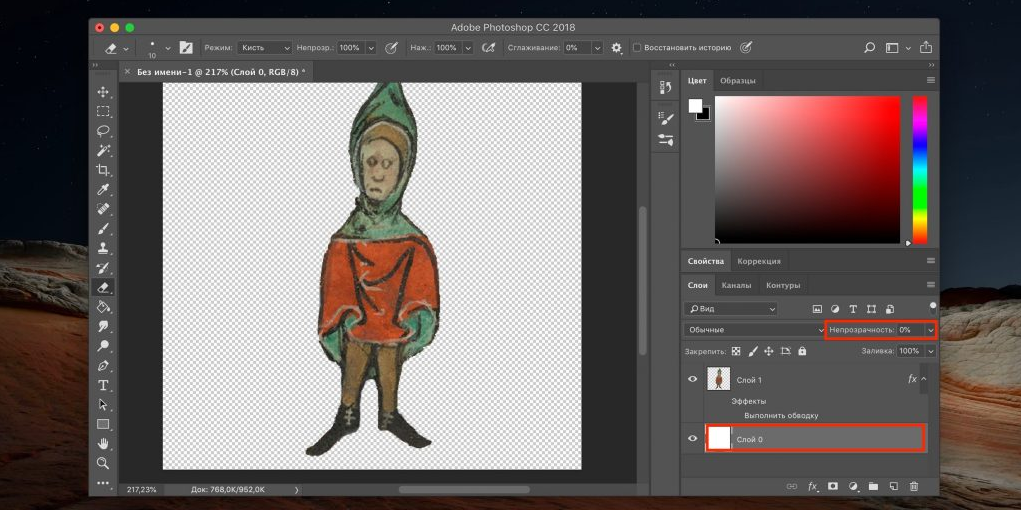
Сделайте двойной клик по слою с изображением, выберите в левом меню «Выполнить обводку«. Параметры на скришноте повторять не обязательно:
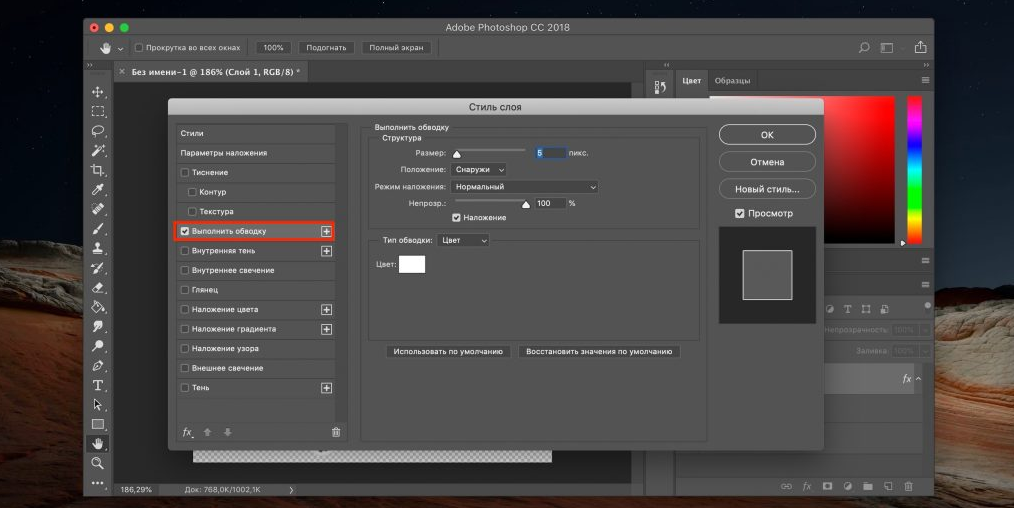
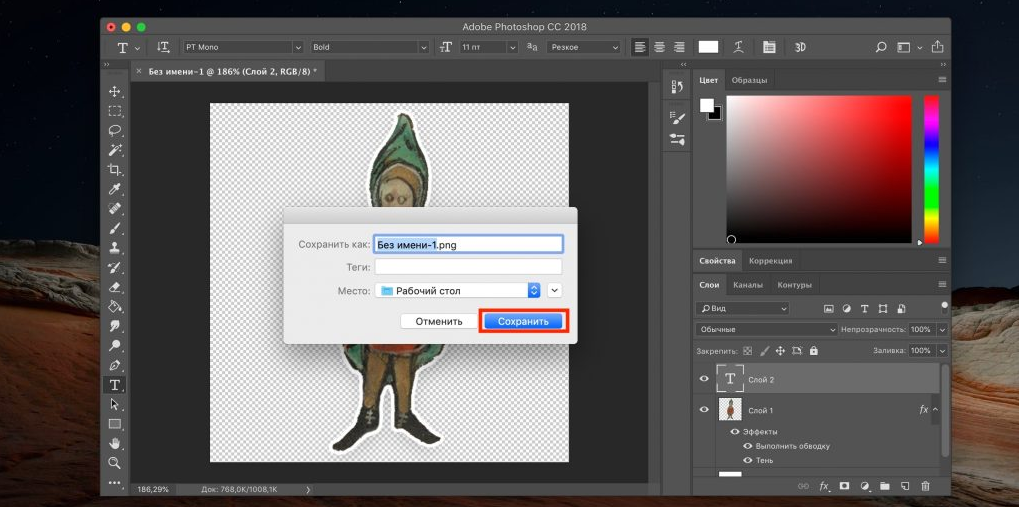
В этом же меню можете уставить любые параметры на своё усмотрение. После этого сохраняем файл через «Экспорт» → «Быстрый экспорт в PNG«:
Сбор emoji в стикерпак осуществляем через официального Telegram бота — @Stikers.
Telegram боты для создания стикеров и стикерпаков
В данном разделе указаны боты как для создания стикеров, так и боты с другими функциями, касающимися стикерпаков.
Stickerizer
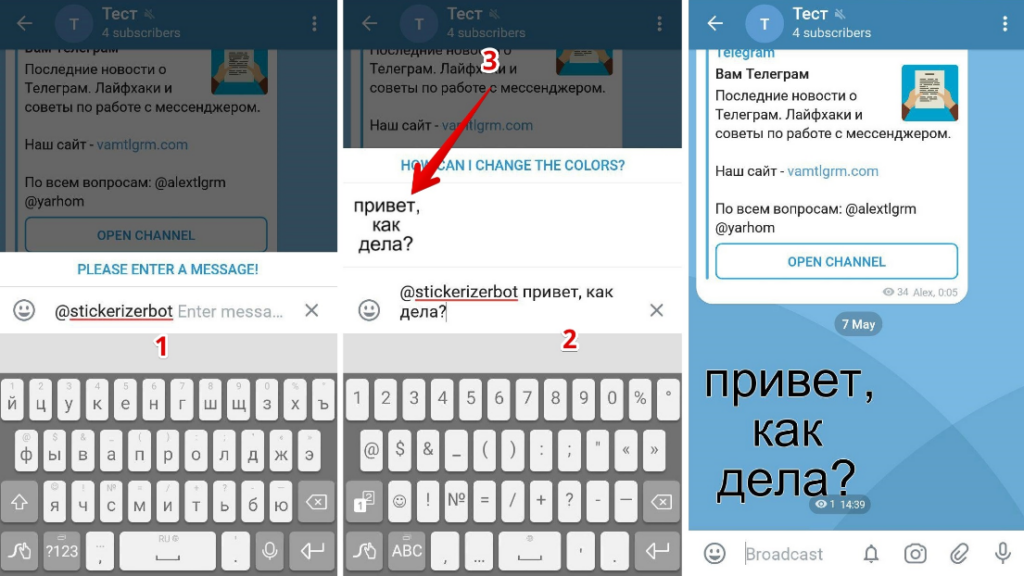
@stickerizerbot — создает текстовые стикеры в чате. Для работы потребуется выполнить всего 3 шага:
1. Выберите любой чат, группу или ваш канал и введите название бота @stickerizerbot.
2. Через пробел напишите желаемый текст и подождите пока создастся стикер.
3. Нажмите на стикер, чтобы отправить его.
stckrRobot
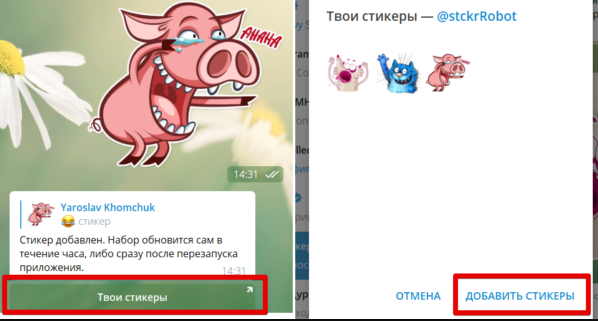
@stckrRobot — формирует стикеры из разных наборов в один стикерпак. Для использования нажмите /start и по очереди оправляйте стикеры, которые хотите видеть в одном наборе. После этого нажмите на кнопку «Твои Стикеры» и добавьте набор себе в коллекцию:
stickerdownloadbot
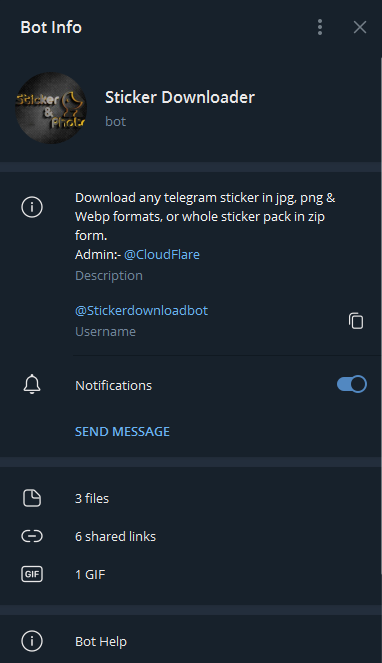
@stickerdownloadbot — скачивает стикеры в формате PNG и может прислать архив со всем паком. Для использования пришлите в бота любой стикер и он сразу же запакует его в формат PNG.
stickeroptimizerbot
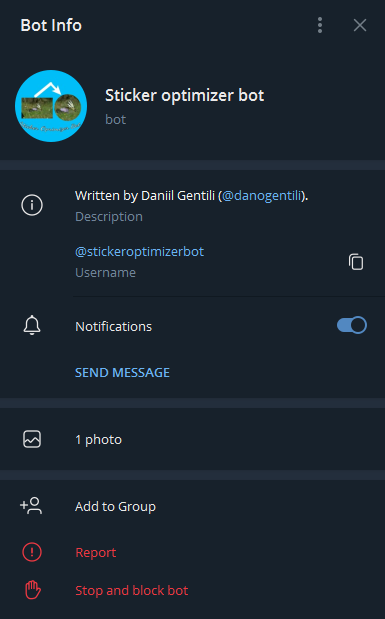
@stickeroptimizerbot — конвертирует изображение любого формата в PNG и оптимизирует размер под «стикерный» формат. Для использования пришлите в бота любое изображение и в ответ он пришлёт готовый PNG файл в нужном размере.
Как делают анимированные стикеры в Телеграм?
Анимированные стикеры можно создать с помощью: Adobe Illustrator, After Effects, Photoshop, Canva. В нашей статье можно найти подробный мануал по созданию анимационных стикеров в каждой из вышеперечисленных программ.
Как создать анимированные стикеры
Уточним сразу, что анимированные стикеры, кроме изображений, можно создавать и из GIF файла. В этом разделе мы покажем, как создавать анимированные стикеры с помощью: Canva, Adobe Illustrator, After Effects и сервиса Canva.
Создание стикеров с помощью Adobe Illustrator и After Effects
Для создания анимированного стикера понадобится:
- Приложение Adobe After Effects.
- Графический редактор, который может экспортировать векторные объекты в Adobe After Effects.
- Плагин Bodymovin-TG — форк Bodymovin для Adobe After Effects, который экспортирует анимацию в .TGS формате.
- Открываем Adobe Illustrator и выбираем в строке меню «Файл» → «Новый«.
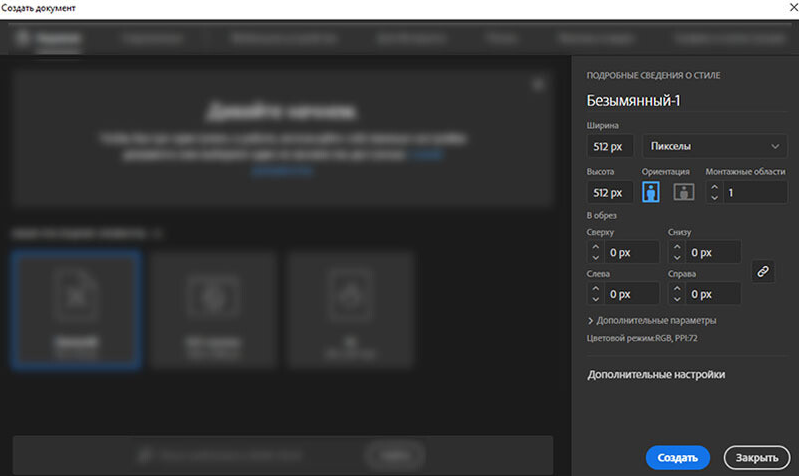
Важно: Изображение на стикере не должно выходить за края холста.
Мы будем создавать изображение с помощью трассировки, которая превращает любую картинку в векторную.Импортируем изображение стикера в программу и выполняем следующие шаги:
- Трассировка изображения. («Окно» → «Трассировка изображения»)
- Разобрать. («Объект» → «Трассировка изображения» → «Разобрать»)
- Разгруппировать. («Объект» → «Разгруппировать»)
Трассировка не всегда правильно угадывает форму объекта за элементом. Это решается с помощью встроенных инструментов:
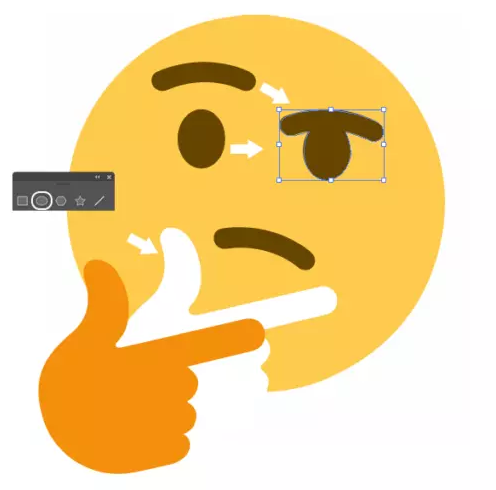
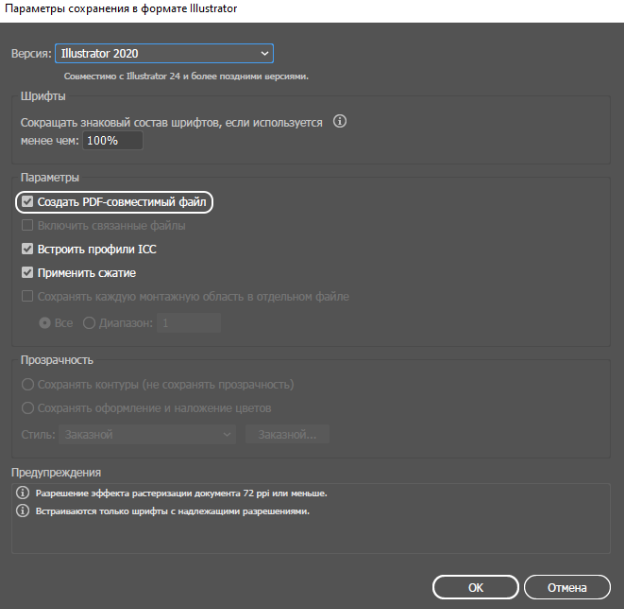
Далее нужно сохранить изображения, для этого идём в меню и жмём: «Файл«→ «Сохранить как» → Выбираем формат .ai. Во всплывающем окнеставим галочку на опции «Создать PDF-совместимый файл» в параметрах.
Теперь переходим в After Effects для создания анимации. Для неё также есть технические требования от Телеграмм:
- Размер не должен превышать 64 КБ.
- Анимация должна быть цикличной(первый кадр должен совпадать с последним).
В меню After Effects выбираем меню «Композиция» → «Новая композиция».
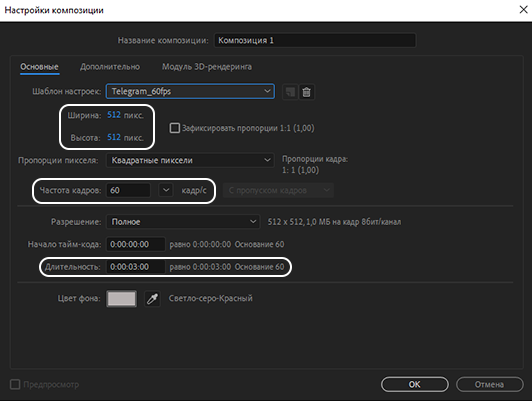
Указываем параметры стикера с учетом требований к анимированным стикерам в «Настройках композиции»:
- Размер — 512×512 пикселей.
- Частота кадров — 30 или 60 кадров в секунду(выбор частоты будет влиять на количество кадров в проекте).
- Длительность — 3 секунды.
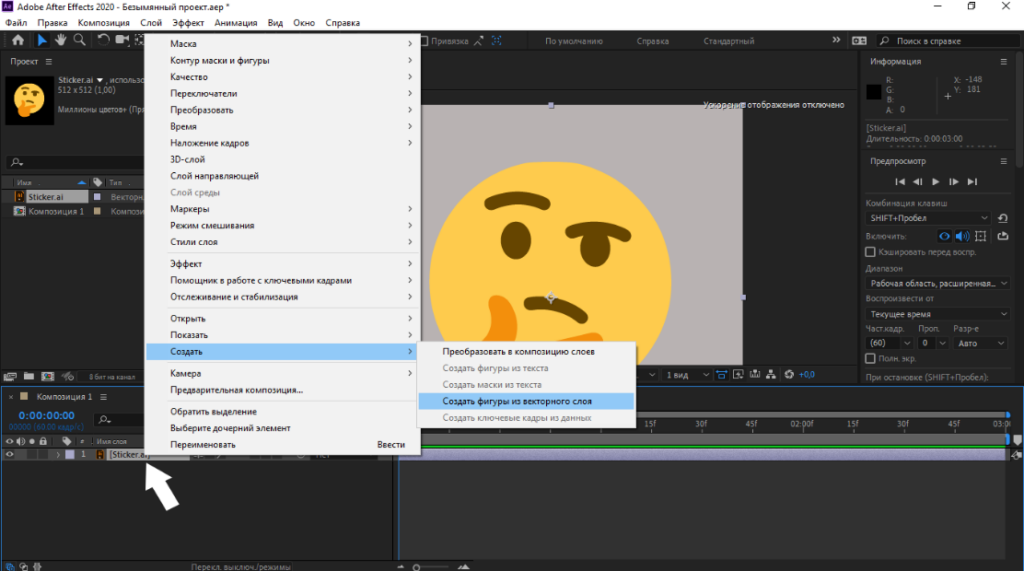
Импортируем изображение, которое мы сохранили в Adobe Illustrator → кликаем правой кнопкой по стикеру → выбираем «Создать фигуры из векторного слоя».
Мы будем анимировать 3 элемента изображения:
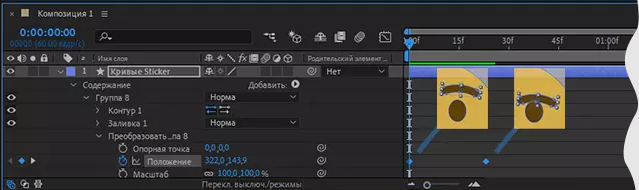
Изменение масштаба
Повторяем действия с положением, но вместо него выбираем «Масштаб».
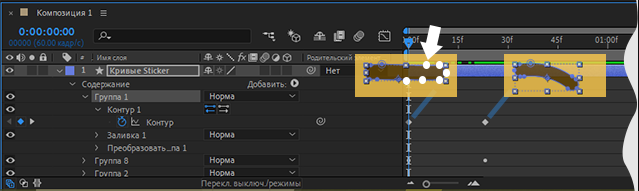
Изменение контура
Выбираем пункт «Контур» и снова активируем секундомер. Для создания анимации нужно потянуть за «синий квадрат», изменяя форму объекта до требуемого состояния.
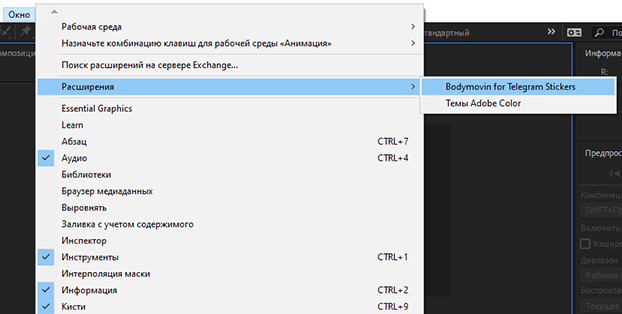
Экспорт в Bodymovin-TG
В меню After Effects выбираем раздел «Расширения» и находим наш плагин.
Отмечаем композицию → выбираем место сохранения нажатием на «троеточие» → нажимаем кнопку Render.
Результатом должен быть появившийся .tgs файл в указанной папке.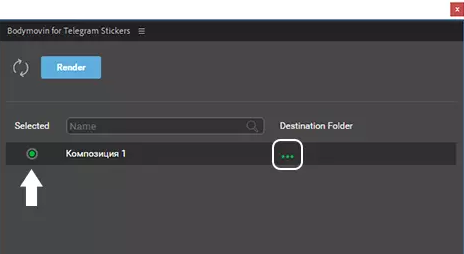
Публикация в Telegram
Заходим в уже описанного бота @Stickers → Отправляем команду /newanimated → выбираем название → отправляем анимированный стикер в формате .tgs.
Далее отправляем соответствующий смайл и команду /publish.
Создание анимированных стикерпаков с помощью Canva
Для использования выполните 6 шагов:
- Откройте редактор Canva. Зарегистрируйтесь или войдите в свой аккаунт.
- Начните создавать дизайн. Нажмите «Создать дизайн«, выберите нужный размер изображения и начинайте творить.
- Используйте готовые решения. Введите в поисковую строку запрос «Стикеры Телеграм (стикерпак)» и выберите понравившийся дизайн.
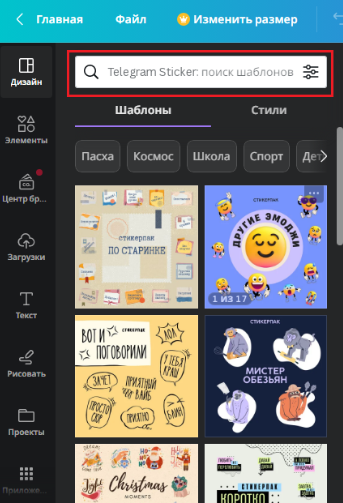
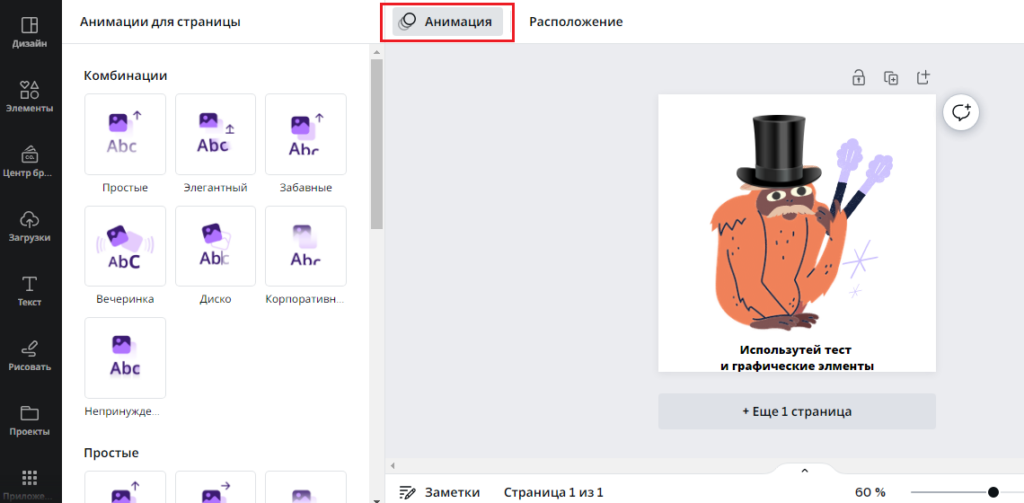
4. Используйте шаблоны анимации. На основе любого шаблона в онлайн-конструкторе Canva создавайте свои анимированные стикеры: меняйте иллюстрации, добавляйте текст.
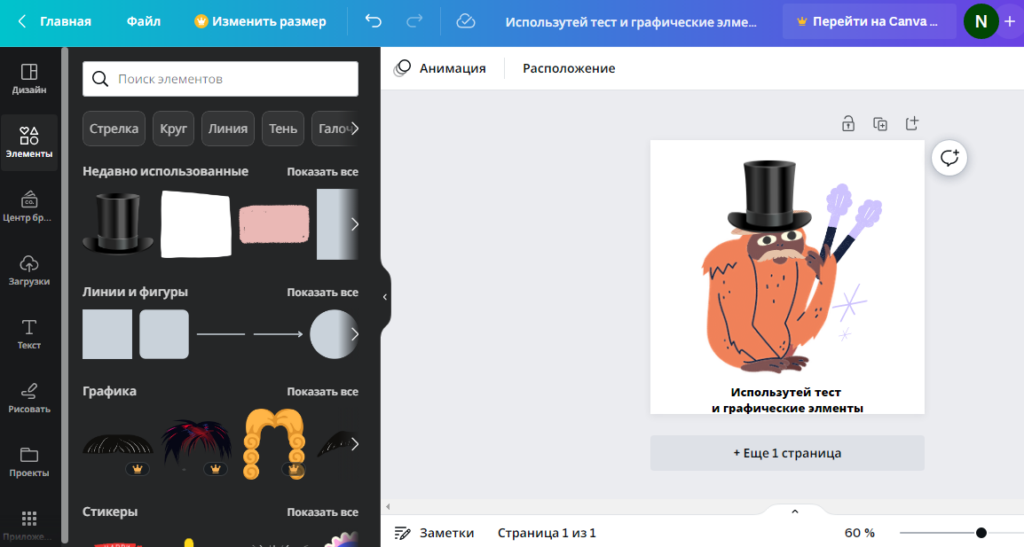
5. Попробуйте дополнительные функции. Используйте эффекты для текста и изображений, добавляйте рамки, геометрические фигуры, создавайте коллажи.
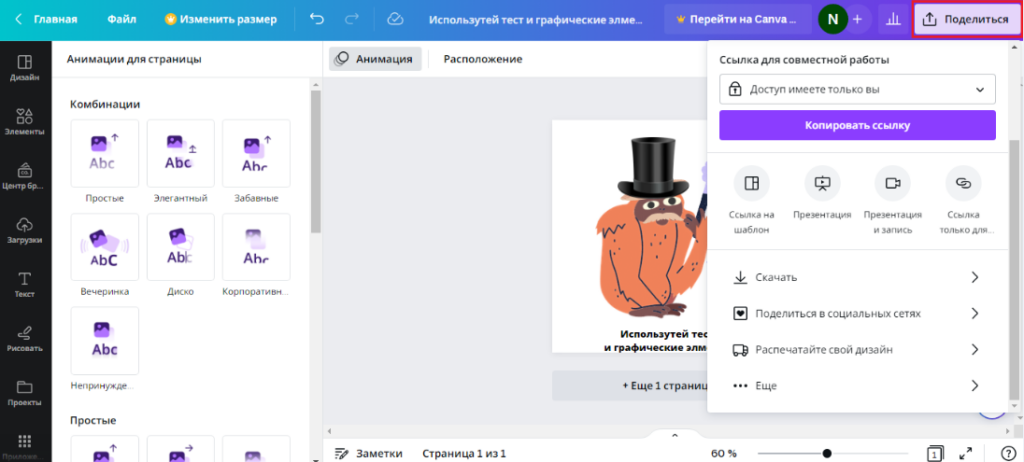
6. Скачайте готовую коллекцию. Анимированные стикеры бесплатно скачивайте в формате GIF.
Как создать видеостикеры из видео и GIF
Видеостикеры создаются либо из короткого отрезка видео, либо из GIF файла. Для создания видеостикера понадобится программа, которая может экспортировать проект в формате .WEBM с альфа-каналом.
Требования для видеостикеров
- Формат: .WEBM с кодеком VP9 и 30 к/с.
- Размер: ровно 512px по одной стороне и до 512px по другой.
- Вес: до 256 КБ.
- Продолжительность: до 3 секунд.
- Важно: видеоряд должен быть зациклен для лучшего восприятия пользователя.
Создание видеостикера
Для анимирования можно использовать любое ПО, но тогда вам понадобится конвертер для соответствия требованиям Telegram. Экспорт в .WEBM с кодеком VP9 и альфа-каналом (прозрачным слоем) поддерживает приложение ffmpeg. Также Telegram планирует отменить требование к альфа-каналу, и тогда можно будет пользоваться приложением Handbrake с открытым кодом.
Любители продуктов Adobe могут пользоваться Adobe Media Encoder с модифицированным плагином byfnord (ссылка на GitHub):
- Плагин для Windows — положить в папку C:Program FilesAdobeCommonPlug-ins7.0MediaCore.
- Плагин для macOS — положить в папку ~/Library/Application Support/Adobe/Common/Plug-ins/7.0/MediaCore.
Формат .WEBM появится в списке на вкладке «Очередь». Система macOS может запросить подтверждение установки, для этого перейдите в Настройки → Безопасность и конфиденциальность.
Советы от Telegram для рендеринга видеостикеров
- Проверьте, что выбран кодек VP9 — некоторые программы по умолчанию используют VP8.
- Удалите ВСЕ аудиопотоки (например: снимите флажок «Экспорт аудио» в программах Adobe).
- Частота кадров должна быть постоянной и соответствовать 30 кадрам в секунду.
- Используйте низкую настройку качества — размер резко уменьшится без значительного ухудшения картинки.
- В Adobe Media Encoder убедитесь, что Renderer установлен на «Software Only».
- Проекты After Effects напрямую интегрируются c Media Encoder через File → Export → Add to Media Encoder Queue.
Как создать стикер из GIF
Самый простой способ создать стикеры из гифок — воспользоваться @fStikBot, который реализовал поддержку формата гиф.
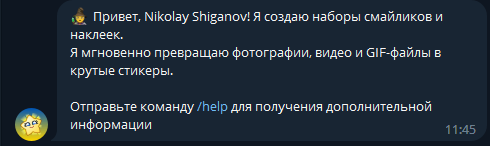
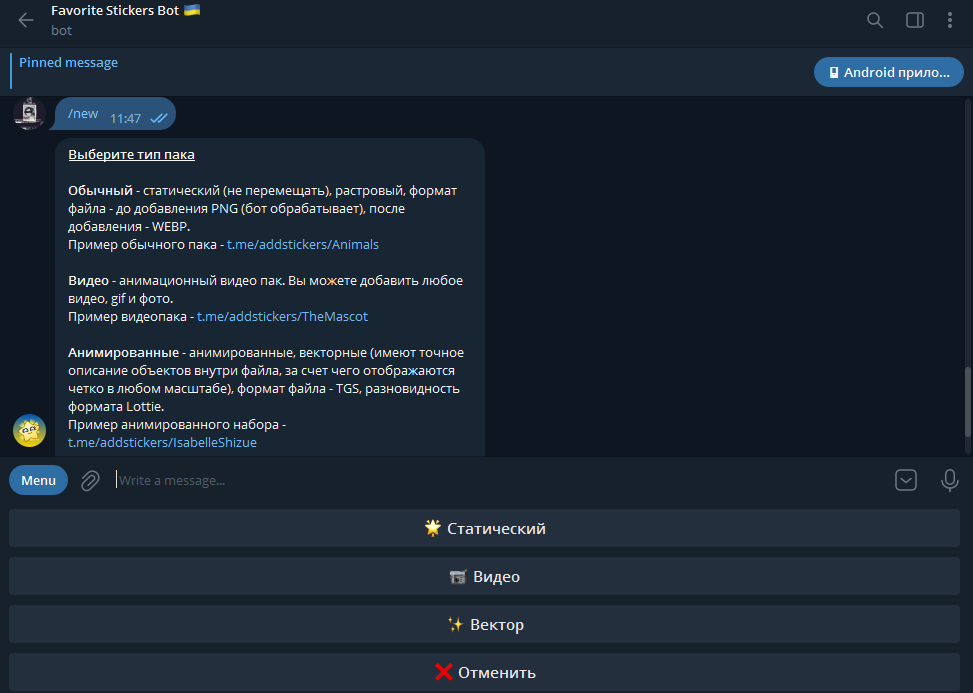
Нажмите /start, а после /new для создания нового набора. Вы увидите меню и объяснение бота о каждом пункте:
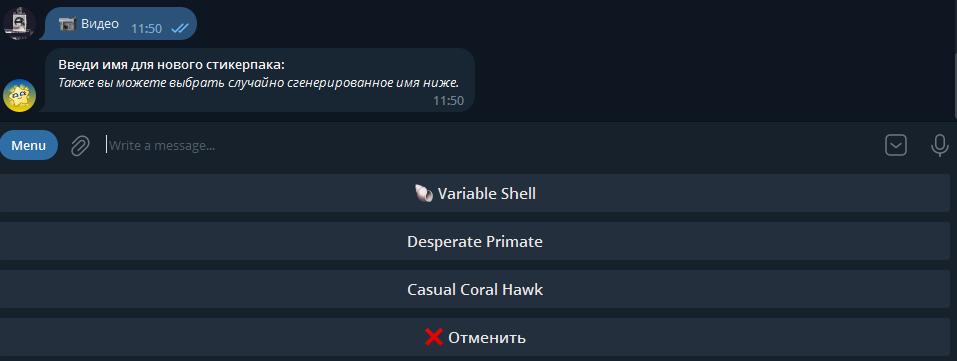
Выбираем имя для набора:
Далее выбираем адрес, после чего можно скидывать гифку в бота:
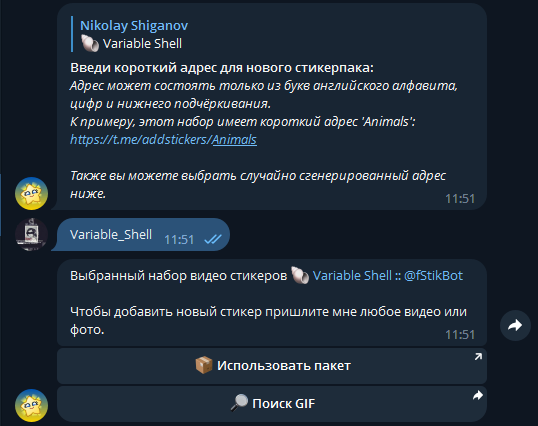
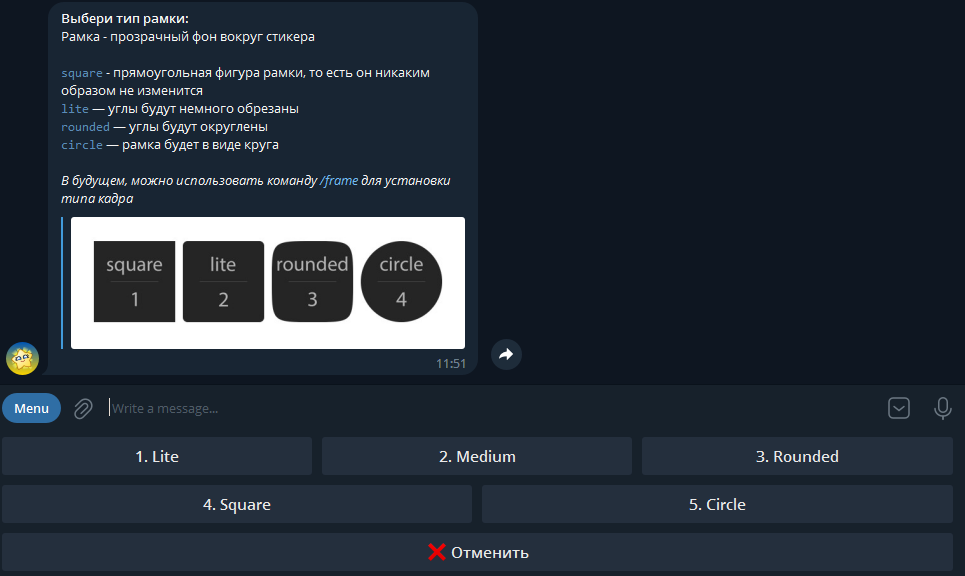
При нажатии на поиск GIF бот предложит вам свои варианты гифки для добавления в набор. Также бот предлагает выбрать рамку:
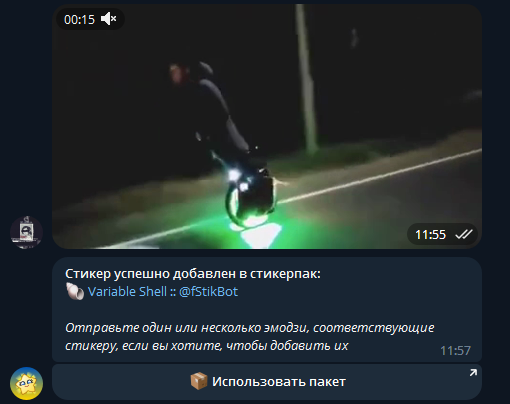
После добавления видео или гифки бот показывает вашу очередь и скидывает готовый стикер:
Заключение
Сегодня мы рассказали о множестве способов создания стикерпаков своими руками, надеемся, что мануал вам поможет и в Telegram станет ещё больше статичных и анимированных стикеров.
Рубрики Telegram Метки стикерытелеграмтелеграм-боты
Добавить комментарий Отменить ответДля отправки комментария вам необходимо авторизоваться.
Как сделать стикеры в Telegram: простая инструкция


Одно из значимых достоинств Telegram – возможность загрузить в мессенджер собственные стикеры. Они помогают пользователям отвечать коротко, но содержательно, максимально точно выражать эмоции в переписке, поднимать настроение собеседнику и задавать тон беседы.

Поможем врагу с билетами на Кобзона. Собираем на Mavic для наших защитников
Редакция МС.today подготовила статью-инструкцию о том, как сделать собственные стикеры в Telegram.
Содержание:
1. Что такое стикеры и какие к ним требования
Стикеры – картинки-наклейки, они во многом похожи на смайлы (эмоджи), которые тоже есть в Telegram. Но стикеры более функциональны: одним стикером можно выразить целый спектр эмоций или заменить им какую-то фразу.
Независимо от того, как вы будете создавать стикеры, к ним есть определенные требования.
Для статичных стикеров:
- Формат PNG или WebP.
- Размер в ширину – 512 пикселей, в высоту – 512 пикселей или меньше.
Курс Англійської.
Подолай мовний бар’єр та розширюй коло друзів на розмовних клубах.Для анимированных стикеров:
- Формат TGS .
- Размер в ширину – 512 пикселей, в высоту – 512 пикселей или меньше.
- Фон – прозрачный.
- FPS (частота кадров) – 30 или 60 (одинаковая для всех стикеров).
- Вес одного стикера – не более 64 килобайт.
Курс Англійської.
Вивчай англійську прямо зі свого смартфона за допомоги смарт-платформи.2. Как создать стикеры для Telegram через iPhone
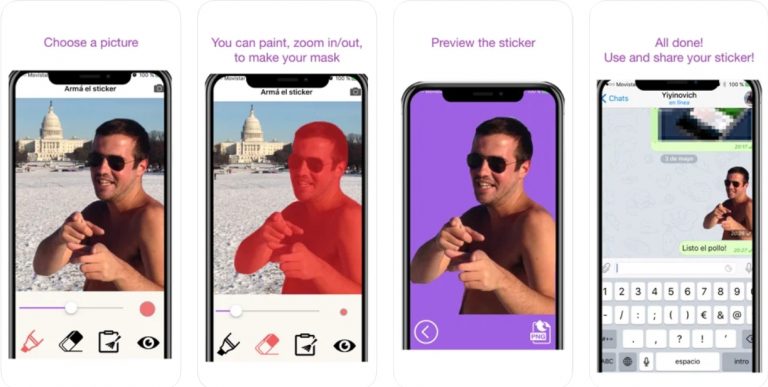
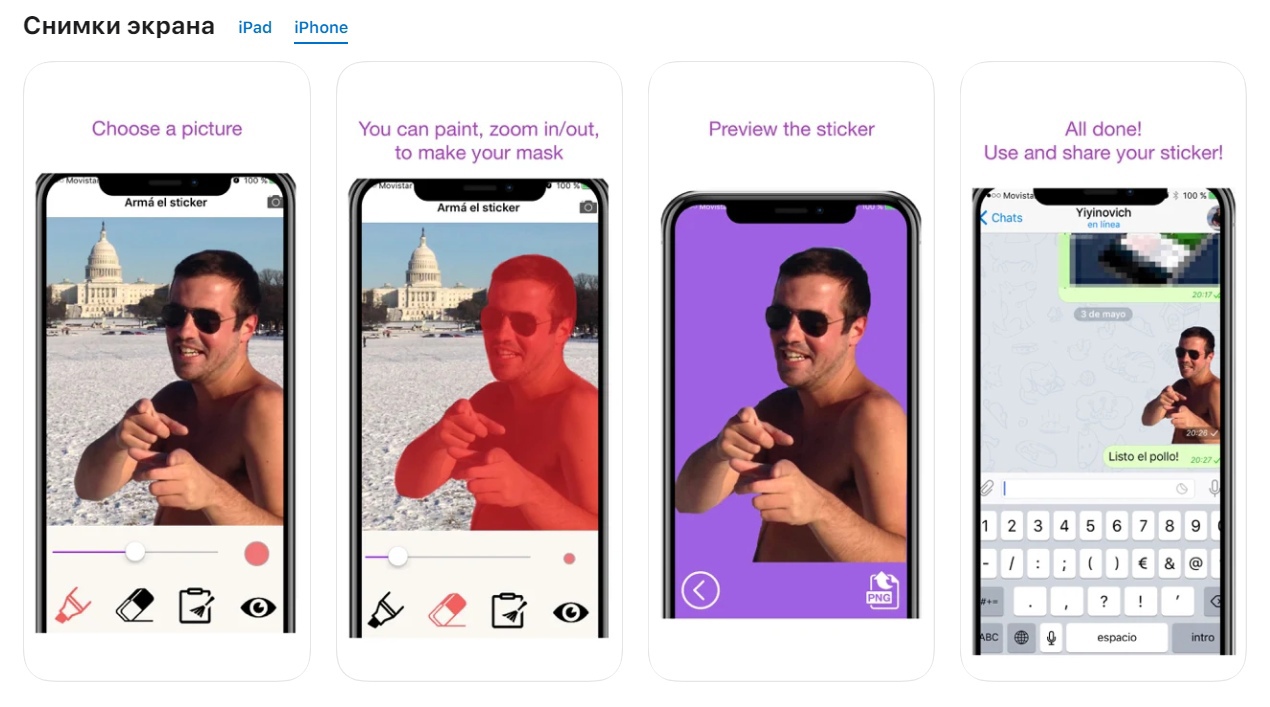
Для этого понадобится приложение Stickers for Telegram . Оно позволяет создавать стикеры очень быстро, а еще автоматически сохраняет картинки в нужном размере.
Создание стикера выглядит так:
-
Откройте приложение и нажмите на знак + (Choose a picture!). Выберите картинку из галереи смартфона.
3. Как создать стикеры для Telegram на устройствах Android
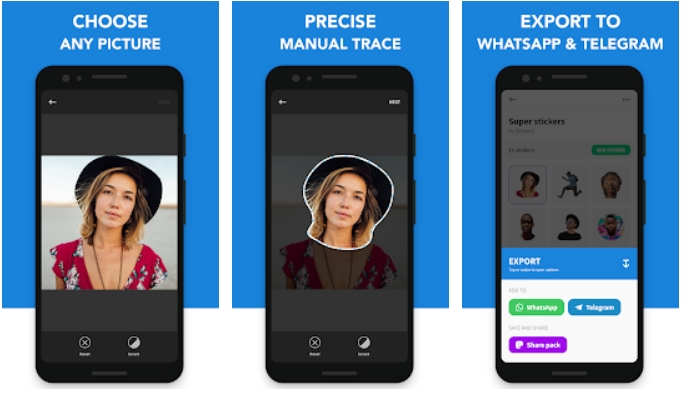
Создание стикера происходит буквально в три шага.
- Выберите из галереи смартфона нужную картинку.
- Выделите основной объект, обведите его и удалите все ненужное при помощи ластика.
4. Как создать стикеры для Telegram на ПК
Чтобы сделать уникальные стикеры на компьютере, можно использовать Photoshop. Последовательность действий будет такая.
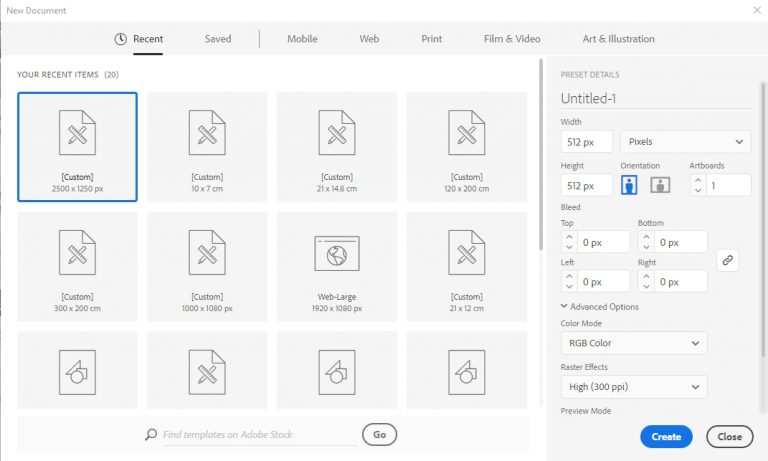
1. Запустите программу. Нажмите на вкладку File, а затем на пункт New. Можно использовать короткую команду Ctrl+N.
2. Задайте ширину и высоту по 512 пикселей. Фон – белый. Нажмите кнопку ОК.
Курс Англійської.
Вивчай англійську прямо зі свого смартфона за допомоги смарт-платформи.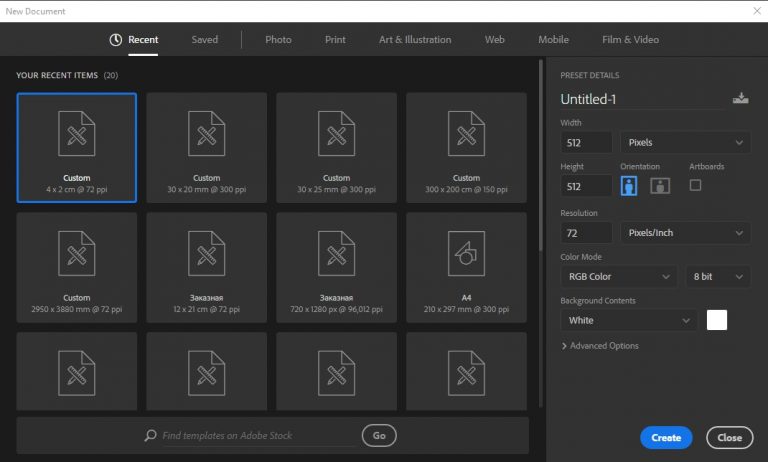
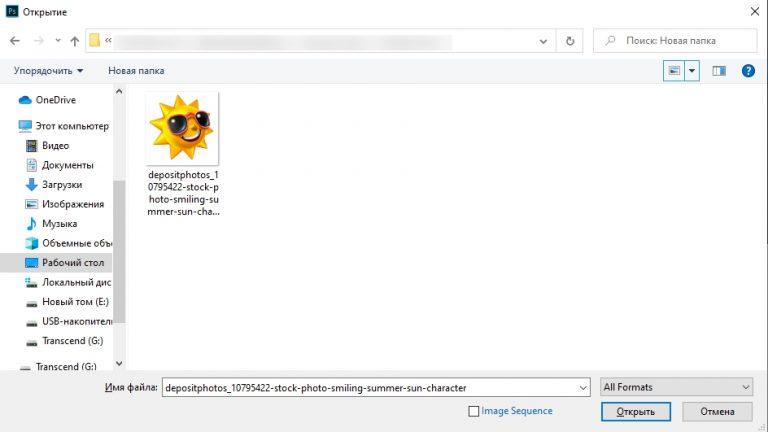
3. Снова откройте вкладку File, выберите пункт Open. Тот же результат даст команда Ctrl+O.
4. Выберите нужный файл, который станет основой вашего стикера.
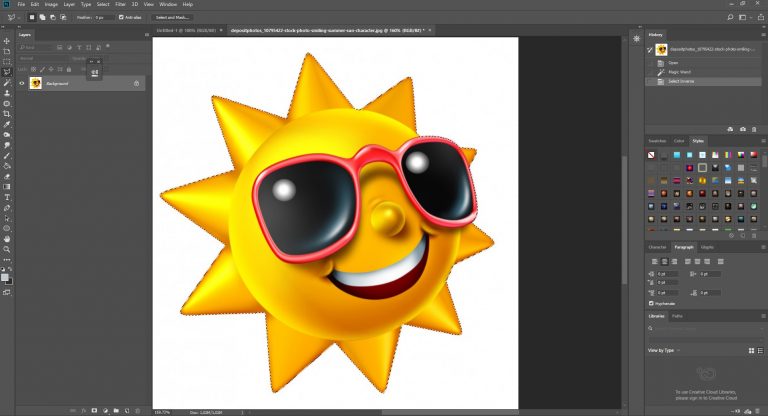
5. Выделите основной объект при помощи Polygonal Lasso Tool или клавиши L. Точками выделяйте контуры, по которым затем объект будет вырезан. Когда вы полностью обозначите нужный фрагмент, нажмите Ctrl+C. Объект скопирован в буфер обмена.
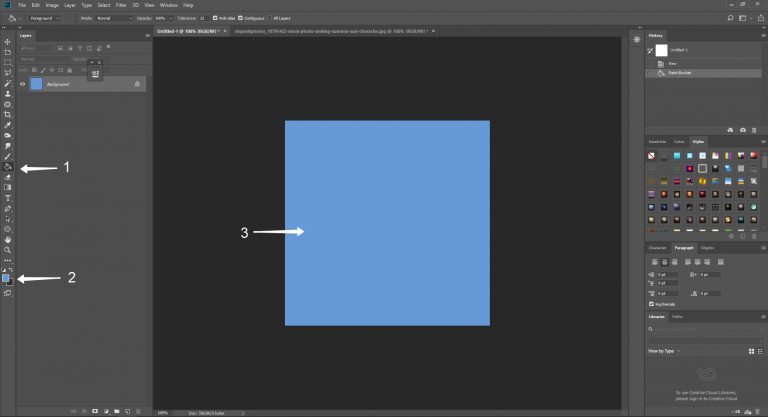
6. Вернитесь к основному документу и создайте рабочий фон. Для этого кликните по нужному вам слою в списке слоев, выберите инструмент Paint Bucket Tool и выберите цвет фона: кликните два раза по верхнему квадрату и выберите цвет в открывшемся окне. После этого кликните левой кнопкой мыши в любом месте документа.
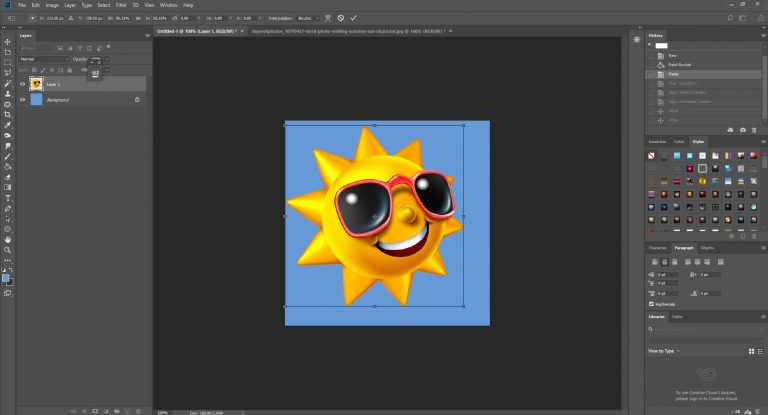
7. Нажмите Ctrl+V, чтобы вставить вырезанный из предыдущего документа объект. С помощью свободной трансформации Ctrl+Т придайте объекту нужный размер и положение. Нажмите Enter.
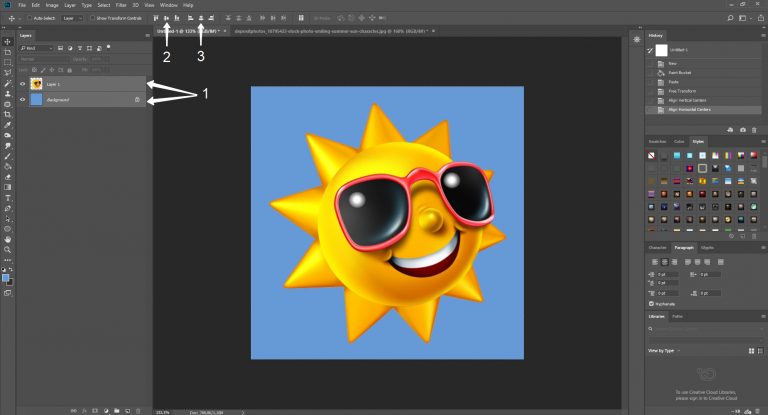
8. Чтобы разместить объект точно по центру, выберите оба слоя и инструмент Move tool (V). Затем нажмите на кнопки выравнивания по центру: Align vertical centers и Align horizontal centers.
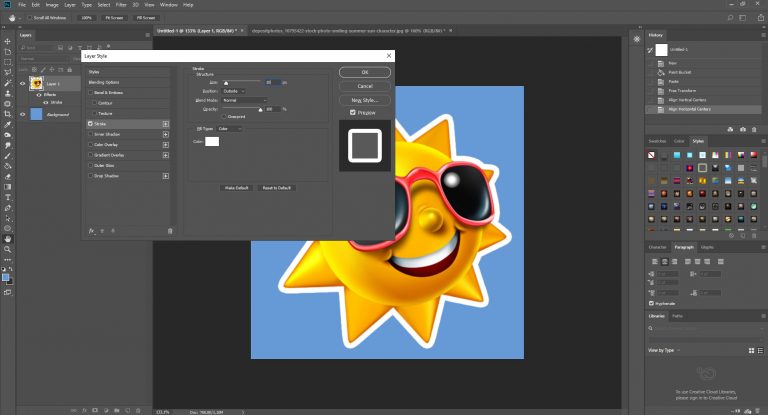
9. Перейдите к слою, где находится основной объект. Кликните по миниатюре два раза левой кнопкой мыши. В появившемся окне выберите пункт Stroke. Задайте размер контура 10 пикселей и выберите для него белый цвет. Нажмите ОК.
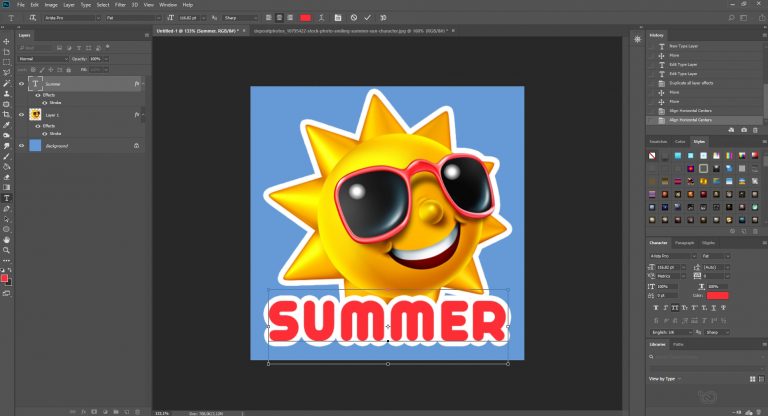
10. Если хотите, добавьте текст. Для этого используется инструмент Horizontal Type Tool или кнопка H. Наведите курсор на место надписи и кликните левой кнопкой мыши. Введите текст. Текст тоже лучше оформить контуром.
11. Нажмите на иконку в виде глаза возле значка фонового слоя. Это сделает рабочий фон невидимым.
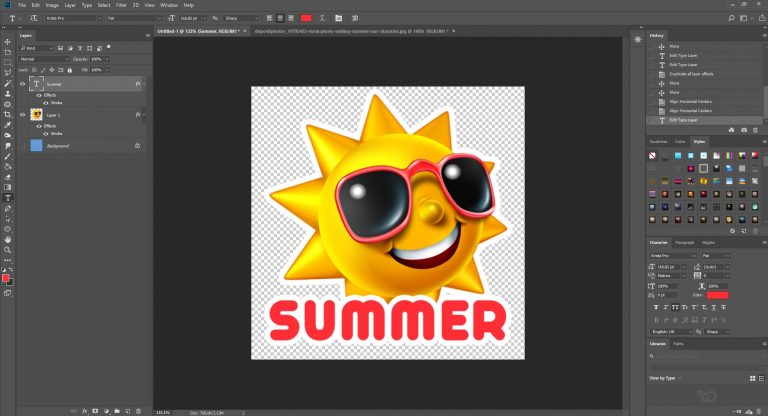
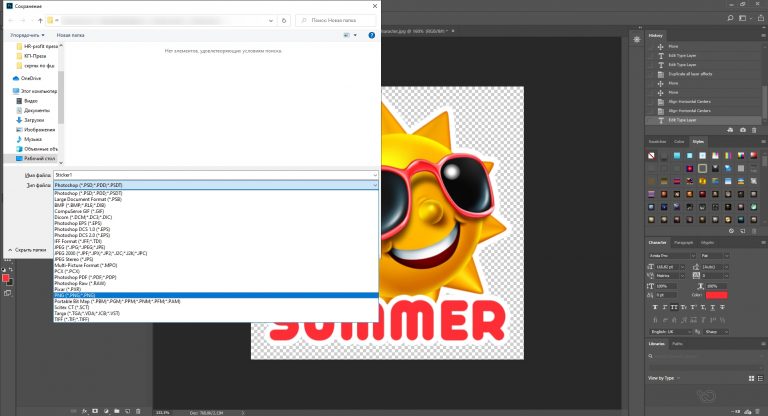
12. Нажмите на пункт File, выберите строку Save As и выберите формат PNG. Задайте имя файла. Нажмите кнопку сохранения.
5. Как создать анимированный стикер для Telegram
Для этого нужны две программы: Adobe After Effects и Adobe Illustrator. Также понадобится плагин Bodymovin-TG для Adobe After Effects. Чтобы его установить, надо сначала скачать утилиту ZXPInstaller .
После того как плагин установлен, можно создавать стикер.
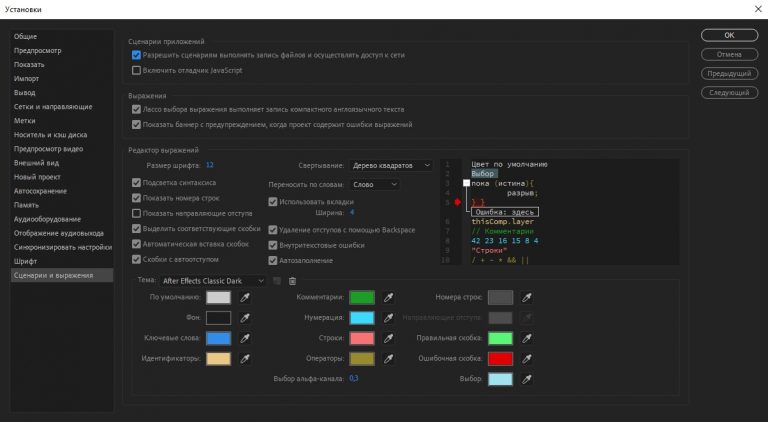
1. Зайдите в Adobe After Effects. Выберите меню «Правка», перейдите в пункт «Настройки», а затем в «Сценарии и выражения».
2. Напротив пункта « Разрешить сценариям выполнять запись файлов и осуществлять доступ к Сети» поставьте галочку.
3. Перейдите в меню «Окно» и выберите пункт «Расширения». Там должен отобразиться плагин Bodymovin-TG.
4. Откройте Adobe Illustrator. Задайте требования к изображению. Обязательно укажите, что размер холста не должен превышать 512х512 пикселей. Каждый отрисованный элемент, который будет использоваться в анимации, надо сохранить в формате AI и вынести на отдельный слой.
5. Снова вернитесь в Adobe After Effects, чтобы создать анимацию. Для этого установите требования, как указано ниже.
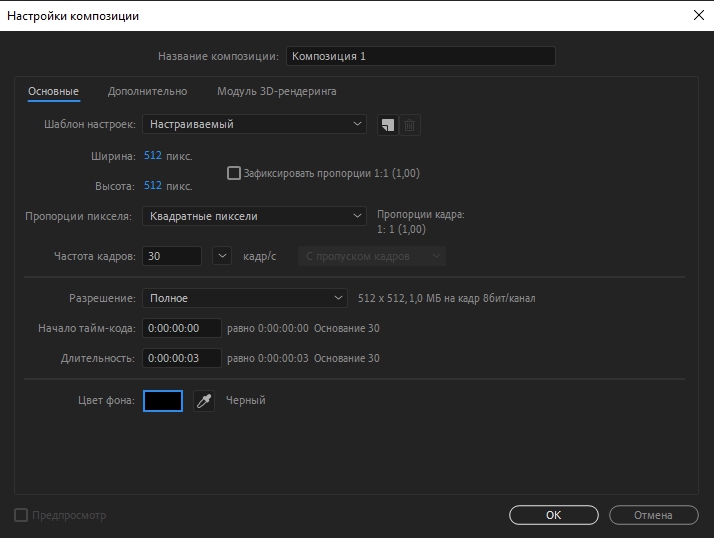
Важно! При создании анимированного стикера в Adobe After Effects нельзя пользоваться инструментами Expressions, Masks, Mattes, Layer Effects, Images, Solids, Texts, 3D Layers, Merge Paths, Star Shapes, Gradient Strokes, Repeaters, Time Stretching, Time Remapping, Auto-Oriented Layers.
6. Перейдите в меню «Файл», выберите пункт «Импорт». Выберите графику, которую создали, и импортируйте как композицию. Размеры слоев менять не надо.
7. Выделите нужные слои и перетащите их на иконку «Создать новую композицию».
8. Кликните правой кнопкой мыши. В появившемся меню выберите «Создать», а затем пункт «Фигуры из векторного слоя». Удалите слои AI и создайте анимацию.
9. В Adobe After Effects перейдите в меню «Окно», выберите в нем пункт «Расширения», а затем плагин Bodymovin-TG и нажмите на Render .
10. Зайдите в папку, куда сохранили анимацию. В ней должен быть файл в формате TGS.
6. Как добавить собственные стикеры в Telegram
Добавление стикера или стикерпака в мессенджер выглядит так:
1. Откройте десктопное приложение Telegram или веб-версию, найдите контакт с именем Stickers Bot и напишите ему сообщение с текстом «/newpack».
2. Выберите название для набора стикеров, который собираетесь загрузить.
3. Убедитесь, что ваши стикеры соответствуют требованиям, и загрузите первый файл.
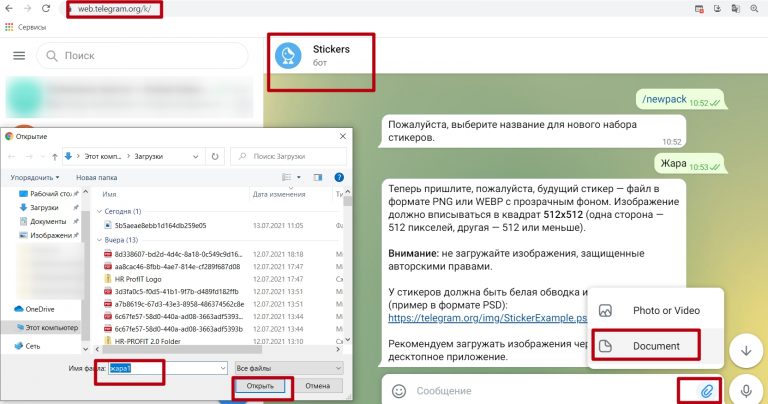
4. Отправьте смайл, который соответствует стикеру.
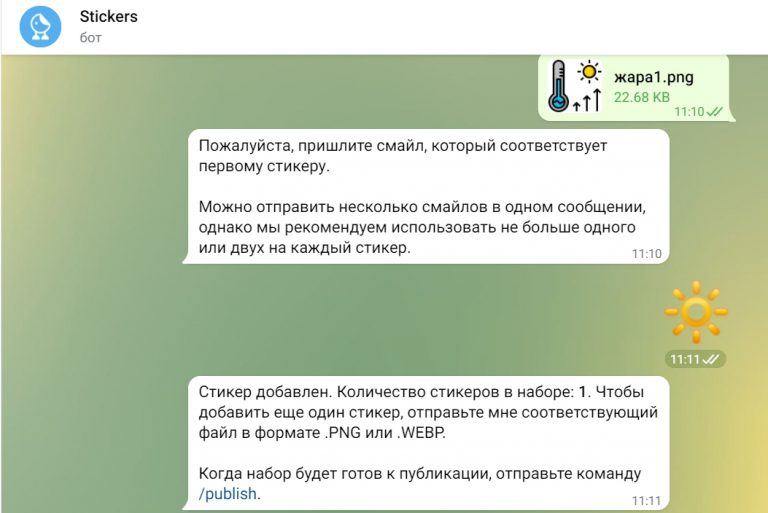
5. Повторите эти действия для всех стикеров, которые вы создали. Когда все картинки будут загружены, введите команду «/publish».
6. При желании можно добавить иконку-обложку для стикерпака. Для этого нужна будет картинка размером не более 100х100 пикселей. Если вы не хотите это делать, отправьте команду «/skip». В качестве обложки будет показываться первый стикер набора.
7. Выберите короткое название для стикерпака. Для него можно использовать только латиницу, нижнее подчеркивание и цифры.
8. Если вам надо удалить стикер из набора, используйте команду «/delsticker».

Этот материал – не редакционный Это – личное мнение его автора. Редакция может не разделять это мнение.
Курс Python basic.
Після курсу ви зможете впевнено працювати з чатботами, скриптами, вбудованими системами, веб- та мобільними застосунками, а також навіть ігровими програмами.
Как сделать собственные стикеры и загрузить в Telegram

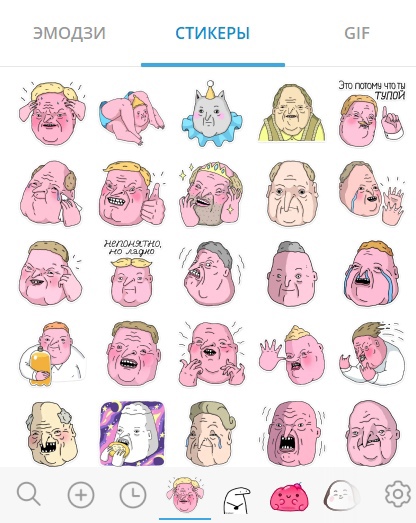
Стикеры используют в мессенджерах и социальных сетях вместо эмодзи. Эти небольшие картинки выражают не только реакции пользователя, но и его вкусы – в Telegram есть стикерпаки с разными персонажами, мемами и брендами. Компании добавляют собственные наборы изображений, чтобы быть ближе к клиентам и поддерживать постоянную нативную рекламу. Разберемся, как создать стикеры в Телеграм.
Требования к стикерам
При создании стикеров в Telegram учитывайте требования к изображениям.
Размер. Разрешение картинки должно быть 512х512 пикселей, вес – не более 350 КБ. Чтобы проверить стикер на соответствие требованиям, кликните по нему правой кнопкой мыши и перейдите в «Свойства». В разделе «Общие» вы найдете размер (вес) файла, а в «Подробно» – разрешение. Если картинка больше нужного размера, обрежьте или преобразуйте ее в графическом редакторе.
Формат. Стикеры для Телеграм загружают в формате PNG или WebP. Закончив обработку изображения в графическом редакторе, сохраните его в нужном формате через опцию «Сохранить как».
Авторское право. Если вы берете картинки или фото, созданные другим человеком, удостоверьтесь, что у них свободная лицензия на использование. Такие изображения есть на фотостоках. Лучше создавать стикеры на основе собственных материалов – в этом случае они точно будут эксклюзивными.
Если вы пользуетесь услугами рекламных площадок, подключите коллтрекинг Calltouch. Программа отследит источники звонков в компанию и сформирует детальный отчет. Вы узнаете, сколько уникальных и целевых обращений приносит каждый рекламный канал, и оптимизируете маркетинговый бюджет.Коллтрекинг
Отслеживайте источники звонков
с рекламы для ее оценки
Вкладывайте в ту рекламу, которая приводит клиентов. Слушайте звонки и улучшайте работу менеджеров.Процесс создания стикерпака

- Выбор концепции
Продумайте общую идею для набора стикеров. Ее можно воплотить в одном герое, который олицетворяет ваш бренд, или группе персонажей. Часто в основе стикерпака лежит общая тема: исторический период, модное течение, анималистика, кинематоргаф. Концепция должна быть близка и понятна вашей ЦА. - Привязка к эмодзи
Каждый стикер должен соответствовать конкретному эмодзи в Телеграм. Оцените, какая эмоция подойдет той или иной картинке, и зафиксируйте свой выбор на бумаге или в программе. - Подготовка изображений
Отредактируйте выбранные картинки или фото, чтобы их размер, вес и формат соответствовали требованиям Telegram.
Для обработки изображений подойдут графические редакторы:- Paint – самый простой в использовании инструмент. Поможет обрезать фото, изменить формат, сделать белый или прозрачный фон.
- Adobe Photoshop – редактор с множеством функций. Вы сможете дополнить картинку деталями, поэкспериментировать с насыщенностью цветов, наложить фильтр.
Где создать собственные стикеры
Приложения для смартфона
Зайдите в Google Play App Store и введите в строке поиска «Стикеры для Телеграм» или «Stickers for Telegram». Сервис предложит несколько вариантов.
Stickers Creator Ad – простое приложение для Android. Как с ним работать:- Установите приложение, откройте его и нажмите на «+» в правом нижнем углу экрана. Откроется галерея с фотографиями.
- Выберите изображение и обрежьте его, выделяя нужную область.
- Программа предложит стереть фон, приблизить или отдалить картинку. Это можно сделать с помощью нижнего меню: значков ластика, большой или маленькой лупы.
- Измените ориентацию или отзеркальте изображение, добавьте эмодзи.
- Сохраните стикер и загрузите в Телеграм.
Stickers for Telegram – приложение для iOS. Порядок использования:
- Установите и откройте приложение. Нажмите на значок «+» и выберите фото или картинку из галереи.
- Отметьте область изображения, из которой хотите сделать стикер.
- Нажмите на знак самолета в левом верхнем углу экрана.
- Сохраните стикер, нажав на кнопку «PNG» внизу.
Программы для компьютера
Стикеры для Телеграм можно сделать в большинстве графических редакторов. Рассказываем, как выглядит этот процесс, на примере Adobe Photoshop:
- Откройте программу и загрузите картинку.
- В меню найдите опцию «Контуры». Выберите «Рабочий контур» и кликните на кнопку «Образовать выделенную область». В открывшемся окне в поле «Радиус растушевки» введите «1» или «2» и кликните на «Ок». Так вы немного размоете границы картинки, чтобы не было видно пиксельной лесенки.
- В верхнем меню нажмите на «Файл» – «Новый». В открывшемся окне укажите ширину и высоту изображения «512». Нажмите на «Ок».
- В верхнем меню выберите «Сохранить» – «Сохранить как» – «PNG».
Чтобы сделать фон стикера прозрачным, следуйте схеме:
- Загрузите изображение и откройте Quick Selection Tool.
- Кликните на опцию Smart Select. Программа автоматически определит границы объекта.
- Кликните правой кнопкой мыши на фото и выберите опцию Select Inverse. Сервис выделит ненужный фон.
- Нажмите кнопку «Delete» – программа изменит цвет фона на белый.
- В правом меню дважды кликните на опцию «Background». Вам предложат заменить фон на прозрачный слой. Подтвердите действие и нажмите на «Delete».
- Сохраните изображение в формате PNG.
Как загрузить свои стикеры через бот
Чтобы добавить свои стикеры в Телеграм, используйте Stickers Bot:
- Откройте диалог и отправьте команду /newpack. Бот запросит название вашего стикерпака – укажите его. Если выбранное имя занято, бот предложит придумать другое.
- В следующем сообщении он попросит отправить файл первого стикера. Нажмите на значок скрепки и прикрепите картинку. Выберите опцию «Отправить как файл» и нажмите Enter.
- Отправьте боту эмодзи, который соответствует стикеру.
- Повторите два последних шага для остальных стикеров.
- Отправьте команду /publish, чтобы опубликовать стикерпак.
- Бот запросит у вас картинку для обложки стикерпака. Вы можете отправить изображение или команду /skip – в этом случае по умолчанию установится первый стикер из набора.
- Придумайте адрес ссылки для стикерпака. Используйте латиницу и символ подчеркивания.
В готовый набор можно добавлять новые стикеры. Для этого пришлите боту команду /addsticker, отправьте картинку и соответствующий эмодзи. Чтобы удалить неудачные варианты, используйте команду /delsticker.
В Телеграм можно просматривать статистику установки наборов и отправки стикеров. Для этого используйте команды:
- /stats – статистика для отдельного изображения;
- /packusagetop – статистика использования стикерпака;
- /topbypack – лучшие стикеры в наборе.
Чтобы увеличить конверсию сайта, подключите виджеты Calltouch. Они помогут не упустить ни одного лида: пользователи, которые не любят звонить, будут оставлять заявки на обратный звонок или общаться с менеджерами в мессенджерах. Если потенциальный клиент оставит заявку в VK или TikTok Leads, вы сразу получите уведомление и сможете ответить ему без промедления.
Виджеты Calltouch
Увеличьте конверсию сайта на 30%Коротко о главном
- Стикеры – небольшие картинки с разными персонажами, мемами или брендами. С их помощью можно выражать эмоции и демонстрировать интересы.
- Если вы ищете неординарные подходы к продвижению компании, рассмотрите создание стикеров в Telegram. Оригинальные картинки покажут, что вы умеете говорить с клиентом на одном языке, подчеркнут ваши чувство юмора и креативность.
- Стикеры в Телеграм должны отвечать требованиям: разрешение – 512х512 пикселей, вес – не более 350 КБ, формат – PNG или WebP. Оригинальная картинка должна иметь свободную лицензию на использование.
- Стикеры можно создать быстро и бесплатно – для этого есть специальные приложения. Можно использовать любой редактор, например, Adobe Photoshop.
- В Telegram есть бот для добавления и корректировки стикерпаков – Stickers Bot. Он же может показать статистику по вашему набору или отдельному изображению.

Маркетинг
Читайте также:
4 конверсионных игровых механики в маркетинге
4 конверсионных игровых механики в маркетинге
- С помощью приложения ProStickers