
В дискорде сообщения помечаются как спам
SpamAssassin позволяет защитить от спама все почтовые ящики, размещенные на вашем сервере Plesk. Чтобы подобрать желаемый уровень защиты, вы можете дополнительно настроить некоторые параметры SpamAssassin, а именно:
- Чувствительность антиспама Для обнаружения спама SpamAssassin выполняет несколько различных проверок содержимого и темы каждого сообщения. В результате каждому сообщению присваивается определенное количество баллов. Чем больше это число, тем больше вероятность того, что сообщение является спамом. Например, если тема и текст входящего сообщения содержат строку «КУПИТЕ ВИАГРУ ДЕШЕВО», то такому сообщению присваивается оценка 8,3 балла. По умолчанию чувствительность антиспама настроена таким образом, что все сообщения, имеющие 7 и более баллов, классифицируются как спам. Если при стандартной чувствительности ваши пользователи все равно получают спам, увеличьте ее, указав меньшее значение, например, 6. Если SpamAssassin помечает как спам благонадежные сообщения, увеличьте чувствительность, указав большее значение.
- Пометки о спаме Спам-фильтр не может удалять спам на уровне всего сервера автоматически: это можно настроить только на уровне отдельных почтовых ящиков. То есть в рамках глобальных настроек вы можете только помечать сообщения как спам: в сообщение будут добавлены заголовки X-Spam-Flag: YES и X-Spam-Status: Yes . Кроме того, антиспам может добавлять определенный текст в тему сообщений (по умолчанию это *****SPAM***** ). Хотя вы не можете настроить SpamAssassin на удаление всех спам-сообщений, вы можете позволить каждому владельцу почтового ящика установить собственные настройки защиты от спама. Например, они могут сделать так, чтобы их антиспам автоматически удалял сообщения, помеченные SpamAssassin, или составить собственные черные и белые списки. Инструкции по настройке антиспама для отдельных почтовых ящиков смотрите в разделе Защита от спама.
- Максимальный размер проверяемых сообщений Проверка большого количества сообщений может серьезно увеличить нагрузку на ваш сервер. Чтобы этого избежать, вы можете указать максимальный размер писем, которые будут проверяться антиспамом.
- Количество процессов SpamAssassin Еще один способ ограничить нагрузку на сервер со стороны SpamAssassin — это определить максимальное количество одновременно выполняемых процессов (Linux) или потоков (Windows) SpamAssassin.
- Надежные языки и локали (только для Windows) Вы можете определить языковые характеристики сообщений, которые всегда должны проходить фильтр, указав надежные языки и локали. Письма, написанные на указанных языках и содержащие определенные наборы символов, не будут помечаться как спам.
- Черные и белые списки SpamAssassin позволяет поместить определенных отправителей в черные или белые списки:
- Если вы не хотите, чтобы ваши пользователи получали письма от определенных доменов или отправителей, добавьте соответствующие записи в черный список антиспама.
- Если вы хотите быть уверены в том, что вы или ваши пользователи не пропустите письма от определенных отправителей, добавьте адреса электронной почты или целые домены в белый список антиспама.
Все эти настройки находятся на странице Инструменты и настройки > Настройки антиспама.
Примечание. Интерфейс Plesk содержит только основные функции SpamAssassin. Для создания сложных правил защиты от спама используйте конфигурационные файлы SpamAssassin. Более подробную информацию о дополнительных настройках SpamAssassin смотрите в расширенном руководстве администратора, раздел Spam Protection для Linux и Windows и в другой соответствующей документации на странице http://spamassassin.apache.org/doc/Mail_SpamAssassin_Conf.html.
Далее в этом разделе:
Включение SpamAssassin
Чтобы включить SpamAssassin:
- Перейдите в раздел Инструменты и настройки >Настройки антиспама (в разделе Почта).
- Выберите опцию Включить фильтр SpamAssassin для всего сервера.
- Чтобы разрешить вашим пользователям настраивать антиспам по своему усмотрению отдельно для каждого почтового ящика, выберите опцию Применять индивидуальные настройки антиспама.
- Укажите максимальное количество процессов SpamAssassin в поле Максимально возможное для запуска число рабочих процессов spamd (1-5). Рекомендуем использовать значение по умолчанию.
- Настройте чувствительность антиспама, введя нужное значение в поле Балл, после получения которого письмо считается спамом. По умолчанию чувствительность антиспама настроена таким образом, что все сообщения, имеющие 7 и более баллов, классифицируются как спам. Если при стандартной чувствительности ваши пользователи все равно получают спам, увеличьте ее, указав меньшее значение, например, 6. Если SpamAssassin помечает как спам благонадежные сообщения, увеличьте чувствительность, указав большее значение.
- В случае с Windows укажите максимальный размер сообщений, которые будет обрабатывать SpamAssassin, выбрав опцию Не проверять письма, размер которых превышает максимально допустимое значение и указав нужное значение. В Plesk для Linux этот параметр недоступен. Информацию об изменении максимального размера сообщений в Linux-версии смотрите в разделе Определение максимального размера сообщений для SpamAssassin (Linux).
- Укажите, как следует помечать сообщения, сочтенные за спам, в поле Добавлять в тему писем, сочтенных за спам, следующий текст. Если вы не хотите, чтобы антиспам изменял тему письма, оставьте это поле пустым. Если вы хотите, чтобы в тему сообщений добавлялось присвоенное им количество баллов, введите в это поле значение _SCORE_ .
- В Plesk для Windows укажите надежные языки и локали с помощью списков Надежные языки и Надежные группы локалей.
- Нажмите OK.
Определение максимального размера сообщений для SpamAssassin (Linux)
Чтобы уменьшить нагрузку на сервер со стороны антиспама SpamAssassin, вы можете ограничить максимальный размер проверяемых им сообщений. Все сообщения, размер которых превышает указанное вами значение, будут доставляться получателям без прохождения проверки.
Чтобы установить максимальный размер сообщений, которые будут обрабатываться антиспамом SpamAssassin:
- Откройте файл /etc/psa/psa.conf .
- Укажите нужное значение для параметра SA_MAX_MAIL_SIZE (в байтах). По умолчанию максимальный размер сообщений составляет 256000 байтов. Мы рекомендуем ограничить размер письма на уровне 150 — 250 Кб, что обычно соответствует письмам в формате HTML, содержащим изображения. Размер письма считается критическим для фильтра и вызывает перегрузку сервера, если он превышает 500 Кб, что обычно соответствует письмам с прикрепленными файлами.
Настройка черных и белых списков
Чтобы добавить адреса в черный или белый список:
- Перейдите на нужную вкладку на странице Инструменты и настройки >Настройки антиспама.
- Нажмите Добавить адреса.
- Введите адреса, которые вы хотите добавить в список. Для разделения адресов используйте запятую, двоеточие или пробел. Вы можете использовать звездочку (*) в качестве замены нескольких букв и знак вопроса (?) для замены одной буквы. Например: address@spammers.net, user?@spammers.net, *@spammers.net. При внесении в список адреса вида *@spammers.net будет блокироваться вся почта, поступающая с домена spammers.net. Для Windows-серверов также укажите, что делать с сообщениями от конкретных отправителей.
- Нажмите OK.
Чтобы удалить адреса из черного или белого списка:
Выберите нужные адреса на соответствующей вкладке и нажмите Удалить.
Пометка сообщения как прочтенного или непрочтенного
Примечание: Эта функция доступна не во всех версиях Windows.
- Щелкните сообщение правой кнопкой мыши.
- Щелкните «Пометить как прочитанное» или «Пометить как непрочитанное».
- Чтобы пометить несколько сообщений как прочтенные или непрочитанные одновременно, щелкните первое сообщение, удерживая нажатой клавишу CTRL, щелкните другие сообщения и выберите нужный вариант.
- Повторите попытку, чтобы переключить состояние сообщения с чтения на непрочитанное и обратно.

нажмите клавиши CTRL+Q , чтобы пометить сообщение как прочитанное, или CTRL+U , чтобы пометить его как непрочитанное.
Пометка всех сообщений в папке как прочтенных или непрочтенных
- В области папок выберите папку (только по одной за раз).
- Щелкните любое сообщение в списке сообщений и нажмите клавиши CTRL+A , чтобы выбрать все в папке.
- Щелкните выбранные сообщения правой кнопкой мыши.
- Выберите «Пометить как прочитанное » или «Пометить как непрочитанное».
Изменение быстроты пометки сообщений
Если требуется, можно уменьшить интервал времени, через который сообщения помечаются как прочитанные. Например, после выбора сообщения Outlook может подождать 30 секунд, прежде чем пометить его как прочитано.
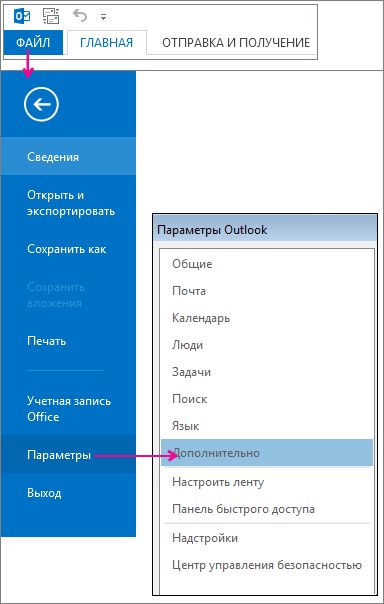
- Щелкните Файл >Параметры >Дополнительно.
- В разделе Области Outlook нажмите кнопку Область чтения.
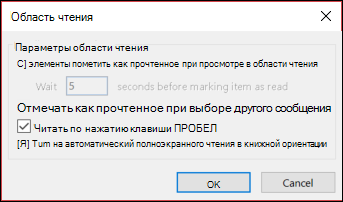
- Установите флажок Отмечать как прочтенное при просмотре в области чтения.
- В поле « Ожидание _ секунд» перед пометкой элемента как поля чтения введите, сколько секунд нужно подождать, когда вы щелкаете сообщение в области чтения и когда оно помечается как прочитано.
- Выберите параметры >файлов >«Дополнительно».
- В области Outlook выберите область чтения.
- Снимите флажки для пометки элементов как считанных при просмотре в области чтения и пометить элемент как прочитаный при изменении выделения.
- Дважды нажмите кнопку «ОК», чтобы вернуться в Outlook.
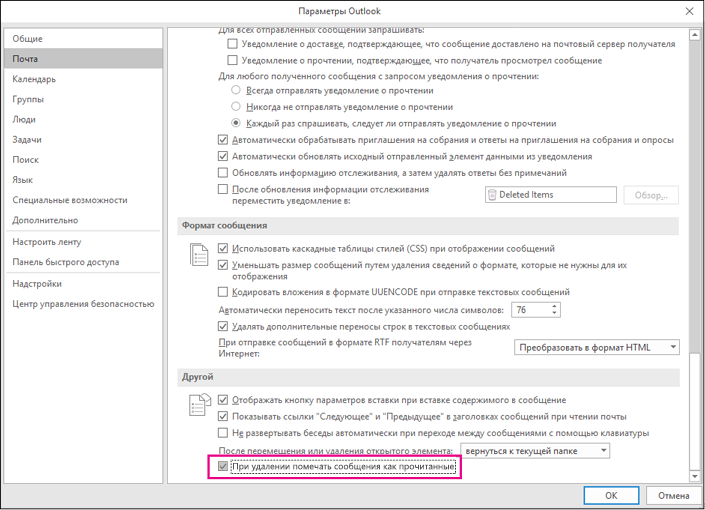
- Выберите параметры >файлов >Mail. В разделе «Другие » установите флажок «Пометить сообщения как считанные при удалении».
- Выделите сообщения.
- Чтобы выделить несколько смежных сообщений, щелкните первое, а затем, удерживая нажатой клавишу SHIFT, выберите последнее.
- Чтобы выделить несмежные сообщения, щелкните первое, а затем, удерживая нажатой клавишу CTRL, выберите другие элементы.
- Чтобы выбрать все элементы, в меню Правка щелкните Выделить все.
- В меню Сервис выберите команду Параметры и откройте вкладку Другие.
- Щелкните Область чтения.
- Установите флажок Отмечать как прочтенное при просмотре в области чтения, а затем введите число в поле Отметить как прочтенное через n секунд.
- На вашем компьютере наблюдается вирусная активность. Проверить ПК на наличие вирусов можно с помощью бесплатных антивирусных программ Avast antivirus, Avira Antivirus или любого другого инструмента.
- Ваш провайдер ограничил активность динамически выдаваемых IP-адресов своих клиентов. В этом случае нужно связаться с провайдером и сделать запрос на использование SMTP сервера.
- Компьютер с этим адресом не имеет защиты от атак, то есть стало известно об уязвимости вашего ПК, позволяющей преступникам контролировать его и использовать в своих целях.
- Оплата товара кредитной картой. Заявку на оплату с такого адреса, скорее всего, отклонят или отправят на дополнительную проверку. Это делается для защиты интернет-магазинов, с которыми мошенники иногда пытаются расплатиться краденными банковскими картами.
- Использование поисковых систем типа Google или Yandex. Вам каждый раз придётся вводить капчу или проходить проверки безопасности.
- SBL (Spamhaus Block List) – перечень адресов, замеченных в рассылке спама;
- XBL (Exploits Block List) – список адресов с вирусной активностью, а также публичные прокси-сервисы, которые могут использоваться для атак.
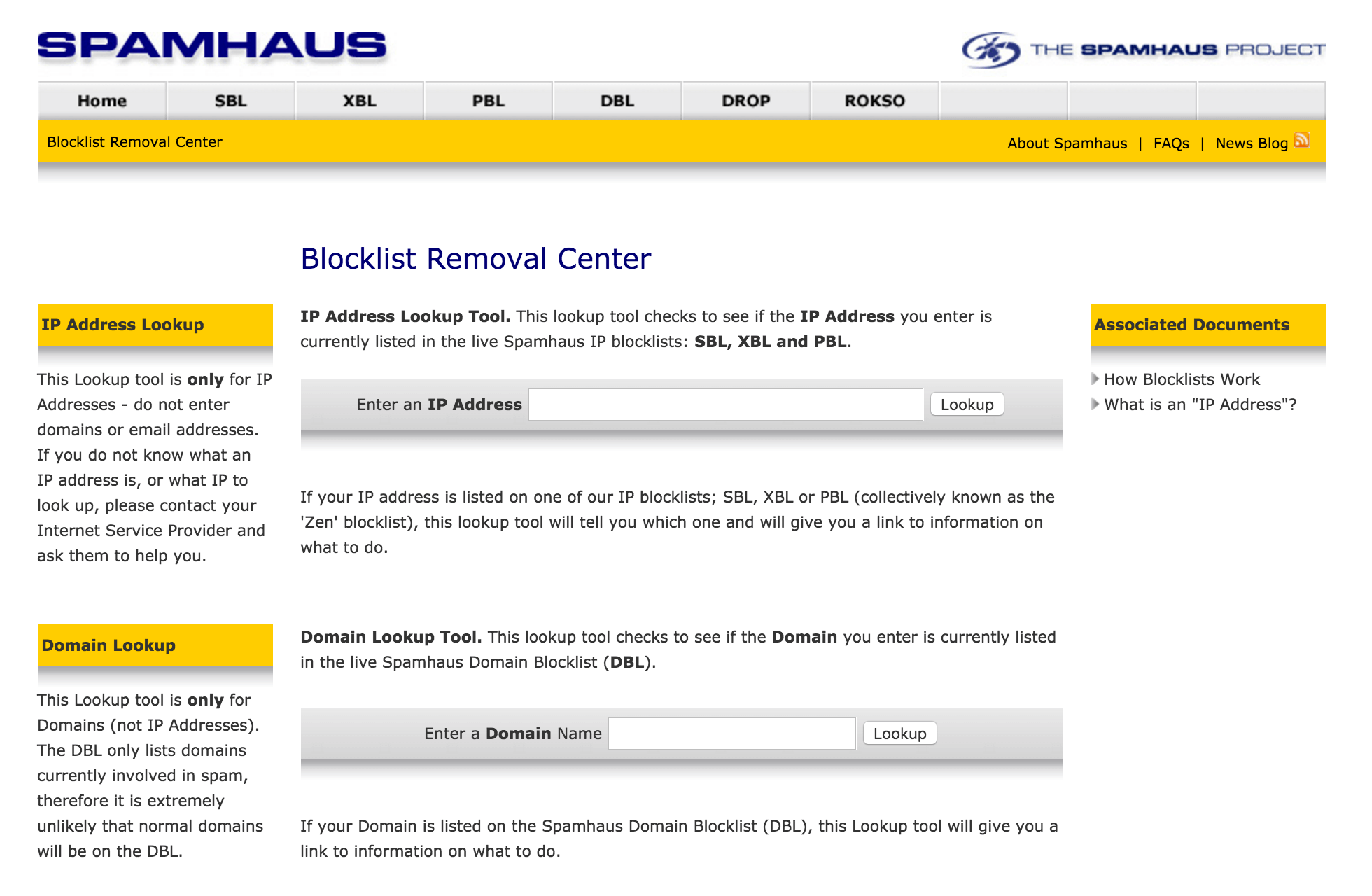
- Открываем сайт Spamhaus.
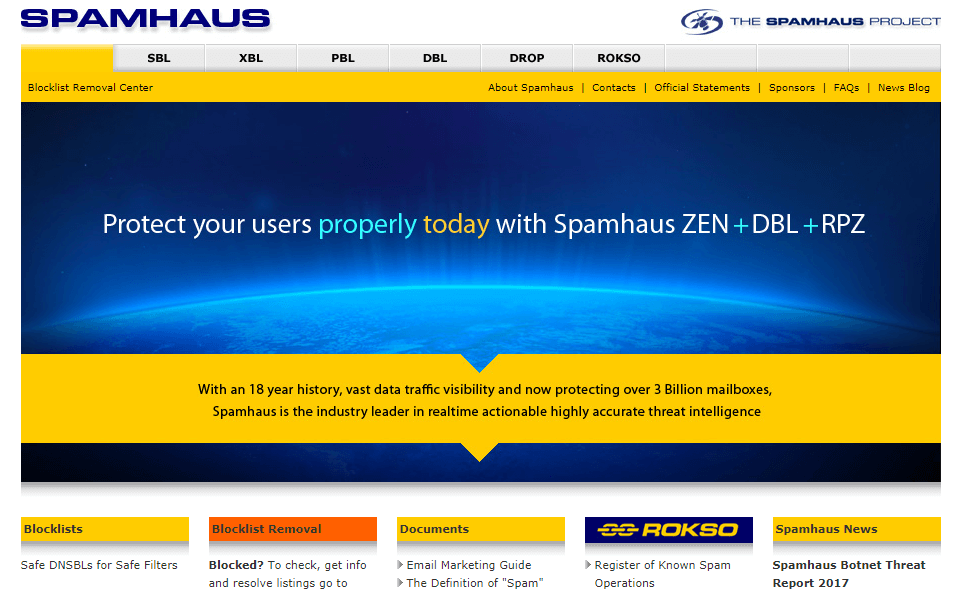
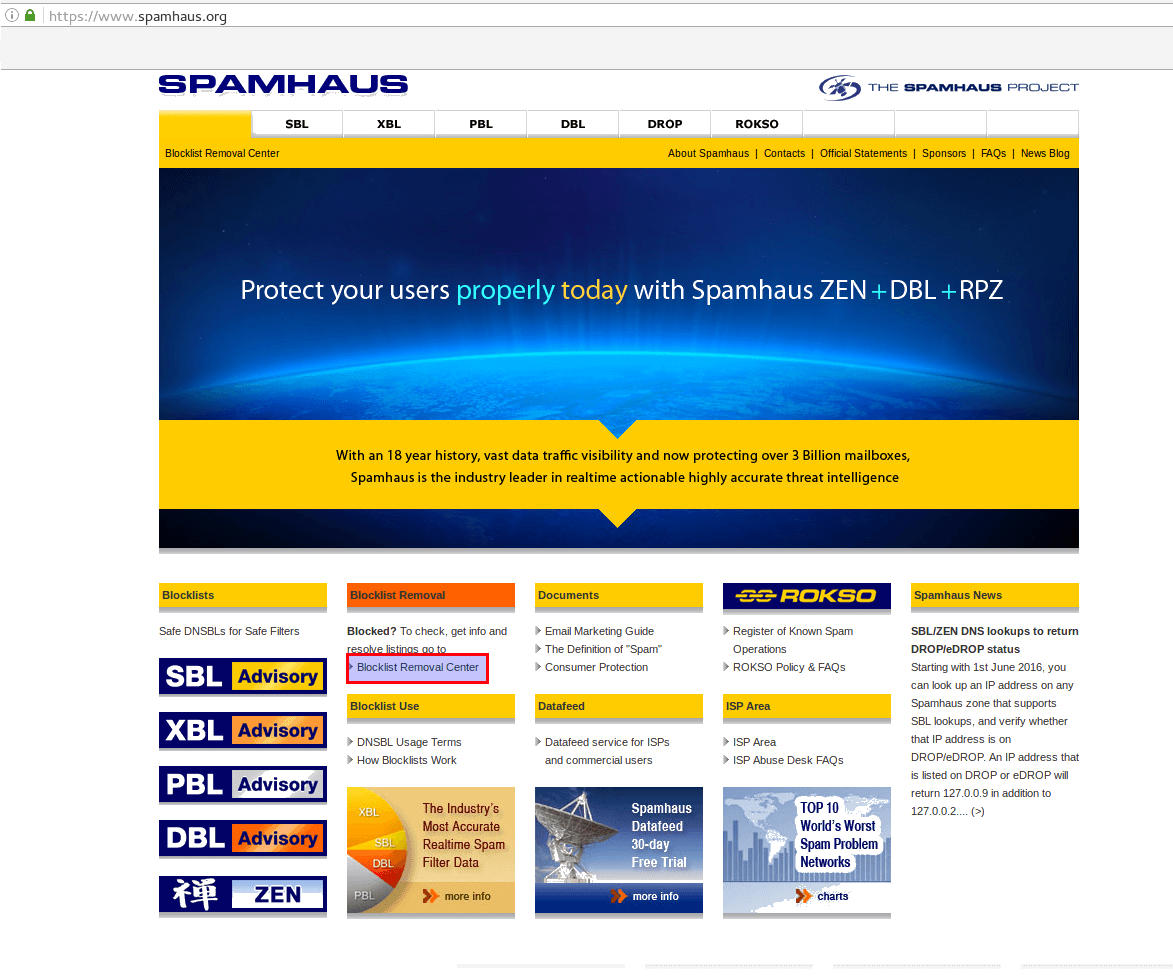
- Во вкладке Home находим ссылку Blocklist Removal Center и кликаем по ней.
- Указываем свой IP-адрес и домен.
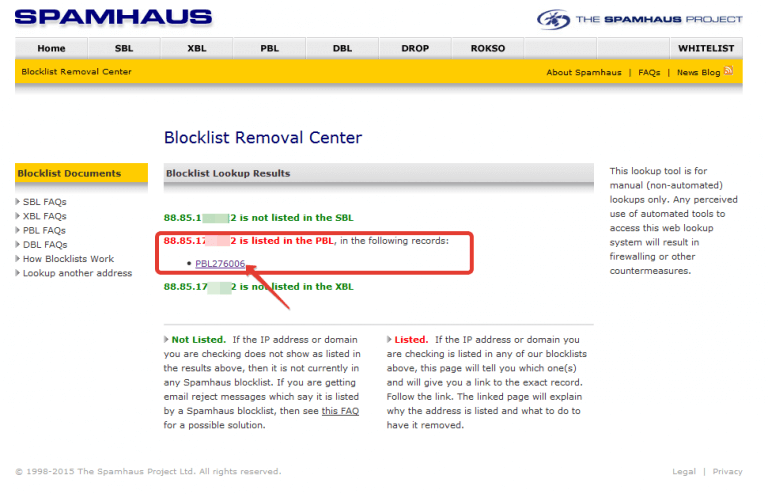
- Если адрес внесён в чёрный список, в открывшемся окне видим его в красной рамке. Нажимаем на ссылку, расположенную ниже адреса.
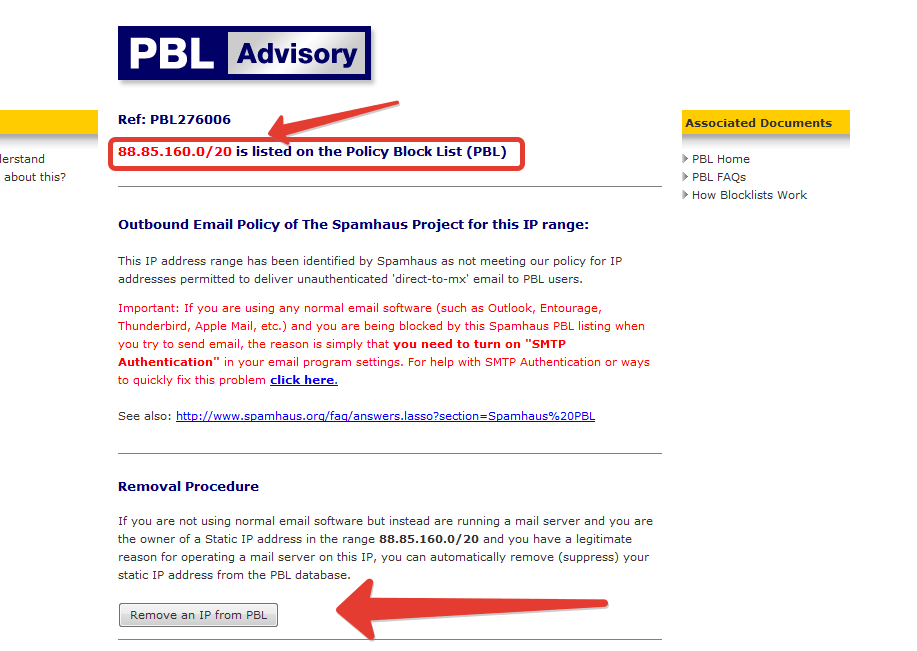
- На следующей странице нажимаем кнопку Remove an IP from PBL.
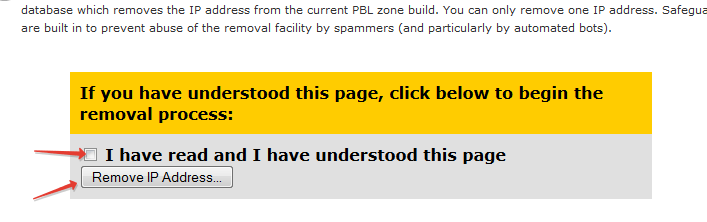
- Подтверждаем ознакомление с условиями серсиса и нажимаем кнопку Remove IP Adress.
- IP-адрес;
- email;
- страну;
- тип адреса (статический или динамический);
- принадлежность IP-адреса к ПК (personal computer) или почте (mail server).
- Barracuda;
- Lashback;
- Invaluement;
- DNSBL и др.
- IP-адрес, который вы желаете удалить из списка;
- электронный адрес;
- телефон;
- причину удаления.
- ваш запрос будет рассмотрен в течение 12 часов;
- указанная информация о себе должна соответствовать действительности.
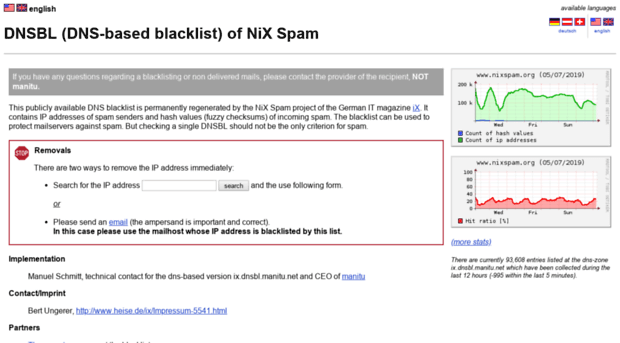
- Заполнить поле «Search for the IP address» и нажать кнопку»Search». Если адрес будет обнаружен в чёрном списке, нужно действовать согласно открывающимся инструкциям.
- Или отправить письмо на E-Mail, указав адрес, который нужно удалить из списка.
- Перед тем, как оформить запрос на удаление, нужно устранить возможные причины попадания в чёрный список, то есть вы должны убедиться, что с адреса не осуществляется массовая рассылка и ваш компьютер на заражён вирусом;
- На удаление адреса из блеклиста может потребоваться до 72 часов.
Изменение способа и когда сообщения помечаются как считанные
Outlook помечает сообщение как прочитано при его выборе. Чтобы остановить сообщения, помеченные как прочтемые при выборе:
Автоматическое пометка сообщений как прочитаваемых при удалении
Важно: В настоящее время этот новый параметр доступен только для Приложения Microsoft 365 для предприятий и Приложения Microsoft 365 для бизнеса current Channel, которые обновляют приложение до версии 1803 (сборка 9126.2116) или более поздней. Он недоступен в версиях.
Если папка « Удаленные» показывает, что у вас есть непрочитанные элементы, теперь есть быстрое исправление, чтобы убедиться, что все удаленные сообщения помечены как прочитанные.
Важно: Office 2007 больше не поддерживается. Перейдите на Microsoft 365, чтобы работать удаленно с любого устройства и продолжать получать поддержку.
Пометка сообщений как прочтенных или непрочтенных вручную
Примечание: Иногда для выбора элементов удобно изменить представление. Например, если вы хотите выделить все сообщения, которые имеют одинаковую тему, в папке с сообщениями щелкните Вид, наведите указатель мыши на команду Упорядочить по и выберите Беседы. Выделите сообщения.
Автоматическая пометка сообщений как прочтенных в области чтения
Как удалить IP адрес из спам-баз
Известно, что спам в виде бесполезных рассылок, вирусов и прочего мусора мешает работе компьютера, и лучше от него быстрее избавиться. Чтобы защитить обычного пользователя от спама, создаются специальные базы, в которые вносятся IP-адреса, замеченные в назойливом распространении рекламных рассылок или вредоносных программ.
В дальнейшем эти базы используются почтовыми службами типа mail.ru для фильтрации поступающей корреспонденции. Если адрес присутствует хотя бы в одной из таких баз, отправленные с него письма помечаются как спам и размещаются в специальную папку или вовсе не принимаются.
Как ваш IP-адрес мог оказаться в чёрном списке?
Может случиться так, что в какой-то момент ваш IP-адрес окажется в чёрном списке одного или нескольких интернет-сервисов. Как такое могло произойти? Скорее всего, раньше с этого адреса осуществлялась массовая рассылка. Но это не единственная причина попадания в Blacklist.
Ваш адрес могут внести в чёрный список, если:
Чтобы узнать свой IP-адрес, нужно перейти по ссылке. С помощью специальной службы на нашем сайте 2ip.ru вы можете протестировать свой IP-адрес на наличие в одной из спам-баз. Уточнить причину попадания в блеклист можно на сайте службы, определившей вас в спамеры.
Чем грозит пребывание адреса в чёрном списке
Если IP-адрес внесён в один из блеклистов, пользователь ПК будет ограничен в проведении таких операций, например:
Самые крупные неприятности от попадания в чёрный список бывают у пользователей публичных VPN или прокси-сервисов. Случались прецеденты, когда добропорядочный пользователь публичного proxy-сервиса оказывался на одном сервере с мошенником. Вследствие этого их IP-адреса совпадали и честный клиент мог быть по ошибке обвинён в неправомерных действиях. Поэтому перед использованием публичных VPN или proxy-сервисов нужно проверить их на наличие в спам базах.
Процедура удаления IP-адреса из чёрных списков
IP-адрес могут удалить из чёрных списков автоматически после того, как будет полностью ликвидирована причина, по которой он там оказался. Например, если в течение 30 дней не осуществляется рассылка с адреса, ранее проявлявшего подозрительную активность, этого может оказаться достаточно, чтобы из исключить адрес из блеклиста. Но случается такое довольно редко: в большинстве случаев нужно не просто устранить причину попадания в чёрный список, но и отправить специальный запрос на вывод адреса из блеклиста той или иной базы.
Сервис Spamhaus
Одна из наиболее авторитетных компаний, формирующих чёрные списки – Spamhaus. На сайте компании можно проверить свой IP-адрес на наличие в нескольких списках. Обычному пользователю прежде всего следует убедиться в том, что его адреса нет в списках:
Последовательность шагов по удалению адреса из блеклиста Spamhaus выглядит следующим образом:
После этого откроется форма, в которой нужно указать:
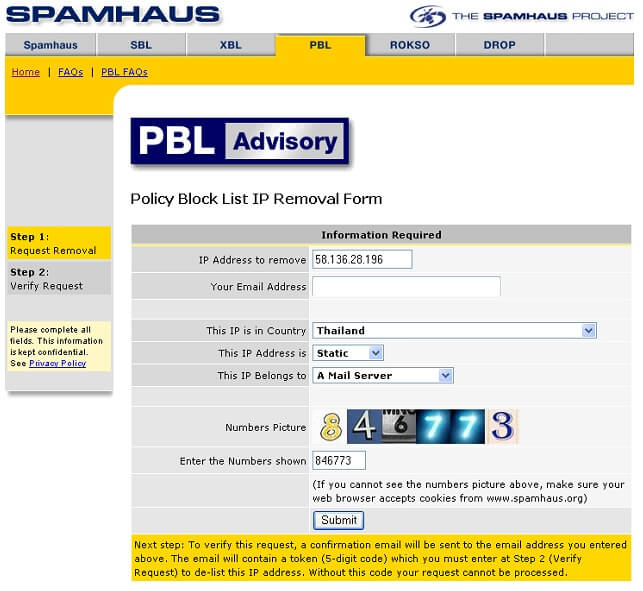
В конце нажимаем кнопку Submit и ожидаем результат запроса. Следует сказать, что процедура удаления адреса из спам-баз другими инструментами во многом совпадает с описанной выше.
Другие способы
Помимо Spamhaus, существует множество других специализированных сервисов с функцией удаления адреса из блеклиста. Основные из таких служб можно увидеть, воспользовавшись инструментом https://2ip.ru/spam/. Вам нужно указать свой IP-адрес и нажать кнопку «Проверить». После этого откроется список сервисов, которые могли внести ваш адрес в свой чёрный список. В числе таких служб:
Barracuda
Чтобы удалить свой IP-адрес из чёрного списка Barracuda, нужно перейти по ссылке и заполнить поля запроса на удаление. В предложенной форме необходимо указать:
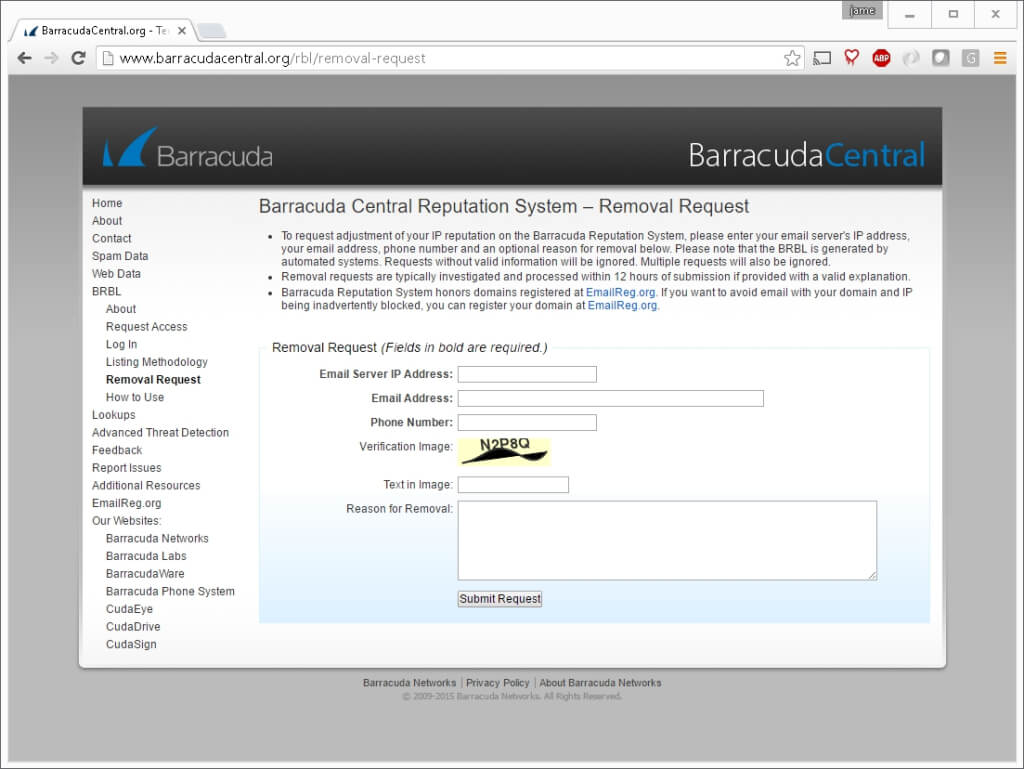
Последний пункт не является обязательным, но лучше его заполнить: практика показывает, что любая дополнительная информация послужит в этом случае дополнительным бонусом в вашу пользу. На сайте сервиса Barracuda можно найти информацию о том, что:
Lashback
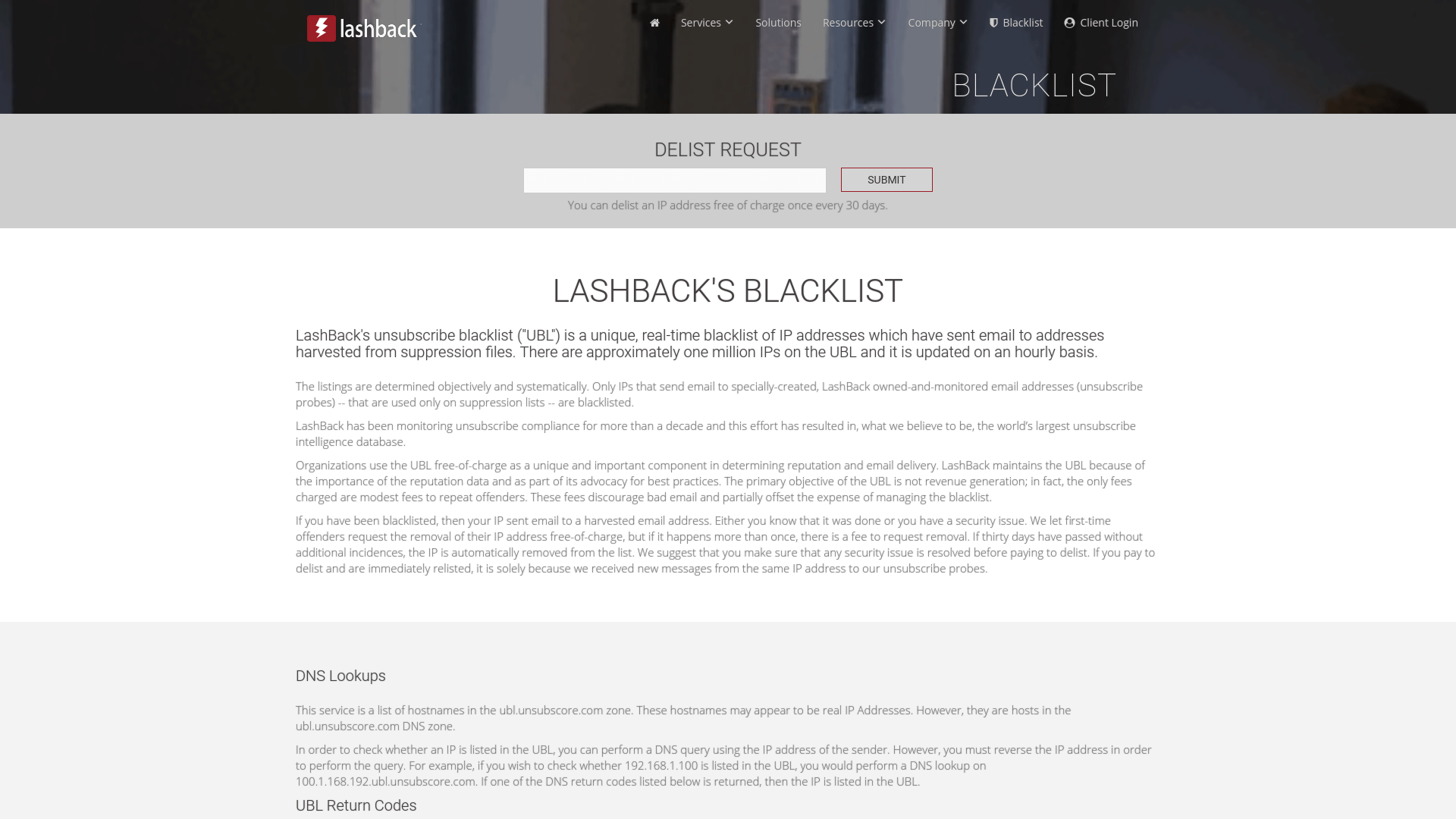
Около миллиона IP-адресов из чёрного списка компании Lashback обновляются ежечасно. Один раз в 30 дней можно удалить свой адрес из этого списка бесплатно. Создатели Lashback утверждают, что их «разведывательная база», существующая более 10 лет, самая крупная в мире. Чтобы сделать запрос на удаление адреса из блэк листа Lashback, достаточно указать свой IP в строке Delist Request и нажать кнопку Submit.
Invaluement
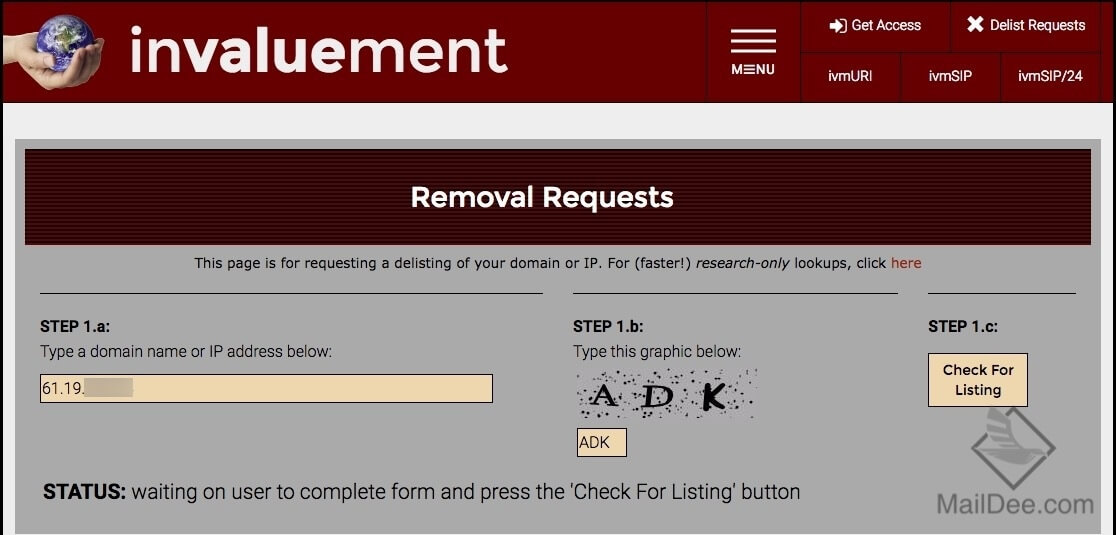
Спам-базу сервиса Invaluement чаще используют, как дополнительный фильтр при репутационной проверке IP-адреса. Эта служба способна улавливать спам, недоступный для других подобных сервисов. Для удаления адреса из чёрного списка Invaluement, необходимо заполнить поле «Type a domain name or IP address below» и нажать кнопку «Check for Listing».
DNSBL
Для удаления адреса из спам базы DNSBL необходимо:
Независимо от того, каким инструментом вы пользуетесь для удаления адреса из спам-базы, следует знать, что:
Если вы хотите защитить себя от случайного попадания в блеклисты, оформите выделенный IP-адрес, который обойдётся вам в определённую сумму, но будет исключительно ваш. На динамическом IP-адресе могут находиться несколько пользователей, и попадание одного из них в чёрный список может негативно отразиться на всех остальных.
Ненавязчивое привлечение трафика Вконтакте и снижение риска получить бан

Для получения и дальнейшей монетизации трафика из Вконтакте существует много способов, таких как:
— Рассылка по личным сообщениям и группам
— Проставление лайков на личных страницах пользователей или на их комментарии в группах
— Реклама на своей стене или статусе
— Инвайтинг в группы или друзья
Когда пользователи решают заниматься рекламными рассылками, то они мало времени уделяют раскачке аккаунта. Покупают в специализированных магазинах аккаунты автореги и сразу начинают с них спамить, из-за чего быстро попадают в бан. Это происходит из-за того, что у данных аккаунтов нет истории действий и после покупки они начинают проявлять спам активность. В результате чего быстро обнаруживаются фильтрами Вконтакте и помечаются как подозрительные. Есть и ретрив аккаунты (это аккаунты реальных людей, восстановленные на новые номера телефонов). Они имеют некую историю активности, но все равно после разморозки свежий лог действий не помешает.
Режим шатун, который есть в VKClient — программе для раскрутки и продвижения Вконтакте от devorigin.org поможет решить данную проблему. Вы можете настроить бродилку по пользователям и группам с выполнением случайных действий. Более того, можно настроить вероятность выполнения действий: 25, 50, 75 или 100%. Задав аккаунту 100% вероятность проставления лайков на аватарки друзей будет означать, что ваш аккаунт поставит лайки всему, указанному в настройках количеству друзей. Вероятность 25% говорит о том, что лайки получат уже не все. Т.е ваш аккаунт не будет проявлять однотипную активность на странице каждого друга. Можно задавать циклы для обхода. Например после работы в 10 группах и на страницах 5 пользователей Вк, аккаунт уйдет в сон на пару часов, а потом продолжит свою работу.

Программа VKClient от devorigin.org может работать с группами и друзьями аккаунта либо обрабатывать заданные в программу списки для обхода. Стоит обратить внимание на то, что данный режим существует именно с целью раскачки аккаунта, отправлять спам сообщения и комментарии в группы и пользователям не рекомендуется. Дополнительно такие действия помогут привлечь трафик на вашу страницу либо увеличить активность группе, если у вас есть своя сетка аккаунтов и они будут работать по вашим сообществам.
Дополнительно шатун можно подключать и при рекламных рассылках Вконтакте. Т.е вы настроили рассылку постов по стенам групп или личным сообщениям пользователей. Параллельно для этих режимов работы настроили шатун на лайкинг. Значит при рассылке целевых сообщений пользователям или постов в группы аккаунт будет дополнительно лайкать посты/аватарки/комментарии, тем самым разбавляя однообразие своих действий и снижая риск бана за подозрительную активность или однотипные действия.
Естественно данный способ работы не служит гарантией антибана при рекламных рассылках Вконтакте. Он только лишь добавляет вашим рабочим аккаунтам поведенческий фактор по правилу «Кроме рассылки я выполняю еще какие-либо действия».
Полезные статьи по теме: