
Удаление ролей в Discord
Управлять сервером в Discord легче всего при помощи установленной на компьютере программы, поскольку благодаря удобному интерфейсу выполнение большинства задач становится намного проще. Поэтому рассмотрим данную платформу в первую очередь и поговорим о правах на управление ролями, удалении самой роли и снятии ее с определенного участника сервера.
Предоставление права на управление ролями
Не всегда у создателя сервера в Дискорде есть возможность следить за ролями, создавать их, раздавать пользователям или удалять, поэтому для реализации упомянутых действий часто назначают привилегированного юзера. Если вы желаете предоставить кому-то право управлять всеми ролями сервера, выполните следующие настройки:
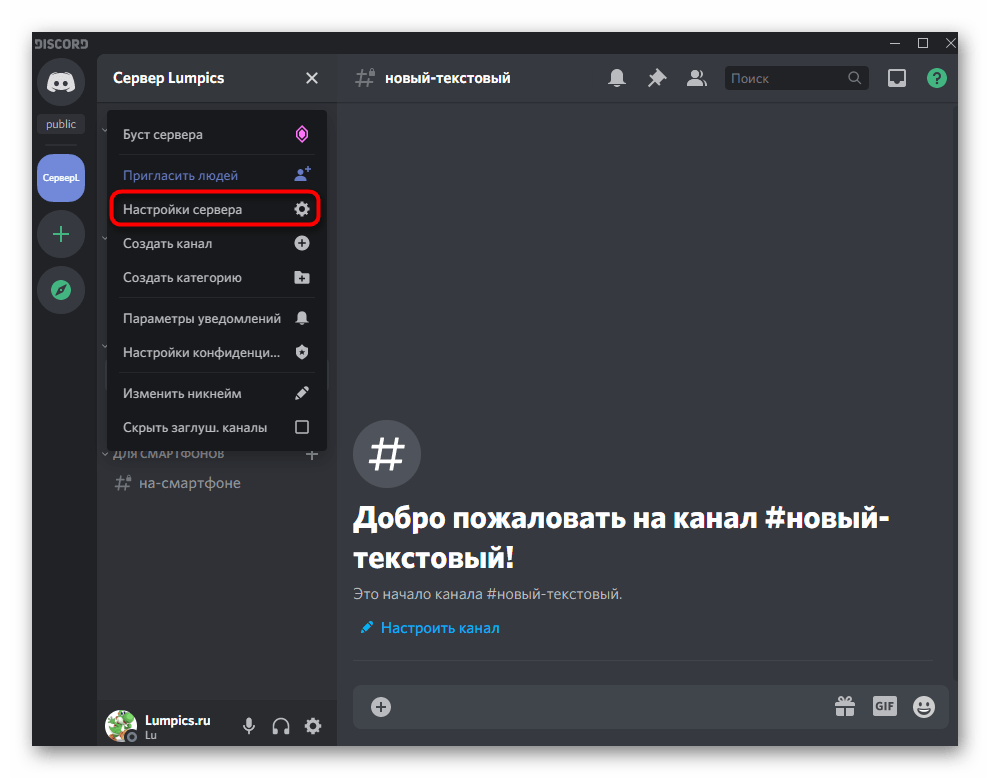
- Через панель слева перейдите к собственному серверу и нажмите по его названию.
- Появится меню, в котором необходимо кликнуть по пункту «Настройки сервера».
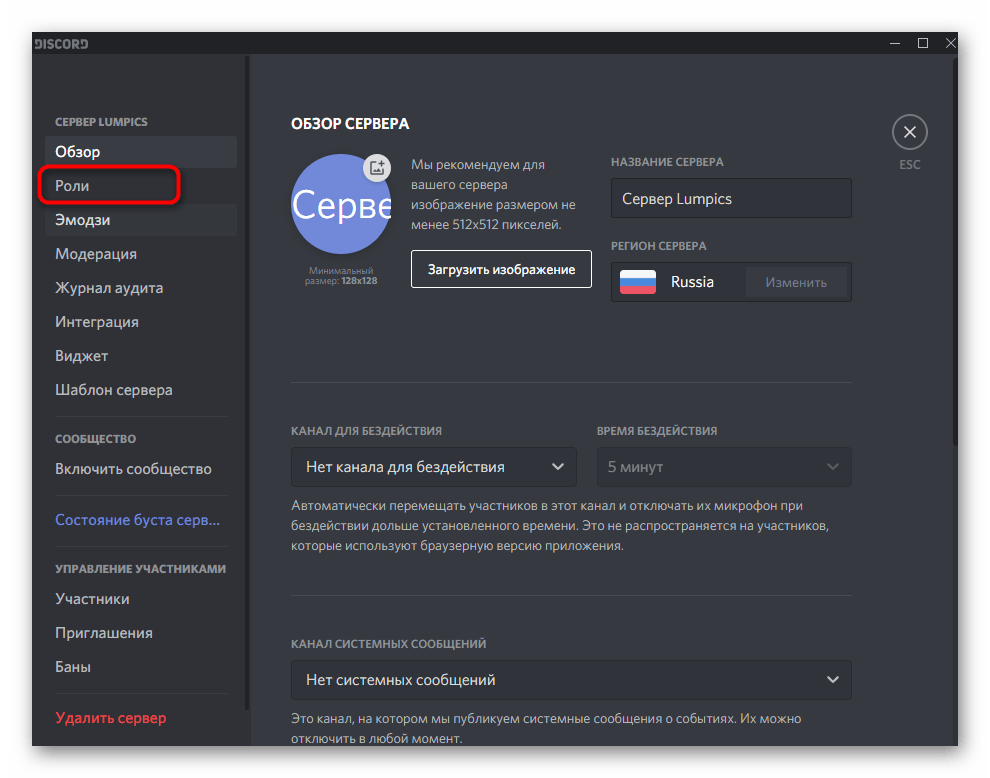
- Перейдите в раздел «Роли», где и происходит управление всеми правами.
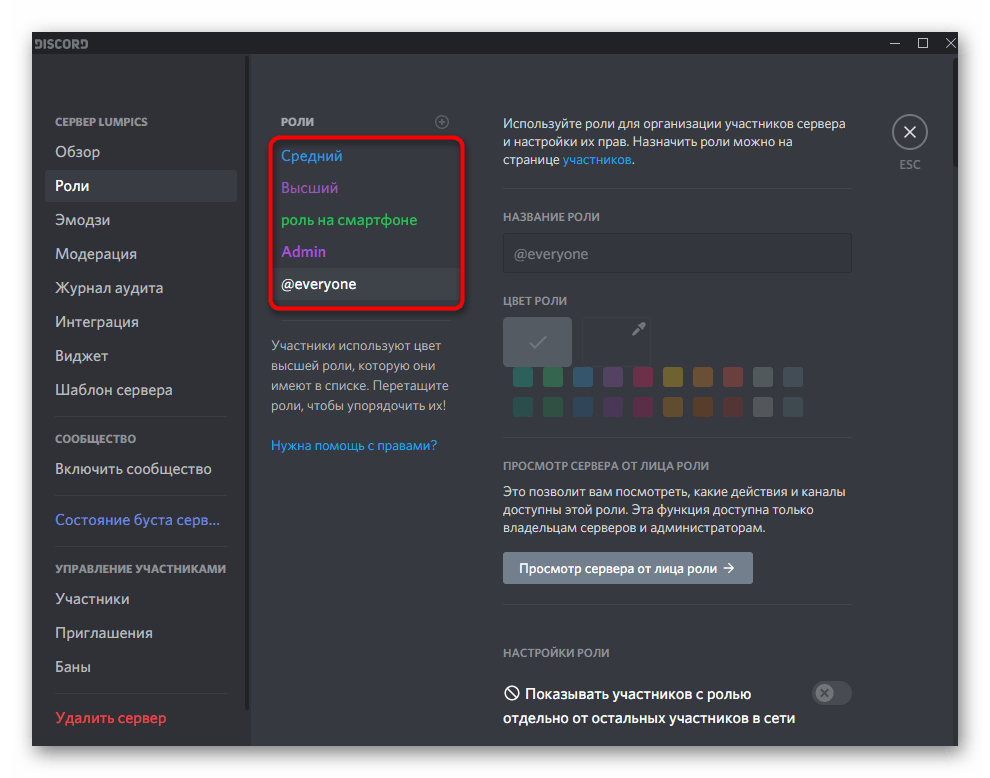
- Создайте роль отдельно для участника или редактируйте уже существующую.
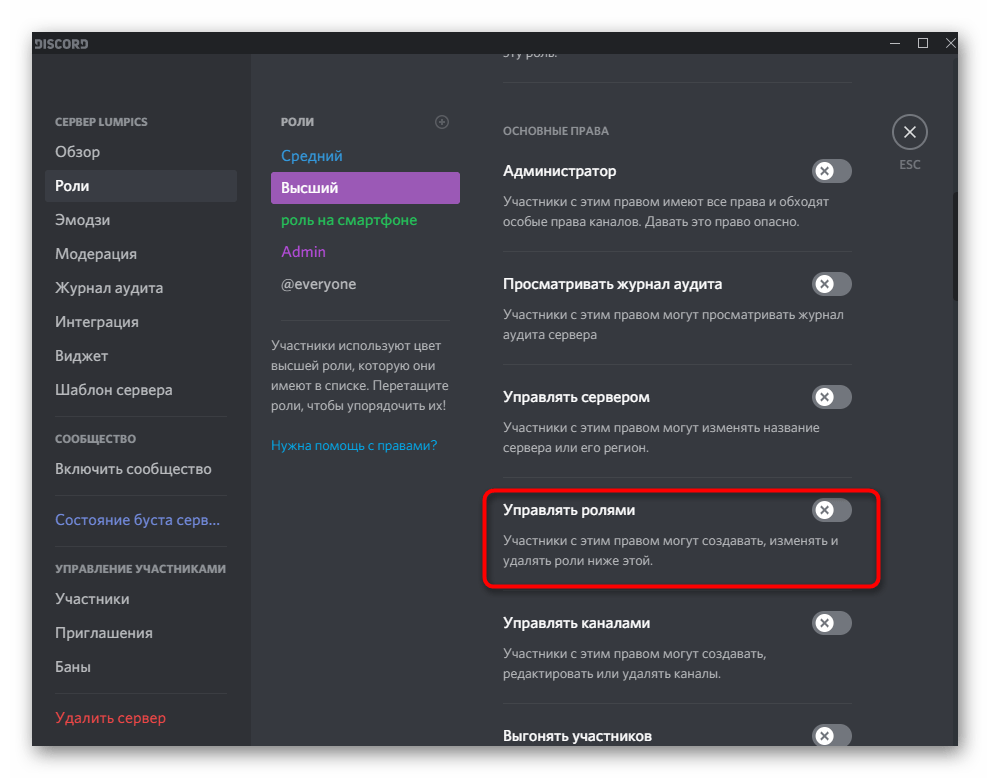
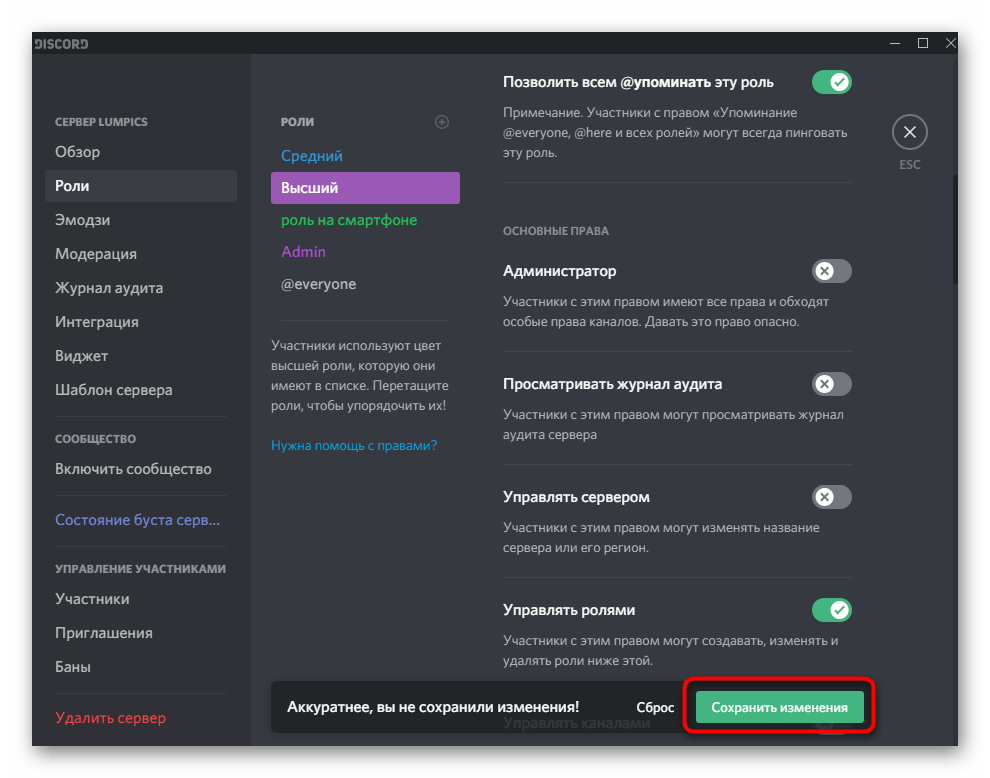
- Основное внимание обратите на пункт «Управлять ролями», поскольку вы должны активировать это право.
- После внесения всех изменений не забудьте сохранить изменения, иначе все они будут сброшены.
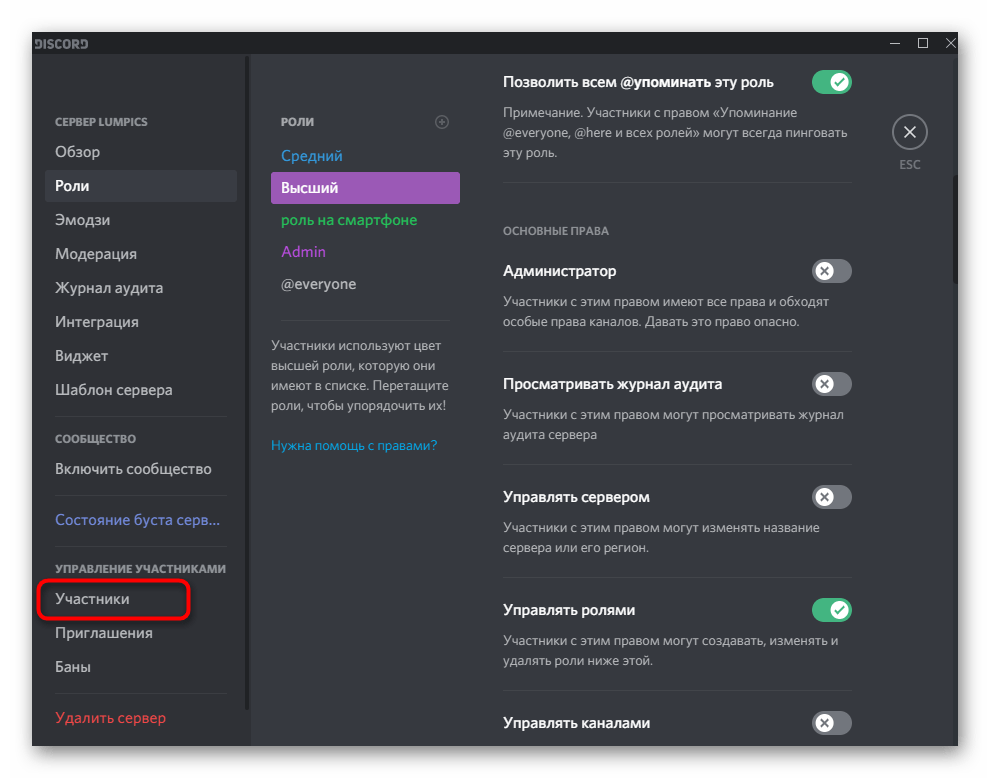
- Следом откройте раздел «Участники».
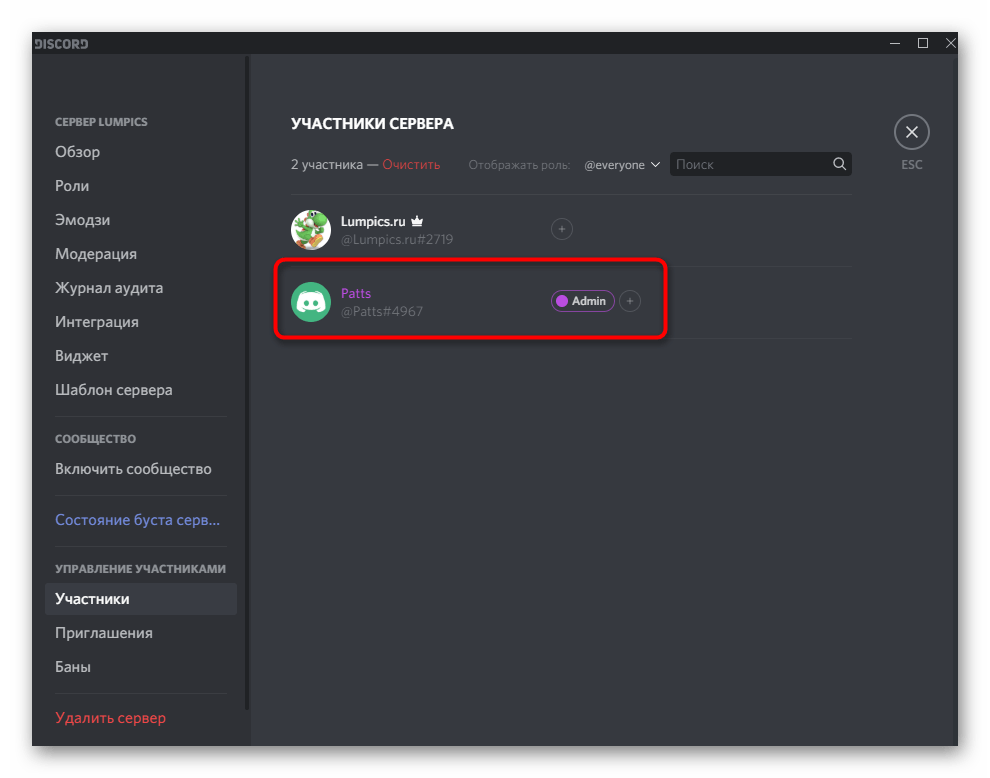
- В нем выберите пользователя, которому хотите присвоить право управлять ролями, и назначьте для него настроенную только что роль.
На нашем сайте есть две отдельные статьи, которые помогут разобраться с назначением ролей и настройкой их параметров; в частности советуем узнать о правах администратора. Если вы назначите администратором конкретного юзера или группу лиц, у них появится возможность самостоятельно редактировать роли и без соответствующего права, о котором шла речь выше.
Следующие инструкции будут посвящены тому, как удалить существующую роль или отменить ее для конкретного участника сервера. Сделать это может как создатель самого сервера, так и назначенное лицо, о чем и шла речь в этом разделе статьи.
Удаление существующей роли
Удаление созданной роли подразумевает полную ее деактивацию для всех участников сервера и отмену существующих прав. Нововведения вступают в силу сразу же, поэтому редактировать параметры каждого пользователя не придется. Учитывайте, что вернуть внесенные изменения не получится, и удаляйте лишь те роли, которые на сервере больше действительно не нужны.
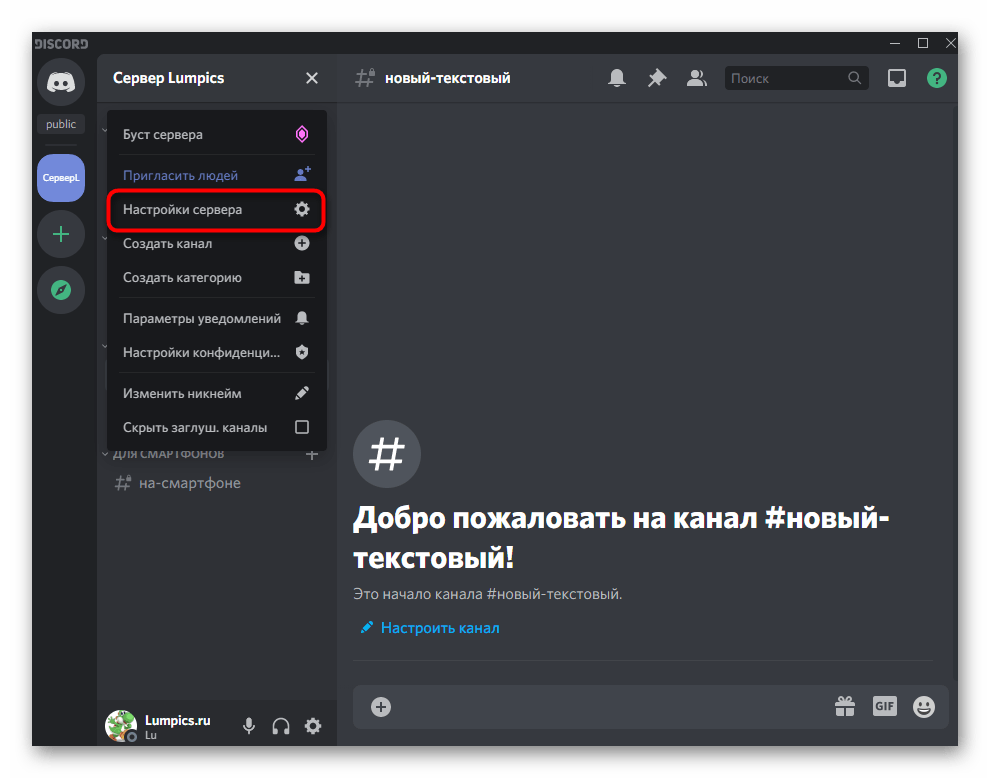
- Откройте сервер, от роли на котором нужно избавиться, кликните по его названию и перейдите в «Настройки сервера».
- Выберите раздел с соответствующим названием.
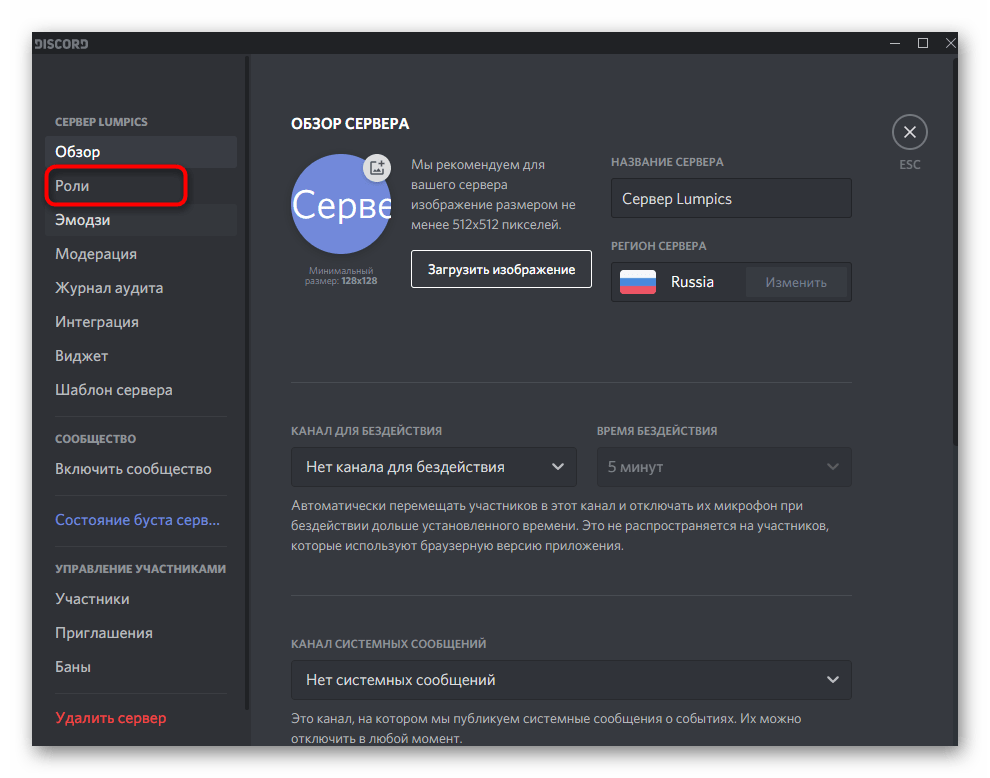
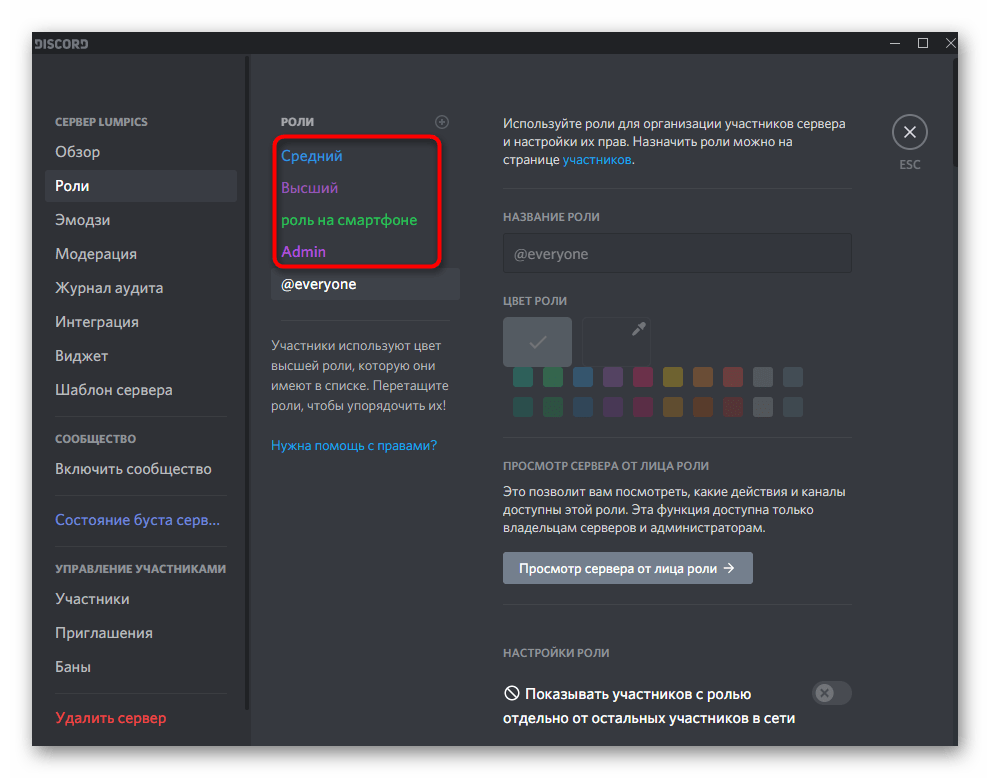
- Нажмите левой кнопкой мыши по роли для удаления.
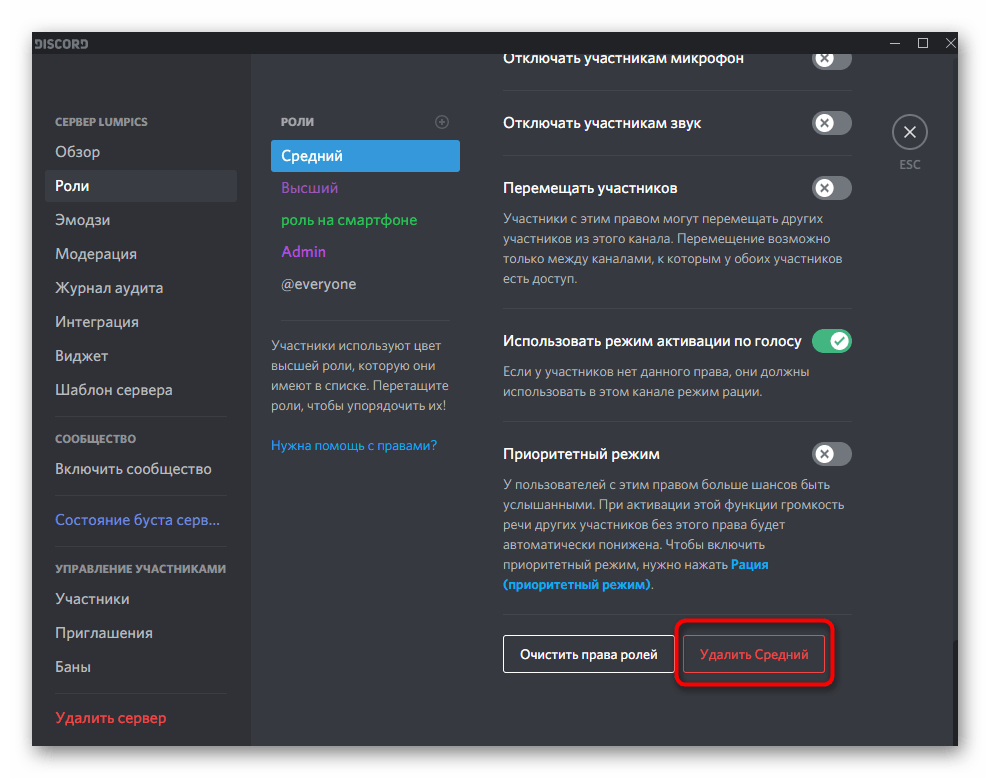
- Опуститесь к концу раздела с ее правами и другими настройками, где найдите кнопку «Удалить».
- Прочтите уведомление от разработчиков и подтвердите свое действие.
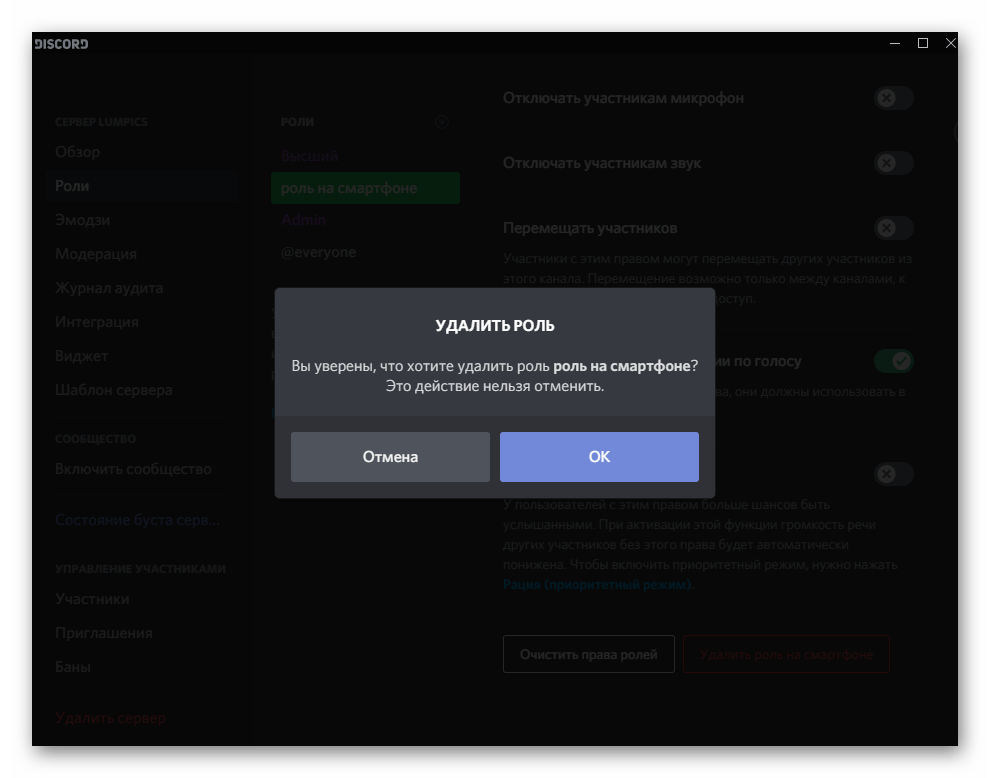
На этом операция считается успешно завершенной. Вы можете поступить точно таким же самым образом со всеми ролями, которые больше не используются. Кстати, если удаление производится только для того, чтобы очистить установленные права, вместо этого можно нажать кнопку «Очистить права ролей», которая находится левее от кнопки удаления.
Снятие роли с участника сервера
Разберем то, как снять одну или несколько ролей с участника сервера, если вы не желаете ее удалять, лишая тем самым прав всех остальных юзеров, кому она была присвоена. Управление участниками осуществляется крайне просто и отмена роли не займет много времени.
- Для этого в том же меню с настройками в блоке «Управление участниками» нажмите по строке «Участники».
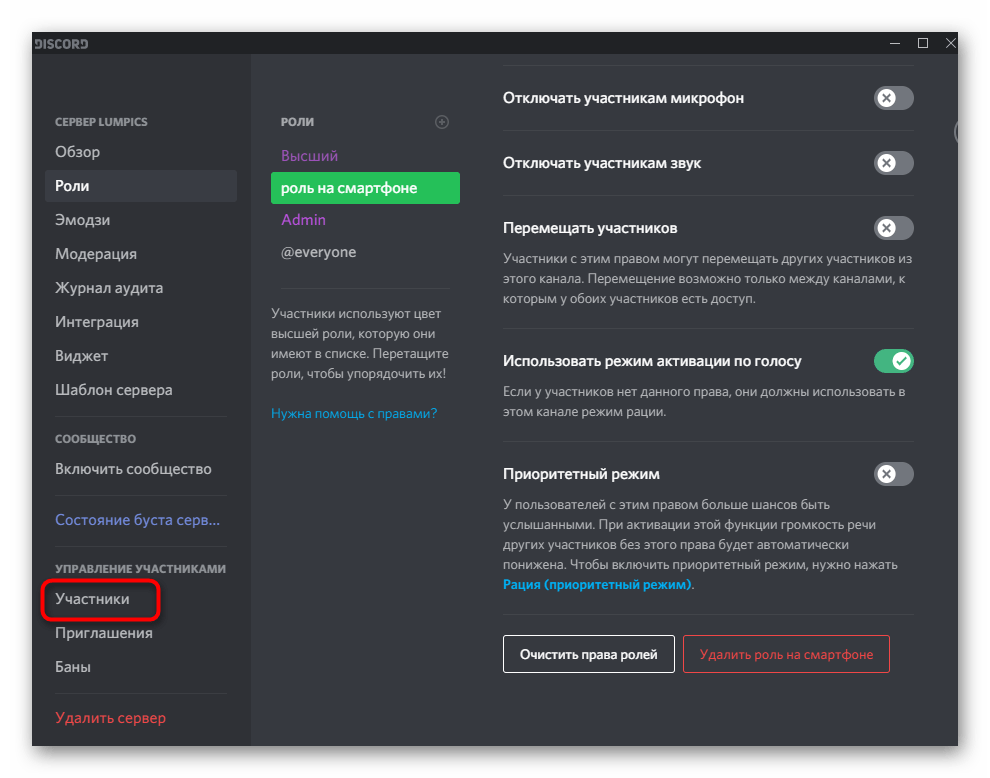
- Через встроенную строку поиска или самостоятельно найдите участника, роль которого надо снять.
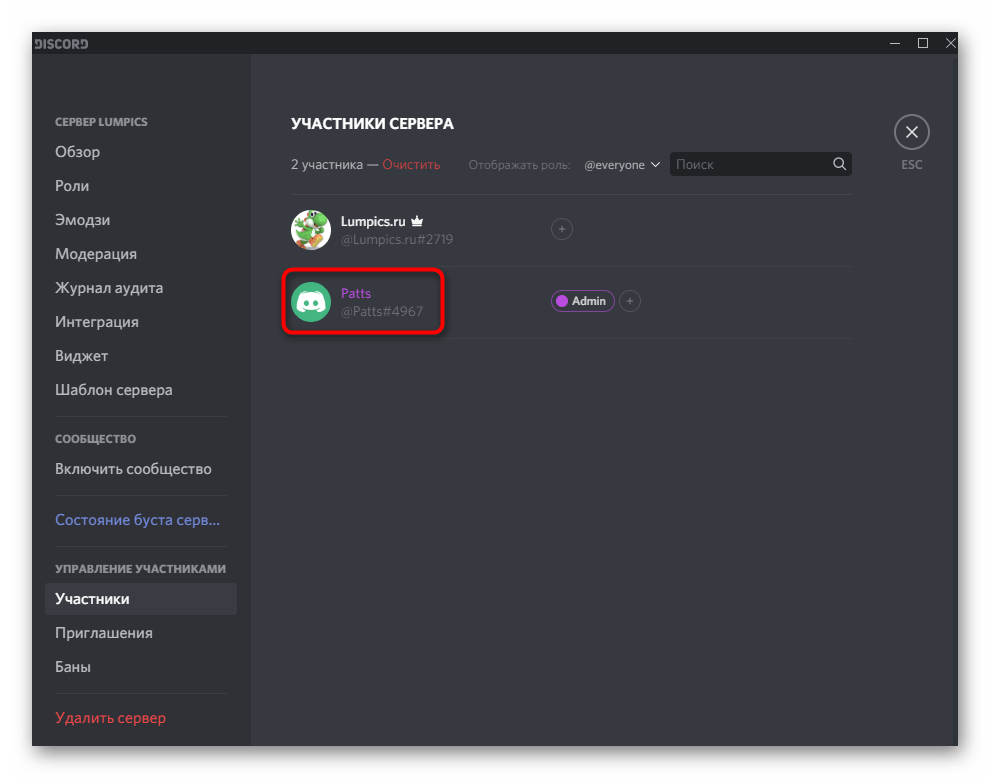
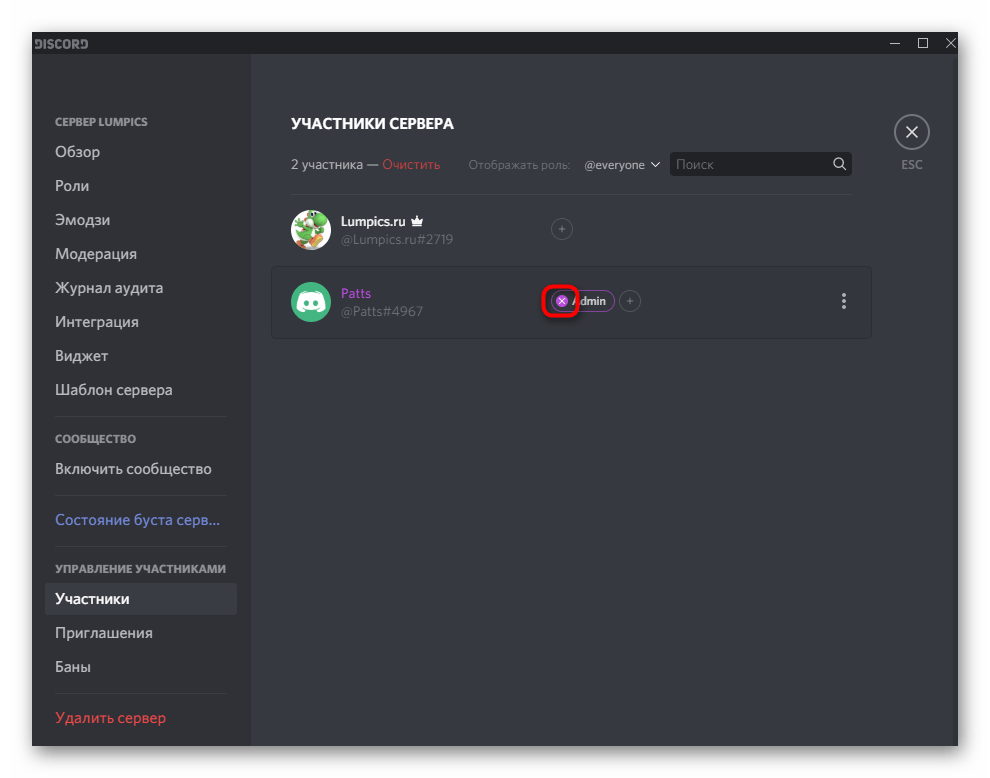
- Наведите на нее курсор и щелкните по появившемуся крестику.
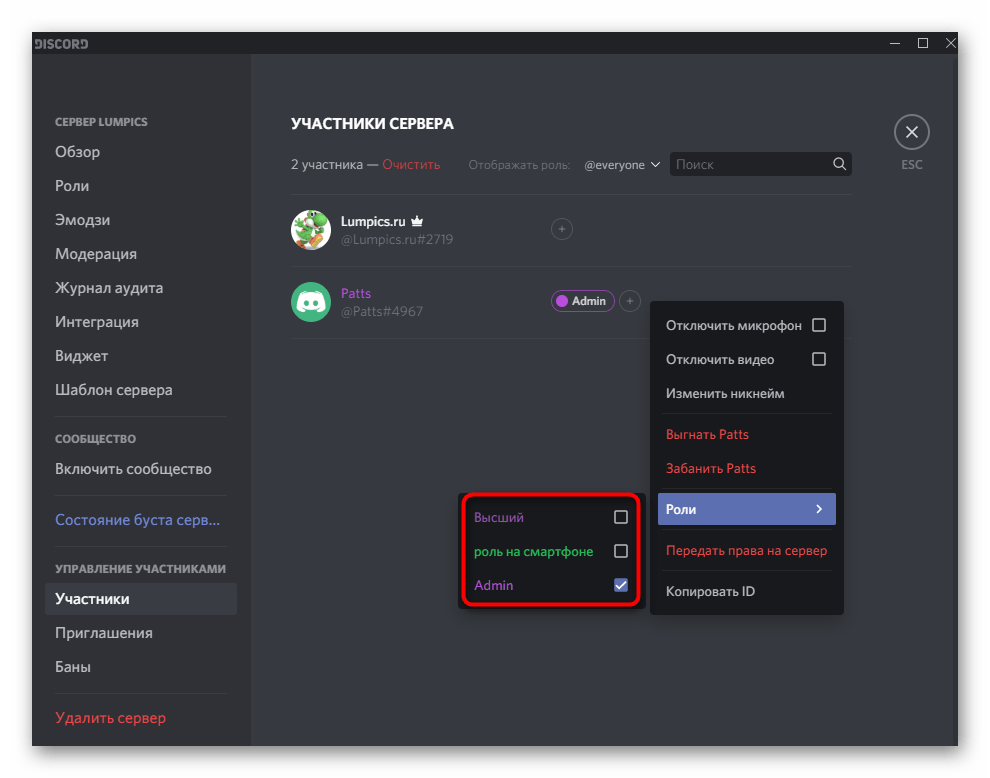
- Если ролей добавлено огромное количество, вызовите контекстное меню и наведите курсор на «Роли».
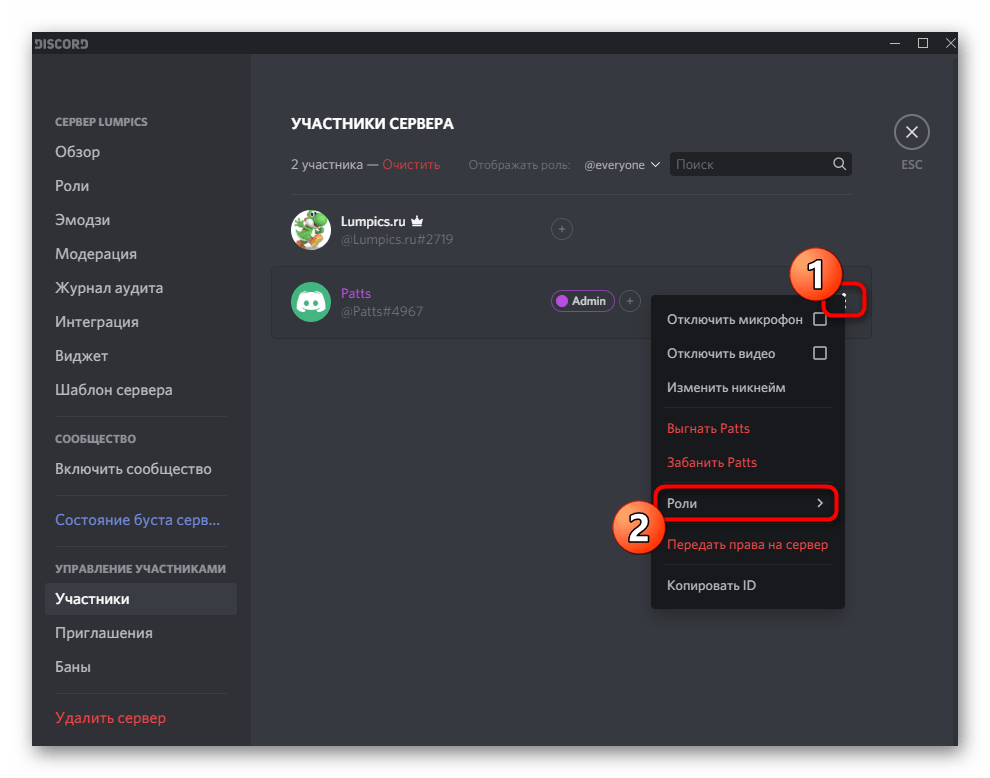
- Снимите галочку с той, которая больше не нужна, а на остальных оставьте.
Есть и второй вариант, заключающийся в выборе пользователя среди списка прямо на сервере. Он пригодится в том случае, если изменение необходимо внести быстро или в тот момент, когда вы увидели пользователя с ролью, которая ему принадлежать не должна.
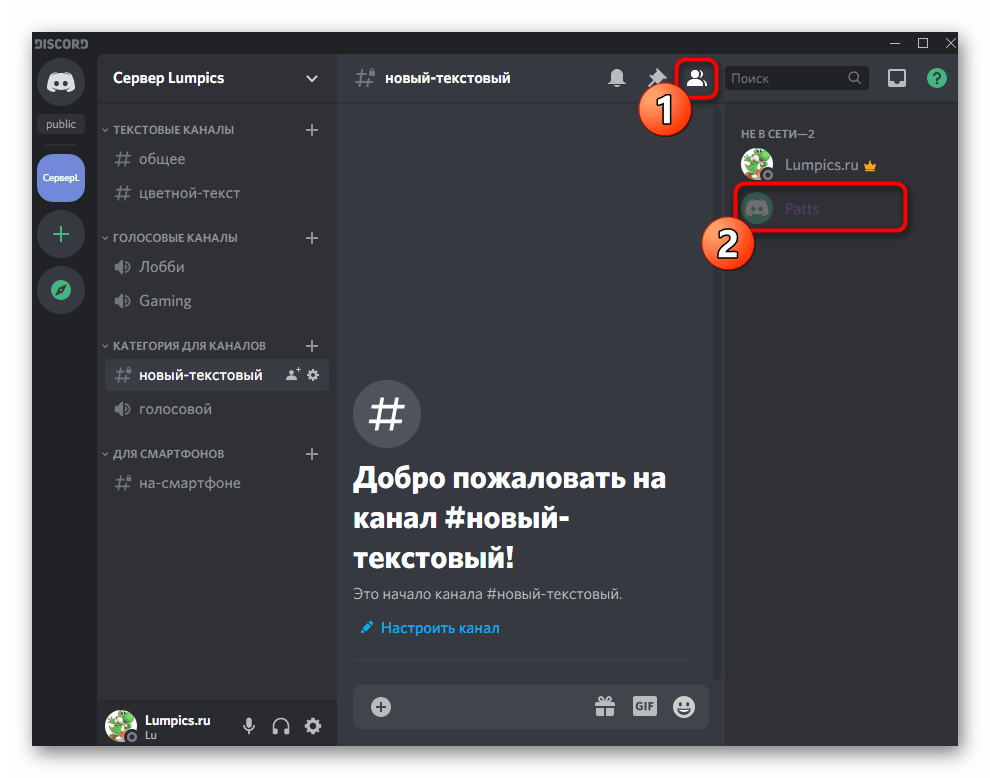
- Если список участников не отображается на сервере, нажмите указанную на следующем скриншоте кнопку, найдите юзера и щелкните по его аватарке правой кнопкой мыши.
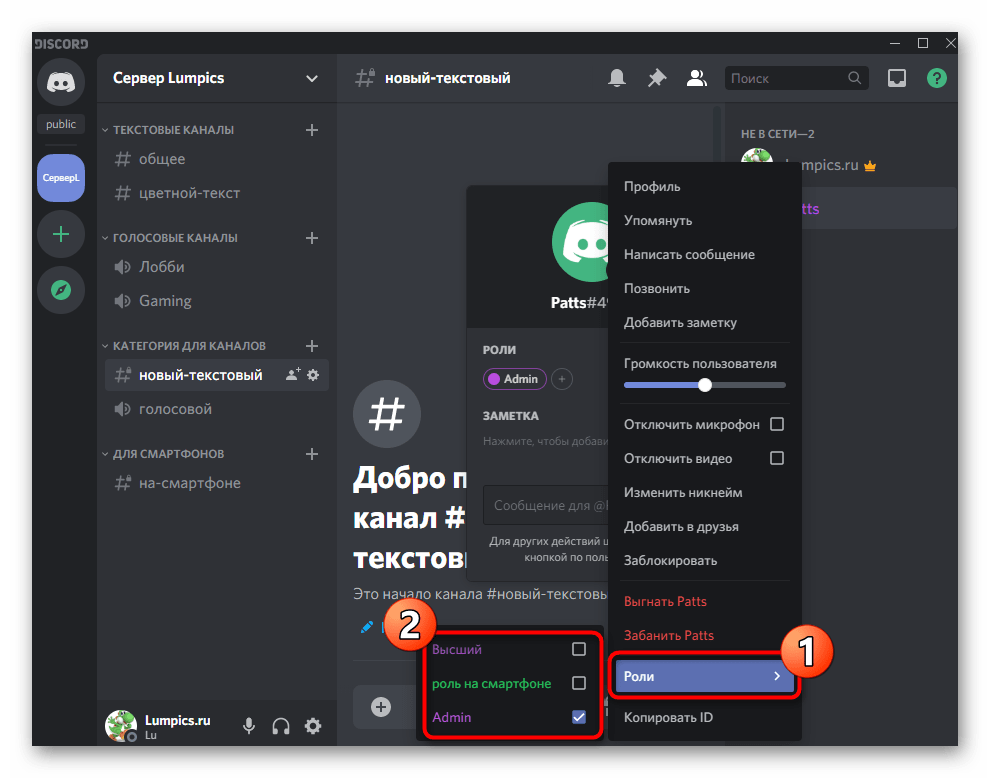
- В появившемся меню наведите курсор на «Роли» и снимите галочку с активированной роли, чтобы отключить ее.
Учитывайте, что сам юзер не получит никаких уведомлений о том, что с него была снята определенная роль, а обнаружить это он сможет только при появлении сообщения о невозможности выполнить какое-то действие из-за отсутствия прав, с чем раньше не возникало проблем.
Вариант 2: Мобильное приложение
Иногда потребность в управлении ролями возникает и у пользователей мобильного приложения Discord в iOS или Android. Специально для них мы подготовили соответствующие инструкции, совпадающие по теме с увиденными ранее, но адаптированы под данное мобильное приложение с учетом особенностей его функциональности и внешнего вида.
Предоставление права на управление ролями
Некоторым через мобильное приложение удалить роль или отменить ее для пользователей сложно, и не всегда есть возможность войти в Дискорд с компьютера. Поэтому в таких случаях иногда проще предоставить право на управление ролями или выдать админку доверенному лицу, что происходит так:
- Откройте список чатов и нажмите по значку со своим сервером.
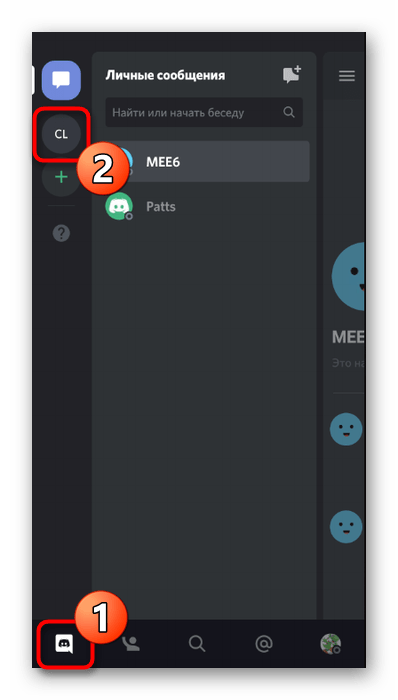
- Далее сделайте тап по его названию, чтобы вызвать меню управления.
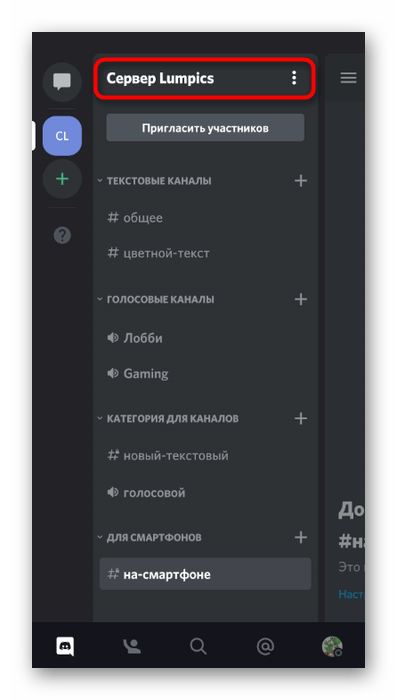
- Тапните по значку шестеренки.
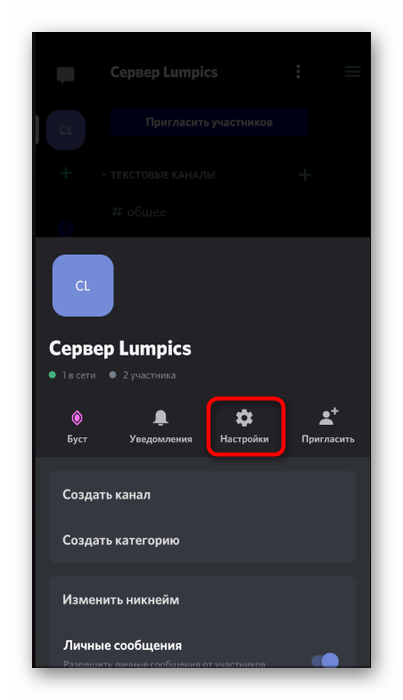
- Опуститесь к блоку «Управление участниками» и нажмите по строке «Роли».
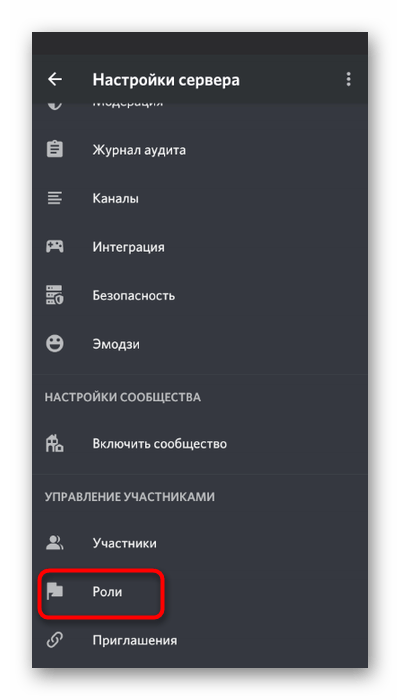
- Выберите роль, для которой желаете предоставить права управления другими ролями, или создайте новую.
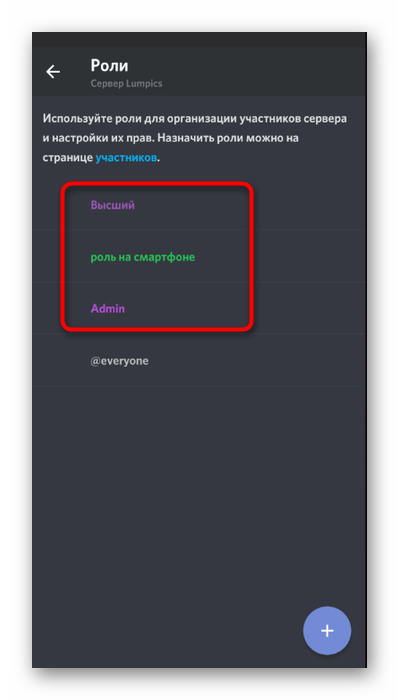
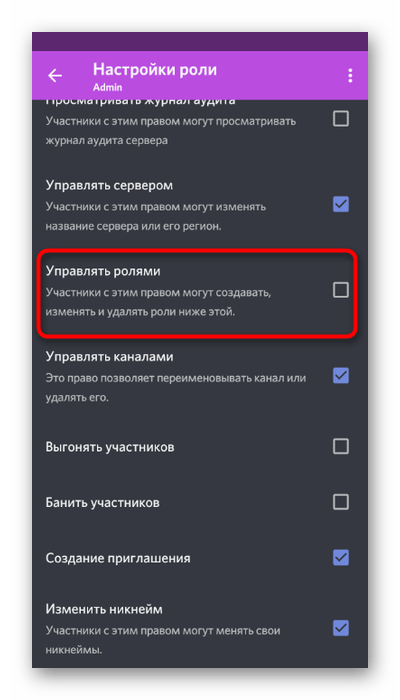
- Поставьте галочку возле пункта «Управлять ролями» и сохраните изменения.
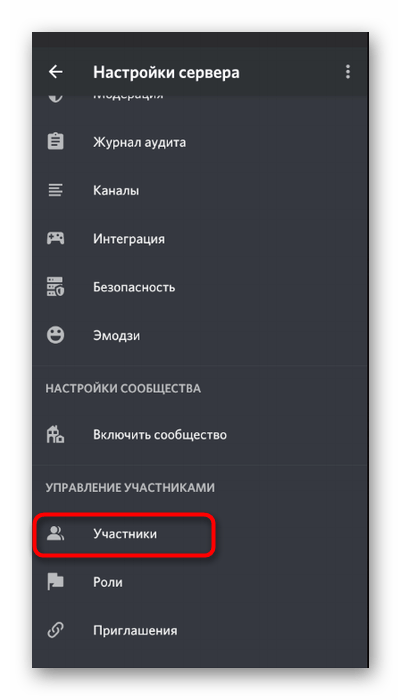
- Вернитесь к главному разделу настроек и на этот раз нажмите по пункту «Участники».
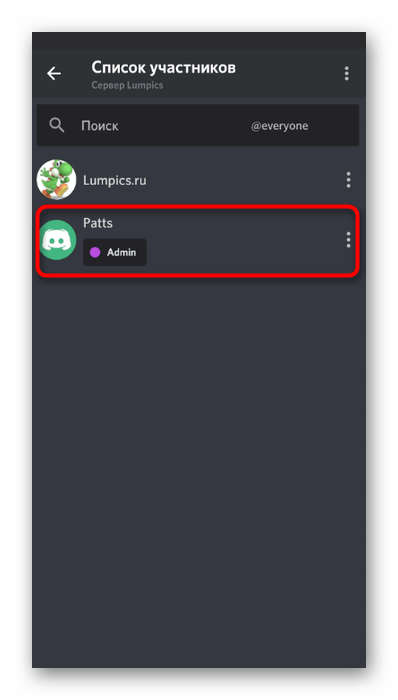
- Коснитесь значка с тремя вертикальными точками напротив имени пользователя, кому хотите присвоить созданное право.
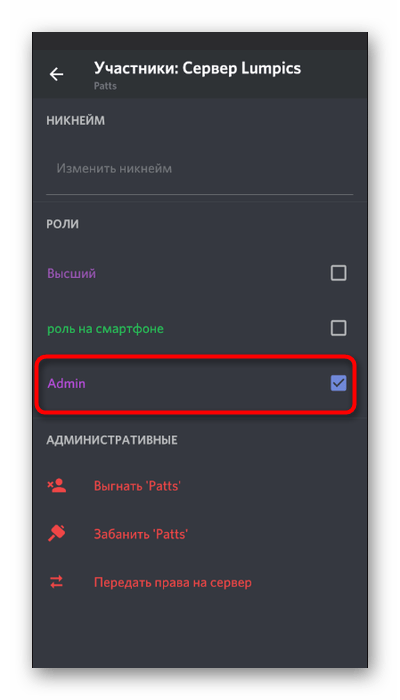
- Отметьте галочкой соответствующую роль и примените изменения.
Вернитесь к Варианту 1 нашей статьи, чтобы получить более детальную информацию о том, как происходит взаимодействие с ролями на сервере и что дают права администратора, если еще не знаете всех тонкостей работы с участниками и распределением привилегий между ними.
Удаление существующей роли
Теперь самостоятельно или при помощи пользователя с соответствующими правами вы можете удалить любую существующую роль, сразу отменив все привилегии, которые предоставлялись участникам с ней. Для этого в мобильном приложении Discord понадобится выполнить такую последовательность действий:
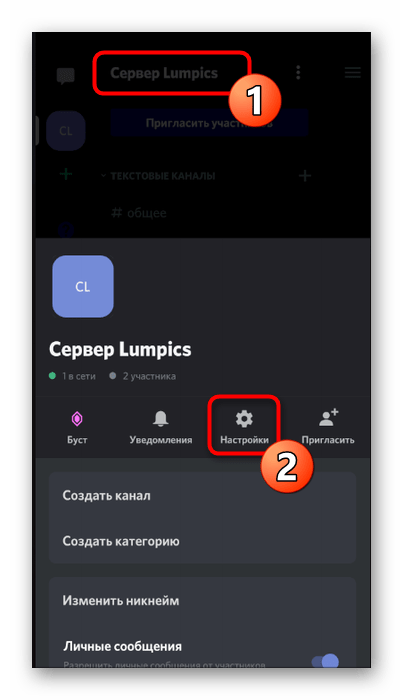
- Снова нажмите по названию своего сервера и перейдите в настройки.
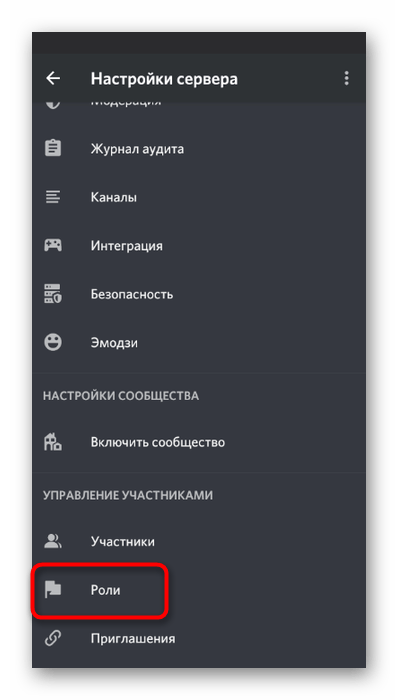
- Тапните по строке «Роли».
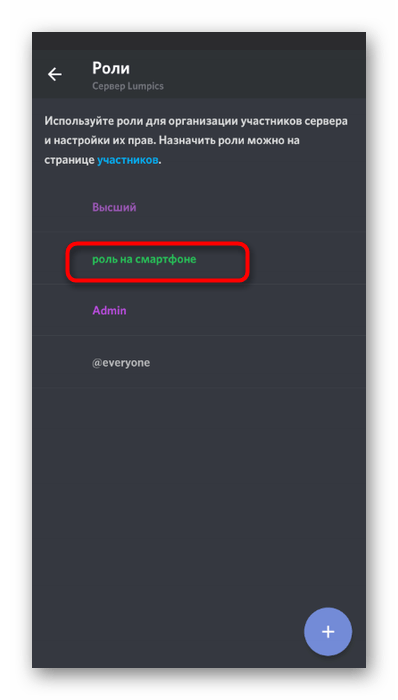
- Нажмите на ту роль, которую желаете удалить.
- Справа от ее названия появятся три вертикальные точки.

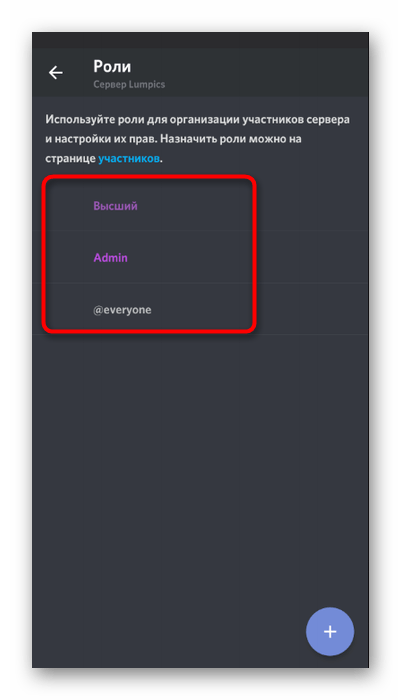
- После тапа по ним отобразится единственный пункт — «Удалить роль», который и следует использовать.

- Внимание! Никаких предупреждений и уведомлений от разработчиков не появляется — роль сразу же удаляется и происходит возвращение в предыдущее меню.
Снятие роли с участника сервера
Если вы не желаете удалять роль из-за того, что ей не соответствуют лишь некоторые участники сервера, а в остальном она должна существовать для других целей, просто снимите ее с части юзеров. В мобильном приложении это действие реализовывается так же легко, как и в программе на компьютере.
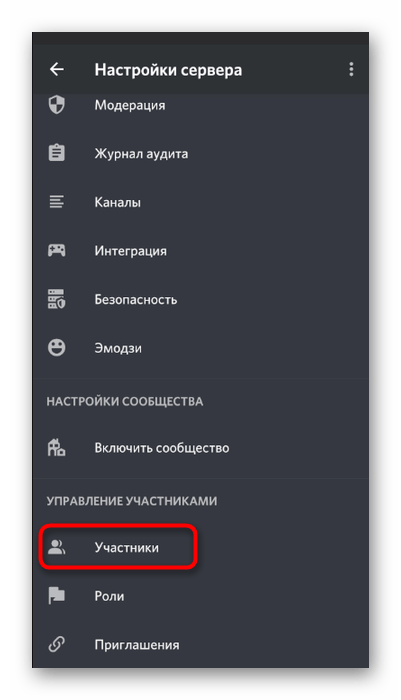
- В окне настройки сервера нажмите на «Участники», чтобы просмотреть весь их список.
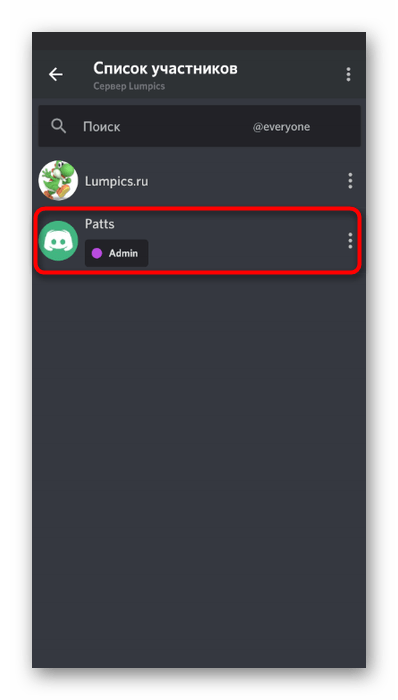
- Используйте поиск, сортировку по ролям или вручную отыщите необходимую учетную запись, после чего коснитесь ее для открытия меню действий.
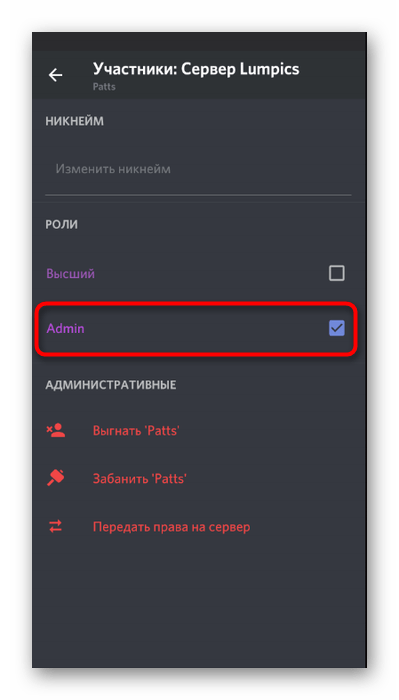
- Снимите галочку с роли и подтвердите изменения.
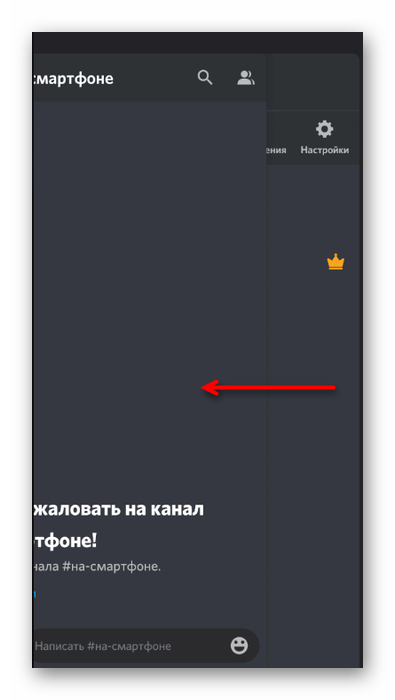
Если вы предпочитаете работать со списком пользователей, отображающимся прямо на сервере, или просто вовремя заметили участника, с которого хотите снять роль, воспользуйтесь альтернативным вариантом.
- Перейдите к любому текстовому чату и сделайте свайп влево, чтобы открыть список участников.
- Сделайте тап по нику необходимого юзера.
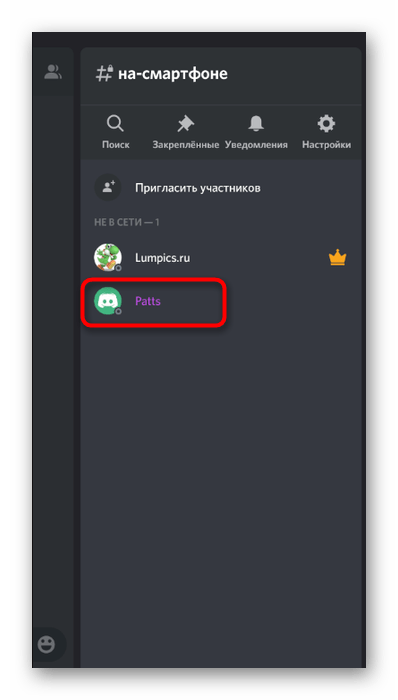
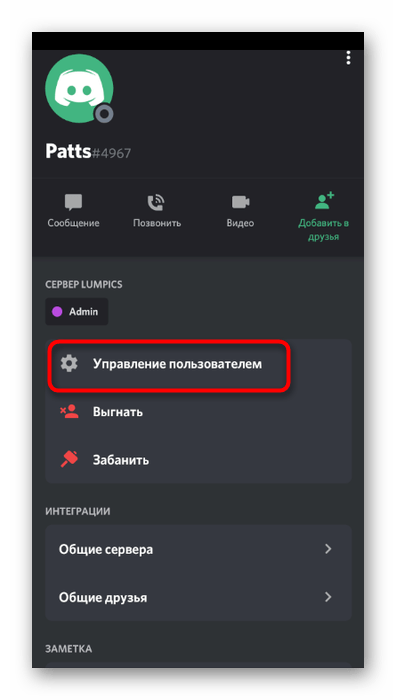
- В появившемся списке действий нажмите на «Управление пользователем» и снимите галочку с требуемой роли.
Как удалить все роли сразу в Discord
Дискорд – это мессенджер для общения по VoIP технологии. Возможно, как и в других приложениях, создавать беседы сразу для нескольких людей. В Дискорде беседы называются серверами. Для комфортной работы присваивается звание модератора. Делает это назначение администратор беседы. Выдаются права через функционал «Роли». В меню выставляют права для модератора, разрешают, запрещают им удалять, менять сообщения, банить пользователей. Иногда появляется необходимость убрать роль в Дискорде. Делать это можно для одного человека или сразу для всех ролей в чатах.
Как удалить роль в Дискорде
Роль @everyone необходима для корректной и эффективной работы канала. В Дискорде права присваивают через меню «Роли». Возможно выбрать права для единичного пользователя или в определенном чатовом канале. Администратор нередко меняет указанные им ранее роли. При этом они бывают:
- Общие. Предназначаются для главного канала. Установка роли здесь меняет все подканалы внутри беседы.
- Второстепенные. Предназначаются для подканала Дискорда.
В меню «Роли» выбирают модераторов. Они ответственные за порядок и поддержку пользователям, которые состоят в группе. Администрация выдает им права. Удобно то, что права бывают разные. Настройки гибкие, поэтому модераторы имеют разный набор функций.
Убрать роль в Дискорде довольно просто. Есть пошаговый алгоритм процесса, представленный на официальном сайте разработчиков приложения. У модератора пропадает цветной ник. Это значит, что права исчезают. Пользователь, вероятно, теряет доступ к голосовым и текстовым чатам, которые были ранее.
Сначала нужно войти на определенный канал. С левой стороны располагается символ, напоминающий решетку. Его нужно будет настраивать пользователю. Затем:
- Выбрать значок в виде шестеренки.
- Откроются настройки Дискорда.
- Перейти на категорию «Права доступа».
- Выбрать опцию «Должность».
- Прокрутить в конец списка.
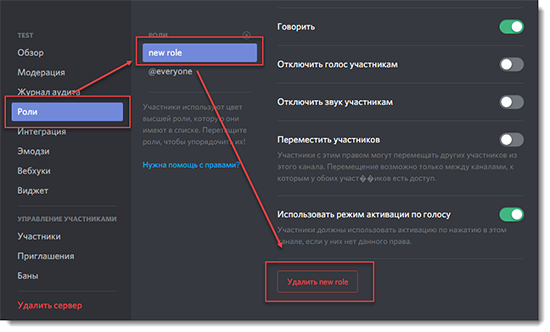
- Выбрать определенную роль нажать на пункт «Удалить роль».
Действие подтверждается. После подтверждения роль сразу удаляется.
Специалисты рекомендуют внимательно корректировать права доступа. Так как подканалов много, администратор может легко запутаться. Помогут цветовые метки – проще ориентироваться с правами доступа на сервере.
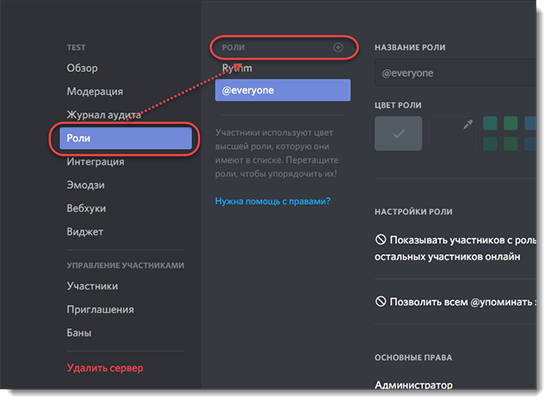
Как убрать все роли сразу
Можно и удалить все роли в Дискорде сразу. Это ответственный шаг, поэтому стоит внимательно подумать, а необходимо ли такое действие. Если решение утвердительное, то действуют по алгоритму:
- Перейти на иконку сервера Дискорд.
- Правой кнопкой мышки нажать на иконку.
- Выбрать из списка опцию «Настройки».
- Перейти по вкладке «Роли».
- Выбрать конкретную роль.
- Спуститься вниз до красной метки.
- Нажать на клавишу «Удаление».
- Действие подтверждается.
Роли для пользователей удалены полностью. Им не доступны права, которые были выданы ранее. Ники становятся белого цвета. В дополнительном меню администратор может выбрать удаление определенных прав. Если менять некоторые характеристики доступа, то цветной ник останется. Пользователи идентифицируют человека как администратора. Пользователи Дискорда отмечают, что настройки ролей – тонкий процесс. Лучше изначально определить человека, который будет заниматься решением этих вопросов.
Как удалить бота с сервера в Discord

Бот – неотъемлемая часть практически любого сервера в Дискорде, но не все из них надолго задерживаются, например, если после установки пользователь понял, что его не устраивает функциональность данной утилиты. Тогда возникает надобность удалить бота, чтобы он больше не работал на этом проекте.
Я покажу, как это можно сделать в несколько кликов.
Полное удаление бота с сервера Discord
Сначала будет информация для тех пользователей, кто заинтересован в бесповоротном и окончательном удалении бота со своего сервера (ликвидировать бота может только создатель или тот пользователь, чья роль предусматривает управление другими участниками). Собственно, удаление бота осуществляется точно так же, как и любых других участников:
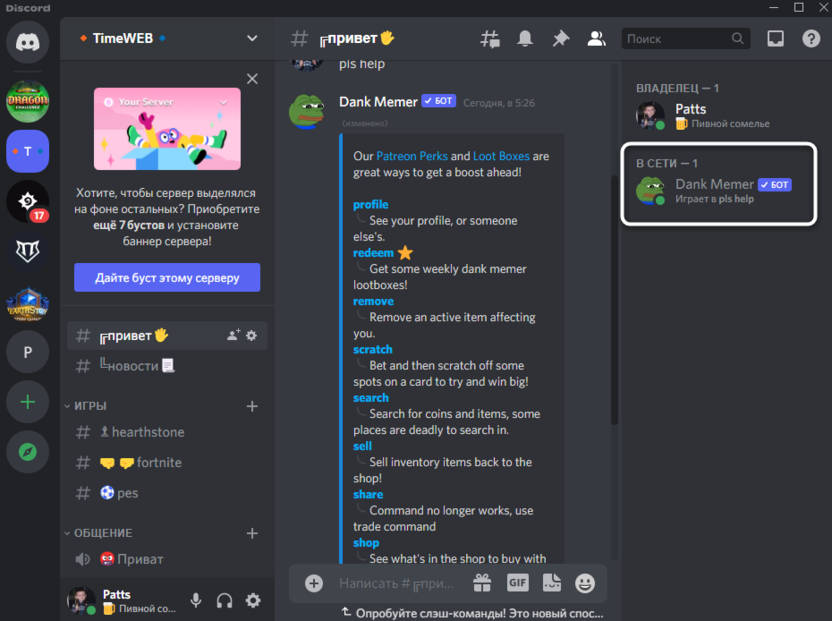
- Найдите бота в списке по его названию или специальному маркеру «Бот» справа. Щелкните по нему правой кнопкой мыши.
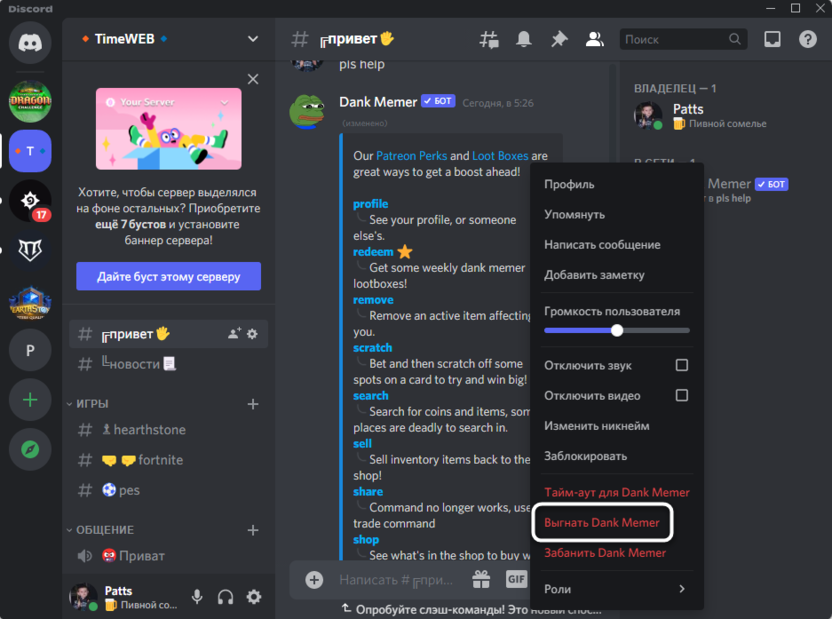
- Из появившегося контекстного меню выберите пункт «Выгнать…». Вы видите, что эта строка подсвечена красным, значит, отображается только у пользователей с соответствующей привилегией.
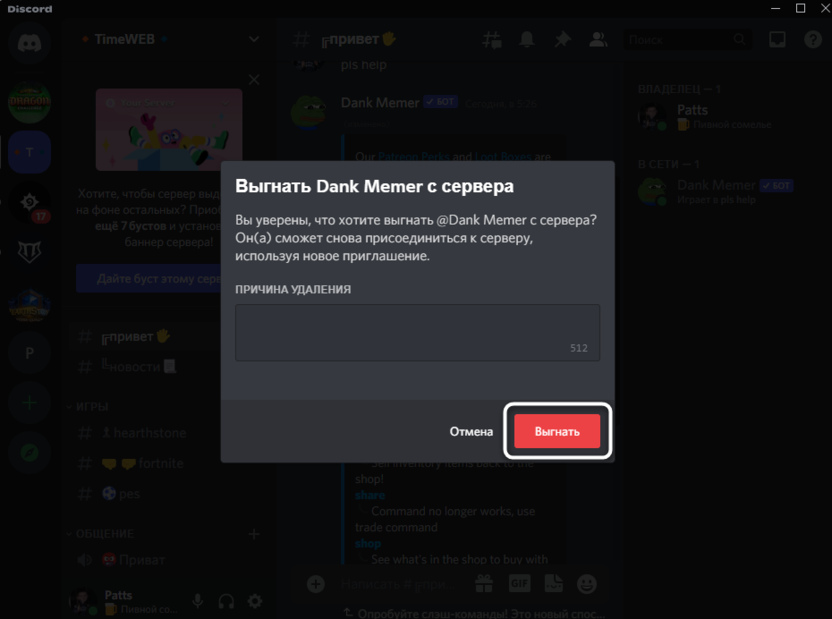
- Причину удаления можно не указывать, бот вряд ли ее прочитает, поэтому просто кликните по «Выгнать».
- На всякий случай просмотрите список участников и убедитесь в отсутствии ненужного бота.
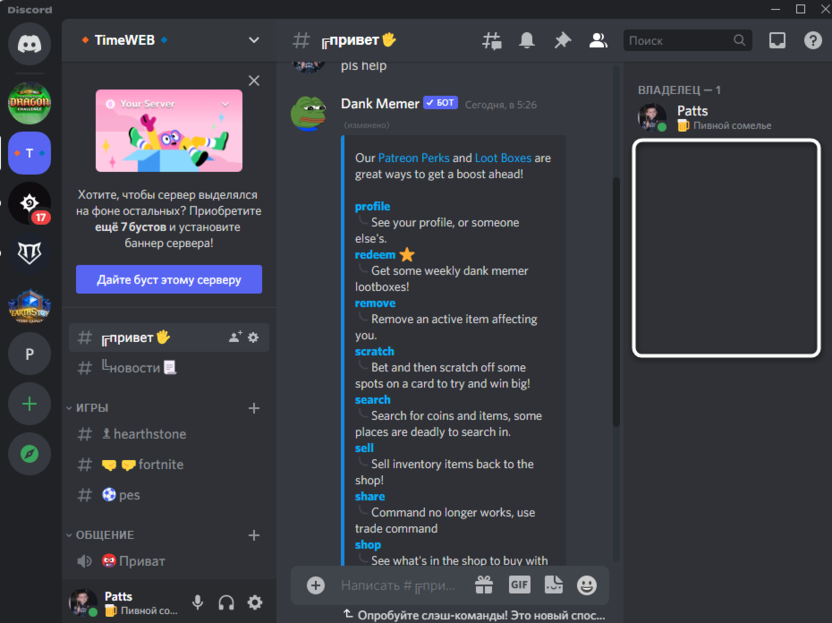
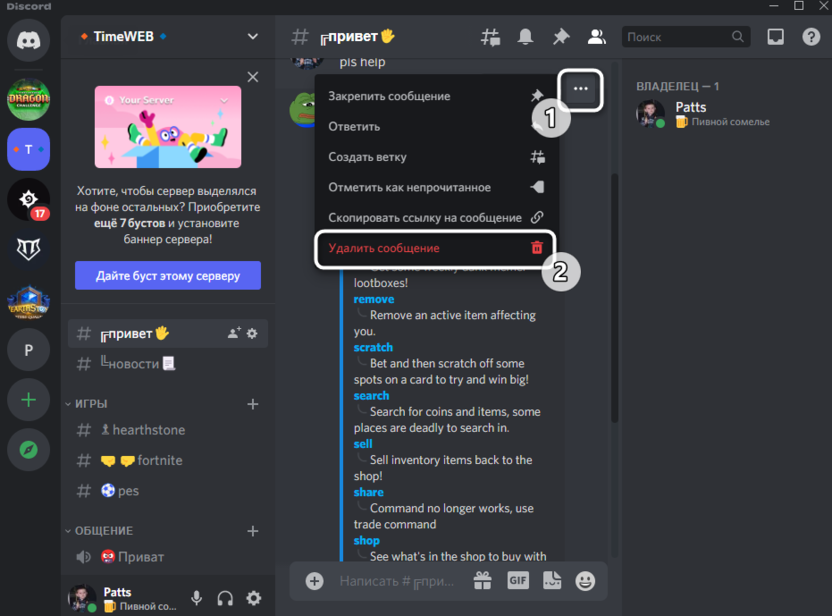
- Можете даже удалить все его сообщения, если так хочется. Для этого вызовите меню, щелкнув по кнопке с тремя точками, и активируйте соответствующую опцию.
Комьюнити теперь в Телеграм
Подпишитесь и будьте в курсе последних IT-новостей
Временное отстранение бота
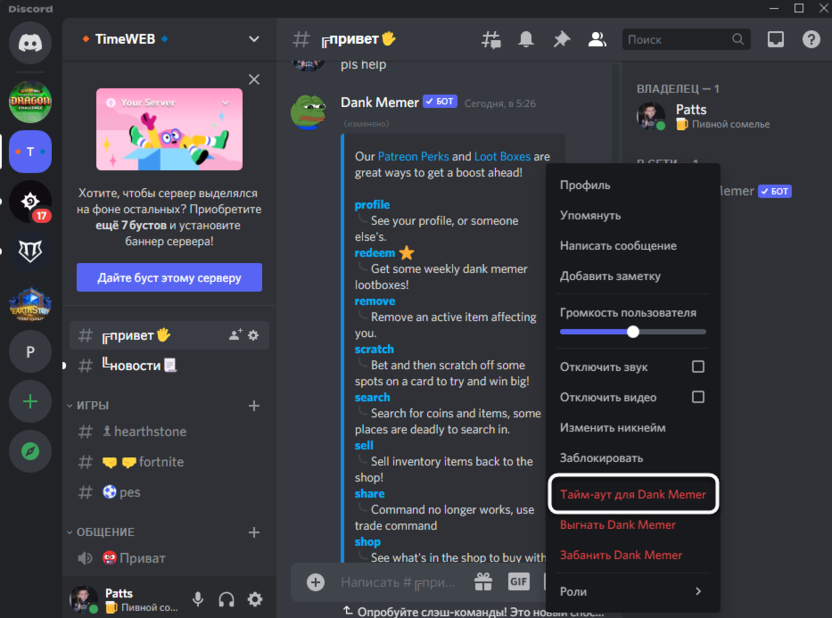
Еще через то же самое контекстное меню боту можно выдать тайм-аут, то есть временно ограничить ему отправку сообщений и подключение к каналам. В том случае, когда юзер попробует обратиться к боту, он просто ему не ответит, как и не отправит личное сообщение при вступлении на сервер или выполнении любого другого действия, подразумевающего личную рассылку.
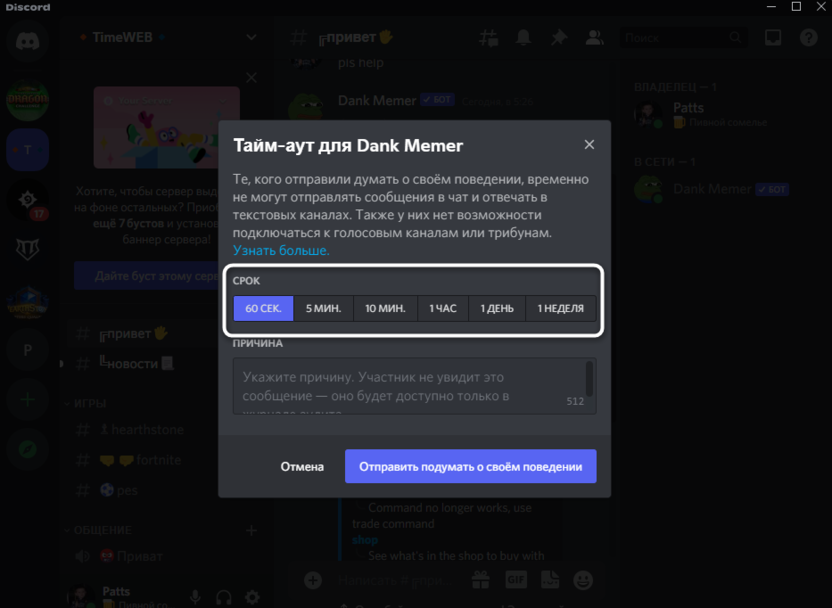
Вам нужно только выбрать срок тайм-аута, а причину, как и при удалении, можно не указывать. Как только срок заглушки закончится, бот вернется к выполнению своих прямых обязательств и сможет взаимодействовать с пользователями.
Ограничение действий для бота
Вкратце расскажу о том, что делать пользователям, которым сам бот еще может пригодиться, но сейчас нужно ограничить его работу частично или полностью без отправки в тайм-аут. В этом поможет настройка его роли, которая создается автоматически при добавлении бота. Вы сможете ограничить любые действия и вернуть настройки, когда посчитаете это нужным.
- Разверните меню сервера и перейдите в настройки.
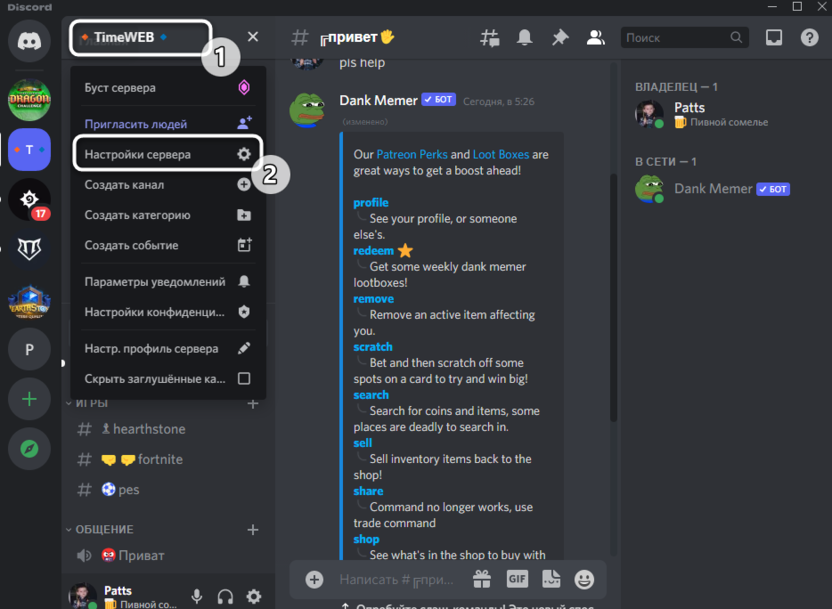
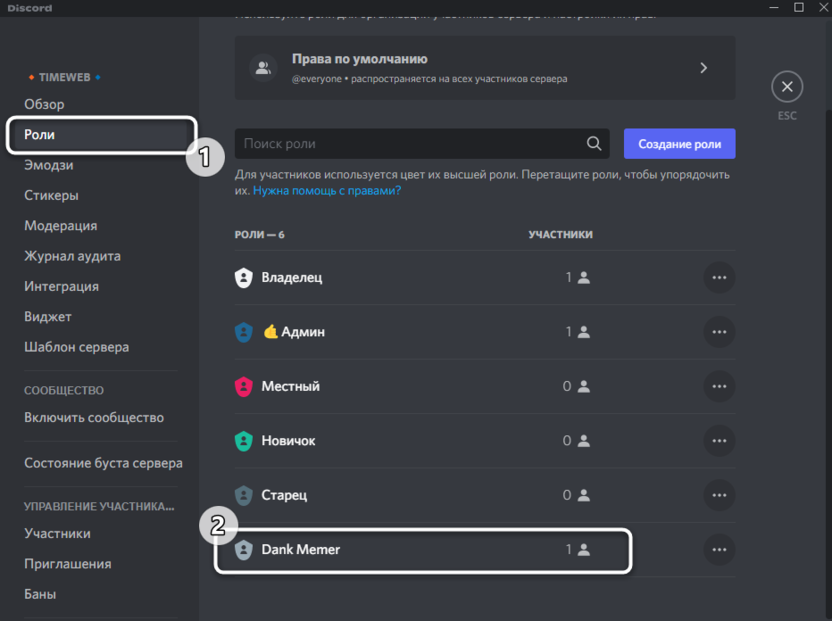
- Через панель слева откройте список ролей и выберите роль с названием целевого бота.
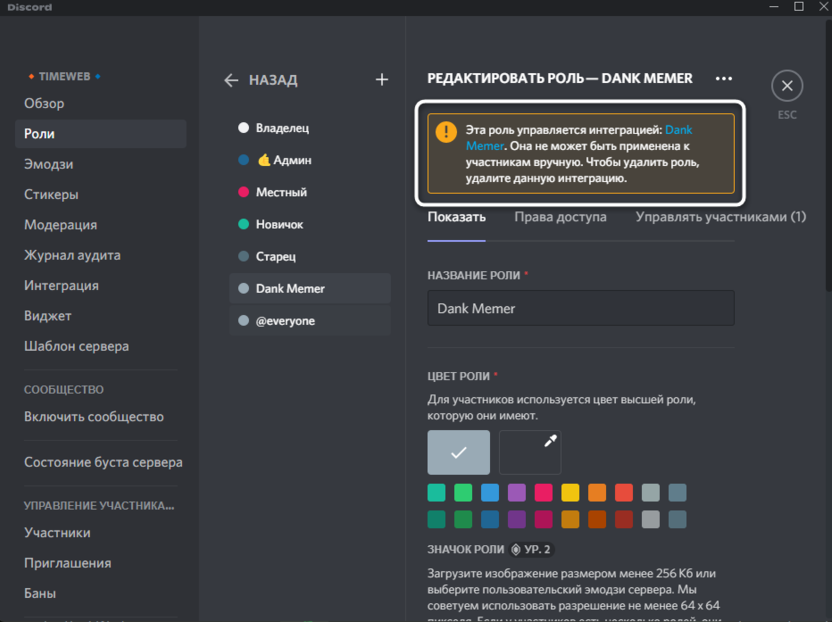
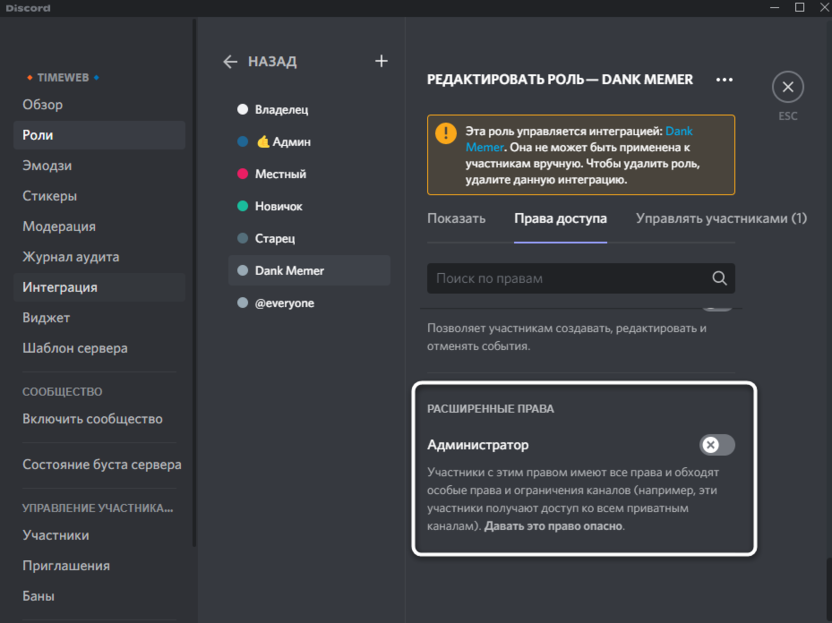
- Прочитайте информацию о том, что удаление роли невозможно без удаления самой интеграции, то есть бота. Поэтому мы и не удаляем ее, а только редактируем права.
- Для этого перейдите на вкладку «Права доступа» и отключите все пункты, которые хотите. Например, можете запретить боту отправлять сообщения или подключаться к голосовым каналам. Последнее будет полезно для музыкальных ботов, работу которых нужно приостановить.
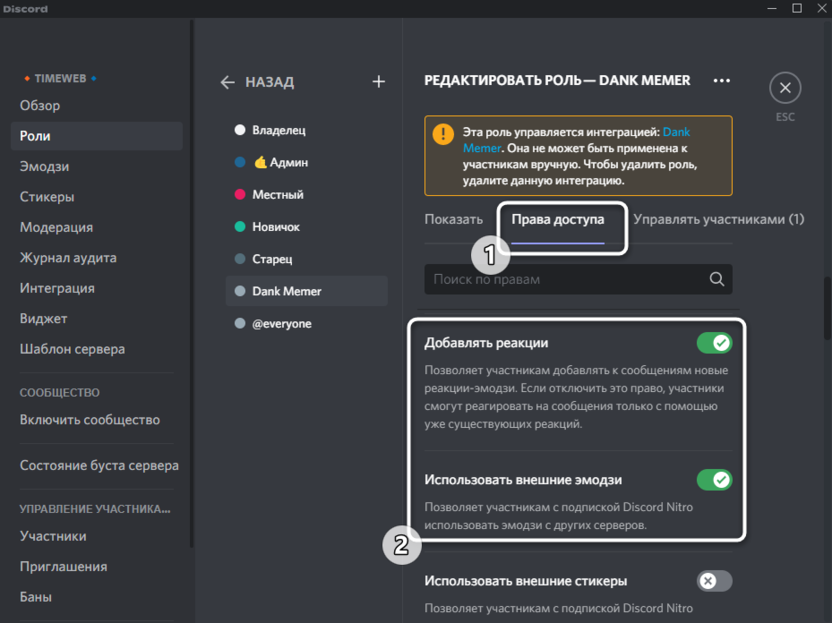
- В очень редких случаях, я лично такое не встречал, боты имеют права администратора, разрешающие обходить все остальные ограничения. Лучше вообще не использовать таких ботов, ну и не забудьте проверить это расширенное право и отключить его тоже.
Вы узнали, как удалить бота или временно отстранить его, чтобы он не мешался во время обычной работы сервера. Эту инструкцию достаточно прочитать всего один раз, после чего вы наверняка запомните принцип действий и справитесь сами, когда снова потребуется удалить или отключить бота.
Управление ролями в Discord
Discord является известным в среде геймеров приложением для общения через интернет посредством голосовой и видеосвязи, а также текстовых сообщений. Как и другие мессенджеры, использующие VoIP технологию, Дискорд позволяет создавать групповые беседы – «комнаты» для общения нескольких юзеров, где для комфортного взаимодействия собеседников создатель сервера может наделять участвующих специальными полномочиями.
Что такое роль
В Дискорде можно расширить права конкретного участника, предоставив ему больше функциональных возможностей. После создания канала или сервера все, кроме основателя, по умолчанию наделены минимальным набором полномочий, но при необходимости для каждого отдельного пользователя можно настроить роль (или даже несколько), добавив нужные опции. Так, после распределения часть задач ляжет на конкретных людей, а для каждой группы допусков можно присвоить имя и задать индивидуальный цвет, что обеспечивает лучшее визуальное восприятие при работе с приложением.
Как добавить роль пользователю
Разрешения могут быть настроены на уровне сервера, а также на уровне канала. Таким образом, все допуски для каждого геймера складываются из всех назначенных ролей. Причём определённые полномочия, данные на уровне сервера, утрачивают силу при ограничениях для каналов, тогда как настройки на уровне чата будут работать и в том случае, когда недоступны для сервера.
Начинающие пользователи не знают, как создать роль и давать другим различные полномочия в Discord. На самом деле в выполнении процедуры нет ничего сложного, однако предоставлять расширенные полномочия следует с осторожностью, в особенности, если речь идёт об администраторе, который наделяется всеми возможными разрешениями. Админа не могут исключить из беседы или поменять ему должность даже люди с аналогичными правами.
Рассмотрим, как можно добавить роль в Дискорде, чтобы затем её можно было присвоить определённым людям:
- заходим в приложение, создаём канал и добавляем участников;
- выбираем правой кнопкой мыши нужный сервер и переходим к его настройкам;
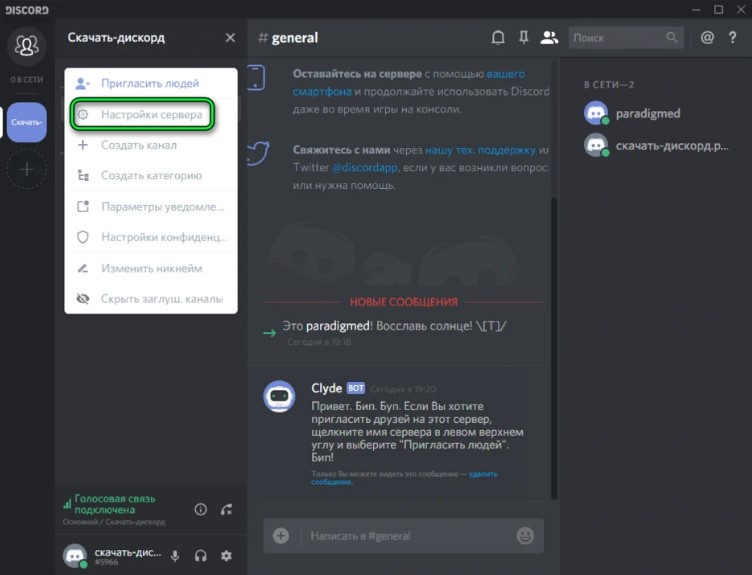
- из списка доступных настроек выбираем «Роли»;
- жмём на кнопку в виде значка «+» в верхней части;
- указываем название должности, выбираем цвет и добавляем права, которыми будет обладать пользователь;
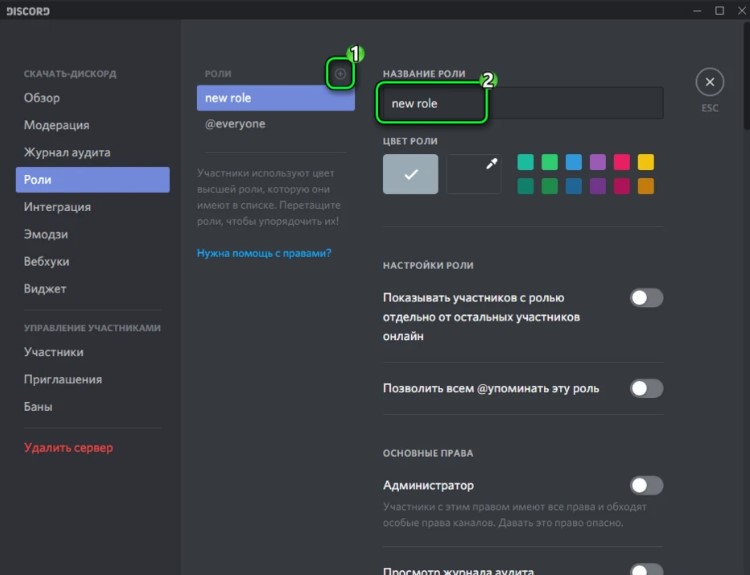
- сохраняем внесённые изменения;
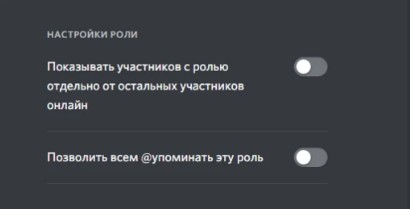
- здесь же путём перемещения тумблера в активное положение можно задать и некоторые дополнительные настройки – возможность показа собеседников с должностью отдельно от остальных и позволить всем упоминать её;
- с момента создания можно наделить этой ролью выбранного юзера, для чего потребуется выделить его имя, затем нажатием на «+» развернуть перечень, где применить название должности.
Для удобства работы лучше создать сразу несколько наборов полномочий, чтобы затем предоставлять их разным людям.
Одному юзеру может быть назначено несколько ролей.
Названия
В Discord возможно поставить разные имена для ролей с учётом полномочий, которые может получить человек. Стандартные наименования:
- Основатель – создатель сервера, отображающийся в списке участвующих со значком короны;
- Совладелец – юзер с аналогичными правами, но функция удаления сервера, как основателю, ему недоступна;
- Администратор – контролирующий работу сервера;
- Модератор – пользователь, обладающий правами блокировать собеседников, менять их никнеймы, делать кики. Полномочия модератора не такие глобальные как у админа, но всё же шире, чем у обычных участников.
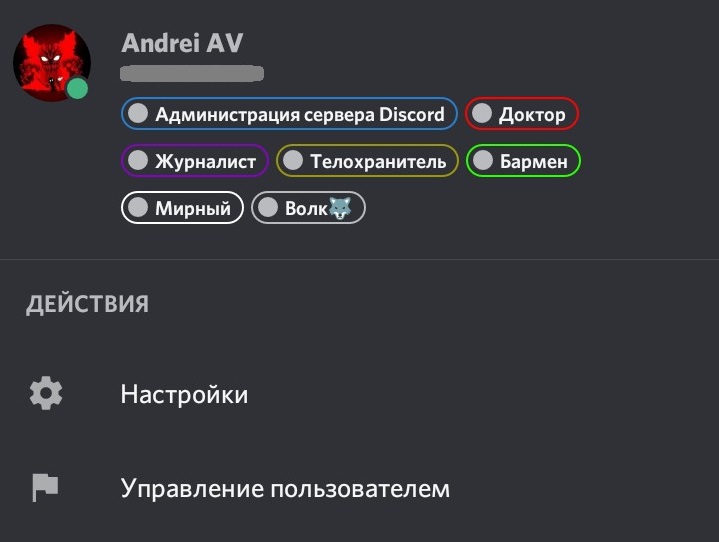
В качестве названий в Discord можно выбирать любые наименования, в том числе нестандартные, при этом во избежание путаницы важно, чтобы они отображали иерархию.
Создателю сервера не нужно создавать для себя роли и настраивать разрешения, все функции находятся в полном его распоряжении.
Цвета
Для ролей можно выбирать разные цветовые решения из палитры или с использованием кода. Выбор параметра выполняется в настройках путём применения определённого цвета, а как сделать роль в Дискорде, мы рассмотрели выше. Если ни один из представленных цветов не подошёл, потребуется нажать на поле с пипеткой рядом с ними и выбрать необходимый вариант в палитре, здесь же доступен выбор кода оттенка.
Если требуется, чтобы буквы в имени светились разными цветами, следует добавить бота к себе на сервер:
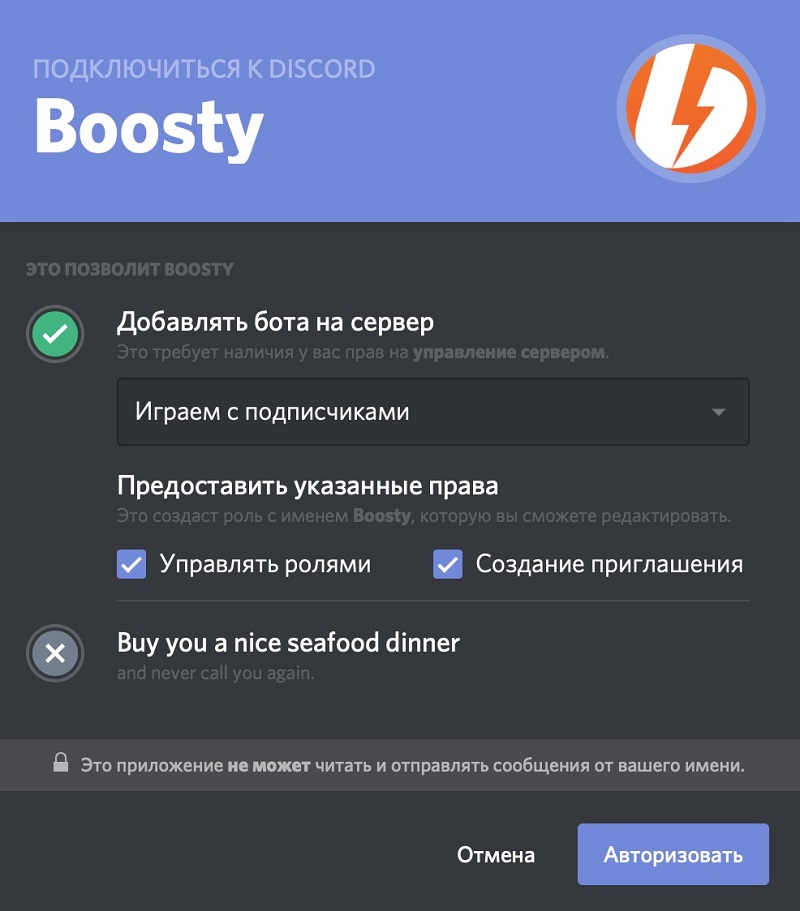
- идём по ссылке и жмём «Добавить бота к себе на сервер»;
- выбираем, куда будем добавлять бота и нажимаем «Продолжить»;
- подтверждаем предоставление прав администратора в Дискорде боту;
- жмём «Авторизовать»;
- входим в профиль и вводим команду !рб для запроса списка команд;
- в меню серверных настроек выбираем «Роли»;
- бота в списке ставим первым;
- в чате вводим команду !старт для создания ботом роли Радужный ник;
- теперь находим юзера.
Если действия не дали результата и возникла ошибка, следует ввести команду !запуск или снова повторить все шаги. Бота всегда можно отключить командой !остановить.
Добавление роли на сервере и прав на канале
Теперь рассмотрим, как настроить роли на сервере в Дискорд и выдать определённые права в чате отдельным участникам.
Чтобы добавить роль на сервере, выполняем следующие действия:
- в перечне участвующих выбираем пользователя и жмём «+»;
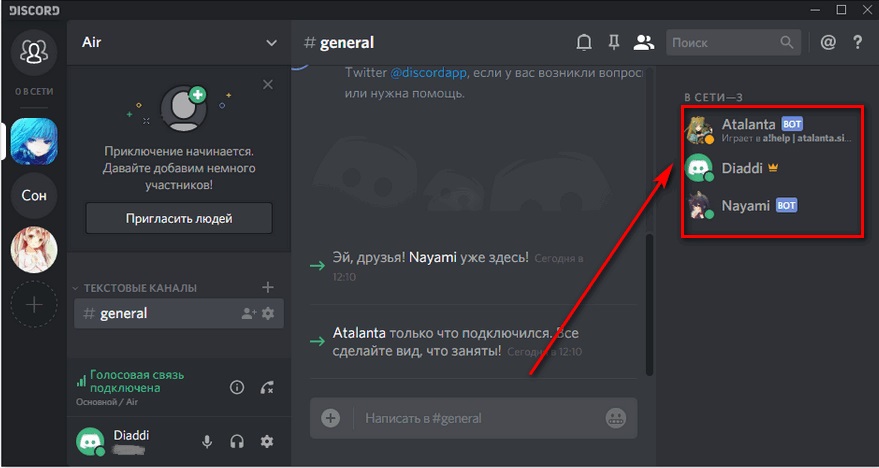
- выберем для него нужную должность;
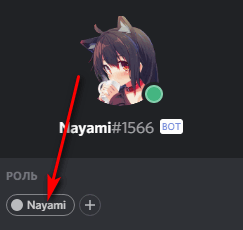
- ник юзера окрасится цветом, выбранным в настройках для этой должности.
Настройка прав для ролей и конкретных людей в Дискорде подразумевает выполнение следующих действий:
- идём на канал Discord;
- в настройках (значок шестерни) выбираем «Права доступа»;
- находим пункт «Роли»/участники;
- жмём по значку «+» для добавления участников;
- выберем юзера;
- в списке отмечаем пункты для предоставления ему определённых прав.
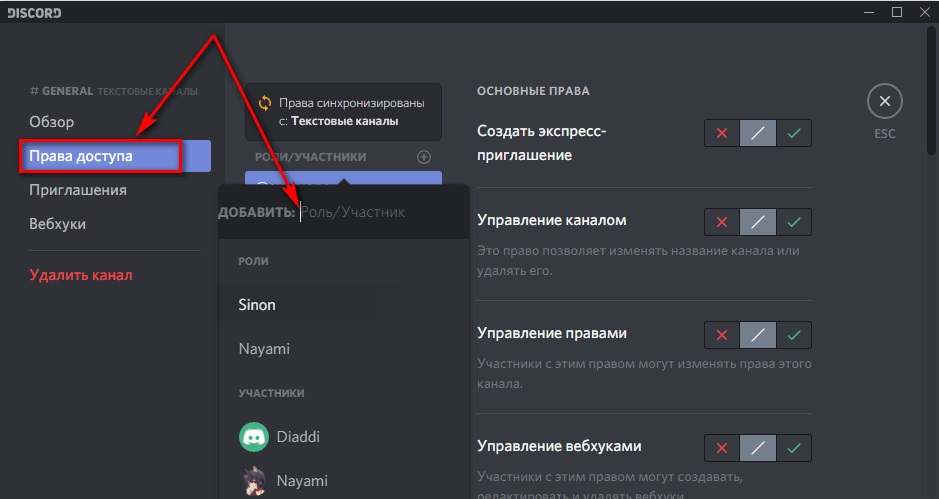
Используя инструкцию, можно определить разрешения для всех должностей, имеющихся в наличии, и задать основные права и настройки для каналов.
Управлять ролями и редактировать полномочия могут все, для кого включено данное разрешение или присвоена должность «Администратор», при этом доступно управление лишь теми, кто ниже по иерархии. Всеми независимо от статуса может управлять только создатель сервера.
Как удалить роль у пользователя
Чтобы удалить назначенную должность с определённого человека, выполняем следующее:
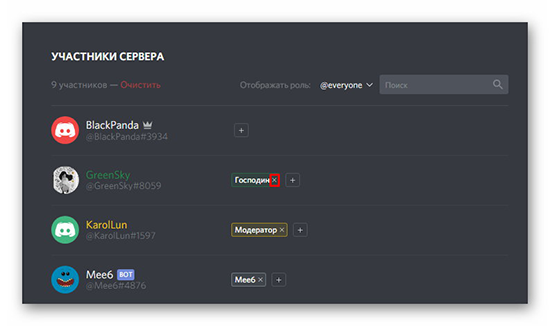
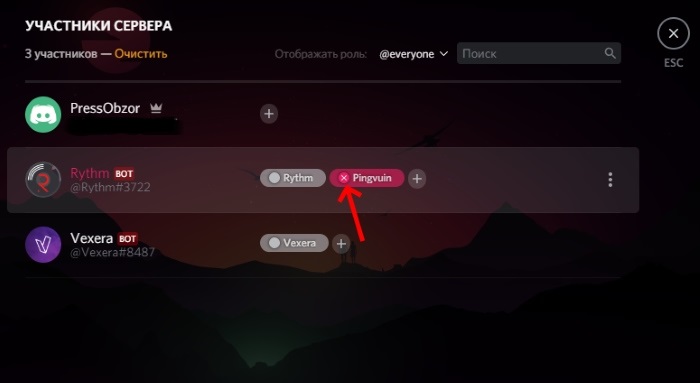
- жмём по серверу и идём на вкладку «Участники»;
- в перечне находим участника и жмём на крестик рядом с должностью, которую требуется с него снять;
- изменения мгновенно вступят в силу.
Теперь рассмотрим, как удалить роль в Дискорде для канала:
- выбираем среди каналов тот, который будем настраивать, и жмём рядом с ним значок шестерёнки;
- нажимаем «Права доступа» и находим должность для удаления, жмём в нижней части окна кнопку «Удалить» и подтверждаем действие.
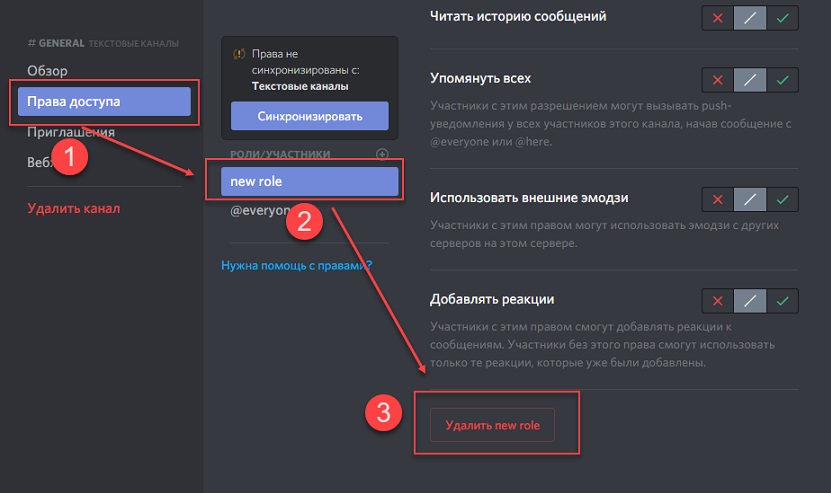
В разделе настроек для канала можно также закрыть чат, обозначив его как «Приватный» и выбрать определённые роли, участники с которыми будут подключены к беседе, ограничив к нему доступ для остальных, то есть канал будет невидимым для других юзеров.
Если требуется удалить должность со всего сервера, выполняем следующие действия:
- идём в настройки сервера, выбираем «Роли»;
- выбираем нужную должность из списка доступных и внизу окна жмём «Удалить», подтверждаем действие.
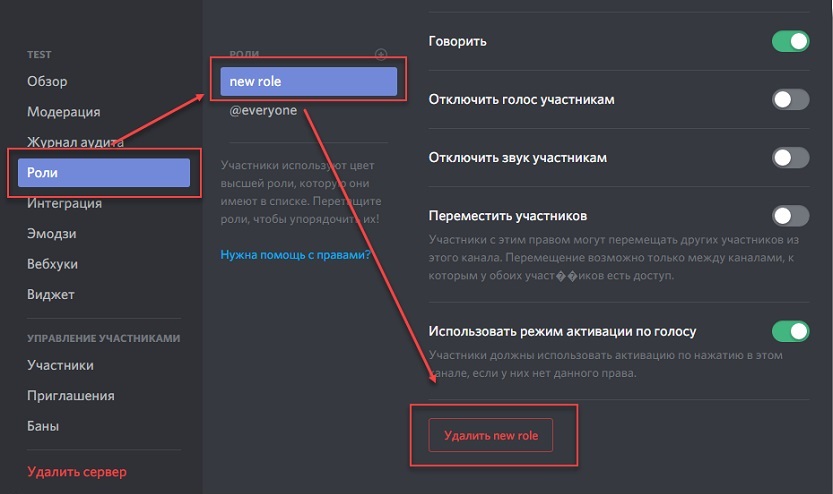
Те, кому была присвоена данная роль, потеряют предоставленные ею привилегии, включая цвет ника (станет белым). Альтернативный вариант решения по снятию полномочий с юзера предполагает заблокировать определённые права, тогда цветной ник останется.
Роли в Discord являются полезным и удобным инструментом геймеров, позволяющим настроить эффективную работу группы путём делегирования заданных полномочий другим людям. Здесь главное – грамотно назначить разрешения, особенно если речь идёт об администрировании, возложив ответственные задачи на доверенных лиц.