
Не работает Wi-Fi на Айфоне после обновления до iOS 17.0.3. Что делать
Последние годы релиз новых операционных систем для iPhone превращается для Apple в сущий ад. Причем большая часть проблем в iOS затрагивает именно новые Айфоны. Так получилось и с iPhone 15 Pro и iPhone 15 Pro Max, которые перегревались на ровном месте сразу из коробки в базовых задачах. На прошлой неделе Apple выпустила iOS 17.0.3, которая исправила эту проблему. Как оказалось, исправить одну ошибку для компании из Купертино оказалось мало, и она решила добавить новую головную боль. Причем в этот раз пострадали не только покупатели iPhone 2023, но и некоторых старых моделей.
Особенно часто проблемы с Wi-Fi возникают в iPhone 15 Pro и iPhone 15 Pro Max. Источник: appleinsider.com
❗️ЕЩЕ БОЛЬШЕ СТАТЕЙ ОБ APPLE ИЩИТЕ В НАШЕМ ДЗЕНЕ СОВЕРШЕННО БЕСПЛАТНО
Сразу после обновления некоторые пользователи обратили внимание, что хоть их Айфоны и подключены к Wi-Fi, но доступа в интернет у них нет. А кому-то вообще не удавалось установить соединение с точкой доступа и приходилось пользоваться сотовой сетью. Благо, что есть пара способов, которые помогут решить эту проблему. Но имейте в виду, что некоторые их них временные.
Подключить Wi-Fi на Айфоне
О проблемах с Wi-Fi в iPhone 15 Pro и iPhone 15 Pro Max сообщает большое количество пользователей как на форуме Apple, так и на Reddit. Многие отмечают очень странное поведение беспроводного подключения:
iPhone 15 Pro подключается к моему домашнему Wi-Fi, а затем периодически отключается каждые ~ 45 секунд, чтобы снова восстановить соединение через пять минут. Никаких проблем с Wi-Fi ни на одном другом устройстве в моем доме. И самое смешное, что iPhone продолжает сообщать, что он подключен, пока вы не зайдете в настройки, где высвечивается сообщение «Нет подключения к Интернету».
Вот так описывает проблему один из покупателей iPhone 15 Pro. Столкнулись с тем же самым? У нас есть парочка решений, которые зарекомендовали себя среди всех пользователей, борющихся с глючащим Вай-Фаем в Айфоне. В первую очередь, если вы увидели, что смартфон подключен к беспроводной сети, но по факту соединения нет, то надо переподключиться любым удобным вам способом:
Через авиарежим:
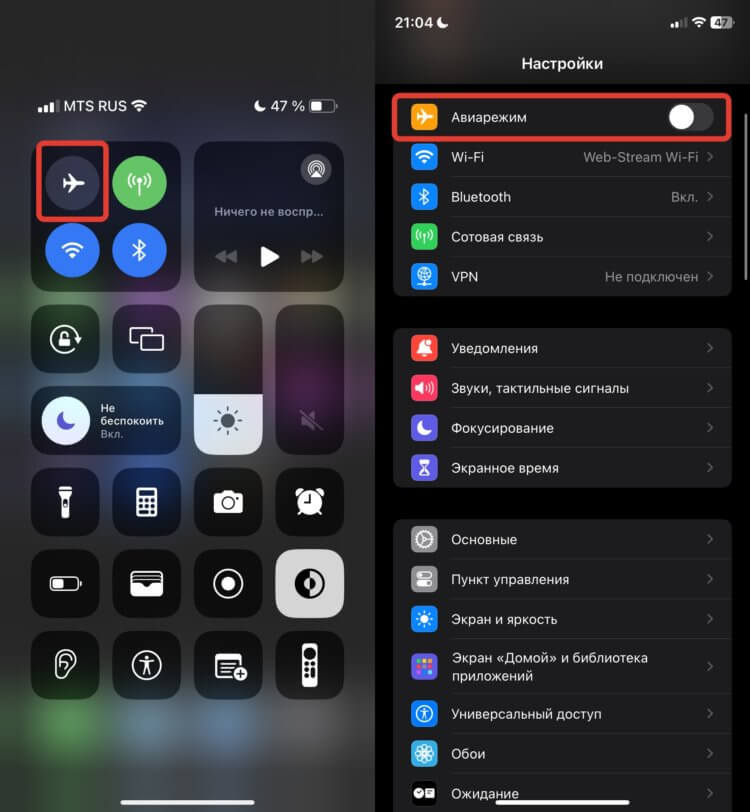
Это самые быстрые и простые способы включить авиарежим
- Откройте настройки на Айфоне и активируйте переключатель “Авиарежим”;
- Либо откройте свайпом от правого верхнего угла вниз Пункт управления и коснитесь значка самолетика.
Через настройки Wi-Fi:
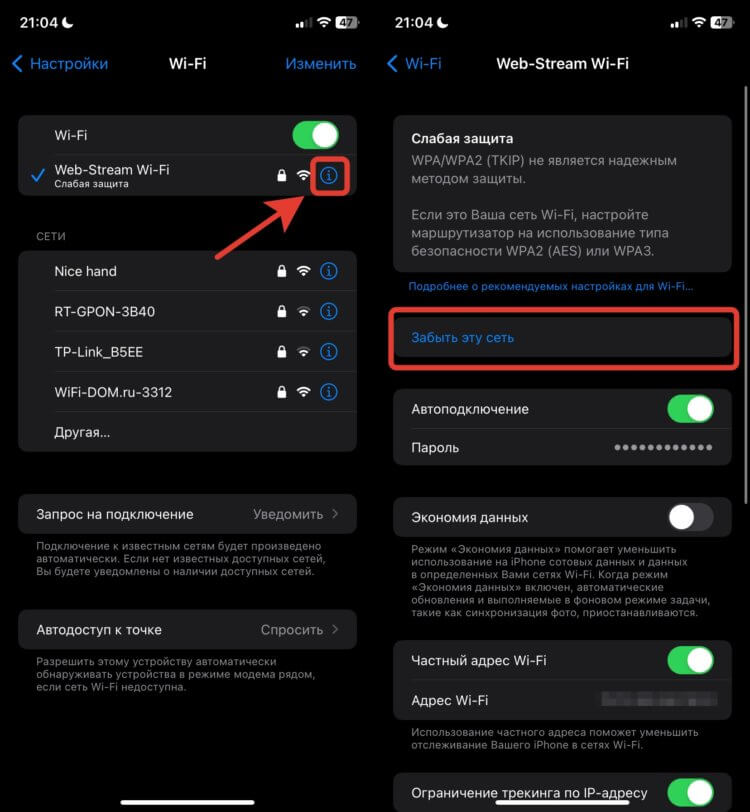
Просто забудьте сеть и подключитесь к ней заново
- Откройте настройки на Айфоне и перейдите в раздел “Wi-Fi”;
- Нажмите на “i” в кружочке возле сети Wi-Fi, к которой вы подключены;
- Коснитесь кнопки “Забыть эту сеть”;
- Дождитесь, когда система повторно обнаружит сеть Wi-Fi, которую вы только что отключили, коснитесь ее и подключитесь к ней повторно.
К сожалению, этот способ не позволяет решить проблему раз и навсегда, но на какое-то время интернет вы себе на Айфон точно вернете.
Как перезагрузить Айфон
Есть еще один вариант, с помощью которого можно восстановить Wi-Fi на Айфоне. Для этого смартфон придется перезагрузить. Но так как это можно сделать через Siri, то я рекомендую вам воспользоваться именно таким способом. Это и быстрее, и проще:
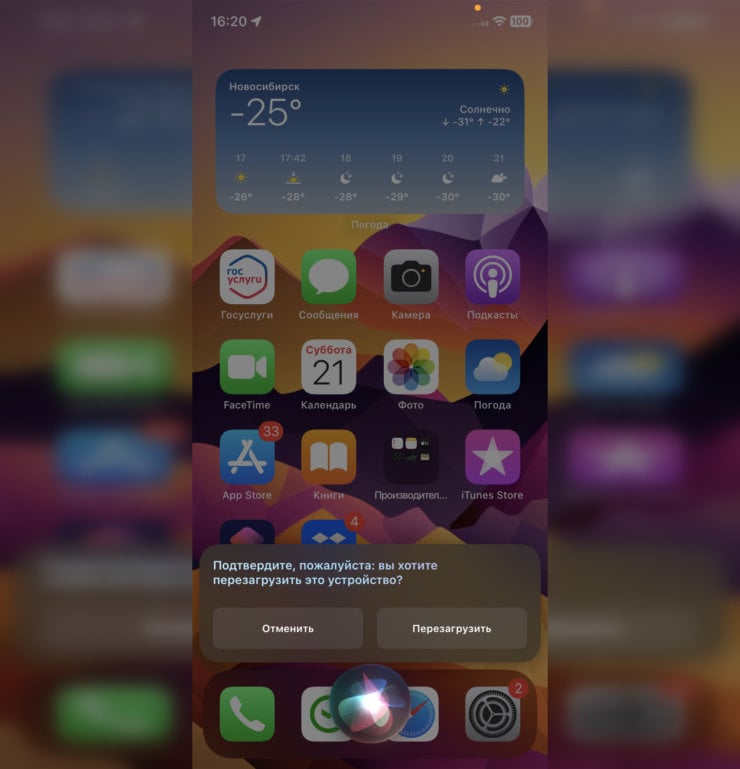
Остается только подтвердить перезагрузку
- Скажите “Привет, Siri” или вызовите голосового ассистента Apple с помощью удержания боковой кнопки;
- Произнесите команду “Перезагрузи iPhone” и подтвердите действие.
❗️ПОДПИСЫВАЙСЯ НА ТЕЛЕГРАМ-КАНАЛ СУНДУК АЛИБАБЫ, ЧТОБЫ ПОКУПАТЬ ТОЛЬКО ЛУЧШИЕ ТОВАРЫ С АЛИЭКСПРЕСС
Теперь остается только дождаться пока, смартфон включится и можно продолжать пользоваться интернетом. По сообщениям пользователей на форумах, перезагрузки хватает на дольше по сравнению с обычным переподключением к сети. С чем это связано, до конца не ясно, но обязательно имейте это в виду.
Как установить бета-версию iOS
Пока Apple не выпустила официальный фикс, можно попользоваться мобильным интернетом. Правда, не у всех достаточно трафика, чтобы спокойно сидеть в сети через сотовую связь и ни в чем себя не ограничивать. Но есть еще один способ решить проблему с Wi-Fi на Айфоне более основательно. Для этого можно обновиться на бета-версию iOS 17.1. Пользователи, которые ее поставили, сообщают, что Вай-Фай на этой прошивке работает намного стабильнее, хоть и не всегда идеально:
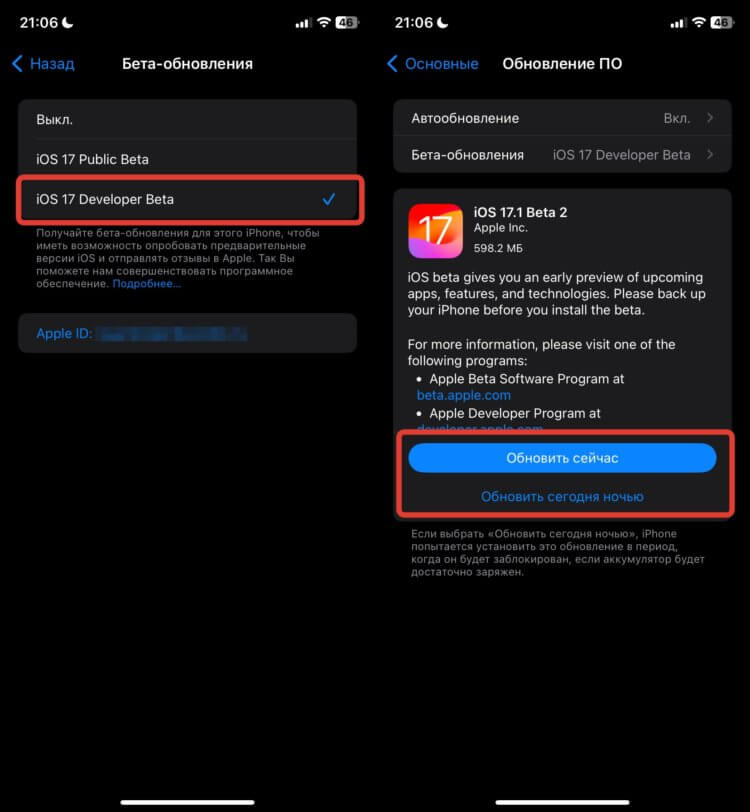
Бета-версию iOS 17 установить проще всего
- Откройте настройки на Айфоне и перейдите в раздел “Основные”;
- Выберите пункт “Обновление ПО”;
- Разверните строку “Бета-обновления”;
- Поставьте отметку на “iOS 17 Developer Beta”;
- Выйдете из этого пункта и дождитесь, пока система обнаружит iOS 17.1;
- Загрузите и установите новую версию ПО.
❗️ПОДПИШИСЬ НА НАШ ЧАТИК В ТЕЛЕГРАМЕ. ТАМ ТЕБЕ ОТВЕТЯТ НА ЛЮБЫЕ ВОПРОСЫ
Даже после обновления на iOS 17.1 все равно могут наблюдаться проблемы с отдельными сетями Wi-Fi, но они решаются банальным переподключением через настройки Wi-Fi и больше после этого не наблюдаются. Так что теперь есть реальная причина, чтобы установить бета-версию iOS на ваш Айфон. Обязательно создайте резервную копию перед обновлением, и тогда вы точно не потеряете никакие важные данные.
[Полное руководство]Как обновить айфон до ios 16/17
Новейшая версия операционной системы iPhone известна как iOS 16/17. Она поставляется с широким спектром удивительных функций, которые могут дать пользователям iPhone более приятные впечатления. Итак, вы можете обновить свой iPhone до последней версии iOS.
К сожалению, iOS 16/17 может не захотеть устанавливаться на ваш iPhone. Это указывает на ряд вопросов, которые будут подробно рассмотрены ниже. Кроме того, мы предоставим 5 впечатляющих решений, если не обновляется айфон.
Часть 1. Почему не обновляется айфон до iOS 16/17
Мой iPhone не обновляется, в чем может быть проблема? Если вы задаете этот вопрос, важно подчеркнуть, почему iPhone не обновляется 16/17. Вот наиболее распространенные причины, по которым iOS не обновляется.
-
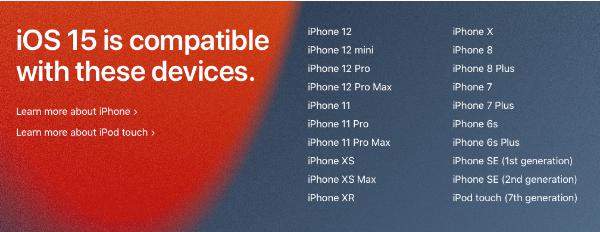
Несовместимость с iOS 15: Для тех, кто использует старый iPhone, ваше устройство может быть несовместимо с последней версией операционной системы. В частности, iOS 16/17 будет совместим со следующими устройствами:
Часть 2. 5 быстрых способов, как обновить iPhone до iOS 16/17
Мой iPhone не позволяет мне обновиться до iOS 16/17, что мне делать? Вам не нужно беспокоиться об этой проблеме, поскольку мы предлагаем вам 5 проверенных приемов, которые помогут ее решить.
1. Заряжайте iPhone, когда iOS не обновляется
Если ваш iPhone не обновляется из-за низкого заряда батареи, это решение для вас. Все, что вам нужно сделать, это просто подключить iPhone к зарядному устройству. Убедитесь, что ваша батарея заряжена как минимум на 50%, прежде чем начинать обновление до iOS 15.
2. Освободите место на iPhone, которое не установит обновление iOS
Как указывалось ранее, для установки iOS 15 на iPhone вам потребуется около 5 ГБ дискового пространства. Поэтому вам следует подумать об освобождении места на вашем устройстве. Вот что нужно сделать, чтобы освободить место:
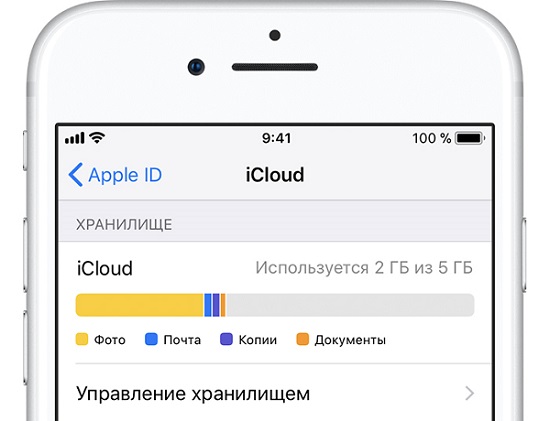
- Перейдите в приложение «Настройки» на вашем устройстве.
- Перейдите в «Общие», а затем в «Хранилище и использование iCloud».
- Затем нажмите «Управление хранилищем». Вы увидите список музыки, видео, подкастов и других файлов на вашем устройстве. Удалите столько файлов, сколько хотите, чтобы освободить место на вашем iPhone.
3. Принудительно перезагрузить iPhone
Если ваш iPhone не обновляется до 16/17 версии, принудительный перезапуск может решить проблему. Вы должны понимать, что разные модели iPhone используют разные методы принудительного перезапуска. Итак, вам следует проверить модель своего iPhone, чтобы найти правильный способ принудительного перезапуска.

iPhone 8 и старше
Вы должны нажать кнопку «Увеличить громкость» и быстро ее отпустить. Нажмите кнопку «Уменьшить громкость» и быстро отпустите. Наконец, вы должны нажать и удерживать боковую кнопку; отпустите его, как только на экране появится логотип Apple.
Одновременно нажмите и удерживайте кнопки «Уменьшение громкости» и «Сон / Пробуждение». Отпустите кнопки, когда на экране появится логотип Apple.
iPhone 6s или iPhone SE
Одновременно нажмите и удерживайте кнопки «Сон / Пробуждение» и «Домой». Отпустите две кнопки, когда на экране появится логотип Apple.
4. Обновите iOS 16/17 через iTunes
Другой метод обновления iOS 16/17 — это iTunes. Следуйте следующим шагам:
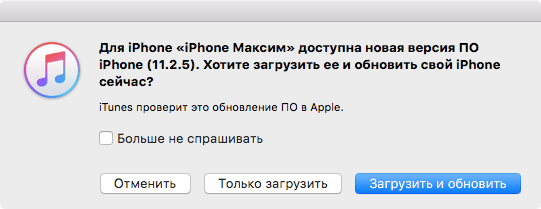
- С помощью кабеля USB подключите устройство к ПК с Windows или Mac. После этого запустите iTunes на компьютере.
- Посмотрите на верхнюю часть экрана и нажмите «iPhone» под опцией «Устройство».
- Нажмите «Проверить наличие обновлений». Затем нажмите «Загрузить и обновить», чтобы установить последнее обновление iOS на свое устройство.
5. Все еще не удалось обновить iOS 16/17? Попробуйте использовать Tenorshare вместо этого
Попробовав описанные выше методы, iPhone не позволит мне выполнить обновление до iOS 16/17. Что мне делать? Если вы задаете этот вопрос, у нас есть для вас окончательное решение. Это решение основано на использовании Tenorshare ReiBoot. Это мощный и хорошо известный инструмент, который может помочь вам исправить систему iOS; тем самым гарантируя, что вы сможете обновить iOS 16/17 без особых хлопот.

- Загрузите Tenorshare ReiBoot на свой Mac или ПК с Windows. Запустите инструмент и подключите iPhone к компьютеру через USB-порт. Как только iPhone будет распознан, нажмите «Пуск», чтобы начать.
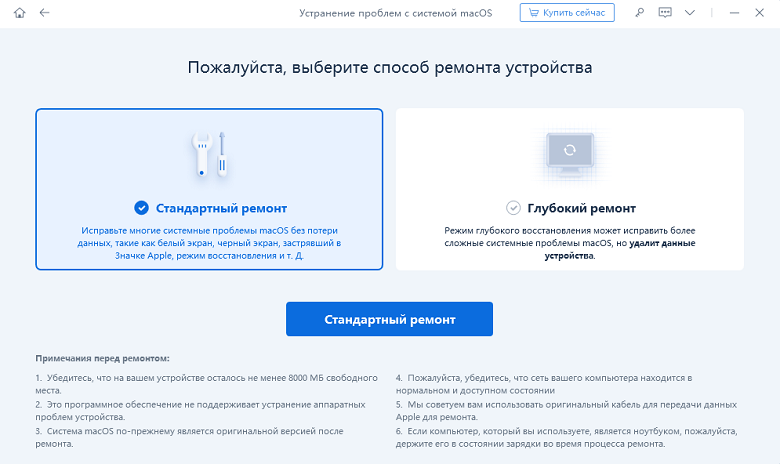
Далее следует нажать «Стандартный ремонт». Пожалуйста, прочтите инструкции на экране, прежде чем переходить к нажатию «Стандартный ремонт».
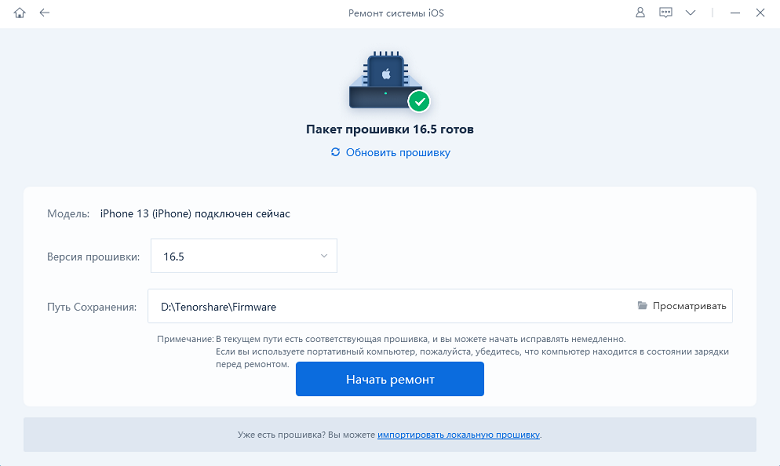
После этого вам необходимо загрузить последнюю прошивку, нажав кнопку «Скачать». Будьте терпеливы, поскольку этот шаг может занять несколько минут.
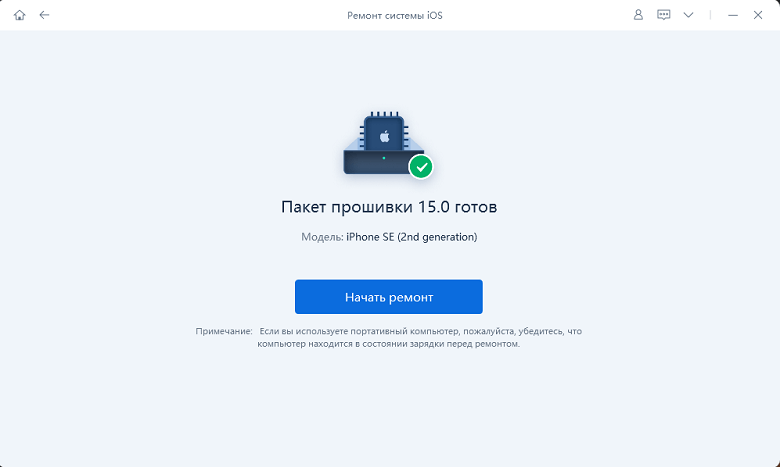
После загрузки файла прошивки нажмите «Начать стандартное восстановление», чтобы начать восстановление системы. Вам нужно подождать несколько секунд, прежде чем процесс завершится.
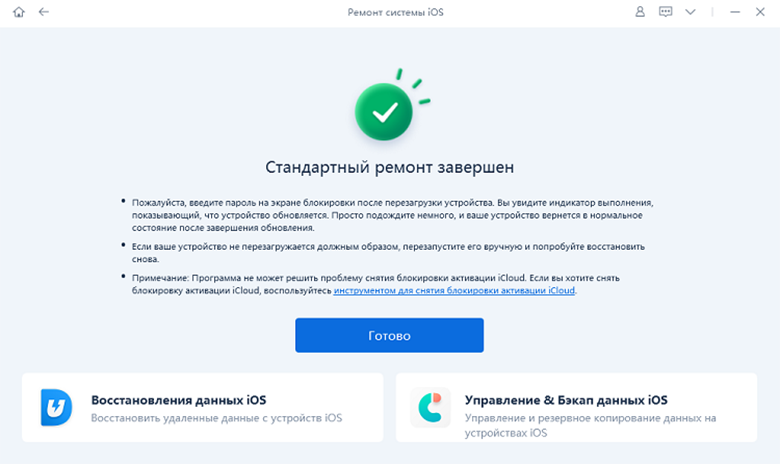
После этого ваш iPhone перезапустится.
Вы можете обновить свой iPhone еще раз, чтобы увидеть, решил ли этот метод проблему.
Заключение
Мы надеемся, что эта статья дала исчерпывающие ответы на большинство ваших вопросов об обновлениях iOS. Какие из этих решений помогли вам?
Обновление 2023-08-21 / Обновление для iOS 15
iPhone 12 умеет обновлять iOS без Wi-Fi. Для этого можно использовать 5G
Согласно информации, опубликованной на официальном сайте, компания Apple представила возможность загрузки обновлений программного обеспечения iOS с использованием мобильной сети 5G на iPhone 12 mini, iPhone 12, iPhone 12 Pro и iPhone 12 Pro Max.
Чтобы загружать обновления iOS через 5G, пользователям необходимо включить режим «Разрешить больше данных в 5G» в разделе «Сотовая связь»>«Параметры сотовых данных». Apple заявляет, что этот режим также обеспечивает более качественное видео и звонки по FaceTime, а также позволяет сторонним приложениям использовать больше сотовых данных для расширенных возможностей при подключении к сетям 5G.
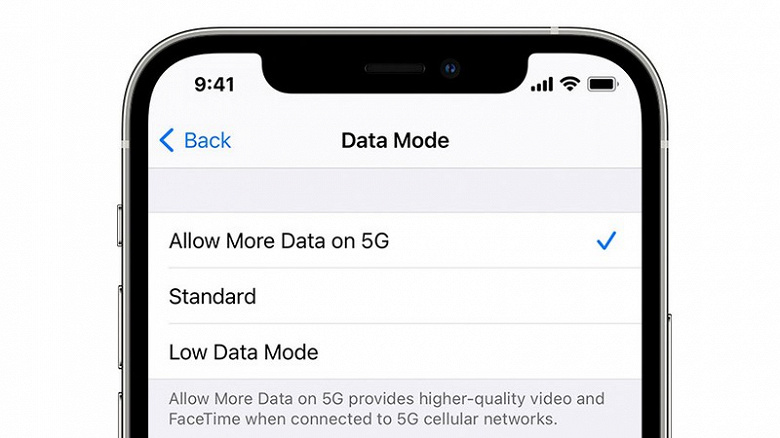
Согласно внутреннему документу Verizon, полученному MacRumors, возможность загрузки обновлений iOS по сотовой сети доступна на iPhone 12 с включенным режимом «Разрешить больше данных в 5G». На всех iPhone предыдущего поколения и на iPhone 12, подключенных к сети LTE, для загрузки обновлений iOS по-прежнему потребуется подключение к Wi-Fi.
В документе поддержки Apple также подтверждается, что при использовании iPhone 12 в режиме Dual SIM подключение 5G не поддерживается ни на одной из линий. Apple планирует включить 5G в режиме Dual SIM в конце этого года.
22 октября 2020 в 08:00
Как обновить ios 15 без wifi?

мы будем рады помочь вам, отправьте эту форму , если ваше решение не описано в этой статье.
Не беспокойтесь, если у вас поблизости нет Wi-Fi. мы знаем, что загрузка вашего файла обновления iOS не начинается с мобильных данных (LTE) или тарифного плана сотовых данных, потому что Apple ограничила загрузку основных обновлений iOS мобильными данными, они хотят, чтобы его пользователи использовали обновление OTA через хорошее соединение Wi-Fi . Короче говоря, еще раз говорю, технический бренд Apple не позволяет загружать большие обновления iOS с помощью мобильных данных. Но вот трюк, который вам подойдет.Полезное решение для вопросов и ответов : начните « Загрузить iOS 15 без Wi-Fi и iTunes» , « Загрузить iOS с сотовыми данными » или « Загрузить последнюю версию iOS с использованием мобильных данных ». Узнайте точные приемы « Загрузка обновления программного обеспечения iPhone для iOS ».
По сути, у нас есть два альтернативных способа, которые полезны для всех пользователей устройств iOS.
- Использование сотовых / мобильных данных — по воздуху — (используйте мобильные данные других мобильных устройств — независимо от того, есть ли у вас телефон на базе Android) — перед началом процесса загрузки iOS 15 необходимо установить лучшее соединение с точкой доступа.
- Использование iTunes
Найдите способы обновить свой iPhone до iOS 15, используя сотовые данные? — То же самое для iPad и iPod Touch
КРАТКИЕ И БЫСТРЫЕ ПРИЕМЫ ЗАГРУЗКИ IOS ПО ВОЗДУХУ [OTA-ОБНОВЛЕНИЕ]
Подключить iTunes и получить обновление нашего iOS-устройства — такая долгая задача. Большинство пользователей iPhone сначала игнорируют это. Если он / она не может получить обновление или загрузить iOS, необходимо обновить программное обеспечение в iTunes .
У тебя нет Wi-Fi? Мобильные данные — это возможность использовать для обновления iOS. Найдите другое устройство (мобильный смартфон или iPhone), включите персональную точку доступа и создайте свою личную сеть Wi-Fi для обновления iOS на других устройствах.

- Чтобы включить персональную точку доступа в iOS: « Настройки»> «Персональная точка доступа»> «Включить персональную точку доступа» . Для мобильных устройств Android: включите персональную точку доступа в настройках Android.
- Найдите подключение к точке доступа на основном устройстве в разделе Wi-Fi.
Найдите имя точки доступа и нажмите на нее, чтобы подключиться с помощью пароля.Проверьте доступное обновление iOS, начните загрузку и установите.

Теперь вы подключены к Wi-Fi или персональной точке доступа Wi-Fi , перейдите в приложение « Настройки» > «Общие»> «Обновление программного обеспечения» (проверьте наличие обновлений).
Будьте терпеливы во время загрузки, потому что потребуется время, чтобы загрузить данные в ГБ и установить после этого автоматически (после того, как вы разрешите начать установку).
ВАРИАНТ 2: ОБНОВЛЕНИЕ ПРОГРАММНОГО ОБЕСПЕЧЕНИЯ IOS / IPADOS С ПОМОЩЬЮ ITUNES / FINDER

- Обновленная версия iTunes или macOS на вашем Mac или ПК, быстрое подключение к Интернету
- Кабель Lightning
- macOS Catalina или более поздней версии Пользователь MacOS может использовать Finder на Mac для обновления iPhone / iPad. Пользователь macOS Mojave и более ранней версии MacOS может использовать iTunes на Mac для обновления iPhone / iPad. Пользователи Windows могут использовать iTunes.
- Подключите свой iPhone к iTunes / Finder через кабель Lightning на Mac / ПК.
- Перейдите к значку устройства в верхней части iTunes, нажмите «Имя устройства» на боковой панели искателя, затем найдите параметр « Сводка» для получения сведений об устройстве .
- Щелкните Проверить наличие обновлений . Доступное программное обеспечение будет установлено на вашей модели устройства после загрузки в iTunes.