
Какое разрешение у слайда в презентации?
PowerPoint поддерживает создание растровых изображений до 100 000 000 пикселей (ширина х высота). Для стандартных широкоэкранных слайдов (13,3” x 7,5”) это означает максимальное значение DPI, равное 1000. Для стандартных широкоэкранных слайдов (10” x 7,5”) это означает максимальное значение DPI, равное 115
Какое должно быть разрешение для презентации?
Тогда какое разрешение выбрать? Мы советуем верстать презентации под широкоэкранные устройства с соотношением сторон 16:9, потому что таких сейчас большинство. Так в презентации будет больше воздуха — свободного пространства, чтобы блоки контента не слипалис
Как в повер поинте посмотреть размер слайда?
Переключитесь на вкладку Дизайн на ленте PowerPoint ‘а и найдите иконку Размер слайда , на правой стороне ленты. В раскрывающимся меню будет несколько опции. Нажмите Настроить размер слайдов , чтобы открыть меню размера слайда и изменить разрешение сторон презентаци
Какой размер слайда в презентации?
Пункт Экран (16:9) задает размеры слайдов 25,4 см x 14,29 см. Пункт Широкоэкранный задает размеры слайдов 38,87 см x 19,05 см.
Как в PowerPoint размер в пикселях?
Традиционный слайд PPT был 10 «x 7,5» на ПК, в общей сложности 960×720 пикселей. Теперь PowerPoint позволит увеличить разрешение ваших изображений. Однако при отображении изображения и шрифты отображаются с разрешением экрана, которое может быть установлено вашим монитором или переключателем презентаций.
Как сделать формат презентацию 4 на 3?
- На вкладке Конструктор в группе Настроить нажмите кнопку Размер слайда.
- Выберите пункт Стандартный ( 4 : 3 ) или Широкоэкранный (16:9).
Какой формат должен быть у презентации?
Форматы файлов, поддерживаемые в PowerPoint
| Тип файла | Расширение |
|---|---|
| PowerPoint Презентации | PPTX |
| PowerPoint Macro-Enabled презентации | PPTM |
| PowerPoint 97–2003 | PPT |
| Формат документа PDF |
Как сжать презентацию до 2 Мб?
- Кликнете на любую картинку в презентации , чтобы ее выбрать
- Выберите «Формат рисунка» в верхнем меню
- Нажмите на кнопку « Сжать рисунки»
- Выберите нужное качество изображения из выпадающего списка
- Проверьте, что выбран пункт «Удалить обрезанные области рисунков»
Загрузка истории
Историю можно загрузить в виде презентации PowerPoint или файла PDF . История будет экспортирована с состояниями выборок, использовавшимися для ее создания. Выборки, примененные в ходе воспроизведения истории, будут проигнорированы.
Для получения дополнительной информации о функции повествования см. Совместное использование наблюдений с помощью повествования.
Примечание к информации Эта функция недоступна на мобильных устройствах.
Загрузка в виде презентации PowerPoint
Можно создать презентацию PowerPoint из истории, которая создана с помощью функции повествования.
Выполните следующие действия.
- Откройте историю, которую необходимо загрузить.
- Нажмите и выберите Загрузить историю в формате PowerPoint . Откроется диалоговое окно Параметры PowerPoint .
- Чтобы изменить Размер слайда и Разрешение (точек на дюйм) по умолчанию, выберите необходимые значения в двух раскрывающихся списках.
- В нижней строке диалогового окна отображается результат применения параметров.
- Щелкните Экспорт . Если презентация PowerPoint создана, в диалоговом окне отобразится ссылка.
- Перейдите по ссылке. Презентация будет загружена в расположение загрузки вашего браузера по умолчанию.
- Чтобы закрыть диалоговое окно, щелкните Отмена .
Предварительно настроенные размеры слайдов PowerPoint
По умолчанию размер слайда экспортированной презентации составляет 960 на 540 пикселей с соотношением сторон экрана 16:9, а также с разрешением 220 точек на дюйм.
Можно выбрать любой размер из трех предварительно настроенных размеров слайда и пропорции для слайдов PowerPoint . Доступен также пользовательский параметр. Предварительно настроенные размеры слайда:
| Предварительно настроенные размеры слайдов | Пропорции | Ширина (пиксели) | Высота (пиксели) |
|---|---|---|---|
| Стандартный (4:3) | 4:3 | 960 | 720 |
| Широкоэкранный (16:9) (по умолчанию) | 16:9 | 960 | 540 |
| Широкоэкранный (16:10) | 16:10 | 960 | 600 |
Доступно три разрешения: 220, 150 и 96 точек на дюйм.
Установка высоты и ширины слайда по выбору
Для экспортированных слайдов можно установить размеры, отличные от предварительно настроенных, выбрав в раскрывающемся списке Размер слайда диалогового окна Параметры PowerPoint элемент Пользовательский . В этом случае отобразится диалоговое окно, которое позволит настроить ширину и высоту слайда в пикселях.
Выполните следующие действия.
- Щелкните + или — для увеличения или уменьшения значения высоты или ширины. Также можно ввести точное значение непосредственно в поле.
Примечание к информации Для сохранения пропорций необходимо изменить параметры Ширина (пиксели) и Высота (пиксели) соответственно.
Загрузка в виде файла PDF
С помощью функции повествования можно загрузить историю в виде файла PDF .
Выполните следующие действия.
- Откройте историю, которую необходимо загрузить.
- Нажмите и выберите Загрузить историю в формате PDF . Откроется диалоговое окно Параметры PDF .
- Чтобы изменить Размер бумаги по умолчанию, выберите необходимые значения в двух раскрывающихся списках.
- Чтобы установить разрешение нового изображения, нажимайте + или — рядом с параметром Разрешение (точек на дюйм) для увеличения или уменьшения разрешения соответственно. Можно также ввести точное значение. Минимальное значение составляет 72 точки на дюйм, максимальное — 300 точек на дюйм.
- Щелкните параметр Ориентация и выберите Вертикальная или Горизонтальная .
- В области Параметры пропорций доступны следующие параметры:
- Сохранить текущий размер для вставки визуализации в документ PDF без изменения размера. Если полученный документ PDF меньше визуализации, она будет обрезана.
- Параметр По размеру страницы изменяет высоту и ширину визуализации для отображения на всю страницу. Пропорции изменяются соответственно.
- В нижней строке диалогового окна отображается результат применения параметров.
- Щелкните Экспорт . Если презентация PDF создана, в диалоговом окне отобразится ссылка.
- Чтобы загрузить файл PDF , щелкните ссылку Щелкните, чтобы загрузить файл PDF . Презентация будет загружена в расположение загрузки вашего браузера по умолчанию.
- Чтобы закрыть диалоговое окно, щелкните Отмена .
Помогла ли вам эта страница?
Если вы обнаружили какую-либо проблему на этой странице и с ее содержанием — будь то опечатка, пропущенный шаг или техническая ошибка, сообщите нам об этом, чтобы мы смогли ее исправить!
Справочные Ресурсы
- Справочные видео
- Qlik Developer
- Сообщество Qlik
- Обучение
- Поддержка
- Библиотека ресурсов
Компания
- О компании Qlik
- Пресс-центр
- Карьера
- Найти офис продаж
- Свяжитесь с Qlik
- +7 495 787 27 52
Юридическая информация
© QlikTech International AB, 1993-2023. Все права защищены.
- Юридические положения
- Товарные знаки
- Условия использования
- Условия лицензии
Какой размер слайда в powerpoint в пикселях?
Я понимаю, что уже давным-давно поздно, но вдруг кому-то понадобиться!
Я сделал вот так:
1. В Paint или любом редакторе создаём изображение.
2. Изменяем размер в пикселях на тот, который нам нужен.
3. Сохраняем это изображение.
4. Заходим в PowerPoint, создаём пустую презентацию.
5. Вставляем наше изображение, смотрим в PowerPoint, сколько у него сантиметров (или дюймов, если у вас установлена другая система измерения).
6. Переходим в раздел «Конструктор» (у меня Office 2021) → «Размер слайда» → «Настроить размер слайдов…».
7. Указываем в поле «Ширина» и «Высота» значения изображения (смотреть пункт № 5), далее нажимаем на кнопку «Альбомная», кнопка «ОК».
8. В диалогом окне нажимаем на кнопку «Развернуть».
Всё, теперь у вас размер слайда в пикселях, то есть тот, который вам и нужен!
Карл ДжонсонУченик (152) 3 месяца назад
Кстати, если вы делаете так, что в PowerPointe что-нибудь пишете, рисуете, а потом сохраняете как рисунок, то почему-то программа при сохранении увеличивает его в пикселях (причины не знаю). Решение: после сохранения просто в Paint измените размер рисунка на тот, который вам нужен (он никак не исказится).
Промяна на размера на вашите слайдове
PowerPoint за Microsoft 365 PowerPoint за Microsoft 365 за Mac PowerPoint за уеб PowerPoint 2021 PowerPoint 2021 за Mac PowerPoint 2019 PowerPoint 2019 for Mac PowerPoint 2016 PowerPoint 2016 for Mac PowerPoint 2013 PowerPoint 2010 PowerPoint 2007 Още. По-малко
Основни стъпки
За да промените размера на слайда:
- Изберете раздела Проектиране на лентата с инструменти.
- Изберете Размер на слайдаблизо до десния край на лентата с инструменти.
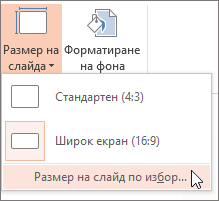
- Изберете Стандартно (пропорция 4:3) или Широк екран (16:9) или Размер на слайда по избор.
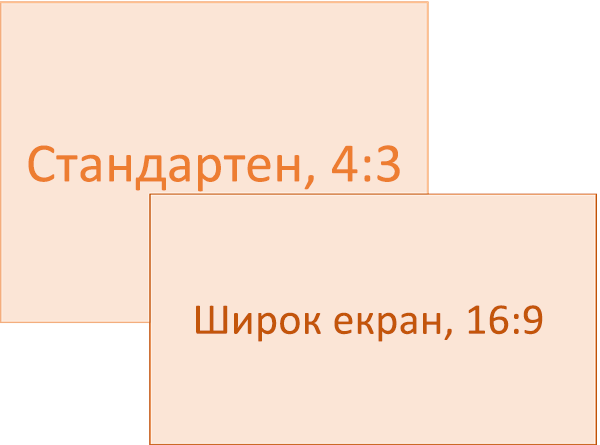
За повече информация относно предварително зададените размери (включително формати като Над главата, A3, A4, Банер, B4 и B5) или собствен размер по избор щракнете върху заглавието по-долу, за да го разгънете и да видите подробностите.
Подробни стъпки
Изберете стандартен или широкоекранен размер на слайда
- В раздела Проектиране на лентата намерете Размер на слайда в групата Персонализиране , близо до десния край на лентата с инструменти.
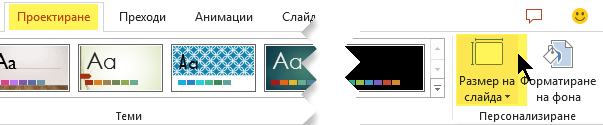
- Изберете Размер на слайда, след което изберете Стандартен (4:3) или Широк екран (16:9).
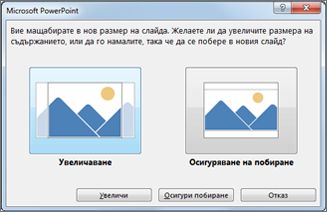
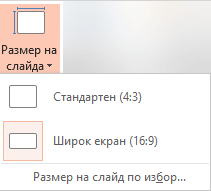 Когато PowerPoint не може автоматично да мащабира вашето съдържание, ще ви подкани с две опции:
- Увеличаване: Изберете тази опция, за да увеличите размера на съдържанието на вашия слайд, когато мащабирате към по-голям размер на слайда. Изборът на тази опция може да доведе до това, че съдържанието да не може да се побере на слайда.
- Осигури побиране: Изберете тази опция, за да намалите размера на вашето съдържание, когато мащабирате към по-малък размер на слайда. Това може да направи съдържанието да изглежда по-малко, но поне ще можете да виждате цялото съдържание на слайда.
Настройката за широк екран 16:9 е стойността по подразбиране за новите презентации, които създавате. Когато променяте размера на слайда за презентация, избраният от вас размер се прилага само за тази презентация. Можете обаче да си улесните създаването на нова презентация с пропорция 4:3, когато пожелаете, като дефинирате тема по избор, която използва пропорцията 4:3. Вижте раздела по-долу с име «Задаване на размер по подразбиране, от който да започвате, когато създавате нови презентации».
Изберете друг размер, като например A3, B4 или над главата
- В раздела Проектиране на лентата намерете Размер на слайда в групата Персонализиране , близо до десния край на лентата с инструменти.
- Изберете Размер на слайда, след което изберете Размер на слайда по избор.
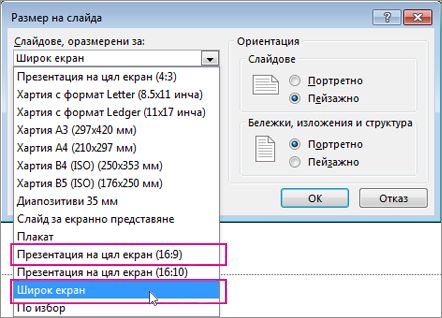
- В полето Размер на слайда щракнете върху стрелката надолу до Слайдове, оразмерени за и изберете опция. Размерите са изброени по-долу:
Name ширина Височина Презентация на цял екран (4:3) 10 инча / 25,4 см 7,5 инча / 19,05 см Хартия Letter (8,5×11 инча) 10 инча / 25,4 см 7,5 инча / 19,05 см Книга за книга (11 x 17 инча) 13,319 инча / 33,831 см 9,99 инча / 25,374 см Хартия A3 (297×420 мм) 14 инча / 35,56 см 10,5 инча / 26,67 см Хартия A4 (210×297 мм) 10,833 инча / 27,517 см 7,5 инча / 19,05 см Хартия B4 (ISO) (250x353mm) 11,84 инча / 30,074 см 8,88 инча / 22,556 см Хартия B5 (ISO) (176x250mm) 7,84 инча / 19,914 см 5,88 инча / 14,936 см 35 мм слайдове 11,25 инча / 28,575 см 7,5 инча / 19,05 см Режийни 10 инча / 25,4 см 7,5 инча / 19,05 см Банер 8 инча / 20,32 см 1 инча / 2,54 см Презентация на цял екран (16:9) 10 инча / 25,4 см 5.625 инча / 14.288 см Презентация на цял екран (16:10) 10 инча / 25,4 см 6,25 инча / 15,875 см Широкоекранен 13,333 инча / 33,867 см 7,5 инча / 19,05 см Слайдовете над главата осигуряват пропорция, която е много близка до стандартния размер на слайда 4:3. Има две опции за пропорции 16:9:
- Презентация на цял екран (16:9) задава размерите на слайдовете на 10 инча x 5,625 инча.
- Широк екран ги задава на 13,333 инча x 7,5 инча. И двете опции са с еднаква пропорция, така че ще изглеждат по един и същ начин в нормален изглед, тъй като PowerPoint автоматично регулира нивото на мащабиране. Широк екран (13,333 инча x 7,5 инча) предоставя повече повърхност на слайд за съдържанието, така че е най-добрият избор за презентации. Широкият екран няма да се побере на лист хартия с размер 8,5 x 11″, без да се налага да я мащабирате.
Избор на размери по избор (в инчове, сантиметри или пиксели)
- В раздела Проектиране на лентата намерете Размер на слайда в групата Персонализиране , близо до десния край на лентата с инструменти.
- Изберете Размер на слайда, след което изберете Размер на слайда по избор. Отваря се диалоговият прозорец Размер на слайда.
- В диалоговия прозорец Размер на слайда се уверете, че ориентацията е зададена по желания от вас начин.
- В полетата Височина и ШиринаPowerPoint приема размери в инчове , сантиметри или пиксели . Въведете число, последвано от интервал и след това подходящо съкращение: in , cm или px .
Ширина или височина Минималната: 1 след 2,54 см 120 пкс Максимална: 56 инча 142,24 см 720 пкс PowerPoint след това преобразува размерите, ако е необходимо, в типа на единицата, която използва вашата операционна система.
- Щракнете върху OK. Когато PowerPoint не може автоматично да мащабира вашето съдържание, ще ви подкани с две опции:
- Увеличаване: Изберете тази опция, за да увеличите размера на съдържанието на вашия слайд, когато мащабирате към по-голям размер на слайда. Изборът на тази опция може да доведе до това, че съдържанието да не може да се побере на слайда.
- Осигури побиране: Изберете тази опция, за да намалите размера на вашето съдържание, когато мащабирате към по-малък размер на слайда. Това може да направи съдържанието да изглежда по-малко, но поне ще можете да виждате цялото съдържание на слайда.
Задаване на размер по подразбиране, от който да започвате при създаване на нови презентации
Тази версия на PowerPoint има размер по подразбиране 16:9 за нова презентация, но можете да създадете различен размер по подразбиране за себе си.
- Стартирайте PowerPoint.
- В раздела Файл на лентата с инструменти изберете Създай. След това щракнете двукратно върху Празна презентация , за да създадете нова, празна презентация.
- След това в раздела Проектиране щракнете върху Размер на слайда и изберете желания размер по подразбиране. (Ако искате различен размер на слайда по подразбиране от този, който е изброен там, изберете Размер на слайда по избор и след това изберете размера си в диалоговия прозорец Размер на слайда , след което щракнете върху OK.)
- В раздела Проектиране щракнете върху стрелката за Още в долния десен ъгъл на групата Теми :

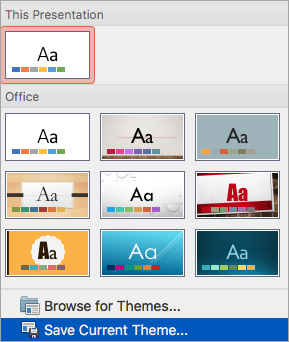
- Изберете Запис на текуща тема.
- Дайте лесно за запомняне име на вашата тема и щракнете върху Запиши. Не променяйте папката, в която трябва да се запише новата тема.
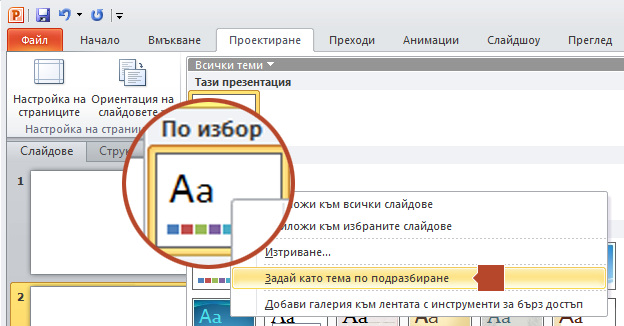
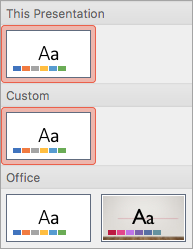
- В раздела Проектиране щракнете отново върху стрелката за Още в долния десен ъгъл на групата Теми. Ще видите вашата току-що записана тема под заглавие по избор .
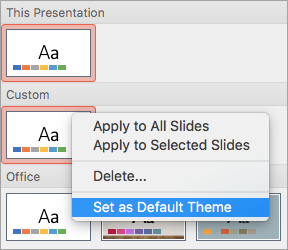
- Щракнете с десния бутон върху тази нова тема по избор под заглавието По избор и след това изберете Задай като тема по подразбиране:
- Затворете PowerPoint. Не записвайте никакви файлове, ако ви подкани.
- Отворете отново PowerPoint. В раздела Файл на лентата с инструменти изберете Създай. Темата по избор, която току-що записахте, е показана в горния ляв ъгъл с име Тема по подразбиране. Миниатюрното изображение изглежда като широкоекранен слайд, но в действителност, когато създавате нова презентация, базирана на тази тема, презентацията има пропорцията, която сте дефинирали за тази тема по подразбиране.
Следващия път, когато отворите PowerPoint, ще видите вашата тема по подразбиране в горния ляв ъгъл на галерията с теми. Когато я изберете, всички слайдове ще бъдат с размера по избор, който сте избрали по подразбиране.
Оразмеряването се прилага към всички слайдове в презентация
PowerPoint не може да преоразмери един слайд в презентацията. Всички слайдове в презентацията са с един и същ размер.
Ако това е функция, която искате да заявите, изпратете ни обратна връзка, за да ни помогнете да приоритизираме новите функции в бъдещите актуализации. Вижте Как да изпратя обратна връзка за Microsoft 365за повече информация.
Ориентацията се прилага към всички слайдове в презентация
PowerPoint не може да промени ориентацията на страниците на определени слайдове. Всички слайдове в презентацията имат една и съща ориентация на страницата.
Ако това е функция, която искате да заявите, изпратете ни обратна връзка, за да ни помогнете да приоритизираме новите функции в бъдещите актуализации. Вижте Как да изпратя обратна връзка за Microsoft 365за повече информация.
Вж. също
Важно: Office 2010 вече не се поддържа. Надстройте до Microsoft 365, за да работите навсякъде от всяко устройство и да продължите да получавате поддръжка.
За да промените размера на слайда:

- Изберете раздела Проектиране на лентата с инструменти.
- Изберете Настройка на страницитев левия край на лентата с инструменти.
- В диалоговия прозорец Настройка на страниците , под Слайдове, оразмерени за изберете предварително зададения размер, който искате, или изберете По избор и задайте размерите, които искате.
За повече информация относно предварително зададените размери (включително формати като Над главата, A3, A4, Банер, B4 и B5) или собствен размер по избор щракнете върху заглавието по-долу, за да го разгънете и да видите подробностите.
Основни стъпки
За да промените размера на слайда:
- Изберете раздела Проектиране на лентата с инструменти.
- Изберете Настройка на страницитев левия край на лентата с инструменти.
- В диалоговия прозорец Настройка на страниците , под Слайдове, оразмерени за изберете предварително зададения размер, който искате, или изберете По избор и задайте размерите, които искате.
За повече информация относно предварително зададените размери (включително формати като Над главата, A3, A4, Банер, B4 и B5) или собствен размер по избор щракнете върху заглавието по-долу, за да го разгънете и да видите подробностите.
Подробни стъпки
Избор на предварително зададен размер на слайд
- В раздела Проектиране на лентата изберете Настройка на страниците.
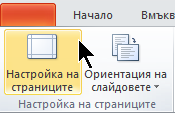 Отваря се диалоговият прозорец Настройка на страниците .
 - Изберете списъка Слайдове, оразмерени за, за да го отворите, и след това изберете една от опциите. Възможностите за избор и техните измервания са изброени по-долу:
Name ширина Височина Презентация на цял екран (4:3) 10 инча / 25,4 см 7,5 инча / 19,05 см Презентация на цял екран (16:9) 10 инча / 25,4 см 5.625 инча / 14.288 см Презентация на цял екран (16:10) 10 инча / 25,4 см 6,25 инча / 15,875 см Хартия Letter (8,5×11 инча) 10 инча / 25,4 см 7,5 инча / 19,05 см Книга за книга (11 x 17 инча) 13,319 инча / 33,831 см 9,99 инча / 25,374 см Хартия A3 (297×420 мм) 14 инча / 35,56 см 10,5 инча / 26,67 см Хартия A4 (210×297 мм) 10,833 инча / 27,517 см 7,5 инча / 19,05 см Хартия B4 (ISO) (250x353mm) 11,84 инча / 30,074 см 8,88 инча / 22,556 см Хартия B5 (ISO) (176x250mm) 7,84 инча / 19,914 см 5,88 инча / 14,936 см 35 мм слайдове 11,25 инча / 28,575 см 7,5 инча / 19,05 см Режийни 10 инча / 25,4 см 7,5 инча / 19,05 см Банер 8 инча / 20,32 см 1 инча / 2,54 см По избор няма няма Слайдовете над главата осигуряват пропорция, която е много близка до стандартния размер на слайда 4:3.
- Щракнете върху OK. Когато PowerPoint не може автоматично да премащабира съдържанието, той ще ви предложи две възможности:
- Увеличаване: Изберете тази опция, за да увеличите размера на съдържанието на вашия слайд, когато мащабирате към по-голям размер на слайда. Изборът на тази опция може да доведе до това, че съдържанието да не може да се побере на слайда.
- Осигури побиране: Изберете тази опция, за да намалите размера на вашето съдържание, когато мащабирате към по-малък размер на слайда. Това може да направи съдържанието да изглежда по-малко, но поне ще можете да виждате цялото съдържание на слайда.
Избор на размери по избор
- В раздела Проектиране на лентата изберете Настройка на страниците. Отваря се диалоговият прозорец Настройка на страниците .
- Изберете списъка Слайдове, оразмерени за, за да го отворите, и след това изберете По избор в долната част на списъка.
- В полетата Височина и Ширина задайте размерите, които искате. Мерната единица за тези полета се определя от операционната система на вашия компютър. Ако трябва да преобразувате от една система в друга, вижте онлайн конвертор, като например UnitConverters.net. Минималните и максималните размери, които PowerPoint приемат, са:
Ширина или височина Минималната: 1 след 2,54 см 120 пкс Максимална: 56 инча 142,24 см 720 пкс
Оразмеряването се прилага към всички слайдове в презентация
Някои хора са попитали за преоразмеряване на един слайд в презентацията. PowerPoint не може да направи това. Всички слайдове в презентацията са с един и същ размер.
Ориентацията се прилага към всички слайдове в презентация
Някои хора също така помолиха за промяна на ориентацията на страниците на определени слайдове. PowerPoint не може да направи това. Всички слайдове в презентацията имат една и съща ориентация на страницата.
Вж. също
Основни стъпки
За да промените размера на слайда:
- В менюто Файл изберете Настройка на страниците.
- В диалоговия прозорец Настройка на страниците , под Слайдове, оразмерени за изберете предварително зададения размер, който искате, или изберете По избор и задайте размерите, които искате.
За повече информация относно предварително зададените размери (включително формати като Над главата, A3, A4, Банер, B4 и B5) или собствен размер по избор щракнете върху заглавието по-долу, за да го разгънете и да видите подробностите.
Подробни стъпки
Изберете стандартен или широкоекранен размер на слайда
- В раздела Проектиране на лентата намерете Размер на слайда в групата Персонализиране , близо до десния край на лентата с инструменти.

- Изберете Размер на слайда.

- Изберете Стандартен (4:3) или Широк екран (16:9).
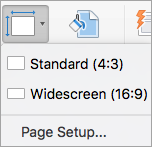
PowerPoint може да ви подкани да мащабирате съдържанието. Изберете една от следните опции:
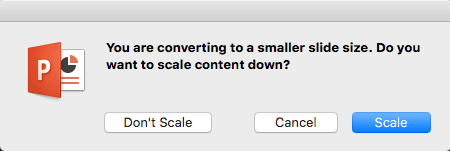
- Мащаб: Изберете тази опция, за да намалите или увеличите размера на съдържанието на слайда. Когато мащабирате до по-малък размер на слайда, това може да направи съдържанието да изглежда по-малко, но ще можете да виждате цялото съдържание в слайда.
- Без мащабиране: Изберете тази опция, за да запазите размера на съдържанието на слайда. Изборът на тази опция може да доведе до това, че съдържанието да не може да се побере на слайда.
Изберете друг размер, като например A3, B4 или над главата
- В раздела Проектиране на лентата намерете Размер на слайда в групата Персонализиране , близо до десния край на лентата с инструменти.
- Изберете Размер на слайда.
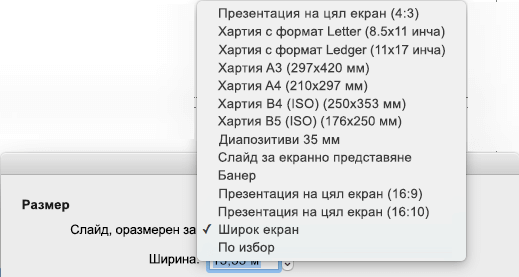
- Изберете Настройка на страниците от менюто, което се появява. Настройката на страниците ви дава набор от предварително зададени опции за размер на слайд/страница. Опциите и техните размери са изброени по-долу:
Име ширина Височина Презентация на цял екран (4:3) 10 инча / 25,4 см 7,5 инча / 19,05 см Хартия Letter (8,5×11 инча) 10 инча / 25,4 см 7,5 инча / 19,05 см Книга за книга (11 x 17 инча) 13,319 инча / 33,831 см 9,99 инча / 25,374 см Хартия A3 (297×420 мм) 14 инча / 35,56 см 10,5 инча / 26,67 см Хартия A4 (210×297 мм) 10,833 инча / 27,517 см 7,5 инча / 19,05 см Хартия B4 (ISO) (250x353mm) 11,84 инча / 30,074 см 8,88 инча / 22,556 см Хартия B5 (ISO) (176x250mm) 7,84 инча / 19,914 см 5,88 инча / 14,936 см 35 мм слайдове 11,25 инча / 28,575 см 7,5 инча / 19,05 см Режийни 10 инча / 25,4 см 7,5 инча / 19,05 см Банер 8 инча / 20,32 см 1 инча / 2,54 см Презентация на цял екран (16:9) 10 инча / 25,4 см 5.625 инча / 14.288 см Презентация на цял екран (16:10) 10 инча / 25,4 см 6,25 инча / 15,875 см Широкоекранен 13,333 инча / 33,867 см 7,5 инча / 19,05 см - В полето Размер на слайда щракнете върху стрелката надолу до Слайдове, оразмерени за и изберете опция. Слайдовете над главата осигуряват пропорция, която е много близка до стандартния размер на слайда 4:3. Има две опции за пропорции 16:9:
- Презентация на цял екран (16:9) задава размерите на слайдовете на 10 инча x 5,625 инча.
- Широк екран задава размерите на 13,333 инча x 7,5 инча. И двете опции са с еднаква пропорция, така че ще изглеждат по един и същ начин в нормален изглед, тъй като PowerPoint автоматично регулира нивото на мащабиране. Широк екран (13,333 инча x 7,5 инча) предоставя повече повърхност на слайд за съдържанието, така че е най-добрият избор за презентации. Широкият екран няма да се побере на лист хартия с размер 8,5 x 11″, без да се налага да я мащабирате.
Избор на размери по избор (в инчове, сантиметри или пиксели)
- В раздела Проектиране на лентата намерете Размер на слайда в групата Персонализиране , близо до десния край на лентата с инструменти.
- Изберете Размер на слайда, след което щракнете върху Настройка на страниците.
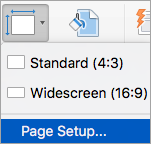 Отваря се диалоговият прозорец Настройка на страниците .
 - В полетата Ширина и ВисочинаPowerPoint приема размери в инчове , сантиметри или пиксели . Въведете число, последвано от интервал и след това подходящо съкращение: в (инчове) или см (сантиметри) или пиксели (пиксели). PowerPoint след това преобразува размерите, ако е необходимо, в мерна единица, която използва вашата операционна система.
Ширина или височина Минималната: 1 след 2,54 см 120 пкс Максимална: 56 инча 142,24 см 720 пкс - Щракнете върху OK. PowerPoint може да ви подкани да мащабирате съдържанието. Изберете една от следните опции:
- Мащаб: Изберете тази опция, за да намалите или увеличите размера на съдържанието на слайда. Когато мащабирате до по-малък размер на слайда, това може да направи съдържанието да изглежда по-малко, но ще можете да виждате цялото съдържание в слайда.
- Без мащабиране: Изберете тази опция, за да запазите размера на съдържанието на слайда. Изборът на тази опция може да доведе до това, че съдържанието да не може да се побере на слайда.
Задаване на нов размер на слайд по подразбиране за нови презентации
- В раздела Проектиране на лентата намерете Размер на слайда в групата Персонализиране , близо до десния край на лентата с инструменти.
- Изберете Размер на слайда, след което изберете Настройка на страниците.
- Следвайте стъпките в предишния раздел , за да изберете желания размер на слайда.
- В раздела Проектиране щракнете върху стрелката Още под стандартните теми.
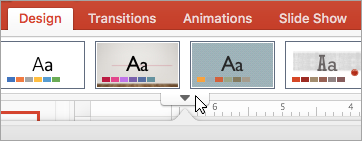
- Щракнете върху Запиши текущата тема в долната част на прозореца.
- Дайте лесно за запомняне име на вашата тема и щракнете върху Запиши.
- В раздела Проектиране щракнете отново върху стрелката Още под стандартните теми. Ще видите вашата току-що записана тема под По избор.
- Щракнете с десния бутон върху новата тема по избор и след това щракнете върху Задай като тема по подразбиране.
Следващия път, когато отворите PowerPoint, ще видите вашата тема по подразбиране в горния ляв ъгъл на галерията с теми. Когато я изберете, всички слайдове ще бъдат с размера, който сте избрали за вашата тема по подразбиране.
Оразмеряването се прилага към всички слайдове в презентация
Някои хора са попитали за преоразмеряване на един слайд в презентацията. PowerPoint не може да направи това. Всички слайдове в презентацията са с един и същ размер.
Ориентацията се прилага към всички слайдове в презентация
Някои хора също така помолиха за промяна на ориентацията на страниците на определени слайдове. PowerPoint не може да направи това. Всички слайдове в презентацията имат една и съща ориентация на страницата.
Вж. също
Основни стъпки
За да промените размера на слайда:

- Изберете раздела Проектиране на лентата с инструменти.
- Изберете Размер на слайдаблизо до десния край на лентата с инструменти.
- Изберете Стандартно (пропорция 4:3) или Широк екран (16:9) или Размер на слайда по избор.
За повече информация относно предварително зададените размери (включително формати като Над главата, A3, A4, Банер, B4 и B5) или собствен размер по избор щракнете върху заглавието по-долу, за да го разгънете и да видите подробностите.
Подробни стъпки
Изберете стандартен или широкоекранен размер на слайда
- В раздела Проектиране на лентата с инструменти щракнете върху Размер на слайда в групата Персонализиране .
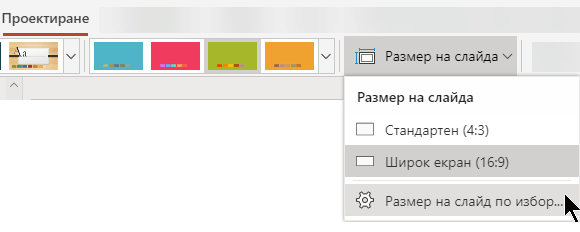
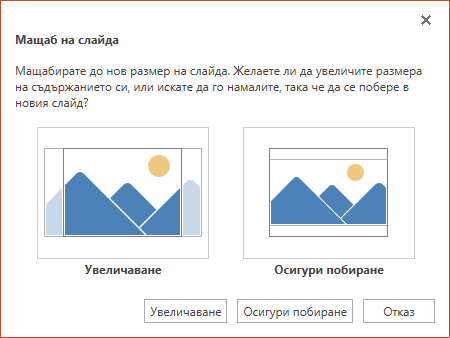
- Щракнете върху Стандартен (4:3) или Широк екран (16:9). Когато PowerPoint за уеб не може да мащабира автоматично съдържанието, ще ви предложи две възможности:
- Увеличаване: Изберете тази опция, за да увеличите размера на съдържанието на вашия слайд, когато мащабирате към по-голям размер на слайда. Изборът на тази опция може да доведе до това, че съдържанието да не може да се побере на слайда.
- Осигури побиране: Изберете тази опция, за да намалите размера на вашето съдържание, когато мащабирате към по-малък размер на слайда. Това може да направи съдържанието да изглежда по-малко, но поне ще можете да виждате цялото съдържание на слайда.
Настройката за широк екран 16:9 е стойността по подразбиране за новите презентации, които създавате. Когато променяте размера на слайда за презентация, избраният от вас размер се прилага само за тази презентация.
Можете също да промените ориентацията на всички слайдове във вашата презентация. Вижте Промяна на ориентацията на страницата за инструкции.
Изберете друг размер, като например A3, B4 или над главата
- В раздела Проектиране на лентата намерете Размер на слайда в групата Персонализиране , близо до десния край на лентата с инструменти.
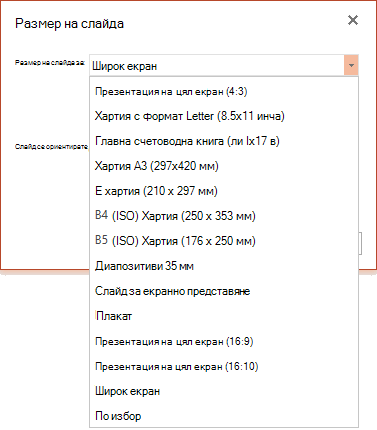
- Изберете Размер на слайда, след което изберете Размер на слайда по избор.
- В полето Размер на слайда щракнете върху стрелката надолу до Слайдове, оразмерени за и изберете опция. Размерите са изброени по-долу:
Име ширина Височина Презентация на цял екран (4:3) 10 инча / 25,4 см 7,5 инча / 19,05 см Хартия Letter (8,5×11 инча) 10 инча / 25,4 см 7,5 инча / 19,05 см Книга за книга (11 x 17 инча) 13,319 инча / 33,831 см 9,99 инча / 25,374 см Хартия A3 (297×420 мм) 14 инча / 35,56 см 10,5 инча / 26,67 см Хартия A4 (210×297 мм) 10,833 инча / 27,517 см 7,5 инча / 19,05 см Хартия B4 (ISO) (250x353mm) 11,84 инча / 30,074 см 8,88 инча / 22,556 см Хартия B5 (ISO) (176x250mm) 7,84 инча / 19,914 см 5,88 инча / 14,936 см 35 мм слайдове 11,25 инча / 28,575 см 7,5 инча / 19,05 см Режийни 10 инча / 25,4 см 7,5 инча / 19,05 см Банер 8 инча / 20,32 см 1 инча / 2,54 см Презентация на цял екран (16:9) 10 инча / 25,4 см 5.625 инча / 14.288 см Презентация на цял екран (16:10) 10 инча / 25,4 см 6,25 инча / 15,875 см Широкоекранен 13,333 инча / 33,867 см 7,5 инча / 19,05 см Слайдовете над главата осигуряват пропорция, която е много близка до стандартния размер на слайда 4:3. Има две опции за пропорции 16:9:
- Презентация на цял екран (16:9) задава размерите на слайдовете на 10 инча x 5,625 инча.
- Широк екран ги задава на 13,333 инча x 7,5 инча. И двете опции са с еднаква пропорция, така че ще изглеждат по един и същ начин в нормален изглед, тъй като PowerPoint автоматично регулира нивото на мащабиране. Широк екран (13,333 инча x 7,5 инча) предоставя повече повърхност на слайд за съдържанието, така че е най-добрият избор за презентации. Широкият екран няма да се побере на лист хартия с размер 8,5 x 11″, без да се налага да я мащабирате.
Избор на размери по избор
- В раздела Проектиране на лентата намерете Размер на слайда в групата Персонализиране , близо до десния край на лентата с инструменти.
- Изберете Размер на слайда, след което изберете Размер на слайда по избор. Отваря се диалоговият прозорец Размер на слайда.
- В полетата Ширина и Височинавъведете мерките в инчове. PowerPoint не приема измервания извън минималната и максималната стойност, показани по-долу:
Ширина или височина Минималната: 1 инч (Един инч е равен на 2,54 см.) Максимална: 56 инча (Петдесет и шест инча е равно на 142,24 см.) - Щракнете върху OK. Когато PowerPoint за уеб не може да мащабира автоматично съдържанието, ще ви предложи две възможности:
- Увеличаване: Изберете тази опция, за да увеличите размера на съдържанието на вашия слайд, когато мащабирате към по-голям размер на слайда. Изборът на тази опция може да доведе до това, че съдържанието да не може да се побере на слайда.
- Осигури побиране: Изберете тази опция, за да намалите размера на вашето съдържание, когато мащабирате към по-малък размер на слайда. Това може да направи съдържанието да изглежда по-малко, но поне ще можете да виждате цялото съдържание на слайда.