
Как сделать зачеркнутый текст в WhatsApp ?
Некоторое разнообразие переписке в WhatsApp можетбыть придано изменениями внешнего вида шрифтов, одним и из таких изменений может стать зачеркивание текста. В этой статье будет рассмотрен порядок создания в Ватсапе таких необычных текстовых сообщений.
Пере черкнутый текст в WhatsApp
Создатели этого мессенджера не предусмотрели в своем детище возможность изменения параметров шрифта. Однако в приложении возможно использование специальных символов, позволяющих трансформировать буквы.
Это позволяет совершать с написанным следующие метаморфозы:
- проводить выделение отдельных частей;
- изменять стиль записи;
- ставить отметки на словах.
Приложение позволяет писать сообщения на любых используемых языках жирными буквами, курсивом или в зачеркнутом виде.
Зачеркнутый текст
Воспользоваться таким способом можно как для текста всего сообщения, так или для перечеркивания всего лишь одного слова. Выполнить эту процедуру довольно просто. Достаточно лишь пропечатывать в сообщении знаки тильда « ~ » непосредственно перед словом или фразой, которые решено перечеркнуть, и сразу, без пробела, после них.
Например, если набрать в сообщении следующий текст : ~ Казнить нельзя, помиловать!~ , адресат получит: Казнить нельзя, помиловать!
Стоит рассмотреть пошаговый алгоритм создания перечеркнутого сообщения:
- Открыть в Ватсапе интересующий чат, где будет написано сообщение с перечеркнутым шрифтом.
- Открыть экранную клавиатуру.
- Установить нужный язык для ввода текста.
- Нажав на клавишу набора символов, перейти на ее вторую страничку, где расположена кнопка тильды.
- Установить тильду перед первой буквой зачеркиваемого слова.
- Набрать желаемое слово или фразу и без пробела снова установить тильду.
- Отправить набранное сообщение адресату и ждать его удивленного ответа.
Курсив
Чтобы отправить текст, выполненный курсивным шрифтом, необходимо аналогично зачеркиванию поставить перед первым словом и после последнего слова знак нижнего подчеркивания: «_». Отправитель, набрав _Казнить нельзя, помиловать!_ , вышлет оппоненту эту фразу в виде: Казнить нельзя, помиловать!
Это, конечно, весьма необычно.
Жирный шрифт
И, конечно, нельзя не воспользоваться таким украшением сообщения, как выделенный жирный шрифт. Для этого используется значок «*». Он размещается аналогично вышеописанным знакам. Расположен он на страничке символов в виртуальной телефонной клавиатуре.
Как и в предыдущих случаях, ставить пробел между текстом и звездочкой нельзя, так как выделения не произойдет.
Для любителей дополнительных изысков на некоторых смартфонах имеется еще и шрифт разработчика. Он включается с помощью одинарной обратной кавычки, которая устанавливается аналогичным способом. Кавычка находится на второй странице символов.
Подводя итоги вышеописанному, стоит заметить, что в Ватсапе есть возможность изменения и размера букв, выбирая их среди мелкого, среднего и большого. Для этого необходимо, открыв WhatsApp , зайти в «Настройки», где выбрать пункт «Чаты». Здесь можно внести изменения в размер прописываемых букв. Но эта функция – только для внутреннего использования. В уходящих сообщениях размер шрифта остается стандартным.
Ознакомившись с предложенным материалом, можно без труда удивлять своих родных и близких, отправляя сообщения в разных форматах, в том числе и с зачеркнутым текстом.
Согласитесь, далеко не все знают, как можно играть с буквами в WhatsApp .
Как в WhatsApp писать курсивом, жирным шрифтом и зачеркивать слова в сообщениях
Если вы используете WhatsApp в качестве основного инструмента связи с друзьями, коллегами и родными, наверняка вы сталкивались с необычным форматированием сообщений. Это мог быть курсив, зачёркивание или жирный шрифт, который придаёт тексту совершенно иной вид, а его отправителю — значимость в глазах адресата. В конце концов, далеко не каждый умеет вот так форматировать текст. Однако выделить конкретные слова в сообщении или просто расставить акценты в WhatsApp проще простого.

Скрытые возможности WhatsApp
Всего в WhatsApp существует четыре типа форматирования текста: зачёркнутый, курсив, жирный и моноширинный. Предупреждая вопросы о значении последнего типа форматирования, поясняю: он позволяет отправлять сообщения, в которых буквы не липнут друг к другу, а как будто расположены на небольшом удалении.
Форматирование текста в WhatsApp
Каждый из этих типов форматирования можно применять по-разному в зависимости от того, как вам удобно. Первый способ требует использования специальных символов. Несмотря на то что вам придётся набирать на клавиатуре дополнительные знаки, такой способ оказывается значительно более быстрым и требует меньше времени на ответ.
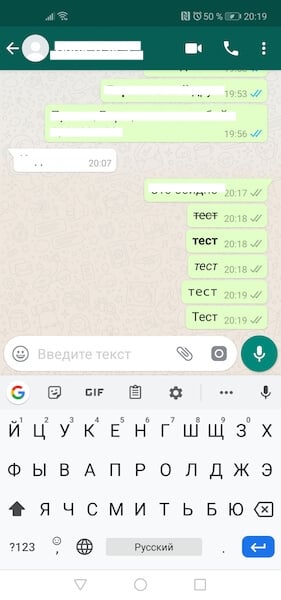
- Жирный: требует использования символа “*” по обе стороны от выделяемого фрагмента текста (*жирный*);
- Курсив: требует использования символа “_” по обе стороны от выделяемого фрагмента (_курсив_);
Как форматировать текст в WhatsApp
- Зачёркнутый: требует использования символа “~” по обе стороны от выделяемого фрагмента (~зачёркнутый);
- Моноширинный: требует символов “«`” по обе стороны от выделяемого фрагмента («`моноширинный«`).
Если такой способ вам не подходит, можно воспользоваться штатным инструментом форматирования, который доступен в редакторе самого мессенджера.
Как писать в WhatsApp курсивом
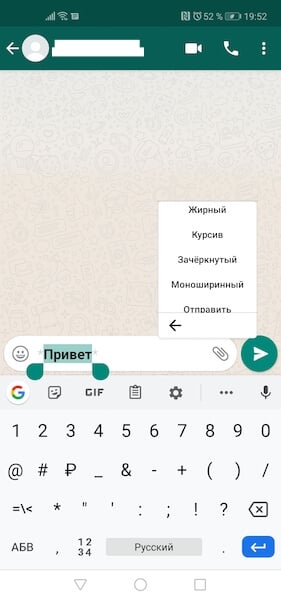
- Для этого необходимо выделить нужный фрагмент и откройте контекстное меню (три вертикальных точки);
- Выберите нужный тип форматирования в выпадающем окне;
Форматирование текста в WhatsApp
- Поступите аналогичным образом с другими словами в сообщении, которое собираетесь отправить;
- Отправьте отформатированное сообщение получателю.
Подпишись на наш чат в Telegram. Там здорово.
Сложно сказать, насколько использование форматирования текста применимо в повседневной переписке. Скорее всего, его использование будет актуально при написании больших сообщений. К примеру, жирный шрифт позволит выделить главное, а курсив — наоборот — второстепенное. Таким образом вы дадите получателю понять, что не пытаетесь потратить его время впустую. Это особенно актуально в диалогах с коллегами или руководством. Впрочем, ничто не мешает вам использовать форматирование и просто для удивления менее сведущих друзей.

Теги
- Новичкам в Android
- Приложения для Андроид
Наши соцсети
Новости, статьи и анонсы публикаций
Свободное общение и обсуждение материалов
Лонгриды для вас

Популярность TikTok — явление удивительное, но в то же время вполне объяснимое. Сервис коротких роликов на дает пользователю выбрать, какое видео запустить, проигрывая все подряд, а человеку остается лишь скроллить бесконечную ленту. Так может продолжаться часами, благодаря чему удается с интересом (пускай и без особой пользы) скоротать время в очереди или в общественном транспорте. Похожим образом работает Игроток от Яндекса за тем лишь исключением, что вместо видеороликов в этом сервисе мобильные игры.

Android хоть и перенимает фишки из iOS, но даже в 2023 году остается самим собой: система по-прежнему предлагает пользователям массу различных настроек. Это касается не только кастомизации внешнего вида, но и удобства эксплуатации. Например, на любом Андроид-смартфоне можно пользоваться либо жестами, либо включить кнопки навигации. Второй вариант хоть и выглядит старомодно, зато универсален на все случаи жизни. Мало кто знает, но панель навигации можно настроить дополнительными способами, а не только теми, что предлагает система. Можно поменять значки клавиш навигации — вот как это сделать.

В середине августа 2023 года был анонсирован российский смартфон Р-ФОН — довольно ожидаемое устройство во времена, когда многим местным компаниям хочется импортозаместить все, что потенциально может лежать на полках наших магазинов. Попытка сделать отечественный девайс представляется похвальной идеей, и некоторые люди действительно захотят его приобрести, объясняя свое решение чувством патриотизма. Однако любое желание купить российский смартфон моментально улетучится, когда вам станет известна его цена.
Выделение текста в WhatsApp
Чтобы выделить текст полужирным, при вводе поставьте с обеих сторон звездочки: *Текст*.
В WhatsApp такой текст отобразится следующим образом: 
Для выделения текста курсивом используйте нижние подчеркивания: _Текст_. 
Чтобы применить зачёркивание к тексту, используйте символ тильды: ~Текст~. 
Для моноширинного шрифта поставьте с каждой стороны выделяемого текста три апострофа: «`Текст«`. 
Поделиться этой статьей
Как в WhatsApp сделать текст зачеркнутым, жирным или курсивом
В Telegram легко форматировать шрифт, сделав его жирным, курсивом, подчеркнутым или зачеркнутым. В Whatsapp зачеркивать буквы можно таким же образом. Есть и другие способы, как сделать зачеркнутый текст в ватсапе, выделить его жирным, применить другой шрифт и иным образом форматировать. Доступны эти способы как в бизнес, так и в личном аккаунте. Их и рассмотрим ниже.

Traffic Rush – мощное промо с внушительным призовым фондом
Содержание скрыть
Для чего используют необычный формат текста?
Необычные шрифты в WhatsApp используют, чтобы придать словам и фразам уникальный внешний вид и выделить его среди других сообщений. Это особенно популярно при создании заголовков, выделении ключевых слов или для привлечения внимания к сообщению. Использование нестандартных шрифтов позволяет выразить свою индивидуальность и отличиться от других пользователей. В групповых чатах или при обмене сообщениями с друзьями необычное форматирование помогает выделиться среди множества похожих сообщений. Во время праздников или особых событий люди используют форматирование для передачи эмоций. В личных переписках жирные или зачеркнутые слова используют редко. Зато их используют в групповых и рабочих чатах, Whatsapp-рассылках и других сообщениях коммерческого типа.
Как сделать зачеркнутый текст в Whatsapp с помощью специальных символов?
Чтобы зачеркнуть буквы, нужен символ тильда ~. Он расположен на той же клавише, что и буква «У» в кириллице, либо буква «Е» в латинице. Зажмите кнопку — и тильда сама собой выйдет. 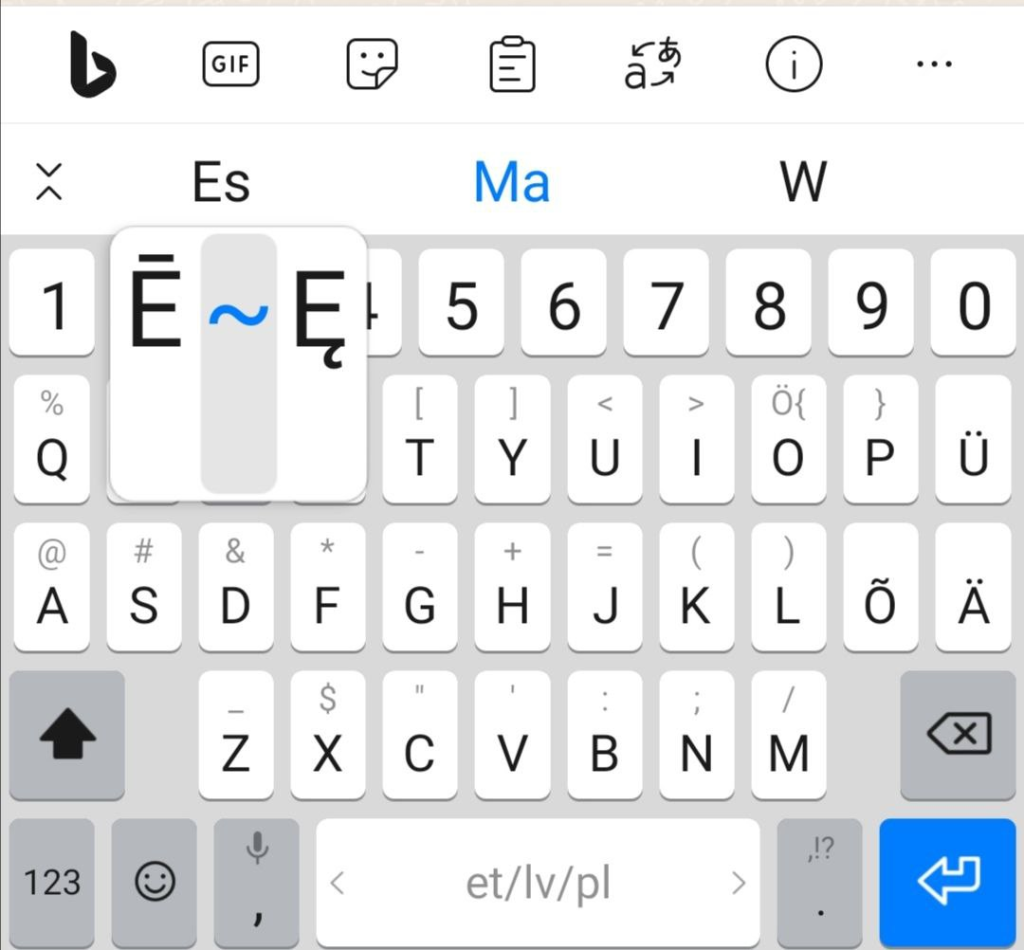 Если у вас нет значков над клавишами, зайдите в раздел цифр, а затем специальных знаков. Там тоже будет значок тильды.
 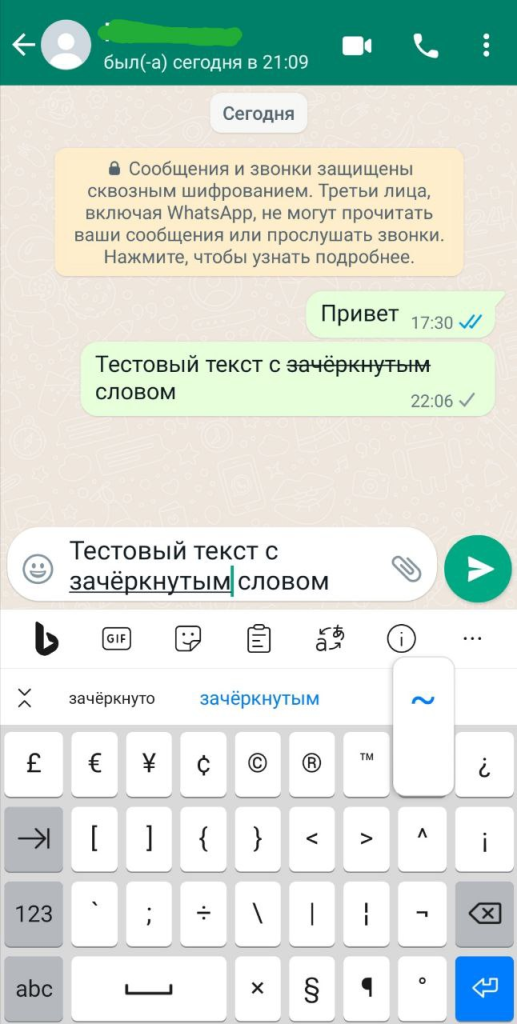 Тильду нужно поставить перед зачеркиваемым куском и после него. Так вы зачеркнете хоть букву, хоть фразу и даже целый месседж.
Как сделать зачеркнутый текст в Whatsapp с помощью панели инструментов?
Зачеркнуть слова в Whatsapp поможет выделение и панель инструментов, как в Телеграме.
Как зачеркнуть текст в Whatsapp на Андроид?
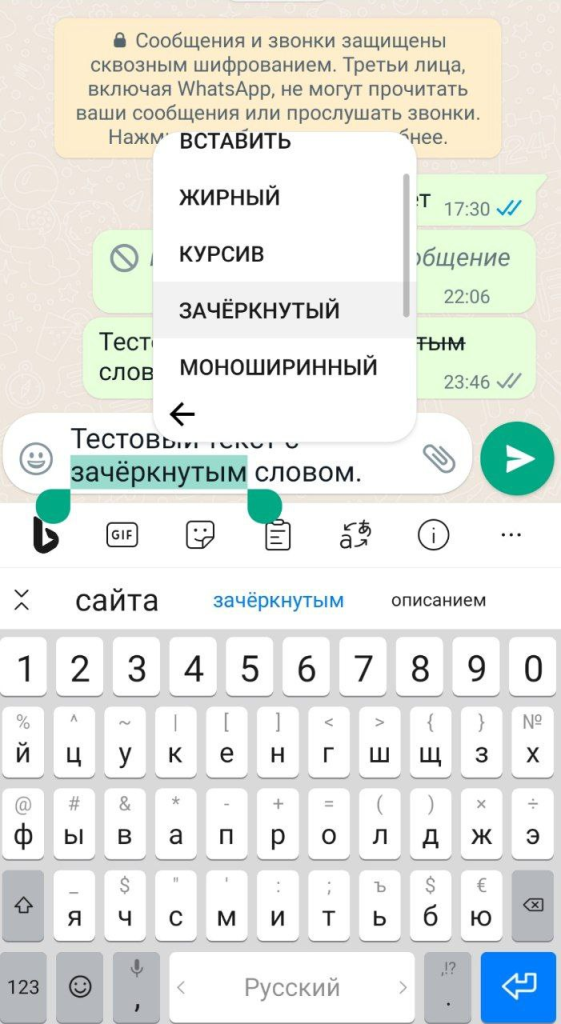
Выделяем нужный кусок — и панель форматирования появляется сама. Остается только выбрать нужную строчку и нажать.
Как зачеркнуть текст в Whatsapp на Айфоне?
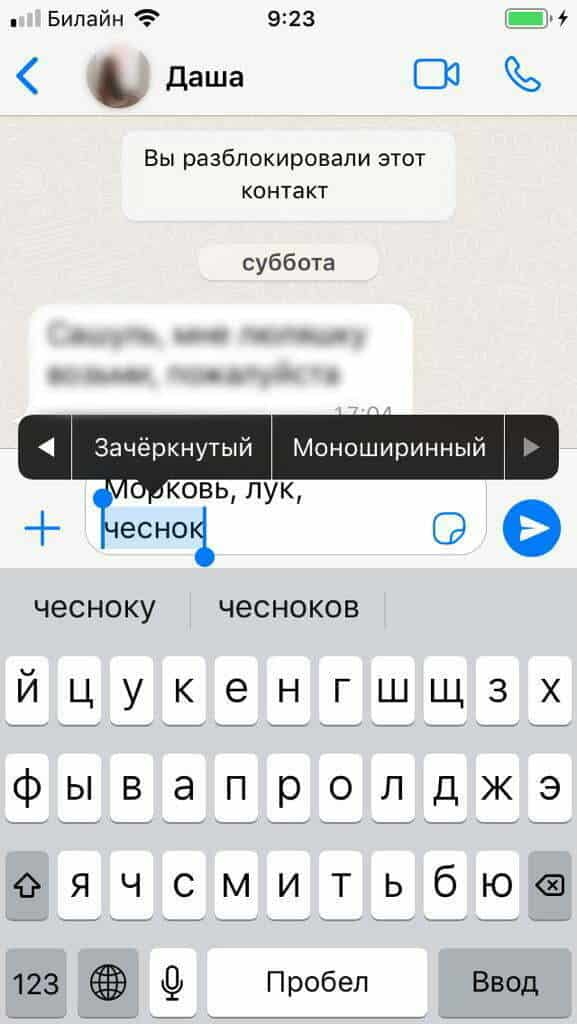
В устройствах на платформе iOS выделяем нужный кусок и получаем панель редактирования. С помощью боковых стрелок двигаемся до кнопки «Зачеркнутый». Как только эта кнопка появляется, жмем на нее — и выделенный фрагмент зачеркивается. Форматирование в iOS и Android происходит практически одинаково.
Другие способы форматирования текста
Другие виды форматирования в Whatsapp идентичны зачеркиванию — выделяем слова или предложения и выбираем жирный шрифт, курсив, подчеркнутый либо моноширинный. Правда, с помощью знаков наподобие тильды большие объемы текста форматируют быстрее.
Как написать курсивом в Ватсапе?
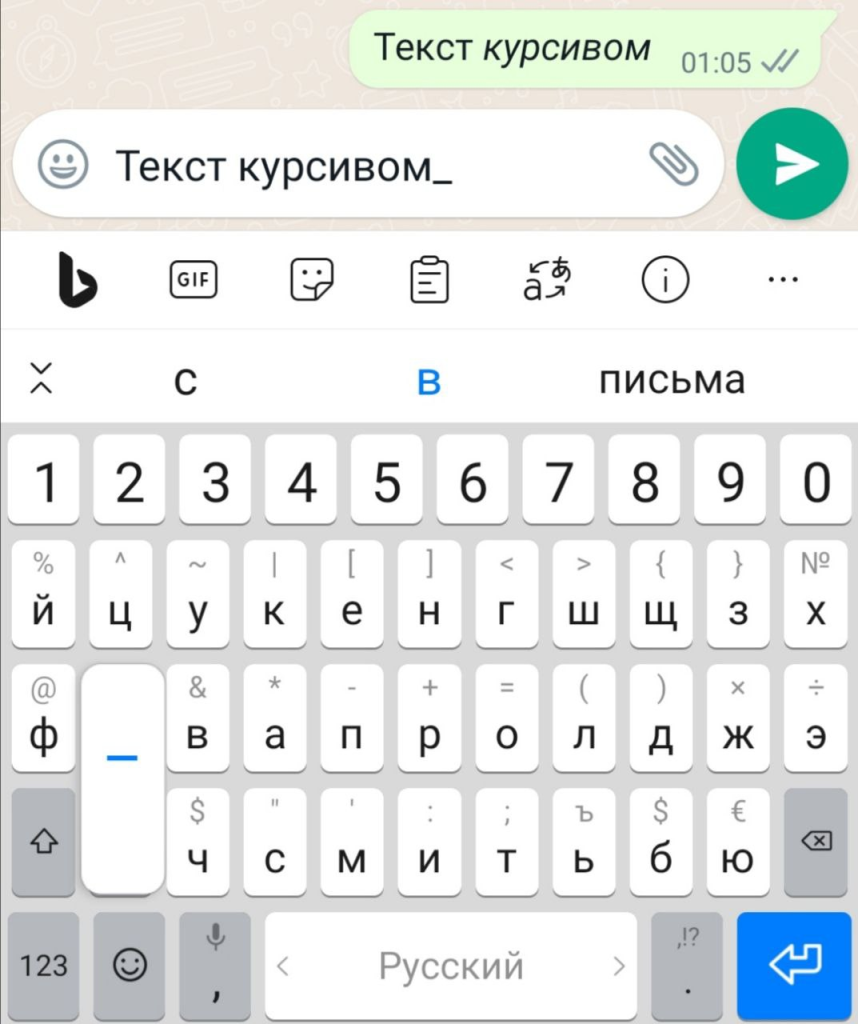
Для курсива перед первой и после последней букваы ставим нижнее подчеркивание.
Как сделать жирный шрифт в Ватсапе?
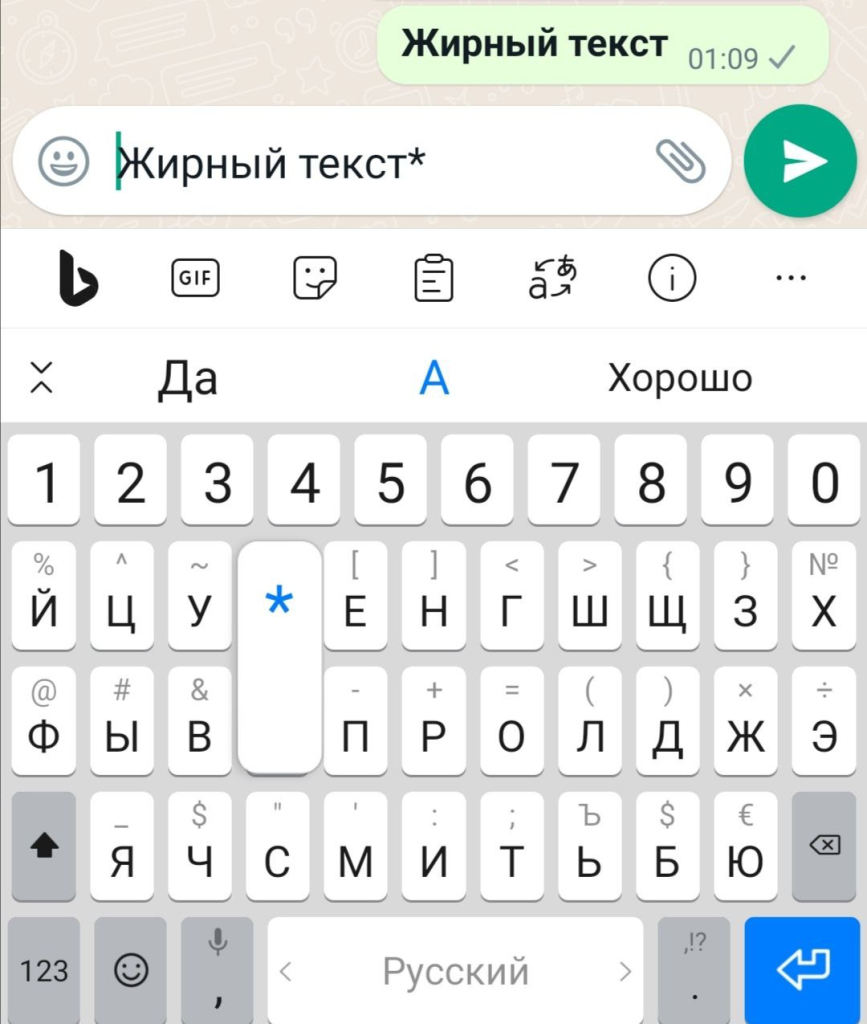
Чтобы сделать шрифт жирным, выделяем его звездочками. Важно! Не допускайте пробелов после и перед тильдой, нижним подчеркиванием или звездочкой.
Как сделать моноширинный шрифт в Ватсапе?
Он делается с помощью трех знаков ` по обе стороны. 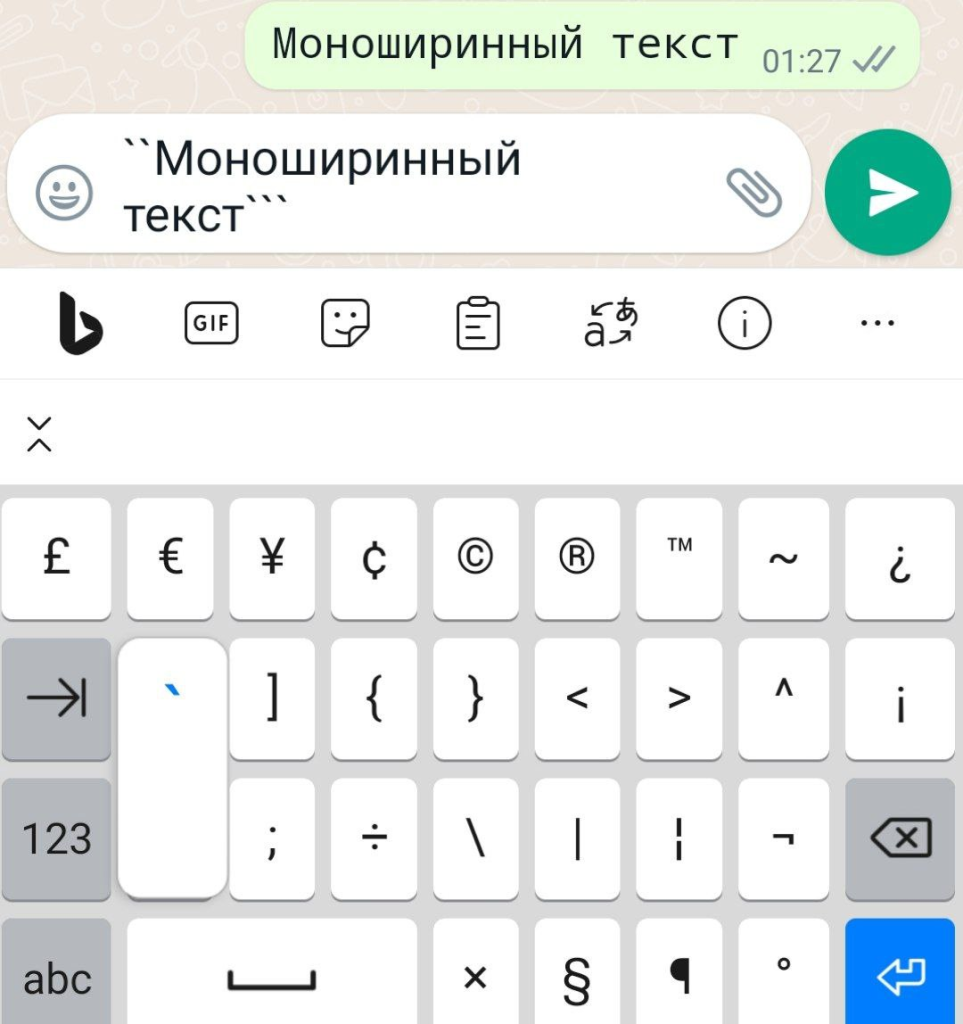 Считается, что в Whatsapp можно делать цветные буквы. Однако такой опции нет ни в диалогах, ни в группах. Приложения вроде Stylish Text хотя и создают фигурные шрифты, но не делают их цветными.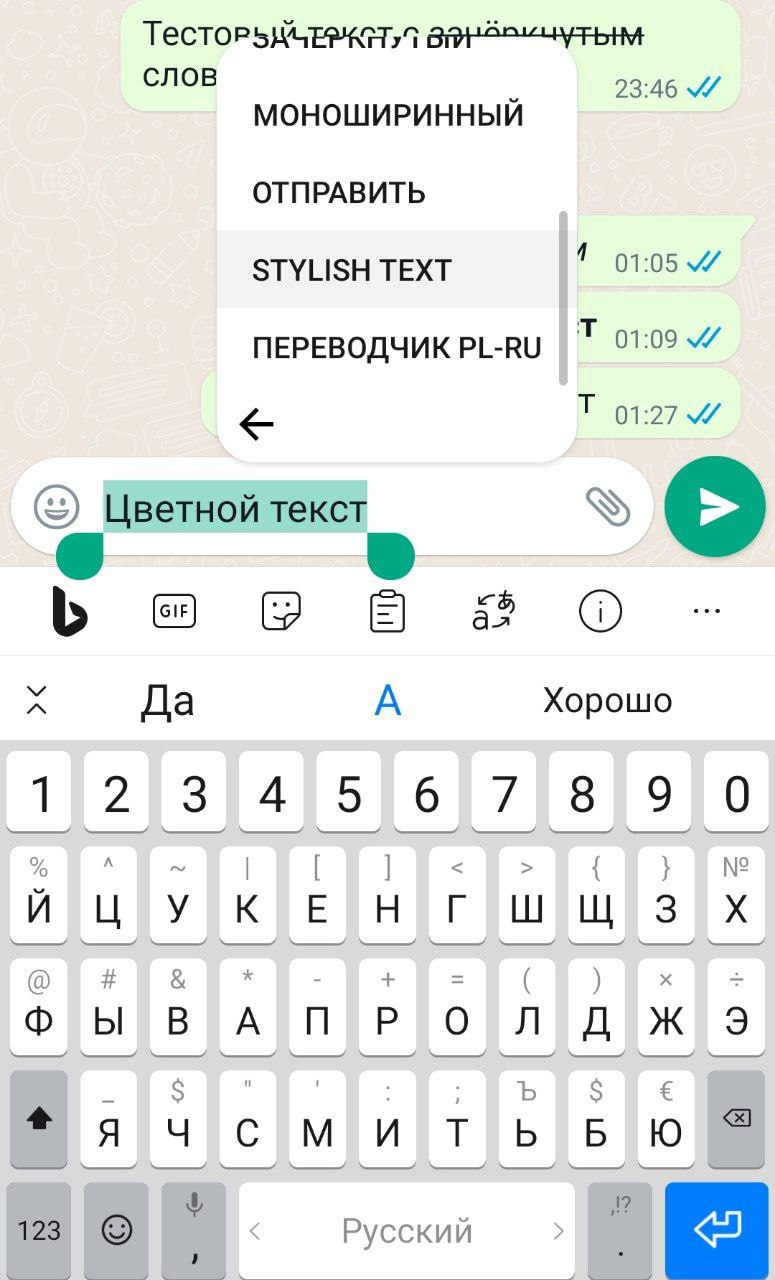
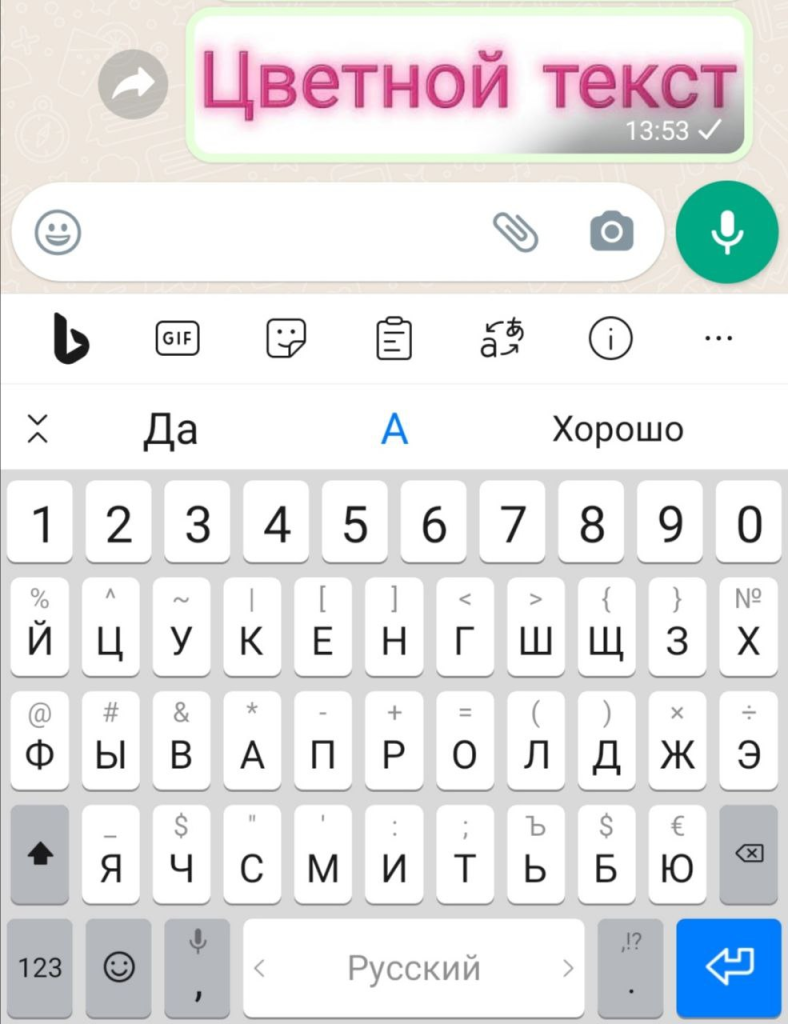
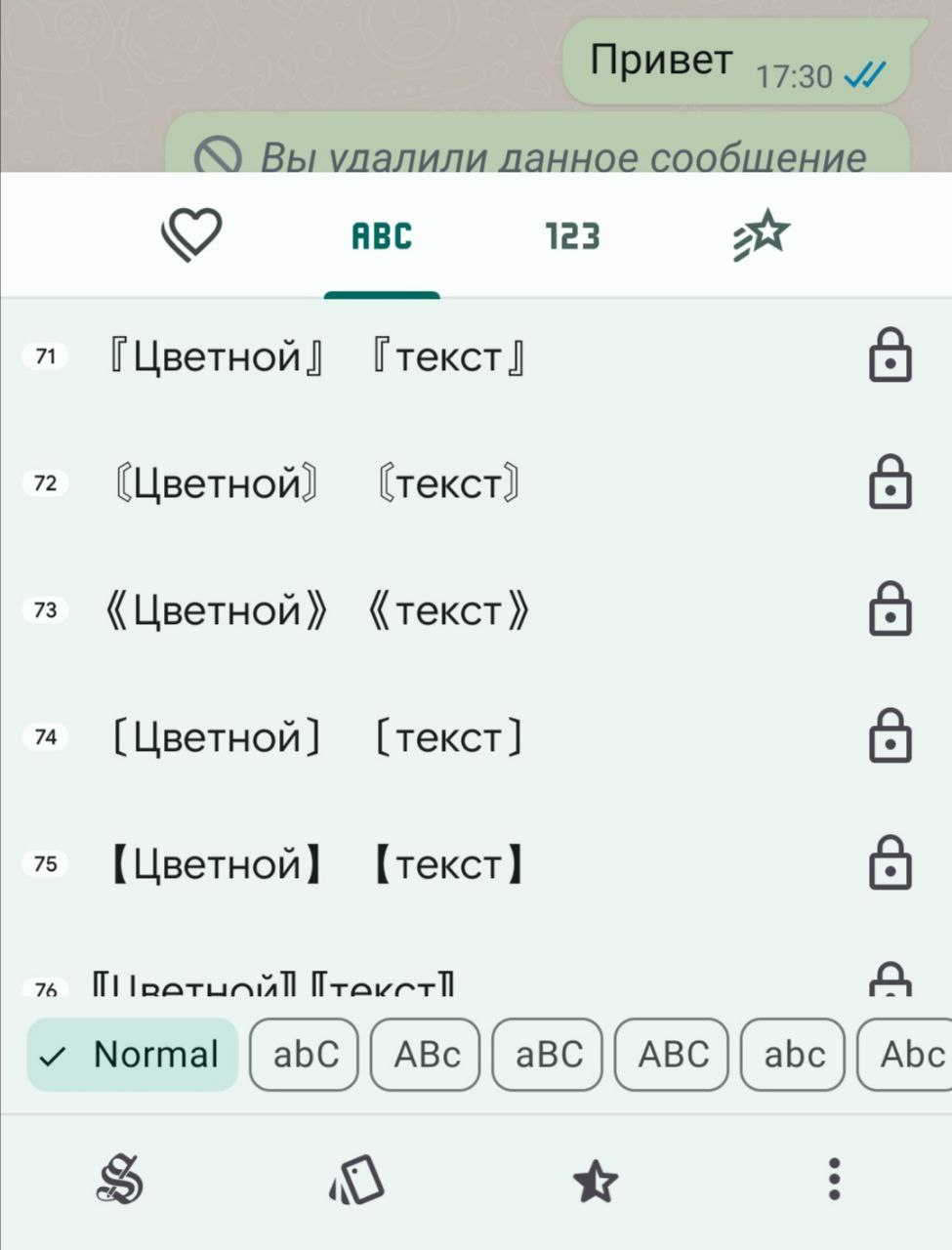 А приложение TextArt отправляет цветные записи в формате картинки.
  Шрифты форматируют как через выделение, так и с помощью значков — кому как удобнее. Если привыкнуть к символам, вы выделите жирным/зачеркнутым/курсивом нужные слова прямо по ходу печати и отправите собеседнику уже форматированный текст. Если же отдельные слова или предложения нужно отформатировать в уже готовом тексте, их удобнее выделить и выбрать формат из списка, чем обособлять значками. По теме: Как льют трафик с Whatsapp-рассылок?
Краткое резюме по статье
Для чего используется зачеркнутый текст в Whatsapp?
Зачеркивание используют, чтобы показать намеренную оговорку или некорректную мысль в более приемлемом виде. Например, «Я опять видела мужа с этими мордоворотами коллегами по работе и одногруппниками по секции». Зачеркивание используют в инструкциях, чтобы показать неправильное и правильное действие. Например, «Чтобы увеличить объем трафика с Facebook ищем схему ПБ $65 настраиваем автоправило, что если цена лида меньше … суммы, дневной бюджет повышается на … долларов».
Как сделать подчеркнутый текст в Whatsapp?
Whatsapp не поддерживает подчеркивание. Даже если его подчеркнуть с помощью сторонних редакторов, в поле набора символов и в чат он уйдет без подчеркивания.
Как сделать радужный шрифт в Ватсапе?
Цветных шрифтов в Whatsapp нет. Радужные и цветные буквы в Ватсапе отправляются только в виде картинок двумя способами. Первый — скачиваем приложение TextArt, открываем его, пишем слово/фразу/пост, подбираем шрифт и цвет букв. Затем жмем на кнопку «Отправить в Whatsapp». Далее выбираем нужный чат и отправляем в него. В результате отправится картинка с напечатанным текстом, выбранным цветом и шрифтом на белом или бело-сером фоне. Второй способ — жмем на скрепку в чате, выбираем изображение, которое будет фоном, и нажимаем на букву «Т» в верхнем правом углу. Затем создаем надпись, выбираем шрифт и цвет и отправляем картинку с текстом.
Как изменить размер шрифта в Ватсапе?
Заходим в мессенджер и в верхнем правом углу жмем на три точки. В открывшемся окошке нажимаем на «Настройки». Затем переходим в поле «Чаты», где выбираем опцию «Размер шрифта». Жмем на эту вкладку и выбираем одно из значений — большой, средний или маленький. По умолчанию стоит средний.