
Блог
Создатели программы WhatsApp не прекращают работу над совершенствованием мессенджера, предлагая абонентам сервиса новые опции. Среди таких возможностей – создание закрепленных сообщений внутри бесед Вотсап. Кроме того, подписчики приложения получили возможность выделять самые интересные чаты, а также отмечать месседжи первостепенной важности внутри истории переписки. Подобные опции помогают пользователям сделать общение в мессенджере более интересным и разнообразным.
Избранные сообщения в Ватсап
Подписчик Ватсап может выполнить сортировку посланий, выделив самые важные, чтобы поместить эти месседжи в папке «Избранные сообщения». Для этого достаточно продолжительно нажать на выбранное письмо, затем выбрать символ «звездочки» из строки меню, появившейся вверху экрана. Просмотр избранных посланий осуществляется через меню Ватсап нажатием строчки «Избранные». Альтернативный метод сохранения важной информации в мессенджере – отсылка письма в собственный адрес.


Чтобы найти выделенные послания на iPhone, нужно:
- зайти в общие настройки для просмотра всех месседжей;
- открыть учетную запись конкретного лица для прочтения переписки с данным контактом.
Переход к чтению избранных месседжей на устройстве, использующем Android, осуществляется через строчку меню «Избранные сообщения»
Для быстрого поиска месседжей обладатель айфона может использовать функцию поиска, проведя по списку диалогов сверху вниз. Владельцы устройств на Android могут воспользоваться опцией поиска, предусмотренной внутри меню беседы.
Что такое «закрепленный чат»
Новые версии Вотсап позволяют создавать в мессенджере не более трех закрепленных диалогов. Такие беседы остаются в верхней части списка, что позволяет юзеру быстро открывать наиболее важные чаты. Сперва такая опция стала доступной для смартфонов на платформе Android, затем нововведение было распространено на мобильные устройства на iOS. Другие мессенджеры, например, Viber, не предоставляют подписчикам подобных возможностей.
Для закрепления чата нужно выполнить следующий порядок действий:
- Открыть WhatsApp.
- Выбрать нужную беседу, нажать и удерживать до появления строки дополнительного меню в верхней части экрана.
- Активировать символ «скрепки» или «булавки».
После закрепления диалог будет оставаться первым в списке, даже после поступления новых сообщений из чатов. Если пользователь выйдет из программы, а затем снова запустит приложение, выделенные чаты будут занимать верхние позиции по отношению к другим беседам. Абонент сервиса потратит гораздо меньше времени на поиск нужной информации, значительно уменьшится вероятность совершить ошибку при выборе адресата послания. Отмеченные диалоги сохранят пометку в виде канцелярской кнопочки, благодаря чему эти чаты будет несложно выделить в потоке информации.
Выделение сообщений Вотсап
Программа WhatsApp позволяет подписчикам форматировать тексты посланий. Обладатели устройств на iOS могут выбирать вид шрифта для выделенного текста, а также использовать зачеркивание. Юзер может выделять ту или иную часть фразы, двигая маркер в разные стороны. Перечень команд содержит строку «Выбрать», при переходе к которой можно менять формат текста. После появления аббревиатуры «BIU» пользователь сможет назначить нужный тип форматирования, воспользовавшись предложенным меню.
Владельцы смартфонов на Android могут выделять редактируемый фрагмент, дважды нажав на экран, затем воспользовавшись стрелками-указателями для определения границ сегмента. Нажав на троеточие в верхнем углу экрана, юзер сможет перейти к настройкам и выбрать визуальное оформление текста.
Альтернативный подход позволяет оформить сегмент выбранного текста при помощи специальных значков. Заключение текста в рамки звездочек (*text*) позволяет выделить фрагмент полужирным шрифтом. Подчеркивание снизу (_text_) придаст фразе курсивное оформление. Зачеркивание можно оформить при помощи обрамления текста значком «~».
Приложение предусматривает изменение масштаба литер. Для этого нужно трижды использовать значок «апостроф» (“), который также называют «обратное ударение». Текст, окруженный такими значками, меняет формат.
Заключение
Дано описание: можно ли и как прикрепить сообщение вацап или чат с сообщениями. Опции закрепления сообщений и форматирования написания текстовых посланий доступны для всех используемых ОС при установке обновленных версий мессенджера WhatsApp. Юзеры с удовольствием применяют открывшиеся возможности для создания оригинальных имен групповых чатов.
Вам также может понравиться
Выход из группы WhatsApp
Сбой отправки месседжей WhatsApp
Отправка GIF через WhatsApp

08.10.2021
Как в WhatsApp сделать снимок текстового смс

05.03.2021
Как в WhatsApp закрепить сообщение в группе
Если в вашем WhatsApp хранится много чатов, то найти что-то важное достаточно сложно. В некоторых мессенджерах предусматривается возможность закрепления актуальной информации. Постараемся найти нечто подобное в этом приложении, и разберемся, как в Ватсапе закрепить сообщение в группе, и есть ли возможность реализовать такое действие. В этой статье рассмотрим наличие такого функционала и его использование.
Можно ли в Ватсапе закрепить сообщение в группе
Несмотря на многие достоинства мессенджера, в некоторых аспектах его функционал все-таки ограничен. Так что привычный закреп сообщения в начале беседы здесь не доступен. Но есть другая возможность. Вы сможете в Ватсапе закрепить группу, и делается это таким образом:
- Откройте приложение, и перейдите в список чатов.
- Нажмите на чат, который нужно закрепить, удерживайте его несколько секунд.
- В верхней части экрана отобразится дополнительное меню.
- Нажмите на изображение «Кнопка».
- Ваш чат встанет на первую позицию в списке и будет здесь закреплен.

Такой вариант закрепления чатов позволяет установить важными до трех бесед. В любой момент вы можете обратиться к одному из них, и не пролистывать длинный список собеседников.
Обратите внимание! В группе нет возможности закреплять сообщения, но их можно добавить в отдельную папку и получить к ним доступ в любое время.
Как в Ватсапе закрепить сообщение в группе
И все-таки должен быть какой-то выход из сложившейся ситуации, И он действительно есть. Ведя переписку с другими пользователями, закреп в группе все-таки возможен. Правда это не вынесет его на первую позицию общей беседы. Чтобы в Ватсапе закрепить сообщение в группе, выполните следующее:
- Откройте переписку, которая вас интересует.
- Пролистайте до нужного сообщения.
- Нажмите на него, удерживайте несколько секунд, пока он не выделится цветом.
- Сверху отобразится панель инструментов, нажмите на символ из трех точек.
- В меню выберите пункт «В Избранное»

Процедура выполняется совершенно идентично и на Андроиде и на айфоне, поэтому нет смысла прописывать дополнительную инструкцию для телефонов с поддержкой разных операционных систем.
Где найти в WhatsApp закрепленное сообщение
Любые тексты, для которых был проведен закреп, будут обозначаться символом «Звезда» в самой беседе. Однако для того, чтобы найти их, не придется пролистывать полностью всю историю. На смартфоне их можно найти простым способом:
- В мессенджере перейдите на вкладку «Чаты».
- В правом верхнем углу тапните на три точки
- Выберите пункт «Избранные сообщения».
- Откроется список всех сообщений, с их авторами. Так же будет указано время их отправления, и название чата.
Кликните на текст, и вы сможете сразу же попасть в тот чат, где это сообщение было оставлено пользователем. Так что есть и возможность просмотра чата, как до получения этого смс, так и после этого.
Способы закрепления сообщений в WhatsApp
В настоящее время закрепить какое-либо сообщение в рамках приватного диалога или группового чата в WhatApp, как это реализовано во многих других мессенджерах, к сожалению, нельзя из-за технических ограничений приложения на всех существующих платформах. При этом сохранить некоторые материалы из беседы для быстрого доступа в будущем все же можно, используя специальный раздел, доступный только вам и никак не связанный с другими пользователями.
Android
- Чтобы закрепить публикацию в WhatsApp для Android, необходимо первым делом открыть диалог из общего списка и найти запись в истории сообщений. После этого зажмите и несколько секунд удерживайте облачко диалога, пока на верхней панели не отобразятся дополнительные инструменты.
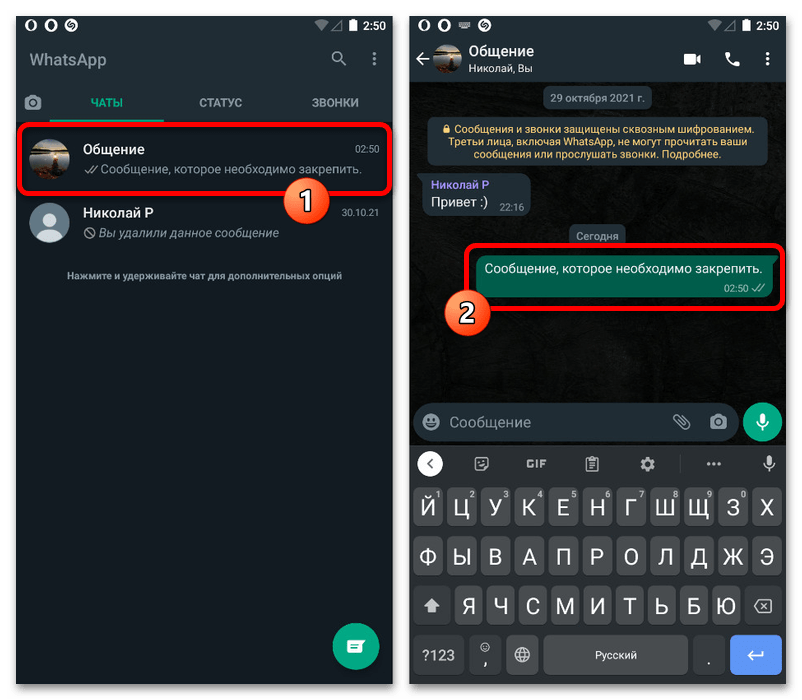
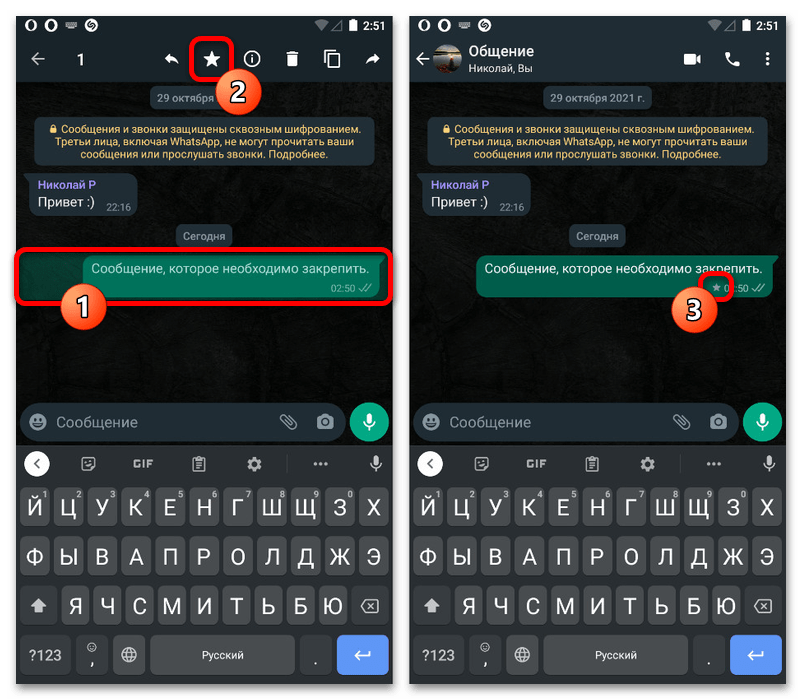
- Воспользуйтесь кнопкой с изображением звездочки на верхней панели, тем самым сохранив сообщение в закладки. Узнать об успешном сохранении можно по аналогичной пиктограмме в рамках того же блока.
- Каждая добавленная в закладки запись автоматически попадает в отдельный раздел приложения. Для просмотра всех вариантов достаточно будет перейти на стартовый экран мессенджера, нажать кнопку с тремя точками в правом верхнем углу и выбрать категорию «Избранные сообщения».
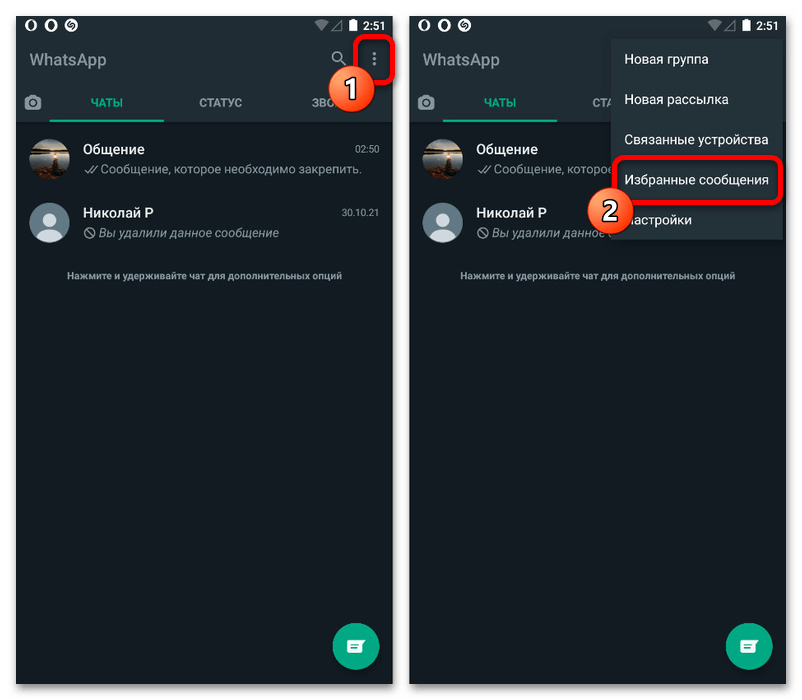 Если вас интересуют сохраненки только в определенном диалоге, откройте нужную переписку и перейдите в настройки с помощью центральной верхней кнопки. Здесь, как и ранее, нужно выбрать схожий раздел «Избранные».
  Сами публикации на экране «Избранные» могут использоваться в качестве ссылок для быстрого перехода к оригинальной записи в определенном чате. Также можно в любой момент выполнить удаление, если по каким-то причинам сообщение требуется убрать из закрепленных.
iOS
- При использовании WhatsApp на iOS процедура закрепления сообщений почти не отличается. Для начала необходимо перейти в нужный диалог со страницы «Чаты», найти и на несколько секунд зажать облачко нужной записи.

- Если все сделано правильно, после этого на экране отобразится вспомогательное меню, откуда необходимо выбрать самую верхнюю опцию «В Избранные». Узнать об успешном сохранении можно по значку звездочки под содержимым сообщения.

- Чтобы в будущем ознакомиться с каждой избранной публикацией, можно перейти в «Настройки» с помощью нижней навигационной панели и выбрать категорию «Избранные сообщения». Здесь будут представлены все сохраненные записи без исключений и разделений на отдельные чаты.
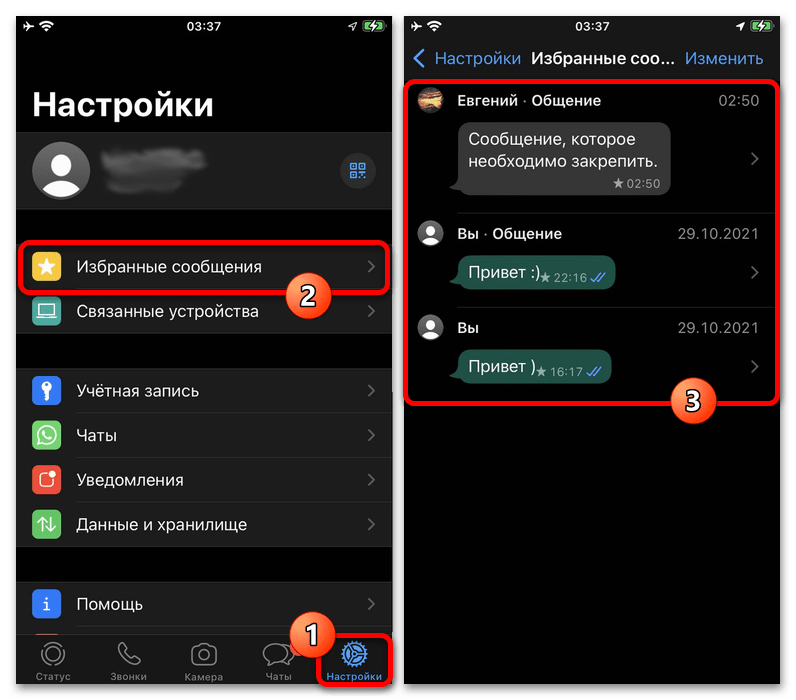 Аналогичный раздел присутствует и в настройках каждого чата, включая как приватные беседы, так и групповые диалоги. В данном случае для открытия нужно коснуться отмеченной области на верхней панели и на представленном экране выбрать «Избранные сообщения».
 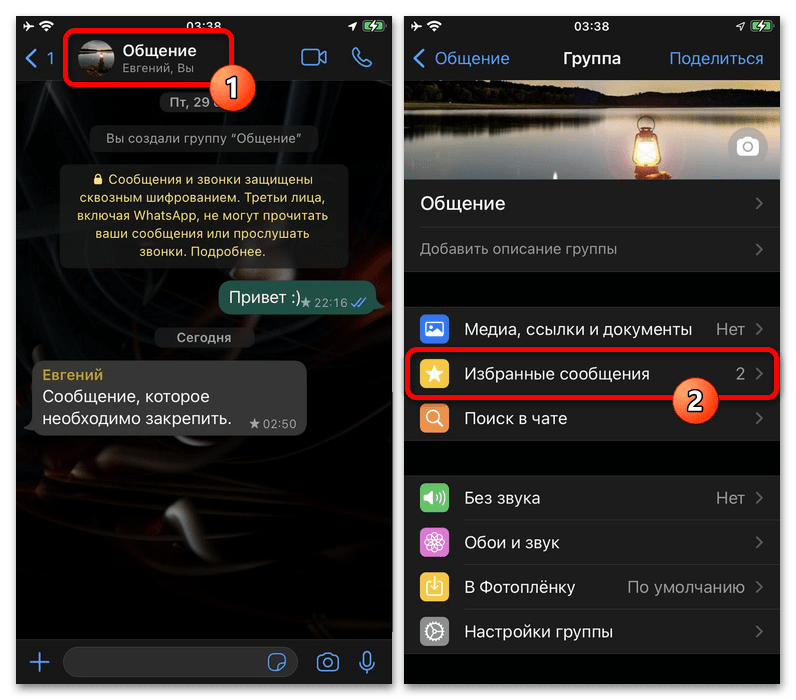 Управление всеми сохраненками, какой бы из разделов вы не выбрали, производится идентичным образом путем нажатия ссылки «Изменить». Прочие элементы располагаются на нижней панели и будут доступны только при выборе записей.
Обратите внимание, что функция «Удалить», доступная из меню отдельных закрепленных сообщений, позволяет избавиться именно от исходной записи. Если нужно всего лишь убрать запись из раздела, используйте пункт «Из Избранного» в самом начале.
Windows
- В отличие от мобильного приложения, WhatsApp для Windows не имеет собственной базы данных, отчего любые внесенные изменения будут автоматически применены на управляющем устройстве. Чтобы произвести закрепление, следует выбрать диалог из списка в левой колонке, найти сообщение, навести курсор мыши на значок со стрелочкой и воспользоваться опцией «Добавить сообщение в Избранные».
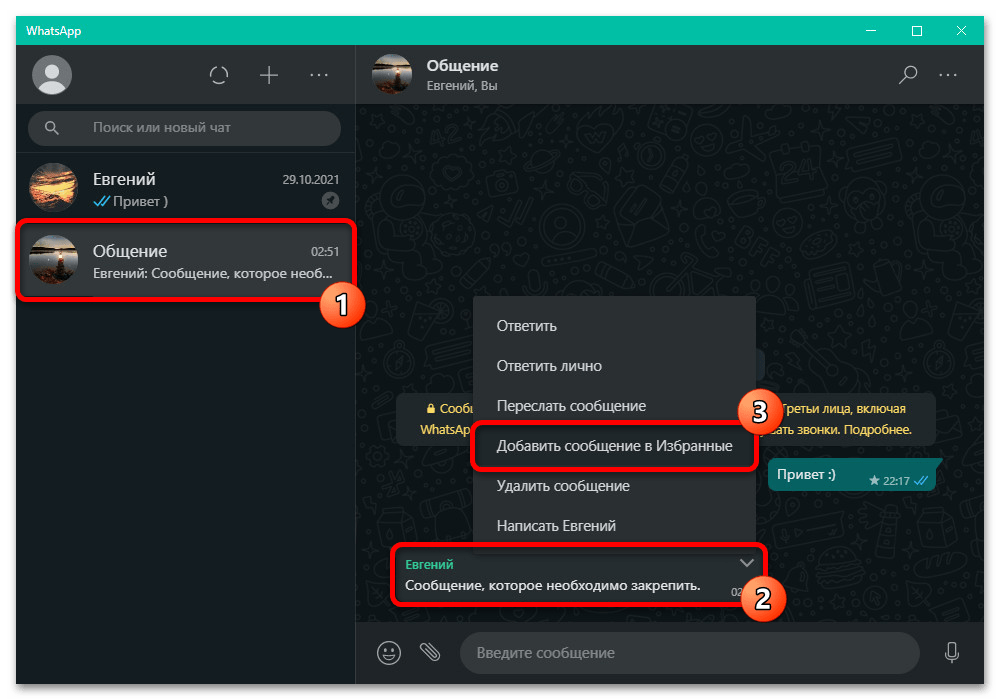
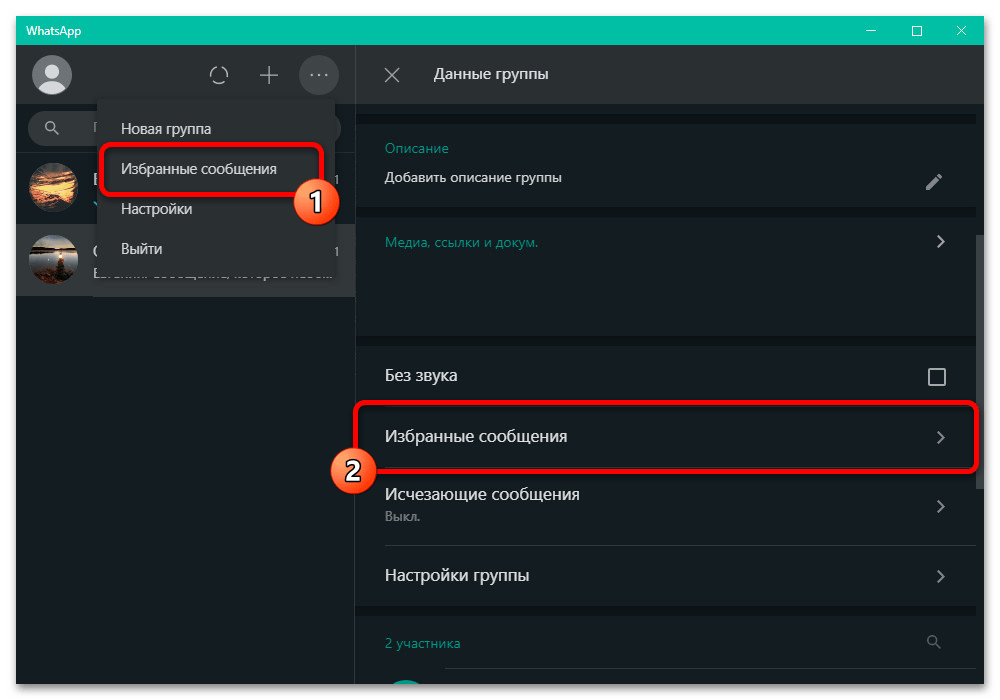
- Найти все когда-либо сохраненные записи можно в специальном разделе профиля «Избранные сообщения», доступном при нажатии кнопки с тремя точками на верхней панели. Кроме того, нужная категория также может быть найдена в настройках определенного чата.
 Управление закрепленными публикациями не сильно отличается от мобильных приложений, где основным отличием выступает способ открытия меню, а именно путем нажатия значка с указывающей вниз стрелочкой. По необходимости можно воспользоваться и глобальными параметрами в меню «…», если требуется произвести массовое удаление сохраненок.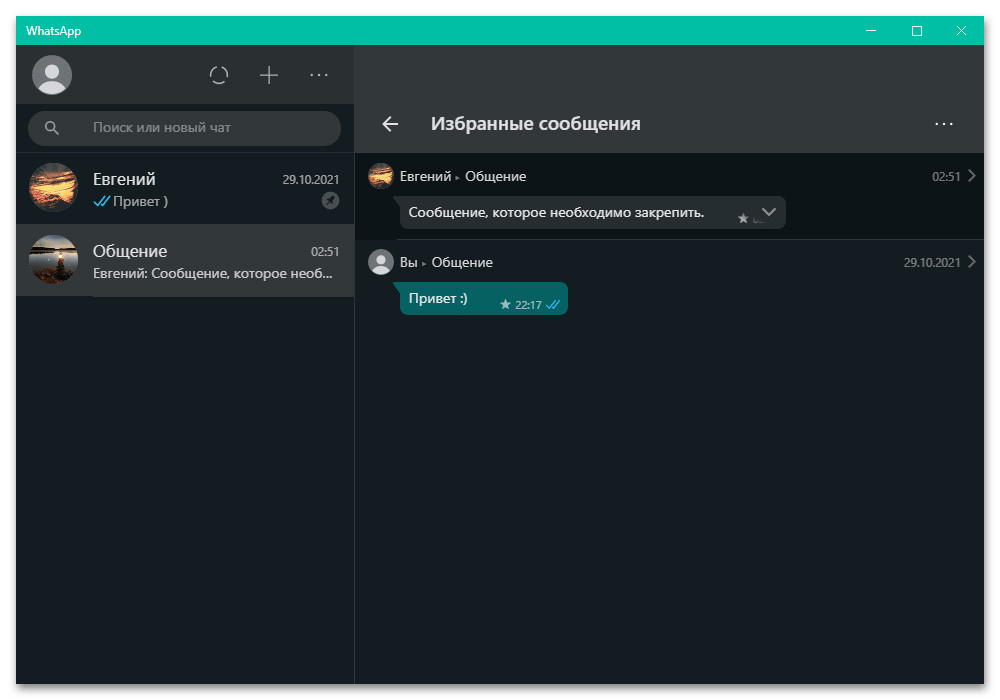
Не стоит забывать, что в случае переустановки мобильного клиента без создания резервных копий, любые отмеченные звездочкой сообщения автоматически исчезнут из избранного. Это неактуально только для настольной версии, в которой используются данные, полученные напрямую с мобильного устройства.
Способ 2: Закрепление чата
Кроме сохранения отдельных сообщений, можно воспользоваться функцией закрепления диалогов и групповых чатов на главной странице клиента WhatsApp. В целом, по части закрепления, это единственная доступная возможность в приложении, позволяющая поднять определенный блок над прочими беседами.
Android
- Для закрепления определенного чата на Android-устройстве следует перейти на вкладку «Чаты» и на несколько секунд зажать блок нужной переписки. После этого на верхней панели достаточно будет нажать кнопку с изображением скрепки.
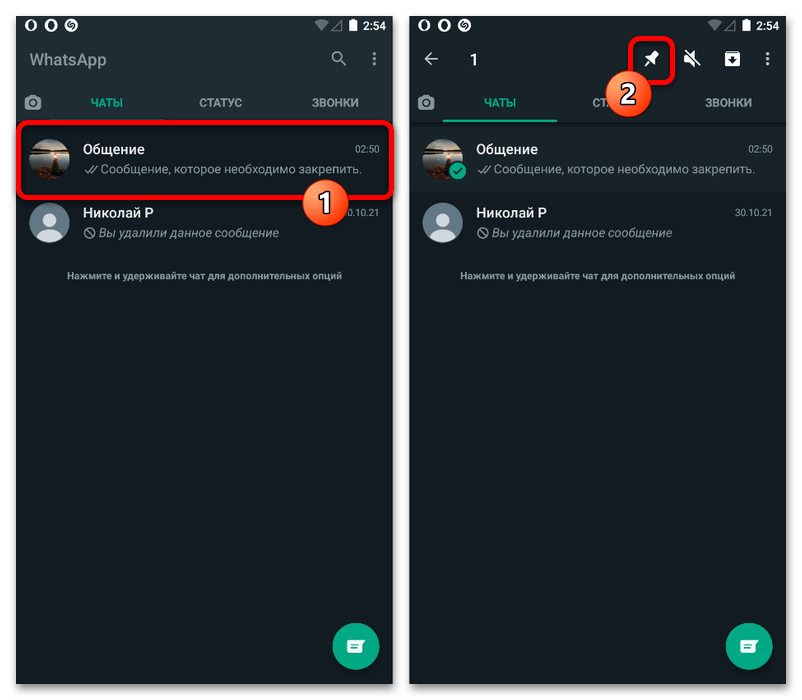
- Если все сделано правильно, диалог поднимется выше остальных и будет обозначен соответствующим значком в правой части. В свою очередь, открепление выполняется аналогичным образом через меню при удержании.

При закреплении сразу нескольких чатов настроить отдельно порядок расположения нельзя, так как это уже будет зависеть от времени получения сообщений. В то же время любые другие чаты всегда будут расположены ниже, даже если вы редко получаете сообщения в закрепленной переписке.
iOS
- Чтобы закрепить чат в WhatsApp для iPhone, необходимо перейти на вкладку «Чаты» с помощью нижней панели, выбрать нужный диалог и смахнуть в правую сторону. В результате в левой части того же блока появятся дополнительные функции.
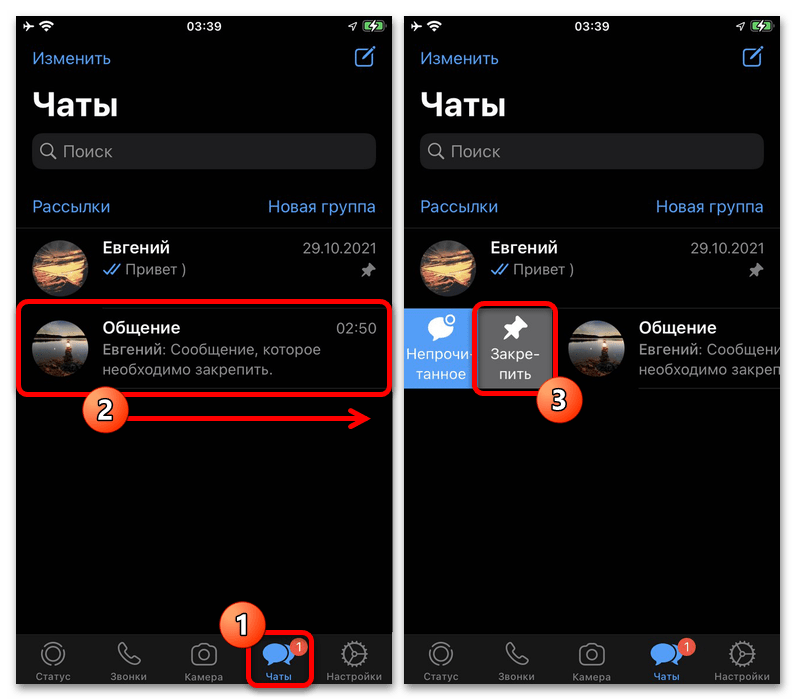
- Используйте опцию «Закрепить» с соответствующей иконкой для вывода переписки над прочими чатами. В случае успешного закрепления узнать об этом можно будет не только по обновленному расположению на экране, но и по специальному значку.
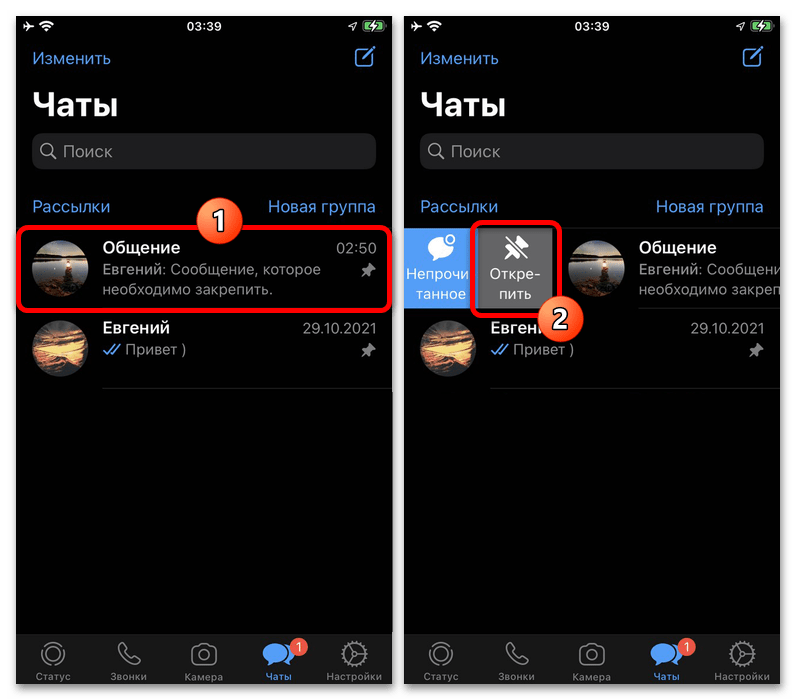
Удаление из закрепленных диалогов выполняется идентичным образом, но уже путем нажатия кнопки «Открепить». В результате переписка вернется в подходящее место по времени последнего сообщения.
Windows
- Закрепить чат в настольной версии WhatsApp можно с учетом тех же особенностей, что были упомянуты в предыдущем разделе инструкции по части отдельных сообщений. Для выполнения поставленной задачи в левой колонке выберите диалог, наведите курсор мыши на блок с названием, нажмите по значку со стрелочкой и воспользуйтесь опцией «Закрепить чат».
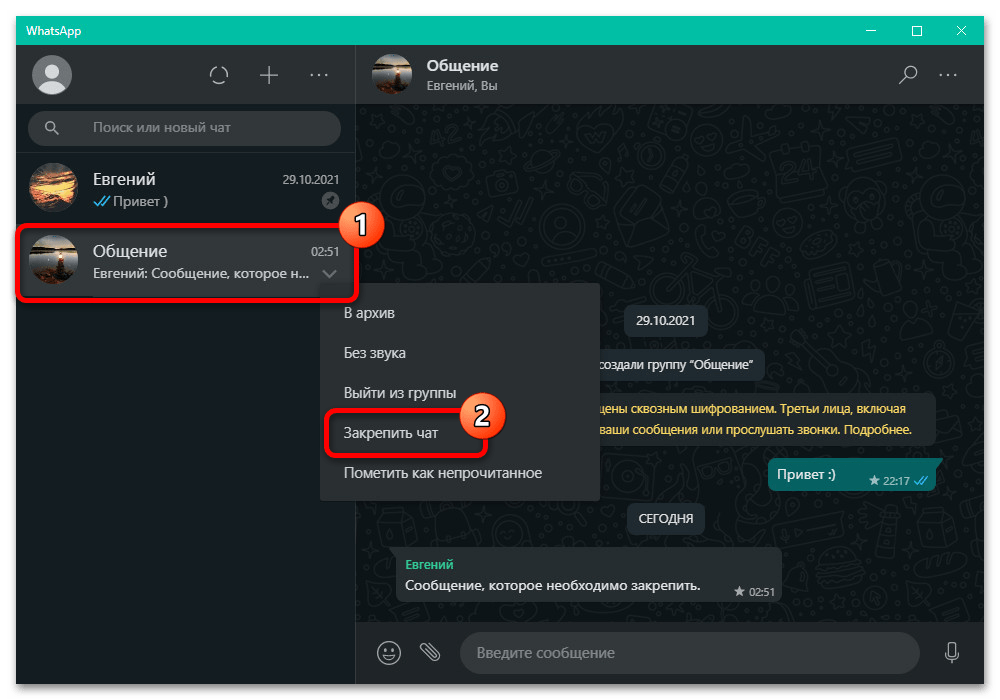
- Если все было сделано правильно, в нижнем левом углу экрана появится соответствующее уведомление, тогда как сам чат переместится выше прочих переписок. В свою очередь, удаление из избранного выполняется точно так же, как и закрепление.
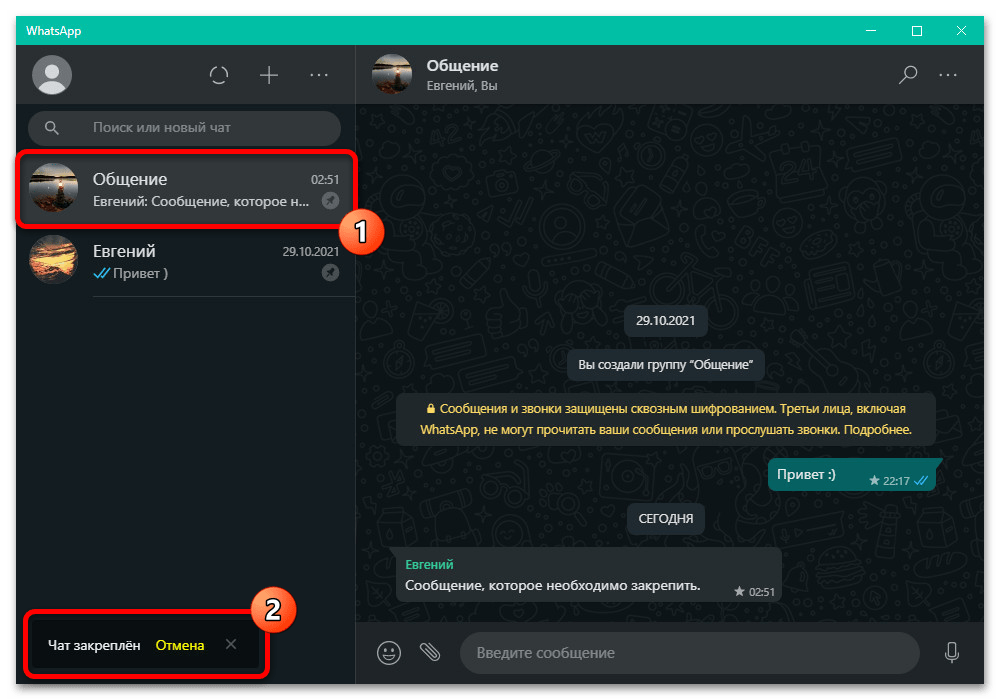
В отличие от сообщений, закрепленные чаты сохранят свой статус даже при обнулении приложения вследствие установки без использования резервной копии. Связано это с тем, что переустановка клиента приводит к удалению лишь самих материалов, тогда как информация о чатах хранится на серверах WhatsApp.
Закрепление СМС в WhatsApp, как закрепить сообщение в группе

Важное уведомление для участников группы можно закрепить в верхней части экрана в WhatsApp. Такие СМС всегда остаются на виду и не исчезают даже после прочтения. Разберемся, как закрепить сообщение в Ватсапе в группе, как открепить SMS, если оно уже не актуально.
Зачем закреплять сообщения в WhatsApp
Сообщение в группе WhatsApp закрепить можно только одним способом – добавить его в список избранных. Этот список позволяет быстро найти нужный текст или важную информацию. Закреплять уведомления в верхней части экрана WhatsApp, как в Вайбере, нельзя. Такой опции нет в компьютерной или в мобильной версии мессенджера.
Закрепленные сообщения обычно используются для уведомления абонентов о правилах переписки или важных изменениях. Оповещать участников в WhatsApp придется через обычное сообщение в общем чате, прикрепить письмо в группе вверху экрана не получится.
Обратите внимание. Закрепить сообщение в WhatsApp в группе нельзя. Не помогут и сторонние сервисы или дополнительные настройки.
Используйте описание группы WhatsApp
Чтобы закрепить СМС в групповом чате, например с правилами поведения, используйте опцию описания. Такая настройка есть только у администратора, вот как ей пользоваться:
- Откройте группу.
- Нажмите на кнопку с точками сверху справа.
- Выберите «Данные группы».

- Нажмите на область «Описание», добавьте ссылку с правилами или напишите важное уведомление самостоятельно.

Участники смогут увидеть закрепленное SMS, только если перейдут в настройки группы WhatsApp.
Лайфхак. Если изменить описание группы WhatsApp, в чате появится соответствующее уведомление. Участники смогут кликнуть по нему и прочитать текст. Системное оповещение отличается формой и цветом, поэтому притягивает взгляды. Используйте этот способ, если нужно оповестить друзей о важных изменениях.

Как прикрепить СМС в WhatsApp в меню «Избранные сообщения»
Как закрепить сообщение в Ватсапе в группе? К сожалению, такой функции нет, поэтому придется писать объявление в чате, дополнительно можно продублировать его в описании переписки.
Разберем опцию «Избранные сообщения». Для добавления СМС в список избранных достаточно нажать на одну кнопку. Параметр служит для выделения важных писем и дублирования их в отдельную папку.
Вот как добавить сообщение в чате Ватсап в список избранных:
- Войдите в любой чат.
- Найдите SMS, выделите его с помощью долгого нажатия.
- В верхней части дисплея появятся дополнительные кнопки, тапните по звездочке.

- Письмо добавится в список избранных, если все сделано верно, внизу облачка появится дополнительная иконка.

Как посмотреть все письма, добавленные в список избранных:

- Откройте главный экран Вотсап, нажмите на кнопку меню.
- Выберите пункт «Избранные сообщения».
- Все сохраненные письма доступны в окне чата.
Чтобы удалить письмо, выделите его с помощью долгого нажатия и тапните по иконке в виде перечеркнутой звездочки.

Совет. С помощью меню «Избранные сообщения» сохраняйте важные данные. Если информация больше не нужна, удаляйте ее, чтобы не засорять список. Функция работает на Android и iOS.
Как закрепить переписку вверху экрана
Закрепить сообщение в группе WhatsApp нельзя, однако можно закреплять диалоги на главном экране. Делается это с помощью значка булавки. Такой чат не переместится вниз дисплея, даже если давно не было новых SMS.
Руководство, как закрепить диалог на главном экране WhatsApp:
- Нажимайте на чат до появления меню.
- После выделения в верхней части дисплея появится меню.
- Кликните по значку булавки.

- Чат переместится вверх, справа появится булавка.

Закрепленные чаты не перемещаются вниз главного экрана. Используйте функцию, чтобы быстро находить нужный диалог.
Как открепить чат
Открепить беседу можно за несколько секунд, для этого достаточно выделить ее и снова нажать на булавку.
Как открепить чат в Вотсапе:

- Нажимайте на беседу 2-3 секунды для выделения.
- Тапните по иконке перечеркнутой булавки для открепления.
- Переписка переместится на свое место и будет плавать по главному экрану в зависимости от активности участников.
Обратите внимание. Если переписка давно не активна, она улетит в самый низ главного экрана WhatsApp.
Как закрепить сообщение в Ватсапе в группе на телефоне или компьютере? Такой опции не предусмотрено, поэтому уведомлять участников придется самостоятельно или через описание переписки. Через меню можно только закрепить или открепить чат, а также продублировать важное СМС в список с избранными письмами.