
Как отключить ссылку на пост wordpress?
Есть вот такой Шаблон.
В моем случае я сделал из записей фотогалерею, т.е каждая фотография это отдельная запись.
Мне нужно отключить переход на саму запись когда кликаешь на фото,как это сделать? (что бы не открывался пост или оригинал картинки)
Т.е что бы при нажатии на фото ничего не происходило, ни перехода на пост , ни на оригинал фото.
- Вопрос задан более трёх лет назад
- 1494 просмотра
Комментировать
Решения вопроса 1
Андрей Гончаров @agmegadeth
Веб-разработчик в дизайн студии
Вам нужно найти шаблон страницы, где выводятся посты. Если это главная — то возможно home.php, если список постов категории, то category.php в корне скачанной темы. Открыть редактором кода или блокнотом, найти место, где выводится изображение или блок, обернутый в ссылку на детальную страницу поста, и удалить эту ссылку. Ссылка эта будет выглядеть как-то так:
Ответ написан более трёх лет назад
Как в вордпресс убрать понравился этот пост
Установка
- Upload the plugin folder to the /wp-content/plugins/ directory
- Activate the plugin through the ‘Plugins’ menu in WordPress
- The plugin settings can be accessed via the ‘Settings’ menu in the administration area (either your site administration for single-site installs).
Часто задаваемые вопросы
Nothing happens after I disable comments on all posts – comment forms are still appears inside my posts.
That is because your theme is not checking the comment status of posts in the correct way.
Вы можете указать автору вашей темы на это объяснение, для того, чтобы объяснить ему, что он делает не правильно и как это исправить.
How can I remove the text “comments are closed” at the bottom of articles when comments are disabled?
Плагин пытается скрыть его (и любые другие связанные с комментарием элементы), если это возможно.
If you still see this message, it means that your theme is overrides this behavior and you will have to edit its files manually for fix it. Two common approaches are to either delete or comment out the relevant lines in wp-content/your-theme/comments.php, or to add a declaration to wp-content/your-theme/style.css that hides the message from your visitors. In either case, make know what you are doing!
I only want to disable comments on certain posts, not globally. What do I need to do?
Do not install this plugin!
Go to the edit page for the post you want to disable comments. Scroll down to the “Discussion” box, where you will find the comment options for that post. If you do not see a “Discussion” box, then click on “Screen Options” at the top of your screen, and make sure the “Discussion” checkbox is checked.
Вы можете массово редактировать статус комментариев в нескольких сообщений с экрана списка записей.
I want to delete comments from my database. What do I need to do?
When you will change the plugin settings, you will be prompt to delete comments from the database.
Как в WordPress отключить комментарии: подробная инструкция и рекомендации

Возможность высказать мнение посетителю в статьях на блоге одна из основных функций, которой пренебрегают вебмастера. Но для ресурсов коммерческого направления они не нужны, поэтому отвечу на вопрос как в WordPress отключить комментарии разными методами.
Отключить комментарии у отдельных статей и записей
В WordPress есть возможность запретить оставлять комментарии у отдельных элементов: постов, страниц и медафайлов. Разберем на примере записей, начнем со старого редактора WP, заходим в любую статью и в верхней панели отмечаем чекбокс «обсуждения».

Спускаемся ниже, под форму написания поста. Появится блок Обсуждения, если на странице комментарии нужно убрать, то галочку снимаем.

Переходим на сайт и проверяем, на шаблоне TwentySixteen сработало. Рассмотрим как удалять в Guttenberg:
- Выбираем вкладку документ и пролистаем вниз
- Открываем спойлер Обсуждения
- Снимаем выделение с пункта Разрешить

Рассмотрели способы, подходящие для единичного применения. Если нужно отключить во всех постах комментарии WordPress, то пользуемся пакетным способом.
Пакетное отключение комментариев в вордпресс
Для пакетного удаления полей комментирования, воспользуемся стандартным инструментом в админке WordPress. Сначала выводим максимальное количество элементов, открываем настройки и выставляем цифру, например 89 и на применить.

По умолчанию стоит 20, но это не удобно, для более быстрого процесса, выставляем большее число. Не рекомендую выставлять больше 100, WP может заклинить, и ресурс не открываться из-за ошибки с базой данных.

- Отмечаем весь список
- Из выпадающего меню выбираем изменить
- Жмем на применить
- Откроется форма глобального изменения параметров
- В разделе комментарии находим запретить
- Выбираем обновить
В последних 89 записях отключатся комментарии. Далее переходим к следующей странице и по тому же принципу меняем параметры.

Отключение комментариев у новых постов
Не лишним сделать надстройку в админке вордпресса. Переходим в раздел Обсуждения и отмечаем галочку с третьего пункта.

То есть удаляем сразу и скрываем комментарии на всех новых постах, что будут написаны после этой надстройки.
Плагин Disable Comments удалит комментариев из WP
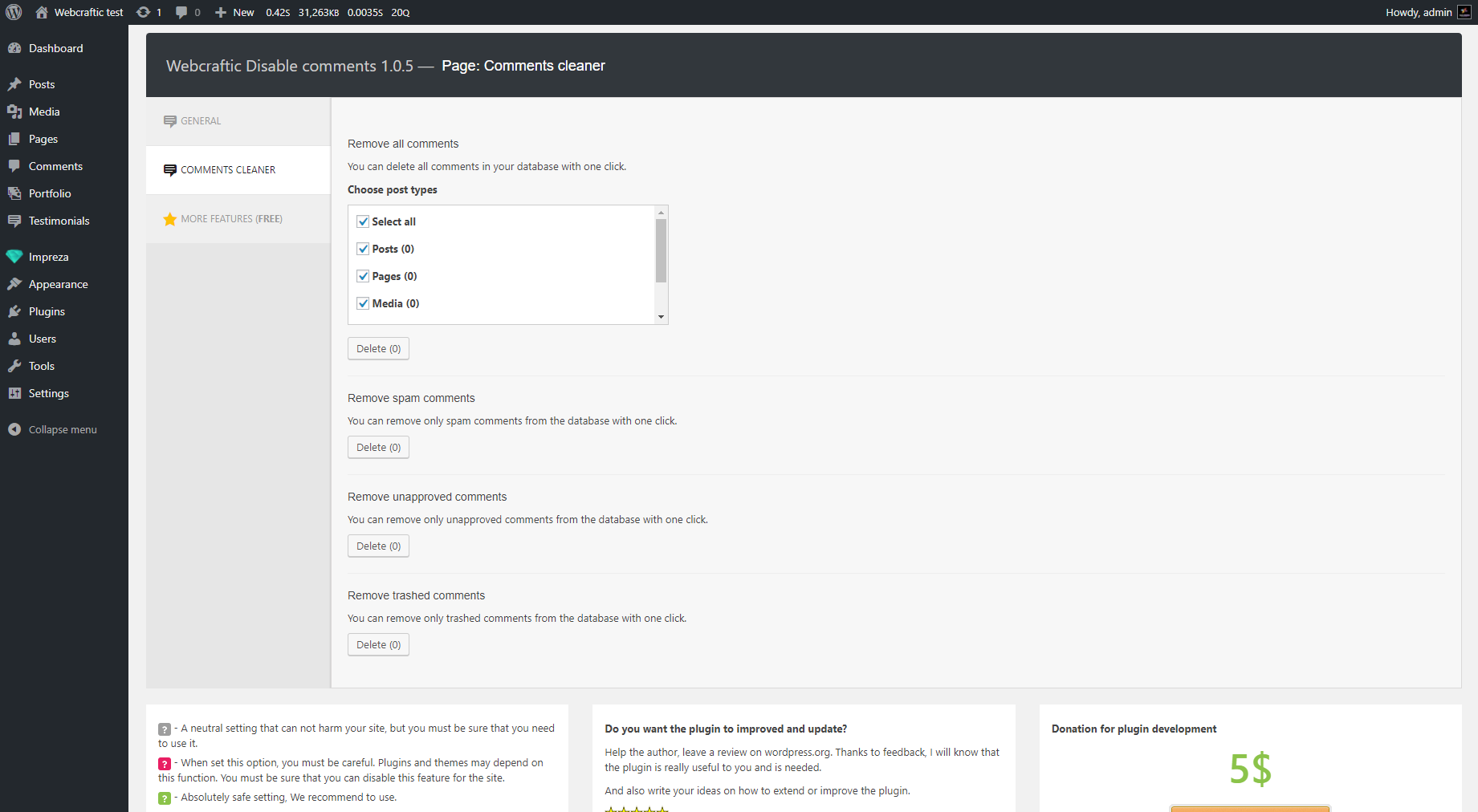
Но что делать если не помогают стандартные варианты? Сделаем с помощью плагина Disable Comments. Переходи Плагины > Добавить новый. Вводим название плагин и выбираем именно с той иконкой, которая указана на скриншоте.

Устанавливаем и активируем, идем Настройки > Отключить комментарии.

- Выбираем вторую радиокнопку
- Отмечаем разделы WordPress, в которых нужно убрать комментарии
- Нажимаем на сохранение
Плагин Disable Comments ищет не только стандартные функции, но и кастомные разработки.
Удаление из исходного кода темы
Удаление из кода темы – крайний шаг, когда ничего не помогает, но скрыть комментирование нужно. Универсального решения не дам, потому что темы разные и где скрывается код вывод показать точно не возможно.
В моем случае я хочу отключить все комментарии в записях, по иерархии WordPress это файл single.php активного шаблона. Перейду в редактор тем и посмотрю, есть ли там вывод comments.
Все операции делаем через файловый менеджер FTP, чтобы изменения можно откатить обратно. Покажу в стандартном редакторе тем, принцип одинаковый.

Нашел кусок вывода, три строчки, начинающиеся с оператора if и условием, заключенным в скобки. Можно скрыть или удалить, воспользуюсь первым. С помощью двойного слеша скрываю от обработчика браузера код и обновляю файл.

Переходим на блог и смотрим, пропала ли форма комментирования. У меня сработало и отключить удалось. Код может содержаться в файле function.php, искать нужно надписи comments.
Для лучшего понимания материала приложу свое видео.

Процедура легкая, таким образом можно стирать все что угодно: медиафайлы, теги, метки, рубрики.
Стоит ли убирать комменты на сайте и рекомендации
Скажу мнение в каких случаях нужны:
Где не нужны комментарии:
- Корпоративные порталы
- Лендинги
- Информационники
Напишу рекомендации, есть много спамеров, имеющие желание заполучить ссылки. Рекомендую проверять каждый элемент, для этого включаем настройку в разделе обсуждения.

В статье разобрали и ответили на вопрос как отключить все комментарии в WordPress разными способами. Есть дополнения – пишите нам.
Записи и посты wordpress, оформление записи
Главным (можно даже сказать основополагающим) понятием в системе wordpress являются записи или посты. Оно и не удивительно, если учесть, что cms предназначена для работы с блогами. Про wordpress страницы я уже практически все рассказал, самое время поговорить про записи. Как правило, они располагаются в основной части блога в поле контента, состоят из заголовка, даты, самого текста поста, а также может содержать ключевые слова, описание, теги и т.п. Рассмотрим подробнее вопрос создания и вывода записей wordpress.
Для них предусмотрен один из самых первых блоков меню с соответствующим названием, состоит из следующих пукнтов:
Изменить – отображает список постов блога для управления ими. С помощью всплывающих ссылок вы можете изменять, править свойства, просматривать либо удалять записи.
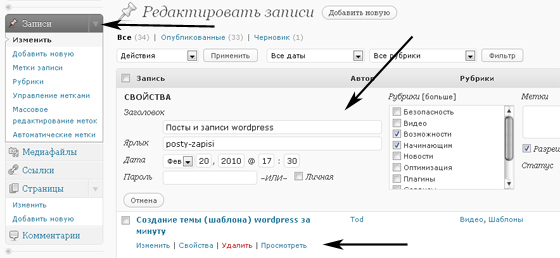
Для быстрого управления можно отображаться лишь опубликованные либо черновики, а также выполнять массовые действия с некоторыми из них. Редактирование свойств подразумевает изменение общей информации о посте – ярлыка, даты, меток и рубрик. Если вы хотите поменять сам текст, кликаете по ссылке «изменить». После этого перед вами откроется текстовый редактор со всеми необходимыми возможностями.
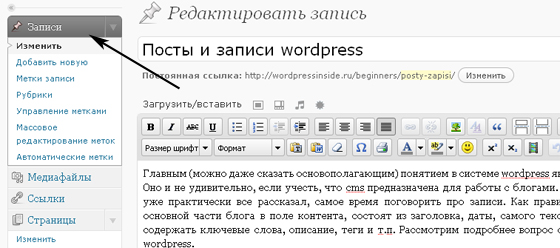
Пункт Добавить новую в меню Записи переключает нас сразу не текстовый редактор и служит для создания новых статей. Метки записи – это перечень всех тегов с возможностями их редактирования. Такой же раздел есть и для разделов – кликаете по ссылке Рубрики. У меня в меню вы можете видеть еще несколько пунктов – управление метками, массовое редактирование меток и автоматические метки – все это появилось в результате использования полезного плагина Simple Tags, иногда может пригодиться.
Оформление записи блога
Если вы внимательно посмотрите на одиночный пост из моих разных блогов, то найдете много общего в оформлении. Я использую стандартные возможности wordpress для оформления записей проекта.
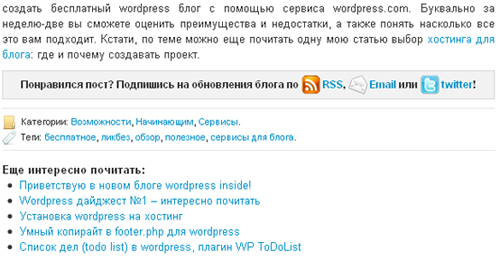
Во-первых, в каждой из них в конце статьи вывожу предложение читателям подписаться на обновление блога. Размещать код нужно в файлах single.php (единичное отображение поста) и (или) index.php (главная страница) сразу после функции контента the_content.
div class="afterpost_rss"> noindex>Понравился пост? Подпишись на обновления блога по a rel="nofollow" href="http://feeds.feedburner.com/WordpressInside"> img alt="RSS wordpress inside" src="RSS-картинка" style="border: 0pt none; padding-right: 3px;" />RSSa>, a rel="nofollow" href="http://feedburner.google.com/fb/a/mailverify?uri=WordpressInside&loc=ru_RU" title="Получать RSS ленту на почту">img alt="RSS wordpress inside" src="email-картинка" style="border: 0pt none ; padding-right: 3px;" />Emaila> или a rel="nofollow" href="http://twitter.com/sashatod">img alt="twitter wordpress inside" src="twitter-картинка" style="border: 0pt none ; padding-right: 3px;" />twittera>! noindex> div>
Внимание! Хочу заметить, что в данном коде нужно заменить тексты «RSS-картинка», «email-картинка» и «twitter-картинка» на ссылки с картинкам, которые будут отображаться в блоге. Можете залить изображения на фотохостинг Picasa или свой FTP. Кроме того, нужно поменять ссылки на RSS поток и твиттер, а также задать стиль отображения для класса afterpost_rss в css.
Также для записи wordpress блога можно выводить теги и категории. Это добавит дополнительной перелинковки в пост, да и сделает его более информативным.
Разделы: the_category(', '); ?>. Теги: the_tags('', ', ', '.'); ?>
Продолжая вопрос перелинковки можно еще добавить в файл отображения записи wordpress под названием single.php ссылки предыдущей и следующей записи блога. Для этого используем код:
previous_post_link('← %link (предыдущая статья)') ?>next_post_link('(следующая статья) %link →') ?>
 RSS,
RSS,  Email или
  twitter!
 Категории: Возможности; Начинающим; Шаблоны;
  Теги: Simple Tags, админка wp, возможности шаблона, правка шаблона, текстовый редактор, улучшаем блог.