
Как вставить видео в WordPress?
05.02.2021
Сегодня вы узнаете, как вставить видео в WordPress. Видео является одним из важнейших элементов контента сайта. Это может быть обзор товара, музыкальные ролики, новости. Люди не любят читать. Все предпочитают смотреть. Просматривая видео, посетитель может находиться на сайте часами, улучшая показатели страницы.
Существует два основных способа размещения информации:
- размещение ролика на стороннем ресурсе, например, Ютуб;
- размещение ролика непосредственно на хостинг провайдера.
Давайте узнаем, какой способ лучше.
Как вставить видео в WordPress через Ютуб?
Выбираем сайт, предоставляющий услуги видеохостинга. Чаще всего выбирают Ютуб, благо, здесь можно абсолютно бесплатно выкладывать любое количество роликов, если они не нарушают правила сайта. Можно загрузить собственный ролик, либо выбрать любой, размещенный одним из посетителей ранее.
Этот способ предпочтительнее. Не тратится место на хостинге, идут дополнительные переходы с Ютуб. Подгружать видео с YouTube можно вручную, а можно при помощи плагинов. Рекомендуем первый способ, здесь нет сложностей. Незачем сайт загружать дополнительными приложениями.
Алгоритм действий:
- Загружаем ролик, либо находим любое видео с Ютуб.
- Копируем урл записи.
- После возвращаемся на сайт. Здесь добавляем запись или страницу.
- Ссылку помещаем во вкладке «Текст».
Публикуем. Видео добавлено. Есть у этого способа и определенные недостатки. Вы не сможете изменить размер кадра.
Чтобы изменить размер видео с Ютуб есть более продвинутый способ размещения:
- открываете ролик;
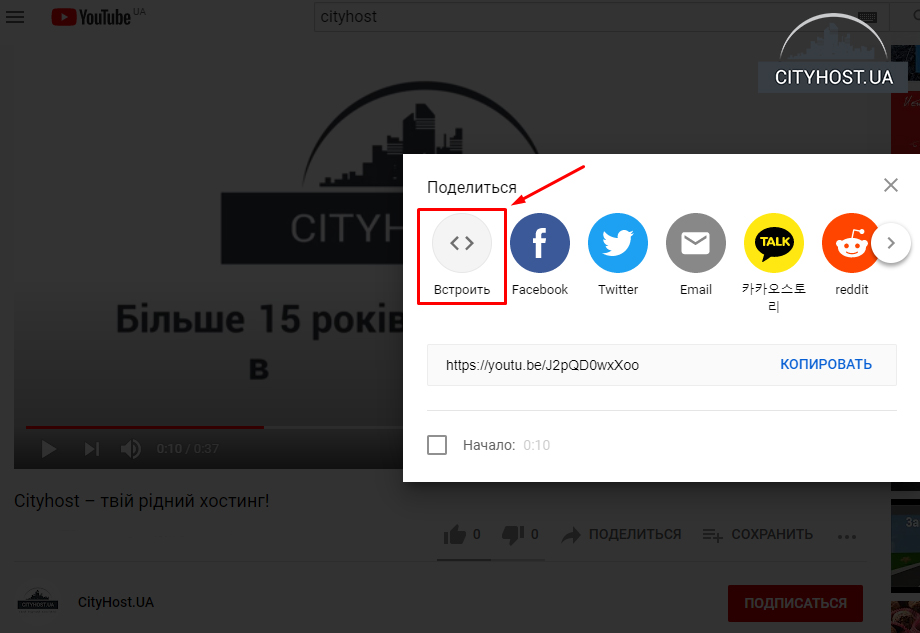
- находите под ним кнопку «Поделиться»;
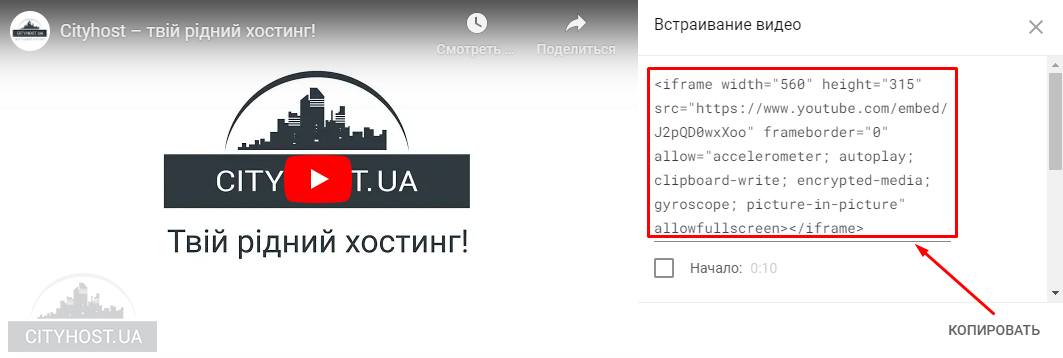
- выбираем «HTML-код».
Данные вставляется на сайт. Размеры видео меняется в width и heigh — высота.
Как добавить видео на WordPress?
Если нет желания заморачиваться с выкладкой роликов на видеохостинг, можно загрузить прямо с компьютера.
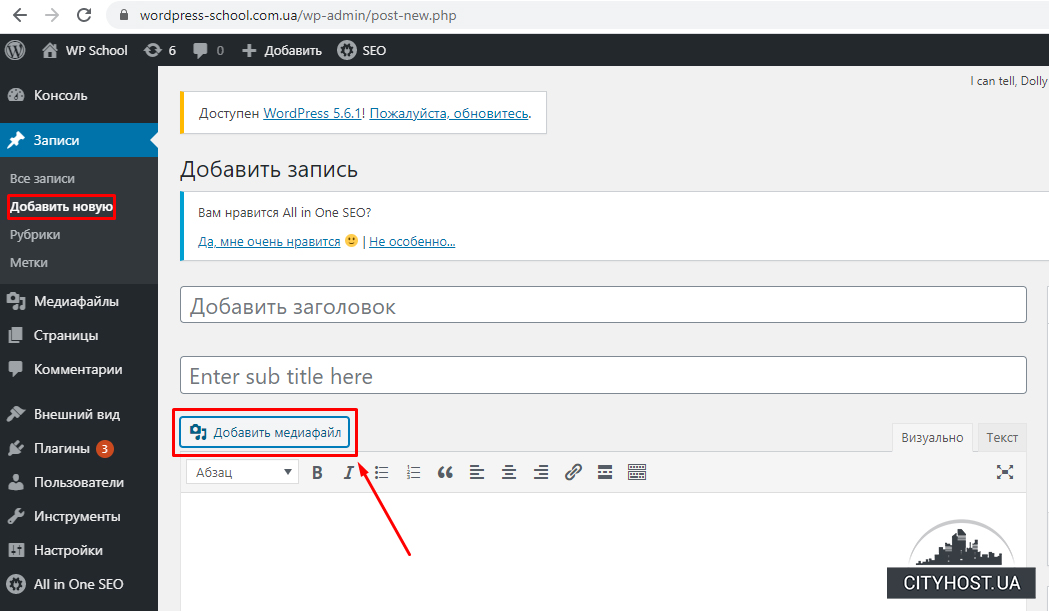
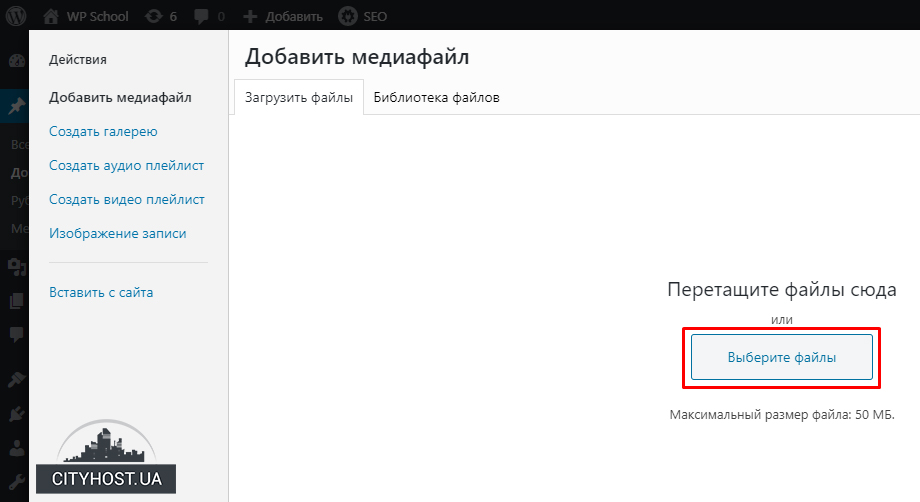
Это делается легко. Создаем новую страницу или запись, выбираем «Добавить видео». Выбираем нужный файл на компьютере, нажимаем кнопку «Открыть». Выбираем «Вставить медиафайл».
Здесь можно добавить и целый плейлист. Выбираем соответствующую опцию. Добавляем запись, обновляем информацию на странице.
Метод имеет ряд преимуществ:
- видео загружается быстрее;
- регулируются размеры видео;
- настраиваются дополнительные опции.
Регулировать настройки видео в ВП легко. Открываете вкладку «Визуально», выбираете изображение карандаша. После можно приступать к редактированию.
Редактор позволяет:
- настроить непрерывное проигрывание видео;
- включить автозапуск;
- поменять файл.
Есть у этого вида загрузки видео и недостатки:
- Занимается место на хостинге.
- Не получится выложить «тяжеловесные» файлы.
- Не все форматы видео получится разместить на хостинге.
Относительно специальных плагинов добавим, если не требуется каких-либо специальных эффектов, лучше без них. Вы перегружаете сайт лишними плагинами. Да и поиск, настройка самого плагина займут значительно больше времени, чем простая выгрузка ролика.
Однозначно отдать предпочтение одному способу нельзя. Загрузка с Ютуб выглядит чуть более предпочтительно, но у каждого метода есть плюсы и минусы.
Надеюсь, мы понятно объяснили, как добавить видео в WordPress. Остались вопросы? Задавайте в комментариях.
Понравилась статья? Расскажите о ней друзьям: 


Вставка видео вместо миниатюры WordPress

Сегодня мы будем вставлять видео на наш сайт WordPress. Но не просто его вставлять, а делать так, что бы оно автоматически выводилось в качестве миниатюры записи, и его можно было просматривать не только на странице самой записи, но и на странице категорий.
Видео контент сейчас находится в тренде. Многие посетители предпочитают просмотреть видео, чем читать статью. Плюс наличие видеороликов на вашем сайте приветствуется поисковыми системами и способствует его продвижению.

Если вы хотите вставить видео с YouTube или Vimeo на сайт WordPress, то вам достаточно просто скопировать ссылку на него и вставить ее где-нибудь в тексте статьи. WordPress автоматически добавляет это видео на страницу.
Более подробно о вставке видео с YouTube я рассказывала в этой статье: «Быстрая вставка видео YouTube на сайт»
Так же, если вы хотите загрузить видео на сайт, не используя сторонние видеохостинги, то это можно спокойно сделать через библиотеку медифайлов. Загружается оно как обычное изображение или любой другой файл и таким образом это видео можно вставить в любом месте на вашем сайте.
Для того, чтобы установить видео именно в качестве миниатюры нам понадобится установить один дополнительный плагин, который называется Featured Video Plus
Копируем его название и, как обычно переходим в админку WordPress в раздел «Плагины» → «Добавить новый». Вставляем название в строку поиска, а затем нажимаем на кнопку «Установить» и «Активировать».
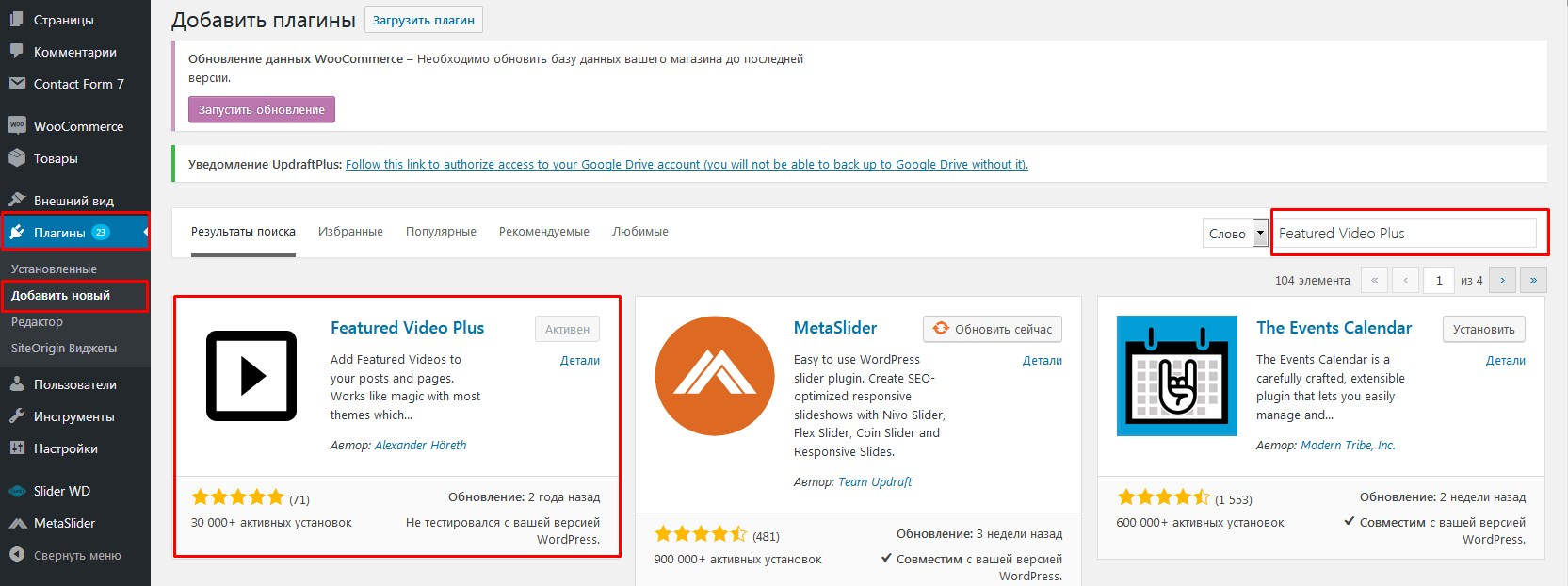
После установки данного плагина, если мы перейдем на страницу редактирования записей, то увидим, что у нас на панели справа появилось вот такое окошко:
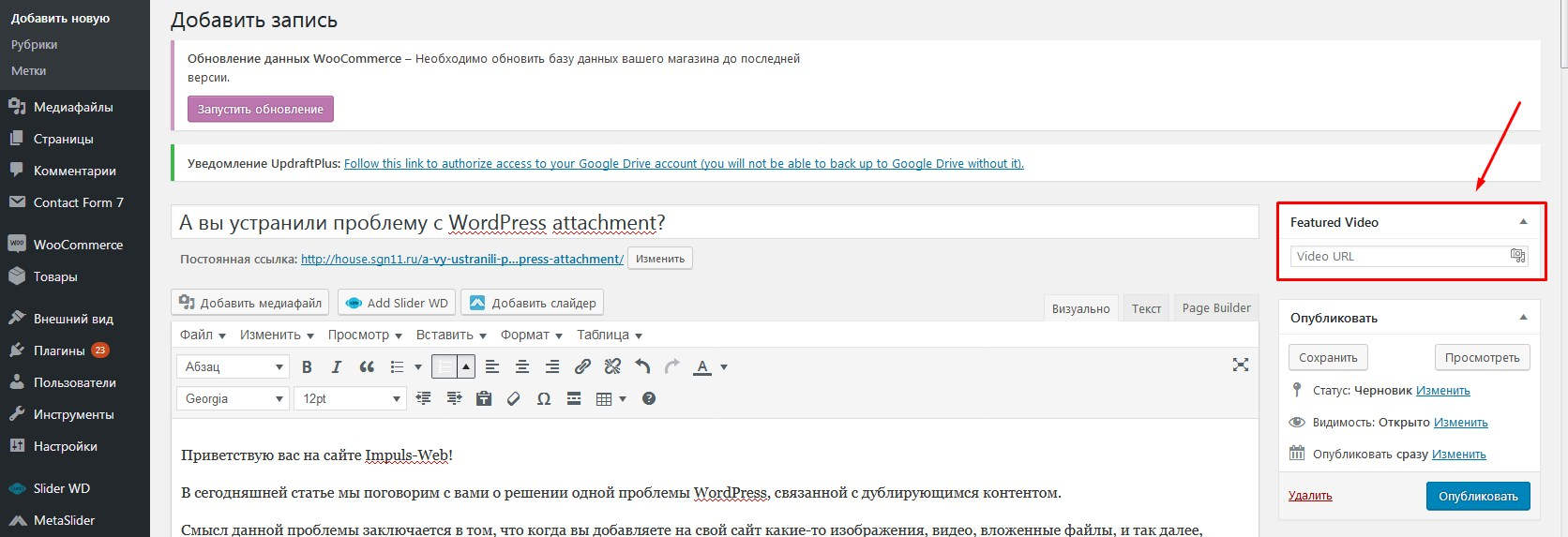
В это окошко мы можем вставить ссылку на наш видеоролик.
После вставки ссылки и обновления страницы видео автоматически устанавливается в качестве миниатюры. Для того, чтобы его удалить достаточно просто удалить ссылку.
Так же мы можем не только добавлять ссылки на уже выгруженное в интернет видео, но и воспользоваться библиотекой медиафайлов WordPress. Для этого кликаем по иконке на панели добавления миниатюры:
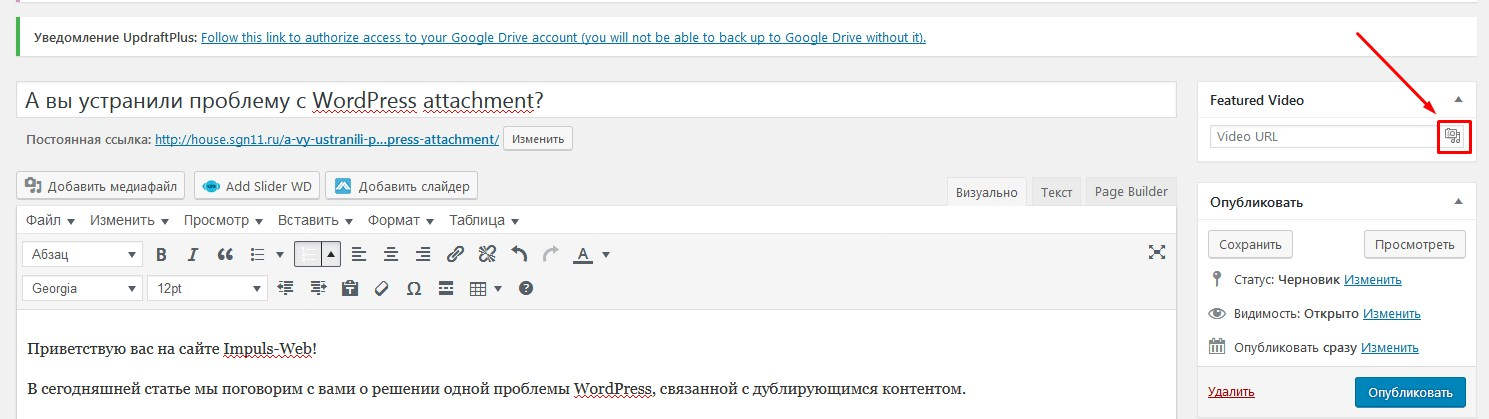
Выбираем нужный файл у себя на компьютере и нажимаем на кнопку «Set Featured Video» в нижнем правом углу, а затем обновляем страницу.
Мне, честно говоря, не очень нравиться этот вариант с загрузкой видео на сайт через библиотеку WordPress. Лучше выгружать их на отдельный YouTube-канал. Потому как, во-первых, таким образом, вы немного снимаете нагрузку со своего хостинга.
А во-вторых, при загрузке видео YouTube его оптимизирует, и ролик который вы загружаете с YouTube, в большинстве случаев, грузится намного быстрее, чем тот, который вы загрузили на свой сайт.
Обновляем страницу и в итоге у нас в качестве миниатюры устанавливается наше добавленное видео:
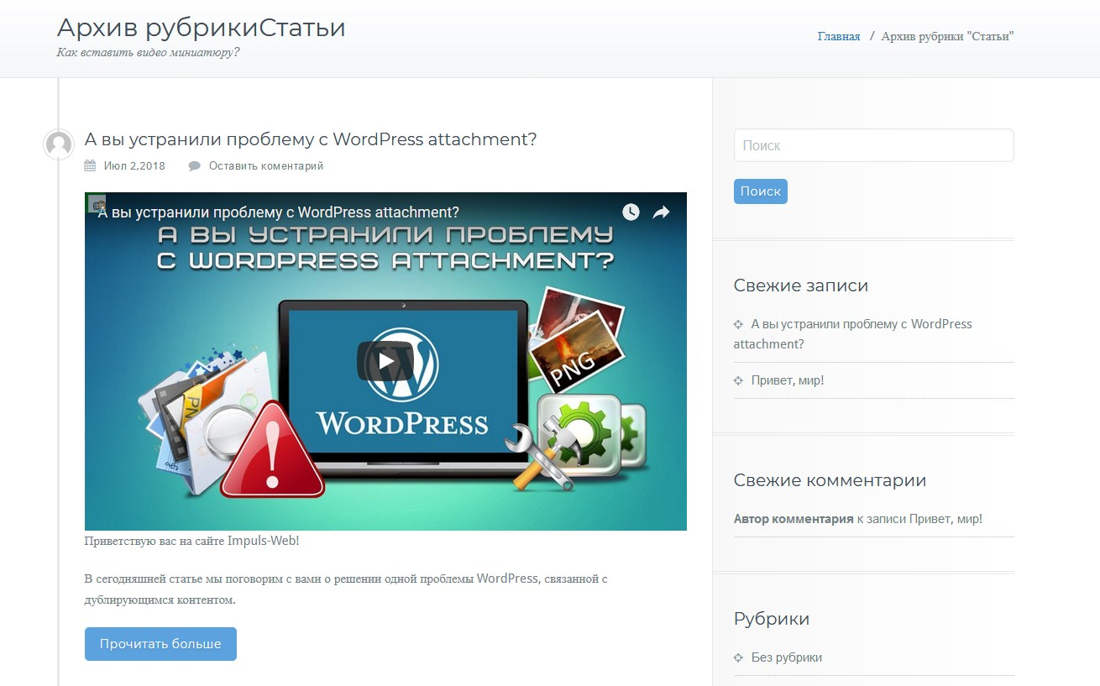
Его мы можем посмотреть его как на станице категории, так и перейти на страницу записей и посмотреть его уже там.
Что делать если видео не добавляется как миниатюра?
Возможен вариант, что ваша тема WordPress может не поддерживать возможность задания таких миниатюр. В этом случае в плагине предусмотрена возможность поддержки шорткодов. Вы можете попробовать воспользоваться шорткодом и вывести его в самом начале статьи, где должна быть миниатюра.
Как вставить видео на сайт WordPress
Лет 20 назад интернет представлял собой сплошной текст. Качество соединения было не таким высоким, и даже изображения иногда было трудно загрузить и отобразить в браузере. Сегодня же все обладают высокосортным интернетом и теперь даже любое видео можно легко смотреть онлайн, не дожидаясь его долгой загрузки.
Увеличение скорости интернета изменило сайты. В последний десяток лет мультимедийный контент стал преобладать над текстовым, и теперь аудитория охотнее переходит на страницы, где есть больше изображений и видео, ведь читать тексты никто не любит. Что любит аудитория, то любят и поисковики — алгоритмы поисковых систем преобразовались и теперь страницы с видео-контентом ранжируются лучше.
В этой статье мы расскажем о том, как вставить видео на сайт WordPress. Рассмотрим самые лучшие доступные способы, их достоинства и недостатки.

Добавление видео с загрузкой на сайт
Первый самый очевидный способ вставить видео на сайт WordPress — это загрузить его в медиафайлы и опубликовать на странице или записи. Метод хорош тем, что независим от внешних сервисов. Но есть недостатки:
- Во-первых, видео обычно занимают много места и его просто может не хватить на хостинге, если вы загрузите 5-10 продолжительных роликов.
- Во-вторых, если это видео будут смотреть несколько людей одновременно, нагрузка на хостинг возрастёт. Возможно, что настолько, что сайт работать временно перестанет.
- В-третьих, нет гарантии, что все браузеры и все устройства смогут такое видео воспроизвести.
Поэтому такой метод хорош в первую очередь тем, кто держит сайт не на выделенном хостинге, а на своём сервере с большим количеством свободного места и без лимитов на вычислительные ресурсы. Для сайтов на выделенном хостинге этот способ подойдёт только если публиковать небольшие ролики, и не много.
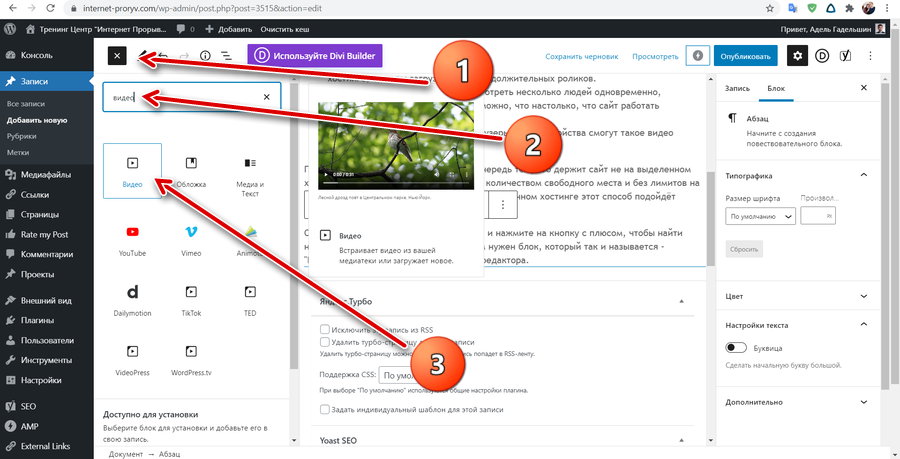
Откройте редактор записей или страниц, и нажмите на кнопку с плюсом, чтобы найти нужный блок. Для добавления видео вам нужен блок, который так и называется — «Видео». Поместите его в нужном месте редактора.
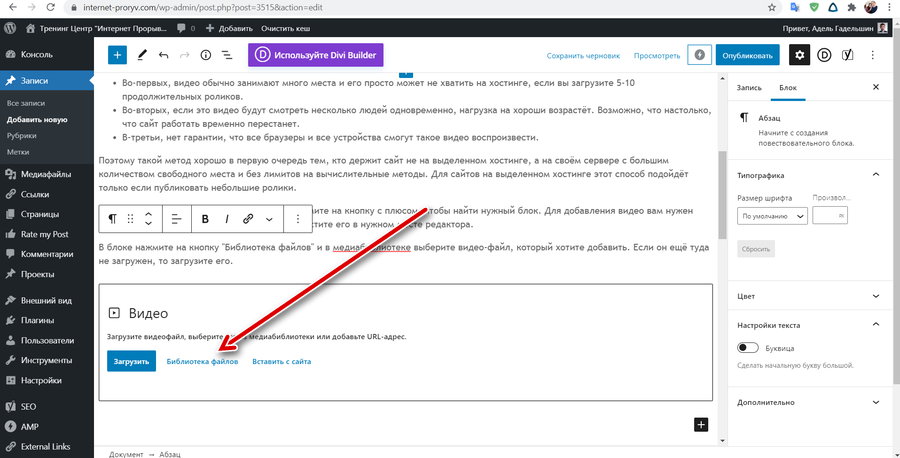
В блоке нажмите на кнопку «Библиотека файлов» и в медиабиблиотеке выберите видео-файл, который хотите добавить. Если он ещё туда не загружен, то загрузите его.
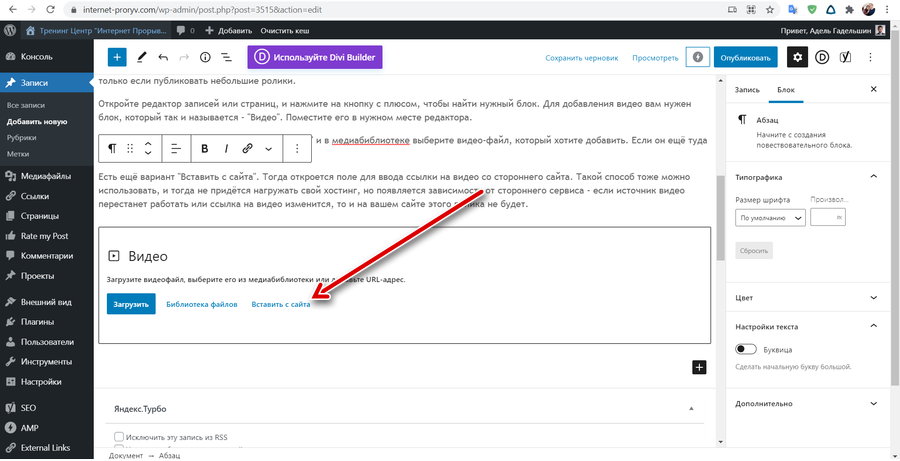
Есть ещё вариант «Вставить с сайта». Тогда откроется поле для ввода ссылки на видео со стороннего сайта. Такой способ тоже можно использовать, и тогда не придётся нагружать свой хостинг, но появляется зависимость от стороннего сервиса — если источник видео перестанет работать или ссылка на видео изменится, то и на вашем сайте этого ролика не будет.
Добавление видео из Youtube
В WordPress можно легко вставить почти любое видео из Youtube. В этом случае есть важные достоинства: ненужно загружать видео на свой хостинг; нет опасений, что видео где-то не будет отображаться, потому что Youtube загружает свой плеер, который работает в большинстве случаев. А главное достоинство — если вставлять таким образом видео со своего канала, то можно вместе с сайтом продвигать и свой канал на Youtube тоже, увеличивая просмотры.
Если же добавляете на сайт видео другого автора, из чужого канала, то появляется недостаток зависимости — если автор его удалит, то и у вас видео пропадёт.
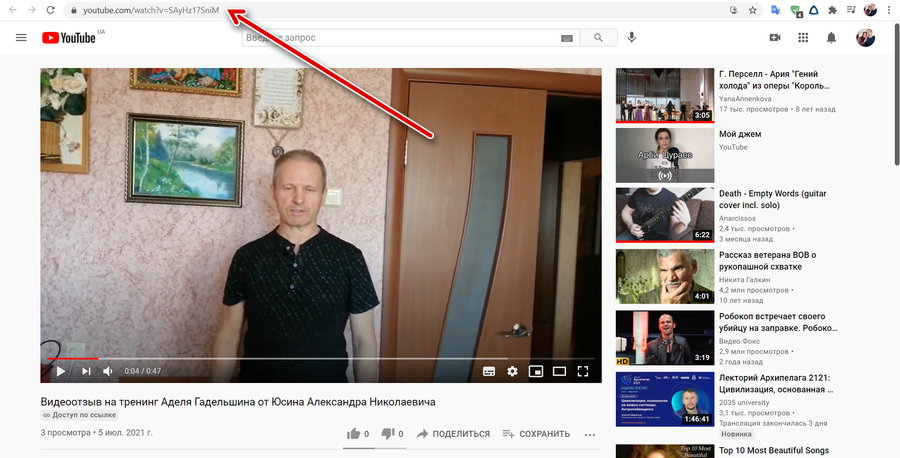
Вставить видео из Youtube на сайт WordPress очень просто — достаточно скопировать ссылку на видео из адресной строки браузера и просто вставить её в нужном месте в редакторе.
Копируем из адресной строки ссылку.
И вставляем в редакторе так же, как вставляете, например, текст. И ссылка за секунду преобразуется в плеер из которого можно смотреть видео.
Частый вопрос новичков — можно ли добавлять на свой сайт видео из чужого канала Youtube. Да, можно.
- Автор видео в настройках может запретить встраивание его видео на других сайтах. Тогда при копировании ссылки этого ролика просто не преобразуется в плеер, и его нельзя будет смотреть. Соответственно, если ссылка преобразовалась в плеер при вставке, автор не запрещал показ ролика на других сайтах, и авторские права при этом не нарушаются.
- Поисковики не умеют определять принадлежит ли канал, из которого взято видео, владельцу сайта или нет. Поэтому на продвижения сайта это также никак не влияет.
Но, конечно же, если вы публикуете на своём сайте видео из собственного канала Youtube, то вы получаете преимущество для канала — он будет продвигаться вместе с сайтом, аудитория сайта будет смотреть ваши видео. Поэтому рекомендуется начать вести канал Youtube параллельно с сайтом и публиковать на нём тематические видео, которые потом можно будет вставлять в статьи.
Влияние видео на продвижение сайта
Если видео добавлено в медиафайлы и нагружает при просмотре сайт до такой степени, что он не может быстро работать, то это негативно повлияет на продвижение, потому что скорость работы сайта важна для SEO. Это ещё один плюс в пользу использования Youtube для вставки видео в WordPress.
Если же видео не влияет негативно на техническую сторону сайта, то оно положительно повлияет на продвижение в поиске. Аудитория будет смотреть ролик и улучшать поведенческие факторы. Восприятие материала улучшится. Это в том случае, если на страницу добавлено релевантное тексту видео.
Насколько публикация полезна?
Нажмите на звезду, чтобы оценить!
Средняя оценка 3.9 / 5. Количество оценок: 7
Оценок пока нет. Поставьте оценку первым.
Показать видео на сайте WordPress с помощью функций движка и плагина

Прогресс идет вперед и не всегда текстовый формат помогает понять тему, легче и быстрее записать ролик. Загрузить на youtube легко, но как потом показать видео на сайт WordPress вот проблема. Статья полностью ответит на данный вопрос и даст простые и пошаговые инструкции.
Вставить через прямые ссылки
После загрузки файла на любой из популярных хостингов, например Vimeo, Youtube и Tumblr можно воспользоваться прямым URL на видеофайл из браузера. Идем на страницу, где проигрывается ролик и копируем url.

Переходим в создание статьи или записи и во вкладке Визуально ( старого редактора ), или в поле абзац в (Gutenberg), прописываем ссылку и она автоматически преобразуется в экран просмотра.

Показать как именно происходит загрузка невозможно, просто заносите адрес. Можно воспользоваться инструментом для видео формата в редакторе гутенберг.

- Нажимаем на плюс
- Находим раздел вставка
- Ищем сервис или социальную сеть откуда нужно взять ролик на сайт WordPress
Появится блок WordPress куда заносим адрес и нажимаем кнопку вставить.

Метод подходит только для популярных видео сайтов, в других случаях пользуемся встроенным инструментом сервиса.
Добавить iframe в WordPress для видео на сайте
Универсальный метод, каждый сервис, дающий возможность добавить видеоролик на сервер, заботиться чтобы его могли порекомендовать и вывести на сайтах, используется тег iframe.
Таковой является социальная сеть Вконтакте, WordPress не воспринимает ВК и редакторе нет. Открываем видео на сайте ВК и смотрим инструкцию.

- Жмем на стрелочку
- Переходим во вкладку Экспортировать
- Копируем код
- Если нужно, то перед копированием настраиваем величину
Переходим на сайт, в старом редакторе вставляем код во вкладке текст.

Код в WordPress обработался, в Визуально увидим сформированное видео.

Если работаем в Gutenberg, ставим блок HTML-код.

Помещаем iframe конфигурацию, можно нажать Посмотреть, WordPress обработает и добавить видео на экран.

Данная возможность на YouTube находится под видео. Настраиваем отображение и копируем HTML.

На любом сервисе и в социальных сетях ищите кнопку поделиться, и там найдете такую функцию как в ВК экспортировать или встроить. Для более наглядного примера смотрите наше видео.

Появится всплывающее окно, можно сделать множество интересных вещей:
- Задать миниатюру
- Выровнять по центру (что бывает проблематично)
- Задать продолжительность
- Сделать автозапуск
- Выставить ширину и высоту
- Управление звуком
- Авто реплей
Плагин переведен на русский язык и не требует разбора. Пользуйтесь если вас не устраивает стандартный функционал WP.
Устаревший тег embed
В вордпрессе существует поддержка бесполезного шорткода embed, его заменил автоматический процесс. Если интересен метод, то берем конфигурацию такого вида.
[ embed ]URL скопированная с ютуба[ /embed ]Видео формат через компьютер (без ссылок на ютуб)
Выставить видео на сайте можно без ссылки на ютуб, а через жесткий диск компьютера. Ролик будет загружаться с хостинга где располагается блог WordPress. Сразу напишу, почему не стоит использовать способ:
- Сокращает пространство
- Тормозит сайт
- Форматы поддерживаются только в mp4 расширении
- Большие файлы нельзя загрузить
Если не переубедил, то движемся дальше. Нажимаем на кнопку Добавить Медиафайл.

При работе в Gutenberg находим плюс, в разделе основные выбираем блок Видео, остальные шаги одинаковые.

Перетаскиваем с компьютера файл, он загружается.

После сохранения в углу жмем Добавить в запись.

Если процесс прошел хорошо, то в предварительном просмотре увидим загруженное.
Используя любой вариант исполнения следите, чтобы на мобильных устройствах сайт отображался корректно.

Закончу статью, мы ответили на вопрос как работсть с видео на блоге, в статьях и записях с помощью простых инструкций без кодирования.