
Видео: сортировка содержимого таблицы
Excel для Microsoft 365 Word для Microsoft 365 Outlook для Microsoft 365 PowerPoint для Microsoft 365 Excel 2021 Word 2021 Outlook 2021 PowerPoint 2021 Excel 2019 Word 2019 Outlook 2019 PowerPoint 2019 Excel 2016 Word 2016 Outlook 2016 PowerPoint 2016 Office 2016 Еще. Меньше

Совет. Видео не на вашем языке? Попробуйте выбрать Скрытые субтитры .
Проверьте, как это работает!
Если таблица содержит данные, которые лучше всего представлены в алфавитном или числовом порядке, отсортировать их.
Примечание: Эти инструкции для Word и Excel. Параметр сортировки не доступен в PowerPoint.
Сортировка таблицы в Word
- Выберите любую ячейку в таблице.
- На вкладке Работа с таблицами | Макет нажмите кнопку Сортировка.
- Выберите условия сортировки:
- Выберите столбец, по который нужно отсортировать.
- Чтобы отсортировать второй столбец, выберите Затем по и выберите другой столбец.
- Выберите По возрастаниюили По убытию.
- Чтобы строка заглавной строки была в верхней части таблицы, выберите строку заглавной строки.
- Нажмите ОК.
Сортировка таблицы в Excel
- Выделите ячейку в столбце, который требуется отсортировать.
- Выберите сортировку & и упорядочение: Сортировка от А до Я,Сортировка от Ядо А или Настраиваемая сортировка. Для настраиваемой сортировки сделайте следующее:
- Выберите условия сортировки по,Сортировкапо и Порядок сортировки.
- Чтобы настроить дополнительные фильтры, выберите добавить уровень и выберите условия сортировки.
Важно: Второй уровень сортировки применяется только при наличии как минимум двух одинаковых значений в первом столбце.
Сортировка чисел по возрастанию (убыванию)
На сайте http://wordexpert.ru/page/sortirovka-da … viewSource
админом был предложен макрос сортировки чисел по возрастанию (числа могли иметь ещё после себя буквы). К сожалению тот макрос годится только для чисел, состоящих из двух (и только!) цифр. Может кто-то может написать аналогичный макрос для сортировки чисел, состоящих из нескольких цифр (например, для чисел состоящих из одной, двух, трёх цифр одновременно)?
2 Ответ от tigr 14.09.2010 18:19:29
Re: Сортировка чисел по возрастанию (убыванию)
Рассмотрим числа -3, 0, 122, 3, 55, -7, 13, 53а, 6543, 617, 69, 69б, 6в, 73в, 723г, 735а, 75б, 79в,
Если расположить их в столбик, по абзацам, то тогда можно воспользоваться Сортировка текста по абзацам из Word 2010. Как видим сортируются числа, состоящих из нескольких цифр. Может кто-то знает: какой алгоритм расположения чисел по абзацам и возврат их в рядок, последовательность?
3 Ответ от tigr 19.09.2010 12:54:13
Re: Сортировка чисел по возрастанию (убыванию)
Следующий макрос вроде это делает
Sub ВозрастаниеЧисел() ' ' ВозрастаниеЧисел Макрос ' ' Selection.Find.ClearFormatting Selection.Find.Replacement.ClearFormatting With Selection.Find .Text = ", " .Replacement.Text = "^p" .Forward = True .Wrap = wdFindAsk .Format = False .MatchCase = False .MatchWholeWord = False .MatchWildcards = False .MatchSoundsLike = False .MatchAllWordForms = False End With Selection.Find.Execute Replace:=wdReplaceAll Selection.Sort ExcludeHeader:=False, FieldNumber:="абзацам", SortFieldType _ :=wdSortFieldNumeric, SortOrder:=wdSortOrderAscending, FieldNumber2:="", _ SortFieldType2:=wdSortFieldAlphanumeric, SortOrder2:=wdSortOrderAscending _ , FieldNumber3:="", SortFieldType3:=wdSortFieldAlphanumeric, SortOrder3:= _ wdSortOrderAscending, Separator:=wdSortSeparateByTabs, SortColumn:=False, _ CaseSensitive:=False, LanguageID:=wdRussian, SubFieldNumber:="абзацам", _ SubFieldNumber2:="абзацам", SubFieldNumber3:="абзацам" Selection.Find.ClearFormatting Selection.Find.Replacement.ClearFormatting With Selection.Find .Text = "^p" .Replacement.Text = ", " .Forward = True .Wrap = wdFindAsk .Format = False .MatchCase = False .MatchWholeWord = False .MatchWildcards = False .MatchSoundsLike = False .MatchAllWordForms = False End With Selection.Find.Execute Replace:=wdReplaceAll End SubОтредактировано admin (20.09.2010 07:19:38)
4 Ответ от tigr 20.09.2010 07:40:42
Re: Сортировка чисел по возрастанию (убыванию)
Не могу только отучить макрос проверять только выделенную часть документа, а не весь документ.
Сообщений [ 4 ]
Страницы 1
Чтобы отправить ответ, вы должны войти или зарегистрироваться
Похожие темы
- форматирование чисел
- Разделитель разрядов чисел
- Поиск и форматирование чисел
- Сумма ЧИСЕЛ в строке
- Разделение разрядов чисел в Ворд (2010)
- (Решено) Форматирование чисел при слияние с таблицами Excel
- сортировка
- Сортировка таблицы.
Сортировка чисел по возрастанию (убыванию)
В своей деятельности вы наверняка пользуетесь таким мощным текстовым редактором, каким является Microsoft Word. На портале о Microsoft Office Word вы узнаете про: работа в ворде в калонтитулах. И, конечно, если работа с текстами в Ворде составляет значительную долю вашего труда, вам приходила в голову мысль о том, как оптимизировать ее. Наш сайт о Microsoft Office Word даст ответ про: какая кодировка в ворде чтоб прочитать документ.
Этот вопрос является приоритетным на форуме Ворд Экспер, посвященном работе с различными версиями программы. На портале о Microsoft Office Word вы узнаете про: ms word 2007 показывать новую вкладку панели инструментов. Форум, прежде всего, ориентирован на написание разнообразных макросов и шаблонов для Ворда. Тут есть готовые решения той или иной задачи, разбираются различные пути. Наш сайт о Microsoft Office Word даст ответ про: как нарисовать стрелку в visio. Вы найдете все о макросах – от самых азов для новичков, до тонкостей, которыми делятся друг с другом опытные пользователи. Наш сайт о Microsoft Office Word даст ответ про: word 2010 начать новую нумерацию. В одном из подразделов форума вы можете оставить описание своей проблемы и сделать заказ на разработку макроса или шаблона. На портале о Microsoft Office Word вы узнаете про: колонтитулы как убрать кнопку как и в предыдущем.
Конечно, автоматизация, не единственная тема форума. Здесь обсуждаются настройки различных версий Ворда и любые другие вопросы, связанные с самой программой, редактированием, написанием, рецензированием текстов в Ворде. Наш сайт о Microsoft Office Word даст ответ про: как ввести номера страниц. Самым часто возникающим проблемам посвящен отдельный раздел, который стоит посетить в первую очередь. На портале о Microsoft Office Word вы узнаете про: word перевести в верхний регистр.
Если у вас есть чем поделиться с другими пользователями Ворда, вы можете выкладывать свои решения в соответствующих подразделах. На портале о Microsoft Office Word вы узнаете про: как поставить галочку в экселе 2007.
Сортировка содержимого таблицы
Word для Microsoft 365 Outlook для Microsoft 365 Word для Интернета Word 2021 Outlook 2021 Word 2019 Outlook 2019 Word 2016 Outlook 2016 Word 2013 Outlook 2013 Word Web App Word 2010 Outlook 2010 Word 2007 Outlook 2007 Word Starter 2010 Еще. Меньше
- Выделите таблицу. После его выбора появятся вкладки Конструктор таблиц и Макет .
- Рядом с полем Конструктор таблиц перейдите в раздел Макет >Сортировка.
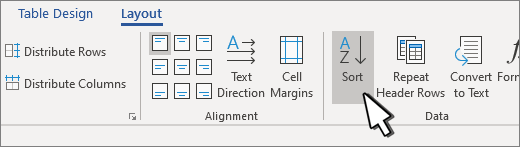
- В диалоговом окне выберите способ сортировки таблицы.
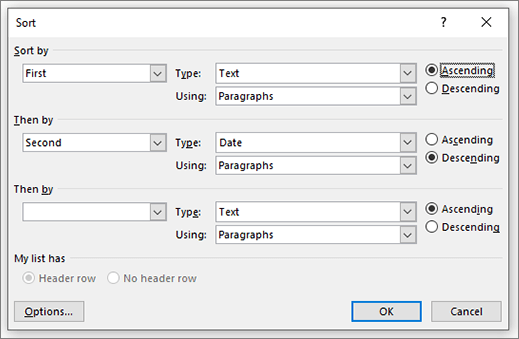
- Укажите, есть ли у данных заголовки.
- В разделе Сортировка по выберите имя или номер столбца для сортировки.
- В разделе Тип выберите Текст, Число или Дата.
- Выберите по возрастанию или по убыванию .
- Повторите до трех уровней.
- Выберите Параметры для дополнительных параметров, таких как учет регистра, язык сортировки и наличие сведений с разделителями.
- Нажмите кнопку ОК.
- Выделите таблицу. После его выбора появятся вкладки Конструктор таблиц и Макет .
- Рядом с полем Конструктор таблиц перейдите в раздел Макет >Сортировка.

- В диалоговом окне выберите способ сортировки таблицы.
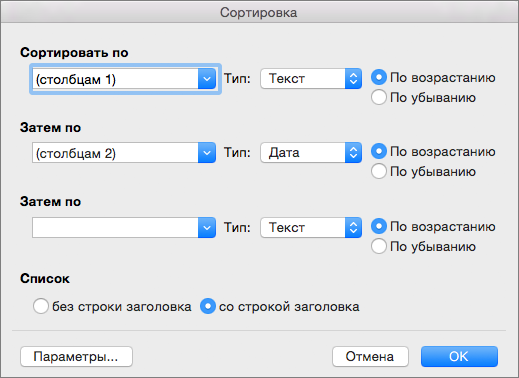
- Выберите строку Заголовки , если данные имеют заголовки.
- В разделе Сортировка по выберите имя или номер столбца для сортировки.
- В разделе Тип выберите Текст, Число или Дата.
- Выберите по возрастанию или по убыванию .
- Повторите до трех уровней в разделе Then by.
- Выберите Параметры для дополнительных параметров, таких как учет регистра, язык сортировки и наличие сведений с разделителями.
Классическая лента
- Выделите таблицу. После его выбора появятся вкладки Конструктор таблиц и Макет .
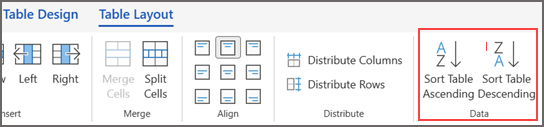
- Выберите Макет таблицы.
- В разделе Данные выберите Сортировка таблицы по возрастанию или Сортировка таблицы по убыванию в зависимости от того, как вы хотите отсортировать таблицу.
Однострочный ленточный элемент
- Выделите таблицу. После выбора откроется вкладка Таблица .
- Выберите параметр Сортировка на вкладке Таблица .
- Щелкните раскрывающееся меню рядом с параметром Сортировка и выберите Сортировать таблицу по возрастанию или Сортировать таблицу по убыванию в зависимости от того, как вы хотите отсортировать содержимое столбцов таблицы.
Как пользоваться сортировкой в Word
Из этой статье вы узнаете, как сортировать список или таблицу по алфавиту, по числу или по дате. Как делать сортировку в порядке возрастания и в порядке убывания.
Как отсортировать список по алфавиту в Word
В качестве примера возьмём список источников для научной работы.
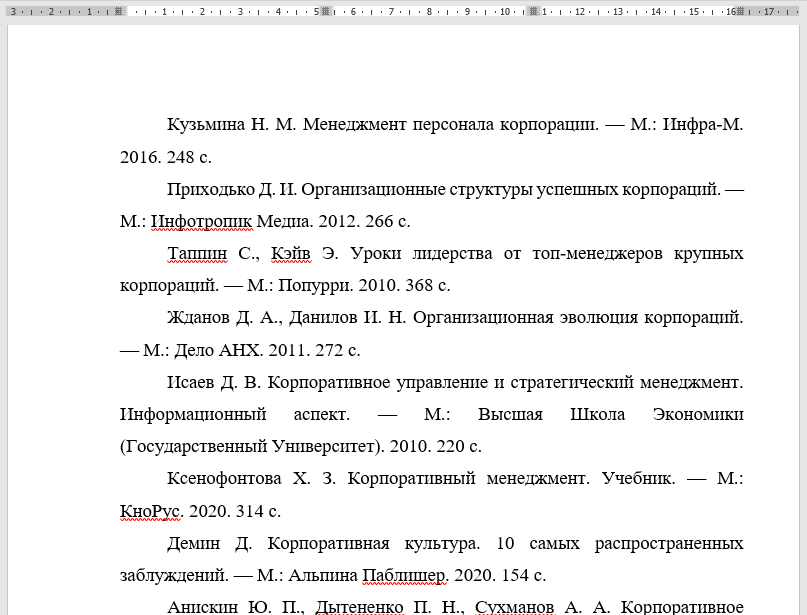
Чтобы книги и статьи шли в алфавитном порядке не нужно делать это вручную.
Начните с того, что выделите весь список, для этого проведите курсором с нажатой левой клавишей мыши.

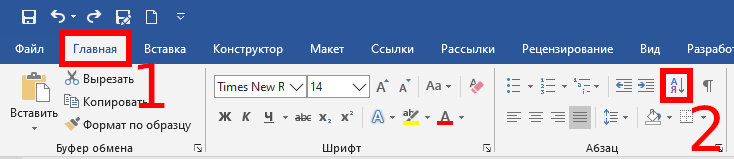
Теперь на вкладке «Главная» в группе «Абзац» нажмите кнопку «Сортировка».
Откроется окно с параметрами сортировки.
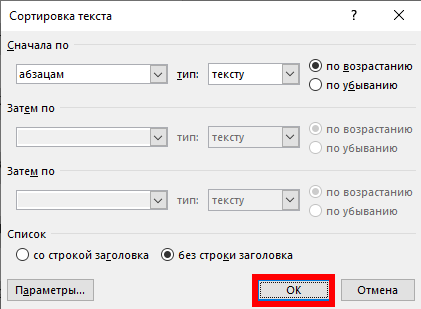
Если вы хотите отсортировать список в алфавитном порядке, то просто нажмите кнопку «ОК».
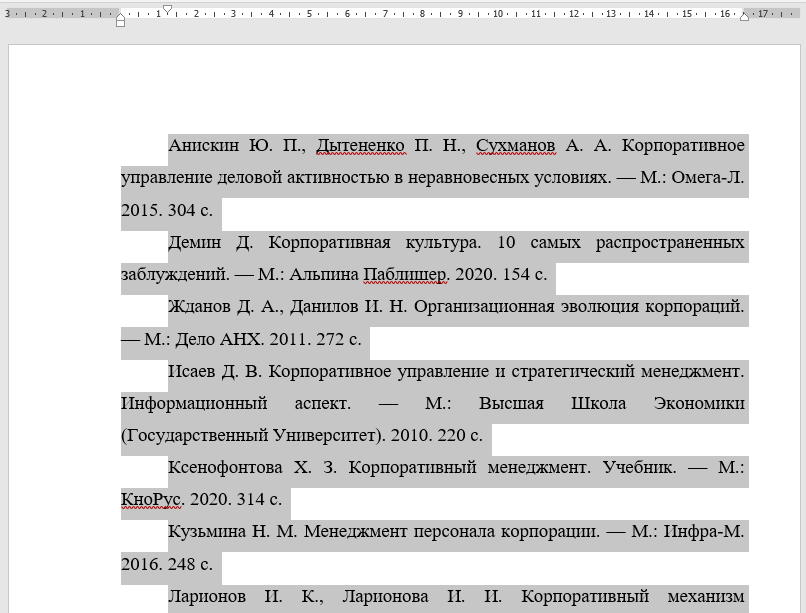
После завершения сортировки будет получен список в алфавитном порядке.
Как отсортировать записи таблицы в Word
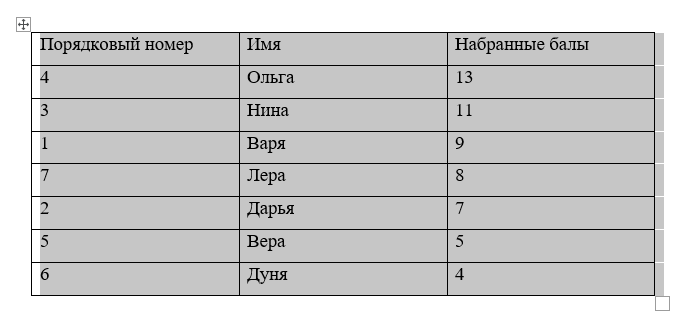
В качестве примера возьмём следующую таблицу.
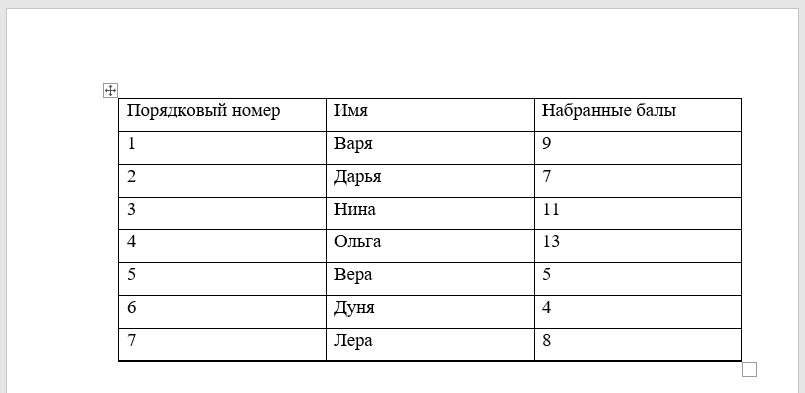
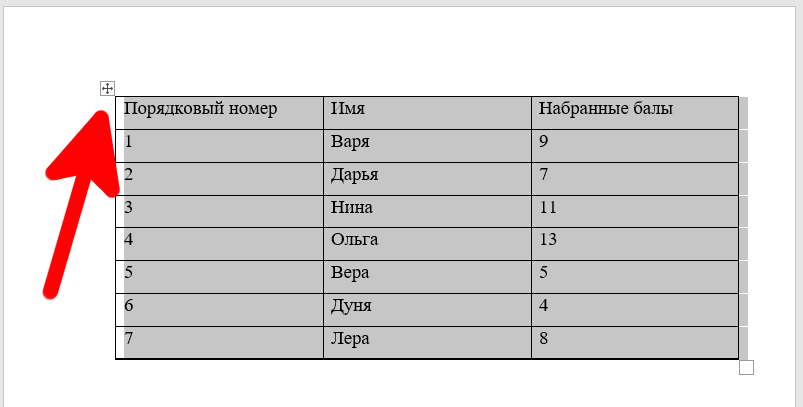
Предположим, нам нужно сделать сортировку по одному из столбцов. Например, мы хотим отсортировать записи по «Набранным баллам». Для этого выделяем таблицу — это можно сделать проведя на ней курсор с зажатой левой клавишей мыши. Либо нажав на квадратик со знакомо плюс в верхней левой части таблицы.
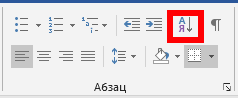
Теперь на вкладке «Главная» в группе «Абзац» нажмите кнопку «Сортировка».
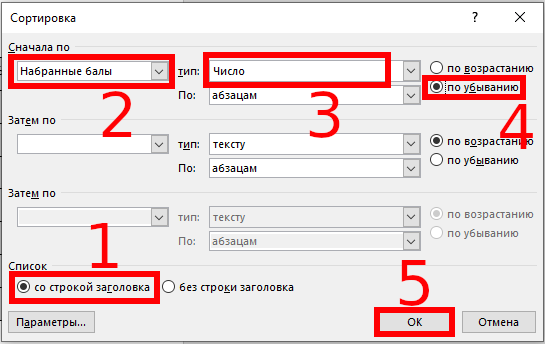
Если вы делаете сортировку в таблице, то обязательно поставьте галочку «со строкой заголовка».
Затем в списке «Сначала по» выберите столбец, по которому хотите выполнить сортировку.
Выберите «тип» сортировки (текст, число или дата).
Чтобы первыми шли наибольшие значения, поставьте переключатель на «по убыванию».
Когда всё готово, нажмите кнопку «ОК».
Теперь вся таблица будет отсортирована по указанному столбцу.
Как сортировать с учётом регистра
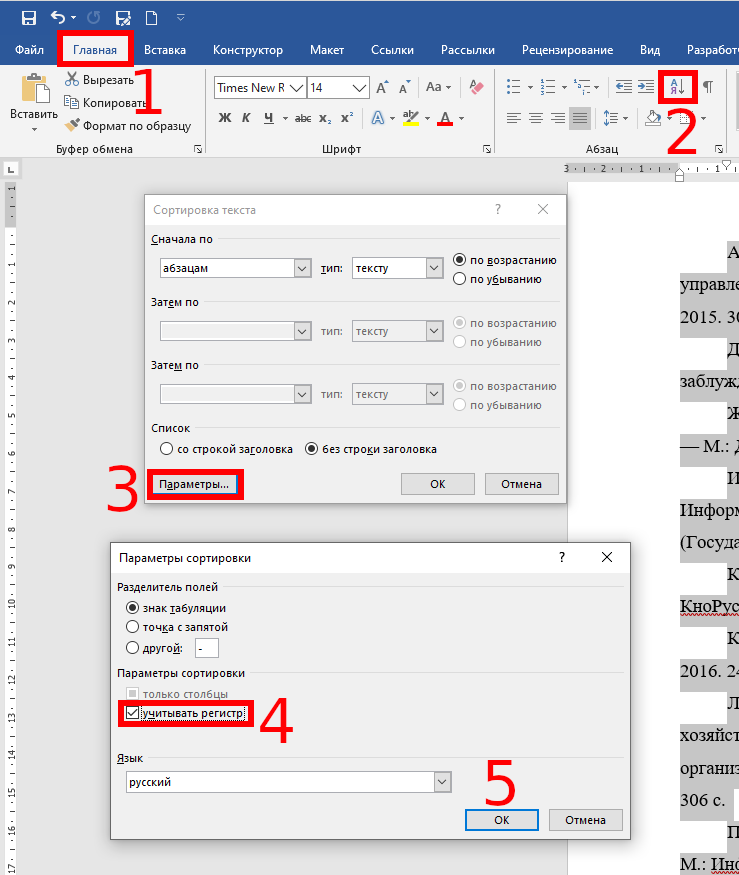
Выберите данные, которые вы хотите отсортировать.
На вкладке «Главная» в группе «Абзац» нажмите кнопку «Сортировка».
В открывшемся окне «Сортировка текста» нажмите кнопку «Параметры».
В открывшемся окне «Параметры сортировки» поставьте галочку «учитывать регистр».
Как сортировать данные разделённые табуляцией, точкой с запятой или другим символом
Взгляните на этот набор данных.
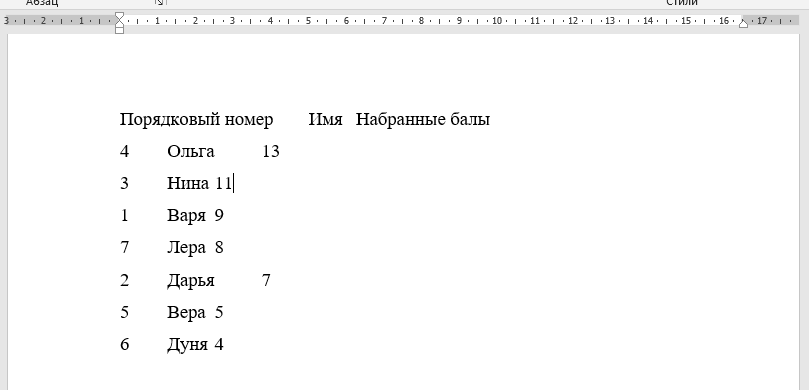
В нём данные разделены знаком табуляции.
Предположим, мы хотим отсортировать их по второму столбцу (имя).
Выберите данные, которые вы хотите отсортировать.
На вкладке «Главная» в группе «Абзац» нажмите кнопку «Сортировка».
В открывшемся окне «Сортировка текста» нажмите переключатель «со строкой заголовка». Затем в поле «Сначала по» выберите нужный столбец. Установите порядок сортировки. Затем нажмите кнопку «Параметры».
В открывшемся окне «Параметры сортировки» выберите разделитель полей.
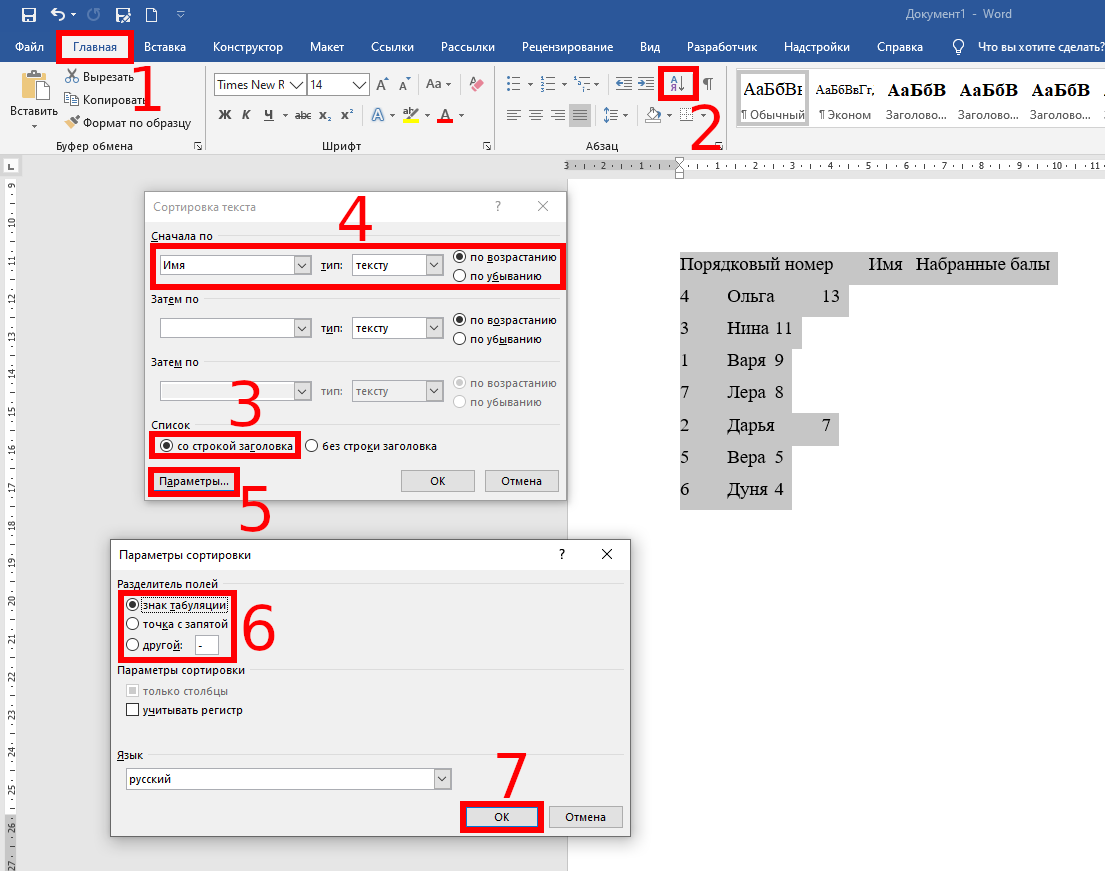
В результате данные будут отсортированы по именам девушек.