
Наложение
По умолчанию при печати непрозрачных перекрывающихся цветов верхний цвет маскирует лежащие под ним области. Для предотвращения маскирования можно использовать наложение цветов и сделать верхнюю накладываемую печатную краску прозрачной относительно нижней краски. Степень прозрачности при печати зависит от краски, бумаги и способа печати. Для определения факторов, влияющих на результат, проконсультируйтесь с типографией.
О наложении цветов
Если цвета, печатаемые с цветоделенных форм, перекрываются или граничат друг с другом, неприводка печатной машины может привести к появлению зазоров между цветами. Для компенсации потенциальных зазоров между цветами в графических объектах используется метод, называемый треппингом. Суть этого метода заключается в создании малых областей перекрытия (или треппинга) между двумя граничащими цветами. Треппинг можно выполнить автоматически с помощью специализированной программы или вручную в программе Illustrator.
Наложение красок можно применять в следующих случаях:
- Наложение черного для упрощения приводки. Поскольку черная краска является непрозрачной (и, как правило, печатается последней), при печати поверх другой краски она выглядит практически так же, как если бы печаталась по белому фону. Наложение черного позволяет исключить зазоры между черной и цветными областями документа.
- Используйте наложение цветов, если иллюстрация не использует общих цветов и вы хотите создать стиль треппинга или эффекты наложения цветов. Если наложение производится на смеси триадных цветов или применяются пользовательские цвета, не использующие никаких общих цветов, цвет наложения добавляется к фоновому цвету. Например, при печати заливки 100 % пурпурного цвета поверх заливки 100 % голубого в результате получается не пурпурная, а фиолетовая заливка. После задания параметров наложения цветов можно использовать режим Просмотр наложения цветов («Просмотр» > Просмотр наложения цветов ), чтобы примерно представить, как будут печататься налагаемые цвета. Также следует тщательно проверить наложение цветов в цветоделенном документе с помощью встроенной проверки (где каждая цветоделенная форма представлена в приводке на отдельном листе бумаги) или проверки наложением (где цветоделенные формы представлены в приводке на отдельных листах пленки, наложенных друг на друга).
Как добавить текстуру в Illustrator
wikiHow работает по принципу вики, а это значит, что многие наши статьи написаны несколькими авторами. При создании этой статьи над ее редактированием и улучшением работали авторы-волонтеры.
Количество просмотров этой статьи: 60 323.
В этой статье:
Adobe Illustrator — популярная программа для редактирования графики. Доступная на операционных систем как Windows, так и Mac, она позволяет пользователям создавать 3D-логотипы, слойные изображения, и создавать веб- или печатные документы. В то время как она похожа на Adobe Photoshop, она известна своей способностью создавать типографику и текстовые логотипы. Вы можете добавлять границы, цвет и узоры на объекты, чтобы придать им более отличительный вид. Дизайны текстуры доступны в Интернете и с использованием нескольких инструментов вы можете добавлять интересную текстуру в документ. Эта статья расскажет вам, как добавить текстуру в Illustrator.
Скачайте или найдите текстуру в Интернете. Есть множество бесплатных текстур, доступных с помощью простого поиска слов «illustrator текстура». Часто используемые текстуры включают: wood grain (деревянный стиль зерна), mosaic (мозаика), patchwork (пэчворк), stained glass (витражи) и craquelure (кракелюр), которая похожа на штукатурку с эффектом патины. Выберите изображение текстуры светлого цвета и сохраните его на своем компьютере.

Откройте приложение Adobe Illustrator.

Откройте существующий документ или создайте новый печатный или веб-документ в диалоговом окне, которое всплывет.

Выберите объект, к которому вы хотите добавить текстуру.

Сгруппируйте объекты вместе, если вы хотите изменить текстуру более 1 объекта. Выберите объекты, которые вы хотели быть сгруппировать вместе. Нажмите на меню «Object» на горизонтальной панели инструментов, затем нажмите кнопку «Group.»

Нажмите меню «Window» в верхней горизонтальной панели инструментов. Выберите «Transparency» в меню раскрывающегося списка. Палитра должна открыться справа от документа. Вы должны также увидеть выпадающее меню Blending (смешивание) и выпадающее меню Opacity (непрозрачность).
Как создать разные векторные текстуры в Adobe Illustrator
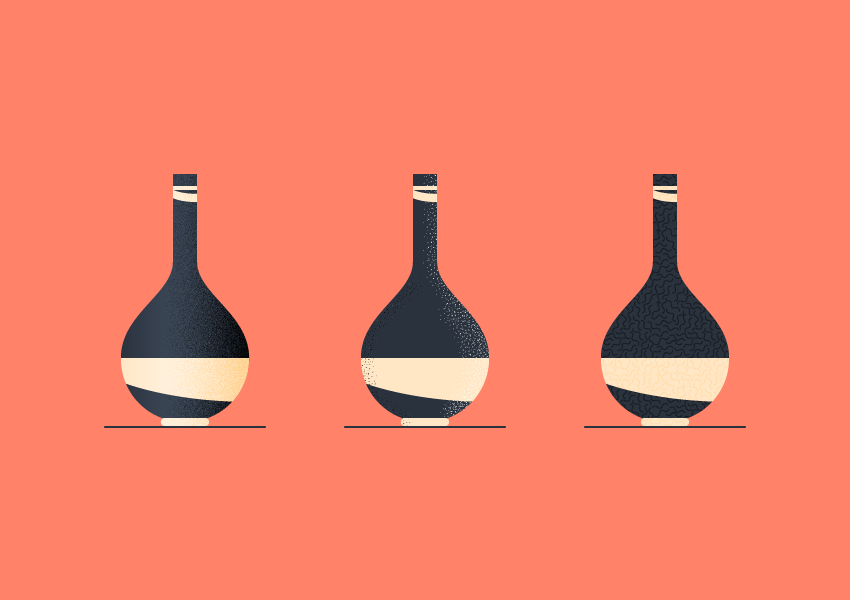
Создание интересных текстур иногда может быть сложным и раздражающим занятиям, особенно если вы не знаете, с чего начать.
Сколько помню, я хотел помочь вам, собрав это маленькое руководство, которое откроет вам три разных способа, которые легко выучить и отточить.
Поэтому, если это звучит интересно, читайте дальше и узнаете, как создать простую декоративную вазу и использовать текстуры, чтобы вдохнуть в неё жизнь.
1. Как настроить новый файл проекта
Как всегда, давайте начнём проект, открыв Illustrator и настроив Новый документ, перейдя в Файл > Новый (или Control-N), который мы настроим следующим образом:
- Количество монтажных областей: 1
- Ширина: 1200 пикселей
- Высота: 600 пикселей
- Единицы измерения: пиксели
И на вкладке с Расширенными настройками:

- Цветовой режим: RGB
- Растровые эффекты: Экран (72 пикселов на дюйм)
- Режим предпросмотра: по умолчанию
2. Как настроить слои
После создания нового документа нам нужно разбить его на слои, чтобы мы смогли отделить наши вазы (которые мы используем как поддержку для разных текстур) от фона.
Поэтому откройте панель Слоёв и создайте два слоя, которые мы назовём так:

- слой 1: фон
- слой 2: вазы
3. Как создать фон
С разбитым на слоями документом мы можем начать работать над текущим проектом, и начнём мы с фона. Убедитесь, что находитесь на первом слое, и мы начнём!
Шаг 1
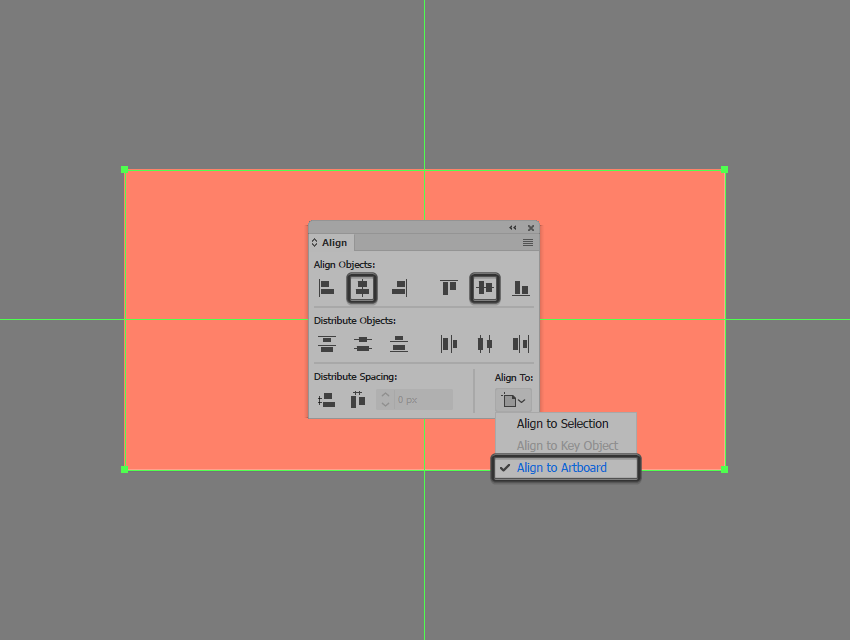
Инструментом «Прямоугольник» (М) создайте прямоугольник 1200 х 600 пикселей, который мы окрасим в цвет #FF8269 и затем выровняем по центру Монтажной области при помощи опций панели Выравнивания «Горизонтальное и Вертикальное выравнивание по центру«, убедившись, что выравнивание сделано относительно Монтажной области.
Шаг 2
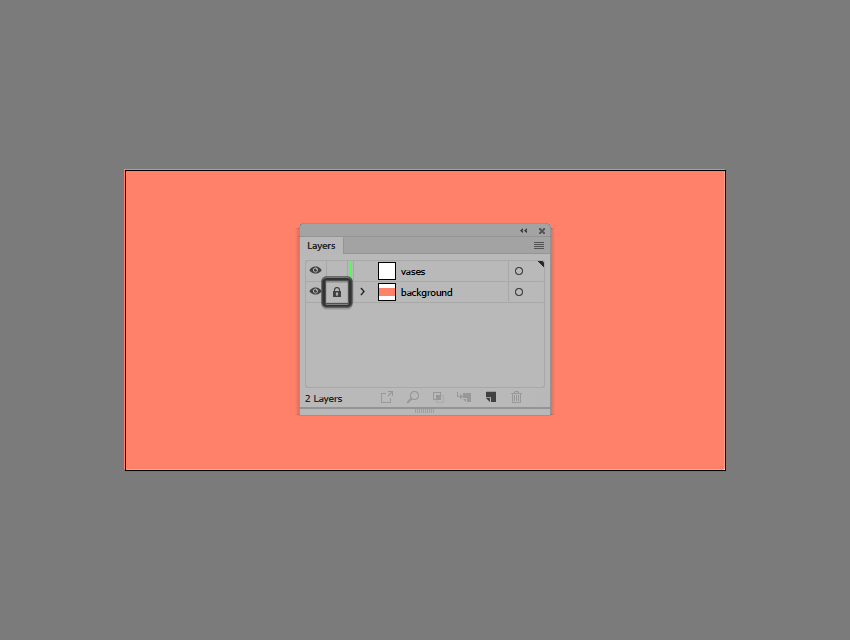
Расположив фон на месте, мы можем теперь заблокировать текущий слой и перейти к следующему, где начнём работать над нашими маленькими вазами.
4. Как создать вазу
Предположим, вы уже перешли на второй слой. Начнём работать над декоративной посудиной, на которой будут размещены текстуры.
Шаг 1
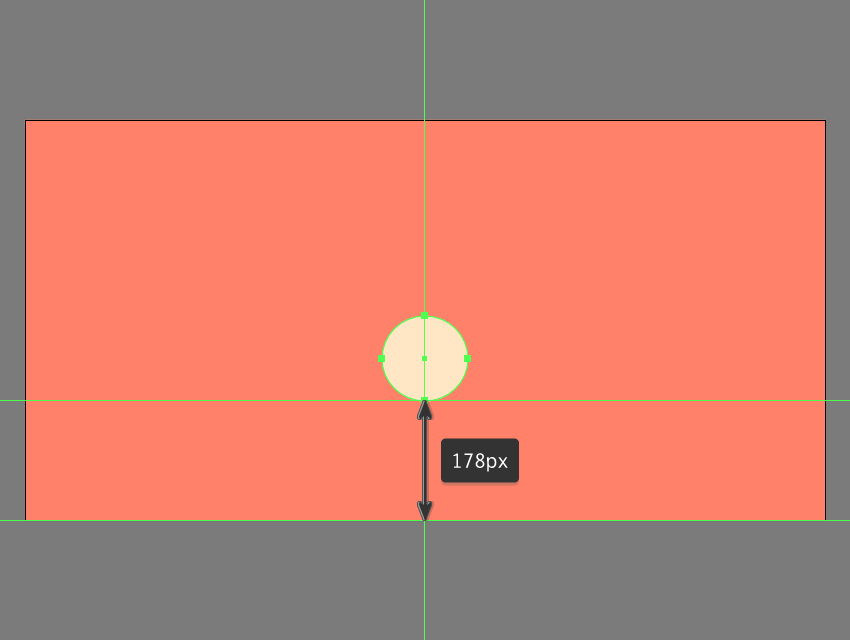
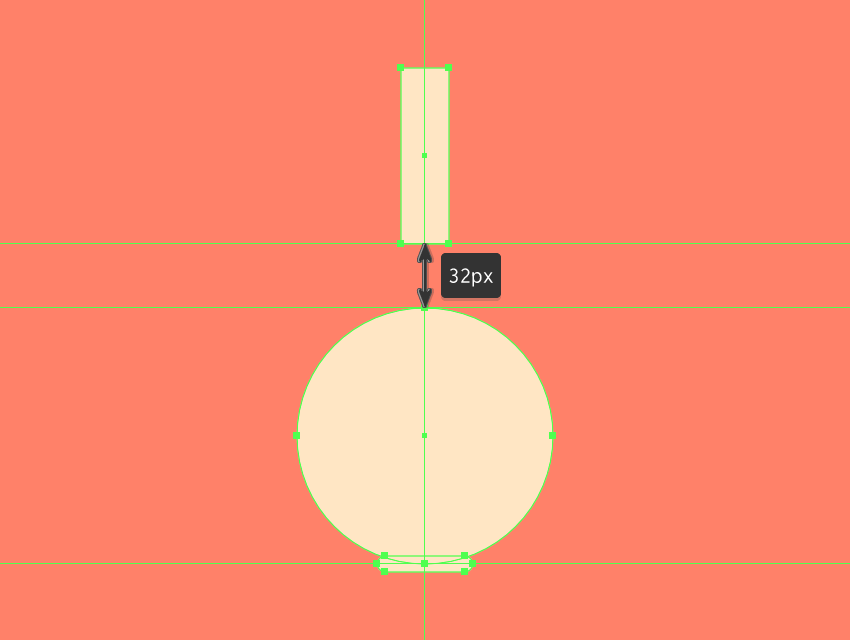
Начните с создания нижней области вазы, использовав круг 128 х128 пикселей, который мы окрасим в цвет #FFE7C5 и затем выровняем по центру относительно Монтажной области, расположив её на расстоянии 178 пикселей от нижнего края.
Шаг 2
Добавьте основную фигуру для области шеи при помощи прямоугольника 24 х 88 пикселей ( #FFE7C5 ) и основы из скруглённого прямоугольника 48 х 8 пикселей ( #FFE7C5 ), которые мы расположим, как показано на образце.
Шаг 3
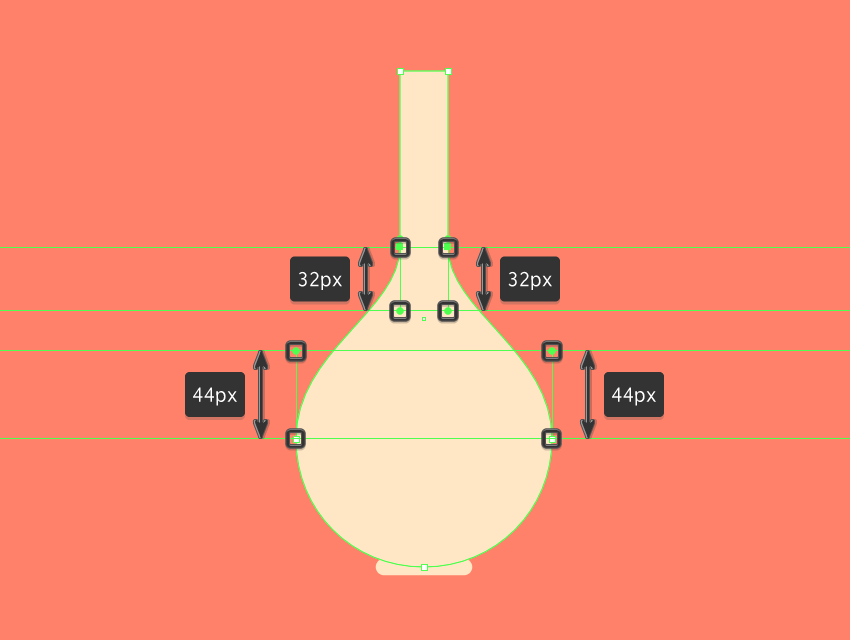
Откройте контур верхней половины круга и нижней половины прямоугольника, объединив их в единую большую фигуру при помощи комбинации клавиш Control-J, не забыв настроить переход между областью шеи и нижней частью вазы, как показано на образце.
Шаг 4
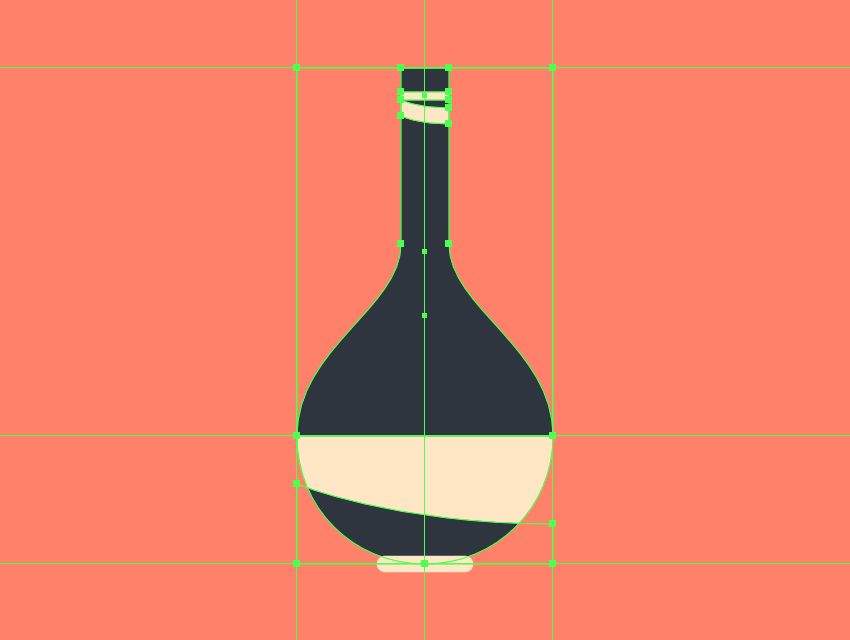
Украсьте вазу цветом #2A323D в более тёмных областях и #FFE7C5 в более светлых областях, замаскировав их там, где нужно (выделенные фигуры > щелчок правой кнопкой > Создать обтравочную маску). После этого выделите и сгруппируйте все её составляющие фигуры при помощи комбинации клавиш Control-G перед тем, как перейти к следующему шагу.
Шаг 5
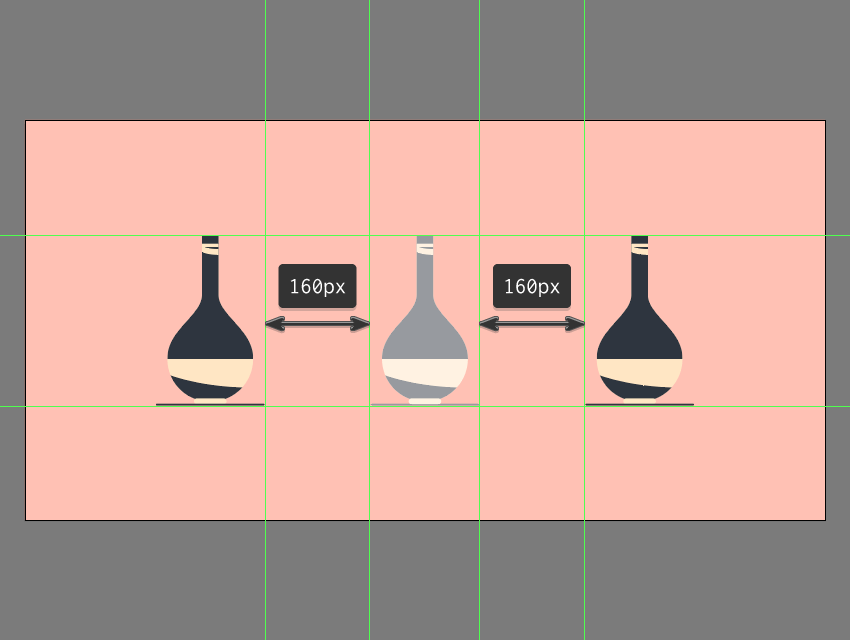
После того, как мы закончим работать с вазой, можем добавить переднюю линию при помощи линии шириной 160 пикселей и Обводкой толщиной 2 пикселя ( #2A323D ). После того, как мы сгруппировали (Control-G) две фигуры вместе, добавьте оставшиеся образцы (Control-C > Control-F дважды), которые мы расположим на расстоянии 160 пикселей от оригинала.
На этом этапе мы закончили работать с нашими пустыми холстами (вазами), что означает, что мы можем перейти к той части, в которой вы больше заинтересованы, и увидеть, как мы можем добавить текстуры при помощи трёх разных методов.
5. Как добавить текстуры при помощи зернистого эффекта
Первый метод, и мой самый любимый, — это применение Эффекта зернистости, который изначально был в Photoshop.
Шаг 1
Перейдите к первой вазе (левой) и затем при помощи Инструмента «Прямое выделение» (А) выделите фигуры тела и основы вазы, которые мы скопируем (Control-C) и вставим на передний план (Control-F), где они будут использованы в качестве Обтравочной маски.
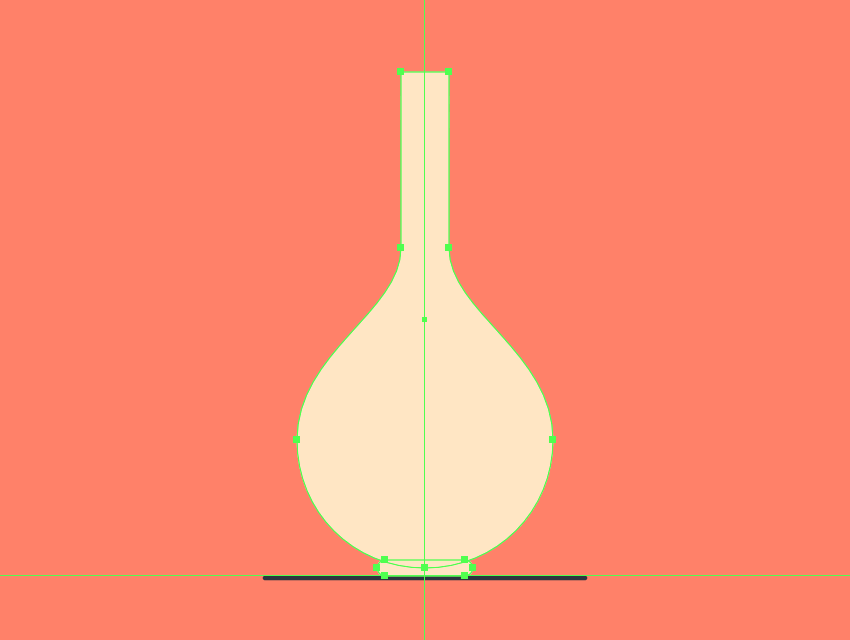
Шаг 2
Т.к. нам нужно, чтобы две фигуры вели себя как одна целая, нам нужно превратить их в Составную фигуру, перейдя в расширенное меню Обработки контуров и затем кликнув на функции «Составная фигура».
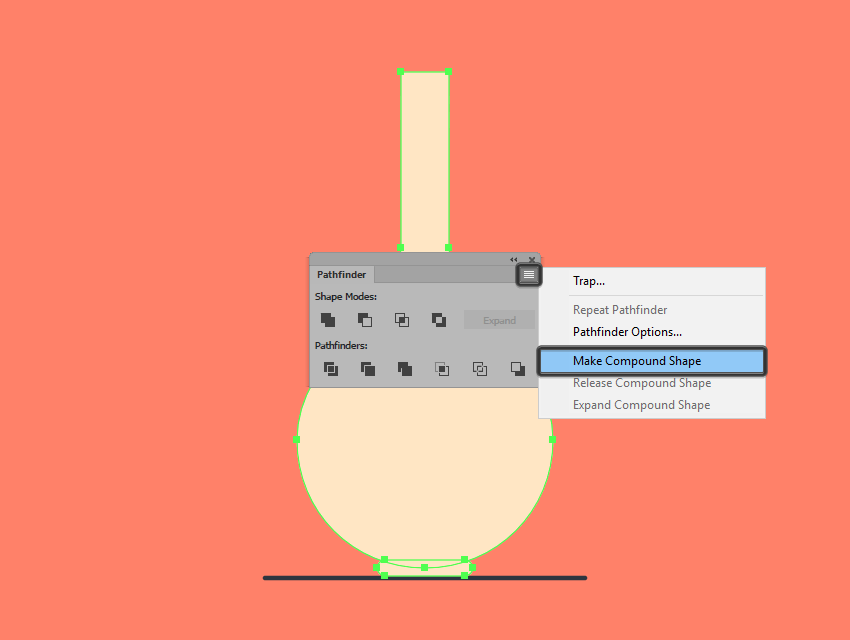
Шаг 3
Далее нам нужно применить линейный градиент к Составной фигуре, установив цвет левой стороны на белый ( #FFFFFF ) и правой стороны на то же значение, используемое для более тёмных областей ( #2A323D ).
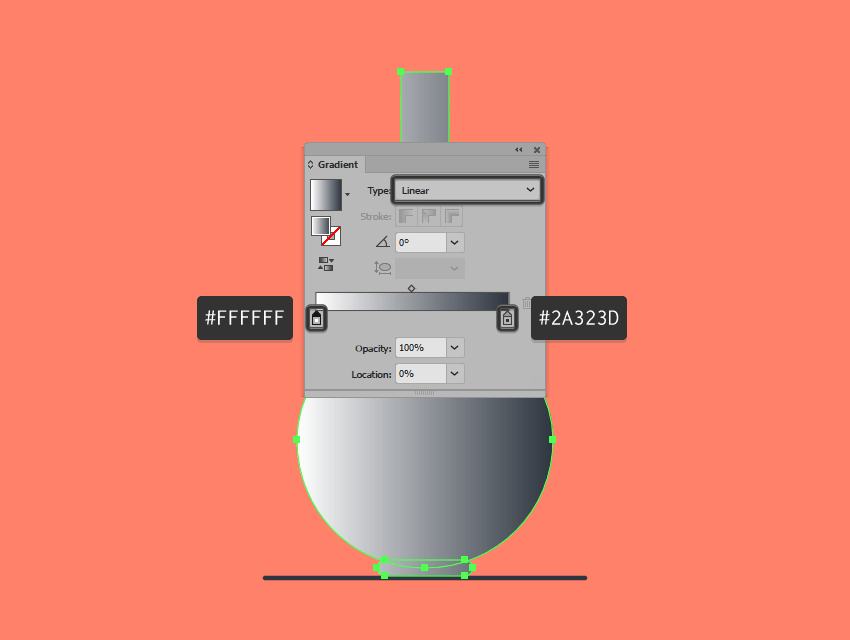
Шаг 4
После применения градиента мы можем добавить зернистую текстуру, перейдя в Эффект > Эффекты Photoshop > Текстура > Зерно, где мы установим Тип зернистости на Гравированный и затем изменим уровни Интенсивности и Контраста, пока не достигнем интересного результата. В моём случае я выставил значение 40 для Интенсивности и 50 для Контраста, что дало мне достаточно тяжёлую для работы текстуру.
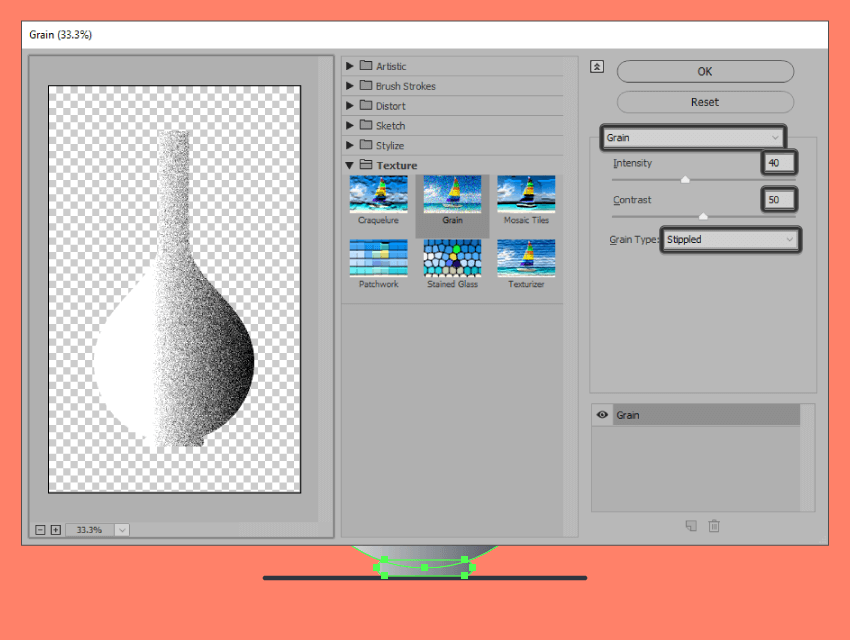
Шаг 5
В зависимости от результата вы можете отрегулировать положение текстуры, открыв панель Градиента и перетащив верхний ползунок либо влево для добавления большей детальности, либо вправо, чтобы их удалить. Нужно всегда помнить настраивать уровень Непрозрачности более светлого стоп-цвета (в нашем случае левый) на 0% (или близкое значение, например 10%), т.к. в противном случае белый цвет разрушит текстуру.

Шаг 6
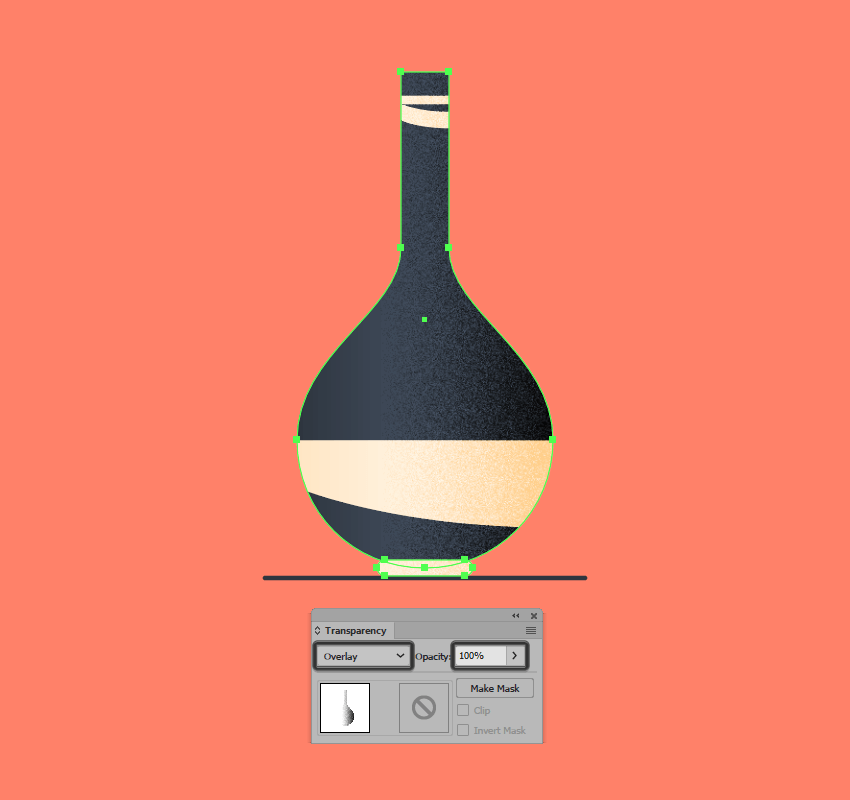
Сейчас нам нужно сделать переход нашей текстуры к вазе, открыв панель Непрозрачности и выбрав нужный Режим перехода. Для текущего примера я выбрал Перекрытие, что, как вы видите, образует приятный, мягкий переход между текстурой и вазой, и это то, что мне нужно. В зависимости от проекта вы можете прийти к использованию разных Режимов наложения и уровней Непрозрачности, поэтому я очень рекомендую поэкспериментировать с ними, пока не найдёте то, что создаёт интересный эффект.
6. Как создать текстуры при помощи пользовательской точечной кисти
Когда закончите добавлять текстуру на нашей первой вазе, переходите ко второй, где вы увидите, как можно создать точечную кисть и затем использовать её в украшении второго холста.
Шаг 1
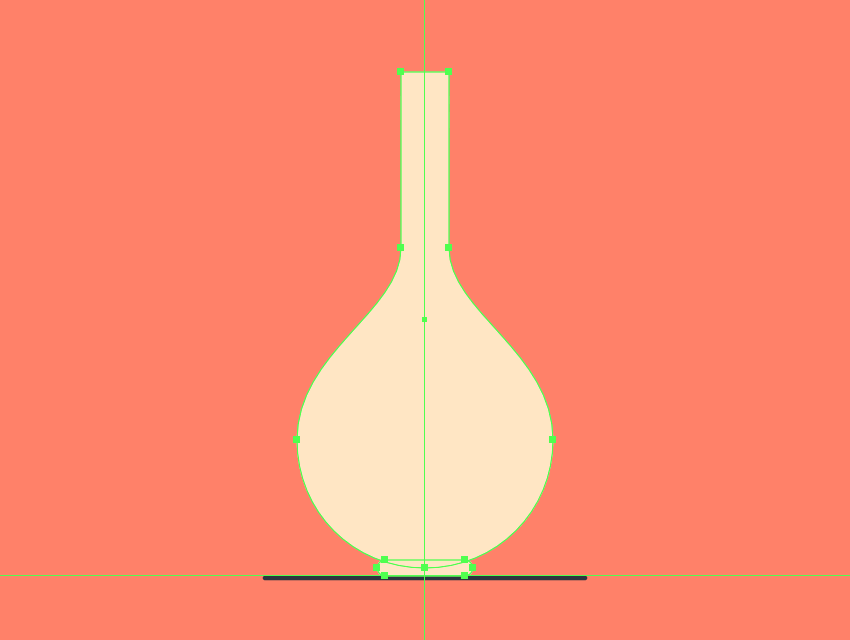
Как мы делали в предыдущем способе, сначала нам нужно создать копию основного тела вазы и подставки, которые мы превратим в Составную фигуру, которая позже станет Обтравочной маской.
Шаг 2
Далее нам нужно создать пользовательскую кисть, нарисовав пару кругов разных размеров ( #000000 ), изображённых в круге (отмечено зелёным), расположив маленькие кружки возле внешнего контура, а большие — возле середины.
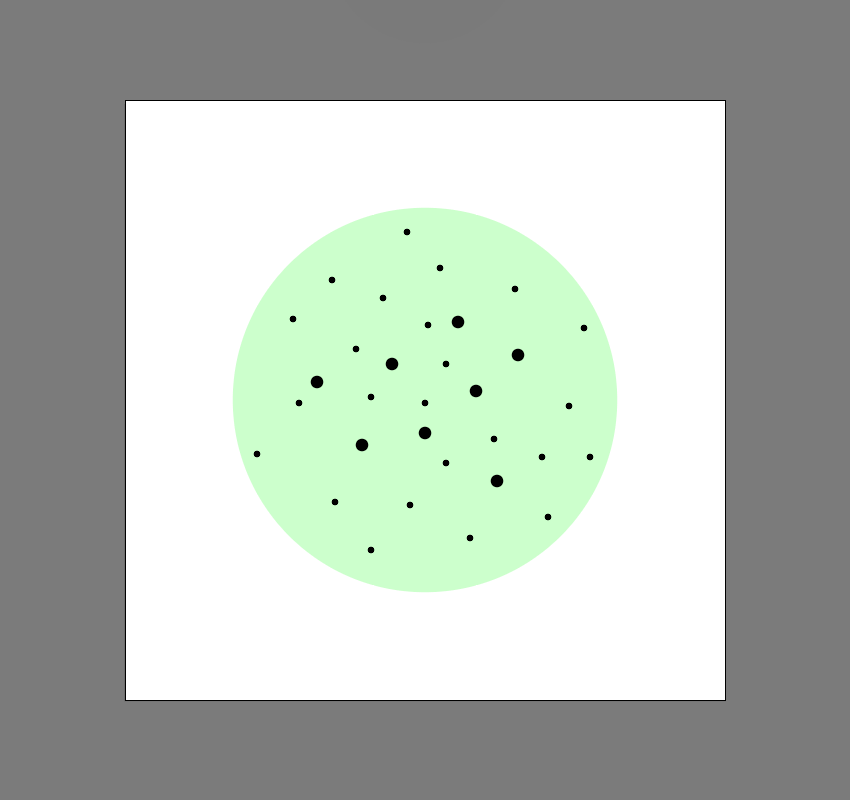
Совет: как видите, я создал новый документ, так что мои элементы кисти не перекрывают вазы, но вы можете делать всё в одном проекте, если будете осторожны.
Шаг 3
Когда все фигуры будут на месте, вам нужно перейти на панель Кистей, выделив их все, и кликнуть на Новой кисти, установив тип кисти на Дискретную. Откроется новое окно, где вы сможете настроить её параметры, но сейчас оставьте их как есть, т.к. вы не сможете предварительно посмотреть на любые изменения. Дайте кисти название и нажмите ОК, т.к. настроим мы её в следующем шаге.
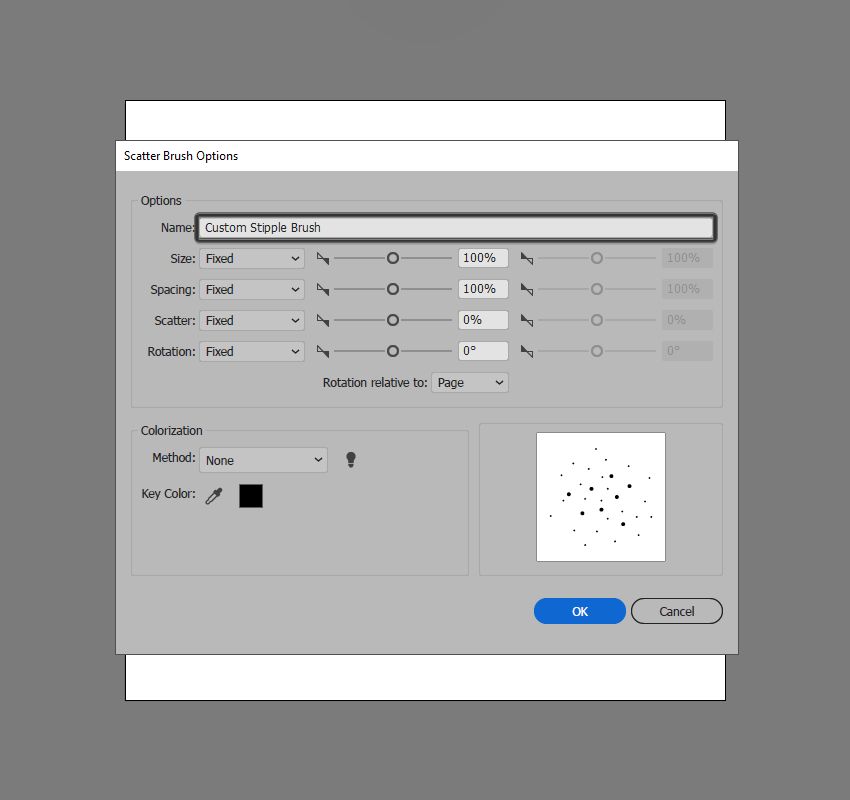
Шаг 4
Если вы внимательнее посмотрите на панель Кистей, вы заметите точечную кисть, которую мы только что создали, но которую нужно выбрать и затем использовать в рисовании горизонтальной линии Инструментом «Кисть» (В). Это поможет нам посмотреть на изменения, которые мы собираемся внести в разные параметры кисти.
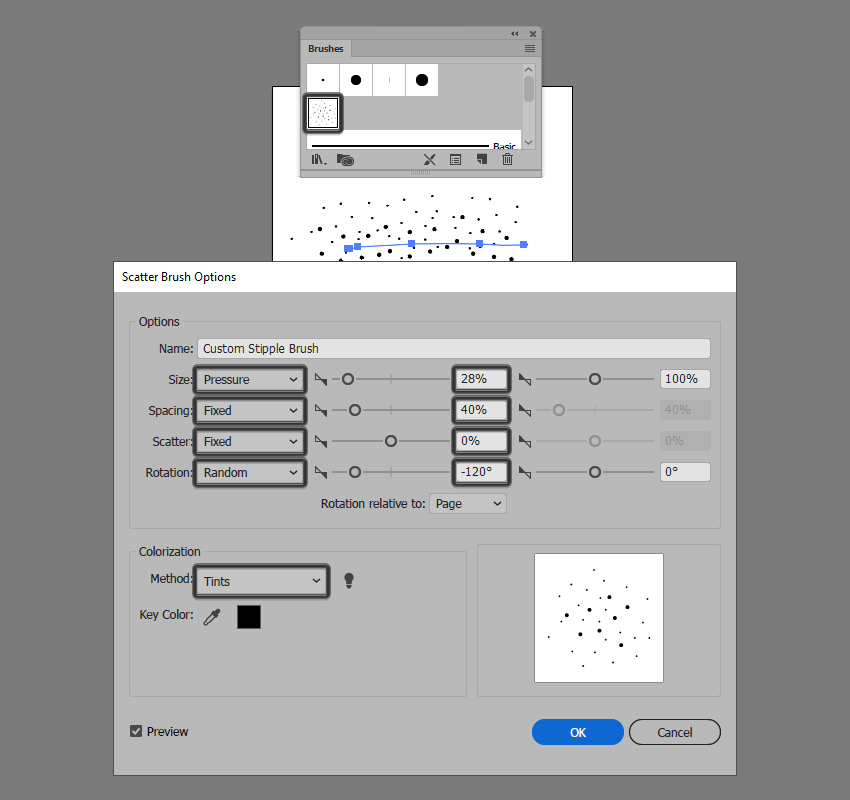
Когда у вас будет линия, можете вернуться на панель и дважды кликнуть на кисти, чтобы появилось новое окно, где можно настроить разные параметры и предварительно посмотреть на изменения.
В моём случае я установил Размер на Давление и снизил его уровень до 28%. Затем я изменил Интервал на 40%, убедившись, что Дискрет равен 0% и Поворот установлен на Случайный с углом -120 градусов. Я установил Раскраску на Оттенки, т.к. хочу, чтобы можно было изменить цвет кисти позже, когда понадобится.
Шаг 5
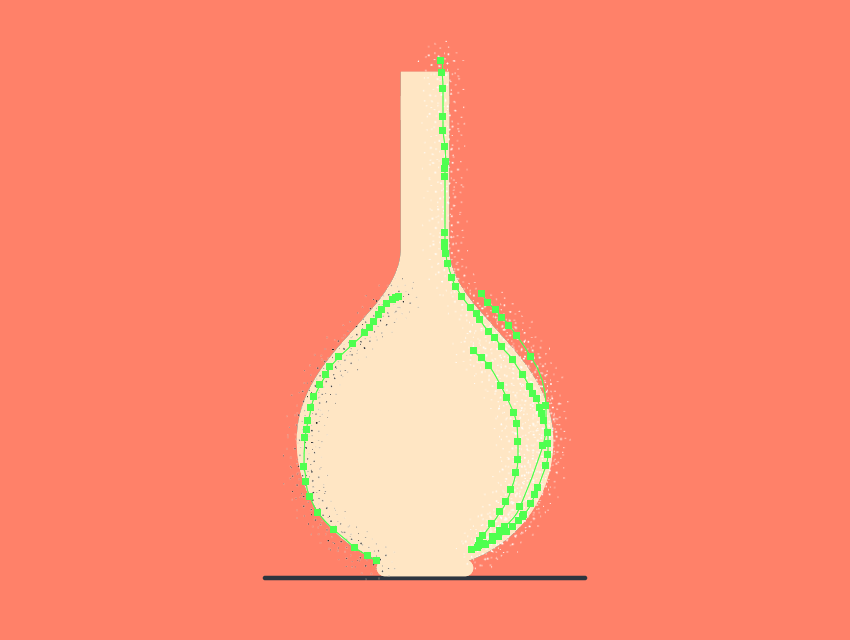
Когда я закончу изменять кисть, то могу вернуться к своему проектному файлу и использовать его для добавления текстуры по бокам вазы, использовав цвет #000000 для левой стороны и #FFFFFF — для правой. В зависимости от того, что вы хотите достичь, можете настроить Толщину Обводки, чтобы получить желаемый эффект. Т.к. я хотел добиться мягкого результата, я снизил его до значения 0.3 пикселей.
Шаг 6
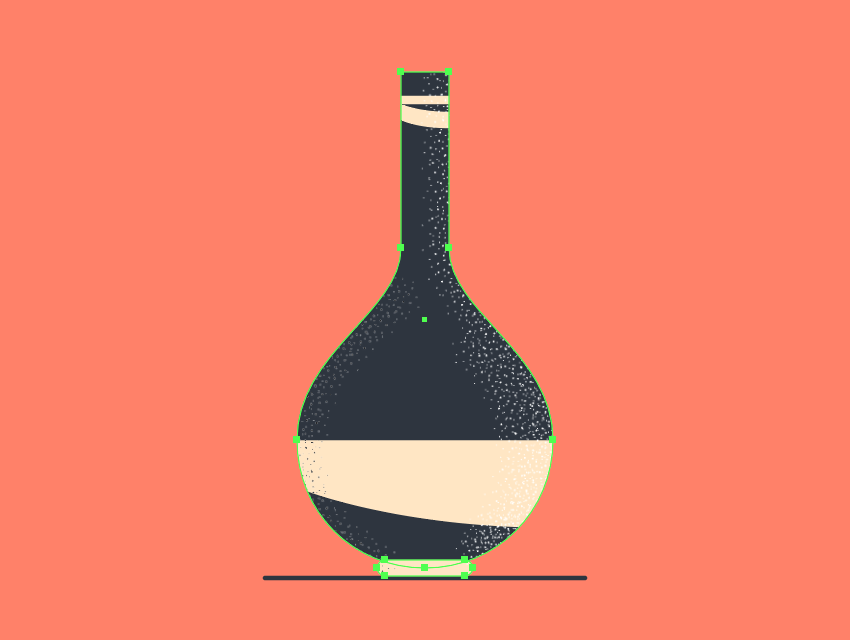
Когда вы будете довольны результатом, нужно будет расположить Составную фигуру на переднем плане текстуры (правая кнопка мыши > Монтаж > На передний план) и затем использовать её как Обтравочную маску (выделенные нужные фигуры > щелчок правой кнопкой > Создать обтравочную маску), чтобы придерживаться границ вазы.
7. Как создать текстуры при помощи образцов узора
Наш третий и последний способ — тот, о котором вы, вероятно, никогда бы не подумали, и вот почему я действительно хочу открыть его, т.к. он очень прост в использовании и даёт действительно интересные результаты.
Перейдите к последней вазе и смотрите!
Шаг 1
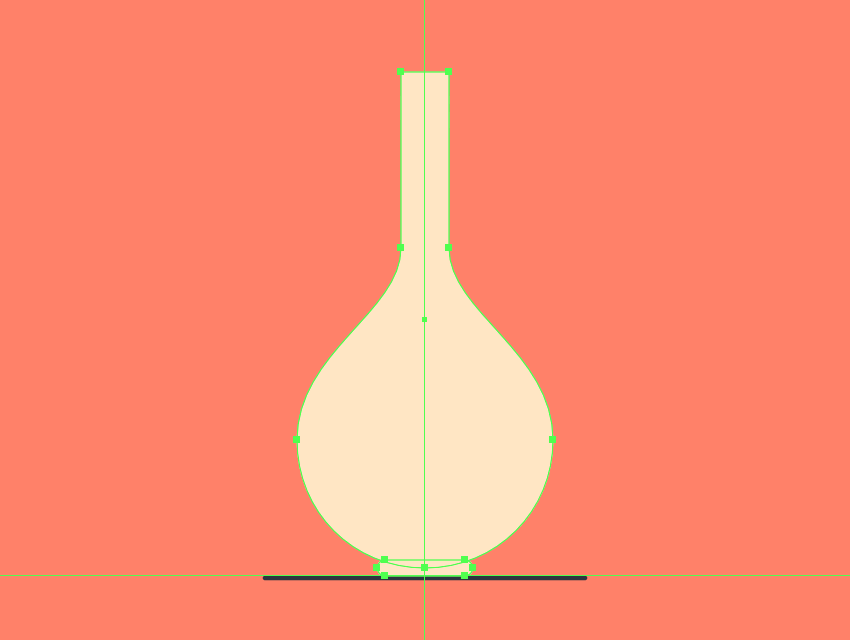
Как мы делали в предыдущих методах, начните с создания Составной фигуры, использовав копию (Control-C > Control-F) тела и основы вазы.
Шаг 2
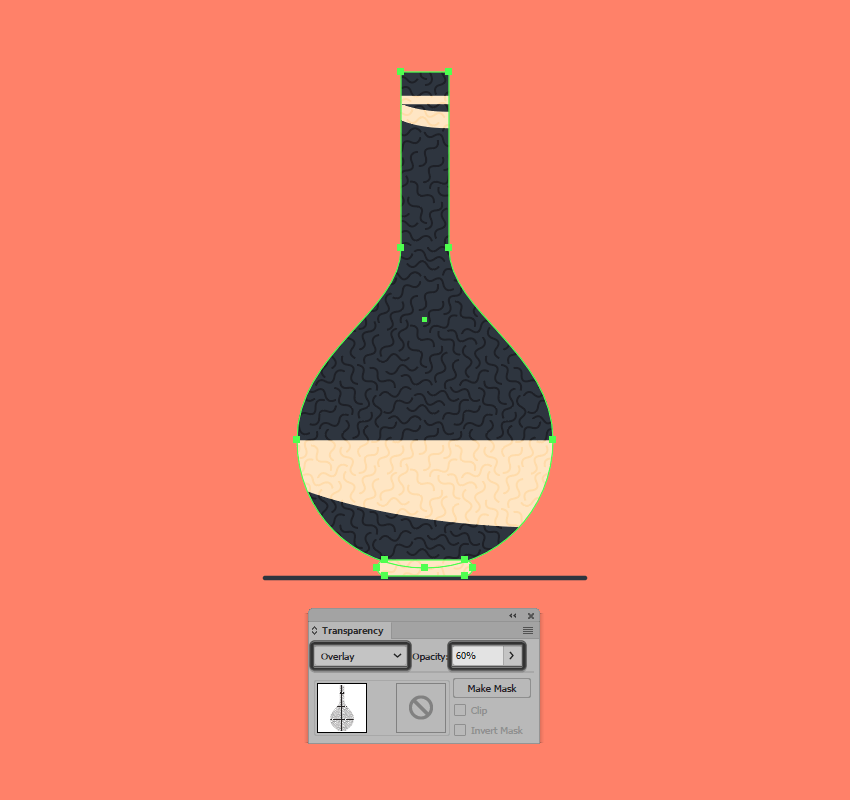
Выделив Составную фигуру, откройте панель Образцов и кликните на меню Библиотеки образцов, затем спуститесь вниз к Узоры > Базовая графика > Базовая графика_текстуры. Как видите, есть набор опций, из которых можно выбрать, но для этого проекта мы используем одну опцию под названием «Волны«.

Шаг 3
Далее нам нужно настроить видимость текстуры, установив её Режим наложения на Перекрытие и снизив Непрозрачность до 60%, что должно дать нам интересный финальный результат.
Снято!
Готово, друзья-текстурщики: приятное, лёгкое руководство о том, как создать текстуру для разных проектов при помощи трёх разных способов.
Как обычно, если у вас есть какие-нибудь вопросы, не стесняйтесь задавать их в комментариях, и я вернусь к вам так скоро, как смогу!
Нужно больше текстур?
Т.к. процесс создания коллекции пользовательских текстур может отнять много времени, я подумал, что могу помочь вам и поделиться некоторыми из моих любимых текстур, которые можно приобрести на Envato Elements.
Винтажные текстуры в полутонах
Этот набор текстур в полутонах включает в себя 10 высококачественных векторных файлов в форматах EPS и PNG, извлечённых из фотографий в высоком разрешении. Эти текстуры создают ощущение олдскульных принтов и уходят корнями в те дни, когда можно было легко найти текстуры в полутонах в печатном виде. Они могут придать ощущение аутентичности и классики почти любому проекту. Кликните на большой картинке каждого изображения, чтобы рассмотреть детали.

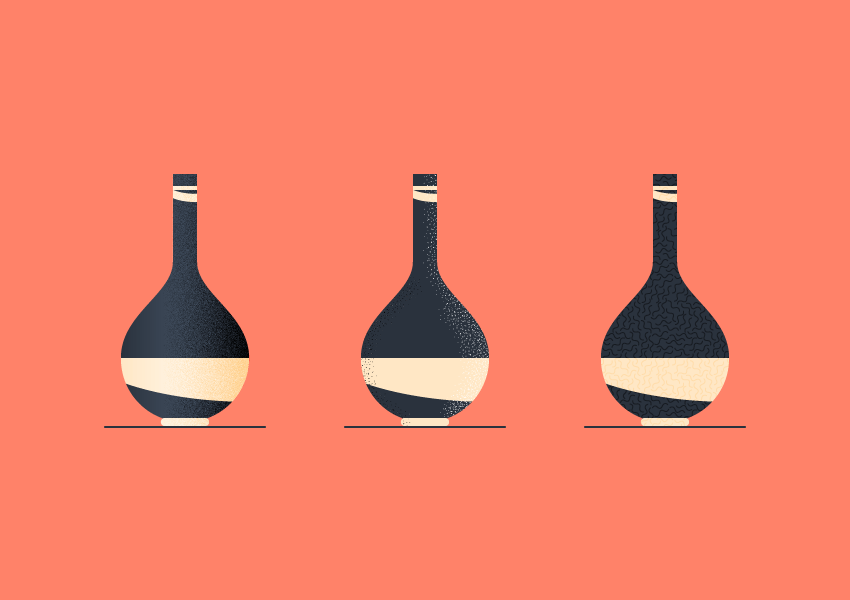
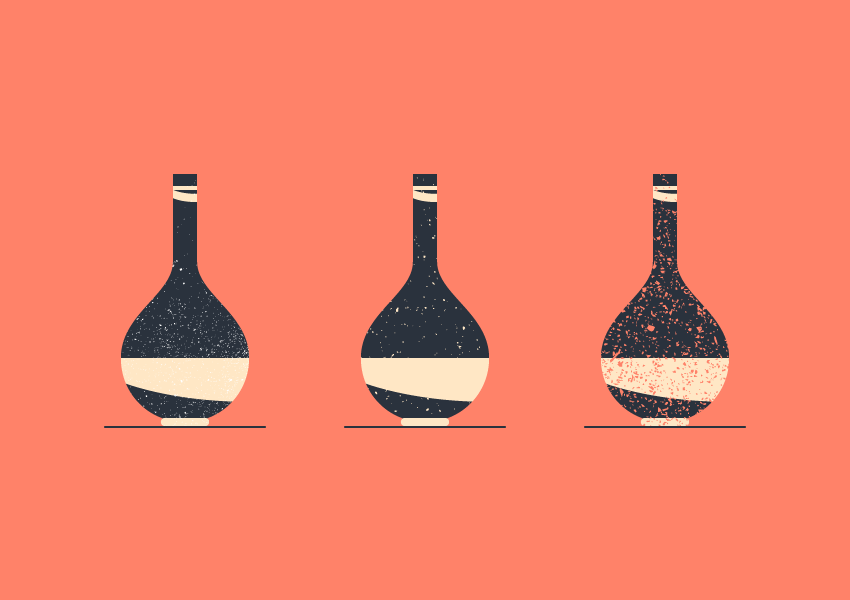
Пример винтажных текстур в полутонах, применённых к вазам.
Винтажные песчаные текстуры
Эта аутентичная коллекция создаёт винтажное ощущение старых времён с разнообразием текстур от очень мелкого песка до крупного, так что есть из чего выбрать. Легко внедряйте эти хорошо детализированные текстуры в свои работы и добавляйте многочисленные текстуры в один дизайн для создания более тяжёлого, тревожного вида.
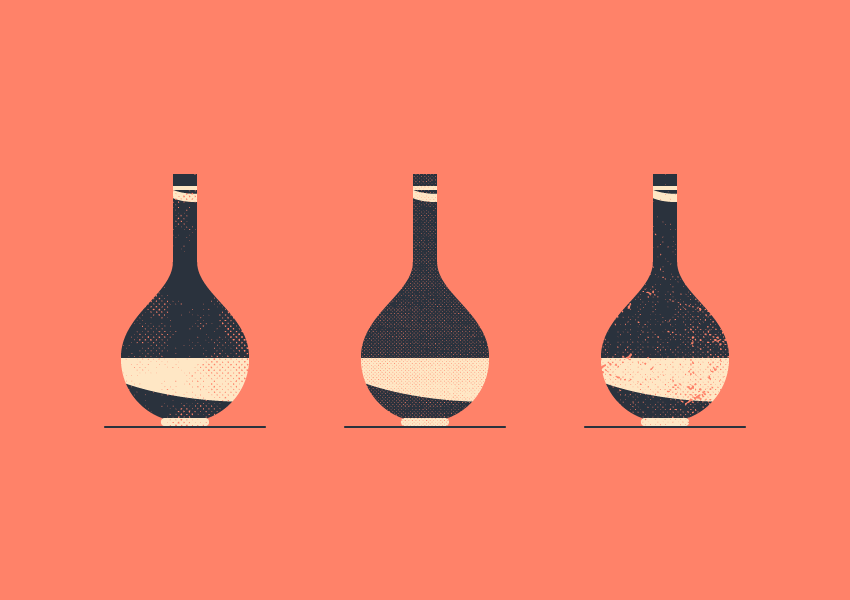
Пример винтажных песчаных текстур, применённых на вазах.
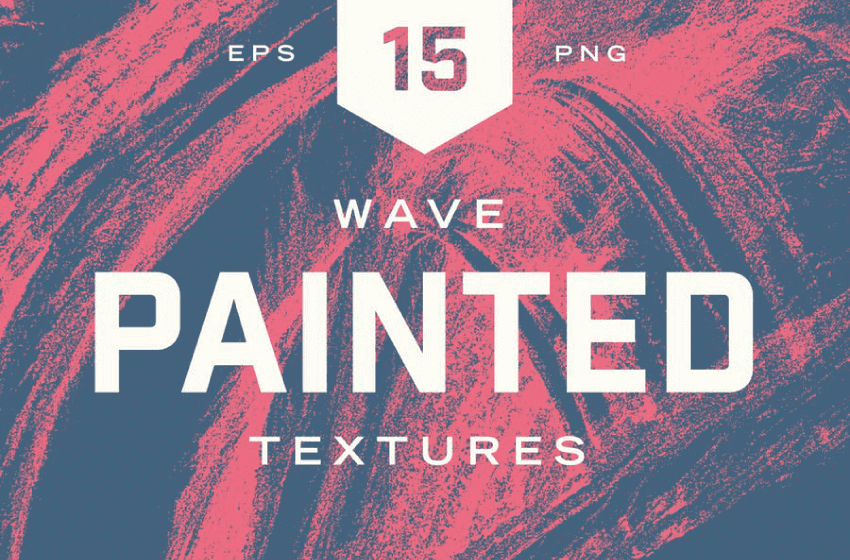
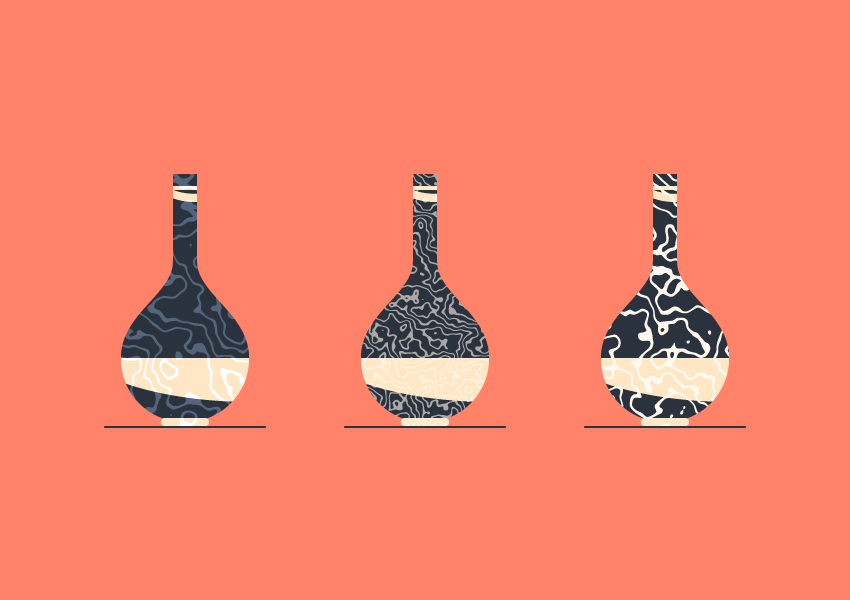
Волнистые текстуры
Представляют собой уникальную коллекцию нарисованных от руки волнистых текстур с эффектным видом. Эта коллекция идеально подойдёт для проектов, где нужен абстрактный фон с некоторым налётом драматизма.
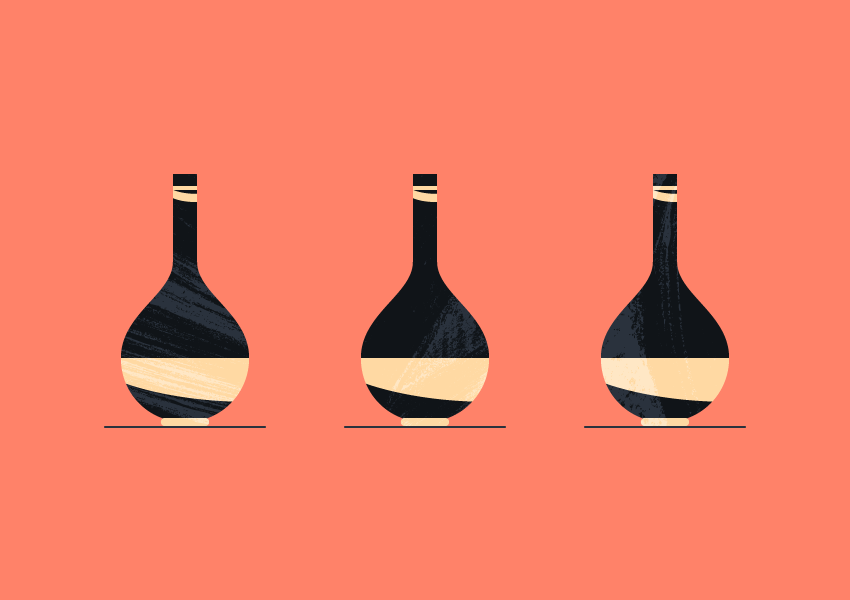
Пример волнистых текстур, применённых на вазах.
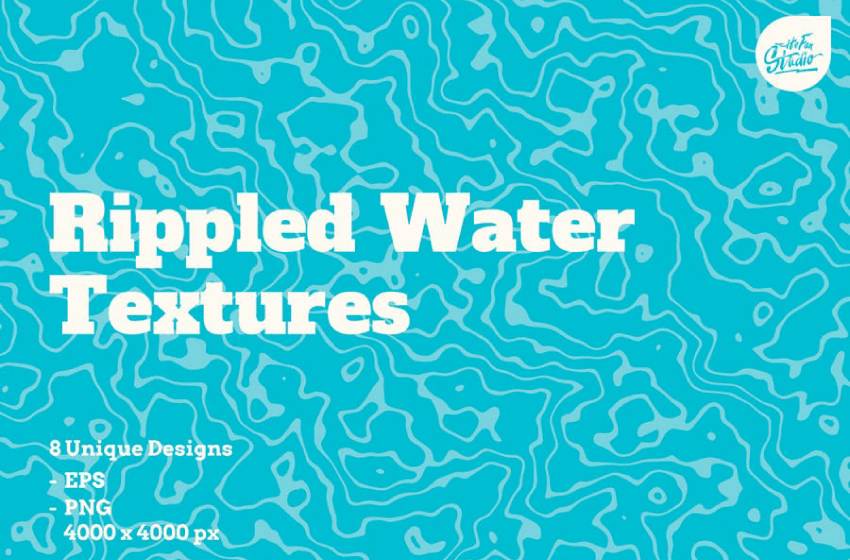
Текстуры с рябью на воде
Текстуры в высоком разрешении для всех ваших дизайнерских целей. Этот набор включает в себя восемь текстур с Рябью на воде для фотографов, графических дизайнеров и других профессионалов для создания открыток, фонов, баннеров или других проектов.
Пример текстур с рябью на воде, применённых на вазах.
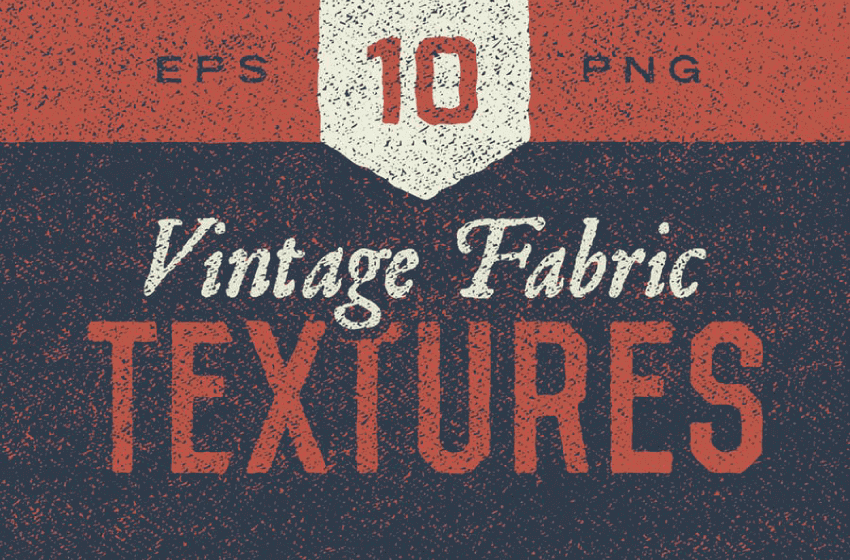
Текстуры с винтажной тканью
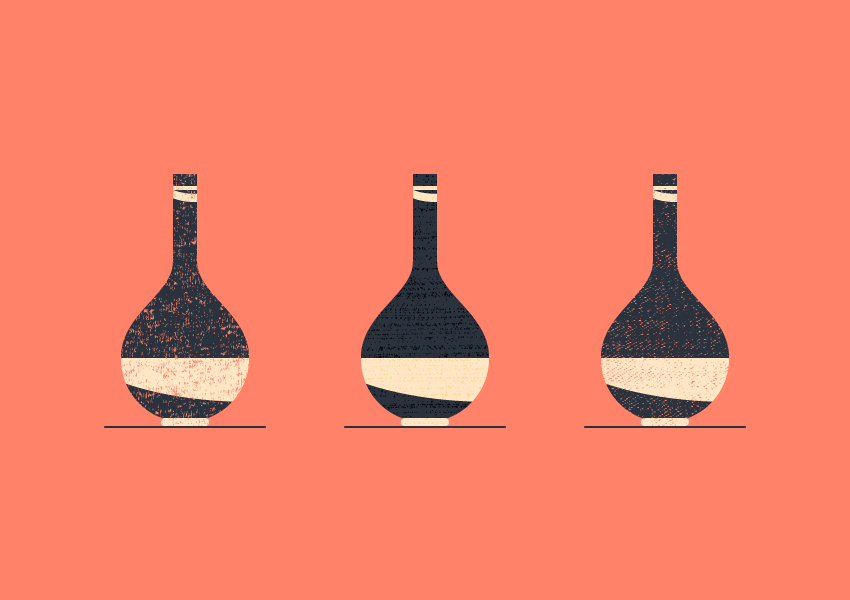
Это набор высококачественных полноразмерных тканевых текстур для создания старого доброго винтажного духа. В наборе есть ряд тканей от разновидностей хлопка до стандартной ткани для футболок. Любые из этих текстур можно использовать либо в Photoshop, либо в Illustrator (или любой другой программе, где используется Векторные EPS или Прозрачные PNG).
Пример текстур с винтажной тканью, применённых на вазах.
Хотя вышеуказанные текстуры были созданы при помощи разных методов, чем те, которые представлены в этой статье, вы сможете применять их таким же образом, сначала располагая их на нужной фигуре и затем маскируя их, экспериментируя с цветами, Режимами наложения и уровнями Непрозрачности.
Заключение
Как вы видели, процесс создания и использования пользовательских векторных текстур не такой сложный, особенно когда у вас есть базовое понимание инструментов и использованных методов.
Хотя сегодня мы изучили всего три разных доступных методов, вы будете удивлены тому, как много можно достичь при помощи этих простых техник.
Вы всегда можете расширить свои текстурные навыки, почитав эти замечательные руководства, которые очень интересны и легки в чтении.
Как создать текстурную иллюстрацию снимка города в Adobe Illustrator
Научитесь создавать мгновенный снимок шумного города, применив всего несколько базовых фигур и инструментов Adobe Illustrator.


Andrei Stefan 30 января 2018 г.
Как создать иллюстрацию похищения инопланетянами в Abduction Illustration
Научитесь создавать свою собственную иллюстрацию похищения инопланетянами, использовав своё творческое воображение и несколько фигур и инструментов в Adobe Illustrator.
Andrei Stefan 09 января 2018 г.
Как создать плакат с ретро-театром в Adobe Illustrator
Создайте причудливый плакат оригинальной постановки Бродвейского мюзикла «Однажды на матрасе» (по мотивам сказки Г.Х.Андерсена.


Janie Kliever 27 июля 2016 г.
Новый курс: пользовательские текстуры для ретро-иллюстраций
В этом кратком курсе иллюстратор-фрилансер Ioana Sopov объяснит, как смешивать традиционные инструменты с цифровым мастерством и применять некоторые созданные текстуры.
Урок Adobe Illustrator: Удивительная текстурная техника для векторной иллюстрации
Текстуры действительно могут добавить глубину иллюстрации и ощутимо повысить качество конечной работы. Это правило работает как для векторных иллюстраций, так и для растровых рисунков. В этом уроке иллюстратор Джеффри Бовмэн раскрывает секреты техник, которые он использует для создания текстур, а также объясняет, как добавить детали к своей работе.
Вы научитесь тому, как сканировать текстуры и переводить их в вектор через трассировку изображений, а также как эффективно применять их к иллюстрациям с помощью обтравочной маски. Джеффри также объяснит, как добавить видимость мазков кисти на ровных векторных краях, чтобы создать ощущение того, что работа нарисована от руки.
Вам понадобится Illustrator CS6 и 4–5 часов свободного времени
Шаг 1
Во-первых, создаем новый документ (Cmd/Ctrl + N) — у нас он формата A4. Затем намечаем область в документе, с которой мы будем работать, то есть где будут располагаться основные объекты иллюстрации. Другие элементы могут выходить за эту рамку, но мы все же создадим направляющие (Cmd/Ctrl + R), которые обозначат границы нашего рисунка.
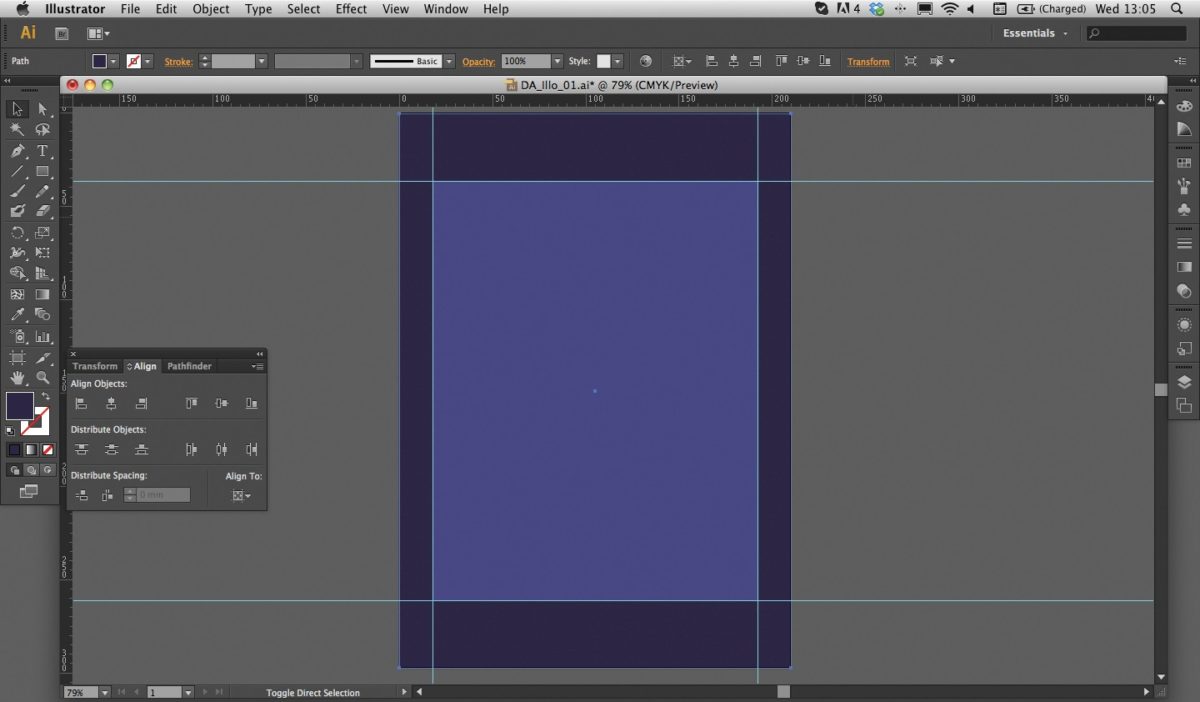
Шаг 2
Затем создаем саму иллюстрацию, с которой мы будем работать — чуть позже мы добавим текстуры. Для данного урока Джеффри нарисовал векторный кемпинговый лагерь как с заполненными элементами, так и с контурами.
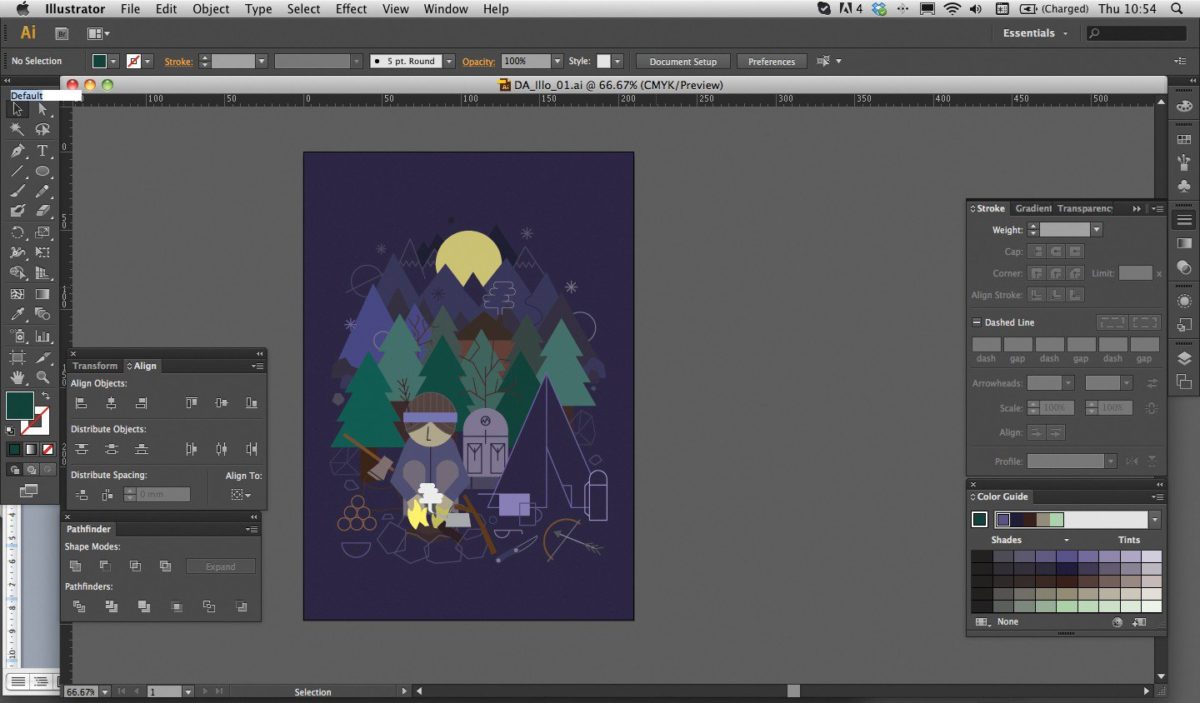
Шаг 3
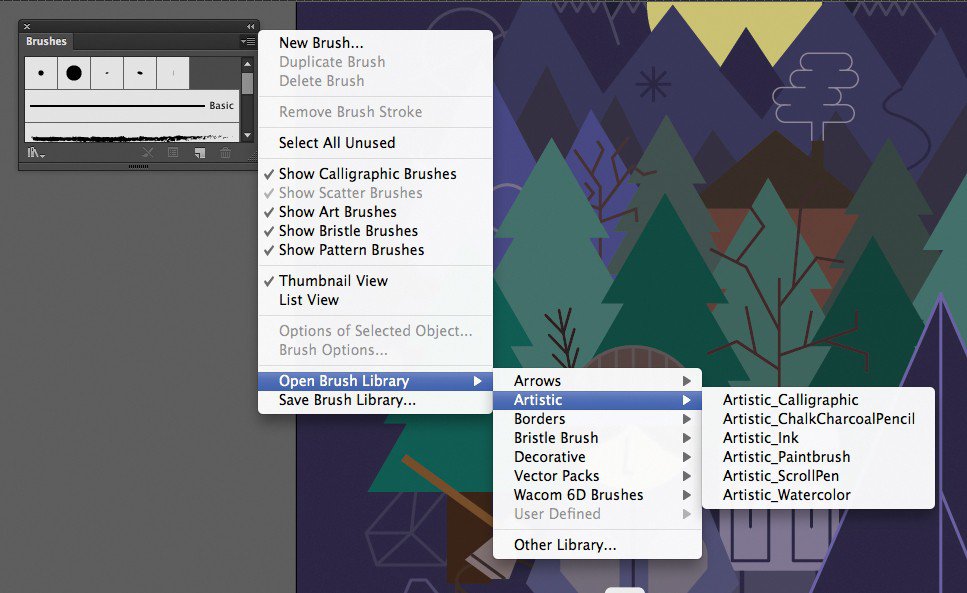
Пришло время добавить мазки кисти на наружные края векторных фигур. На самом деле в Illustrator уже есть отличный набор стандартных кистей. Откройте Панель кистей (F5) и выберите из выпадающего меню Open Brush Library > Artistic > Artistic_ChalkCharcoalPencil.
Шаг 4
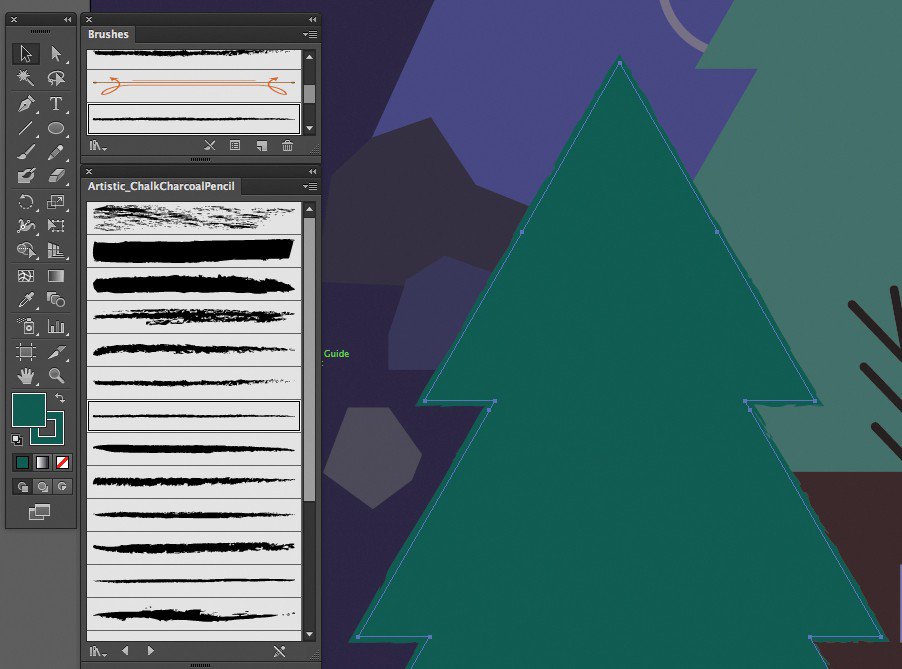
Выберите фигуру, на которую Вы бы хотели добавить эффект мазков. На панели Artistic_ChalkCharcoalPencil выберите Charcoal Pencil (Угольный карандаш). Он придаст действительно оригинальный вид рисунку.
Вы увидите, что у векторной фигуры края стали растертыми и шершавыми, в будущем при добавлении текстуры такие края как раз будут в тему.
Шаг 5
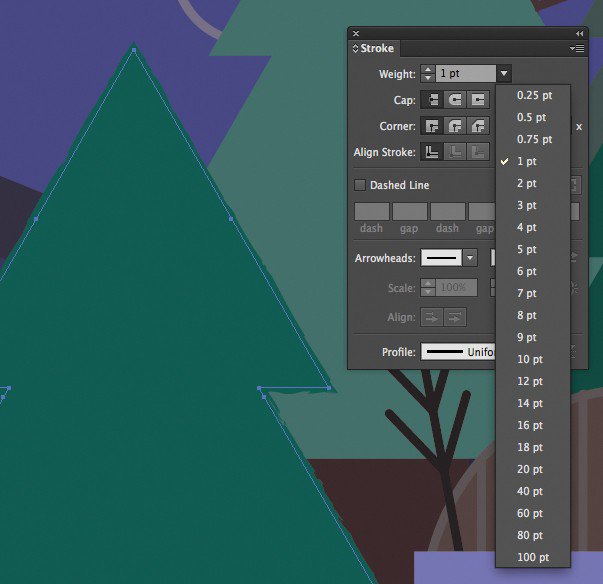
В зависимости от того, на сколько сильным Вы хотите сделать эффект мазков, Вы можете отредактировать кисть на панели Stroke — автор урока Джеффри выставил значение между 0.5 и 1pt. Такие выставленные значения кисти более уместны, ведь если переборщить с шириной, то рисунок будет смотреться неаккуратным.
Шаг 6
После того, как ширина кисти нормально отрегулирована, Вам нужно подготовить векторную форму для применения обтравочной маски (clipping masks). Это нужно сделать для добавления текстур чуть позже.
Итак, выбираем форму и нажимаем Object > Expand Appearance. Теперь стало видно, что внутри вектора три пути. Откройте панель Pathfinder (Cmd/Ctrl + Shift + F9 или Window > Pathfinder).
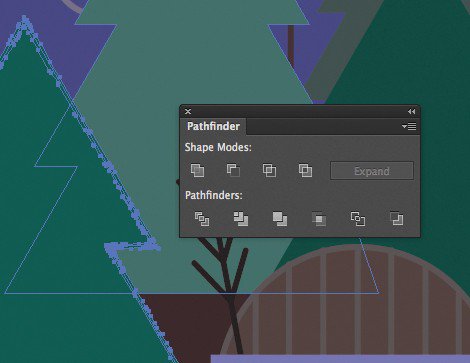
Шаг 7
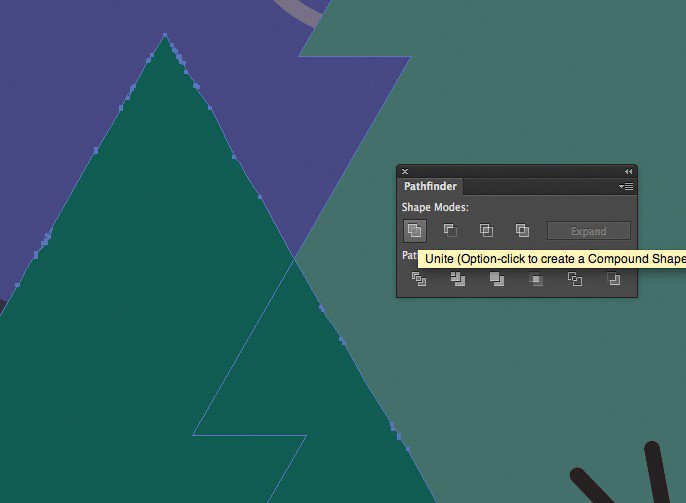
Выберите форму и нажмите кнопку Unite на панели Pathfinder. Это наше действие объединит все три пути в одну отдельную форму.
Повторите шаги 4–7 для оставшихся элементов своей иллюстрации.
Шаг 8
А сейчас мы отвекторизуем некоторые текстуры. Сами текстуры могут быть созданы как угодно, но именно текстуры из данного примера Джеффри сделал сам, отсканировав нарисованный материал в Photoshop в черно-белом варианте.
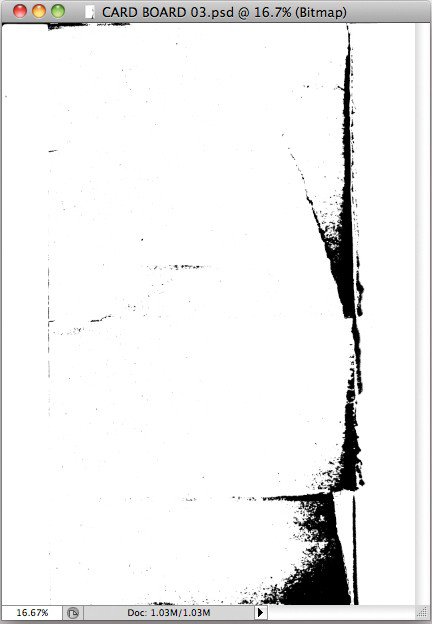
Шаг 9
После того, как Вы подготовили свою собственную текстуру, откройте ее в Illustrator перетащив файл jpg или PSD. Текстура появится в новом документе. Откройте Панель трассировки изображения, она доступна в версии Illustrator CS6 (Window > Image Trace).
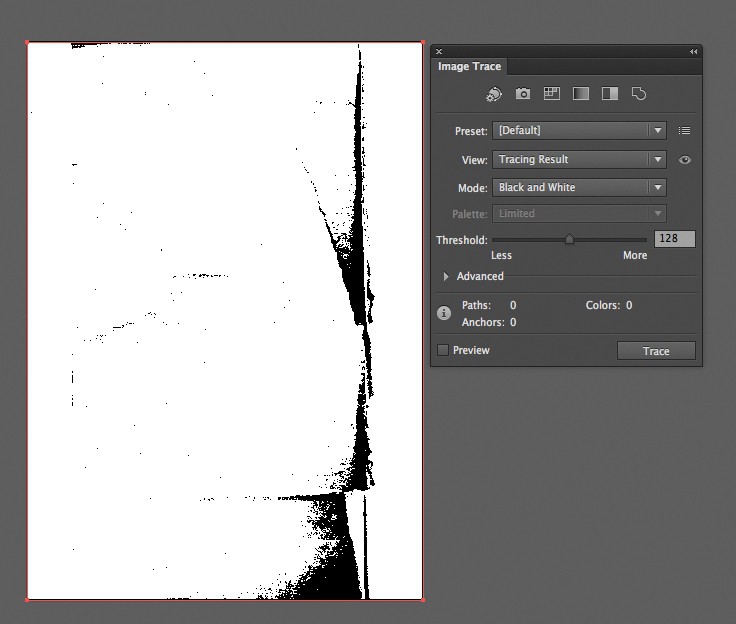
Шаг 10
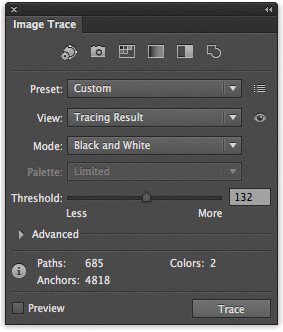
На Панели трассировки изображения поставьте режим Черно-белого (режим доступен в раскрывающемся меню). Превью результата работает в режиме реального времени, так что Вы можете изменять значение Threshold чтобы проработать детали.
Когда результат трассировки Вас удовлетворит, кликните кнопку Trace. Затем нажмите Object > Expand, поставьте галочку возле Fill and Object и кликните OK.
Шаг 11
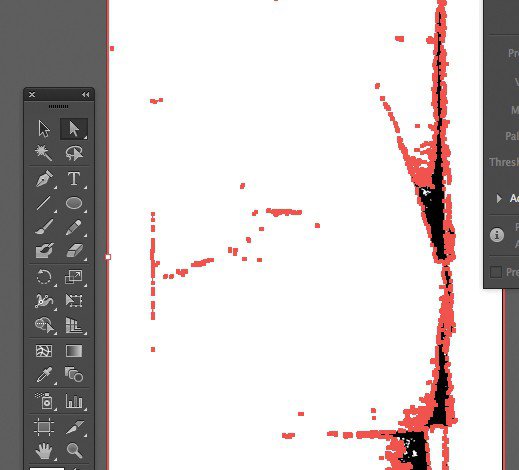
С помощью инструмента Direct Selection кликните где угодно по белому фону и нажмите кнопку Delete. Таким образом Вы уберете всю белую часть текстуры и останется только черная. Теперь скопируйте текстуру и вставьте в документ с вашей иллюстрацией.
Шаг 12
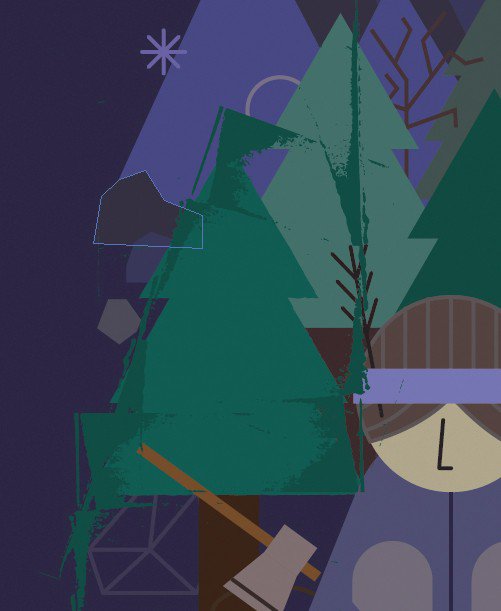
Затем измените цвет текстуры на цвет темнее или светлее цвета основного векторного объекта, к которому, собственно, эту текстуру и будем добавлять. Сделайте несколько копий текстуры. Автор урока Джеффри сделал три копии и перемещал и вращал их в разных направлениях, пока не остался доволен результатом.
Шаг 13
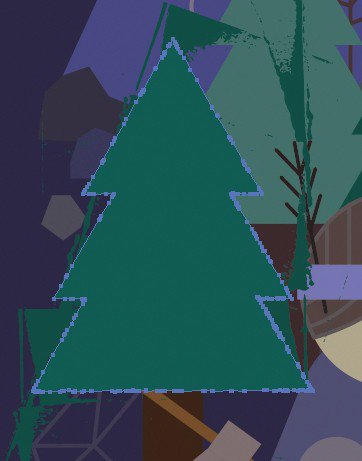
Настало время применить обтравочную маску (clipping mask)! Эта операция вместит текстуру ровно по форме объекта. В нашем примере по форме дерева.
Обтравочная маска (clipping masks) это один из главных приемов для создания иллюстрации, так что учитесь и запоминайте.
Скопируйте основную форму и вставьте поверх всех элементов (Cmd/Ctrl + Shift + V).
Шаг 14
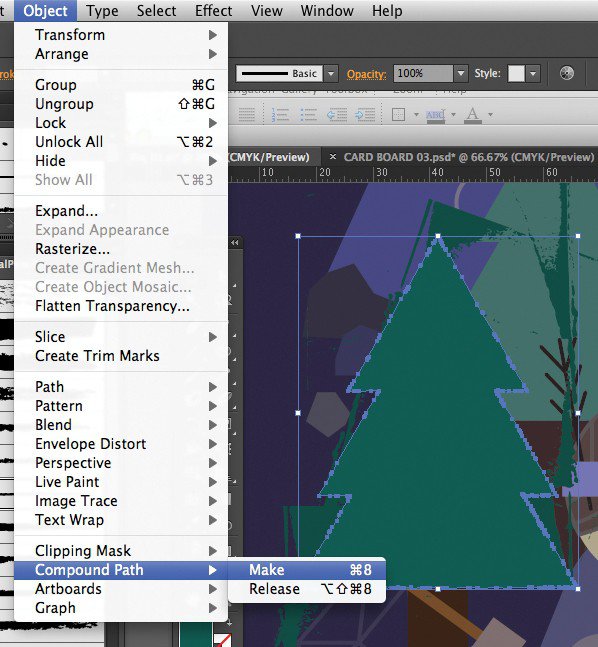
После того как Вы вставили вектор поверх текстуры, Вам надо перевести его в Compound Path, без этого никак. Поэтому смело нажимаем Object > Compound Path > Make (Cmd/Ctrl + 8).
Шаг 15
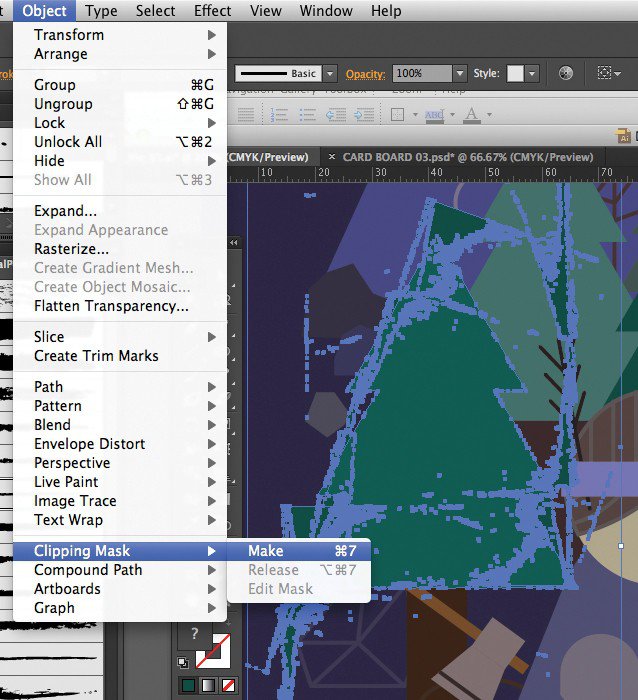
Убедитесь, что верхний объект выбран, а затем удерживая Shift выделите все текстуры для данного вектора. Нажмите Object > Clipping Mask > Make — или Cmd/Ctrl + 7. Если ничего не случилось, то проверьте чтобы слой с вектором, то есть деревом, был поверх всех остальных.
Шаг 16
Теперь можно переместить обтравочную текстуру на задний план, чтобы она не перекрывала другие объекты на рисунке. Используйте Cmd/Ctrl + [ или Object > Arrange > Send Backward чтобы сделать это.
Повторите шаги 9–16 чтобы закончить иллюстрацию.
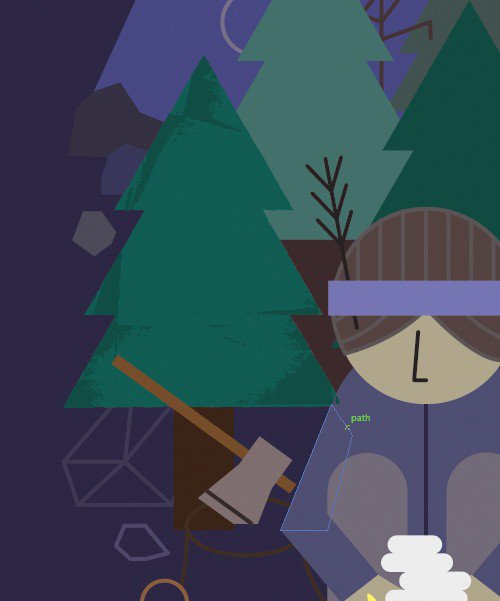
Надеюсь, урок был понятен и у Вас получится применить эти знания к своим иллюстрациям.
Если остались вопросы, пишите в комментарии!