
Наложение текста поверх картинки CSS
Чтобы расположить один элемент сверху другого, используется свойство z-index.
Как наложить текст поверх картинки CSS? Z-Index
Это свойство CSS устанавливает порядок элементов в стеке. Оно работает только с элементами, позиционированными с помощью position как absolute, relative, fixed, sticky. Но не static.
Допустим, что экран компьютера расположен – это фон, а реальный мир – на переднем плане. Каждый элемент без указанного z-index является слоем по умолчанию.
Чтобы разместить элемент на заднем фоне, его Z-index должен быть меньше 0. Элемент с наименьшим значением будет располагаться позади. Чтобы поместить элемент поверх слоя по умолчанию, используйте положительные значения Z-index. Чем больше число, тем выше элемент будет располагаться в стеке.
Вот еще несколько особенностей использования Z-index:
- Элементы в стеке располагаются в порядке возрастания.
- По умолчанию слой имеет z-index: 0.
- Отрицательные значения z-index смещают элемент ниже слоя по умолчанию.
- Элемент с наименьшим значением z-index будет расположен глубже всех.
- Положительные значения смещают элементы выше слоя по умолчанию.
- Элемент с наибольшим значением будет расположен впереди всех.
Пример
В примере я сместила изображение назад, установив z-index в -1. При этом не нужно указывать значение z-index для текста. Потому что для слоя оно равно 0, что больше, чем -1.
Интерактивные демо-версии
Вот примеры на Codepen и repl.it, с которыми вы можете поэкспериментировать.
Текст поверх картинки html: Пишем текст поверх изображения | CSS-Tricks по-русски
Многие люди умеют вставлять рисунок в таблицу Excel. Но если они попробуют сделать это за текст, у них ничего не получится. Дело в том, что картинка вставляется на специальный слой, который находится над текстом. Поэтому изображение будет перекрывать его. А что же можно сделать для того, чтобы вставить картинку за текст, чтобы она была его фоном?
И функция, позволяющая добиться этого результата, есть. Она называется колонтитулами. Сейчас мы узнаем, как ее использовать.
Пошаговая инструкция по размещению картинки за текстом в Эксель
Давайте приведем для начала общую инструкцию, которая опишет все необходимые аспекты, а потом уделим внимание конкретным трюкам, которые можно выполнить с текстом и картинками. Это поможет сэкономить время, поскольку нет необходимости идти дальше, если последующая информация не нужна в конкретном случае. С ней можно ознакомиться через некоторое время, когда потребуется выполнить действие, предусмотренное в определенном разделе.
Описанный нами метод несколько искусственный и явно не создавался для этого. Но через колонтитулы действительно можно вставить картинку за текст. Все начинается с того, что мы открываем книгу Excel и ищем на ленте вкладку «Вставка».
Далее ищем раздел «Текст», в котором можно найти кнопку «Колонтитулы». Нужно осуществить левый клик мышью по ней.
Важно учесть, что если монитор слишком большой, эта кнопка может быть свернута. Чтобы получить доступ к ней в этом случае, нужно нажать на соответствующее выпадающее меню.
На этом скриншоте видно, как сворачиваются все элементы группы в единое выпадающее меню.

После нажатия на кнопку «Колонтитулы» появится еще одна вкладка с параметрами. В появившемся меню и находится функция вставки рисунка. Человек, которому нужно интегрировать картинку в документ, может отыскать ее в группе «Элементы колонтитулов».
Далее появится диалоговое окно, в котором есть множество параметров выбора местонахождения изображения. Наша картинка находится непосредственно на компьютере, поэтому мы можем ее найти через кнопку «Обзор», которая находится рядом с полем «Из файла».
После этого ищем подходящую картинку и вставляем ее стандартным способом, как это происходит во всех остальных программах. После того, как картинка будет вставлена, вы будете перенесены в режим редактирования. Во время него вы не увидите самой картинки. Это не должно Вас пугать. Вместо нее будет отображен знак &. В режиме редактирования можно расположить картинку в то место, которое подходит. Например, мы его разместили ровно по центру документа. Вы же можете выбрать расположение слева, справа, сверху, снизу или любое другое в рамках листа документа.

После того, как вы осуществите левый клик мышью по любой ячейке, которая не входит в колонтитул, то увидите, как выбранная картинка расположилась за ячейками. Все их содержимое будет показываться сверху.
Единственный аспект, который нужно учитывать – если изображение не имеет ярких цветов, а также их количество слишком большое, то отображаться оно будет плохо. Будьте готовы к искажениям изображения, добавленного на фон в такой способ.
Правда, пользователь может в определенных пределах регулировать яркость картинки. Это делается на той же вкладке «Работа с колонтитулами». Управление форматом рисунка осуществляется через одноименную кнопку. А находится она в подменю «Элементы колонтитулов».
Далее откроется диалоговое окно, в котором нас интересует вторая вкладка. На ней в поле выбора режима отображения цвета нужно найти кнопку «Подложка», после чего подтвердить свои действия (то есть, нажать на ОК).
Картинка сразу станет не такой яркой.

Не только картинка может быть вставлена в качестве фона. Даже текст можно разместить позади других ячеек. Для этого нужно открыть поле колонтитула, после чего вставить этот текст туда. Цвет при этом нужно выставить светло-серый.
И наконец, для удаления фонового рисунка не нужно особо заморачиваться. Достаточно просто открыть колонтитул, выделить его, после чего удалить стандартным способом. После того, как будет осуществлен левый клик мышью по любой свободной ячейке за пределами верхнего или нижнего колонтитула изменения будут автоматически сохранены.
Как добавить текст внутри/поверх фигуры SmartArt
SmartArt – это очень продвинутая версия фигур Excel. Она позволяет значительно усовершенствовать визуализацию данных, поскольку для нее характерна гораздо большая современность и лаконичность. Впервые фигуры SmartArt появились в Excel 2007 версии.
Основные преимущества фигур SmartArt:

- Они специально созданы для схематического представления определенной темы.
- Фигуры SmartArt частично автоматизированы, поэтому они позволяют значительно сэкономить время и энергию пользователя.
- Простота. Этот инструмент дает возможность рисовать даже сложные схемы без лишних усилий. 11
Существует огромное количество способов представления схем, которые поддерживает этот инструмент. Вот только некоторые из них: пирамида, рисунок, циклы, процессы и прочие. По сути, большая часть работы уже сделана за человека. Достаточно просто иметь в голове представление, как должна выглядеть схема, а потом заполнить шаблон.
Чтобы понять, как добавлять текст поверх фигуры SmartArt, необходимо сперва понять, как вообще это делать. Чтобы вставить надпись в рисунок, нужно сначала выбрать подходящий элемент, потом найти область текста и нажать на нее. Затем будет предложено ввести информацию и после ввода нужно нажать на любое пустое место.
Также в поле ввода текста можно вставить ранее скопированную в буфер обмена информацию.
Может быть ситуация, когда области текста не видно. Тогда нужно найти в левой части графического элемента кнопку в виде стрелки и кликнуть по ней.

А теперь непосредственно поговорим о том, как вставлять текст поверх фигуры SmartArt. Этот же метод может использоваться, чтобы разместить его в любом месте, определенном пользователем. Для этого нужно добавить само текстовое поле. Найти кнопку, с помощью которой это делается, можно во вкладке «Вставка». Пользователь может его форматировать по собственному усмотрению, например, задавать текст фона или настраивать толщину границ. Это позволяет добавить произвольный однородный фон к тексту поверх фигуры.
Удалить текстовое поле можно таким же способом, как и любую другую фигуру. Также можно стереть сам текст, чем сделать его невидимым. Если его надо скрыть, текст выделяется в цвет фона, и готово.
Добавление текста поверх фотографии
Есть еще целых два метода, позволяющих добавлять текст поверх фотографий. Первый – это использование объектов WordArt. Второй – это добавление текста в качестве надписи. Поскольку он ничем не отличается от описанного выше – нужно воспользоваться вкладкой «Вставка».

Логика действий будет одинаковой, независимо от того, в какой конкретно офисной программе человек работает – Word, Excel или PowerPoint.
Последовательность действий очень простая:
- Добавление фотографии к электронной таблице.
- После этого нужно найти группу «Текст» на вкладке «Вставка», где найдите подходящий дизайн и укажите подходящую информацию. 12.png
- Затем ищем курсором внешнюю границу самого объекта (не непосредственно текста, а именно объекта), нажимаем по ней и не отпуская мыши перемещаем текст на фотографию. Появятся также управляющие элементы, с помощью которых можно изменять размеры и поворачивать надпись под любым удобным пользователю углом.
- Затем нажимаем на фотографию (точно так же, на внешнюю ее границу), а потом выделяем еще и надпись, зажав клавишу Ctrl. Получится два выделенных объекта. То есть, последовательность действий следующая. Сначала выделяется картинка, потом нажимается Ctrl, а потом делается клик по тексту. После этого нажимаем на кнопку «Группировать» и в выпадающем меню нажимаем на «Сгруппировать».

Последнее действие необходимо, чтобы сделать из двух объектов один. Если же нужно оставить их разделенными, то можно не предпринимать никаких шагов.
Как сделать картинку-подложку в Эксель
Подробная инструкция о том, как сделать подложку в Эксель, была приведена выше. Если сказать просто, то нужно вставить изображение в верхний или нижний колонтитул документа. После этого настроить параметры подложки, и мы получим что-то типа такого.
Специальной функции, которая позволяла бы сделать это, нет. Но путем добавления картинки в колонтитул мы можем реализовать похожий функционал. Но важно помнить, что в принципе, это – костыль.
Изменение существующей подложки
Чтобы сделать это, необходимо удалить старую подложку и вставить новую. После этого она будет добавлена на фон таблицы.
Водяной знак

По сути это та же подложка, только которая выполнена в виде текста. Это может быть как существующая картинка с текстовой надписью, так и сделанная вами самостоятельно. Можно ее нарисовать в графическом редакторе (например, вставить адрес сайта), после чего просто добавить ее в качестве фоновой. Все, водяной знак готов.
Можно еще сделать картинку полупрозрачной, чтобы еще лучше сымитировать эффект водяного знака. Давайте детальнее рассмотрим, что нужно для этого.
Как сделать полупрозрачную картинку за текстом
Полупрозрачная картинка – это еще один способ сделать текст за картинкой видимым, если последняя была наложена на него. В таком случае пользователь может не следить за тем, где располагается изображение под текстом или над ним. Достаточно просто сделать картинку полупрозрачной, и тогда текст автоматически станет быть видимым. Таким способом можно делать и водяные знаки.

Как сделать полупрозрачную картинку в Эксель? К сожалению, этого сделать средствами Эксель не получится, потому что его задача не работать с картинками и текстом, а обрабатывать числовые, логические и другие типы данных. Поэтому единственный способ сделать полупрозрачную картинку – это изменить настройки прозрачности изображения в Photoshop или любом другом графическом редакторе, а потом вставить изображение в документ.
Как вставить в таблицу Эксель рисунок, который не закрывает данные
Есть еще одна дополнительная возможность Excel, которую большинство пользователей скорее всего не будут использовать. Это настройки прозрачности определенного цвета. Как раз это программа для работы с электронными таблицами делать умеет.
Правда, управлять в этом случае тоже не обойтись без ограничений. Речь идет о прозрачности заливки. Ну или опять же, воспользоваться предыдущим способом и сначала обработать картинку таким образом, чтобы она не закрывала данные или скачать ее из интернета. После этого скопировать ее и вставить в документ.
Как видим, в целом, Эксель дает возможности по вставке картинки за текст. Но конечно, они весьма ограничены и продиктованы тем, что пользователи этой программы редко изъявляют желание обрабатывать таблицы таким образом. Обычно они ограничиваются стандартным функционалом или вовсе им пренебрегают.

Excel имеет гораздо больше возможностей для форматирования, которые несут практическую пользу. Например, условное форматирование позволяет изменять цвет заливки (кстати, ее прозрачность тоже), основываясь на информации, содержащейся в ячейке.
Например, вариант с колонтитулом в целом неплохой, но из-за потери четкости изображения невозможно его использовать полноценно. То же касается и с прозрачностью картинки, которую предварительно нужно обрабатывать в графическом редакторе.
Единственный способ более-менее наложить текст поверх картинки – это воспользоваться объектом Word Art. Но это неудобно, и все же они являются больше картинками, чем текстом. Правда, и здесь можно выставить параметры таким образом, чтобы такие объекты были похожи на текст.
Таким образом, Excel лучше использовать по прямому назначению. Но если есть необходимость делать больше, чем предусмотрено в программе, выход всегда получится найти.
Оцените качество статьи. Нам важно ваше мнение:
Как быть с текстом поверх изображения
Администрация 0 3856

Один из лучших приемов из арсенала веб-дизайнера — использовать готовые фото и/или картинки в сочетании с текстом на них. Этот, на первых взгляд, один из самых простых приемов, может оказаться тем еще крепким орешком. И чтобы его раскусить, у вас должно быть » то самое» подходящее изображение, глаз-алмаз в мире типографики, и понимание того, что вы в итоге хотите получить, соединив всю эту жгучую смесь. Если вдруг сегодня утром вы встали с четким осознанием того, что для воплощения в жизнь своего горящего проекта вам срочно нужно поверх фотокарточки нанести текст — вам в помощь 10 действующих лайфхаков.
Добавьте контраст
Уж простите за тавтологию и очевидность, но, чтобы текст был читабельным, он должен быть читаемым. Для этого убедитесь, что цвет текста достаточно отличается от цвета изображения, и, соединив первое со вторым, текст отчетливо будет виден на фото. Белый на черном, черный на белом. В роли контраста может выступать так же размер текста и изображения — огромная картинка — мелкий шрифт и наоборот.
Сделайте текст частью картинки

Иногда в работе получается так, что текст становится продолжением картинки. На самом деле, такого сложно добиться, да и получается такой эффект только при соблюдении некоторых условий — объединение изображения со словом, или заключение изображения в текст.
Следуйте за визуальной составляющей
Работа с визуальной составляющей изображения — один из самых мощных приемов в работе с текстом и картинкой. В таких случаях нужен текст/слово по смыслу сочетающееся с определенным объектом на изображении. И, пожалуйста, не наносите текст поверх значимых объектов на картинке — на лица людей или продуктов, которые нужно продемонстрировать в первую очередь, а не убрать на второй план.
Что касается визуального потока, местоположение текста зависит от того, где будут размещены объекты изображения. В приведенных примерах, задействован языка тела (в данном случае, взгляда) человека — взгляд обоих мужчин устремлен на текст.
Размойте изображение

Один из самых легких приемов в работе с фотографией и текстом — блюр. Слегка «заблюриный»с помощью Adobe Photoshop фон фотографии поможет выделить текст и вынесет его на первый план. С помощью блюра так же можно добиться фокусировки на концепте дизайна в целом.
Поместите текст в рамку
Когда фото содержит множество цветных и ярких элементов, можно поместить текст внутрь «коробки», что сделает его заметным на фоне изображения. В выборе формы от квадратной до круглой — все зависит от ваших предпочтений и конечной задумки. Затем определитесь с цветом для поля, обеспечивающего достаточный контраст для отображения текста. Рассмотрите возможность использования рамки с некоторой прозрачностью для более мягкого ощущения, которое позволяет изображению просвечиваться.
Используйте текст в качестве фона

Еще один хороший прием — поместить текст на задний план изображения. Обычно фон не так перегружен, что оставляет больше возможностей работы с текстом. Помимо этого, как правило, задний план выдержан в едином цвете, что позволяет тексту быть более заметным и читаемым. В итоге мы получаем совершенно естественное месторасположение для текста, которое не требует внесения никаких доработок или изменений.
Играйте по-крупному
Когда еще не совсем уверены, какой прием сработает, попробуйте увеличить размеры. Это касается как изображения, так и текста. Игра с масштабом поможет привлечь внимание пользователя на нужные вам элементы. Используя большие изображения, как, например, увеличение кофейных зерен, решает вопрос с различиями в затенении и контрасте. Использование большого текста может добавить весомости буквам, чтобы они выглядели читаемыми практически на любом изображении.
Просто добавьте цвет

Добавив немного цвета можно так же повысить визуальный интерес к изображению. В сайтах, приведенных в качестве примера используются два совершенно разных подхода — в первом добавлен контрастирующий цвет, не встречающийся в самом изображении, во втором используется тон, который является продолжением самого изображения. Ода приема одинаково эффективно работают.
Накладывайте цвет
Эффект, набирающий все большую популярность, заключается в наложении цветового слоя поверх изображения. Конечно, такой прием может быть не так уж и прост, но при удачном исполнении дизайн будет потрясающим. Придерживайтесь оттенков вызывающих большой визуальный интерес. Баланс достигается путем создания прозрачности цветового слоя, до такой степени, что сквозь него хорошо просматривается само изображение, но так же слой и недостаточно прозрачен для того, чтобы нанесенный поверх текст не вступал во взаимодействие с изображением.
И никаких сложных щей
Проверенная временем рекомендация по дизайну «будь проще» относится и к тексту, и к изображениям. Ваша конечная цель, чтобы люди видели и фото, и слова. Поэтому применение слишком большого количества приемов может иметь совсем противоположный эффект.

При работе с изображениями используйте простую типографику и простое изображение для достижения наилучших результатов. Не забудьте разрешить показ важных частей изображения без препятствий и продолжайте работать над своим дизайном, пока текст не станет четким.
Источник материала: designmodo.com
Поделитесь
в социальных сетях
Автор
Администрация
Веб-сайты любой сложности под ключ
Как наложить изображение/текст на изображение
Информационный бюллетень сообщества и предстоящие события за май 2023 г.
Добро пожаловать в наш Информационный бюллетень сообщества за май 2023 г., где мы будем освещать последние новости, выпуски, предстоящие участников сообществ Biz Apps. Если вы новичок в этой группе LinkedIn, обязательно подпишитесь здесь, в новостях и объявлениях, чтобы быть в курсе последних новостей от нашей постоянно растущей сети участников, которые «изменили свое представление о коде».  ПОСЛЕДНИЕ НОВОСТИ «Понедельники в Microsoft» в прямом эфире на LinkedIn — 8:00 по тихоокеанскому стандартному времени — понедельник, 15 мая — выпейте утренний кофе в понедельник и присоединяйтесь к главным менеджерам программы Хизер Кук и Каруане Гатиму на премьере эпизода «Понедельники в Microsoft»! Это шоу положит начало запуску нового канала сообщества Microsoft в LinkedIn и охватит целый ряд горячих тем из #PowerPlatform, #ModernWork, #Dynamics365, #AI и всего, что между ними. Просто нажмите на изображение ниже, чтобы зарегистрироваться и присоединиться к команде в прямом эфире в понедельник, 15 мая 2023 года, в 8:00 по тихоокеанскому стандартному времени. Надеюсь увидеть тебя там! Исполнительный основной доклад | День успеха клиентов Microsoft CVP for Business Applications & Platform, Charles Lamanna, делится последними усовершенствованиями и обновлениями продукта #BusinessApplications, чтобы помочь клиентам достичь результатов в бизнесе. S01E13 Power Platform Connections — 12:00 по тихоокеанскому стандартному времени — четверг, 11 мая В тринадцатом эпизоде Power Platform Connections Хьюго Бернье глубоко погружается в мысли соведущего Дэвида Уорнера II, а также рецензирует замечательные работы Денниса Гедегебюра, Кейта Атертона, Майкла Мегеля, Кэт Шнайдер и других.
  Нажмите ниже, чтобы подписаться и получать уведомления, с Дэвидом и Хьюго LIVE в чате YouTube с 12:00 по тихоокеанскому стандартному времени. И используйте хэштег #PowerPlatformConnects в социальных сетях, чтобы получить шанс представить свою работу в шоу. ПРЕДСТОЯЩИЕ СОБЫТИЯ Конференция European Power Platform: продажа ранних билетов заканчивается! Ранняя продажа билетов на конференцию European Power Platform заканчивается в пятницу, 12 мая 2023 г.! #EPPC23 объединяет сообщества Microsoft Power Platform на три дня непревзойденного личного обучения, общения и вдохновения, включая три вдохновляющих основных доклада, шесть полнодневных учебных пособий для экспертов и более восьмидесяти пяти специализированных сессий с приглашенными докладчиками, включая Эйприл Даннэм. , Дона Саркар, Илья Файнберг, Джанет Робб, Даниэль Ласкевиц, Руи Сантос, Йенс Кристиан Шредер, Марко Рокка и многие другие. Подробно ознакомьтесь с последними достижениями продуктов, услышав мнение самых ярких умов в пространстве #PowerApps .
  Нажмите здесь, чтобы забронировать билет сегодня и сэкономить! Конференция DynamicMinds — Словения — 22-24 мая 2023 г. Уже совсем скоро состоится конференция DynamicsMinds Conference, которая пройдет в Словении с 22 по 24 мая 2023 года, где блестящие умы встречаются, общаются и делятся друг с другом! На этой замечательной конференции Power Platform и Dynamics 365 выступило множество замечательных спикеров, в том числе Георг Гланчниг, Дона Саркар, Томми Скауэ, Моник Хейворд, Александр Тотович, Рэйчел Профитт, Орельен Клер, Ана Инес Уррутиа де Соуза, Лука Пеллегрини, Бостьян Голоб, Шеннон Маллинз, Елена Баева, Иван Фикко, Гуро Фаллер, Вивиан Восс, Эндрю Бибби, Триша Синклер, Роджер Гилкрист, Сара Лагерквист, Стив Мордью и многие другие. Щелкните здесь: Конференция DynamicsMinds, чтобы получить дополнительную информацию об этой потрясающей конференции сообщества, охватывающей все аспекты Power Platform и не только. Конференция «Дни знаний» в Дании — 1-2 июня 2023 г. Посетите «Дни знаний» — конференцию партнеров Directions 4, которая пройдет 1–2 июня в Оденсе, Дания и посвящена обучению сотрудников, обмену знаниями и повышению квалификации специалистов Business Central. Эта фантастическая двухдневная конференция предлагает сочетание учебных занятий и семинаров, главной темой которых является Business Central и сопутствующие продукты. Существует большой список отраслевых экспертов, которые делятся своими знаниями, в том числе Иона В., Берт Вербек, Лиза Юхлин, Дуглас Роман, Каролина Эдвинссон, Ким Далсгаард Кристенсен, Инга Сартаускайте, Пейк Бех-Андерсен, Шеннон Маллинз, Джеймс Кроутер, Мона Боркстед Нильсен, Ренато Файдига, Вивиан Восс, Свен Ноомен, Паулиен Бускенс, Андри Мар Хельгасон, Кейлин Ханниган, Фредди Кристиансен, Сигне Агербо, Люк ван Вугт и многие другие. Если вы хотите встретиться с отраслевыми экспертами, получить преимущество на рынке малого и среднего бизнеса и получить новые знания о Microsoft Dynamics Business Central, нажмите здесь Конференция Days of Knowledge в Дании, чтобы купить билет сегодня! ОСОБЕННОСТИ СООБЩЕСТВА Посмотрите, как наши лучшие пользователи Super и Community достигают новых уровней! Эти трудолюбивые участники публикуют сообщения, отвечают на вопросы, хвалят и предлагают лучшие решения в своих сообществах.
  Мощные приложения: Суперпользователи: @WarrenBelz, @LaurensM @BCBuizer Пользователи сообщества: @Amik@ @mmollet, @Cr1t Силовой автомат: Суперпользователи: @Expiscornovus , @grantjenkins, @abm Пользователи сообщества: @Nived_Nambiar, @ManishSolanki Мощные виртуальные агенты: Суперпользователи: @Pstork1, @Expiscornovus Пользователи сообщества: @JoseA, @fernandosilva, @angerfire1213 Страницы силы: Суперпользователи: @ragavanrajan Пользователи сообщества: @Fubar, @Madhankumar_L,@gospa ПОСЛЕДНИЕ СТАТЬИ В БЛОГЕ СООБЩЕСТВА Блог сообщества Power Apps Блог сообщества Power Automate Блог сообщества Power Virtual Agents Блог сообщества Power Pages Ознакомьтесь с разделом «Использование сообщества» для получения дополнительных полезных советов и информации: Power Apps, Power Automate, Power Virtual Agents, Power Pages
2 способа разместить текст на изображении в TailwindCSS
- Дом
- Свяжитесь с нами
Добро пожаловать! Войдите в свою учетную запись
ваше имя пользователя
ваш адрес электронной почты

Текст поверх изображения очень распространен в современном веб-дизайне. Изображения с текстом вверху выглядят красиво, а также привлекают пользователей на веб-странице. Вы можете добавить текст на изображение в TailwindCSS, используя следующие 2 простых метода.
Способ 1. Использование фонового изображения для добавления текста поверх изображения в TailwindCSS
Первый и простой способ — использовать фоновое изображение в TailwindCSS, а затем добавить текст поверх него. Для этого метода вам также необходимо использовать позиционирование CSS, чтобы добиться того, что вы ищете. В этом методе вы должны установить фоновое изображение и дать относительная позиция к нему, а затем вы можете добавить текст с позицией абсолютная и текст будет в верхней части изображения. Вы можете проверить следующий код, чтобы увидеть, как он будет работать.
разместить текст на изображении в tailwindcss
Как сделать текст поверх картинки в powerpoint – «Как настроить выравнивание текста внутри фигуры на слайде в power point?» – Яндекс.Знатоки
Как в PowerPoint наложить текст на картинку, обрезать картинку
Главная » Уроки PowerPoint » Как наложить текст на картинку, обрезать картинку
После вставки картинки она частично перекрыла текст. Как это поправить?
Накладываем текст на картинку в PowerPoint 2007
Имеем слайд такого вида.
Как вывести текст поверх картинки? Очень просто! Щелкаем на ней правой кнопкой мыши и командуем – «На задний план».
Теперь текст оказался поверх картинки, можно его только немного передвинуть, чтобы его лучше было видно.
А если нам понадобилось обрезать картинку – это тоже не проблема. Как только мы выделяем картинку, на верхней панели появляется дополнительная вкладка для работы с рисунками – «Формат». А на ней – нужный нам инструмент. 
Воспользуемся им. Двигая маркеры, обрезаем картинку до нужного размера.
Как это сделать в PowerPoint 2003
Здесь все то же самое, только меню выглядит по-другому.
А инструмент, нужный для обрезки имеется на плавающей панели, появляющейся при выделении рисунка.
Покоряйте PowerPoint и до новых встреч!
Как написать текст на картинке в презентации
Мастер-класс «Как написать текст на картинке в презентации «
Трушина Светлана Юрьевна
Учитель музыки высшей квалификационной категории
Муниципальное бюджетное общеобразовательное учреждение
«Средняя общеобразовательная казачья школа»
с.Знаменка, Нерчинский район, Забайкальский край
Мастер-класс
Тема: «Как написать текст на картинке в презентации»
Часто , создавая презентации к урокам и мероприятиям, мы вставляем картинки и фотографии в слайды. Текст к этим картинками пишем отдельно, отодвигая изображение.
А можно краткий текст написать на самой картинке, конечно , не закрывая что-то важное в ней.
Цель:
Научить коллег возможности прописать текст на картинке в слайде презентации.
Задачи:
Познакомить с подробными этапами надписей на картинке в презентации.
Познакомить с разными возможностями программы PowerPoint.
Передать личный опыт по предложенной теме.
Предполагаемый продукт деятельности

Этапы написания текста на картинке в презентации
Шаг 1
Накладываем текст на картинку в PowerPoint 2003. Имеем слайд такого вида.
Шаг 2
Для того, чтобы на этом изображении появилась надпись, щёлкаем на ней правой кнопкой мыши и выбираем команду – «Порядок» — «На задний план».
А на картинке в программе PowerPoint 2007 выходит сразу действие- «На задний план»
Шаг 3
После того как нажали- «На задний план» , наша картинка остаётся на заднем плане слайда презентации, а писать теперь можно прямо на изображении.
Шаг 4
Пишем текст. В примере текст — «Природа Забайкалья»
Чтобы изменить цвет, шрифт , размер надписи, копируем ( левой кнопкой на надписи), далее выбираем нужный цвет ,шрифт и т.д. (в примере показано меню- «Выбрать цвет»
Шаг 5
Получилась такая надпись.
Можно поменять её расположение на слайде курсивом вниз (положение на ваше усмотрение)
Шаг 6
Получился конечный результат
ЖЕЛАЮ УСПЕХА И ТВОРЧЕСТВА В РАБОТЕ!
Комментарии

Чтобы оставить комментарий, пожалуйста, зарегистрируйтесь и авторизируйтесь на сайте.
Как в презентации сделать текст поверх картинки
Обтекание картинки текстом – это достаточно интересный метод визуального оформления. И уж в презентации PowerPoint он бы точно смотрелся хорошо. Однако здесь не все так просто – придется повозиться, чтобы добавить подобный эффект в текст.
Проблема вписывания фото в текст
С определенной версии PowerPoint окно для текста превратилось в «Область содержимого» . Данный участок теперь используется для вставки абсолютно всех возможных файлов. Вставить в одну область можно лишь один объект. Как следствие, текст вместе с изображением не могут сосуществовать в одном поле.
В итоге, два этих объекта стали несовместимыми. Один из них всегда должен либо находиться позади другого в перспективе, либо спереди. Вместе – никак. Потому такой же функции настройки вписывания картинки в текст, как это есть, например, в Microsoft Word, в PowerPoint нет.
Но это не повод отказываться от интересного визуального способа отображения информации. Правда, придется немного сымпровизировать.
Способ 1: Ручное обрамление текстом
В качестве первого варианта можно рассмотреть ручное распределение текста вокруг вставленного фото. Процедура муторная, но если другие варианты не устраивают – почему бы и нет?
-
Для начала нужно иметь вставленное в нужный слайд фото.
Здесь нас интересует кнопка «Надпись». Она позволяет начертить произвольную область только для текстовой информации.
Остается лишь нарисовать большое количество подобных полей вокруг фотографии так, чтобы вместе с текстом создавался эффект обтекания.
Текст можно вводить как в процессе, так и после окончания создания полей. Проще всего создать одно поле, копировать его и затем вставлять многократно, а затем располагать вокруг фото. В этом помогут ориентировочные штриховки, которые позволяют располагать надписи ровно по отношению друг к другу.
Главный минус способа – это долго и нудно. Да и далеко не всегда удается ровно располагать текст.
Способ 2: Фото на заднем плане
Этот вариант несколько попроще, однако тоже может иметь определенные трудности.
-
Нам понадобится вставленное в слайд фото, а также область содержимого с внесенной текстовой информацией.
Теперь необходимо нажать правой кнопкой мыши на изображение, и во всплывшем меню выбрать вариант «На задний план». В открывающемся сбоку окне с вариантами выбираем аналогичный вариант.
После этого нужно переместить фотографию в область текста туда, где изображение будет находиться. Либо можно наоборот, перетащить область содержимого. Картинка в таком случае окажется позади информации.
В итоге получится также неплохой вариант обтекания картинки.
Проблема же может появиться, если возникнут сложности с точным распределением отступов в тексте при попытке обрамить изображение нестандартной формы. Может получаться коряво. Также хватает других неурядиц – текст может сливаться с излишним фоном, фотография может оказаться позади других важных статичных компонентов декора, и так далее.
Способ 3: Цельное изображение
Последний наиболее годный метод, который является также самым простым.
-
Нужно вставить необходимые текст и изображение в листок Word, и уже там произвести обтекание картинки.
В Word 2016 данная функция может быть доступна сразу при выборе фото рядом в специальном окне.
Если с этим трудности, то можно использовать и традиционный путь. Для этого нужно будет выделить требуемое фото и перейти в шапке программы во вкладку «Формат».
Здесь потребуется нажать на кнопку «Обтекание текстом»
Остается выбрать варианты «По контуру» или «Сквозное». Если фото имеет стандартную прямоугольную форму, то подойдет и «Квадрат».
Полученный результат можно снять и вставить в презентацию в виде скриншота.
Проблемы здесь тоже свои есть. Во-первых, придется работать с фоном. Если у слайдов белый или однотонный задний план, то будет достаточно просто. Со сложными изображениями выйдет проблема. Во-вторых, такой вариант не предусматривает редактирования текста. Если придется что-то править, то останется лишь делать новый скриншот.
Дополнительно
- В случае, если на фотографии имеется белый ненужный фон, рекомендуется его стереть, чтобы итоговый вариант смотрелся лучше.
- При использовании первого способа настройки обтекания может возникнуть необходимость переместить получившийся результат. Для этого не нужно двигать каждый элемент композиции в отдельности. Достаточно выделить все вместе – нужно нажать левой кнопкой мыши возле всего этого и выделить в рамочку, не отпуская кнопку. Все элементы будут перемещаться, сохраняя позицию относительно друг друга.
- Также эти методы могут помочь вписать в текст и другие элементы – таблицы, диаграммы, видео (особенно может пригодиться обрамить клипы с фигурной обрезкой) и так далее.
Приходится согласиться, что данные способы не совсем идеально подходят для презентаций и являются кустарными. Но пока разработчики в Microsoft не придумали альтернативы, выбирать не приходится.
Отблагодарите автора, поделитесь статьей в социальных сетях.
Мастер-класс
Тема: «Как написать текст на картинке в презентации»
Часто , создавая презентации к урокам и мероприятиям, мы вставляем картинки и фотографии в слайды. Текст к этим картинками пишем отдельно, отодвигая изображение.
А можно краткий текст написать на самой картинке, конечно , не закрывая что-то важное в ней.
Цель:
Научить коллег возможности прописать текст на картинке в слайде презентации.
Задачи:
Познакомить с подробными этапами надписей на картинке в презентации.
Познакомить с разными возможностями программы PowerPoint.
Передать личный опыт по предложенной теме.
Предполагаемый продукт деятельности
При оформлении текстовых документов в редакторе Word не редко возникает необходимость вставить картинку и наложить на нее текст. Со вставкой картинки у большинства пользователей не возникает проблем, для этого достаточно скопировать нужное изображение и вставить его в документ, а вот с наложением текста бывают сложности. В этом статье мы попробуем решить эту проблему рассмотрев сразу два способа, как наложить текст на картинку в Word. Статья будет актуальной для Word 2007, 2010, 2013, 2016 и 2019.
Наложение текста на картинку с помощью элемента «Надпись»
Пожалуй, самый простой способ наложить текст на картинку в Word это воспользоваться элементом «Надпись». Такой элемент можно вставить документ и потом разместить его в любом удобном месте, вне зависимости от форматирования текста или размещения картинок.
Для того чтобы воспользоваться данным способом вставьте на страницу нужную картинку и перейдите на вкладку «Вставка». Здесь нужно нажать на кнопку «Надпись» и выбрать вариант «Простая надпись».
Нужно отметить, что в последних версиях Word кнопка «Надпись» была переименована в «Текстовое поле», но она выполняет ту же функцию.
После вставки элемента «Простая надпись» на странице появится рамка с текстом. Такую рамку можно свободно перемещать по документу, что позволяет наложить текст на картинку или другой элемент документа Word.
Естественно, текст, который расположен в элементе «Надпись» можно отредактировать. Для этого просто кликаем внутрь рамки и вводим собственный текст.
В принципе на этом можно закончить, мы наложили текст на картинку. Но, если нужно добиться более красивого результата, то можно поиграться с настройками элемента. Например, можно убрать белый фон под текстом и рамку. Для этого выделите данный элемент и перейдите на вкладку «Формат». Здесь нужно воспользоваться функцией «Заливка фигуры» и выбрать вариант «Нет заливки».
Дальше используем функцию «Контур фигуры» и убираем рамку вокруг текста.
В результате у вас должно получиться примерно вот такое наложение текста на картинку.
Если есть желание сделать текст более красочным, то на вкладке «Формат» есть несколько стандартных стилей текста.
Выбрав один из этих стилей, мы получим результат схожий с тем, что можно получить в профессиональном графическом редакторе.
Также есть возможность ручной настройки стиля текста. Для этого нужно воспользоваться функциями «Заливка текста», «Контур текста» и «Текстовые эффекты».
Наложение текста на картинку с помощью обтекания
Альтернативным способом наложения текста на картинку является использование функции «Обтекание текстом». Для того чтобы воспользоваться данным способом кликните правой кнопкой мышки по картинке и включите опцию «Обтекание текстом – За текстом».
После включения данной опции вы сможете перемещать картинку по документу Word и при этом она не будет влиять на форматирование документа, она как-бы будет располагаться на нижнем слое, под текстом. Это позволит наложить нужный текст на картинку.
Этот способ будет особенно удобен если вам нужно наложить текст на большую картинку, которая занимает всю страницу документа Word.
Как добавить текст поверх изображения с помощью Microsoft PowerPoint — Вокруг-Дом
PowerPoint позволяет добавлять декоративный текст поверх изображений с помощью WordArt или обычный текст с помощью текстовых полей. После добавления текста поверх изображения необходимо сгруппировать оба элемента, чтобы текст оставался на месте даже при перемещении изображения.
WordArt
кредит: Изображение предоставлено Microsoft
Открой Вставить выберите вкладку WordArt в группе Текст, а затем выберите предпочитаемый стиль WordArt.
кредит: Изображение предоставлено Microsoft
Вставьте текст, а затем переместите поле WordArt поверх изображения, используя крестообразный значок, который появляется, когда вы наводите курсор на края поля.
Удерживать Ctrl ключ, а затем нажмите на картинку и поле WordArt. Открой Формат вкладка под Инструменты рисования, а затем нажмите группа в группе аранжировки. В раскрывающемся меню выберите группа.
Текстовое окно
кредит: Изображение предоставлено Microsoft
Открой Вставить вкладку, а затем нажмите Текстовое окно в группе Текст. Поместите курсор на изображение, где вы хотите разместить текст, а затем нажмите и перетащите, чтобы создать текстовое поле. Вставьте текст в текстовое поле.
кредит: Изображение предоставлено Microsoft
Нажмите Ctrl, а затем выберите изображение и текстовое поле. Нажмите Формат в разделе Инструменты рисования нажмите группа в группе Arrange, а затем выберите группа.
Добавление фонового рисунка на слайды
В качестве фона слайда можно использовать рисунок.
Вы можете настроить прозрачность рисунка, добавленного на слайд.
Добавление фонового рисунка на слайд
- Щелкните правой кнопкой мыши на поле слайда и выберите Формат фона.
- В области Формат фона выберите Рисунок или текстура.
- В разделе Добавить рисунок из источника выберите, откуда нужно получить изображение:
Параметр Используйте его для Файл Вставьте изображение с компьютера или внешнего диска Буфер обмена Вставка скопированного изображения (Этот параметр недоступен, если вы не скопировали рисунок.) Электронный документ Поиск изображения в Интернете - Чтобы настроить относительную освещенность рисунка, перетащите ползунок » Прозрачность » вправо.

- Чтобы применить фоновый рисунок ко всем слайдам презентации, нажмите кнопку Применить ко всем. В противном случае просто закройте диалоговое окно Формат фона.
Удаление фонового рисунка
- В обычном режиме выберите слайд, на котором вы хотите удалить образец фона или рисунок.
- На вкладкеКонструктор ленты в группе Настроить справа выберите Формат фона.

- В области Формат фона в разделе Заливка выберите вариант Сплошная заливка.

- Щелкните стрелку вниз рядом с кнопкой Цвет. Появится коллекция цветов. Выберите белый цвет. Ваш текущий фон удален, а фон слайда станет белым.
- Если вы хотите сделать то же самое на других слайдах презентации, нажмите кнопку Применить ко всем в нижней части областиФормат фона.
Вставка изображения с компьютера
- Щелкните правой кнопкой мыши нужный слайд и выберите команду Формат фона.
- В категории Заливка выберите пункт Рисунок или текстура и вставьте рисунок.
- В разделе Вставить из выберите место, откуда нужно получить изображение:
Вариант Используйте его для Файл Вставьте изображение с компьютера или внешнего диска Буфер обмена Вставка изображения (Этот параметр недоступен, если вы не скопировали изображение) Коллекция картинок Поиск изображения в Интернете - Чтобы настроить относительную освещенность рисунка, перетащите ползунок » Прозрачность » вправо.

- Чтобы применить изображение в качестве фона на всех слайдах презентации, выберите команду Применить ко всем. В противном случае выберите Закрыть.
Удаление фонового рисунка
- В обычном режиме выберите слайд, на котором вы хотите удалить образец фона или рисунок.
- На вкладкеДизайн ленты справа в группе Фон выберите Стили фона, а затем Формат фона.
 Откроется диалоговое окно Формат фона.
 - В диалоговом окне на вкладке Заливка выберите Сплошная заливка.

- Щелкните стрелку вниз рядом с кнопкой Цвет. В открывшейся коллекции цветов выберите белый. Ваш текущий фон удален, а фон слайда станет белым.
- Если вы хотите сделать то же самое на других слайдах презентации, выберите Применить ко всем.
- Нажмите кнопку Закрыть.
См. также
Добавление видео в качестве фона для слайдов
YouTube: советы по работе с изображениями и графическими элементами от экспертов сообщества PowerPoint (только на английском языке)
Добавление текста на слайд — Служба поддержки Office
Щелкните заголовок раздела ниже, чтобы открыть подробные инструкции.
Чтобы добавить в заполнитель, сделайте следующее:
На приведенном ниже рисунке заполнитель представлен пунктирной границей, внутри которой содержится текст заголовка слайда.
- Чтобы добавить текст в надпись, которая поддерживает редактирование, щелкните ее в обычном режиме, а затем введите или вставьте текст.
- Чтобы добавить текст в надпись, которая содержит постоянную и нередактируемую, в режиме образца слайдов щелкните внутри надписи, а затем введите или вставьте текст.
Надписи используются для размещения текста в любом месте слайда, например за пределами заполнителя. Так, чтобы добавить подпись к изображению, создайте надпись и расположите ее рядом с рисунком.
Примечание: Если добавить надпись в обычном режиме, текст смогут изменять все пользователи. Когда вы добавите текстовое поле в режиме образца слайдов, текст, который вы добавите в него, станет постоянным и недоступным для редактирования за пределами образца слайдов.
Фигуры, такие как квадраты, круги, выноски и стрелки, могут содержать текст. При вводе текста в фигуру он прикрепляется к ней, из-за чего перемещается и поворачивается вместе с ней.
Надписи позволяют добавлять текст к фигурам, когда его не требуется связывать с ними. Текст надписи может иметь границы, заливку, тень и объемные эффекты.
- Чтобы добавленный текст можно было перемещать независимо от фигуры, добавьте надпись, а затем введите или вставьте текст. Добавление надписи
- На вкладке Вставка в группе Текст нажмите кнопку Надпись. Примечание: При использовании восточноазиатских языков выберите в раскрывающемся меню Надпись способ выравнивания — По горизонтали или По вертикали.
- Щелкните слайд, а затем перетащите указатель, чтобы нарисовать надпись.
Примечания: В режиме образца слайдов существует разница, в которой используется замещающий тексти надпись:
- Добавьте заполнитель текста в режиме образца слайдов, если вы хотите предложить пользователям шаблона заменить текст подсказки текстом, который относится к его собственному проекту. (Нормальное поведение текста настраиваемого запроса в текстовом заполнителье состоит в том, что он исчезает после ввода.)
- Добавьте надпись в режиме образца слайдов, если вы хотите, чтобы она содержала постоянный текст, который не редактируется. Когда вы добавляете текстовое поле в обычном режиме, текст становится доступным для редактирования пользователем.
См. также
Добавление, изменение порядка и удаление слайдов
Создание и печать страниц заметок
Добавление в макет одного или нескольких заполнителей содержимого
Щелкните заголовок раздела ниже, чтобы открыть подробные инструкции.
Вы можете добавить текстовые поля и поместить их в любое место на слайде. Когда вы добавляете текстовое поле в обычном режиме, текст можно редактировать непосредственно на слайде. Если текстовое поле добавлено в режиме образца слайдов, вы можете редактировать текст только в образце слайдов.
В более поздних версиях
- На вкладке Главная в группе Вставка нажмите кнопку надпись.
- На слайде щелкните место, куда вы хотите добавить надпись.
- Введите или вставьте текст в текстовом поле.
В PowerPoint для Mac 2011
- На вкладке Главная в группе Вставканажмите кнопку текст.
- Во всплывающем меню выберите пункт надпись.
- На слайде щелкните место, куда вы хотите добавить надпись.
- Введите или вставьте текст в текстовом поле.
Фигуры, такие как квадраты, круги, выноски и стрелки, могут содержать текст. При вводе текста в фигуру он прикрепляется к ней, из-за чего перемещается и поворачивается вместе с ней.
В более поздних версиях
- На вкладке Главная в группе Вставка нажмите кнопку фигуры.
- Выберите в списке фигуру, которую вы хотите добавить.
- На слайде щелкните место, куда вы хотите добавить фигуру, а затем перетащите маркер изменения размера, пока фигура не станет нужного размера.
- Чтобы добавить текст, который станет частью фигуры, выделите фигуру, а затем введите или вставьте текст.
В PowerPoint для Mac 2011
- На вкладке Главная в группе Вставить выберите пункт Фигура.
- Во всплывающем меню наведите указатель мыши на вид фигуры и щелкните фигуру, которую вы хотите добавить.
- На слайде щелкните место, куда вы хотите добавить фигуру, а затем перетащите маркер изменения размера, пока фигура не станет нужного размера.
- Чтобы добавить текст, который станет частью фигуры, выделите фигуру, а затем введите или вставьте текст.
Как вставить текст в PowerPoint

Вставка медиафайлов и таблиц далеко не всегда может вызывать такие затруднение, как простое добавление текста на слайд. Причин на то может быть уйма, намного больше, чем среднестатистический пользователь знает способов решения этой проблемы. Так что самое время залатать пробелы в знаниях.
Проблемы с текстом в PowerPoint
Даже если не идет работа с проектом, в котором используется абсолютно уникальный дизайн, проблем с областями для текстовой информации в PowerPoint хватает. Обычно стандартные слайды базово имеют лишь два окна – для заголовка и вставки любого содержимого, включая текст.
К счастью, способов добавления дополнительных текстовых окон достаточно для того, чтобы решить любую задачу. Всего способов 3 и каждый из них хорош в своей области применения.
Способ 1: Изменение шаблона слайда
Для случаев, когда потребуется попросту больше областей для текста, подойдет именно этот метод. Если использовать стандартные шаблоны, то можно создать до двух таких частей.
-
Достаточно нажать правой кнопкой мыши по нужному слайду и навести на пункт всплывающего меню «Макет».


Дополнительно есть возможность более подробно изучить шаблоны, а также создать свои, куда можно нагородить сколько угодно областей для ввода информации.
-
Для этого нужно зайти во вкладку «Вид» в шапке презентации.


Это – наиболее удобный и функциональный способ, позволяющий не только добавлять текст в любых количествах на слайд, но и в принципе придавать ему любой вид, который только вздумается.
Способ 2: Добавление надписи
Есть и более простой способ добавления текста. Этот вариант лучше всего подходит для добавления подписей под таблицами, диаграммами, картинками и прочими медиафайлами.
-
Нужная нам функция находится во вкладке «Вставка» в шапке презентации.


Способ 3: Вставка текста
Наиболее простой метод вставить текст в PowerPoint для случаев, когда нет желания или времени возиться с другими вариантами, а вставить текст нужно.
- Достаточно просто произвести вставку текста правой кнопкой мыши или комбинацией «Ctrl» + «V». Само собой, перед этим какой-нибудь отрывок должен быть скопирован.
- Добавится имеющийся в буфере обмена текст в собственном окне. Не имеет значение, какой текст копировался, можно даже сохранить одно слово из написанного на этом же слайде и его вставить, а затем отредактировать. Эта область будет автоматически расширяться, подстраиваясь под объем вводимой информации.
Стоит отметить, что этот способ не совсем точно копирует форматирование текста в окне для вставки содержимого. Здесь придется вручную создавать маркировку абзацев и подгонять отступы. Так что вариант лучше всего подходит для создания небольших описаний к фото, дополнительным пометкам возле важных компонентов.
Дополнительно
Также в некоторых случаях могут подойти и альтернативные способы добавления текста. Например:
- Если требуется дописать описания или пометки к фотографиям, то это можно разместить на самом файле в редакторе, и готовый вариант вставить в презентацию.
- То же самое касается вставки таблиц или диаграмм из Excel – можно прямо в исходнике добавить описания, и вставить уже полноценный вариант.
- Можно воспользоваться средствами редактирования WordArt. Добавить такие компоненты можно во вкладке «Вставка» с помощью соответствующей функции. Хорошо подойдет для подзаголовков или названий к фото.

Подводя итоги, стоит сказать, что способов добавления текста в условиях, когда изначальных вариантов мало, на деле целая уйма. Достаточно лишь выбрать наиболее подходящий для конкретной задачи и верно его реализовать.
Мы рады, что смогли помочь Вам в решении проблемы.
Опишите, что у вас не получилось. Наши специалисты постараются ответить максимально быстро.
Как расположить текст поверх картинки html css
Чтобы расположить один элемент сверху другого, используется свойство z-index.
Как наложить текст поверх картинки CSS? Z-Index
Это свойство CSS устанавливает порядок элементов в стеке. Оно работает только с элементами, позиционированными с помощью position как absolute, relative, fixed, sticky. Но не static.
Допустим, что экран компьютера расположен – это фон, а реальный мир – на переднем плане. Каждый элемент без указанного z-index является слоем по умолчанию.
Чтобы разместить элемент на заднем фоне, его Z-index должен быть меньше 0. Элемент с наименьшим значением будет располагаться позади. Чтобы поместить элемент поверх слоя по умолчанию, используйте положительные значения Z-index. Чем больше число, тем выше элемент будет располагаться в стеке.
Вот еще несколько особенностей использования Z-index:
- Элементы в стеке располагаются в порядке возрастания.
- По умолчанию слой имеет z-index: 0.
- Отрицательные значения z-index смещают элемент ниже слоя по умолчанию.
- Элемент с наименьшим значением z-index будет расположен глубже всех.
- Положительные значения смещают элементы выше слоя по умолчанию.
- Элемент с наибольшим значением будет расположен впереди всех.
Пример

В примере я сместила изображение назад, установив z-index в -1. При этом не нужно указывать значение z-index для текста. Потому что для слоя оно равно 0, что больше, чем -1.
Интерактивные демо-версии
Вот примеры на Codepen и repl.it , с которыми вы можете поэкспериментировать.
Пожалуйста, опубликуйте ваши отзывы по текущей теме статьи. Мы крайне благодарны вам за ваши комментарии, дизлайки, подписки, лайки, отклики!
Размещаем текст поверх изображения, используя css
Некоторые находят неправильный выход: рисуют текст на картинке в графических редакторах, после чего размещают изображение с текстом в html документах. Но что делать, если текст надо заменить? Опять перерисовывать картинку? Есть более простые решения.
В результате получаем:
Суть представленного способа в том, что мы делаем div-контейнер, который будет содержать в себе картинку и текст. При этом текст мы будем позиционировать относительно левого нижнего угла контейнера.
Код html:
Код css:
- display: inline-block — нам нужен, чтобы контейнер не растягивался по ширине на всю страницу.
- position: relative — заставляет все вложенные блоки с position: absolute вести отсчёт координат своего положения не от окна браузера, а от блока .container
- display: inline-block — для того, чтобы стили, относящиеся к блочным элементам, могли быть применены к нашему тексту.
- position: absolute — для размещения блок с помощью конкретных координат: bottom, left — отступы снизу и слева (координаты) возможно вместо них использовать top (сверху) и right (справа)
Показываем описание при наведении на картинку
Показанный выше способ можно использовать для отображение текста при наведении картинку мышкой (может пригодиться для описания товаров в интернет-магазине).
Как написать текст поверх картинки CSS
В начальной стадии изучения языков HTML, CSS и пр. появляются (как это и должно быть) вопросы: как сделать так, или вот, так и в нашем вопросе, как написать текст поверху изображения. Вполне естественное проявление интереса, и требует закрепление знаний в этой области. Но для выполнения этой задачи вы уже должны знать хоть малую часть CSS чтобы понимать базовые свойства каскадной таблицы.
На самом деле выполнить написания текста поверх картинки не столь трудно. Практически делается за счет свойства position и его атрибутов, а дальше идет оформление самого текста. Можно попробовать сделать по-другому, к примеру, задать блоку div фон при этом использовать ту картинку, на которой должен быть расположен текст.
Но такой способ ограничивает возможности и само применение текста поверх картинки. Поэтому лучшим вариантом будет воспользоваться свойством position . Данный элемент дает большие преимущества и полную свободу движения в указанной области, эта область обозначается свойством position: relative; . А иначе позиционирование будет происходить по отношению к браузеру.
Рассмотрим на первом примере.
HTML
CSS
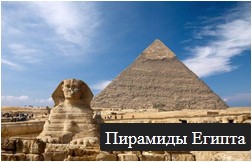
Пояснение. Основному блоку приписывается значение position: relative; этим мы обозначаем область для свободного позиционирования последующих элементов в этом классе.
Далее, форматируем div в линейно–блочный элемент display: inline-block;
И последнее на что стоит обратить внимание — это position: absolute; , задан элементу .
Остальные стили идут как оформление текста.
Во втором примере используем более длинную надпись на картинке и стилизуем ее должным образом.
HTML
CSS
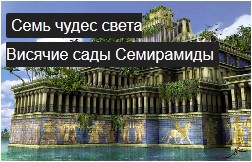
Ну вот незадача, мы использовали тег
— перенос строки и в итоги получили разрыв между пробелами. Это видно в примере где текст плотно прилегает краям и на вид получается не очень красиво.
Исправить эту ошибку можно по-разному. Применить, к примеру, неразрывный пробел   , что позволит нарастить промежуток.
HTML
CSS
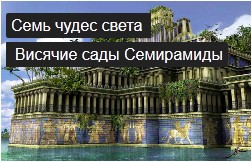
Во втором способе применим тег … он как только жирность поменьше, но мы ее совсем уберем.
HTML
CSS
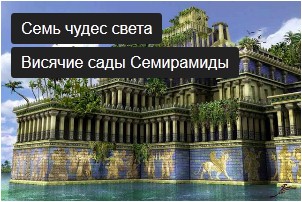
В стилях добавили новое свойство white-space: nowrap; чтобы текст находился на одной строке. На этом все, сложного думаю ничего нет.
Как расположить текст поверх картинки html css
Вообще, сам вопрос несложен. Нет ничего хитрого, чтобы расположить один блок, поверх другого. Но всё-таки, есть и в этом вопросе несколько моментов, достойных обсуждения. Я думаю найдутся люди, кому это будет интересно.
Идея состоит в том, чтобы просто накладывать некоторый текст на изображение. Текст представлен в виде блоков переменной длины, предполагается что он будет расположен с левой стороны, с ровной заливкой вокруг текста. Например, как на этом изображении:
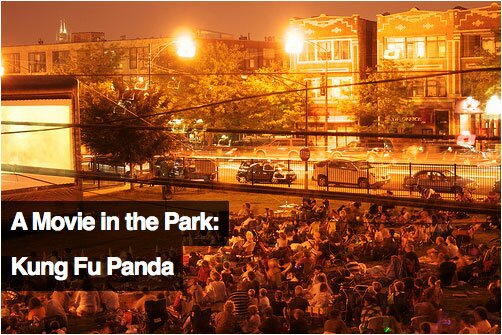
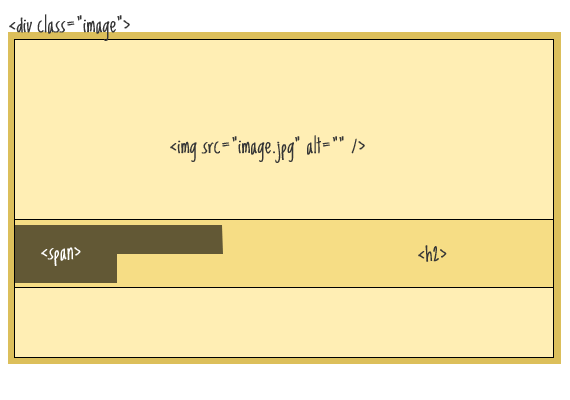
Схема документа
HTML-разметка
Конечно, было бы легче использовать div-элемент для вывода изображения в качестве фонового рисунка, но в данном случае я предполагаю, что изображение — это контент документа, и, следовательно, оно принадлежит HTML. Элемент div будем использовать в качестве контейнера для абсолютного позиционирования текста в нём.
Таким образом, мы разместили текст непосредственно поверх изображения. Следующая наша задача сделать фон для текста. Поскольку элемент является блочным элементом, то его мы использовать для этих целей не можем. Воспользуемся inline-элементом . Обернём в него текст внутри заголовка.
Будем использовать этот span для оформления текста и фона:
Проблемы
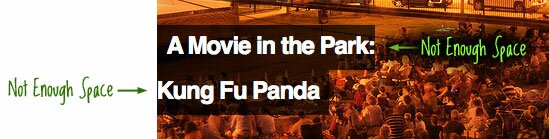
Как видно из рисунка, в конце строки блок текста заканчивается непосредственно после последнего символа в строке, и начинается сразу же по левому краю на следующей строке. Свойство padding для span-а, в данном случае, нам не поможет.
Чтобы решить проблему, необходимо использовать дополнительные span-ы по обе стороны от тега
, в этом случае мы уже сможем воспользоваться padding-ом.
Этим новым span-ам мы зададим свойство padding:
Что на счёт семантики?
На данном этапе дизайн завершен, но при этом осталась одна проблема. А именно, огромное количество дополнительных элементов HTML добавленных только для дизайна. Я имею в виду span-ы. Чтобы решить эту проблему, воспользуемся jQuery. Для этого удалим все span-ы в разметке, и динамически добавим их:
Похожие публикации:
- Как выставить блоки в одну строку css
- Как деформировать div css background
- Как убрать отступы у блока в css
- Как убрать рамку в css