
Интеграция с локальным календарем iOS
Чтобы просматривать задачи из календаря на iPhone или iPad, зайди в настройки приложения, выбери Календари, а затем — Локальные календари. Приложение попросит дать доступ к календарю на устройстве.


После синхронизации в списке задач на сегодня и в планах будут видны события из локального календаря с их названиями и временем в режиме просмотра. Это значит, что при клике на событие ты перейдешь из приложения в календарь, где сможешь просмотреть событие подробнее или отредактировать его.
Если тебе нужна двусторонняя синхронизация, чтобы задачи можно было добавлять и в календаре, и в приложении, подключи Google Calendar.
Как поделиться календарями и событиями на iPhone с другими
Календарь на iPhone — это переносное расписание, которое позволяет удобно организовывать события.
Кроме того, вы также можете поделиться календарем с другими, чтобы они могли гибко просматривать и редактировать календарь. Планируете ли вы поездку или соблюдаете график работы, вы можете легко делиться календарями с семьей, коллегами, друзьями и всеми остальными.
Каждый может создать календарь, а для многих очень сложно поделиться календарем на iPhone.
Об этом мы и поговорим в этом посте.
Вот исчерпывающее руководство по делиться календарями и событиями на iPhone с другими, которые используют iPhone, iPad, Mac или Android.
- Часть 1. Как поделиться календарями на iPhone, сделав их общедоступными (только для чтения)
- Часть 2. Как поделиться календарями на iPhone с кем-то (Читать и редактировать)
- Часть 3. Как отправлять события календаря другим (только чтение)
- Часть 4. Как синхронизировать календари iPhone с помощью общего доступа к семьям (чтение и редактирование)
- Часть 5. Как поделиться iPhone календари с Android (только для чтения)
Примечание: Общий доступ к календарю в первых 4 методах завершается через iCloud. Когда вы делитесь календарем с другими, вы должны включить Календарь в iCloud.
Перейдите в раздел » Настройки » на iPhone > Коснитесь [Ваше Имя] > Нажмите » ICloud «> Включить» Календари «.
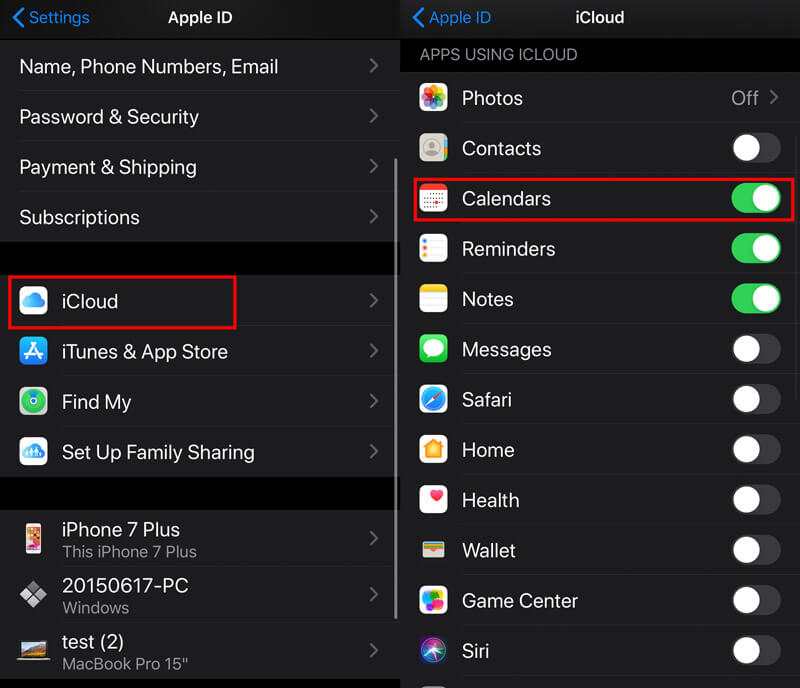
Часть 1. Как поделиться календарями на iPhone, сделав их общедоступными (только для чтения)
Первый способ поделиться календарями с iPhone — сделать календари общедоступными для других устройств Apple, таких как iPad, Mac и т. Д.
Запустите приложение «Календарь» на своем iPhone, коснитесь «Календарикнопку внизу.
Выберите календарь, которым вы хотите поделиться, и нажмите кнопку «Информация» справа от него.
Прокрутите вниз, чтобы включить «Общественный календарь» и подождите несколько секунд, вы увидите вариант «Поделиться ссылкой…» ниже » Общественный календарь «.
Нажмите » Поделиться ссылкой… «, а затем вы можете поделиться ссылкой на календарь с кем-либо еще через AirDropСообщения, Почта, Facebook, Twitter или другие сервисы.
Когда другие пользователи, использующие iPhone, iPad или Mac, могут открыть ссылку общего доступа, они могут подписаться на версию этого календаря только для чтения.
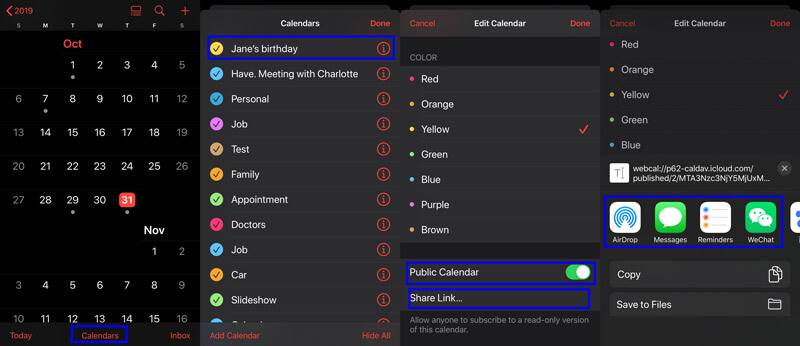
Другие, которые получают ваши общие календари, могут только читать, но не могут редактировать. Чтобы поделиться календарем с правами на редактирование, вам нужно обратиться ко второму способу.
Часть 2. Как поделиться календарями на iPhone с кем-то (Читать и редактировать)
Если у вас есть план поездок для ваших семей или друзей, или вы должны работать в команде для своих коллег, вы можете попросить других людей, у которых есть ваш календарь, редактировать его.
Это то, что мы покажем в этом методе.
Тем не менее, запустите приложение «Календарь» на своем iPhone и нажмите «Календарикнопку внизу.
Выберите календарь, которым вы хотите поделиться, и нажмите кнопку «Информация» справа от него.
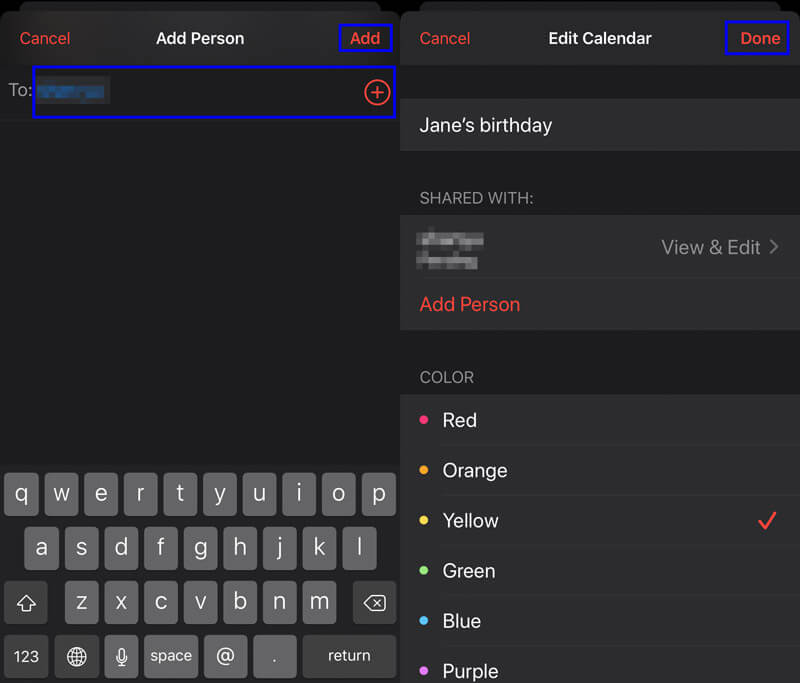
Нажмите «Добавить человека«вариант под»ОБМЕН С» раздел.
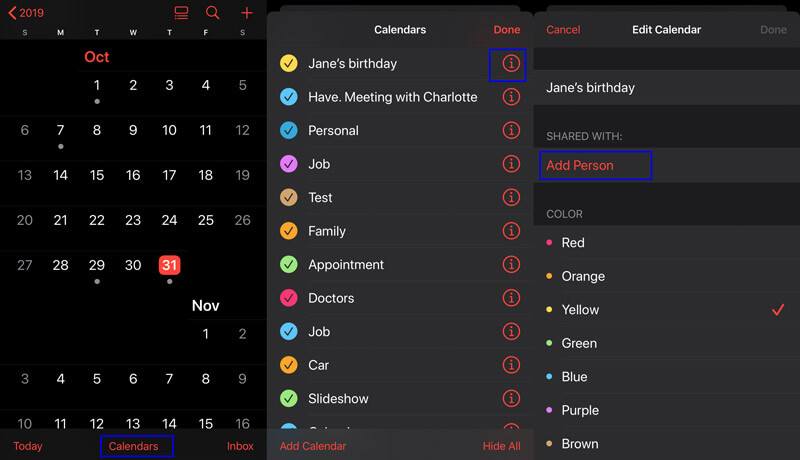
Добавьте человека, которому вы хотите предоставить общий доступ к календарю с iPhone, и нажмите «Добавить» в правом верхнем углу. Затем нажмите «Готово» в правом верхнем углу, чтобы немедленно поделиться календарем.
Примечание: Вы должны добавить человека через Apple ID.
Вы можете разрешить другим пользователям, получившим общий календарь, редактировать его. Просто найдите календарь, которым вы поделились, и коснитесь кнопки «Информация» > коснитесь имени человека, с которым вы поделились > «Включить/выключить».Разрешить редактирование«.
Чтобы остановить общий доступ к календарю, здесь вам просто нужно нажать «Прекратить совместное использование«.
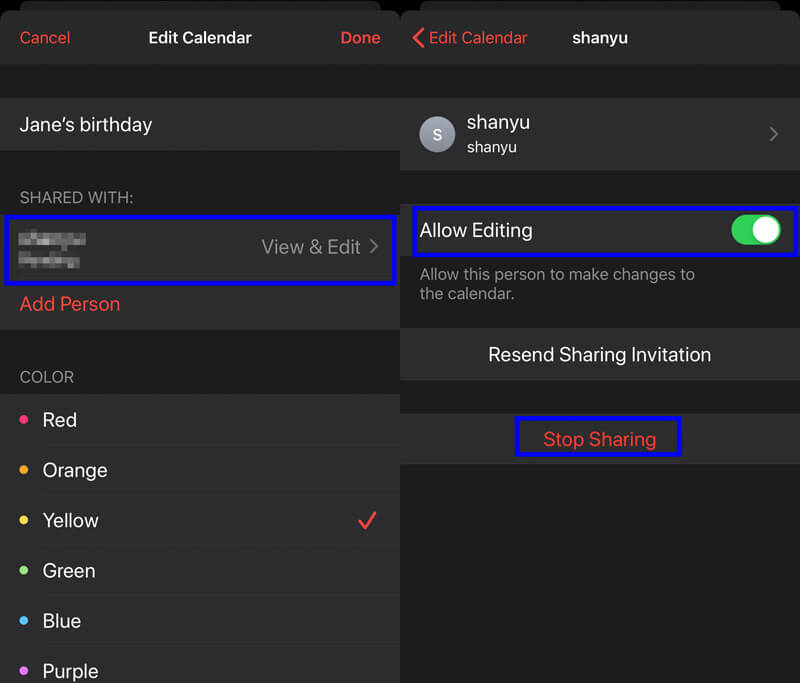
Затем просто повторите шаги, чтобы поделиться календарями один за другим с другими.
Часть 3. Как отправлять события календаря другим (только чтение)
Если вы хотите поделиться только определенными событиями календаря с другими, а не с целыми календарями, этот метод является точным для вас.
Снова запустите приложение Календарь на iPhone. Либо создайте новое событие, либо откройте существующее, даже если вы хотели бы поделиться им.
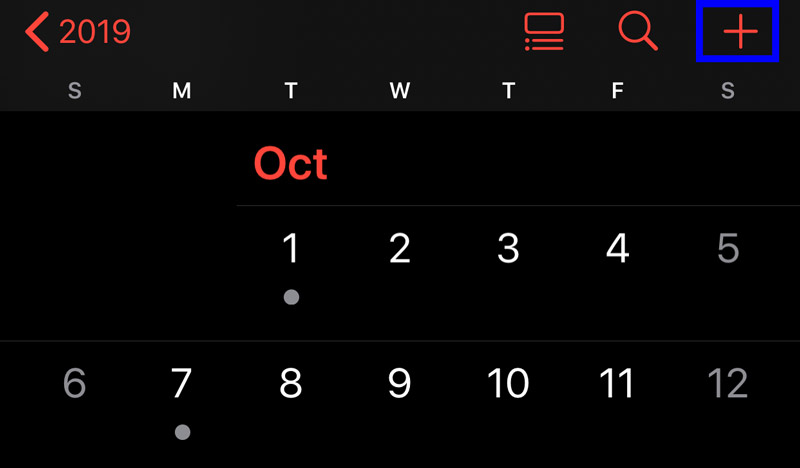
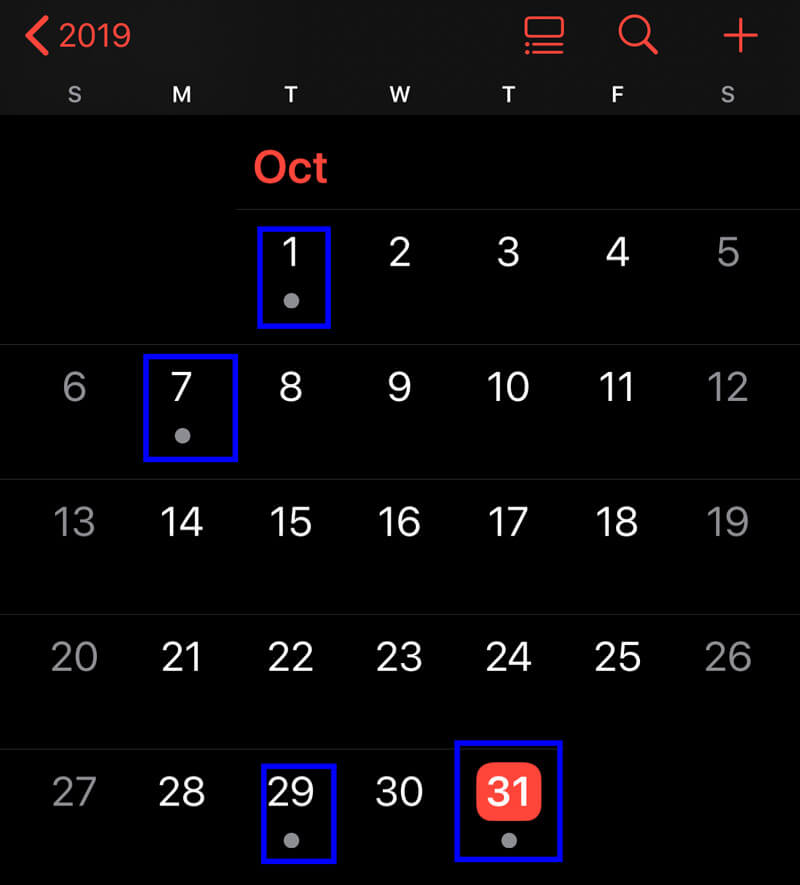
Примечание: Чтобы найти даже календарь, вам нужно перемещаться по дате с маленьким серым кружком внизу и коснуться события.
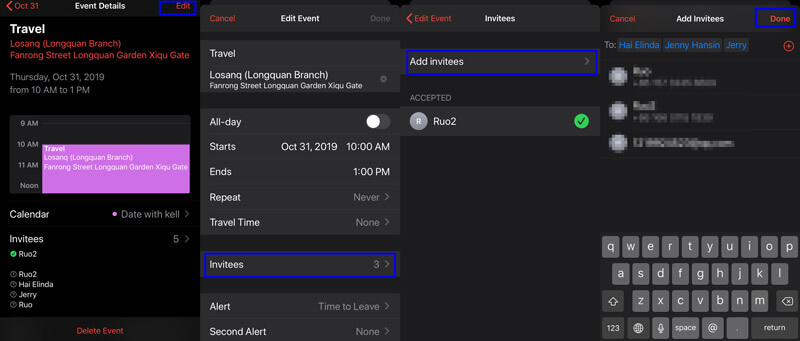
Нажмите «Редактировать» в правом верхнем углу и прокрутите вниз, чтобы найти «Приглашенные«.
Нажмите «Добавить приглашенных«, чтобы добавить Apple ID человека, с которым вы хотите поделиться событием. Коснитесь » Готово «, чтобы начать делиться событием календаря с человеком.
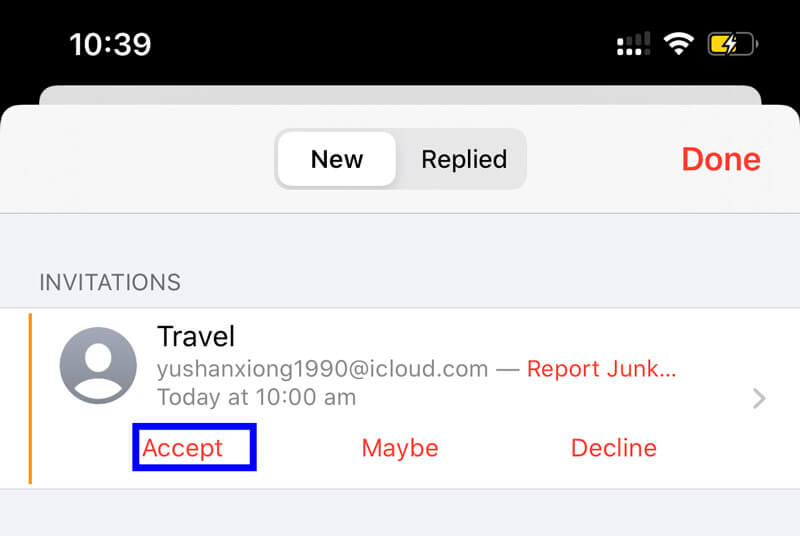
Получателям просто нужно открыть Календарь и нажать «Входящие» и ударил «Принять» на iPhone/iPad/Mac для получения общих событий.
Вы можете повторить этот шаг, чтобы отправить другие события календаря другим.
Часть 4. Как синхронизировать календари iPhone с помощью общего доступа к семьям (чтение и редактирование)
Семейный обмен — это еще один способ поделиться календарями с семьями, объединив их в одну группу.
До 6 членов семьи могут делиться календарями, покупками в App Store и другими услугами. Другими словами, в этом методе вы можете поделиться только календарями с iPhone до 5 человек.
Шаг 1. Настройка общего доступа к семье
iPhone или iPad под управлением iOS 8 и Mac под OS X Yosemite и более поздних версий могут быть добавлены в созданное вами семейство.
После настройка Family Sharing, перейдите в «Настройки» > «iCloud» > «Семья» > «Добавить члена семьи», введите имя члена семьи или адрес электронной почты и следуйте инструкциям на экране.
добавить члена семьи
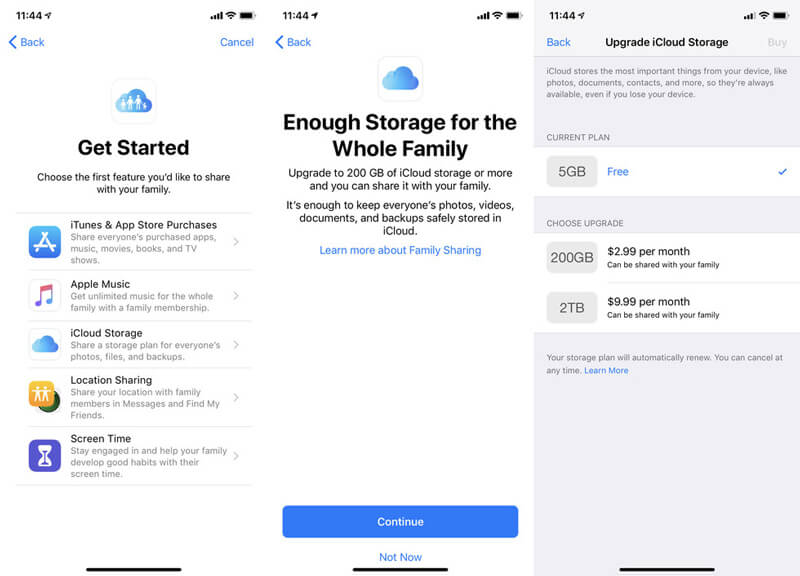
На вашем iPhone перейдите в приложение «Настройки» и нажмите [Ваше имя]> Нажмите «iCloud»> Прокрутите вниз и нажмите «Настроить семейный доступ»> «Начать»> Выберите определенные функции, такие как Apple Music, iCloud Storage и т. д. ., чтобы начать настройку Семья Обмен.
Шаг 2. Поделиться календарем через Family Sharing
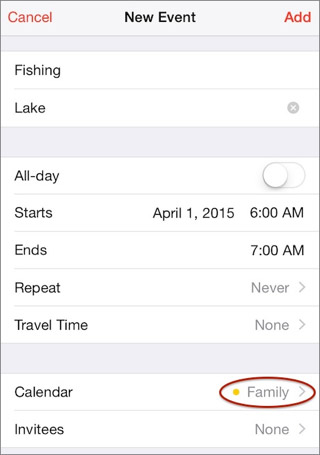
Запустите приложение «Календарь» на iPhone, коснитесь существующего события календаря или создайте новое > Коснитесь « Календарь » > Выберите календарь с надписью » Семья » > Отметьте свое мероприятие и нажмите » Добавить «.
Тогда ваша группа совместного использования семьи увидит все, что добавлено в семейный календарь. (Календари iPhone не синхронизируются?)
Вы можете присоединиться только к одной семье за раз, и вам разрешено переходить в другую семейную группу один раз в год.
Часть 5. Как поделиться iPhone календари с Android (только для чтения)
Последний способ передачи календарей iPhone — это использование Aiseesoft. FoneTrans.
FoneTrans — это программное обеспечение для обмена данными для компьютеров под управлением Windows и Mac. Он может синхронизировать календари с одного iPhone на компьютер, а затем вы можете открыть календарь прямо на компьютере Windows или Mac. Кроме того, вы можете поместить экспортированные календари в свой телефон Android для просмотра. FoneTrans предлагает следующие преимущества:

- Экспортируйте события календаря и вложения с iPhone на компьютер.
- Просмотр календарей напрямую через TXT, HTML и CSV поочередно.
- Синхронизируйте другие данные, такие как контакты, сообщения, фотографии, видео, музыку, заметки, звонки и т. Д.
- Support iPhone 15/14/13/12/11/XS/XR/X/8/7, etc.
Теперь давайте проверим подробные шаги.
Шаг 1. Подключите iPhone к компьютеру
Бесплатно скачайте эту программу на свой компьютер. Запустите его после успешной установки.
Он имеет версию для Windows и Mac, и просто выберите нужную версию.
Затем с помощью USB-кабеля подключите iPhone к компьютеру с помощью USB-кабеля. В случае повышения, просто следуйте инструкциям на экране, чтобы разблокировать iPhone и доверять этому компьютеру.
Примечание: Убедитесь, что вы установили последнюю версию iTunes на этот компьютер, но не запускайте ее при использовании этого программного обеспечения.
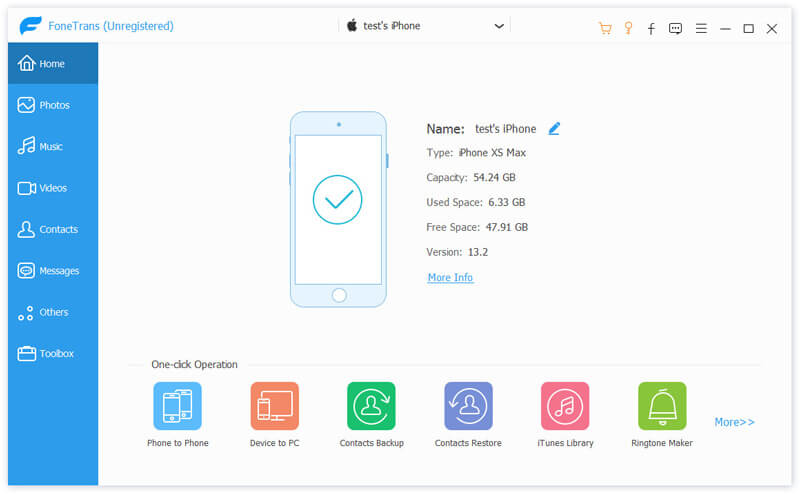
На левой боковой панели нажмите «Другие» и найдите «Календарь», чтобы подробно просмотреть все календари.
Установите флажок и нажмите кнопку «Экспорт на устройство» в верхнем углу, чтобы выбрать формат, который будет сохранен из CSV, HTML и TXT. Тогда все календари будут экспортированы на компьютер автоматически.
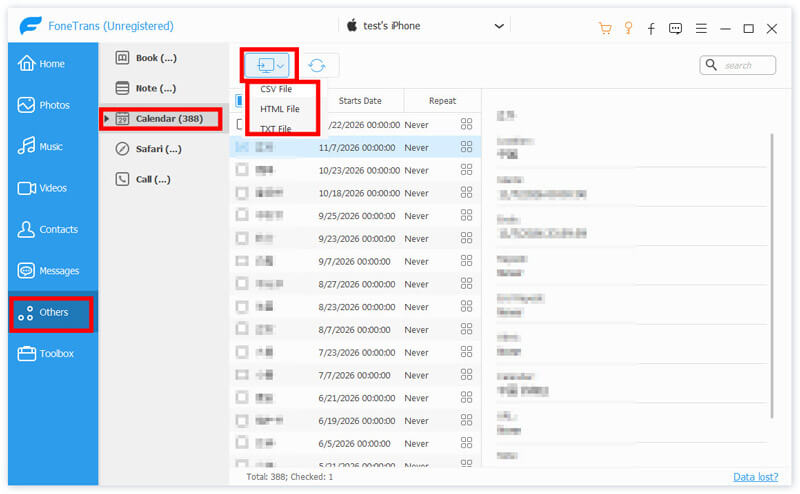
Затем вы можете открыть экспортированные календари с iPhone на компьютере или импортировать в телефон Android для чтения.
Совместное использование календарей iPhone — эффективный способ совместной работы, семейного плана или других ситуаций. Этот пост в основном показывает 5 способов синхронизации календарей между iPhone, iPad, Mac и Android.
Какой путь твой любимый?
Не стесняйтесь поделиться своим ответом в комментариях.
Что вы думаете об этом посте.
Рейтинг: 4.6 / 5 (на основе голосов 89) Подпишитесь на нас в
Более Чтение

Оставьте свой комментарий и присоединяйтесь к нашему обсуждению
Совместное использование iCloud

iOS Transfer
Лучшее программное обеспечение iOS Transfer для управления и передачи файлов iOS с iPhone / iPad / iPod на ваш компьютер или наоборот, без запуска iTunes.
Как экспортировать и перенести календарь iPhone или iPad
Можно экспортировать данные календаря iPhone или iPad, чтобы импортировать их в Outlook или перенести на другой телефон. Вы можете сделать это с помощью следующих шагов:
- Скачайте, установите и запустите iPhone Backup Extractor .
- iPhone Backup Extractor покажет вам все существующие резервные копии вашего устройства. Если у вас еще нет резервной копии, вы можете нажать Utilities → Backup .
- Выберите резервную копию и щелкните значок Calendar в обзоре. Это автоматически извлечет все данные календаря с вашего iPhone в формате iCal , включая календарь iCloud.
Если вы хотите экспортировать данные календаря в CSV , вы можете изменить это в Preferences → Extract calendar data as и выберите CSV .
После использования iPhone Backup Extractor и получения событий календаря из резервной копии вы можете задаться вопросом, как восстановить их обратно на iPhone, iPad или iPod.
Самый простой способ — отправить файл .ics (iCal), содержащий ваш календарь, на ваш iPhone или iPad, а затем открыть и импортировать с помощью приложения «Календарь» на устройстве iOS.
Однако, если вы используете почтовый клиент Microsoft, такой как Outlook или Windows Live, следующая статья может помочь импортировать ваши календари, используя их. Мы обсудим два метода: импорт файлов iCal или CSV, извлеченных программой iPhone Backup Extractor, и использование iTunes для прямой синхронизации устройства с Outlook.
Импорт данных календаря iCal или CSV в Outlook
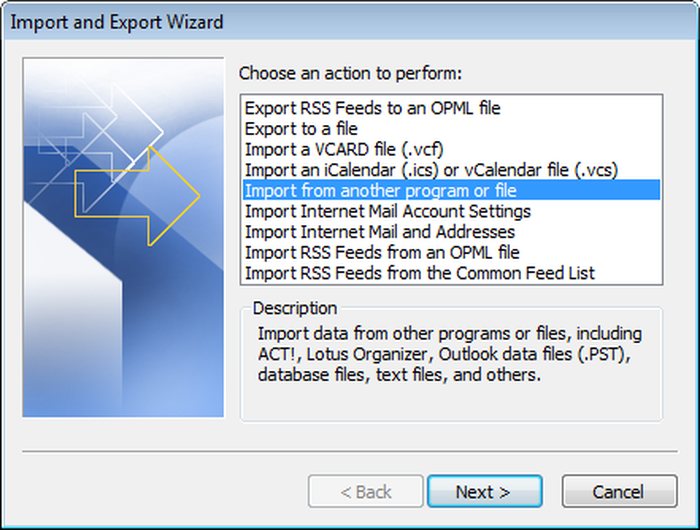
- Откройте Outlook и в разделе «Файл» нажмите « Open → « Import .
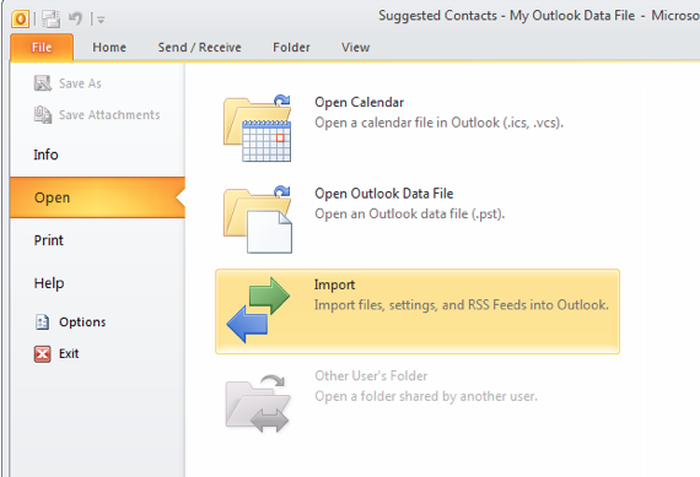
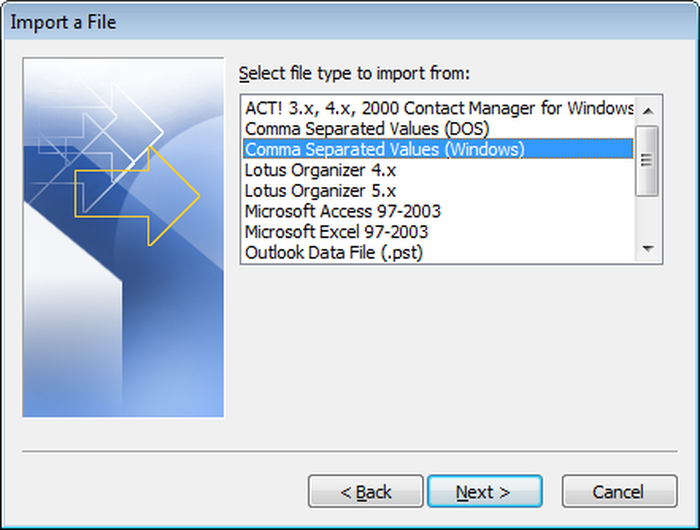
- Если вы импортируете файл CSV, выберите « Import from another program or file → Comma Separated Values (Windows) . Для файлов календаря iCal нажмите « Import an iCalendar (.ics) or vCalendar file (.vcs) .
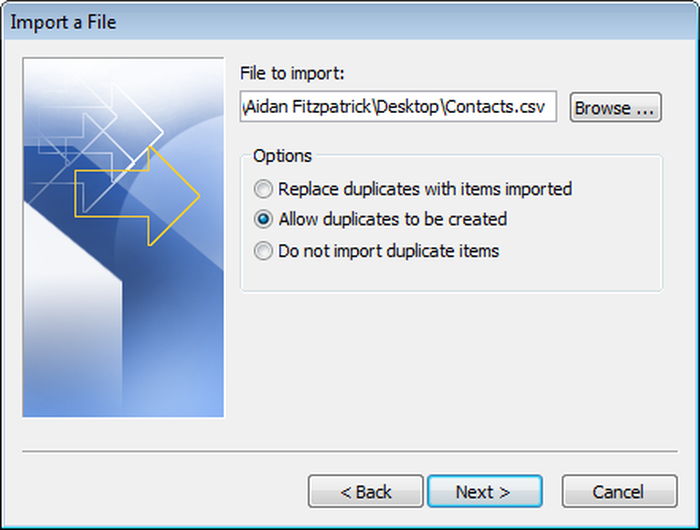
- Выберите файл календаря CSV или iCal, созданный программой iPhone Backup Extractor, и укажите, хотите ли вы разрешить создание дубликатов или нет (вероятно, нет!).
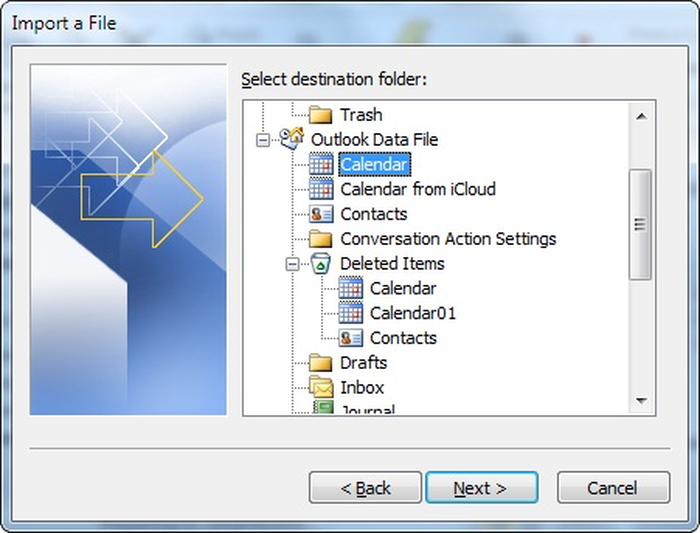
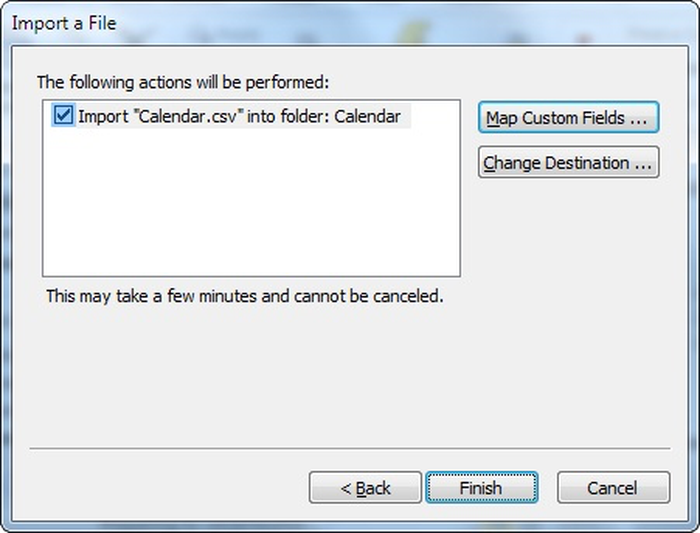
- Выберите папку, в которую вы хотите поместить данные календаря. Возможно, вы захотите поместить его в основной календарь Outlook.
- Подтвердите импорт событий календаря
Синхронизируйте ваш iPhone или iPad с календарем Outlook с помощью iTunes
Если вы собираетесь использовать Outlook и iTunes на постоянной основе, синхронизация вашего календаря может работать хорошо.
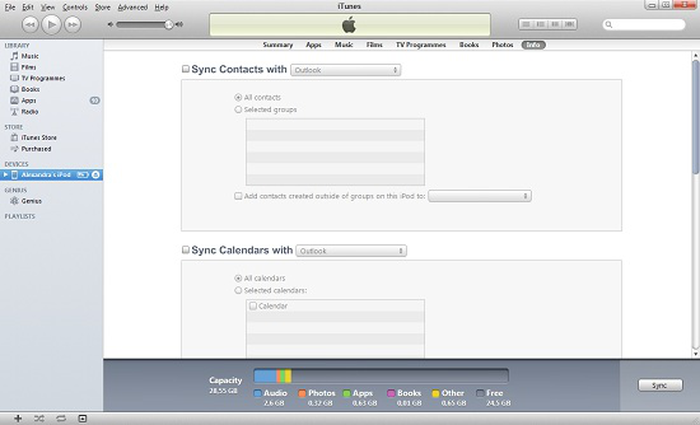
- Откройте iTunes и подключите ваше устройство iOS.
- В разделе «Устройства» перейдите на вкладку «Информация».
- Нажмите «Синхронизировать календари Outlook», а затем «Применить» в правом нижнем углу экрана.
Это должно охватывать процесс импорта и синхронизации вашего календаря с вашим iPhone и Outlook успешно.
Перенос событий в другой календарь на Mac

У Вас может быть несколько календарей — один для работы, а другой для личной жизни, например. При переносе события в другой календарь цвет события меняется в соответствии с новым календарем. Если Вам нужна цветовая кодировка событий, например, чтобы обязательные события были красного цвета, а необязательные — желтого, создайте по календарю для каждого типа событий и перемещайте события между этими календарями.
В приложении «Календарь» на Mac выполните любое из указанных действий.
- Дважды нажмите событие или нажмите его с усилием, затем выберите календарь из всплывающего меню с цветовым кодированием в правом верхнем углу окна.
- Перетяните событие в новый календарь в списке календарей. Если Вы не видите список календарей в левой части окна, выберите «Вид» > «Показать список календарей».
- Чтобы перенести сразу несколько событий, выберите их, удерживая клавишу Command, нажмите одно из выбранных событий, удерживая клавишу Control, затем выберите «Календарь» > [календарь].
- Чтобы скопировать одно или несколько событий, выберите события, затем выберите «Правка» > «Скопировать». Выберите календарь, в который нужно переместить события, затем выберите «Правка» > «Вставить».
- Чтобы перенести все события из одного календаря в другой, экспортируйте один календарь и импортируйте его в другой.
Примечание. При переносе события из календаря, не находящегося на сервере Exchange, в календарь на этом сервере часть информации события может быть сохранена в поле «Заметка», так как некоторые параметры недоступны в календарях Exchange. См. раздел Использование календарей Exchange.