
Как включить камеру на ноутбуке Аcer

Всем привет сегодня рассматриваем как включить камеру на ноутбуке Аcer.
Такой производитель современных ноутбуков как Аcer, обязательно встраивает в свои устройства камеру. Но как включить камеру на ноутбуке Acer и пользоваться ею?
С каждым днем набирает популярность видео общение, уже недостаточно просто написать электронное письмо, люди хотят видеть своего собеседника, смотреть на его эмоции через экран видеокамеры. Встроенная веб камера передает не только изображение собеседника, но и полностью его разговор, но как ее запустить на своем ноутбуке многие просто не знают.
Что нужно сделать:
- Проверить наличие самой web камеры на ноутбуке. Взгляните на верхнюю панель, и вы ее должны увидеть, если она уже встроена в ноутбук. Обнаружить ее можно их диспетчера устройств в опции устройства для обработки изображений. Если вы увидели значок веб камеры, то она встроена в ноутбук.
- Включить веб камеру можно так: Пуск → Все программы → Найти Acer Crystal Eye Webcam
- При нажатии на значок откроется интерфейс программы, с ее помощью можно делать отдельные снимки и записать видеофайл.
- Можно запустить видеокамеру при помощи другого программного обеспечения, например, запустить на компьютере программу skype или агент от компании mail групп. В активном окне этих программ нажать на значок видеокамеры, и она будет включена автоматически.
- Запускает видеокамеру и такая программа как ManyCam, она многофункциональна и имеет множество полезных функций для работы не только с видео, но и со снимками.
- Можно воспользоваться функциями ноутбука, и запустить ее при помощи клавиатуры. Найдите на ней значок камеры и кнопку Fn, нажимая на них одновременно, вы откроете видеокамеру, и можно начать работу с ней.
Но эти действия могут помочь только в том случае, если вы не переустанавливали на ноутбуке предустановленную операционную систему. Ну а если вместо устаревшей ХР , вы решили установить windows 7 или 8, то придется самостоятельно икать для вашей камеры установочные файла на официальном сайте aser. Но их там может и не быть, поскольку производитель ноутбука может посчитать, что они для него не нужны. Тогда нужно их искать не по устаревшей операционной системе, а по той, которую вы установили самостоятельно на ноутбук.
Но если вам так и не удалось включить видео камеру на ноутбуке, то могут быть нарушены или аппаратное обеспечение вашего ноутбука при его сборке производителем, так и неправильно установленные драйвера для этого устройства.
Обновить драйвера видео камеры можно и самостоятельно, но с аппаратным обеспечением намного сложнее: необходимо будет обратиться в сервисный центр, и только там эту неполадку можно будет устранить.
Как уже говорилось, если веб камера не хочет работать, нужно обновить для нее программное обеспечение на сайте aser, но постарайтесь скачать последние версии продукта, там может быть исправлена ошибка, вызывающая неполадки с работой веб камеры на ноутбуке aser. После их установки проверьте работоспособность вашей видео камеры, она должна запускаться по первому требованию.
Вот так вот просто включить камеру на ноутбуке Аcer.
Популярные Похожие записи:
 Как отключить Intel Intelligent Display
 Как записать видео с экрана компьютера: 3 простых способа
- Как поставить загрузку с флешки на ASUS X541U
 ТОП-10 бесплатных программ для записи экрана со звуком
 Установка и настройка Hyper-V в Windows 11
 Ошибка Запуск этого устройства невозможен (код 10) в Windows 7
Узнаем как включить камеру на ноутбуке Acer?


Как известно, абсолютно все ноутбуки оснащены встроенной веб-камерой. С помощью нее можно проводить видеоконференции, онлайн семинары, а также просто общаться в Skype с родными, близкими и друзьями, которые находятся далеко от нас. Такой вид связи с собеседником не только удобен, но еще и доступен, т.к. не требует больших финансовых затрат. Но бывает так, что даже со встроенной веб-камерой могут возникнуть проблемы. Вот, например, связались вы с собеседником в Skype, а он вам и говорит, что вас не видно — изображения нет. В чем искать проблему? Как включить камеру на ноутбуке? Именно об этом и пойдет речь в данной статье.
Как включить камеру на ноутбуке Acer?
Итак, для начала надо выяснить причину. Одно дело, когда камера просто отключена. Но бывает и так, что причина кроется в драйверах — они не установлены или повреждены. Сейчас мы рассмотрим несколько способов решения проблемы.
Сегодня в мире информационных технологий начало активно развиваться хакерство. Опытный хакер может.
- Включение камеры с помощью диспетчера устройств.
Заходим в меню «Пуск», затем «Панель управления», кликаем по строке «Оборудование и звук» и выбираем «Диспетчер устройств». На экране мы увидим новое окно, в котором будет перечислено все установленное оборудование. Нажимаем на треугольник напротив пункта «Устройства обработки изображений». Теперь осталось лишь кликнуть правой кнопкой мыши по строке «Gmix USB Webcam» и нажать «Включить». Есть еще один способ, как включить камеру на ноутбуке Acer. Он довольно простой — достаточно лишь нажать комбинацию клавиш Fn + V.
- Установка драйверов.

Этот способ используют в том случае, если не удалось включить камеру с помощью пункта, описанного выше. Итак, для начала нужно убедиться в том, что драйвера на самом деле отсутствуют. Для этого проделываем тот же самый путь: меню «Пуск», открываем «Панель управления», затем «Оборудование и звук», кликаем «Диспетчер устройств», а потом выбираем пункт, где говорится об устройствах обработки изображений. О том, что драйвера не установлены, будет свидетельствовать отсутствие строки «Gmix USB Webcam». Что же делать? Все просто — найдите установочные диски, которые шли в комплекте с ноутбуком. Если же их нет, то драйвера легко можно будет скачать на официальном сайте фирмы-производителя. Как только все будет установлено, нажмите комбинацию клавиш Fn + V, чтобы активировать камеру.
Как включить камеру на ноутбуке Acer с помощью специальной программы?
Существует довольно много утилит, позволяющих управлять устройствами на ПК. К одной из таких и относится «ManyCam» — программа для включения веб-камеры. Это довольно удобная и полезная утилита. Благодаря ей вы с легкостью сможете управлять своей веб-камерой: включать/выключать ее, настраивать качество изображения и даже добавлять различные спецэффекты к видео, которое передается вашему собеседнику через интернет. Плюс ко всему с помощью этой программы вы сможете создавать интересные видеоролики и фотоснимки, а затем сохранять их на ноутбуке. Помимо «ManyCam», есть еще целый ряд подобных утилит, которые предназначены для работы с веб-камерой. К ним относятся «Webcam Plus», «Active WebCam», «Willing Webcam», а также множество других программ.
Теперь вам известно, как включить камеру на ноутбуке Acer. Как видите, это не так сложно, достаточно лишь убедиться в наличии драйверов и в том, что видеоустройство включено. А если это не так, то нужно всего лишь установить все необходимое с установочного диска или же с официального сайта фирмы-производителя.

Сегодня в мире информационных технологий начало активно развиваться хакерство. Опытный хакер может проникнуть практически в любой компьютер и получить информацию пользователя, если, конечно, ноутбук подключен к сети. В последнее время пользователи .

Раньше человек испытывал трудности из-за того, что было проблематично передавать собеседникам послания. Однако после того как на нашей планете появился интернет, а также связь с помощью спутников, можно смело говорить о прогрессе в коммуникациях. .

В данной статье поэтапно описано то, как на ноутбуке проверить камеру на наиболее популярных на сегодняшний день операционных системах «Виндовс ХР» и «Виндовс 7».

Обычная история: есть ноутбук со встроенной камерой, позволяющей общаться онлайн с друзьями и близкими. Но при этом сделать фотографию с помощью этого устройства не получается. Как сфотографироваться на веб-камеру на ноутбуке или другом ПК?
В современных реалиях есть такая штука, как встроенная веб-камера на ноутбуке. Как включить ее для того, чтобы сделать снимок или записать видео? Ответ на этот вопрос будет обязательно дан.

В данной статье мы подробно расскажем, как настроить веб-камеру на вашем компьютере или ноутбуке. Статья рекомендуется исключительно для начинающих пользователей операционной системы Windows, ведь в ней все будет исправляться стандартными средствами, знакомыми более опытным пользователям.

Как сделать фото на ноутбуке со встроенной веб-камерой? На самом деле, все очень просто. Фотографировать можно, используя стандартное приложение, специальную программу или «онлайн-клиент». Предлагаем вашему вниманию подробную инструкцию для каждого способа.

Многие пользователи сталкиваются с тем, что у них на ноутбуке перестает работать камера. Такие неполадки можно устранить вручную, все способы проверки и наиболее простые исправления указаны в статье.
Способы включения камеры на ноутбуке Acer
Для активации встроенной камеры на ноутбуке Acer предусмотрена горячая клавиша на клавиатуре. В зависимости от модели, она может располагаться на панели функциональных клавиш «F1» — «F12». Также на некоторых устройствах функция активируется с помощью одновременного зажатия сочетания «Fn + Esc» или «Fn + V». Внимательно изучите клавиатуру: на нужной клавише должна быть иконка в виде камеры, которая обозначает запуск встроенного устройства.
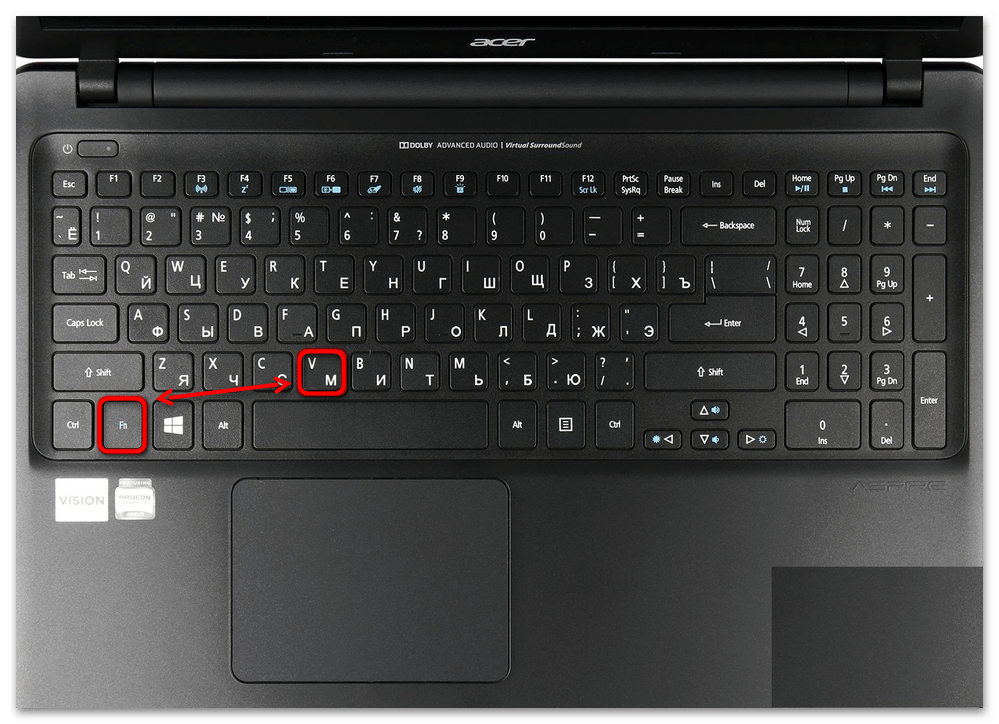
При использовании комбинации необходимо обе клавиши зажимать одновременно, иначе камера не запустится.
Способ 2: Системные параметры доступа
В Windows 10 и 11 параметры конфиденциальности могут запрещать приложениям доступ к камере. В этом случае нажатие на горячую клавишу не принесет никакого результата. Чтобы изменить настройки, можно воспользоваться встроенными средствами:
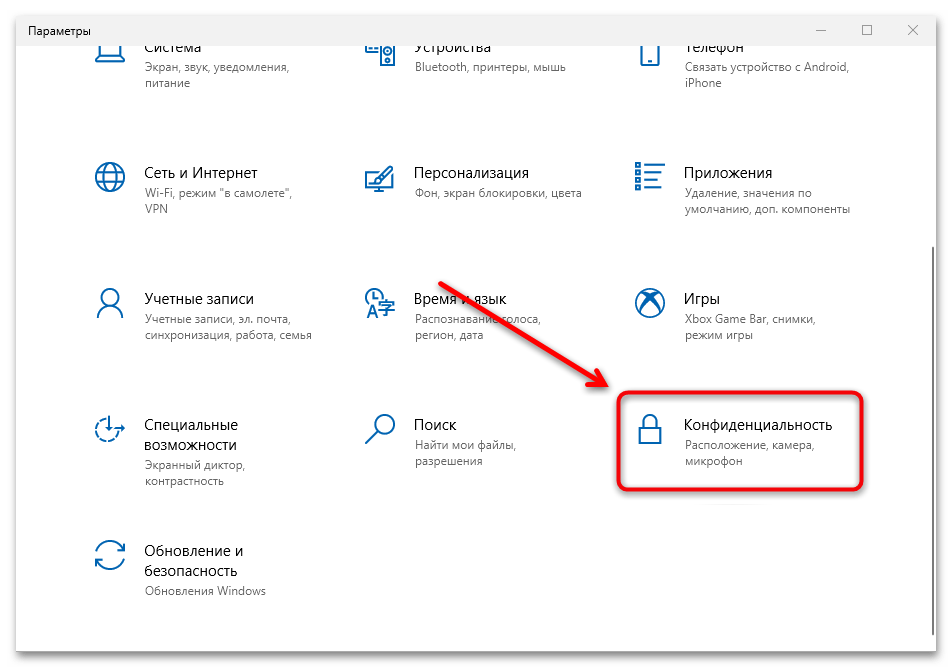
- Зажмите одновременно клавиши «Win + I», чтобы открыть системное окно «Параметры». Выберите раздел «Конфиденциальность».
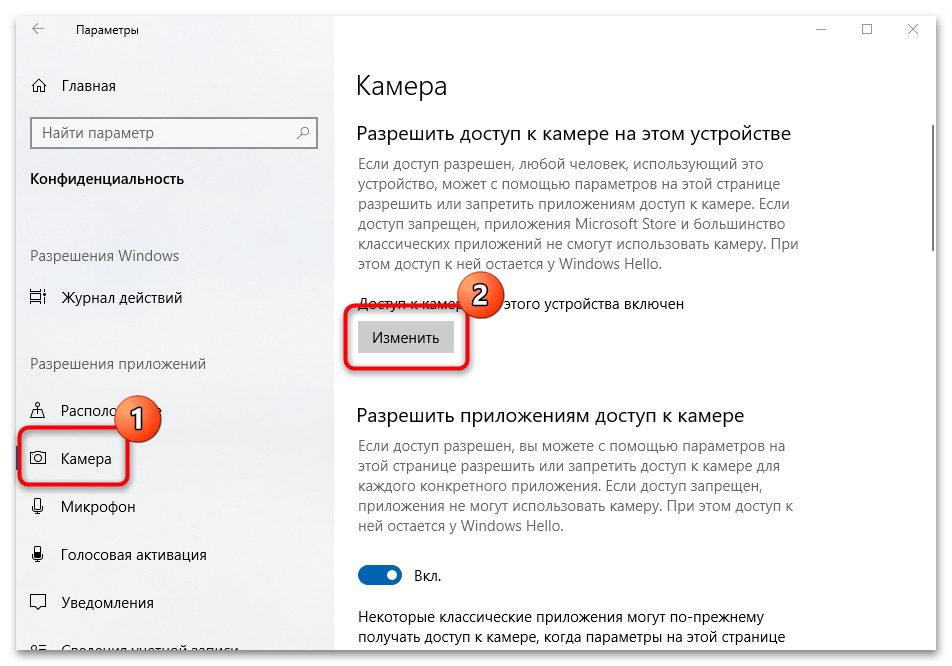
- На панели слева нажмите по разделу «Камера». Кликните по кнопке «Изменить» в верхней части главного окна приложения.
- Во всплывающем меню переведите тумблер в состояние «Вкл.».
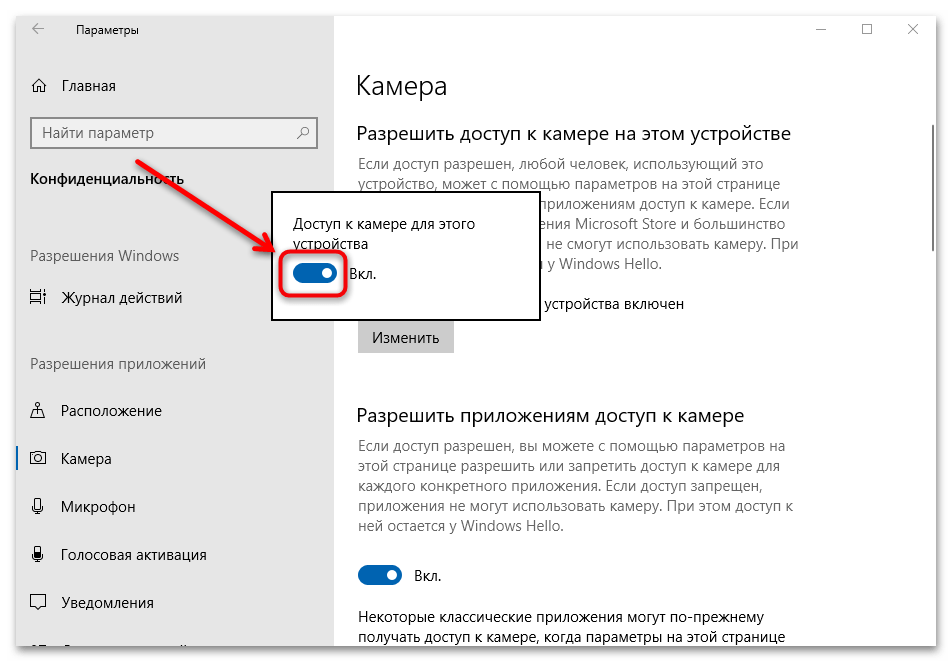
В этом окне можно настроить персональный доступ к камере для различных приложений, установленных на ноутбуке.
Способ 3: «Диспетчер устройств»
Камера может быть отключена в «Диспетчере устройств». Для ее активации нужно сделать следующее:
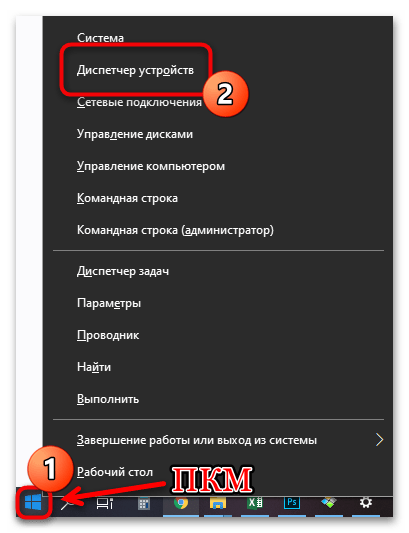
- Щелкните правой кнопкой мыши по иконке Windows «Пуск» и из появившегося списка выберите «Диспетчер устройств».
- Раскройте меню «Камеры». В перечне должно быть название встроенного устройства. Если рядом с ним отображается значок стрелочки, направленной вниз, то оно отключено.
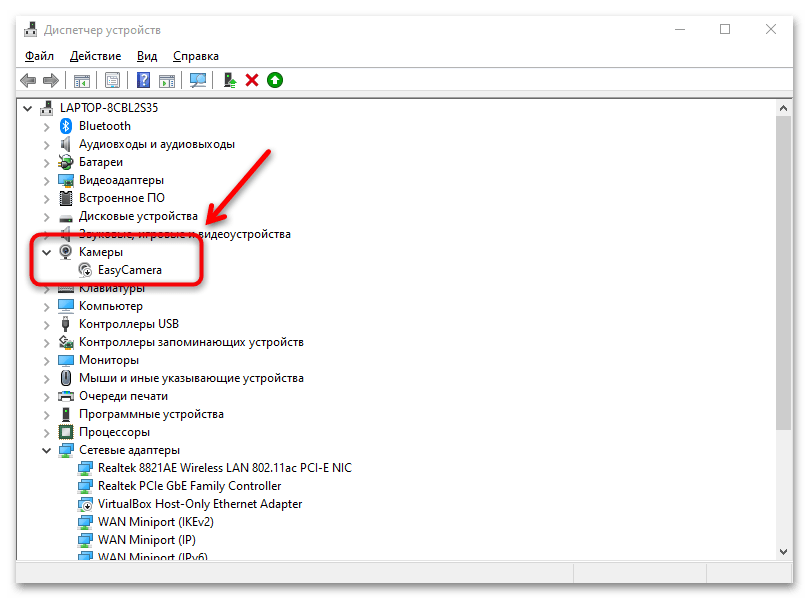
- Выделите устройство и щелкните по вкладке «Действие» вверху. В меню выберите пункт «Включить устройство».
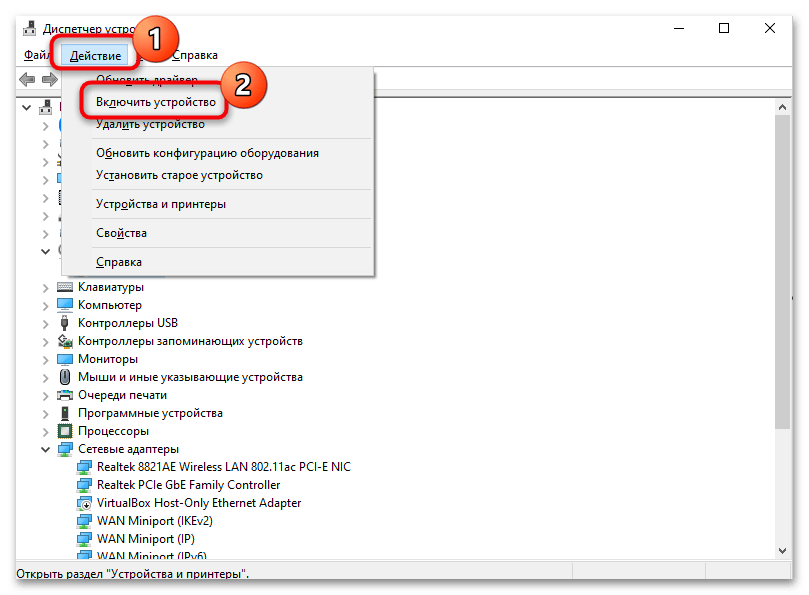
На этом активация встроенной веб-камеры завершена. Если ни один способ не сработал, то неисправность появляется из-за устаревших драйверов, некорректных системных настроек или параметров BIOS. В нашем отдельном материале есть способы, позволяющие решить проблему неработоспособности веб-камеры в Windows на примере «десятки». Большинство методов универсальные, поэтому подойдут для ранних и поздних версий операционной системы.
Как проверить камеру на ноутбуке: 3 способа включения и проверки
Вебка в наше время является неотъемлемой частью лэптопа. Ее используют, как правило, для видеосвязи. По умолчанию она включена, но может подвести в неподходящий момент. В старых моделях возможно случайное отключение переключателем на корпусе, в современных — другие варианты.
Проверка веб камеры: 3 метода
Далее речь пойдет о 3 типичных вариантах проверки вебки:
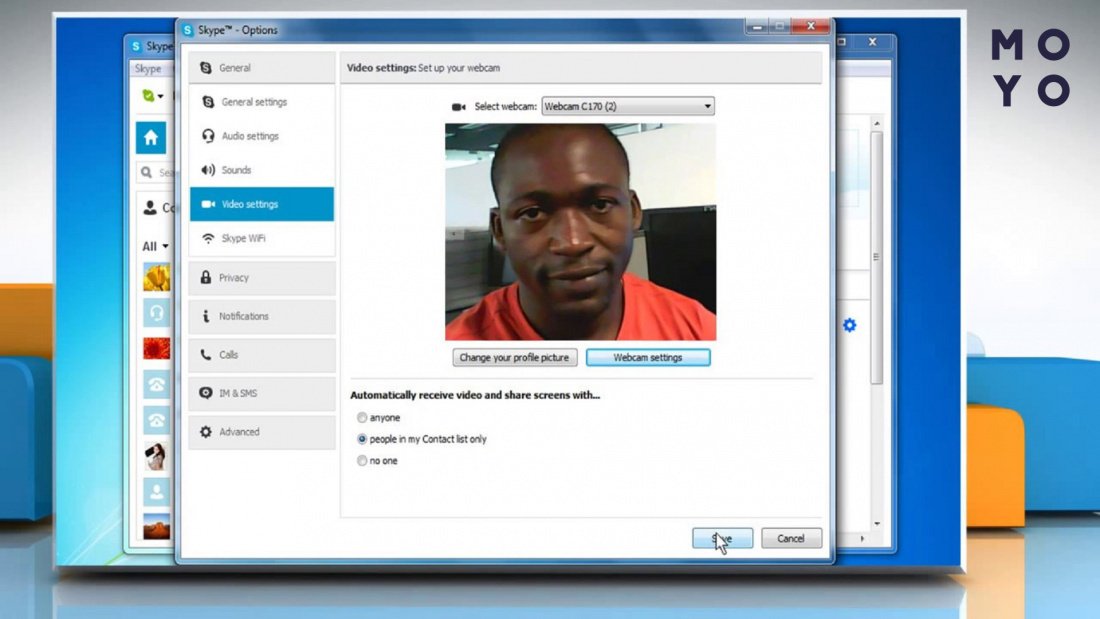
- Сетевые сервисы. Для проверки понадобится связь с интернетом, никакой дополнительный софт на лэптоп устанавливать не нужно.
- Skype. Удобный вариант для людей, которые пользуются этой прогой.
- «Диспетчер устройств». Грубая проверка, не гарантирующая работоспособность камеры, но дающая возможность быстро включить отключенное устройство или убедиться, что есть проблема с оборудованием и приступить к исправлению ситуации.
Все эти варианты работают независимо от версии Windows. Если у вас «десятка» или выше можете еще запустить стандартную приложуху «Камера». Чтобы она сработала, переключатель вебки в разделе «Конфиденциальность» должен быть в правильном положении.
Интернет-сервисы проверки
С каждым годом все больше простых вещей можно делать на онлайн-сервисах, не захламляя компьютер лишним софтом. Примеры сетевых ресурсов, с помощью которых можно проверить, как работает камера на ноутбуке: Webcammictest, ToolSter, WebCamTests.
За проверку ничего платить не надо. Достаточно открыть сайт, запустить процесс и следовать предписаниям ресурса. Площадка наверняка предложит предоставить ей доступ к вебке. Ничего опасного в этом нет, если воспользовались одним из указанных сайтов.
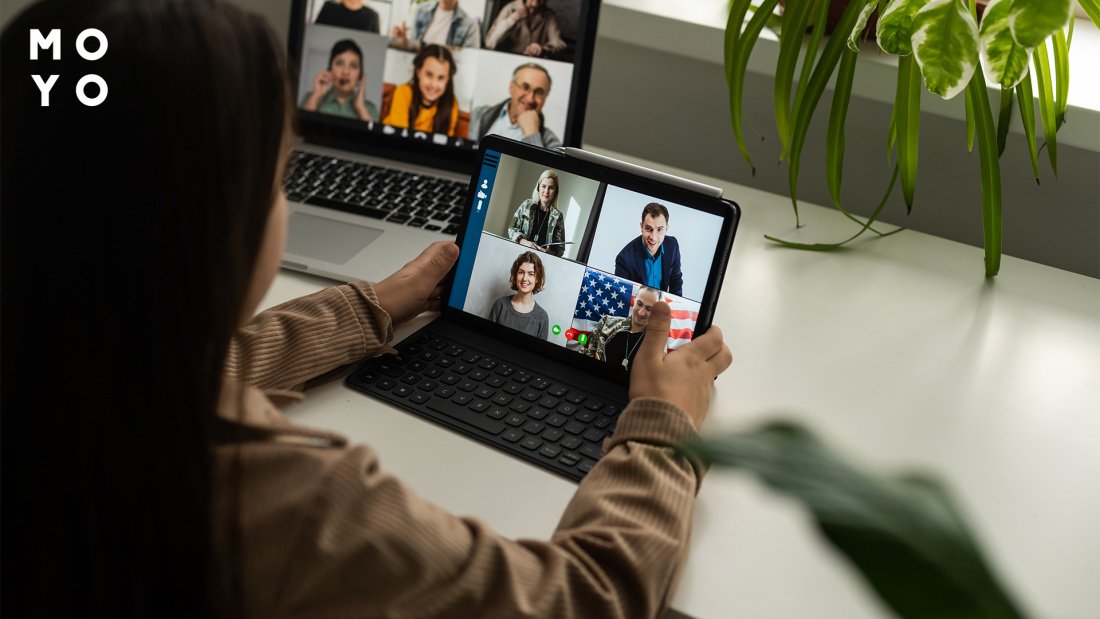
Сервисы не только показывают картинку с камеры, но и выдают о ней информацию: видеостандарт, частоту кадров и т.п. Есть возможность тестирования видео и звука.
С помощью Skype
Несмотря на появление Телеграмма и других мессенджеров, Скайп по-прежнему активно используют для частного и корпоративного общения. Особенно актуален ресурс, когда требуется видеосвязь. На новом ноутбуке Скайпа может не быть, что не является проблемой: установить прогу можно буквально за пару минут. Для проверки работоспособности вебки:
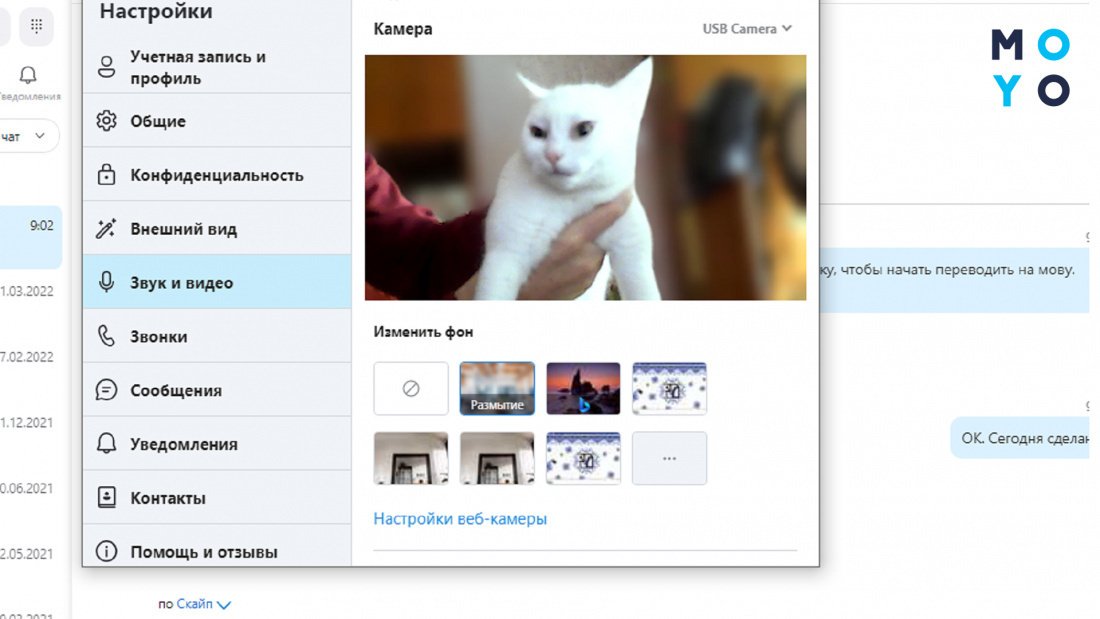
- Откройте Скайп, клацнув по зеленому значку с галочкой в системном трее.
- Нажмите на три точки для входа в настройки.
- Перейдите на папочку «Звук и видео».
В окошке справа появится изображение с камеры. Тут же можно изменить фон, протестировать микрофон, изменить громкость динамиков, проверить звук, сделать пробный звонок. В общем, убедиться, что вебка готова к работе в программе.
Через «Диспетчер устройств»
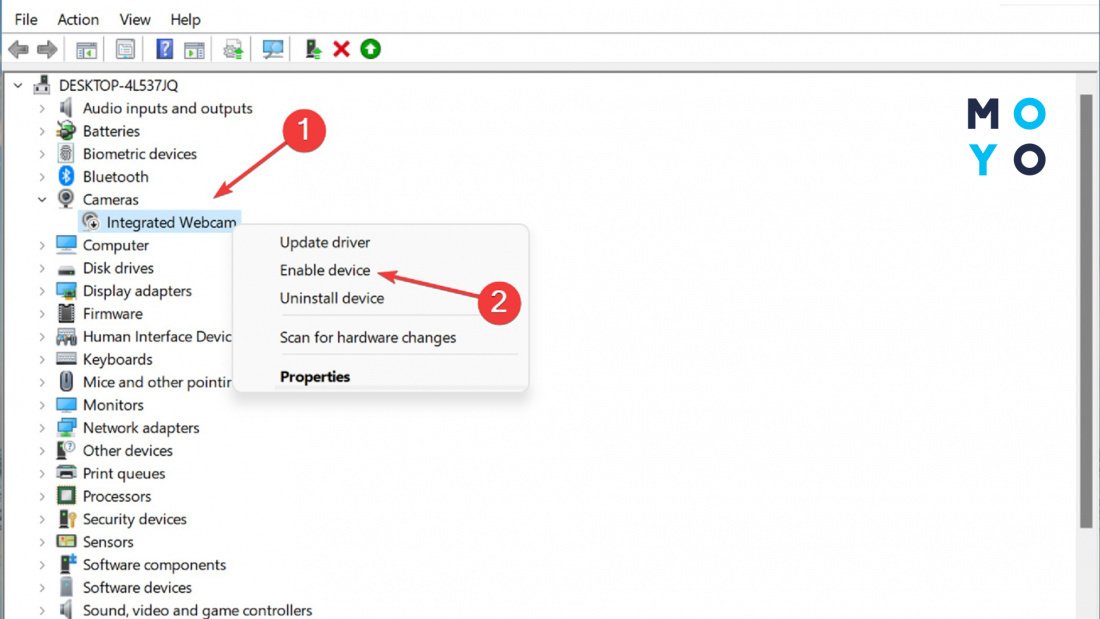
В случае неполадок, связанным с отказом устройств или проблемами с драйверами, обычно первым делаем отрывают «Диспетчер устройств». Попасть туда можно с помощью devmgmt.msc. В списке подключенного оборудования поищите камеру. Она может располагаться в отдельной папке или в «Устройствах обработки изображений». Если ничего подобного не нашли, в менюшке «Вид» разрешите показ скрытых устройств. Возможно, это поможет.
В зависимости от состояния вебки могут быть следующие варианты:
- Значок камеры ничем не помечен — признак нормальной работы.
- Пиктограммка со стрелочкой вниз — устройство отключено. Для включения клацните по ней правой и выберите «Задействовать».
- Иконка камеры отсутствует или с предупреждающим вопросительным или восклицательным знаком — проблема с драйверами.
На этом варианты проверки встроенной камеры на ноутбуке подошли к концу. Далее читайте о ее подключении.
Как включить вебку на ноуте стандартными средствами?
В случае разовых сбоев не всегда нужно искать причину. Разберемся, как привести в чувство вебку с помощью комбинации клавиш или настроек Винды.
Горячие клавиши
Вебка на большинстве ноутов включается/выключается парой клавиш. Производители помечают кнопку, которую нужно нажимать вместе с Fn, значком зачеркнутого фотоаппарата. Это касается в основном функциональных клавиш и Esc. Варианты для наиболее популярных брендов:
Подходящая комбинация клавиш поможет привести вебку в чувство после случайного отключения, или если сознательно поставили ее на паузу в целях безопасности. Хотя в плане сохранения конфиденциальности надежнее пользоваться шторкой камеры, пусть даже самодельной.
«Диспетчер устройств»
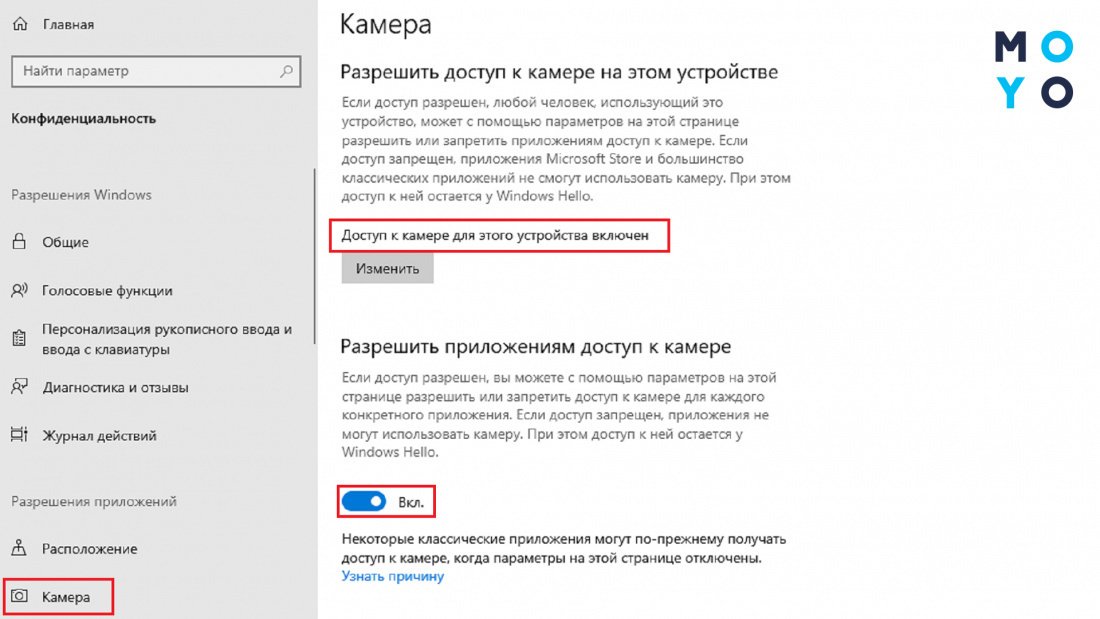
Если на вашем ноуте установлена Windows 10 или выше, не спешите упражняться с «Диспетчером устройств». У современной операционки продвинутый функционал, которым можно отключать/включать вебку программно. Чтобы проверить настройки:
- Клацаем «Пуск» — «Параметры» — «Конфиденциальность».
- Слева выбираем «Камера».
- Справа устанавливаем переключатель в положение «Вкл».
Ниже в этом же окошке можно включить/выключить вебку для Скайпа и других приложух, которые используют видео. С микрофоном аналогичная история.
Если после этого камера не заработала — переходим в «Диспетчер устройств». Если вебка выключена — включаем, выбирая в контекстном меню «Задействовать». С предупреждающими знаками боремся путем обновления или установки дров. В первом случае выбираем «Обновить драйвер», во втором: скачиваем софт для камеры с сайта производителя лэптопа, запускаем ПО и устанавливаем.
В заключение несколько слов о том, как включить забарахлившую камеру на ноутбуке, если предыдущие способы не сработали. Есть БИОСы, в которых можно отключать/включать вебку и микрофон. Такой функционал имеется, например, в ThinkPad от Lenovo, некоторых моделях ASUS и Dell. Соответствующие настройки расположены во вкладке Security.
Есть еще специальные утилиты для включения/выключения вебок, например, WebCam On-Off. Однако актуальность такого софта под вопросом, поскольку и так способов управления камерой предостаточно.